
Рейтинг участников
Система рейтинга участников отключена по умолчанию, Вы можете включить её в панели управления в разделе Рейтинг участников.
Кроме этого, там вы можете настроить рейтинг под свои нужды: указать игнорируемые роли и каналы, сообщение о повышении уровня рейтинга, указать наградные роли за достижение определенных уровней, сбросить рейтинг всего сервера или отдельно взятых участников.
Для понимания как рассчитывается опыт изучите статью Опыт в рейтинге.
Коробка печенек#
Система рейтинга также включает в себя функционал кармы или простой системы накопительной репутации, называемой «Коробка печенек». Это простой счетчик, повысить который можно несколькими способами:
- Написать сообщение с обращением к участнику и эмоцией печеньки, например: @Участник ��
- Добавить реакцию печеньки к сообщению этого участника.
Для предотвращения фарма выдача печеньки от участника к участнику работает только раз в 10 минут.
Публичная страница рейтинга#
Публичная страница рейтинга — специальная веб-страница со списком рейтинга участников аналогично той, что доступна в панели управления в настройках рейтинга участников. Она включается там же и доступна из команды «лидеры» или по следующей ссылке:
https://juniper.bot/ranking/
Карточка рейтинга#
Поддержавшие нас могут использовать кастомизированные фоны для карточек рейтинга.
Карточка сервера#
Пользовательский фон сервера настраивается в разделе рейтинга участников этого сервера в случае, если на нём активны бонусы. Этот фон будет у всех участников за некоторыми исключениями.
Персональная карточка#
Поддержавшие могут указать персональный фон, который будет отображаться на всех серверах даже если там тоже указан пользовательский фон. Персональный фон можно настроить в профиле.
Как сделать фоновую заставку на сервере в Discord
Discord достаточно скоростной инструмент для общения, который может работать на ПК любой мощности. Простота внешнего оформление мессенджера, имеющего всего два варианта, способствует этому. Но минималистичный дизайн далеко не всегда радует участников. Сменить фоновую заставку на черную/белую могут все пользователи. Причем видеть ее смогут только они. Поговорим о том, как сделать фон в Дискорде на сервере, насколько реально реализовать эту опцию на созданном вами ресурсе, и какие условия предъявляются для получения дополнительного функционала.
Как сделать фон в Discord на сервере, и кому достпуна опция
Инструментов для изменения дизайна приглашения, которое оформляется для приглашения на созданный вами сервер, обычным пользователям не доступен. Невозможно это сделать, даже оформив платную подписку Nitro. Данный функционал предоставляется только официальным партнерам Дискорда:
- Крупные компании.
- Верифицированные каналы, к которым относятся Ютуб блоггеры, или тематические сообщества, а также СМИ.

Так что поменять изображение фона страницы приглашения на голосовой сервер пока что нет. Возможно, что данная опция будет подключена на платной подписке, поэтому следите за новостями.
Обратите внимание! Покупка подписки Nitro в мессендже Дискорд не даст открыть опцию для применения фона на сервере, нужно иметь верификацию, или заработать бусты.
Можно ли создать пользовательский фон на сервере Дискорда
По самым последним данным в мессенджере появился дополнительный функционал за счет бустов. Они позволяют существенно преобразить созданный вами сервер и получить дополнительный функционал. От уровня буста зависит и перечень возможностей.

Впрочем, уже дойдя до «Level 1», вы получите возможность загрузить до 50 эмодзи, а также изменить фон для URL приглашения. Однако в этом случае потребуется получить минимум 2 буста. Получение дополнительных опций будет доступно следующим образом:
- Откройте раздел Discord Nitro, оформите подписку.
- Выберите сервер на Дискорде.
- Зайдите в раздел настроек.
- Выберите пункт «Бусты сервера».
- Подключите его оптимизацию, которая действует 72 часа. За это время необходимо проявить максимальную активность сообществу
- Делайте дополнительные бусты, чтобы поднять свой уровень и применить максимум опции.

Все требования по повышению уровня прописываются в разделе настроек вашего сервера. Как только достигните нужного статуса, можно воспользоваться опцией создания фона для сервера. Чтобы сделать в дальнейшем свой фон на сервере, зайдите в его настройки, где будет доступна кнопка «Изменить пользовательский фон».
Частые вопросы:
- Что такое Дискорд Онлайн, и как им пользоваться
- Как в Discord использовать телефон в качестве микрофона
- Как в Discord добавить бота с телефона
- Как разбанить человека на сервере Дискорд Онлайн
Как сделать приглашение для друга на сервер в Дискорд
Discord – мессенджер, который разработан, и вошел в эксплуатацию пользователей в 2015 году, но регулярно развивается, и в настоящее время сервис использует более 11 миллионов клиентов. Как правило, мессенджер привлекает геймеров, которые создают каналы в зависимости от интересов, и могут связываться при помощи аудиозвонков или видеоконференций. Функционал программы содержит большое число опций и инструментов, которые помогают оптимизировать работу. Если желаемый собеседник не вошел на сервис, то пользователь мессенджер может отправить приглашение. Приглашение разрешает найти, и использовать созданный конкретный канал.
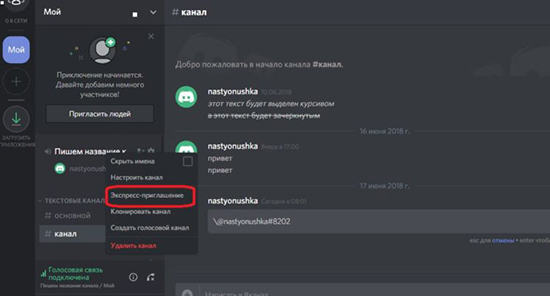
Как создать ссылку-приглашение для друга?
Приглашение представлено в виде ссылки, которые помогают привести участника на конкретный сервис. Следует отметить, что у приглашения установленный срок пользования. Среди вариантов следует отметить дневные варианты, или вечерние модели. При этом, можно создавать приглашения, которые будут длиться конкретное установленное время.
На компьютере
Пользователи могут войти на сервис Дискорд при помощи персонального компьютера, и регулярно использоваться доступные опции и инструменты, в том числе и отправлять ссылки с приглашениями. Для того, чтобы создать ссылку приглашение при помощи персонального компьютера следует:
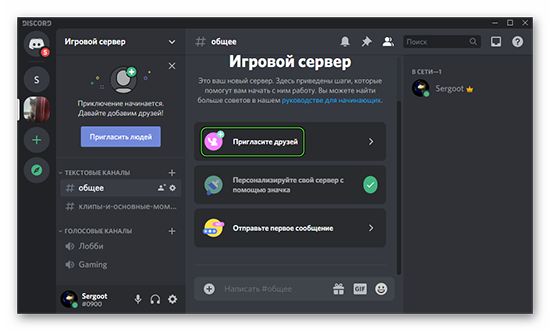
- Вначале пользователю необходимо войти в мессенджер Дискорд с персонального компьютера. В верхней части экрана будет располагаться значок с сервером. В меню следует выбрать раздел с названием «Пригласить людей.
- После того, как пользователь попал в меню, следует прокрутить список доступных вариантов, и выбрать друзей, который необходимо пригласить. После выбора участников, следует нажать на вариант с приглашением, которое будет располагаться с именем.
- Пользователи могут воспользоваться буфером обмена, и скопировать ссылку, которую затем можно отправить необходимым людям.
- Следует отметить, что ссылка на приглашение действует в период указанный при настройках.
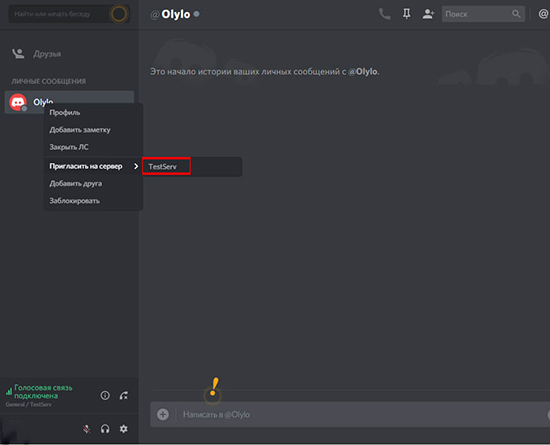
На телефоне
Пользователи могут заходить в мессенджер Дискорд при помощи мобильного устройства на базе Андроид или iOS. Скачать программу можно при помощи интернет-маркета, который входит в стандартный набор программ на смартфоне, или найти официальный сайт. После того, как пользователь стал частью платформы, может отправлять приглашения. Для того, чтобы отправить ссылку приглашение с мобильного устройства следует:
- Войти в программу, и выбрать раздел меню с приглашением, который должен располагаться в верхней области экрана.
- В списке предложенных людей можно выбрать контакты, которым будет отправлено приглашение. Для этого следует указать приглашение напротив каждого имени. Если скопировать ссылку с приглашением, то можно отправлять.
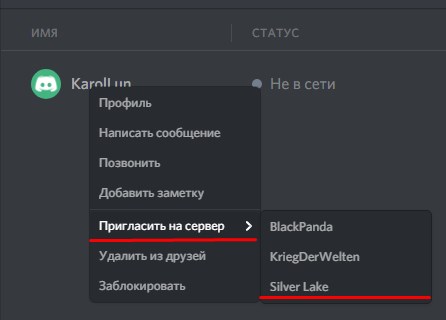
Настройка ссылки
В настройках приглашения можно указать, что воспользоваться инвайтом могут только участники, которые наделены конкретными ролями в группе. Если у пользователя нет членства в указанной группе, то пользователь может установить временный вариант членства, и после этого, отправлять приглашения. Для этого, следует войти в сервере для приглашения, и выбрать вариант с предоставлением временного членства. Когда указанный участник войдет на платформу, то не получит роли в группе. Если участник выйдет из платформы, то автоматическим образом сервер удалит из списка участников.
Срок хранения инвайта
На платформе Дискорд выделяют два основополагающих видов приглашений. Среди вариантов выделяют дневные или вечерник приглашения. Дневные варианты приглашений устанавливаются на срок 24 часов, вечерние могут длиться неограниченный срок. Срок действия вечерних вариантов может окончиться в том случае, если пользователь получил бан на сервисе. При этом, если ссылка была рассчитана на конкретного пользователя, то в случае блокировки клиента в программе, действия ссылки заканчивается автоматическим характером.
Ссылку можно поменять в зависимости от условий и предпочтений пользователя. Например, ссылка может находиться в рабочем состоянии один час, 6 часов или 12 часов. Пользователи могут применять не только стандартные варианты приглашений, выделяют варианты приглашений на сервисы, или в конкретно указанную группу.
Пользователи могут и удалить приглашение при необходимости. Для того, чтобы удалить приглашение, следует:
- Войти в мессенджер, и выбрать конкретный сервер.
- После этого, следует войти в настройки сервера, и выбрать раздел меню с названием «Приглашения».
- После выбора варианта с приглашениями, пользователю необходимо выбрать конкретного участника, который получил приглашение. Около варианта следует нажать на значок с крестиком.
Как сделать буст сервера Дискорд — бустим вместе!
Что вы знаете о бусте сервера Дискорд, хотите ли получить новые преимущества и сделать сообщество еще круче? Расскажем о дополнительных возможностях, которые открываются платным подписчикам – вы увидите, насколько разнообразным может быть общение в мессенджере!
Что это
Как работает буст сервера Дискорд и зачем он нужен? Вопрос интересный – спешим ответить. Это специальная возможность получить дополнительные плюшки для сообщества: вы и ваши подписчики можете скооперироваться, чтобы открыть новые достижения и пользоваться мессенджером с наслаждением.
Кроме функциональных возможностей вы получаете красивый значок профиля, который будет улучшаться с количеством покупаемых прокачек.
А сейчас обсудим, сколько стоит буст сервера в Дискорде и какие бонусы можно получить при ежемесячной оплате. Это самый интересный раздел!
Уровни и бонусы
Сейчас расскажем, что дает буст сервера в Дискорде – всего пользователям доступно три уровня, каждый из которых включает в себя определенные бонусы. Разберемся, сколько прокачиваний нужно, чтобы открыть дополнительные возможности.
Первый уровень (нужно минимум два бустинга) дает такие бонусы:
- Качество звука – 128 Кбит/сек
- Анимированный значок сообщества
- Пользовательский фон для всех приглашений
- Стриминг игр в высоком качестве
- 50 дополнительных слотов для пользовательских эмодзи

Стоит задуматься, как бустить сервера Discord! Если вы соберете пятнадцать бустов, сможете открыть второй уровень и получить такое вознаграждение:
- Еще пятьдесят слотов для новых эмодзи
- Декоративный баннер для сообщества (отображается под названием)
- Качество звука – 256 Кбит/сек
- Лимит загрузки для всех пользователей – 50 Мб
- Стримы Go Live в 1080Р 60FPS

Кроме того, вы получаете все бонусы первого уровня по умолчанию.
О том, возможен ли бесплатный буст сервера Дискорд, расскажем позже – сейчас обсудим третий уровень . Он включает в себя все возможности первых двух, а также:
- Дополнительные сто слотов с пользовательскими эмодзи
- Качество звука – 384 Кбит/сек
- Персональный URL для приглашений
- Лимит загрузки для всех пользователей – 100 Мб

Для достижения третьего уровня необходимо забустить минимум тридцать раз!
Разумеется, очень многих интересует, как сделать буст сервера Дискорд бесплатно. Это вообще возможно? Какие хитрости можно использовать? Остановиммя на этом вопросе более подробно!
Сколько стоит
Сразу отвечаем, как сделать буст сервера Discord бесплатно. К сожалению, никак – такой возможности в данный момент нет, эта услуга предоставляется только за определенное вознаграждение.
Если вам будут предлагать взлом, специальные читы, дополнительные программы для обхода оплаты – не стоит верить подобным предложениям. С огромной долей вероятности перед вами мошенники – вы рискуете потерей аккаунта, личных данных, наработанных достижений. Если вы действительно хотите получить доступ к вознаграждениям, придется официальным путем оплатить услугу.
Как бесплатно бустить сервер Дискорд – разобрались, теперь перейдем непосредственно к стоимости.
Получить первый Discord server boost можно минимум за 4,99$ в месяц . Именно с этой точки (на повышение) стартуют цены. Каждый следующий бустинг стоит еще 4,99$ в месяц. Выше мы рассказали, сколько подписок нужно купить для достижения того или иного уровня.
Вы уже знаете, что ответа на вопрос, как получить буст сервера бесплатно в Дискорде, не существует. Но есть уникальное предложение, позволяющее значительно сэкономить – оно понравится владельцам подписки Nitro!
Если у вас есть Nitro, вы получаете скидку 30% на каждый покупаемый бустинг + две первых прокачки даются бесплатно! Это значит, что вы можете открыть первый уровень моментально (и получите все доступные награды).

Пользователям Nitro Classic награды первого уровня недоступны, но скидка 30% на каждую прокачку сохраняется. Приятная и полезная экономия!
- Nitro обойдется пользователям в 99,99$ ежегодно или 9,99$ ежемесячно;
- Пользоваться Nitro Classic можно за 4,99$ в месяц или 49,99$ за год.

Рассчитали, сколько длится буст сервера Дискорд и сколько это будет стоить. Вы должны вносить оплату ежемесячно, чтобы не потерять доступ к привилегиям – это касается обычной покупки или Нитро-подписки.
Как бустить
Уже готовы потратиться и получить невероятные награды? Без предисловий переходим к процессу покупки:
- Войдите в мессенджер и найдите нужный сервер;
- Нажмите на иконку названия на верхней панели;
- Из выпадающего меню выберите пункт «Буст…» ;

- Кликните по значку «Дайте бустинг…» ;

- Выберите количество прокачек и нажмите «Продолжить» ;

- Введите платежную информацию и подтвердите действие.
Вы смогли забустить – поздравляем, ваши пользователи могут наслаждаться невероятными новыми возможностями. Но не менее важно обсудить, как отменить буст сервера в Дискорде – иногда дополнительные опции теряют актуальность.
Как отменить
Первый способ отменить подписку – прекратить ежемесячные оплаты. По умолчанию буст будет длиться месяц, по истечении этого срока все бонусы перестанут работать (если вы не заплатите повторно).
Не подходит? Расскажем, как снять буст с сервера Дискорд моментально, не дожидаясь окончания подписки. Учтите, деньги возвращены не будут.
- Нажмите на кнопку настроек пользователя – она находится снизу слева;
- Перейдите в раздел с бустингом;
- Найдите опцию, которую хотели бы отменить, и нажмите на три точки;
- Выберите соответствующий пункт «Отмена» в появившемся меню;
- Подтвердите действие;
- Проверьте обновленную платежную информацию и нажмите на красную кнопку.
Отмененная подписка останется в списке – с указанием даты, когда она будет полностью удалена из профиля. До этого времени вы можете воспользоваться процедурой восстановления.
К сожалению, бесплатный буст сервера Дискорд в 2021 году невозможен – но не отчаивайтесь! Вы можете получить прекрасную скидку. Поверьте, каждый заплаченный рубль окупится – ведь вы сможете пользоваться классными новыми возможностями сообщества.