
Информатика
Программа MS Power Point является специализированным средством автоматизации для создания и оформления презентаций, призванных наглядно представить работы исполнителя группе других людей. Программа обеспечивает разработку электронных документов особого рода, отличающихся комплексным мультимедийным содержанием и особыми возможностями воспроизведения. MS Power Point позволяет разрабатывать следующие документы:
Основные возможности и средства программы PowerPoint:
1.Создание новых презентаций с помощью мастера авто содержаний, а так же мастеров создания титульного слайда, слайдов, заметок и выдач.
2.Обширный набор макетов и шаблонов оформления отдельных слайдов и презентаций в целом.
3.Возможность произвольного изменения содержания и оформления слайдов и презентаций.
4.Возможность создания собственных презентаций (без использования шаблонов и мастеров), а так же собственных шаблонов слайдов и презентаций.
5.Набор средств по управлению показом презентации
6.Возможность включения в демонстрацию презентации различных анимационных и мультимедийных эффектов.
Документы MS PowerPoint записываются в файлы специального формата, имеющие расширения.ppt, .pot и.pps. Расширение.ppt закрепляется за файлами, содержащими разрабатываемую презентацию, расширение.pot — за файлами, содержащими шаблон презентации, и разрешение.pps- за файлами, содержащими полностью готовую презентацию.
Строка меню предоставляет доступ ко всем важным командам программы PowerPoint. Панели инструментов предоставляют быстрый доступ к используемым командам.
На панели форматирования размещены следующие инструменты: Конструктор и Создать слайд. При выборе кнопки Конструктор в области задач отображается панель Дизайн слайда, в которой размещены три раздела: Шаблоны оформления; Цветовые схемы; Эффекты анимации. С помощью команд этих разделов можно к слайду применить шаблон оформления, цветовые схемы и эффекты анимации.
При выборе на панели инструментов команды Создать слайд, в области задач отображается панель Разметка слайда, с помощью которой можно изменять разметку слайдов (Макет текста, Макет содержимого, Макет текста и содержимого).
Бегунок линии прокрутки позволяет переходить между слайдами, а не по тексту в пределах одного слайда. Кроме того, во время перетаскивания бегунка редактор показывает номер и название каждого слайда.
Кнопки режима просмотра слева от горизонтальной полосы прокрутки, позволяют быстро переключиться в один из режимов просмотра Power Point. В левой части строки состояния отображается номер слайда, над которым идет работа в данный момент, и тип создаваемой презентации.
Любой документ MS Power Point представляет собой набор отдельных, но взаимосвязанных кадров, называемых слайдами. Каждый слайд в документе имеет собственный уникальный номер, присваиваемый по умолчанию в зависимости от места слайда. Последовательность слайдов в документе линейная. Слайды могут содержать объекты самого разного типа, например: фон, текст, таблицы, графические изображения и т.д. При этом на каждом слайде присутствует как минимум один объект — фон, который является обязательным элементом любого слайда. Режимы отображения слайдов:
Режим «Обычный». В этом режиме в окне приложения отображаются три области: Структура-Слайды; область Слайда; Заметки к слайду. Размеры областей можно изменять, перетаскивая их границы.
Режим «Сортировщик слайдов» – это режим, в котором все слайды презентации отображаются виде миниатюр. В этом режиме можно легко перемещать слайды, изменяя порядок их следования в презентации.
Режим «Показ слайдов» — это режим, с помощью которого можно просмотреть презентацию на экране.
Режим «Страницы заметок» – режим просмотра, в котором к каждому из слайдов можно добавить заметки докладчика. В верхней половине страницы появляется уменьшенное изображение слайда, а в нижней половине отображается большая панель для текста заметок.
Самый простой способ изменения внешнего вида презентации — это применение шаблона. Смена шаблона влечет модификацию цветовой схемы, от которой зависят цвета элементов презентации, влияет на дизайн фона и принимаемые по умолчанию параметры форматирования текста. Поставляемые в комплекте PowerPoint шаблоны дизайна разработаны профессиональными художниками и гарантируют элегантность и привлекательность презентации.
Для оформления своей презентации можно воспользоваться библиотекой Microsoft ClipArt, которая содержит сотни рисунков. Помимо этого в презентацию можно вставить свои фото- , аудио- и видео-эфекты и файлы.
Для придания наглядности в презентации можно использовать диаграммы. Для вставки диаграммы необходимо выбрать пункт меню Вставка—Диаграмма. На слайде появится диаграмма и таблица значений. Для диаграммы используются все значения, записанные в таблице. При внесении изменений, диаграмма автоматически перестраивается на основе новых значений. Новые строки и ряды добавляются также автоматически.
PowerPoint позволяет использовать гиперссылки. Можно сделать гиперссылку на: файл или веб-страницу, место в документе, новый документ, адрес электронной почты.
Анимация звуков, гиперссылок, текста, графики, схем, диаграмм и объектов подчеркивает различные аспекты содержания, управляет ходом изложения материалов и делает презентацию более интересной. Отдельные анимационные эффекты можно применять к элементам на слайде или в рамке, либо к абзацу, включая одиночные маркеры или пункты списков.
Большинство параметров анимации включает ряд соответствующих эффектов, обеспечивающих возможность воспроизведения звука во время анимации, а также анимацию текста, которую можно применить к букве, слову или абзацу (например, когда заголовок вылетает не весь сразу, а по одному слову).
Задайте параметры прокрутка текста для элемента управления
Примечание: Мы стараемся как можно оперативнее обеспечивать вас актуальными справочными материалами на вашем языке. Эта страница переведена автоматически, поэтому ее текст может содержать неточности и грамматические ошибки. Для нас важно, чтобы эта статья была вам полезна. Просим вас уделить пару секунд и сообщить, помогла ли она вам, с помощью кнопок внизу страницы. Для удобства также приводим ссылку на оригинал (на английском языке) .
Если для элемента управления включены разрывы абзацев или указать, что следует переносить текст внутри элемента управления, вы можете указать параметры прокрутки для этого элемента управления. Например вы можете сделать прокрутки, которые появляются полосы надписи, когда пользователь вводит больше текста, чем текстовое поле возможность отображения по умолчанию.
Примечание: Параметры прокрутки доступны для текстовых полей форматированного текста и поля выражений. По умолчанию текстовое поле прокручивается автоматически при вводе пользователем и развернуть поля форматированного текста и поле выражения, чтобы отобразить весь текст.
- Щелкните правой кнопкой мыши элемент управления, для которого нужно задать параметр прокрутки текста и выберите в контекстном меню Свойства элемента управления.
- Откройте вкладку Отображение.
- В списке Прокрутка выберите требуемый вариант прокрутка текста.
Совет: Если полосы прокрутки не работают должным образом при проверке формы — например, если они отображаются серым цветом вне зависимости от количества текста, введенный в элементе управления — открыть диалоговое окно Свойств элемента управления, а затем просмотрите Ширина и Высота параметры на вкладке размер. Если в какой-либо из поля отображается автоматически, элемент управления будет расширяться для размещения текста. В этом случае полосы прокрутки не нужны и всегда быть в форме. Чтобы решить эту проблему, отличного от автоматического введите в поле Высота или Ширина или выбрать другой параметр прокрутки на вкладке » Отображение «.
Как вставить большой текст в слайд с возможностью перемотки
Как выводить большой текст на форму с возможностью его смены
Вообщем подскажите как сделать чтобы при нажатии появлялась 1 статья при нажатии 2 2 статья и как.
Вставить в код BAT-файла большой объём воспроизводимого текста с возможностью его быстрого редактирования
Уважаемые эксперты. Здравствуйте, подскажите пожалуйста, как в BAT-файл можно вставить любой.
Audio player с возможностью перемотки и переключения трека
Довольно давно ищу полноценный audio player с возможностью перемотки и переключения трека на.
Как вставить слайд из PowerPoint в VB?
вопрос: как вставить, например, слайд из Power Point в визуальный бейсик??
5989 / 3186 / 714
Регистрация: 23.11.2010
Сообщений: 10,646
Скопируйте текст, который собираетесь вставить.
В слайде — Разработчик — Элементы управления — Поле — растяните поле под размер, который нужен.
ПКМ — Свойства
MultiLine — True
ScrollBars — значение 2
Value — сюда поставьте скопированный текст.
Нажмите Shift+F5, при просмотре увидите скролл
Регистрация: 11.04.2015
Сообщений: 48
А можно ли как то текст с форматированием вставить или таблицу с прокруткой?
87844 / 49110 / 22898
Регистрация: 17.06.2006
Сообщений: 92,604
Помогаю со студенческими работами здесь

Как вставить в TextBox текущее время, и через пробел вставить текст?
Я хочу сделать свою программку типа собеседника. Тоесть например вводишь в один TextBox вопрос , и.
Как вставить в Word БОЛЬШОЙ кусок текста? (больше 250 символов)
Всем здравствуйте! Столкнулся с такой проблемой — необходимо вставлять в Word большой кусок текста.
Как вывести большой текст ?
Дорогие форумчане, всегда находила ответ в вашем форуме по разным программам. Но сейчас не могу.
Как сохранить большой текст в БД mySQL?
Всем добрый день. Вопрос такой. В базе данных «mySQL», нужно сохранить текст, где-то на 1000.
Как можно загрузить в TextBox большой текст?
Скажите, пожалуйста, как можно загрузить в TextBox большой текст? Большой — это порядка одного.
Как можно считать из файла большой текст?
Как можно считать из файла большой текст? Просто если я использую обычный массив a, то программа.
Как с помощью iSpring оформить текст с прокруткой на слайде?
Слайд может содержать много текстовой информации. Чтобы блок текста не занимал весь слайд, его можно представить в небольшом окне с прокруткой. Текст будет качественно отображаться как на компьютерах, так и на мобильных устройствах.
Подготовка слайда
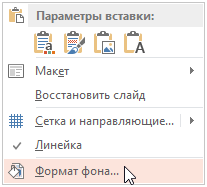
Для этого примера возьмём информацию про Марс с соответствующей страницы Википедии. Итак, для начала создадим в PowerPoint новую презентацию или добавим слайд к уже существующей. По умолчанию цвет фона — белый, но для слайда на космическую тематику сменим фон на тёмно-серый. Кликните правой кнопкой мыши по слайду и выберите пункт Формат фона.
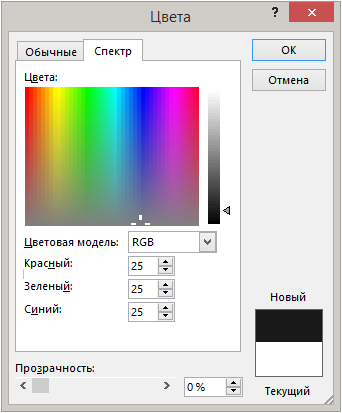
В открывшемся окне настройки фона выберите Сплошная заливка, затем кликните на значок выбора цвета и на ссылку Другие цвета — зададим собственный цвет «космоса». Далее перейдите во вкладку Спектр и в параметрах Красный, Зеленый, Синий укажите 25. Получится тёмно-серый цвет.
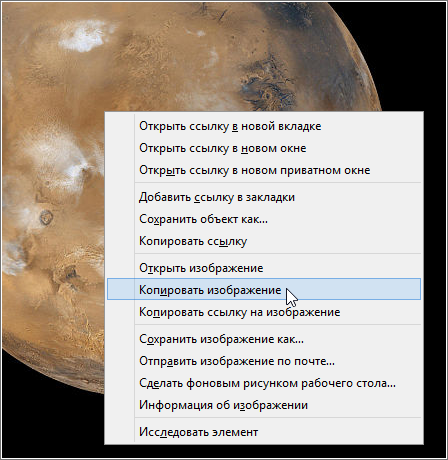
Теперь добавим на слайд изображение планеты. В браузере откройте страницу с изображением Марса, далее кликните правой кнопкой мыши на изображении и выберите пункт Копировать изображение. Оно будет скопировано в буфер обмена.
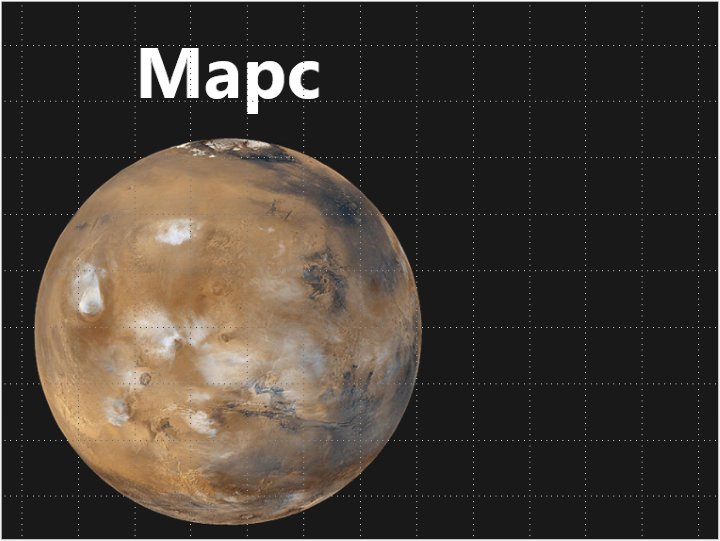
Снова возвращаемся в PowerPoint и вставляем изображение на слайд. Добавляем заголовок.
Теперь перейдем к созданию текстового блока с прокруткой. C помощью iSpring добавим его как веб-объект на слайд презентации.
Подготовим HTML-документ для блока с прокруткой
HTML-документ проще всего подготовить в MS Word. Создайте новый документ и вставьте в него текст. На вкладке Дизайн кликните Цвет страницы, выберите Другие цвета и во вкладке Спектр укажите в параметрах Красный, Зеленый, Синий значение 25.
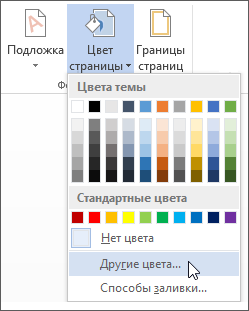
Текст нужно сделать контрастным цветом, например, белым.
Далее сохраните документ в формате Веб-страница с фильтром. Для этого нажмите Файл → Сохранить как, введите название документа и выберите тип файла Веб-страница с фильтром. При сохранении документа обратите внимание, что необходимо настроить кодировку Юникод (UTF-8).
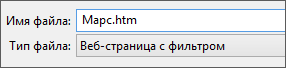
В этом формате MS Word создаст один файл, без дополнительных файлов и папок. После сохранения как .htm измените расширение файла на .html.
Вставка веб-объекта на слайд
Далее снова возвращаемся в PowerPoint. На панели инструментов iSpring кликните Web (данный пример выполнен в программе iSpring Suite, но вы можете создать скроллируемый текстовый блок и с помощью iSpring Pro или iSpring Presenter).
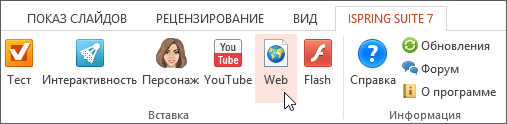
В диалоге вставки веб-объекта вместо Веб-адрес выберите Путь к файлу, затем кликните Обзор и выберите ваш HTML-файл. В блоке Настройки включите Показывать на слайде, для параметра Показать через оставьте значение 0 секунд.

Нажмите ОК, и веб-объект появится на слайде в виде окна с текстом Web Объект (локальный файл). После публикации здесь будет отображаться текст про Марс. Измените его размер и положение так, как вам нужно.
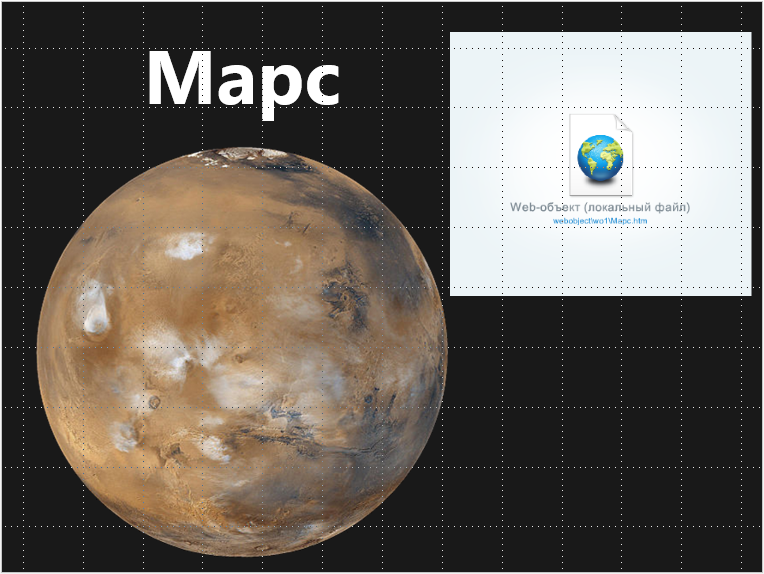
Теперь осталось только опубликовать презентацию.
Публикация презентации
Кликните Публикация на панели инструментов iSpring Suite. В настройках формата публикации выберите Универсальный (Flash+HTML5) — этот вариант позволяет просматривать презентацию на максимально широком диапазоне устройств. Если необходимо, отредактируйте внешний вид плеера, измените цветовую схему, включите или отключите панели. Кликните кнопку Опубликовать и откройте сконвертированную презентацию в браузере.
- Как создать структуру для курса с несколькими тестами
- Новый дизайн портала пользователя и еще 7 улучшений СДО iSpring Online
- Как создать учебный курс с помощью iSpring
- Как добавить собственного персонажа в коллекцию iSpring Suite