
Как создать страницу в WordPress
Помимо страницы с детальным просмотром статьи и списком статей в рубрике, на сайтах с WordPress иногда присутствуют статичные страницы. К примеру, страница «Обо мне», которая может содержать информацию об авторе блога. Эта страница, как и остальные, хранятся в базе данных. Но адрес этой страницы в публичном разделе отличается от адреса статьи или рубрики.
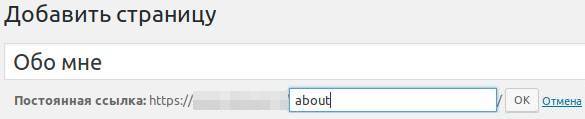
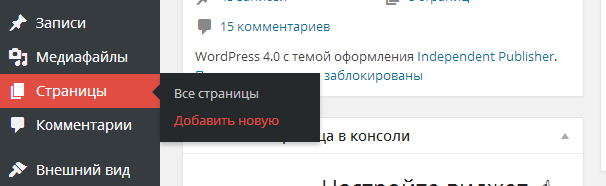
Попробуем создать страницу в WordPress. Для этого зайдите в панель администрирования сайта и кликните на пункт «Страницы». Затем кликните на подпункт «Добавить новую»: Откроется форма создания новой страницы. Теперь попробуем создать страницу с заголовком «Обо мне», на которой будет присутствовать описание личности автора блога: 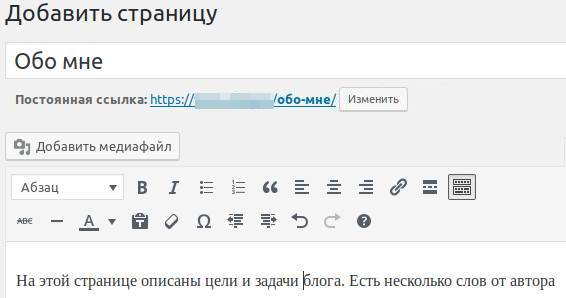 После ввода заголовка странице, под полем ввода, будет показан адрес страницы. Можно нажать на кнопку «Изменить» и ввести своё название. Рекомендуем использовать в адресах страниц только латинские буквы. После ввода названия нажмите кнопку «ОК», чтобы сохранить изменения:
  Рассмотрим внимательнее форму редактирования содержания страницы. С помощью кнопки «Добавить медиафайл» можно вставлять фото в статью. Обратите внимание, что не стоит вставлять фалы фото с очень большим размером. К примеру, файл фото с размером 5 мегабайт — это очень большая фотография для сайта. Из-за неё сайт будет медленно загружаться, потому что в WordPress нет встроенного автоматического изменения размеров фотографий под области, куда они загружаются. Поэтому старайтесь не загружать фотографии размером более 200 килобайт.
Чтобы уменьшить размер файла фотографии (в килобайтах), нужно уменьшить количество пикселей в нём. К примеру, сделать ширину фото не 5 тысяч пикселей, а 2 тысячи. С этой задачей помогут справиться редакторы изображений. В простейшем случае, на операционной системе Windows, это поможет сделать программа «Paint».
Две тысяч пикселей в ширину — это максимальная ширина, которая может понадобится фото для отображения на сайте. Учтите, что более 50% посетителей на сайте заходят через мобильные. А на мобильных устройствах разрешение ещё меньше, поэтому нет никакой необходимости ставить на сайт изображения с разрешением в 5 тысяч пикселей в ширину. Пользователи всё равно не увидят изображение, сжатое под максимальную ширину их устройства. А с другой стороны, посетители не будут долго ждать, пока большая картинка загрузится через медленный мобильный интернет.
Во время написания текст происходит автоматическое сохранение прогресса на сайте, а так же в вашем браузере. Чтобы сделать сохранение вручную, посмотреть как статья будет выглядеть после публикации или опубликовать её, необходимо воспользоваться кнопками в блоке «Опубликовать» (находится справа-сверху на странице добавления страницы): 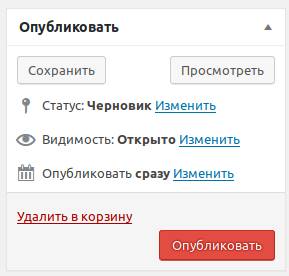 Для страницы можно установить изображение. Точно так же, как для статьи. Делается это с помощью блока «Изображение страницы». Найдите этот блок и нажмите на кнопку «Установить изображение страницы»:
 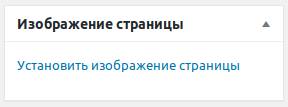 Откроется форма «Изображение страницы», в котором есть две закладки: «Загрузить файлы» и «Библиотека файлов»:
  Если необходимо загрузить новое изображение с вашего компьютера на сайт, то кликните на закладку «Загрузить файлы». Если файл уже загружен на сайт, то выберите закладку «Библиотека файлов» , в которой находится список файлов изображений. которые когда-либо добавлялись на сайт.
После загрузки изображения вкладка «Библиотека файлов» включится автоматически. Кликните мышкой на нужное фото, которое хотите сделать главной картинкой так, чтобы на нём появилась отметка-галочка: 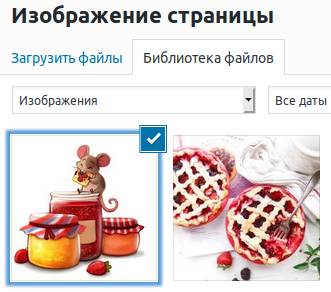 Внизу формы загрузки файлов кликните на кнопку «Установить изображение записи». Форма закроется, а в блоке «Изображение записи», в боковом меню, будет показано выбранное изображение:
  Обратите внимание, что для этого изображения, как и для всех других на сайте, не стоит использовать слишком большие файлы изображений. Уменьшайте их размер при загрузке на сайт. Иначе они будут слишком медленно загружаться и пользователи будут уходить с вашего сайта. Старайтесь не загружать на сайт изображения размером более 200 килобайт.
Если статья готова, то можно её опубликовать. Сначала попробуйте посмотреть, как будет выглядеть будущая статья. Для этого в блоке «Опубликовать» нажмите кнопку «Посмотреть». Откроется новая вкладка в вашем браузере, на которой будет показана ваша статья в оформлении дизайна сайта. Проверьте статью и если решитесь на публикацию, то вернитесь на страницу с формой редактирования страницы и нажмите на большую красную кнопку с надписью «Опубликовать» в блоке «Опубликовать». После публикации страница станет доступной для всех в интернете.
Создание новых страниц в WordPress

Здравствуйте, друзья! В прошлом уроке мы узнали как добавить миниатюру к записи, а этом уроке я покажу как добавить новую страницу в WordPress. Если вам интересно как создавать новые страницы, тогда этот урок будет Вам полезен.
Создать новую страницу очень просто, практически так же, как и создавать новую запись.
1. Наводим мышкой на пункт меню Страницы.
2. Нажимаем Добавить новую.

3. Вводим название страницы.
4. Текст который будет отображаться на странице.

5. Нажимаем Опубликовать.
Поздравляю, вы создали новую страницу! Как видите, всего за минуту можно легко создать новую страницу. В следующем уроке я покажу как добавлять картинки в текст записи или страницы.
Здравствуйте, друзья! В прошлом уроке мы узнали как добавить миниатюру к записи, а этом уроке я покажу как добавить новую страницу в WordPress. Если вам интересно как создавать новые страницы, тогда этот урок будет Вам полезен. Создать новую страницу очень просто, практически так же, как и создавать новую запись. Итак, приступим: 1. Наводим мышкой на пункт меню Страницы. 2. Нажимаем Добавить новую. 3. Вводим название страницы. 4. Текст который будет отображаться на странице. 5. Нажимаем Опубликовать. Поздравляю, вы создали новую страницу! Как видите, всего за минуту можно легко создать новую страницу. В следующем уроке я покажу как добавлять картинки в текст записи…
Обзор
Проголосуйте за урок
Рейтинг: 4.79 ( 11 голосов )
+Александр
21 комментарий
Скажите пожалуйста, можно ли вставлять записи на страницу (кроме главной,ведь туда они попадают автоматически)? И как это сделать?
Можно выводить записи на странице с помощью плагинов, к примеру с помощью прикольного плагина Query posts by category…
Спасибо большое за ответ,обязательно попробую!
Спасибо за Ваш полезный сайт, очень помог мне!
Александр, подскажите, пожалуйста, еще — чем отличается Запись от Страницы? то есть, если я пишу новую статью и хочу ее опубликовать, с фото, мне нужно создавать запись или страницу? что-то я в этом вопросе не разобралась))) Благодарю
Спасибо за отзыв, рад что смог помочь!
По поводу Вашего вопроса. Статью нужно создавать как запись. Страницы использую для других целей, к примеру для создания разделов на сайте «Контакты», «О нас» и т.п. Все же новости/записи/статьи создавайте как записи.
здравствуйте,как сделать текст на всю ширину страницы, сейчас текст в виде столбика.Спасибо.
Вероятнее всего проблема не с текстом, а с шириной страницы. Какой текст? Где? Но если с текстом, то выровнять на всю ширину можно с помощью CSS свойства text-align: justify.
А если можно поконкретней. Перепробовал везде это значение вставить — никаких изменений. получается текст посредине а слева и справа много места пустого.
Поконкретней не могу сказать, так как не вижу Вашего сайта и проблемы. Укажите ссылку на проблемную страницу Вашего сайта и я постараюсь помочь.
Поконкретней вот страница m.ribolov.net.ua
Замените строчку 1062 в файле themes/twentyfourteen/style.css с max-width: 474px; на max-width: 100%;
Спасибо огромное, помогло! Я до этого опенкартом занимался, там немного проще такие вещи находить…
Скажите пожалуйста как сделать что бы запись не попадала автоматически на главную страницу?
Скажите пожалуйста еще как отредактировать «тег «Далее»» в плагине Query posts by category….
Подскажите, у меня не отображается редактор текста в статьях и записях. Что я не так делаю? TinyMCE Advanced установил, он включен.
откуда в тайтл появляется — такой вот набор знаков причем на всех страницах?
Интересно что этот набор символов в предидущем посте отобразился как дефис офигеть. Попробую взять его в кавычки»—»
отличная статья. Спасибо
Почему не активна кнопка «опубликовать»?
Здравствуйте! Могли бы Вы объяснить, как удалить (или скрыть) в верхнем разделе шапки (вверху) и в «подвальной» части информацию о номере телефона (предполагается изменить впоследствии). Пробовал через: Внешний вид-Настройки-Настройки темы-Настройки шапки. Но там есть окошко с адресом почты, которй тоже имеется на всех страницах сайта вверху и внизу, а вот окошко для указания номера телефона пустое. Однако именно его со страниц сайта и нужно удалить (скрыть).
Также предполагается изменить и адрес, который также располагается вверху и внизу всех страниц.
3 способа создать шаблон страницы
В этой статье я расскажу о способах создания шаблонов для постоянных страниц WordPress. Каждый способ несет в себе плюсы и минусы. Но прежде чем начать, коротко о том, что такое страницы и чем они отличаются от записей. В WordPress можно создавать страницы (page) и записи (post). Отличаются они тем, что записи: попадают в ленту на главной странице; для записей указываются категории; записи не могут быть древовидными, а страницы: используются для такого содержимого как «Обо мне», «Контакты», «Карта сайта»; не имеют категорий, а имеют древовидную структуру. Записи обычно предназначены для хронологической информации (по времени добавления), а страницы для древовидной структуры не зависимой от времени. Для примера, эта статья опубликована как «запись» в рубрике «Кодекс», а ссылки в меню шапки ведут на страницы: Функции. Страницы похожи на записи — они расположены в одной таблице базы данных и данные у них почти одинаковы: заголовок, текст, дополнительные поля и т.д. И то и другое — это записи, но разных типов: страницы древовидные и организуются путем создания родительских и дочерних страниц, а записи объединяются рубриками и метками. В WordPress можно создавать дополнительные типы записей древовидные или нет. Часто нужно создать отдельный шаблон страницы, чтобы вывод информации отличался от остальных страниц. Создавая шаблон страницы в WordPress, можно совершенно изменить страницу: удалить сайдбар, подвал, шапку, можно изменить страницу до неузнаваемости. Например, на этом сайте так изменяется страница на которой выводятся коды файлов WordPress.
Смотрите также: Шаблоны страниц для типов записей
Оглавление:
- Способ 1: шаблон страницы через файл с произвольным названием (классический способ)
- Способ 2: шаблон страницы через файл с конкретным названием (иерархия файлов шаблона)
- Способ 3: шаблон страницы через фильтр «template_include» (коддинг)
- Еще Примеры
Способ 1: шаблон страницы через файл с произвольным названием (классический способ)
Это самый распространенный способ создать шаблон страницы в WordPress. Для этого нужно создать .php файл, например, tpl_my-page.php в папке темы и в самом начале файла вписать метку, что созданный файл является шаблоном для страниц:
Теперь при создании страницы в админ-панели в блоке «Свойства страницы» мы сможем выбрать «шаблон»:
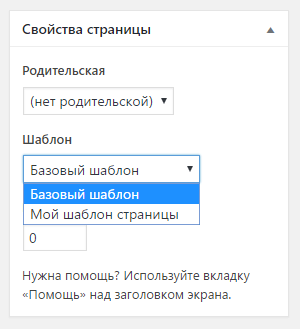
С версии WordPress 4.7. такие шаблоны страниц можно создать для любого типа записи, а не только для page. Для этого дополните комментарии строкой: Template Post Type: post, page , где post, page — это названия типов записей к которым относится шаблон.
/* Template Name: Мой шаблон страницы Template Post Type: post, page, product */
Преимущества:
- Создав один шаблон, мы можем удобно применять его для разных страниц. Например, можно создать шаблон без боковой панели и использовать его на разных страницах.
- Можно получить только записи с указанным шаблоном. Например, можно вывести все страницы с шаблоном «Услуги» (файл servises.php). Иногда это удобно. Название файла шаблона хранится в метаполе _wp_page_template , поэтому чтобы вывести страницы с указанным шаблоном нужно создать запрос по метаполю (см. WP_Query).
Недостатки:
После создания файла шаблона в папке темы, нужно зайти в админ-панель и установить шаблон для страницы. При разработке это не всегда удобно. Поэтому если подразумевается использовать шаблон только для одной страницы, используйте второй метод.
Как это работает:
Когда вы заходите в админ-панель на страницу редактирования записи древовидного типа, WordPress просматривает все .php файлы в корневой папке темы и в всех вложенных папках (просматривается один уровень) на наличие следующей строки (строка может располагаться где угодно и как угодно в файле):
Template Name: ***
Все файлы с подобными строками собираются и выводятся в выбор шаблона в блок «Атрибуты страницы».
При публикации страницы, в произвольное поле _wp_page_template записывается название файла шаблона или default , если шаблон не указан:
_wp_page_template = default
_wp_page_template = tpl_my-page.php
Далее, когда пользователь посещает страницу, WordPress проверят метаполе _wp_page_template , если шаблон установлен, то используется файл шаблона. В противном случае поиск шаблона страницы продолжается по иерархии.
Поиском подходящих файлов шаблона занимается метод это делает метод WP_Theme::get_post_templates().
Локализация названия шаблона
Название задается в php комментариях, поэтому нет возможности перевести эту строку обычным способом: через функцию перевода, заключенного в теги . Однако WP сам пытается перевести эту строку при выводе, используя подгруженные данные перевода. Таким образом, для перевода нам нужно как угодно добавить эту строку в список переводов темы. Сделать это удобнее всего сразу после заголовка — так всем будет понятно зачем нужен такой странный вызов функции переводов __() :
/** * Template Name: Мой шаблон страницы * Template Post Type: post, page, product */ __( 'Мой шаблон страницы', 'my-theme' );
my-theme — это ID перевода — параметр Text Domain: , который указывается в заголовках темы и при подключении файла перевода, см. load_theme_textdomain().
Способ 2: шаблон страницы через файл с конкретным названием (иерархия файлов шаблона)
Этот способ подразумевает создание файла в папке темы с конкретным названием: page-.php или page-.php . Подробнее смотрите по этой ссылке.
При создании страницы ей устанавливается ярлык (слаг, альтернативное название). Он используется в УРЛ страницы. И его можно изменить:

Для создание шаблона этим способом, вам нужно узнать слаг страницы и создать файл в папке темы. Допустим, наш слаг как на картинке равен contacts , тогда создадим в теме файл page-contacts.php . и заполним его нужным кодом (можно скопировать содержимое из файла шаблона page.php и отредактировать под себя). Все, теперь при посещении страницы мы должны увидеть новый шаблон. Аналогично можно взять ID (пусть 12) страницы и создать файл page-12.php .
Достоинства:
Нет необходимости заходить в админ-панель и устанавливать файл шаблона. Шаблон начинает работать сразу после создания файла. Удобно при разработке.
Недостатки:
Шаблон создается только для одной, конкретной страницы. Зависит от слага страницы, если он изменится шаблон работать не будет. Если использовать ID, то зависимость от слага пропадает, но становится непонятно в файла темы, к какой странице относится шаблон (если несколько шаблонов с ID).
Практически бесполезен при написании шаблонов, а тем-более плагинов. Его можно использовать, когда правишь свой сайт, в котором слаг или ID страницы известны заранее.
Как это работает:
WordPeress подбирает какой файл использовать в следующем порядке (файлы должны быть в корне темы):
- .php (когда используется шаблон страницы)
- page-.php
- page-.php
- page.php
- singular.php
- index.php
Способ 3: шаблон страницы через фильтр «template_include» (коддинг)
Это продвинутый способ, он более сложный, но вместе со сложностью он открывает широкие возможности. С помощью этого способа можно задать шаблон любой странице, записи, категории, любой публикации на сайте или вообще группе любых публикаций.
Рассмотрим на примере:
// фильтр передает переменную $template - путь до файла шаблона. // Изменяя этот путь мы изменяем файл шаблона. add_filter( 'template_include', 'my_template' ); function my_template( $template ) < # аналог второго способа // если это страница со слагом portfolio, используем файл шаблона page-portfolio.php // используем условный тег is_page() if( is_page('portfolio') )< if ( $new_template = locate_template( array( 'page-portfolio.php' ) ) ) return $new_template ; ># шаблон для группы рубрик // этот пример будет использовать файл из папки темы tpl_special-cats.php, // как шаблон для рубрик с ID 9, названием "Без рубрики" и слагом "php" if( is_category( array( 9, 'Без рубрики', 'php') ) ) < return get_stylesheet_directory() . '/tpl_special-cats.php'; ># шаблон для записи по ID // файл шаблона расположен в папке плагина /my-plugin/site-template.php global $post; if( $post->ID == 12 ) < return wp_normalize_path( WP_PLUGIN_DIR ) . '/my-plugin/site-template.php'; ># шаблон для страниц произвольного типа "book" // предполагается, что файл шаблона book-tpl.php лежит в папке темы global $post; if( $post->post_type == 'book' ) < return get_stylesheet_directory() . '/book-tpl.php'; >return $template; >
Такой код нужно разместить в файл темы functions.php , в плагин, или подключить как-то еще.
Как видно из примера во время фильтра template_include уже работают условные теги, установлены глобальные переменные: $wp_query , $post .
Достоинства:
- Можно установить шаблон для любой страницы или группы страниц. Практически полный карт-бланш в действиях.
- Можно создать шаблон при написании плагина.
Недостатки:
- Необходимость писать код и отдельно его подключать (например, в functions.php темы).
Как это работает:
- Читайте описание фильтра template_include.
Еще Примеры
- Шаблон страницы по выбору из атрибутов страницы
- Изменения файла шаблона через хуки
Как создать статическую страницу в WordPress
Статические страницы используют, чтобы размещать данные о компании или сотрудниках, контакты, способы доставки или оплаты, схемы проезда. Эта информация редко меняется и не зависит от изменений на других страницах.
В WordPress можно:
- добавлять и редактировать текст;
- размещать видео и фото в заданной части сайта;
- настраивать воспроизведение видео.
О том как это сделать, смотрите на видео и в текстовой инструкции ниже.
Видео-инструкция по созданию страницы
В этой статье рассмотрим как:
- создать и редактировать статические страницы на WordPress,
- следить за изменениями на странице,
- добавить картинку на страницу,
- добавить видео на страницу,
- сделать страницу главной по умолчанию,
- отключить комментарии и обсуждения к страницам.
Создание статической страницы в WordPress
Чтобы создать новую страницу, нажимаем вкладку «Страницы» в колонке слева. По умолчанию создается образец страницы Sample page.
Модифицируем страницу с помощью кнопки «Изменить». Изначально ссылки для управления страницей не видны. Чтобы ссылки отображались, наведем курсор мыши на строку Sample page.
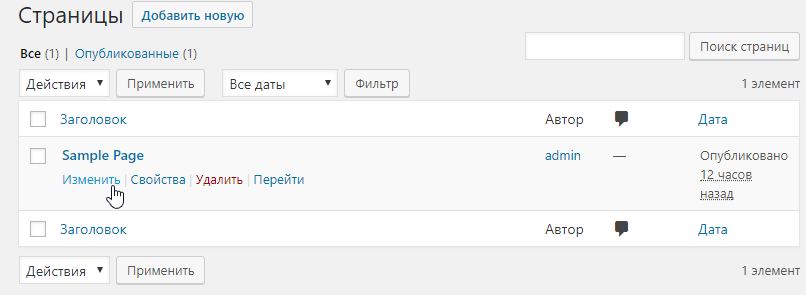
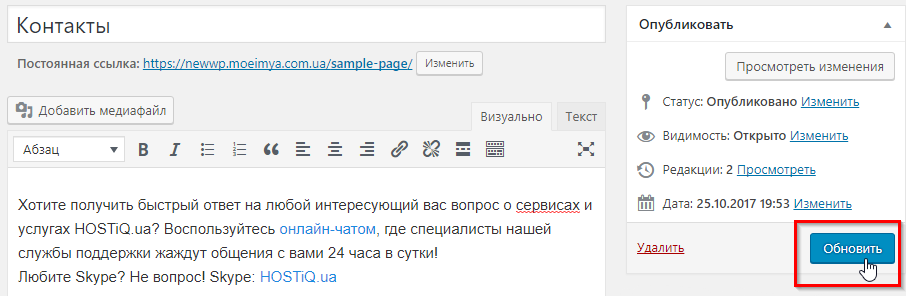
В новом окне редактирования страницы вносим в поля заголовка и содержания необходимую информацию. Чтобы сохранить изменения, нажимаем кнопку «Обновить» в колонке справа.
Как следить за изменениями на странице
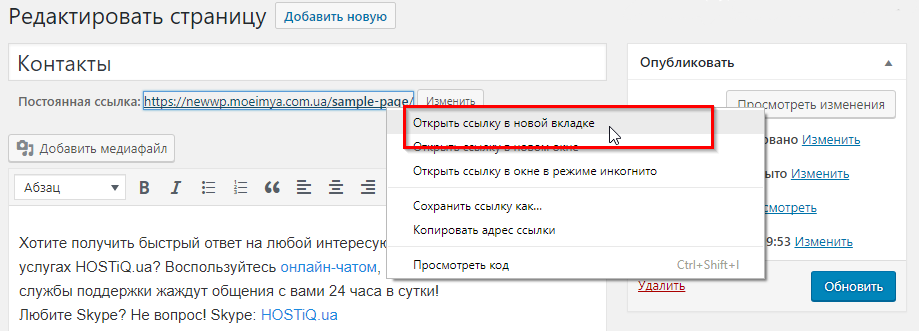
Чтобы видеть изменения на странице, откроем ее просмотр на сайте в отдельной вкладке. После каждого изменения перезагружаем страницу с помощью клавиши F5.
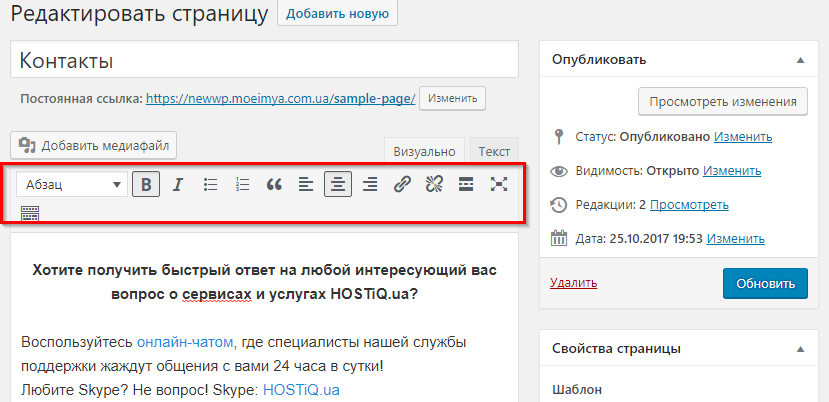
Изменяем текст и заголовки с помощью клавиш редактирования свойств текста.
Как добавить картинку на страницу
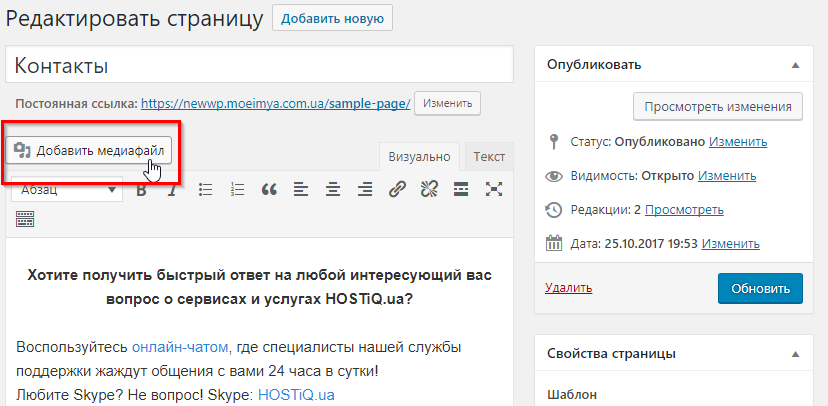
Чтобы загрузить с компьютера или встроить со стороннего сайта картинку, музыку или видео, нажимаем кнопку «Добавить медиафайл».
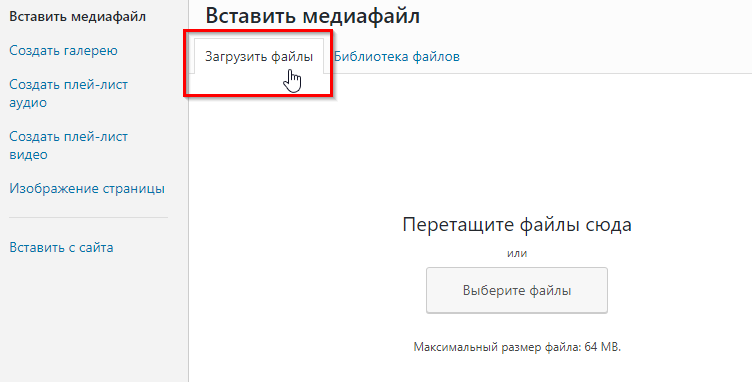
Чтобы загрузить файл с компьютера, нажимаем вкладку «Загрузить файлы». Файл сохранится в библиотеке.
В нашем примере ограничение по размеру файла составляет 64 МВ. Но у каждого хостинг-провайдера установлено свое ограничение на максимальный размер файла. В cPanel, изменить ограничение можно с помощью редактирования upload_max_filesize в файле php.ini. Если у вас другая панель и возникли вопросы, обратитесь к своему хостинг-провайдеру.
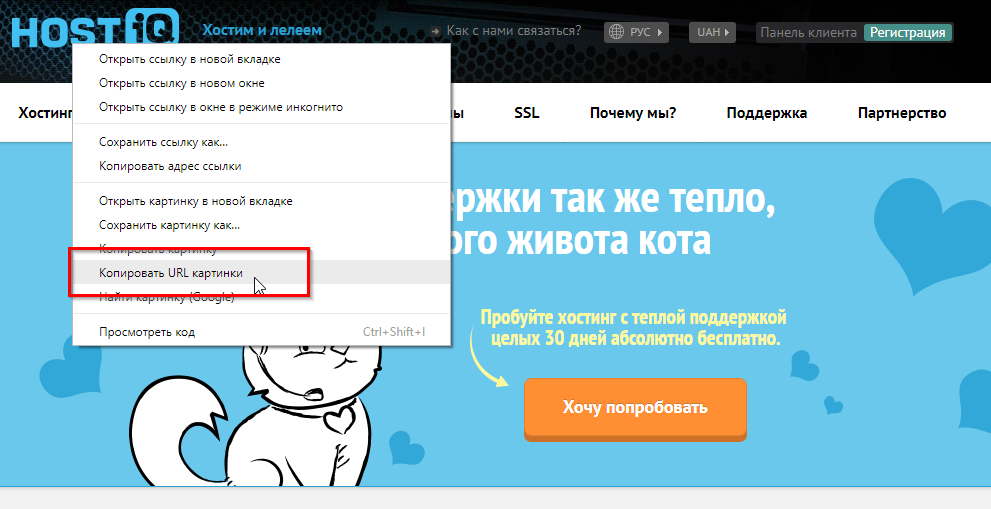
Если размер файла больше лимита, используем прямую ссылку с сайта, где лежит картинка или видео. Для этого на нужном изображении нажимаем правой клавишей мыши и выбираем «Копировать URL картинки».
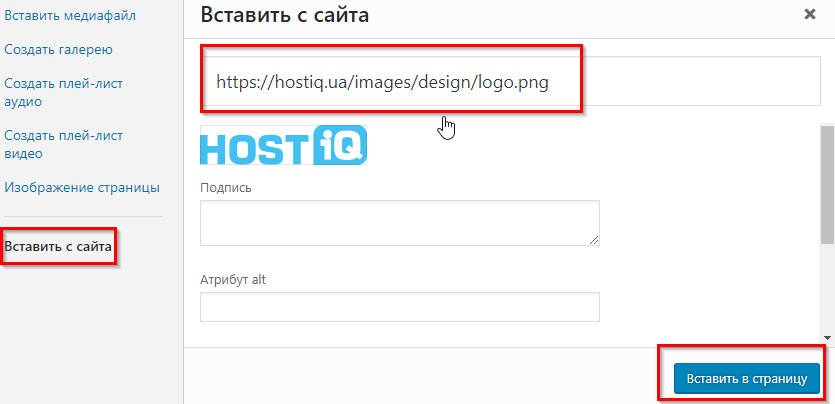
Возвращаемся в WordPress консоль, выбираем на панели слева раздел «Вставить с сайта», вставляем ссылку в верхнюю строку. Нажимаем кнопку «Вставить в страницу».
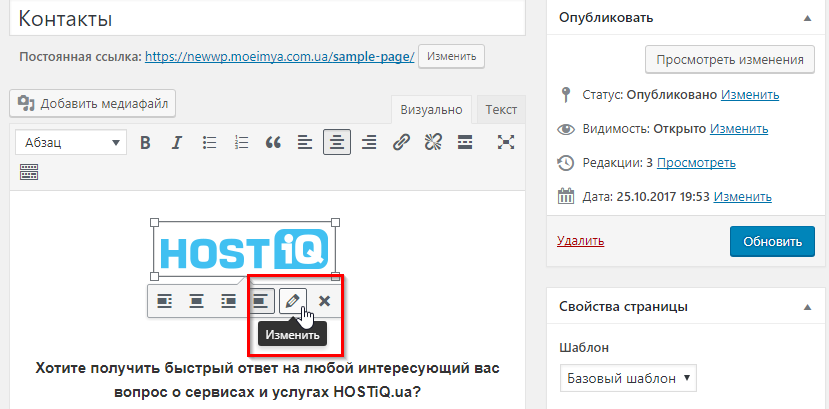
Чтобы изменить положение картинки, перетяните ее мышкой в необходимое место. Размер тоже меняется мышкой.
Чтобы задать конкретные параметры, нажимаем на картинку и используем иконку Карандаш. Здесь изменяем размер изображения, задаем его положение на странице, добавляем подпись.
Как добавить видео на страницу
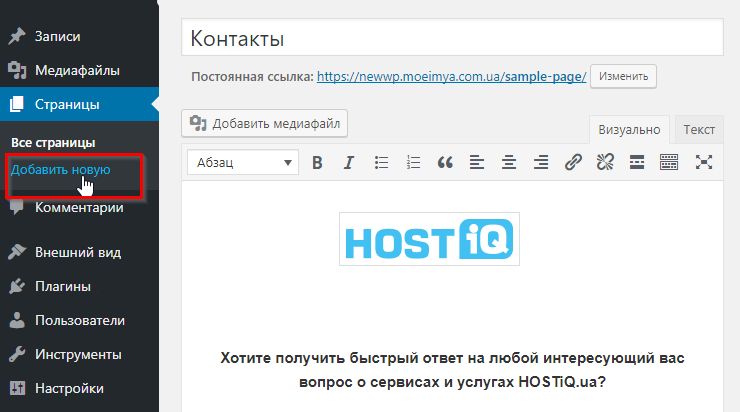
В меню «Страницы» в колонке слева выбираем вкладку «Добавить новую» и создаем новую страницу.
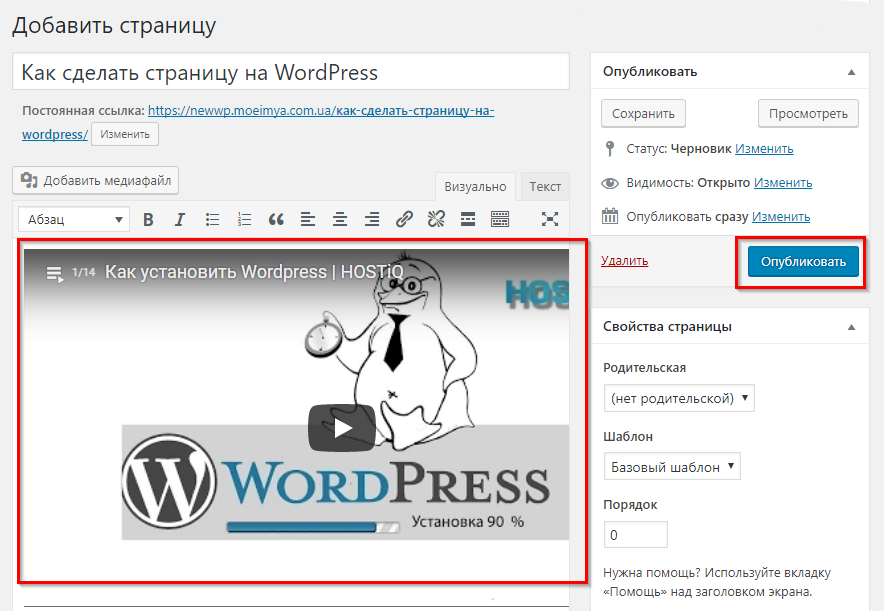
Добавляем название в раздел заголовка и вставляем ссылку на видео в окно визуального редактора.
Нажимаем кнопку «Опубликовать».
Как сделать страницу главной по умолчанию
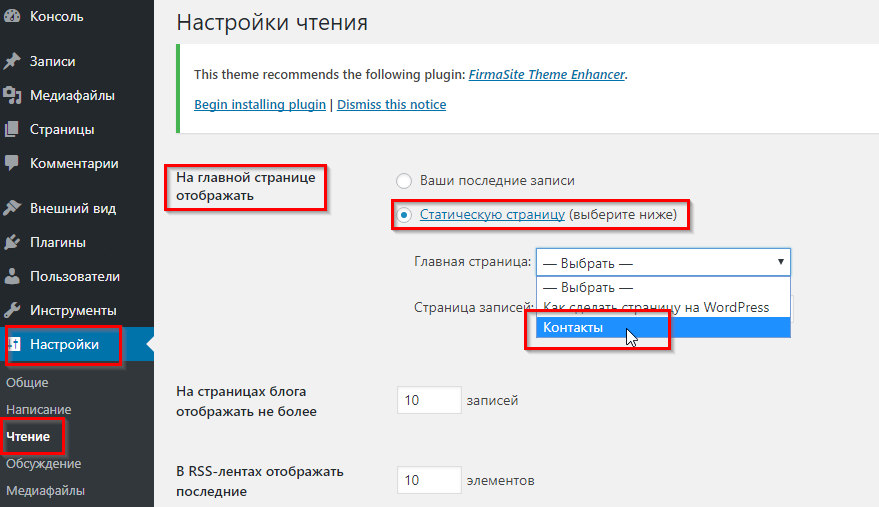
На панели слева выбираем вкладку «Настройки», раздел «Чтение»
В разделе «На главной странице отображать» отмечаем «Статическую страницу» и в списке выбираем нужную страницу. Теперь выбранная страница будет отображаться как главная при переходе на сайт.
Как отключить комментарии и обсуждения к страницам
WordPress по умолчанию добавляет возможность комментировать каждую страницу вашего сайта. Комментарии можно отключить:
Выбираем нужную страницу и нажимаем ссылку для управления страницей «Изменить». Справа вверху нажимаем кнопку «Настройки Экрана»
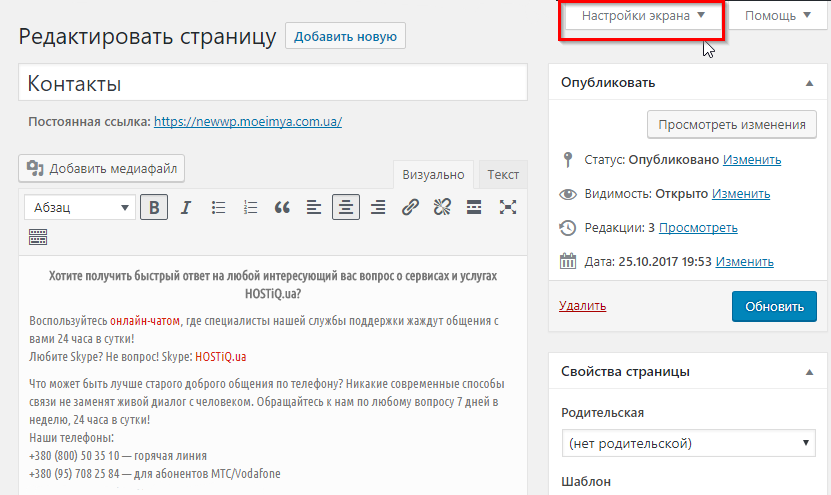
Вверху экрана на панели «На экране отображаются» ставим галочки напротив «Комментарии» и «Обсуждение»
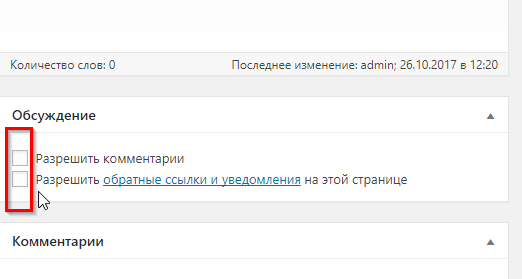
Переходим вниз страницы и в разделе Обсуждения убираем галочки напротив «Разрешить комментарии» и «Разрешить обратные ссылки и уведомления на этой странице»
Нажимаем кнопку справа «Обновить».
Вы можете заказать украинский хостинг или хостинг в США с программой Softaculous. Она автоматически устанавливает популярные CMS.