
Как очистить кэш браузера
Кэш(cache) — это хранящиеся на вашем компьютере временные файлы, к которым относятся картинки, флэшки, звуки и прочие элементы с тех веб-страниц, которые вы посещали. При следующем заходе на эту страницу они не загружаются заново, а берутся из кэша, что ускоряет время загрузки страниц.
Для удаления кэша :
В браузере Windows Internet Explorer
Нажмите на значок «Настройки», расположенный справа сверху;
выберите пункт «Свойства браузера»;
перейдите на вкладку «Общие»;
нажмите «Удалить..»;
отметьте галочкой пункт «Временные файлы Интернета и веб-сайтов»;
нажмите «Удалить»;
нажмите OK.
В браузере Mozilla Firefox
Нажмите на значок Firefox и выберите пункт настроек «Настройки»;
перейдите на вкладку «Приватность»;
кликните по ссылке «очистить вашу недавнюю историю»;
в открывшемся окне в выпадающем списке напротив «Очистить» выберите «Всё»;
нажмите «Подробности»;
установите галочку напротив «Кэш»;
нажмите «Очистить сейчас».
В браузере Opera
Нажмите на значок «Opera» и перейдите в раздел «Настройки» — «Удалить личные данные»;
отметьте галочкой пункт «Очистить кэш»;
нажмите «Удалить»;
нажмите OK.
Если у вас включено отображение меню, перейдите «Инструменты» — «Удалить общие данные».
В браузере Google Chrome
Нажмите на значок «Меню», расположенный справа сверху;
перейдите в раздел «Настройки»;
кликните на ссылку «Показать дополнительные настройки»;
нажмите «Очистить историю» в подразделе «Личные данные»;
установите галочку напротив «Очистить кэш» и нажмите «Очистить историю»;
после того, как кэш будет удален, закройте вкладку браузера с настройками.
В браузере Safari
Нажмите Safari — «Сбросить Safari»;
отметьте галочкой «Очистить историю»;
нажмите «Сбросить».
Мобильная версия Safari для iOS
Перейдите в «Настройки» устройства;
Выберите раздел Safari;
Перейдите в раздел «Дополнения»;
Выберите «Данные сайтов»;
Прокрутить страницу вниз и нажмите «Удалить все данные».
Мобильная версия Opera Mini для iOS и Android
Откройте браузер;
Нажмите на значок Opera, расположенный в правом нижнем углу экрана;
Перейдите в раздел «Конфиденциальность»;
Нажмите «Очистить историю»;
Подтвердите удаление истории.
Мобильная версия Mozilla Firefox для Android
Откройте браузер;
Нажмите кнопку «Меню» на телефоне;
Перейдите в раздел «Параметры»;
Выберите «Приватность»;
Нажмите «Удалить мои данные»;
Отметьте галочкой пункт «Кэш»;
Нажмите «Удалить данные».
Это нравится: 0Да / 0Нет
Уважаемые партнеры ГК СКАУТ.
Для доступа к Базе Знаний пожалуйста авторизируйтесь на ресурсе СКАУТ-Университет.
В качестве логина используйте свой электронный ящик, а в качестве пароля используйте пароль для доступа к ресурсам СКАУТ-Сайт и СКАУТ-Форум. Если вы не знаете или забыли свой пароль, то вы можете восстановить пароль здесь.
Также в Базе Знаний есть специальная статья, описывающая операцию по восстановлению пароля.
| СКАУТ-Платформа СКАУТ-Студио СКАУТ-Клик СПИК SPF СКАУТ-Менеджер СКАУТ-Ядро |
Оборудование Модули мониторинга Тахографы |
Мы решаем вопросы Где мои машины? Куда пропадает топливо? Кто из моих водителей нарушает ПДД? Как сегодня работал мой экскаватор? Нужен ли мне тахограф? |
Почистить кэш для одного сайта
Inspir отредактировано Подскажите пожалуйста, как почистить кэш для одного сайта и возможно ли это вообще?
zalex108 отредактировано As said. Windows 10 (x64) | Anniversary Update
Opera Stable · Beta · Developer Opera Test profile | Opera Reset / Back up Linux · Mac · Win
«You cannot know the meaning of your life until you are connected to the power that created you«. · Shri Mataji Nirmala Devi
operasilver40 отредактировано Сtrl+F5 позволяет обновить страницу, удаляет из своего кэша элементы текущей страницы и загружает ее заново.
Как очистить кэш браузера на мобильных устройствах
Сайт ― это набор файлов, которые хранятся на сервере. Чтобы показать сайт пользователю, браузер должен найти тропинку к серверу и запросить у него файлы сайта. Только после долгого пути ваш компьютер может показать страницу веб-ресурса, и вы можете насладиться контентом.
Может, вы замечали, что одни сайты загружаются долго, а другие моментально. Одна из причин ― данные веб-ресурса берутся из кэша. Кэш ― это временные файлы, которые хранят на компьютере данные с ранее посещенных сайтов. Чтобы упростить себе задачу, браузер сохраняет файлы часто посещаемых веб-ресурсов и оставляет их на компьютере. Когда вы возвращаетесь на сайт, браузер просто загружает его из собственной памяти, а не бродит в поиске сервера.
Несмотря на свою полезность, кэш иногда мешает:
- Переполняет память временных данных. Кратковременная память браузера не резиновая. Когда кэш занимает слишком много места, браузер начинает зависать, страницы грузятся медленнее.
- Не дают решить проблему с ошибками 400, 404, 500, 502 и т. п. Ошибки могут возникать как по вине пользователя, так и владельца сайта. Однако, если ошибка была исправлена, кэш может не дать вам увидеть страницу. Почему? Чтобы увидеть рабочую страницу, браузеру нужно будет обратиться напрямую к серверу, но так как в кэше уже есть данные сайта, он будет загружать старую версию с ошибкой.
- Вы можете не видеть обновлений на сайте. Например, на веб-ресурсе появился новый интерфейс или функционал. В этом случае ситуация такая же, как и с ошибками: браузер будет обращаться к старой версии сайта.
С каждой из перечисленных проблем может столкнуться любой пользователь, поэтому нужно знать, как работать с кешем на разных устройствах. В этой статье мы расскажем, как очистить кэш браузера на телефоне. Это легко! Покажем, как очистить кэш на телефоне в разных браузерах на операционных системах iOS и Android.
iPhone и Safari
Как очистить кэш браузера на айфоне в Safari:
- Откройте Настройки.
- Найдите и выберите в списке строку Safari.
- Нажмите Очистить историю и данные.
- Подтвердите действие и еще раз нажмите Очистить историю и данные.
iPhone и Яндекс Браузер
Как очистить кэш Яндекс Браузера на айфоне? Для этого:
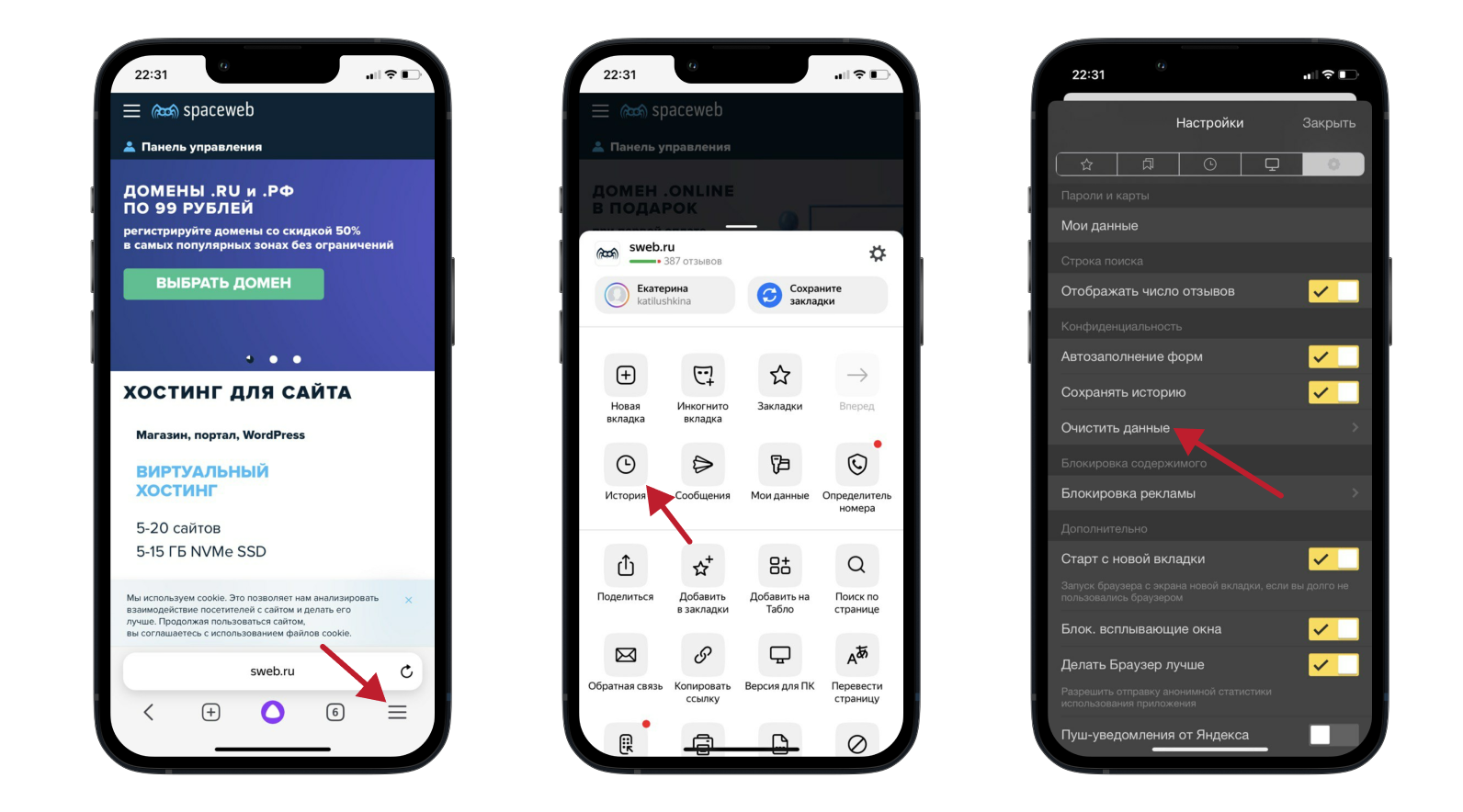
- Нажмите на значок бургера (☰).
- Выберите История.
- Перейдите во вкладку с иконкой Шестеренки и нажмите Очистить данные:
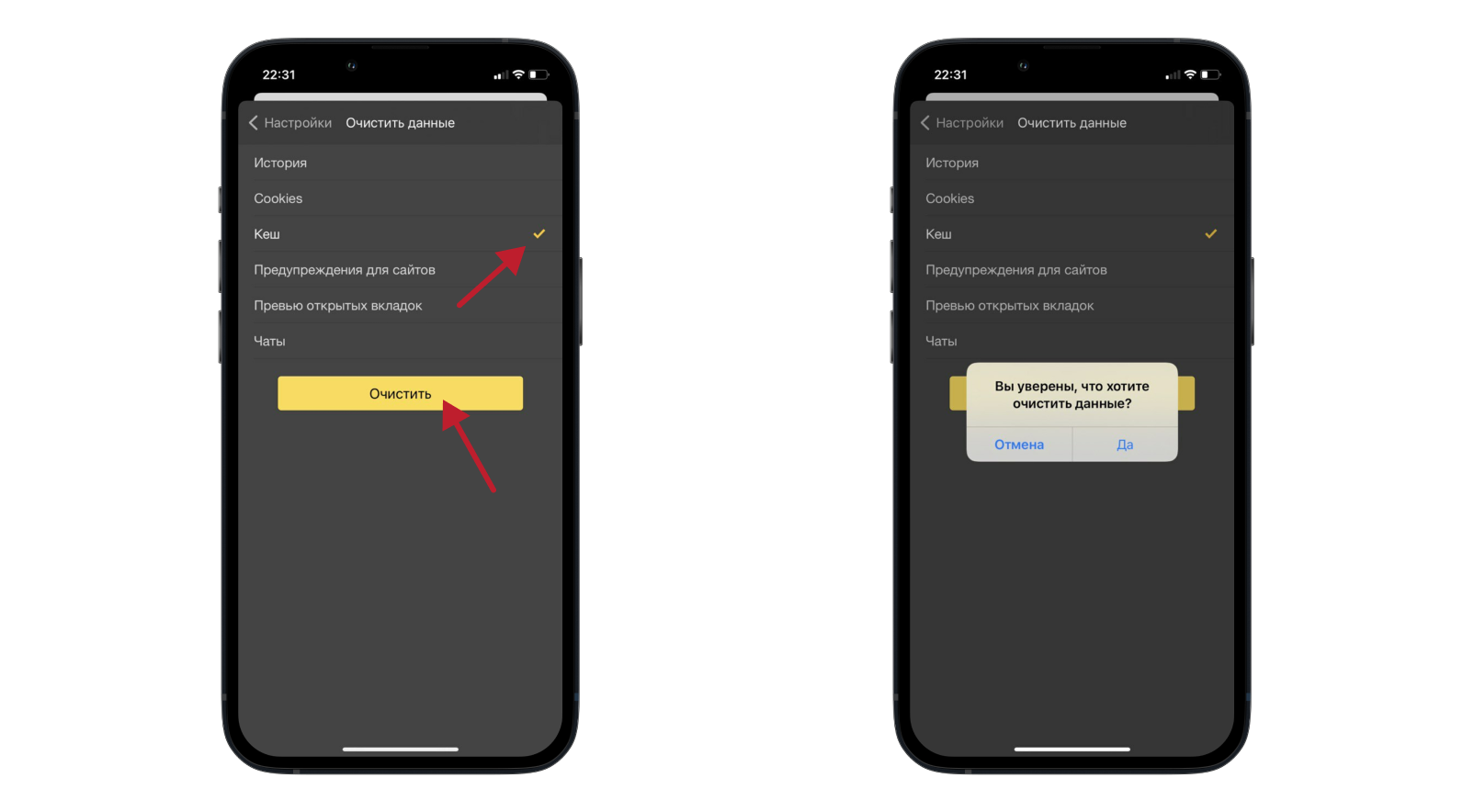
- Поставьте галочки на пунктах, которые нужно почистить.
- Нажмите Очистить. Во всплывающем окне ответьте Да:
iPhone и Opera mini
Как очистить кэш на айфоне в браузере Opera mini. Для этого:
- В меню внизу нажмите на значок бургера (☰).
- Выберите Настройки:
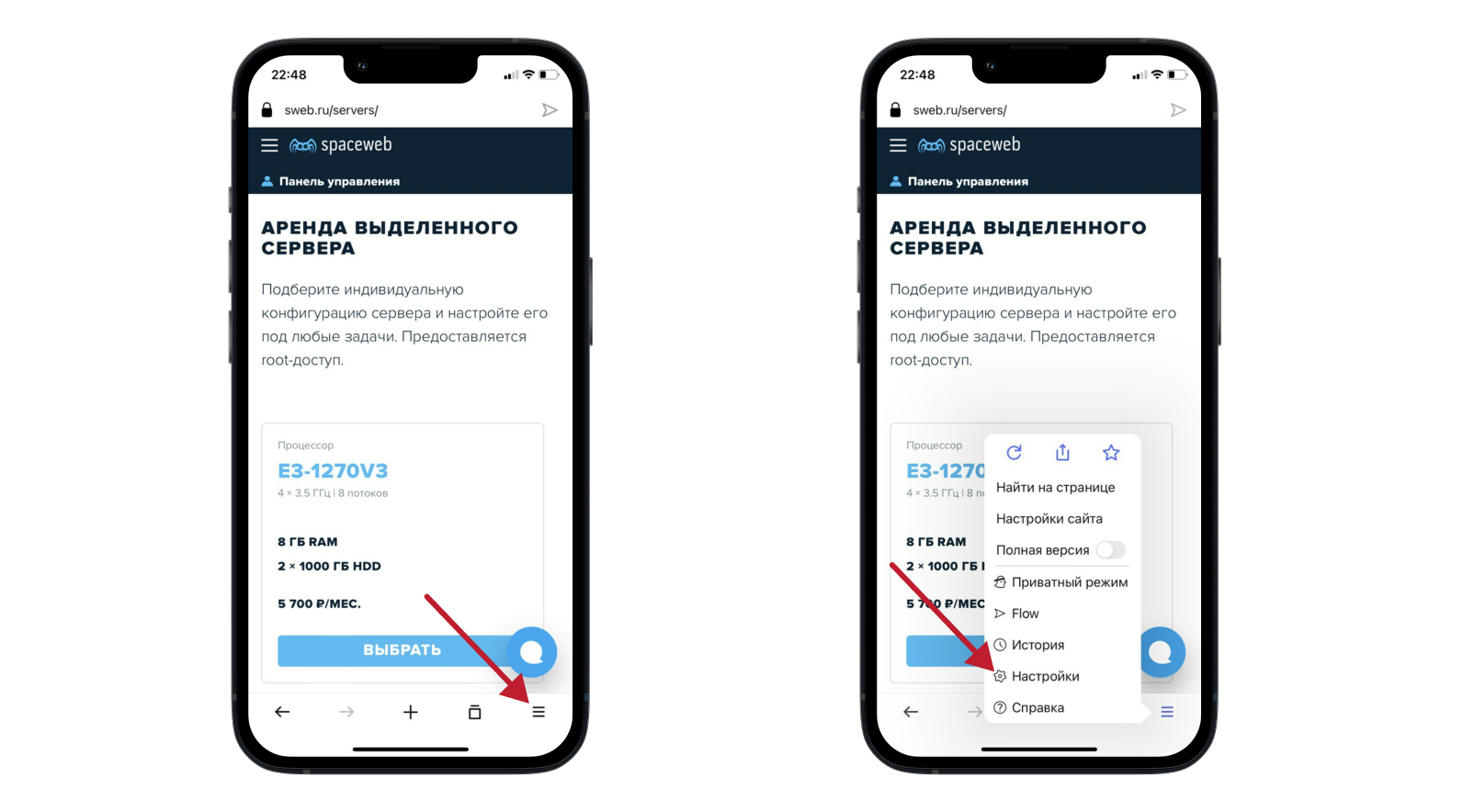
- Нажмите на строку Очистить историю посещений.
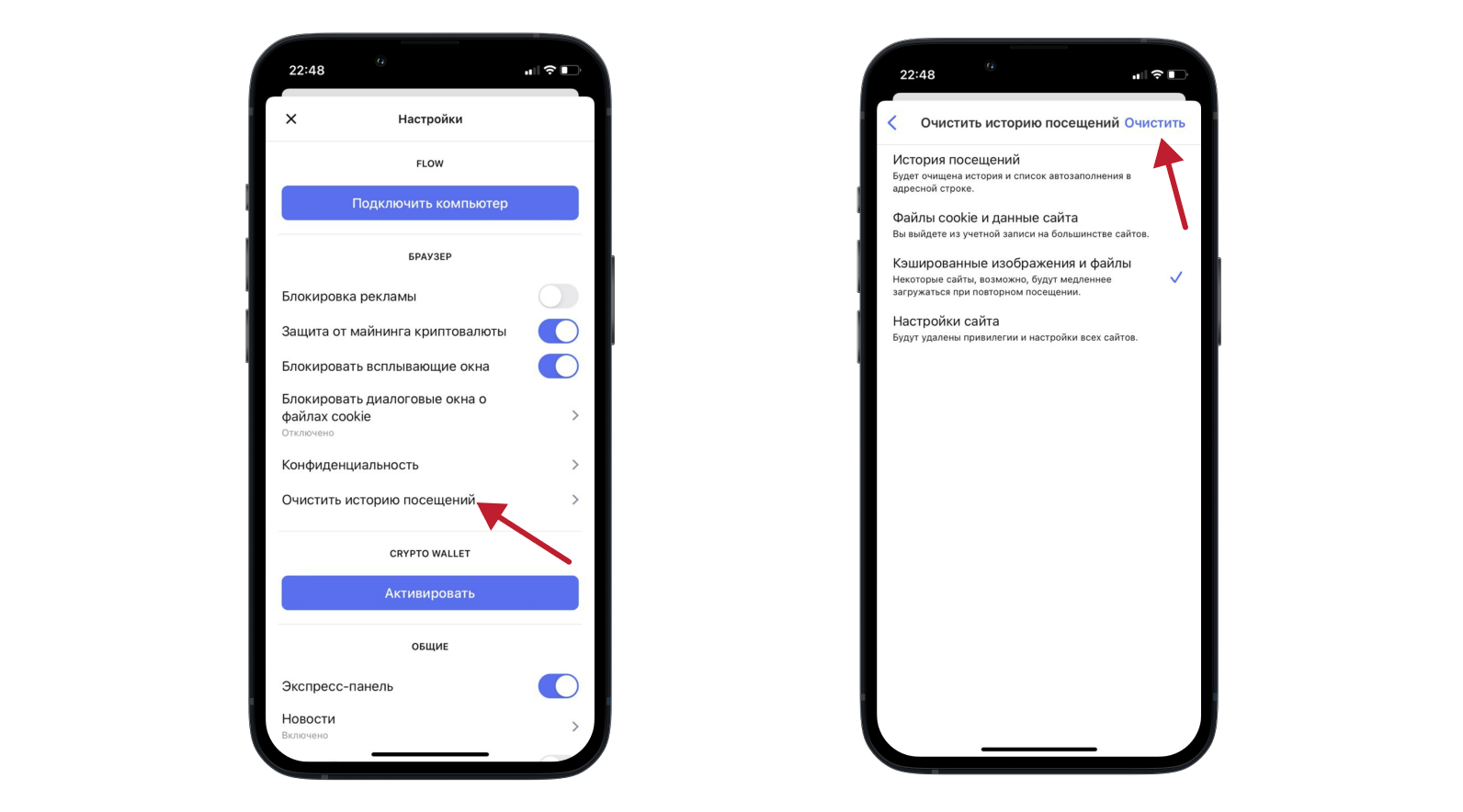
- Выберите пункт Кешированные изображения и файлы.
- В правом верхнем углу нажмите Очистить:
Android и Google Chrome
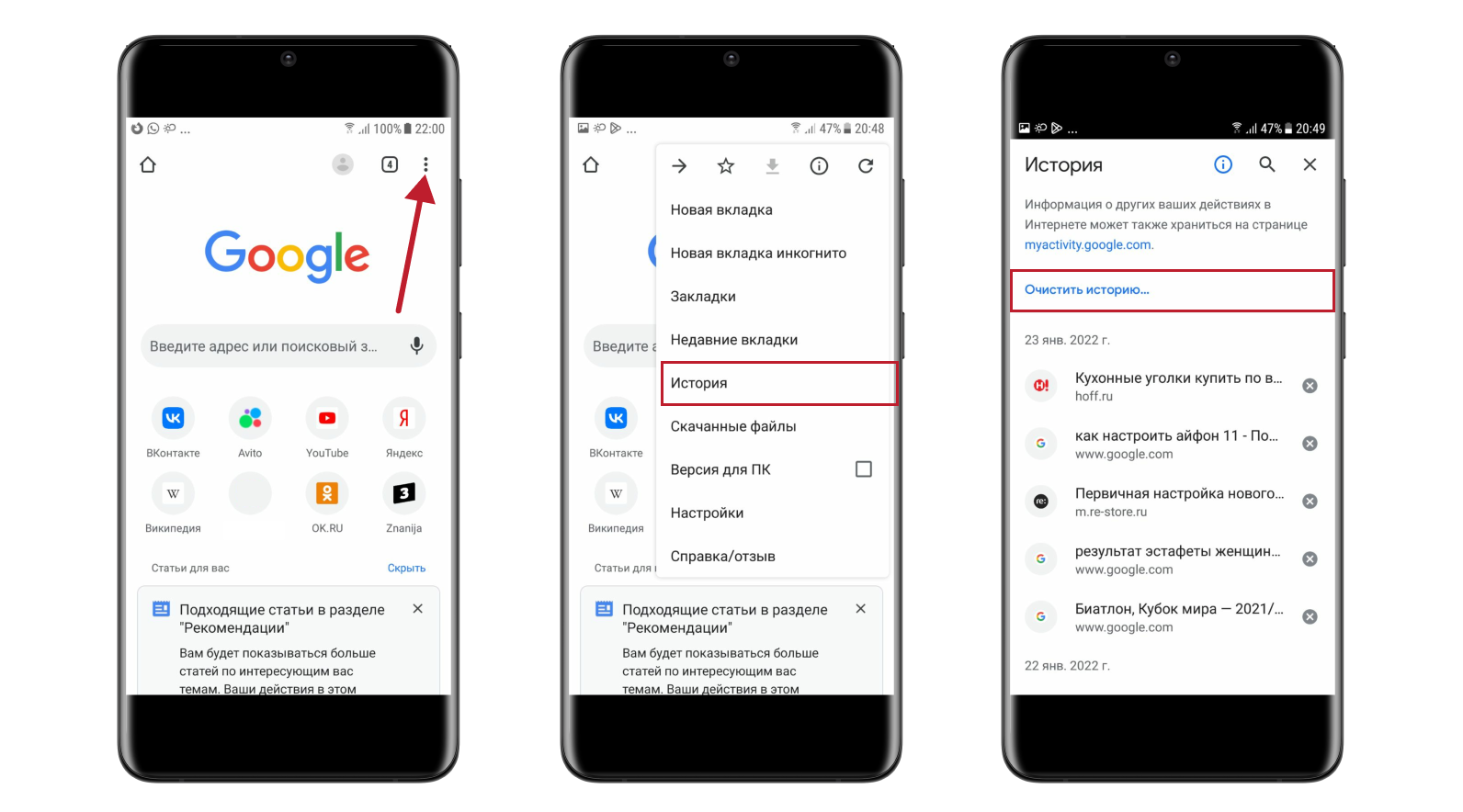
Как очистить кэш браузера на телефоне Андроид в Google Chrome:
- В правом верхнем углу нажмите на значок три точки (፧):
- Выберите История → Очистить историю…:
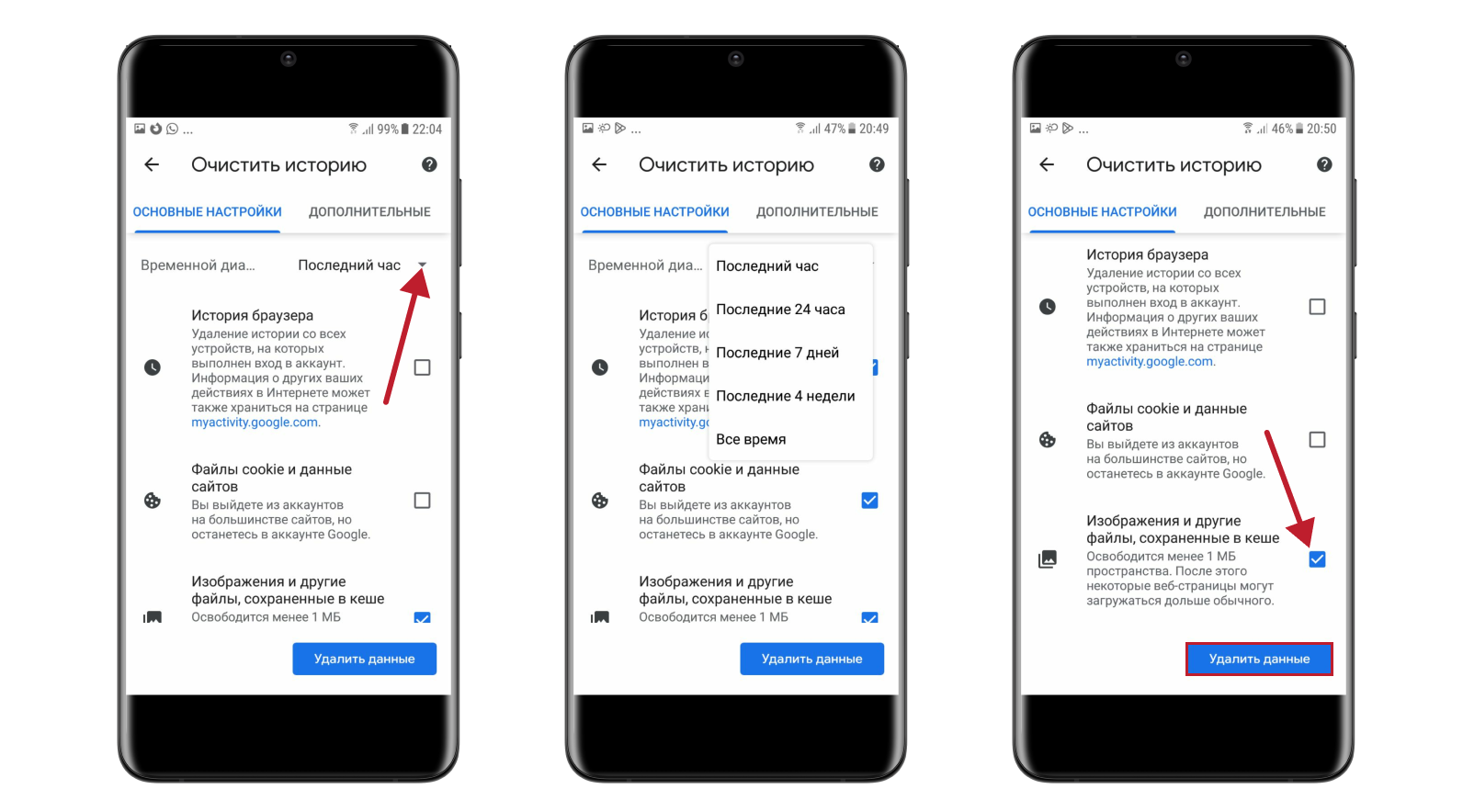
- Выберите временной диапазон.
- Поставьте галочку напротив Изображения и другие файлы, сохраненные в кеше.
- Нажмите Удалить данные:
Android и Яндекс Браузер
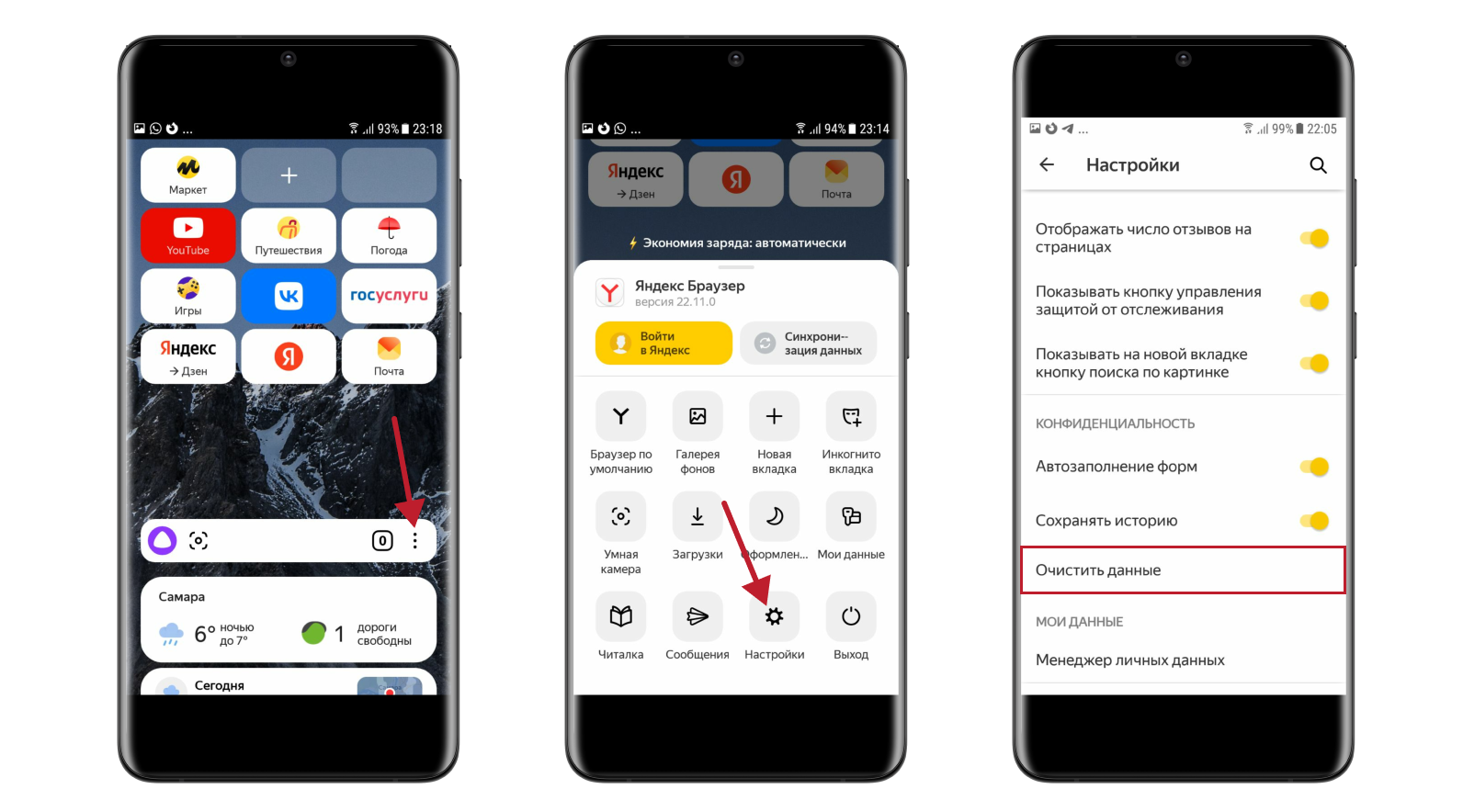
Как очистить кэш Яндекс Браузера на Андроид:
- Справа от поисковой строки нажмите на три точки (፧).
- Нажмите Настройки.
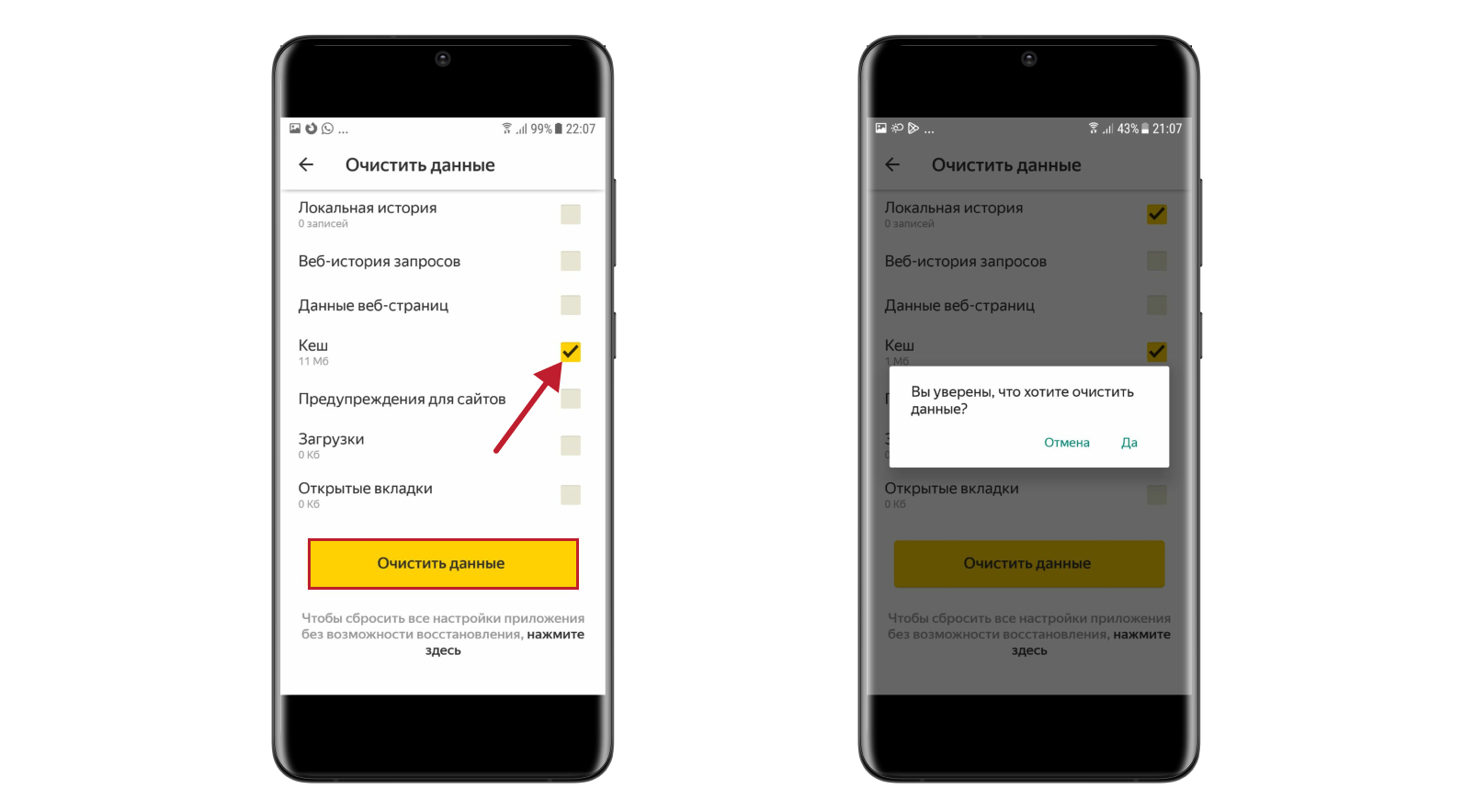
- Выберите Очистить данные:
Android и Firefox
Как очистить кэш на телефоне Андроид в браузере Firefox:
- Справа от поисковой строки нажмите на три точки (፧).
- Выберите Настройки → Удаление данных веб-сёрфинга:
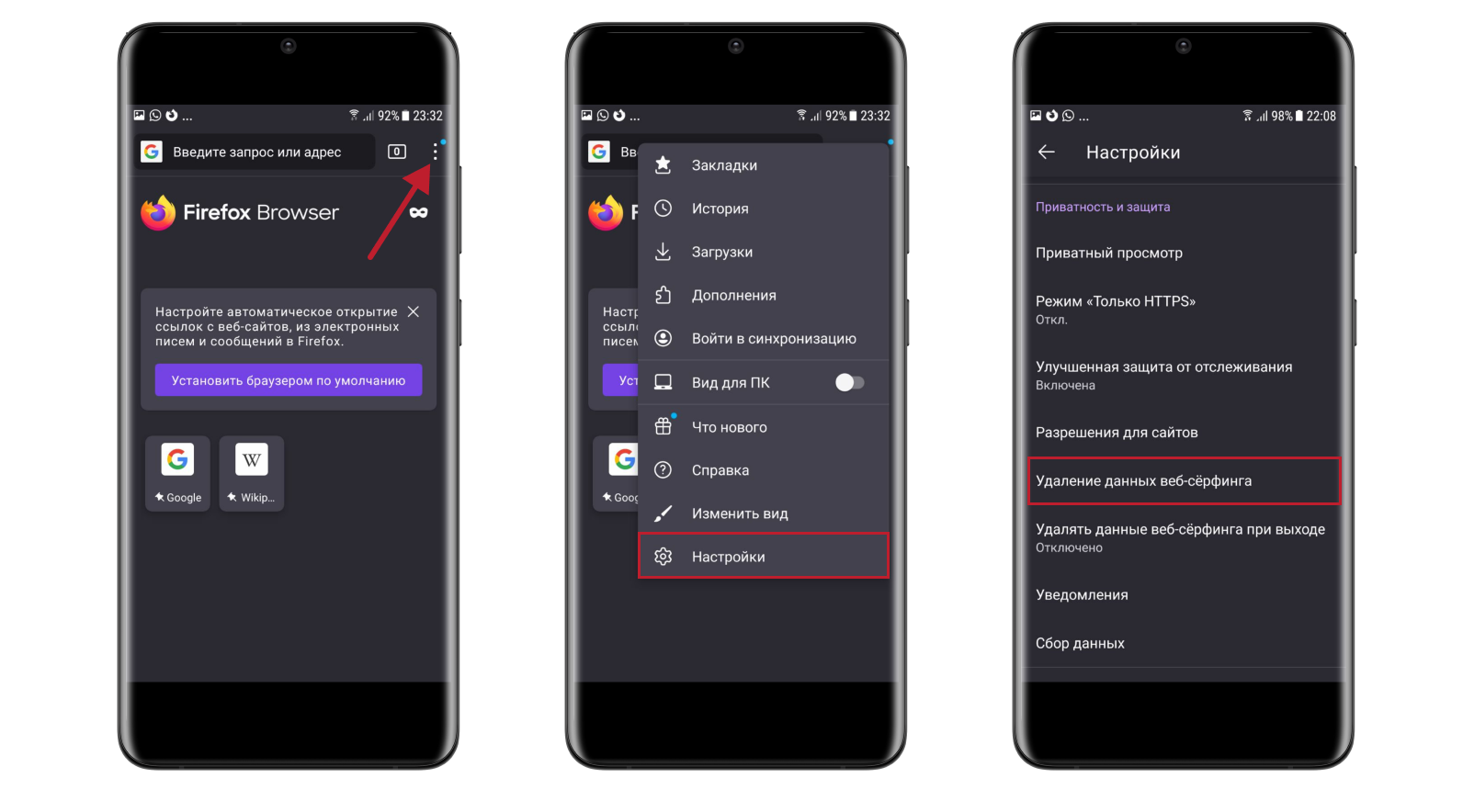
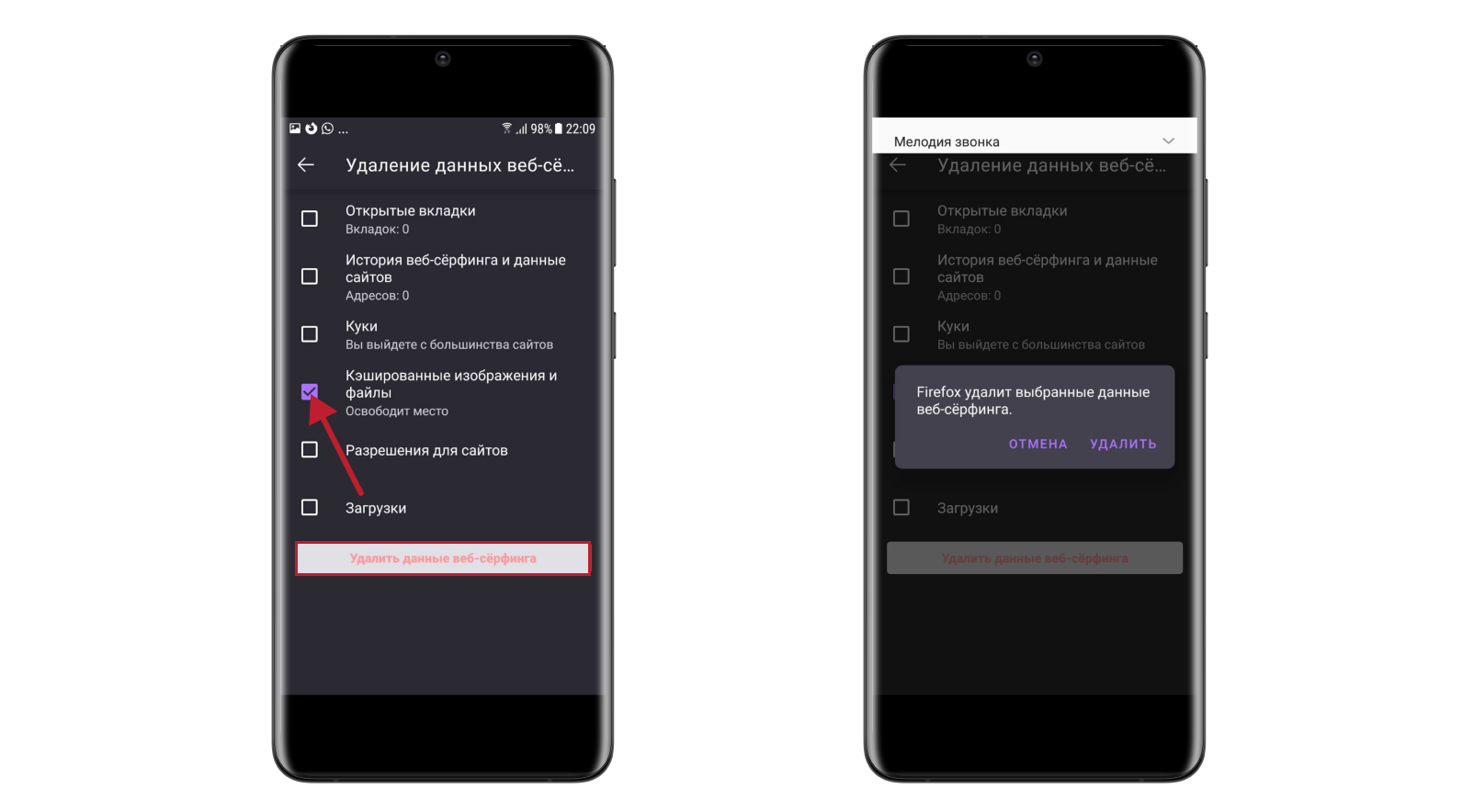
- Отметьте чекбокс Кэшированные изображения и файлы.
- Подтвердите удаление:
Android и Opera mini
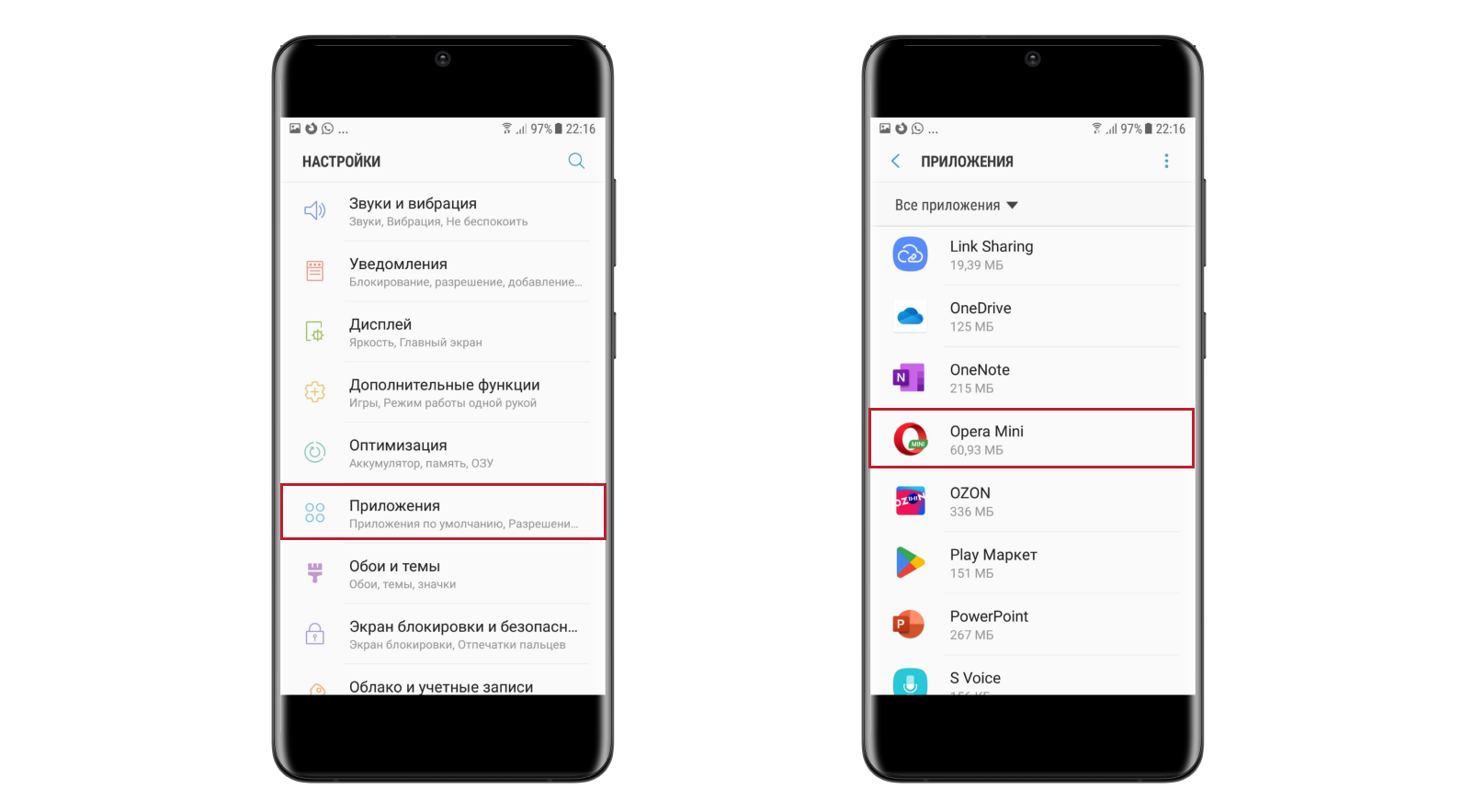
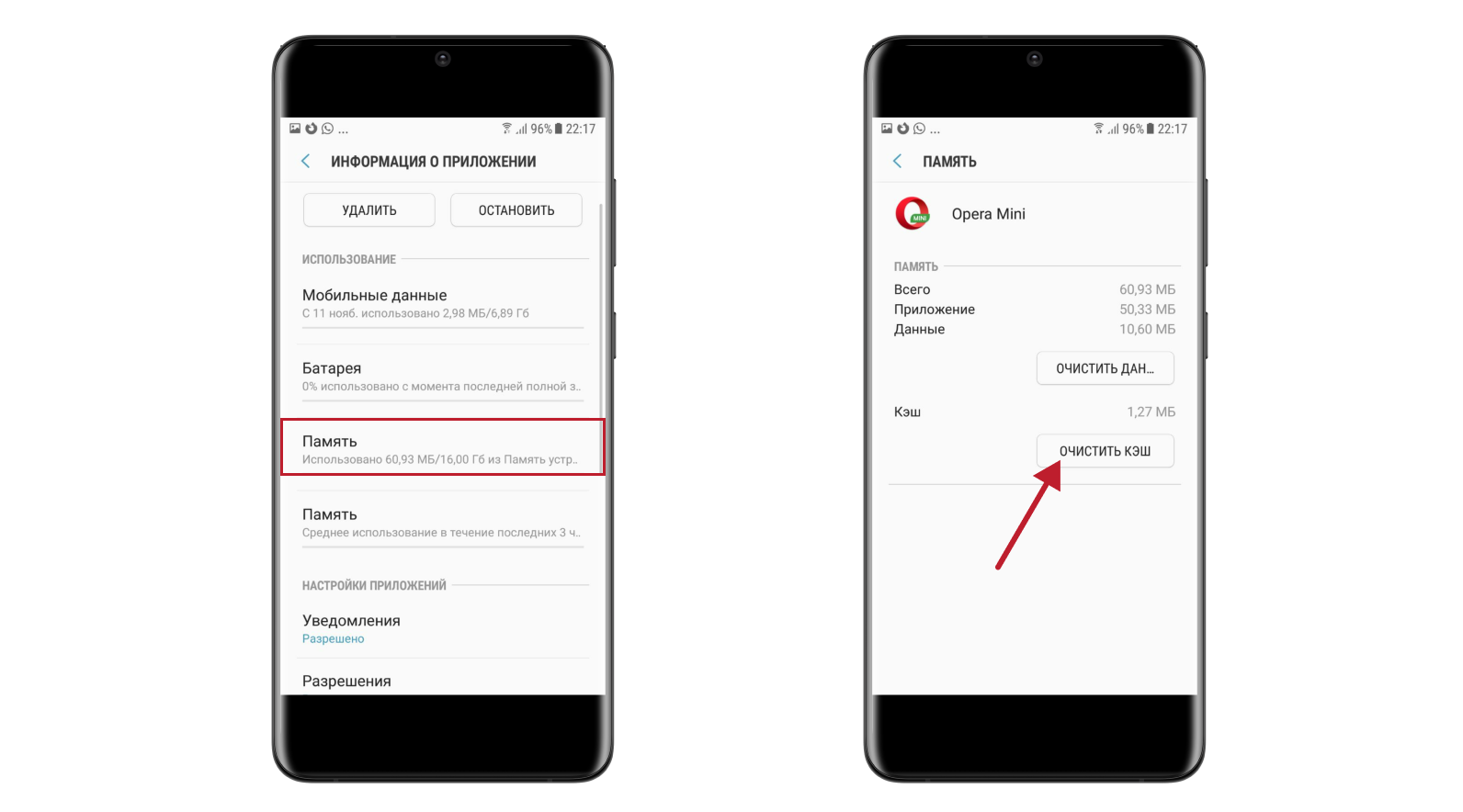
Как очистить кэш на Андроиде в браузере Opera mini? В отличие от других браузеров, в Opera mini можно очистить только историю поиска. Кеш можно удалить через настройки смартфона:
- Перейдите в стандартные настройки смартфона.
- Выберите Приложения → Opera mini:
Мы показали, как очистить кэш мобильного браузера на разных операционных системах. Чаще всего вместе с кешем можно почистить cookie-файлы.
Как очистить кэш в браузере Опера
Главная задача кэша – восстановление ранее запущенных страниц путем их копирования из внутренней памяти. Это значительно повышает скорость поисковой выдачи и переходов между площадками, но и нагружает настольную систему, сам браузер. Сегодня мы поговорим о том, как почистить кэш на Опере на компьютере, в процессе повествования мы также рассмотрим несколько эффективных подходов.
Инструкция
Существует несколько способов очистки памяти браузера Опера, мы же рассмотрим наиболее простые и быстрые. Для удобства восприятия разобьем дальнейшее повествование на несколько логических блоков.
Системный подход
Разработчики предусмотрели возможность очистки кэша силами встроенного инструментария. Для претворения задуманного в жизнь достаточно:
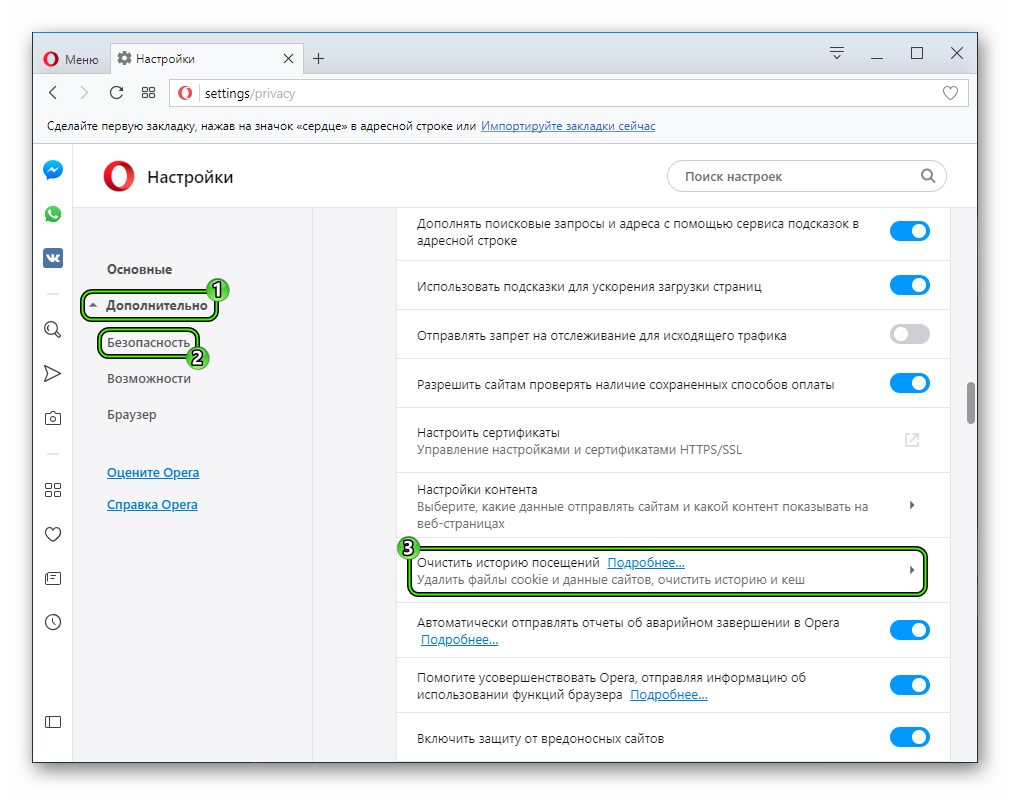
- Запустить Оперу и перейти в раздел пользовательских настроек (клик ЛКМ по главной кнопке в левом верхнем углу интерфейса).
- В новом окне перейти на вкладку «Дополнительно – Безопасность».
- Кликнуть на кнопку «Очистить историю посещений».
- Установить настройки так, как показано на скриншоте.
- Нажать на «Удалить данные».
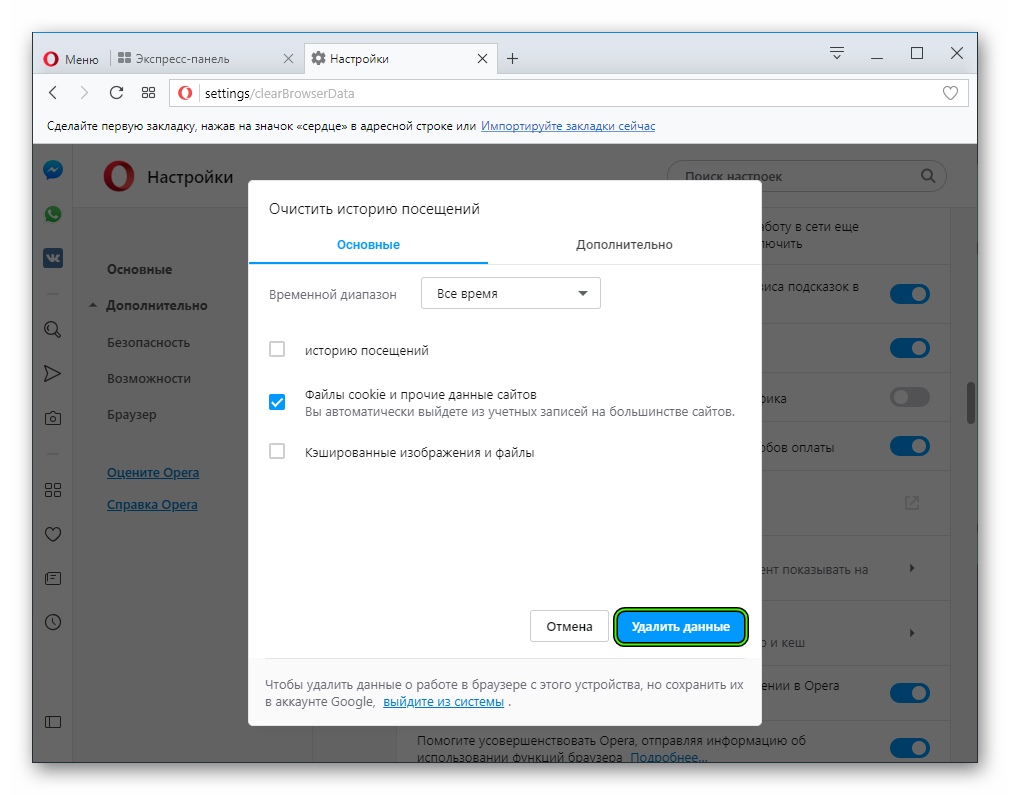
Попасть на ту же страницу чистки выйдет и иным путем. Достаточно вставить в адресную строку opera://settings/clearBrowserData, а затем нажать на Enter.
Ручная методика
Этот способ потребует несколько больше времени, но также не отличается сложностью. Последовательность шагов уже представлена ниже:
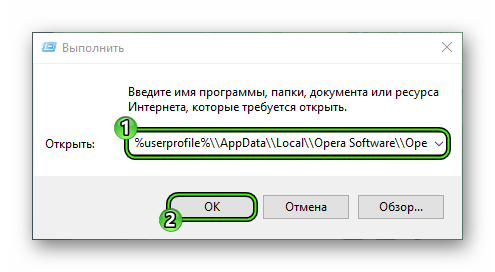
- Полностью закрываем интернет-обозреватель на компьютере/ноутбуке.
- Вызываем в Windows окно «Выполнить» через сочетание клавиш Win + R .
- Вставляем туда строку %userprofile%\\AppData\\Local\\Opera Software\\Opera Stable.
- Далее, жмем на «ОК».
- Целиком удаляем каталог Cache.
Подведем итоги
Ручные манипуляции с системным хранилищем, в редких случаях, приводят к необратимым изменениям интернет-обозревателя. Поэтому рекомендуется использовать встроенный функционал Оперы, а альтернативный вариант приберечь на крайний случай.