
Как очистить память и кэш на iPhone. Пять рабочих способов
iPhone начал работать медленнее, чем раньше? Возможно, проблема в нехватке памяти. Ну а если не устанавливаются приложения, то вывод очевиден: устройство нуждается в «чистке».
Как правильно очистить память и кэш на iPhone? Какой-то волшебной кнопки для очистки памяти в iOS нет — как и какого-то централизованного кэша. Но есть несколько способов разгрести завалы.
1. «Сгрузить» неиспользуемые приложения. Зайдите в «Настройки — Основные — Хранилище iPhone». В списке приложений будут отображаться даты последнего запуска. Приложение, которое много весит и давно не использовалось, можно «сгрузить», то есть временно удалить со смартфона, оставив в сохранности все данные. Приложение можно будет впоследствии переустановить, и все настройки (и прогресс в играх) сохранятся. Если только разработчик вдруг не решит удалить программу из App Store.
2. Очистить кэш в мессенджерах. В WhatsApp, Telegram и других подобных приложениях накапливаются картинки, видео и прочие медиафайлы, которые хранятся и на устройстве, и на серверах.
В WhatsApp можно зайти в «Настройки — Данные и хранилище — Хранилище» и выбрать самые «тяжелые» чаты. Зайдя в них, нужно нажать кнопку «Управлять» и затем выбрать данные, которые требуется удалить.
Telegram позволяет управлять сохраненными в кэше данными через меню «Настройки — Данные и память — Использование памяти». Там можно установить срок хранения файлов, максимальный размер кэша и, конечно, очистить сам кэш, высвободив несколько свободных гигабайт.
3. Оптимизировать фото. В «Настройки — Фото» доступна функция «Оптимизация хранилища». Если включить ее, смартфон уменьшит снимки в памяти устройства, но в облаке iCloud останутся картинки видео в оригинальном размере.
4. Удалить загруженную музыку в Apple Music, YouTube Music, Spotify и других музыкальных приложениях. Это нужно делать в настройках самих приложений. Имеет смысл проверить «Подкасты» в меню «Настройки — Основные — Хранилище iPhone» — однажды прослушанные выпуски тоже хранятся в кэше.
5. Очистите кэш браузеров. Хранилище Safari можно очистить в разделе системных настроек, в Chrome это делается в самом браузере: «Настройки — История», где можно выбрать, какие именно данные удалить. Подсказка: пароли лучше не трогать.
Как очистить кэш в мессенджерах

Ежедневно современные пользователи активно используют мессенджеры для общения не только в смартфонах, но и на ПК. Но мало кто задумывается над тем, какой объем свободной памяти занимают программы. Все без исключения мессенджеры дополнительно сохраняют ненужные данные, которые снижают производительность вашего устройства. Это новости, медиа, страницы сайта, фотографии, контент каналов, реклама и многое другое. Таким образом, кэш и файлы, которые скачивает мессенджер, занимают много места на вашем устройстве.

Чтобы облегчить работу телефона или ПК, нужно узнать, как правильно почистить кэш. Обычно это можно сделать двумя способами через настройки или раздел данные, там же вы сможете проверить сколько памяти занимал кэш в приложении. Очистку кэша, удалять загрузки и копии нужно регулярно. Временных рамок, по типу дня или месяца, для очистки нет. Это может быть и неделя, и год, главное, чтобы оставалось место для хранения и это не вызывало проблемы с функционалом устройства. Ниже в статье расскажем как очистить кеш в популярных приложениях, поделимся какие есть возможности сократить скачивания, как настроить полную очистку.
Telegram
Очистка кэша самого приложения может освободить значительный объем памяти. Этот участок ненужных данных обычно не чистят дополнительные, даже самые лучшие сервисы для очистки телефонов, поэтому нередко в таком случае у активных пользователей кэш telegram занимает несколько ГБ.

Как очистить кэш Телеграм на смартфонах (на Андроид и apple IOS)
Не каждый продвинутый пользователь знает, что Телеграм может занимать огромное количество гигабайтов памяти. Вне зависимости от операционной системы смартфона, порядок чистки кэша:
- открыть программу и войти в раздел «Настроек». Появится шестеренка в нижней правой части экрана. Здесь нужно выбрать память и подпункт использование памяти;
- остается подождать некоторое время, пока программа просчитает общий размер кэша, а затем нажать на кнопку «очистить кэш Телеграм»;
- выбираем типы файлов, которые будут автоматически удалены.
На этом задачу можно считать завершенной. Стоит отметить, что после чистки кэша смартфон начнет работать быстрее, все чаты и контакты сохранятся, а данные можно будет загрузить заново.
Интересно: если хотите сократить снова захламление устройств, можете отключить в настройках автозагрузку. Это позволит видеть сообщения, но чтобы открыть медиа файлы, вам нужно будет их скачать.
Как чистить кэш в telegram на ПК
Если Телеграм используется на компьютере, то достаточно удалить историю, которая сохраняется в браузере. Однако при установке десктопной версии, потребуется выполнить следующий порядок действий:
- следует открыть приложение и кликнуть на значок с горизонтальными линиями. Это необходимо для перехода в меню;
- перейти в настройки и выбрать пункт «продвинутых настроек»;
- в подпункте память и данные, выбрать управление памятью;
- по желанию, пользователь может очистить кэш во всех категориях, либо выбрать определенные в представленном списке.
Самый короткий путь – это удалить приложение со смартфона и потом заново сделать установку. Тогда весь кэш будет автоматически удален.
Ватсап один из самых популярных мессенджеров во всем миру. Его можно очистить в пару кликов, кроме того в мессенджере можно выбрать лишь часть материала для удаления.

Удаление фото и видео из WhatsApp на смартфонах (андроид и iphone)
Характерной особенностью мобильного приложения является отсутствие единой кнопки, которая сможет очистить кэш полностью. Поэтому удаление придется проводить поэтапно. Чтобы освободить память на смартфоне, нужно выполнить следующее:
- развернуть приложение и нажать на иконку шестеренки. Если используется iPhone, то это значок с тремя точками;
- выбрать пункт данные и хранилище, а затем управление хранилищем;
- под пунктом «просмотр и удаление объектов» можно увидеть общую информацию, какое количество памяти занимают хранящиеся файлы. Появится ниже список чатов, где сохранялись видео или изображения.
Если некоторые фото или видеоматериалы были сохранены как избранное, то система автоматически предложит их удаление.
Внимание: перед удалением нужно сохранить информацию на другой источники, так как потом восстановить фото или видео не получится.
Как очистить кэш в WhatsApp в десктопной версии
Если используется веб-версия, то можно просто удалить историю браузера, как это было в инструкции Телеграма. Чтобы избавиться от лишних данных в приложении, вбейте в поисковой строке GPUCache. Как только система найдет файлы, останется их удалить.
Существует альтернативный способ удаления: через вход в раздел настроек и выбрать дополнительные настройки и управление памятью устройства. Теперь можно удалить ненужные объекты. Однако данный способ не настолько эффективен, как первый.
Viber
Вайбер не сохраняет информацию из чатов в сети, все файлы подгружаются сразу на телефон, поэтому при частом использовании устройство очень забивается ненужными данными.

Как удалить кэш в Viber на смартфонах (android и iphone)
Чтобы избавиться от лишних данных на Айфонах, понадобится выполнить следующие действия:
- перейти в раздел основных настроек в Айфоне;
- кликнуть на вкладку «хранилище»;
- через поиск найти приложение Вайбер;
- через кнопку «сгрузить приложение» провести удаление мусора.
С помощью данной опции можно сохранить полезную информацию и документы. В это же время любые фото и видео будут автоматически удалены.
По-другому складывается ситуация на смартфонах, работающих на Андроиде. Если задействовать функцию автоматического сохранения, то в телефоне будут оставаться все документы и медиафайлы, которые присылают пользователи. Чтобы почистить кэш, нужно следовать простой инструкции:
- перейти в настройки смартфона;
- зайти на раздел «приложений»;
- найти соответствующую программу;
- войти в хранилище и почистить кэш.
Если данных действий будет недостаточно, то можно открыть галерею и почистить файлы вручную.
Как удалить кэш в Viber на ПК
Со временем кэшированные данные могут существенно тормозить работу ПК, поэтому важно вовремя их удалять. Чтобы освободить место, рекомендуем сделать следующее:
- открыть диск С на устройстве, где есть установленный файл ПО;
- войти в папку Users;
- нажать по папке с именем компьютера, а затем перейти в AppData;
- открыть Roaming откройте ViberPC.
Есть еще отдельная папка, куда сохраняются стикеры. По желанию ее можно очистить в ручном режиме. В общей сложности можно освободить до 500 МБ свободного места.
Большой объем памяти не гарантирует, что можно хранить много кэша без ухудшения работы даже нового устройства. Включите в свои планы периодическую очистку, в зависимости от того, насколько часто пользуетесь мессенджерами: читаете обзоры, оставляете комментарии, задаете вопросы и т.д. Это можете стать полезной привычкой, от которой можно получить ускорение работы мессенджера и техники.
Как очистить кэш отдельных приложений на iPhone

Кэш — это сохраненные данные, которые помогают приложениям и веб-страницам загружаться быстрее. Иногда кэш может занимать десятки гигабайтов. В случае с iPhone, внутренняя память которого не увеличивается за счет SD-карты, это настоящая проблема. Рассказываем, как очистить кэш отдельных приложений на Айфоне.
Что хранится в кэш
Кэш — это отдельная папка в системе телефона, в которой сохраняются копии некоторых данных. Это те элементы страниц, которые редко меняются — видеоролики, анимация, стили, некоторые изображения. При повторном открытии страницы эти элементы загружаются не из сети, а из папки кэша. Это сильно ускоряет загрузку страниц, а еще экономит трафик мобильного интернета. Кэш приложений сохраняет разные типы данных: так, в приложении авиакомпании сохранится ваш последний поиск, а в приложении такси — ваши привычные точки и маршруты.
Как очистить кэш на iPhone
Так как внутренняя память на iPhone всегда ограничена, и нет возможности создать дополнительное место хранения в виде съемного носителя, вовремя чистить кэш на этом смартфоне особенно важно. Можно стереть кэш отдельных приложений или сохраненные файлы полностью. Сначала разберемся с приложениями, которые создают самые большие объемы кэшированных данных.
Как очистить кэш Telegram на iPhone
- зайдите в Настройки — Хранилище и данные;
- выберите пункт Использование памяти;
- далее вы увидите, сколько памяти занимает каждый тип кэшированных данных: видео, файлы, фотографии, прочее;
- нажмите Очистить весь кэш, чтобы удалить весь объем сохраненного кэша;
- снимите галочки с разных типов данных, если хотите, чтобы остались, к примеру, файлы и документы.
При этом все медиафайлы останутся в облачном хранилище, и вы сможете при необходимости загрузить их снова.
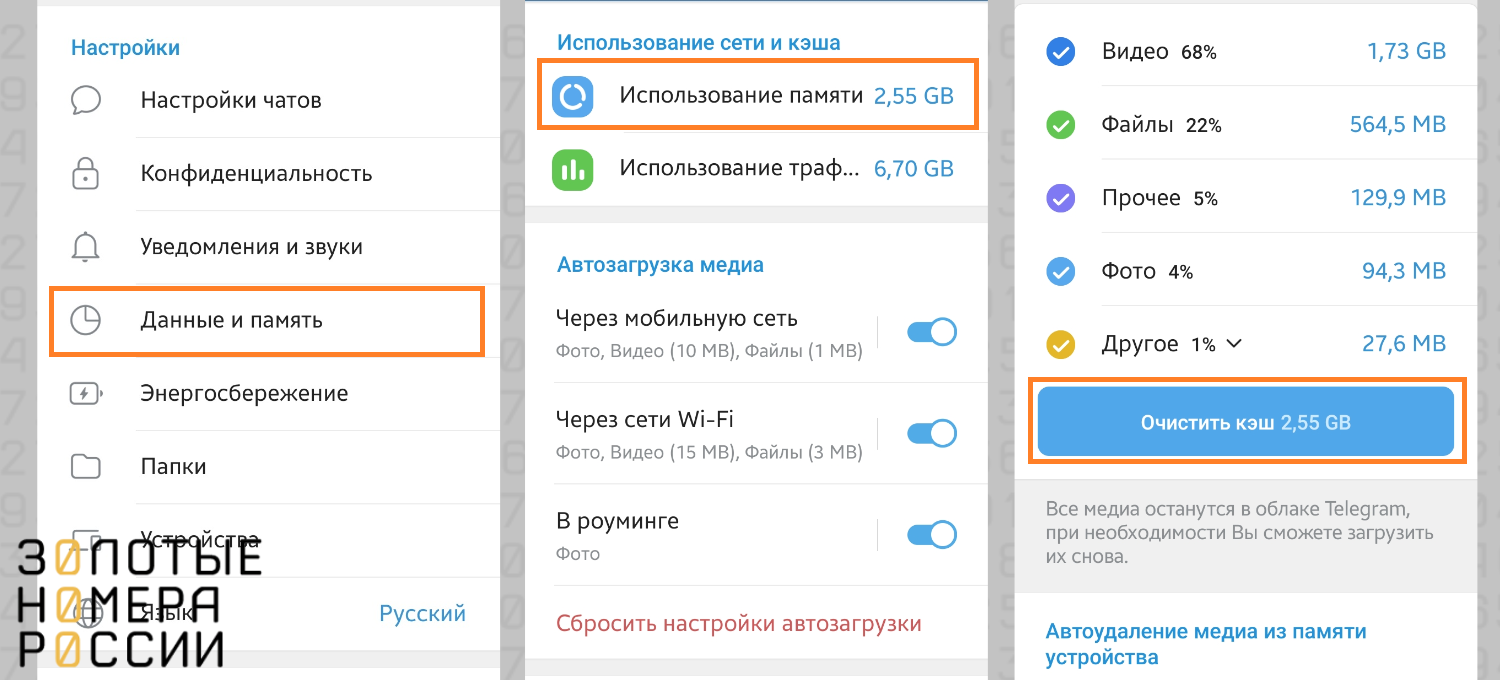
В этом же разделе рекомендуется сразу настроить ограничения по кэшу: установить максимальный размер от 5 до 50 Гб. При достижении этого порога самые старые файлы будут удаляться, чтобы не превысить лимит.
Кроме того, для сохранения пространства в хранилище в разделе Сохранение в медиатеку стоит установить параметры Нет для личных чатов, групп и каналов. Тогда вы сможете сохранять только выбранные фото и видео из чатов.
Как очистить кэш WhatsApp на iPhone
Кэш WhatsApp тоже может занимать огромное пространство в хранилище, ведь с помощью этого мессенджера чаще всего пересылаются фото и видео. Если вы откроете старую переписку и захотите вновь посмотреть фото, они уже будут загружены — благодаря кэшу.
Чтобы узнать размер кэша и очистить его, нужно зайти в приложение, затем в настройки и выбрать Данные и хранилище. Подсчет занятого места может занять некоторое время, а потом вы наверняка увидите, что WhatsApp занимает несколько гигабайтов, особенно если у вас несколько групповых чатов.
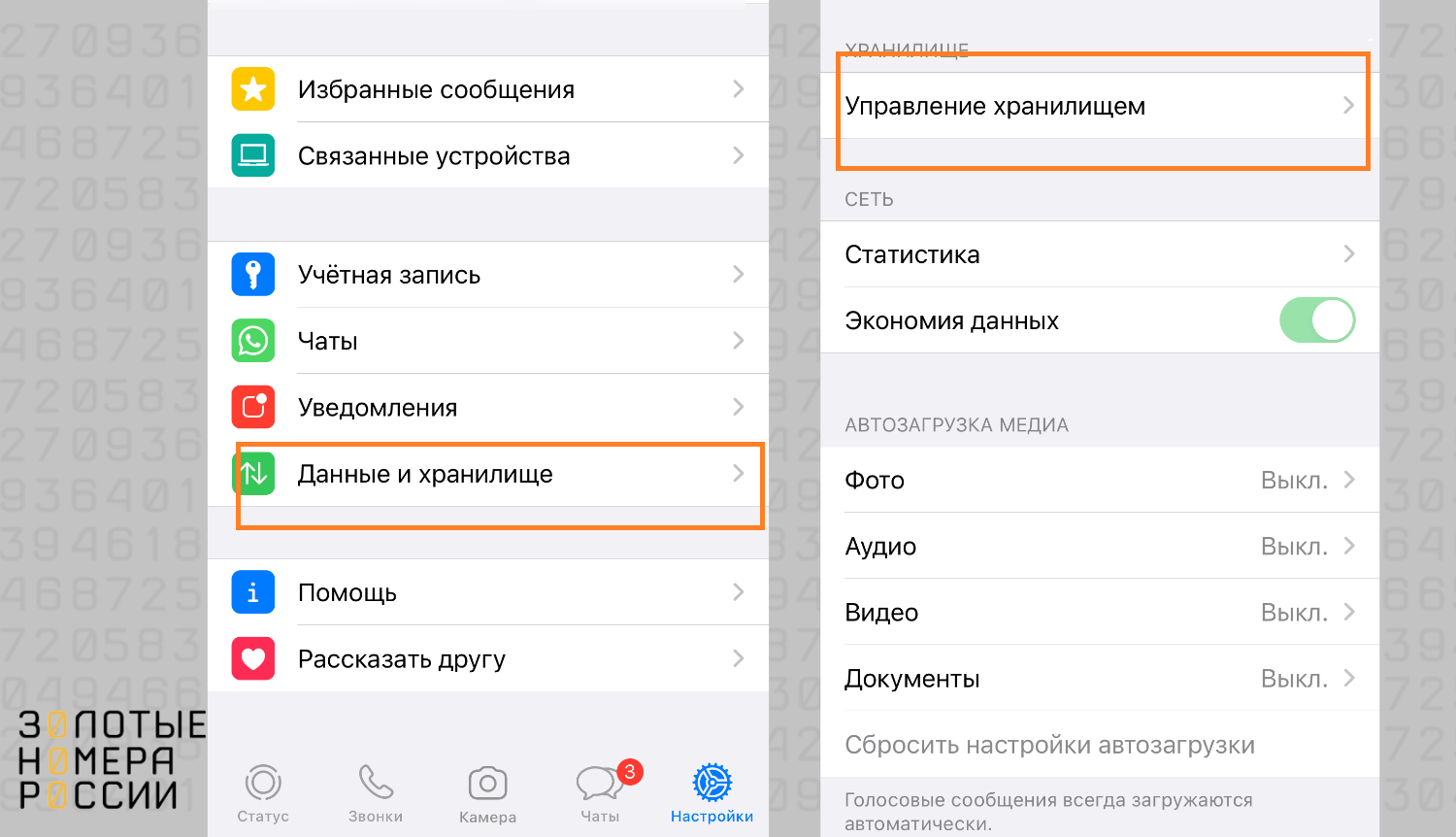
Далее на iPhone возможно два сценария действий:
- удалить самые большие файлы (обычно это видео), перечисленные в верхней части экрана;
- просматривать каждый чат и удалять файлы поштучно.
Если вы хотите удалить кэшированные изображения и видео из какого-либо чата полностью (допустим, там только поздравительные открытки и гифки), нажмите кнопку Выбрать, а потом в нижней части экрана — Выбрать все. Потом остается только нажать значок корзины, чтобы мгновенно удалить гигабайты ненужных видеороликов и поздравлений. Обратите внимание, что на каждом файле указан его размер — начинайте с удаления самых «тяжелых». К сожалению, кэш полностью, как в Telegram, здесь удалить нельзя, придется работать с каждым чатом и группой отдельно.
Очистка кэш Viber
Viber — еще один популярный мессенджер, который столь же регулярно следует проверять на объем кэша. Это делается очень просто, в самом приложении: Настройки — Память — Очистить кэш. Здесь же можно увидеть, в каких чатах содержится больше всего кэшированных файлов.
Как очистить кэш ВКонтакте на iPhone
Социальная сеть ВКонтакте тоже создает немалый объем кэша, благодаря этому быстро загружается как ваш собственный профиль, так и профили друзей, групповые чаты и многое другое. Найти функцию очистки кэша в этом приложении теперь, после смены интерфейса, не так просто. Вот как это можно сделать:
- в нижнем меню нажать Сервисы;
- в правом верхнем углу нажать на кнопку Меню;
- в следующем меню выбрать Настройки;
- далее – Приложение;
- прокручиваем вниз до кнопки Очистить кэш.
Обычно этот кэш составляет несколько гигабайтов, важно регулярно очищать его. После очистки кэша приложение может работать медленнее, чем обычно.
Как очистить кэш Safari на iPhone
По умолчанию на iPhone в качестве браузера используется Safari, это наиболее подходящий для этого продукт. Очистка кэша Safari — это удаление истории посещения веб-сайтов и недавних результатов поиска, а также удаление файлов cookie, прав доступа к геопозиции и других прав, выданных сайтам.
Вот как очистить кэш Safari:
- на нижней панели нажать значок книжки;
- далее выбрать значок часов (крайний справа);
- в правом нижнем углу нажать Очистить.
История поиска будет стерта целиком. В этом меню также можно удалять историю отдельными вкладками: свайпать по названию вкладки влево.
Как очистить кэш Инстаграма* на iPhone
Для ускорения работы приложение кэширует изображения, переписку, профили пользователей. Все это делается для того, чтобы вы могли практически мгновенно загрузить даже старую переписку с другом, быстро пролистать ленту и др. Это достаточно полезная функция, но слишком большой объем кэша приведет к тому, что телефон начнет тормозить, а сама программа может просто-напросто вылетать при использовании.
В самом приложении не предусмотрена функция очистки кэш, придется идти обходным путем. Сначала следует проверить, какой объем данных хранится в этом приложении. Для этого заходим в Настройки — Основные — Хранилище iPhone. Для каждого приложения будет указано, какой объем оно занимает в хранилище. Если социальная сеть хранит приличный объем данных, есть только один способ избавиться от них — полностью удалить приложение. Это можно сделать как из раздела приложений, выбрав Удалить, так и просто зажав иконку на рабочем столе. Потом можно снова скачать приложение, и все подписчики и переписка будут на месте. Обращаем внимание, что сначала стоит запомнить или записать пароль для входа в соцсеть, так как после переустановки потребуется его ввести. Переустановка автоматически очищает кэш, и приложение будет занимать гораздо меньше места.
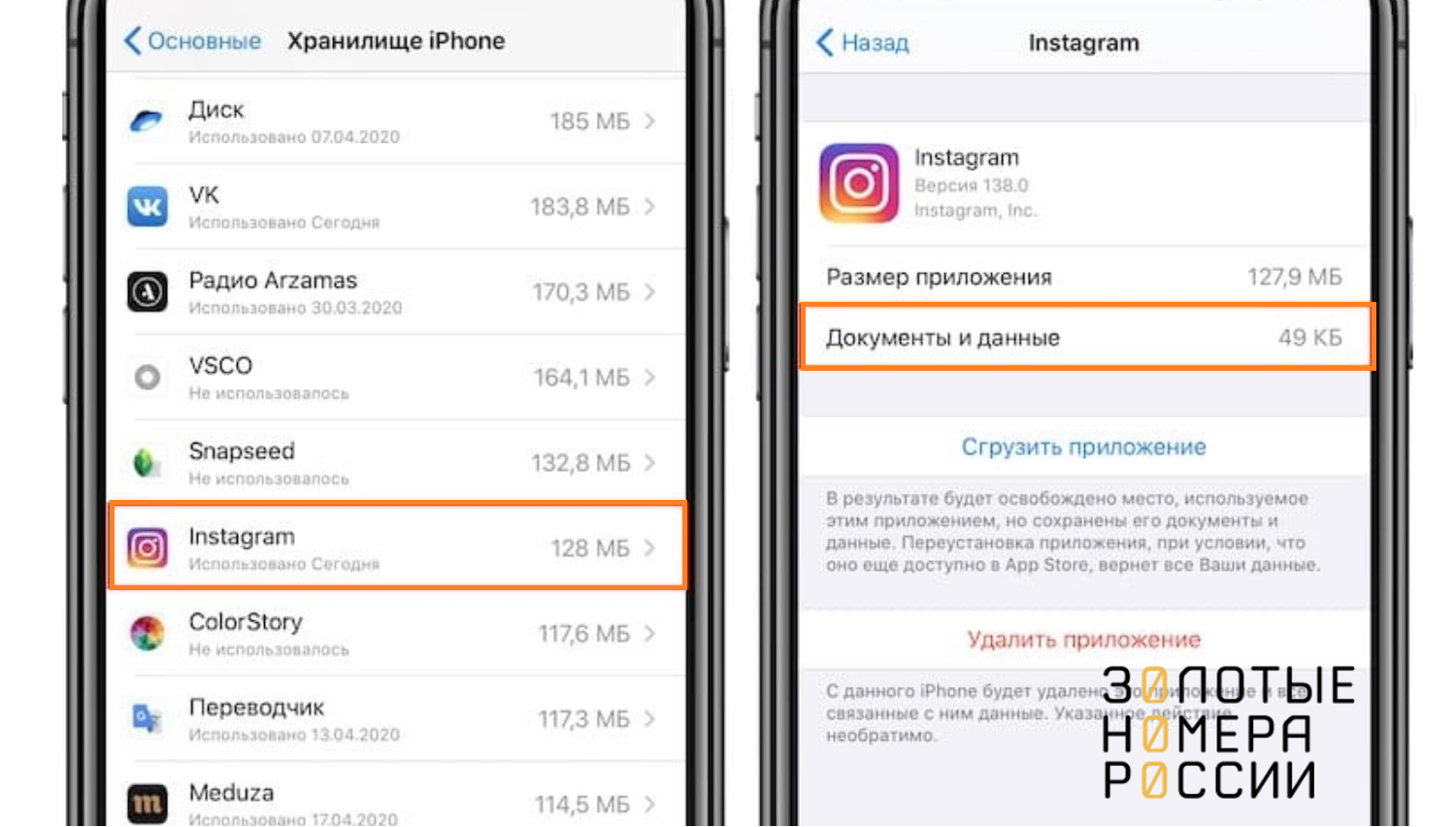
Если в настройках хранилища вместо Удалить нажать Сгрузить приложение, то все данные останутся на телефоне, но освободится место, занимаемое самой оболочкой приложения.
Будьте внимательны — сейчас не все приложения можно вновь скачать из AppStore из-за санкций, не спешите удалять их со своих смартфонов. Кроме того, рекомендуется отключить опцию Сгружать неиспользуемые, так как это тоже может привести к безвозвратной потере любимых сервисов.
*организация запрещена на территории России
Приложения для очистки кэша на iPhone
Чтобы не кочевать из приложения в приложение в целях очистки кэша, лучше использовать специализированные инструменты для удаления мусора с iPhone. Расскажем о самых популярных в этой категории.
Smart Cleaner. Лидер в своем сегменте. Умеет удалять похожие фотографии и видео, удалять дубликаты контактов, экономит заряд батареи с помощью оптимизации, удаляет старые события календаря. Очистка девайса происходит буквально одним движением — сканирует весь телефон и показывает все типы файлов, подлежащих безопасному удалению.
CleanUp. Приложение с похожим функционалом, которое помогает из десятков фото выбрать и оставить наилучшее – там, где вы смотрите прямо в камеру, улыбаетесь и т.д. Помимо этого, очищает электронную почту и кэш приложений. Интерфейс простой и понятный, на русском языке.
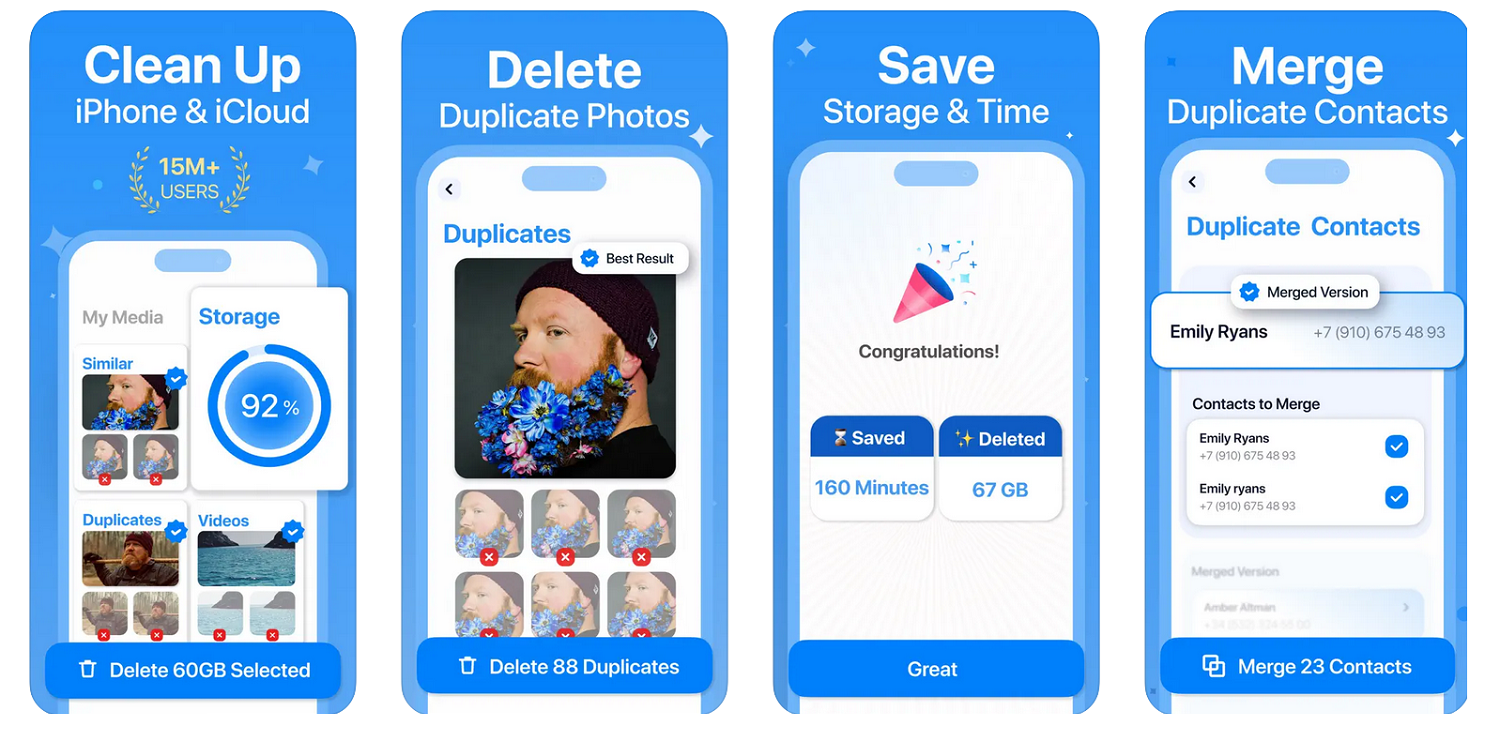
Клинер — очистка памяти и кэша (от разработчика Brain Craft). Лучшее решение в том случае, если на iPhone не хватает места. Очищает не только кэш приложений, но и ищет дубликаты фото, контактов, скриншотов и всего дублирующегося на телефоне. Умеет сжимать фотографии и видео для более компактного хранения. В список премиум-функций входит автоочистка дубликатов фото, слияние контактов в один, очистка файлов, сжатие фото и видео. Бесплатная версия работает только 3 дня, потом можно купить подписку на месяц, полгода или год.
К сожалению, приложений полностью бесплатных и без встроенных покупок в этой категории не существует. Решайте сами, стоит ли платить за более удобный функционал очистки или можно самостоятельно удалять все ненужное с iPhone.
Выводы
Большие объемы кэшированных данных могут составлять проблему для телефонов iPhone, ведь внутренняя память этого телефона не расширяется за счет SD-карты. В кэше хранятся загруженные данные приложений, история поиска, пароли и многое другое. Время от времени следует чистить кэш каждого приложения — обычно эта настройка прячется в разделах Память, данные, Хранилище. Особенное внимание обратите на социальные сети и мессенджеры — здесь самые большие объемы кэша. Для очистки и оптимизации внутренней памяти можно попробовать специализированные приложения — Smart Cleaner и подобные.
Как очистить кэш на Айфон: 5 способов
Как почистить кэш на iPhone быстро и безопасно, если не хватает места? Когда невозможно сохранить видео или не обновляется лента новостей, приложения зависают или не грузятся, воспользуйтесь нашими советами по очистке памяти на яблочном смартфоне. Рекомендации из статьи помогут удалить кэш на Айфоне и освободить временное хранилище данных.
Что такое кэш на Айфоне и нужно ли его удалять
Кэш Айфона — это временное хранилище памяти, в котором содержатся файлы, необходимые для работы приложений и загрузки веб-страниц. К примеру, незакрытые вкладки в браузере автоматически загружаются при запуске приложения. Открывая страницы, браузер не загружает их заново, а подтягивает из кэша. В результате нагрузка на процессор уменьшается, а скорость работы iPhone возрастает. Когда временных файлов становится больше, они занимают все свободное пространство, начинаются проблемы в работе смартфона или определенных дополнений. В этом случае нужно очистить кэш на Айфоне.
Как часто нужно чистить кэш? Рекомендуем делать регулярную очистку кэша на Айфоне, чтобы удалить старые ненужные файлы. Особенно это актуально для старых моделей iPhone с ограниченным объемом встроенной памяти. Также наши советы пригодятся пользователям, которые любят «серфить» в интернете, зависать в соцсетях и мессенджерах.
Засоренное хранилище может привести к неправильной работе приложений. К примеру, информация на веб-страницах обновилась, а вы будете продолжать видеть устаревшие данные. Или перестанет грузиться медиаконтент в чатах.
Для освобождения места специалисты Apple не рекомендуют использовать сторонние приложения. Очень заманчиво скачать разрекламированное дополнение, которое обещает устранить все нажатием одной кнопки. Однако официальных программ для оптимизации работы памяти iPhone нет, и разработчики iOS не рекомендуют использовать сторонний софт. Далее мы расскажем о способах, как чистить кэш на Айфоне безопасно.
Кэш в Айфоне
5 способов, как почистить кэш на iPhone
В настройках смартфонов Apple нет специальной кнопки или меню для удаления мусора. Поэтому пользователям предлагается делать это вручную. Есть 5 способов, как очистить кэш на Айфоне:
- Сгрузить или удалить неиспользуемые приложения.
- Очистить хранилище в мессенджерах.
- Удалить загруженные аудио в Spotify, Music YouTube, Apple Music.
- Оптимизировать картинки и фото.
- Очистить историю в браузере Safari.
Способ 1: сгружаем приложения
Чтобы сгрузить приложения, нужно зайти в настройки смартфона — перейти в пункт «Основные» — «Хранилище iPhone». Здесь будет предоставлен список установленных программ и дата последнего запуска. Кликнув на программу, появятся варианты:
- сгрузить приложение — место, используемое этой программой, будет освобождено, но все данные и документы сохранятся, а при повторной загрузке приложения они восстановятся;
- удалить приложение — все связанные с дополнением данные необратимо удаляются.
Для регулярного удаления кэша с Айфона можно активировать пункт «Сгружать неиспользуемые», после чего приложения будут сгружаться автоматически, когда место на мобильном устройстве будет заканчиваться.
Сгрузить приложение на Айфоне
Способ 2: очищаем мессенджеры
Telegram
Мессенджер часто накапливает в своем хранилище картинки, видео и аудио. Чтобы очистить кэш на Айфоне в Телеграм, выполните следующие действия:
- Войдите в мессенджер и нажмите на иконку своего профиля.
- В настройках найдите пункт «Данные и память» и нажмите на него.
- Затем выберите первый «Использование памяти». Здесь находится настройка продолжительности хранения файлов и максимальный допустимый размер кэша. Можно выставить, насколько долго приложению нужно сохранять загруженную информацию. А при помощи ползунка, расположенного ниже, указать допустимый размер мусора. Если объем превысит лимит, старые медиа будут удалены автоматически, но останутся в облаке Телеграм.
- Ниже расположена кнопка «Очистить кэш Telegram», нажав на которую можно избавиться от ненужного мусора.
В этом разделе внизу есть перечень чатов, а справа — объем использованной памяти. Можно удалять вручную мусор только с ненужных чатов, кликая по ним.
Также в этом дополнении можно стереть персональную информацию. Для этого нужно зайти в «Настройки» — «Конфиденциальность». Затем пролистать вниз страницы и выбрать «Управление данными». В этом меню можно удалить черновики и платежные данные пользователя, нажав по соответствующим пунктам.
Удаление кэша в Telegram
Вайбер
В Вайбере также доступно общение по видео, аудио и в чатах, можно делиться медиа, документами и файлами. Как очистить кэш на Айфоне в Вайбере:
- Зайдите в приложение под своим аккаунтом.
- В правом нижнем углу нажмите на значок «Еще».
- В меню настроек выберите «Мультимедиа». Здесь можно отключить принудительное сохранения файлов в галерею мобильного гаджета, что разгрузит смартфон от ненужных фото и картинок, а в будущем сохранит место в iCloud, если включена автозагрузка мультимедиа с привязанного iPhone.
- В пункте «Хранить мультимедиа» можно выбрать срок хранения этих данных. Когда срок хранения выйдет, старый контент автоматически будет удаляться, тем самым незаметно освобождая память устройства.
Чтобы почистить кэш на Айфоне в Вотсап, выполните следующие действия:
- Войдите в WhatsApp под своей учетной записью.
- Зайдите в настройки — «Данные и хранилище». В пункте «Хранилище» отобразится список всех чатов, а рядом — объем мультимедиа.
- Выберите чат. С помощью кнопки «Выбрать» отметьте и удалите ненужные файлы.
Эта программа не забирает много места под временные файлы, но в некоторых случаях почистить кэш Инстаграм на Айфон необходимо. Стоит отметить, что для этого понадобится удалять и заново устанавливать это приложение. Как это сделать:
- Зайдите в настройки мобильного гаджета.
- Выберите пункт «Основные» — «Хранилище iPhone».
- Возле пункта Instagram нажмите «Удалить приложение».
- Зайдите в App Store и заново скачайте, установите и авторизуйтесь в соцсети.
Такой способ удаления и установки программ можно применять ко всем приложениям, установленным на iPhone. Если в настройках нет возможности очистки хранилища, то программу можно удалить, а потом заново установить. При этом необходимо помнить параметры учетной записи, чтобы снова зайти в мессенджер или другое дополнение. Кроме того, учитывайте, что некоторые важные данные могут удалиться вместе с приложением. Поэтому предварительно убедитесь, что все необходимое уже сохранено, а все логины и пароли для входа вы помните.
Способ 3: удаляем аудио
Загруженную музыку в соответствующих программах для прослушивания можно удалить в настройках. Чтобы почистить кэш на Айфоне, необходимо заходить в каждое приложение и удалять ненужную музыку в настройках вручную. Также проверьте «Подкасты», так как здесь тоже сохраняются списки воспроизведения. Зайти в этот раздел можно через настройки в хранилище смартфона.
Способ 4: оптимизируем фото
В «Фото» также доступна оптимизация. Если ее активировать, то iPhone уменьшит объем всех фотографий, сохраненных на устройстве. Но в облаке iCloud снимки останутся в оригинальном качестве и размере.
Оптимизация фото в Айфоне
Способ 5: чистим браузер Safari
Если после предыдущих манипуляций места на смартфоне все же недостаточно, рекомендуем проверить кэш встроенных приложений. В частности, много временных файлов сохраняется при частом использовании браузера Safari. Как удалить кэш с Айфона с Safari:
- Зайдите в настройки, перейдите в раздел «Основные».
- В списке найдите Safari и нажмите на него.
- В параметрах браузера найдите пункт «Очистить историю и данные».
- Подтвердите свой выбор.
Учитывайте, что при очистке кэша Айфона из браузера будут удалены все пароли и логины. Кроме того, можно стереть всю личную информацию на сайтах, которая также занимает немало места. Посмотреть и удалить данные сайтов можно в меню настроек Safari в пункте «Дополнения».
Удаление истории Safari
С проблемой нехватки места в смартфоне сталкиваются чаще владельцы старых моделей Айфонов. Новые модели оснащены увеличенным объемом памяти, что позволяет меньше задумываться об экономии пространства. Интересно, будут ли какие-то обновления в iOS 16 для оптимизации внутреннего хранилища и что предложит пользователям Айфон 14?
Подписывайтесь на рассылку новостей, чтобы первыми узнавать о новинках и читать интересные обзоры.
Автор: Татьяна Сулима, копирайтер Stylus
- Какой Айфон лучше купить в 2022: ТОП-11 моделей
- Как очистить Айклауд
- Как экономить заряд на Айфоне: 8 способов
- Как защитить Айфон от взлома, кражи, прослушки
- iOS 16: дата выхода