
Как очистить кэш в Инстаграме*
Успел поработать в двух направлениях: СМИ и маркетинге. Занимался сайтом и выпуском журнала «Выбирай.ру». Проводил онлайн-спецпроекты с локальным бизнесом и вел коммерческие аккаунты в соцсетях. More posts by Алексей Едакин.

Алексей Едакин
12 Apr 2021 • 4 МИН
Для быстрой работы приложение Инстаграма* сохраняет в памяти телефона дополнительные данные, которые со временем копятся и начинают снижать производительность устройства. В этой статье разберем, что такое кэш и как его очистить на Айфоне или Андроиде. Также затронем тему очистки поиска и кэша в браузере на компьютере.

Зачем нужно чистить кэш в приложении Инстаграма*
Если приложение Инстаграма* не грузит ленту, вылетает на рабочий стол или перестает обновляться, слишком медленно включается редактор сторис – значит, кэш переполнен и его нужно чистить.
Кэш – это все данные, которые хранит приложение на устройстве в определенной папке. Туда обычно входят сохраненные пароли, страницы, история поиска, медиафайлы и так далее. Сохраненные данные позволяют приложению быстрее запускаться и загружать ленту, но когда кэш занимает слишком много места, то само устройство начинает тормозить и его нужно чистить. Никакие личные данные не пропадут – с устройства удаляются только те ресурсы, которые Инстаграм* использовал для быстрой загрузки приложения.
Как очистить кэш в Инстаграме* на Айфоне
На Айфоне нет функции удаления и очистки кэша. Единственный способ – удалить само приложение Инстаграма* и установить его заново. Часто в статьях советуют установить различные приложения из App Store для очистки, но они не умеют удалять «лишние» данные приложений – только сжимать фото или видео, упорядочивать контакты или удалять дубли файлов. Поэтому вариант только один – переустановить Инстаграм*.
Важно: после удаления Инстаграма* придется заходить в свой аккаунт заново, поэтому не забудьте пароль и логин. Чтобы зайти по номеру телефона, настройте двухфакторную аутентификацию, если еще этого не сделали.
Как очистить кэш Инстаграма* на Айфоне:
1. Переходим в «Настройки». Выбираем пункт «Основные».
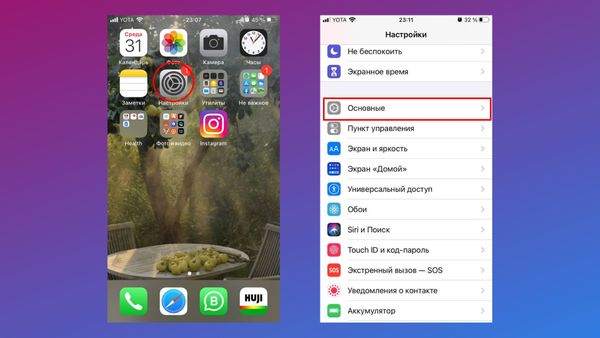
2. Выбираем «Хранилище iPhone». Далее в списке приложений находим Instagram*.
3. Нажимаем «Удалить приложение». После этого заходим в App Store и устанавливаем его заново. Напоминаю, что пароль и логин придется вводить заново.
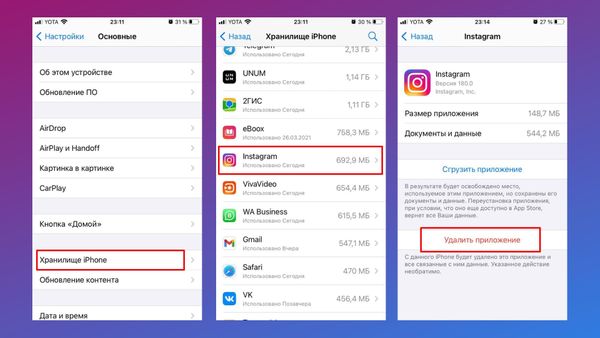
Важно: если нажать «Сгрузить приложение», то кэш («Документы и данные») наоборот сохраняется на устройстве, а само приложение удаляется.
Как очистить кэш в Инстаграме* на Андроиде
Android – платформа более открытая, чем iOS, поэтому кэш можно очистить, не удаляя само приложение Инстаграма*. Далее – наглядная инструкция в трех шагах.
Как очистить кэш Инстаграма* на Андроиде:
1. Переходим в настройки телефона. Удобнее и быстрее всего это можно сделать с помощью шторки (свайп с верхнего экрана), далее нажать на значок шестеренки внизу.
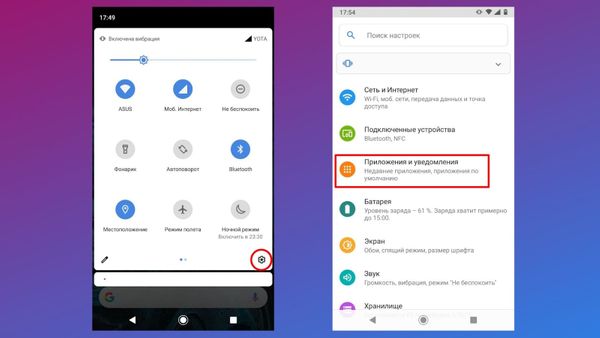
2. Выбираем «Приложения и уведомления». Если вы часто используете Инстаграм*ом, то иконка будет сразу в пунке «Недавно открытые приложения». Если нет, то нажимаем на «Показать все приложения» и ищем через поисковую строку.
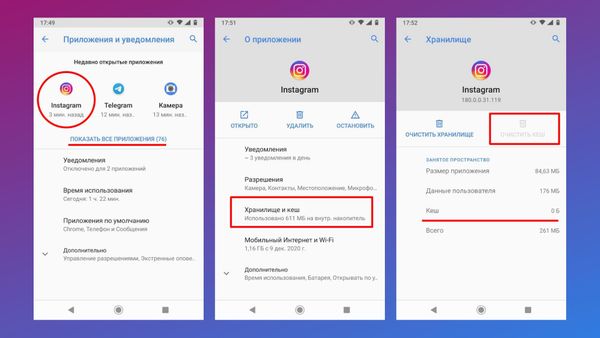
3. В открывшемся окне «О приложении» выбираем пункт «Хранилище и кэш». Далее – «Очистить кэш». Готово!
После такой очистки на Андроиде кэш обычно «возвращается» и сразу резервирует около 200-300 мегабайт – т. е. такая чистка не позволит освободить сразу много памяти на устройстве. Если для вас это критично, то можете воспользоваться Instagram Lite для Андроида. Это облегченная версия, которая весит всего два мегабайта, но при этом обладает ограниченным функционалом мобильной версии.
Также у Google есть официальное приложение для очистки Files, которое очищает кэш сразу у всех приложений, удаляет дубликаты и другие лишние файлы с устройства. Что касается Айфона, то, увы, кэш можно чистить только вручную: удаляя приложение с последующей повторной установкой.
Как очистить кэш Инстаграма* на компьютере
Сам по себе сайт Инстаграма* ничего не хранит на компьютере, но браузер может сохранять общий кэш всех страниц в интернете, которые вы посещаете. Служит он для той же функции – ускорить время загрузки. Но накопление данных, опять же, может приводить к медленной работе браузере.
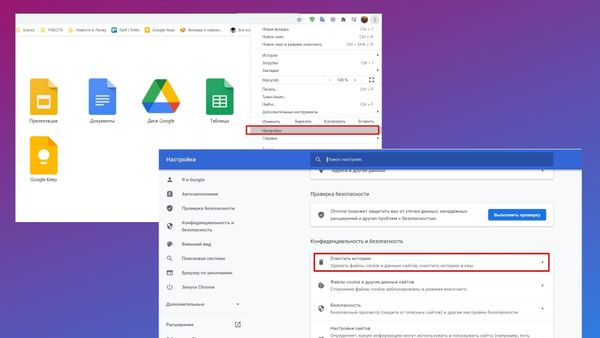
Как очистить кэш в браузере Chrome:
1. Заходим в «Настройки». В новом окне выбираем «Очистить историю».
2. Выбираем пункт «Изображение и другие файлы, сохраненные в кэше». Остальные пункты не трогаем: если удалить историю браузера, то исчезнут быстрые поисковые подсказки, а после удаления файлов cookie придется заходить на все сайты заново, включая Инстаграм*.
Перед очисткой кэша можно выбрать период удаления: за все время или за последний час, день, неделю, месяц.
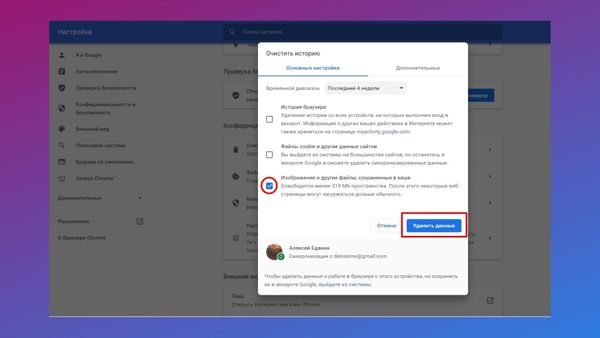
3. Готово. Кэш очищен, можно пользоваться браузером дальше.
Как очистить историю поиска в Инстаграме*
Инстаграм* показывает таргетированную рекламу на основе множества данных: кого вы лайкали, где оставляли комментарии и какие поисковые запросы использовали. Последние можно очистить – особенно если вас преследует навязчивая реклама, допустим, кофе, а вы его не пьете.
Как очистить историю поиска в Инстаграме*:
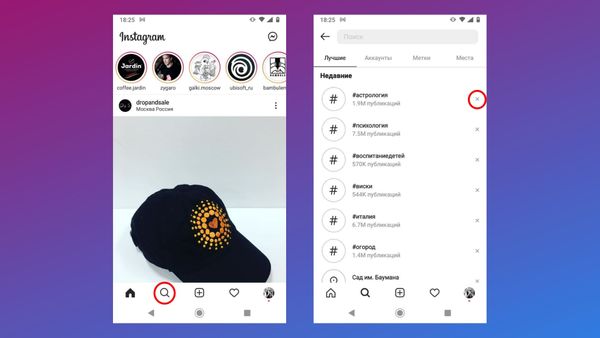
1 вариант. Заходим в раздел «Поиск» (значок лупы) и удаляем все запросы поштучно.
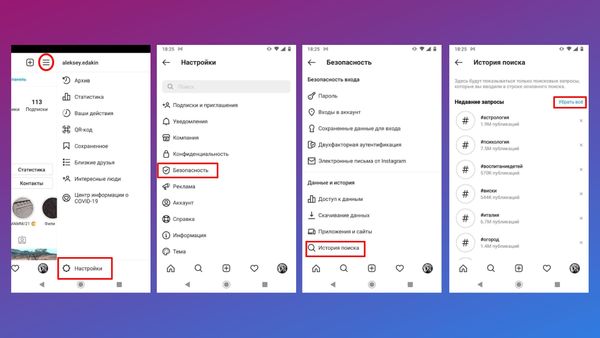
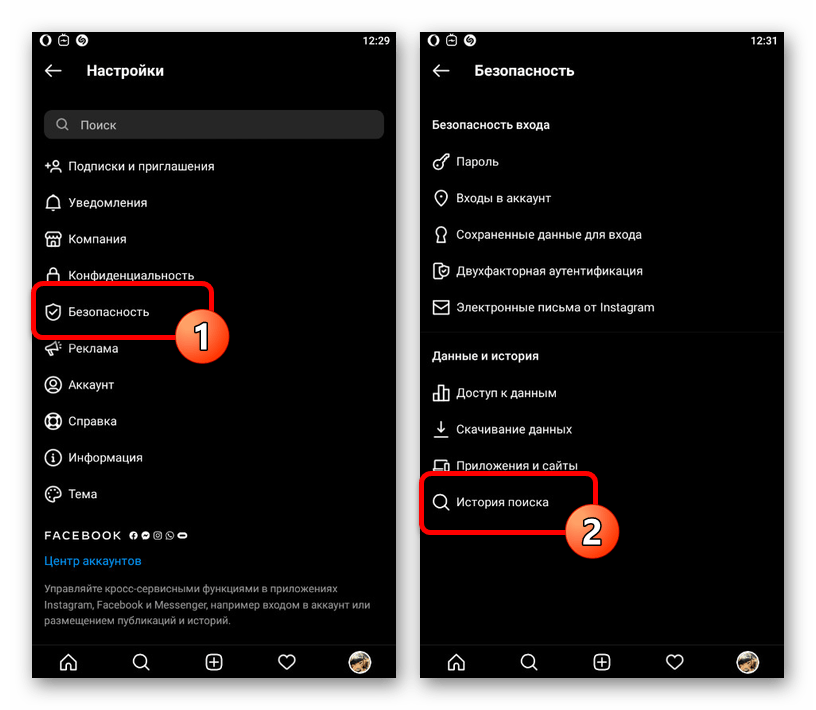
2 вариант. Переходим в настройки, выбираем раздел «Безопасность» и кликаем по пункту «История поиска». Далее – «Убрать все».
В заключение
В целом это все, что нужно знать про очистку кэша в Инстаграме*. Если вас интересуют другие вопросы, связанные с работой в приложении, то мы написали ряд полезных статей, которые помогут разобраться с функциями соцсети:
- Как узнать, кто отписался от вашей страницы в Инстаграме*
- Как узнать, кто сохранил твои фото в Инстаграме*
- Как добавить и поменять Актуальное в Инстаграме*
- Основы работы с Историями Инстаграма*: правила публикации и полезные фишки
И не забывайте про самый удобный способ работать со всеми соцсетями – отложенный постинг через сервис SMMplanner.
Очистка кэша веб-обозревателей на Android-устройствах
Практически каждый современный веб-обозреватель для Android оснащается собственным инструментарием для удаления по требованию пользователя сгенерированных в процессе работы и сохраняемых в памяти устройства данных, включая кэш. Далее рассмотрен вызов и использование средств очистки хранилища девайса от временных файлов из арсенала нескольких популярных мобильных браузеров, а в случае использования не вошедшего в этот перечень софта, можно действовать по аналогии (то есть отыскать и задействовать функцию удаления кэш-данных среди «Настроек» предпочитаемого обозревателя).
Примечание: При том, что в целом производительность любого браузера в результате очистки кэша чаще всего повышается, некоторые веб-страницы после процедуры могут загружаться медленнее, так как удалённые данные обозревателю потребуется скачивать вновь!
Вариант 1: Google Chrome
- Открываем Гугл Хром для Андроид, вызываем главное меню браузера – для этого нужно нажать на три точки справа от адресной строки вверху экрана.
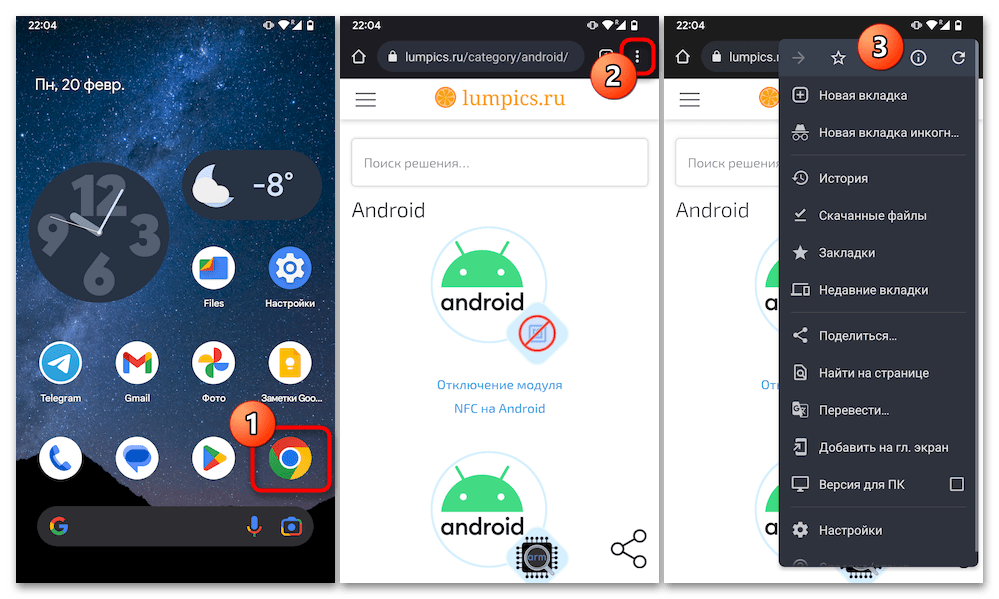
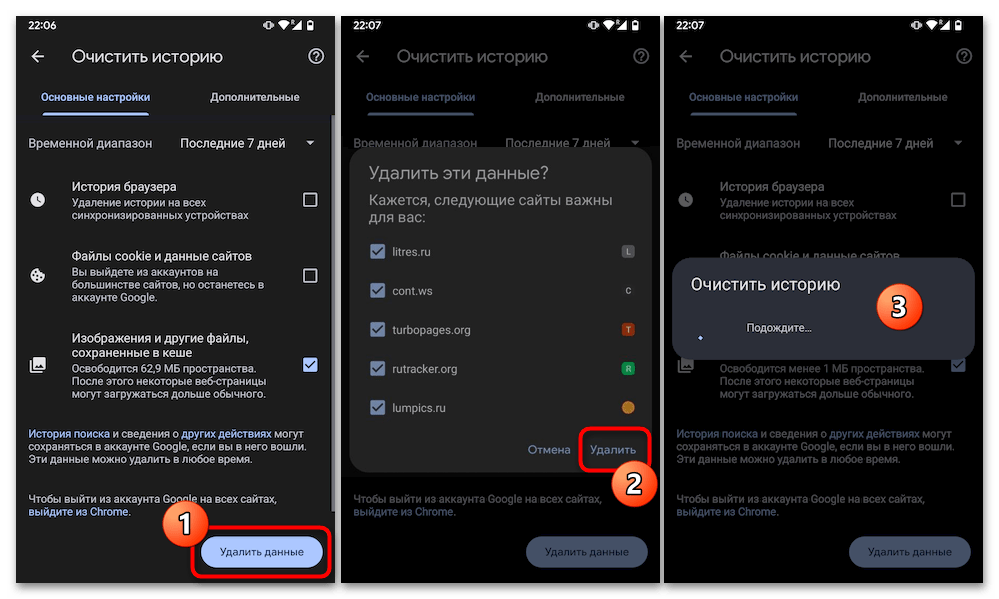
- Из меню переходим в раздел «История», а на следующем экране нажимаем на расположенную в самом верху над перечнем посещённых через Chrome веб-страниц ссылку «Очистить историю…».
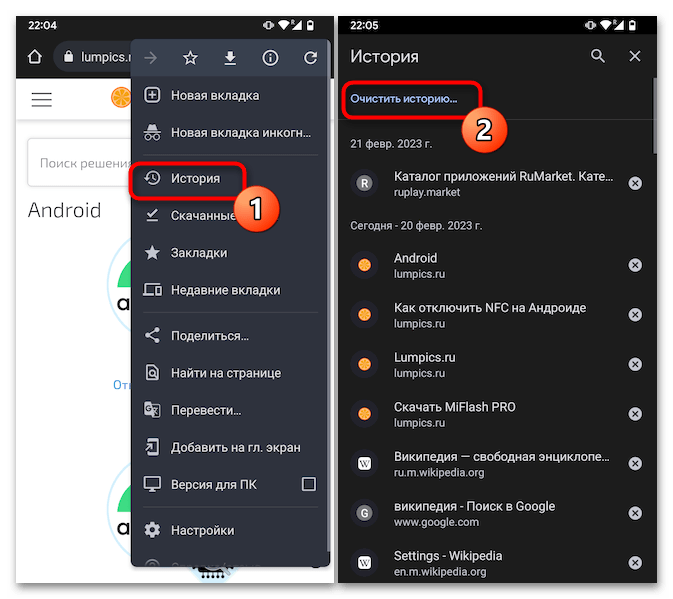
- Далее нажимаем на раскрывающийся список «Временной диапазон», выбираем период накопления кэш-данных, которые будут удалены по результату выполняемой операции.
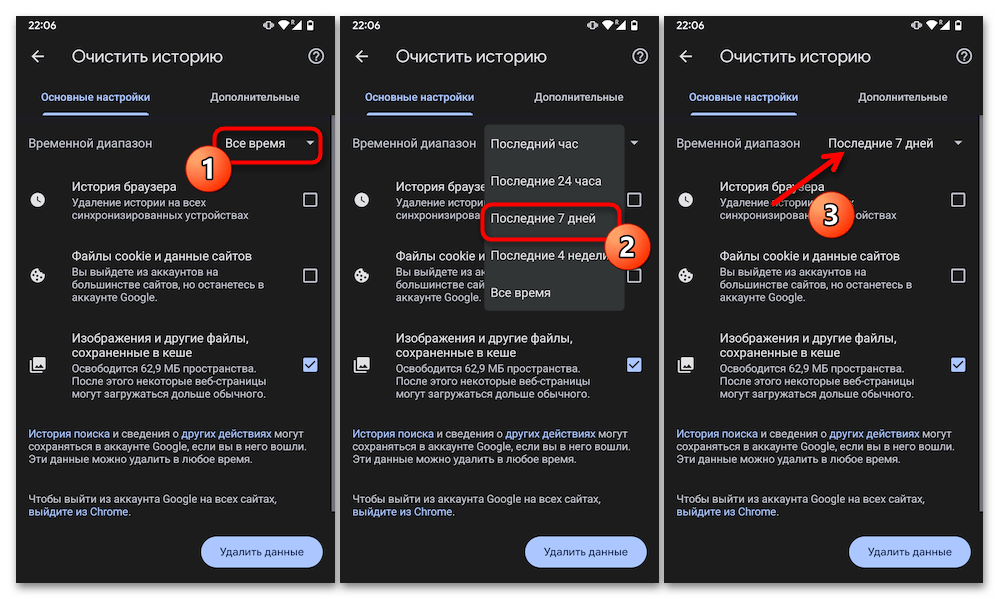
- Устанавливаем отметку в расположенном справа в блоке «Изображения и другие файлы, сохранённые в кеше» чекбоксе, другие типы очищаемых данных отмечаем по желанию и в зависимости от конечных целей проводимой процедуры.
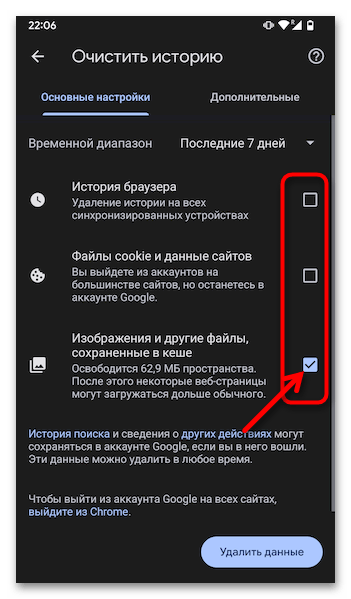
- Нажимаем на расположенную внизу экрана справа кнопку «Удалить данные», подтверждаем запрос веб-обозревателя, тапнув «Удалить» в отобразившемся окошке.
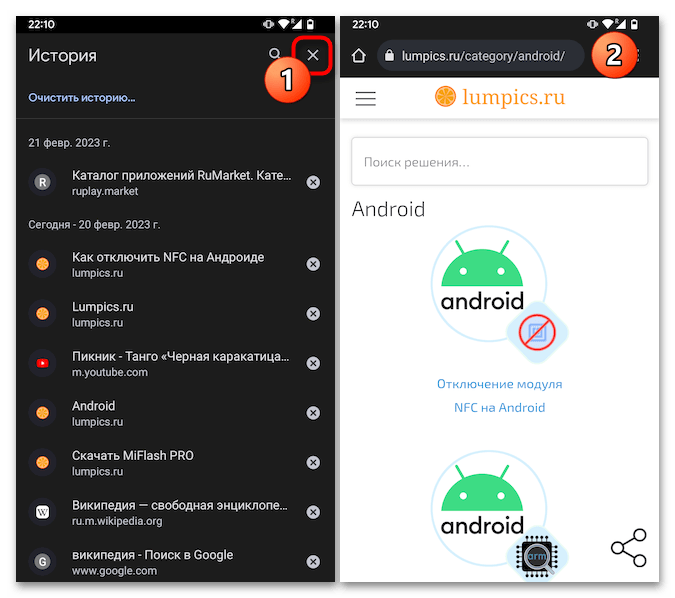
- По результату кэш Google Chrome будет удалён в соответствии с заданными на шагах выше параметрами, а мы автоматически вернёмся нас экран «История». На этом процедура удаления временных файлов считается завершённой, закрываем «Историю» тапом по крестику вверху справа и продолжаем использовать браузер в обычном режиме.
Вариант 2: Яндекс Браузер
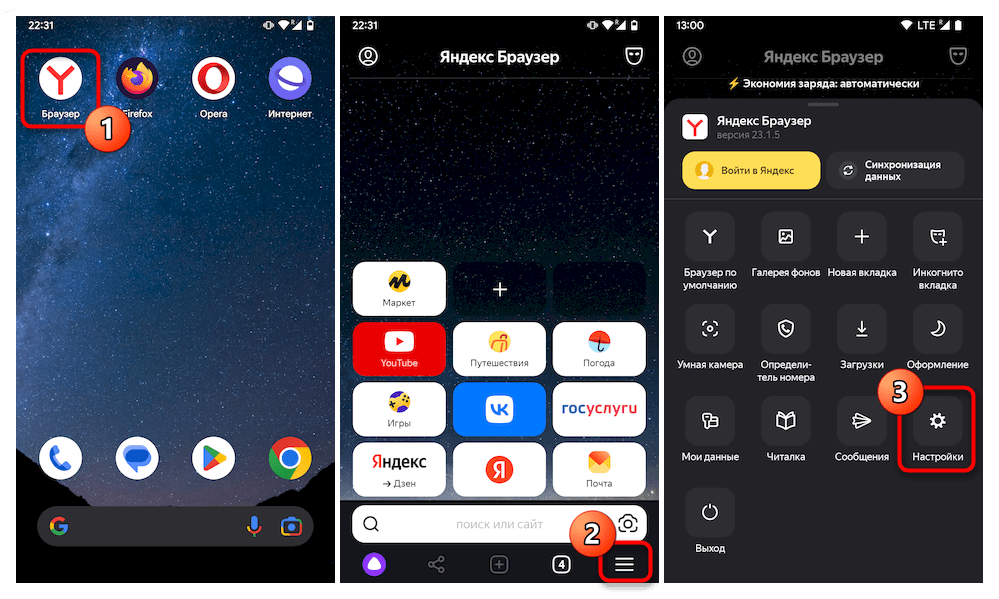
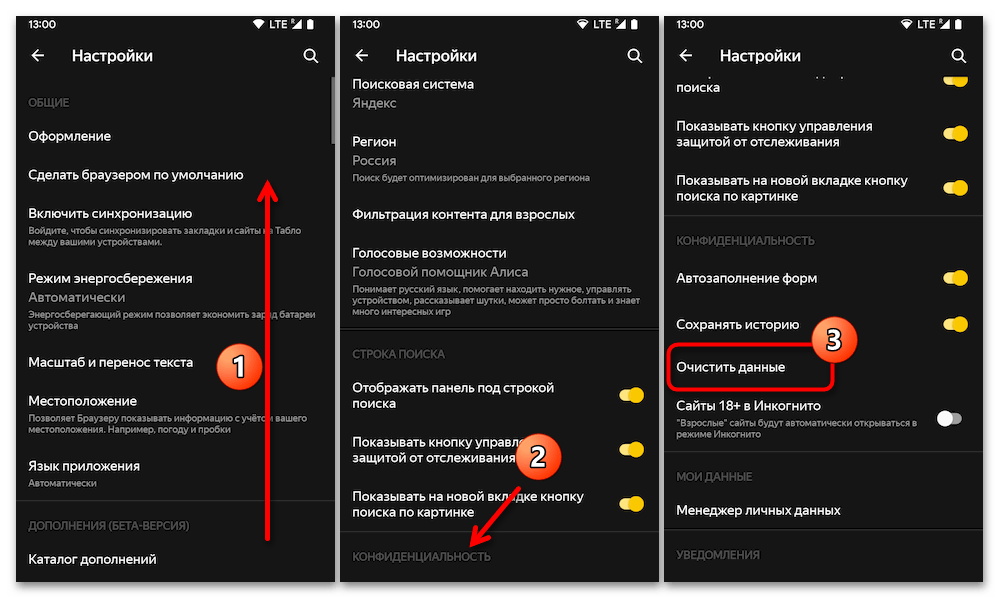
- Переходим в «Настройки» Яндекс Браузера. Это осуществимо из меню обозревателя, которое вызывается путём нажатия на три чёрточки внизу справа, когда открыт его Главный экран («Новая вкладка»),
 либо тапом по трём точкам там же, если просматривается какая-либо веб-страница.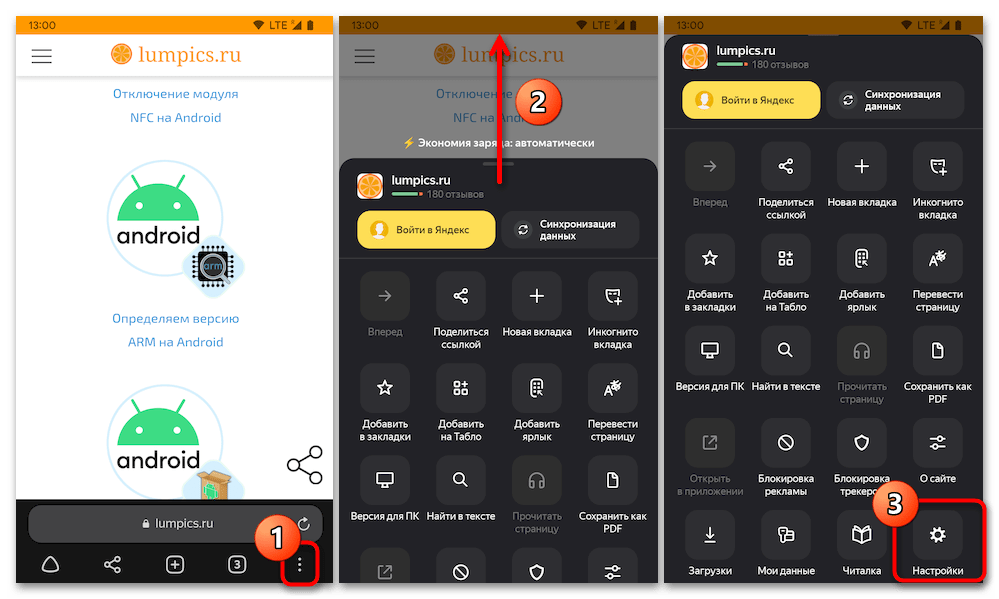
- Пролистываем перечень разделов параметров и функций Браузера до секции «КОНФИДЕНЦИАЛЬНОСТЬ», здесь нажимаем «Очистить данные».
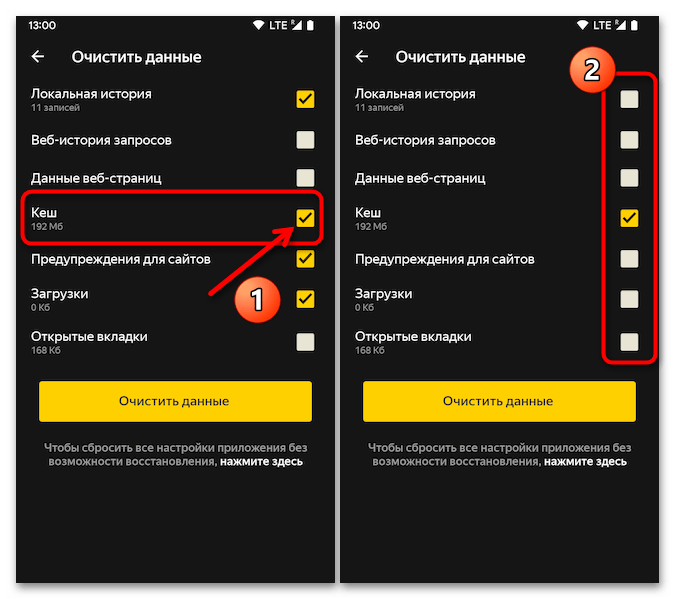
- Отмечаем галочкой чекбокс «Кеш» в отобразившимся перечне. Если целью является исключительно очистка кэша, но не других временных данных обозревателя, отметки со всех остальных пунктов снимаем.
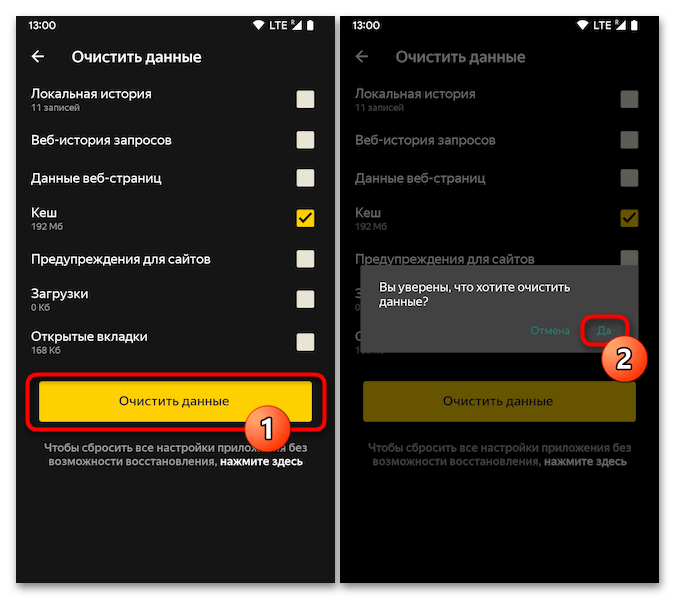
- Нажимаем на кнопку «Очистить данные» под перечнем типов последних, подтверждаем («Да») отобразившийся запрос Яндекс.Браузера.
- Через несколько мгновений на короткое время внизу экрана отобразится уведомление «Данные очищены», что является подтверждением успеха выполненной операции.
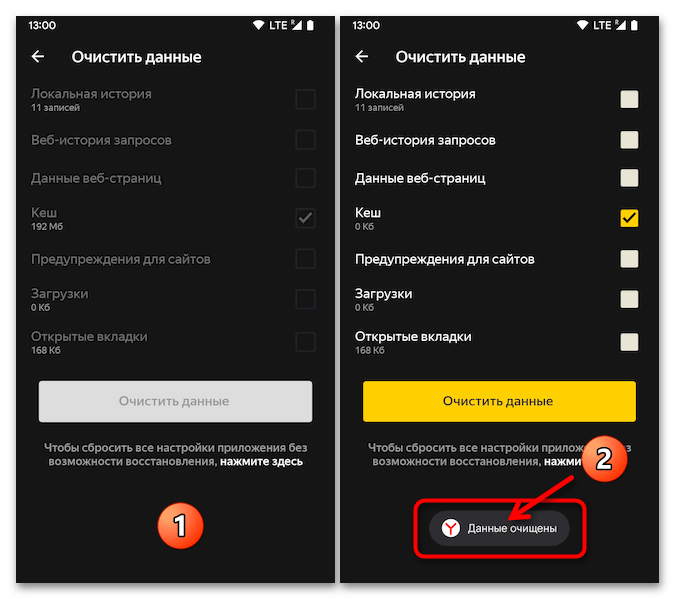 Дважды тапаем «Назад», чтобы выйти из настроек обозревателя и получить возможность его дальнейшей эксплуатации по прямому предназначению.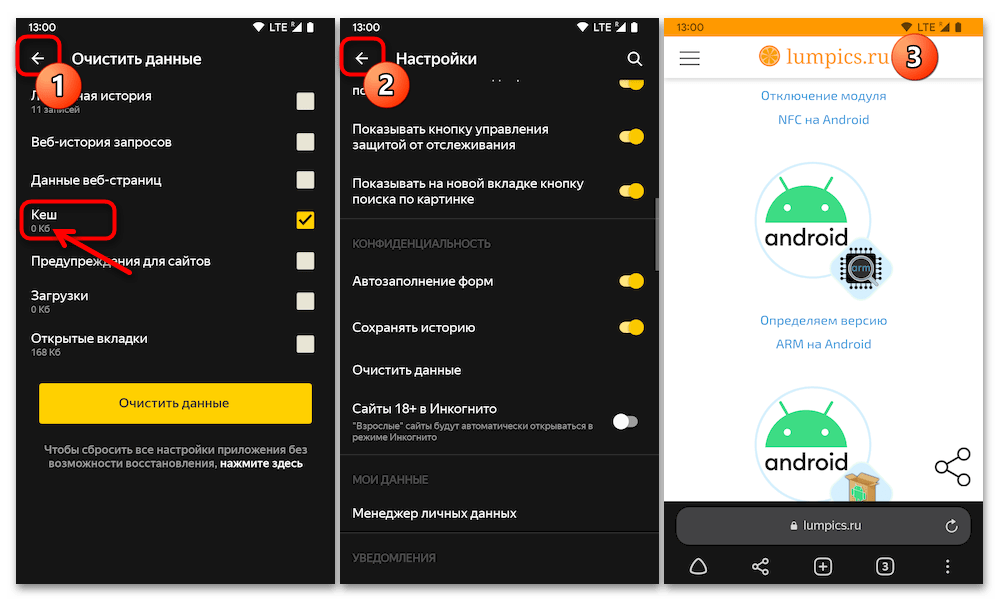
Вариант 3: Firefox
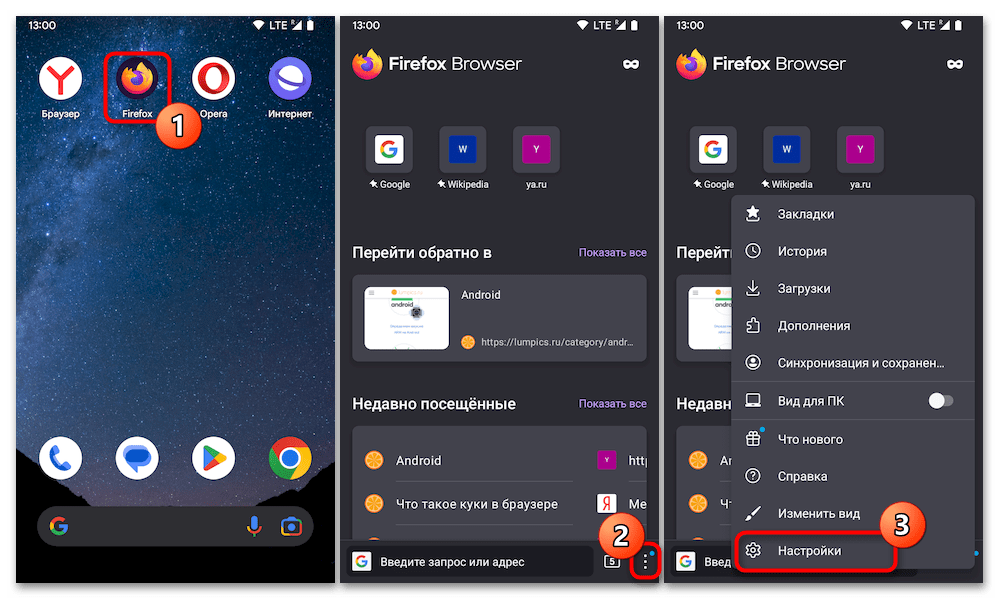
- Запускаем браузер Firefox на Android-устройстве, вызываем его главное меню. По умолчанию (если не менялись настройки «Персонализации») для этого следует нажать на три вертикально расположенные точки справа на панели внизу экрана.
 Если потребуется, разворачиваем меню полностью, нажимаем на последний его пункт – «Настройки».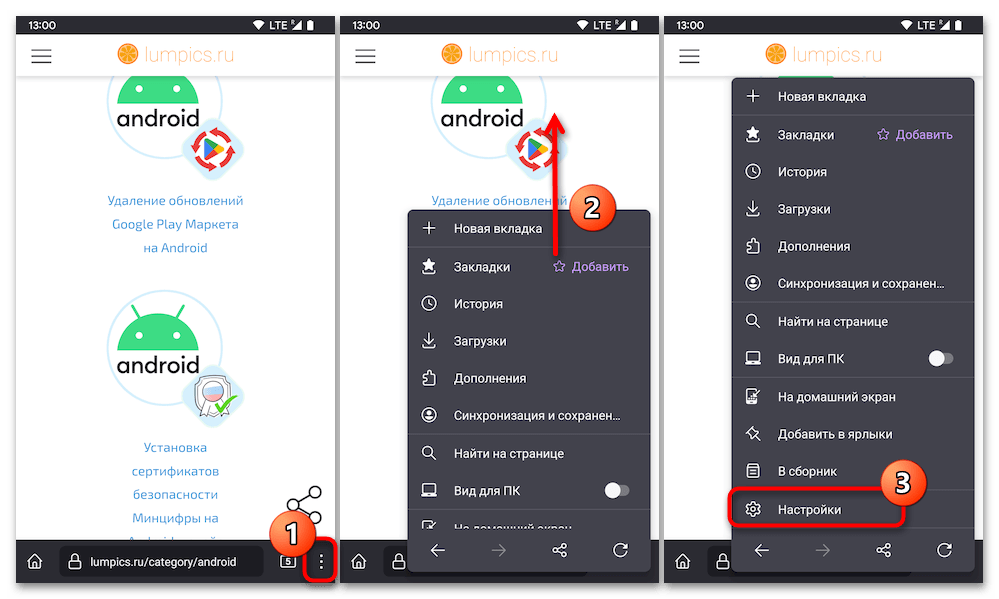
- Перемещаемся в раздел «Настроек» Firefox под названием «Приватность и защита», нажимаем в нём «Удаление данных просмотра сети».
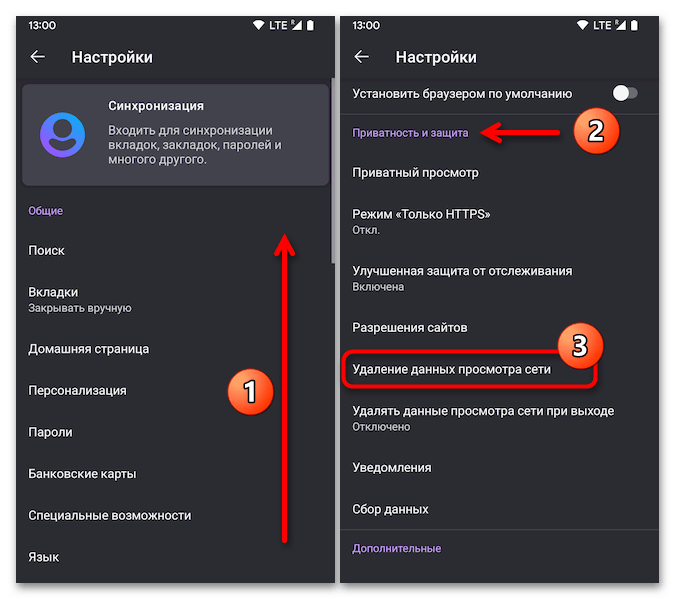
- В ситуациях, когда очистке подлежат исключительно кэш-данные браузера, снимаем отметки со всех пунктов отобразившегося перечня, кроме «Кэшированные изображения и файлы».
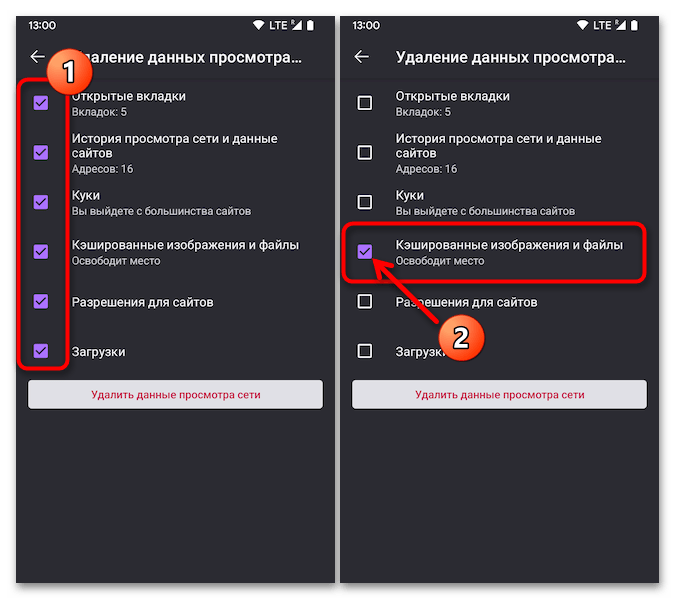
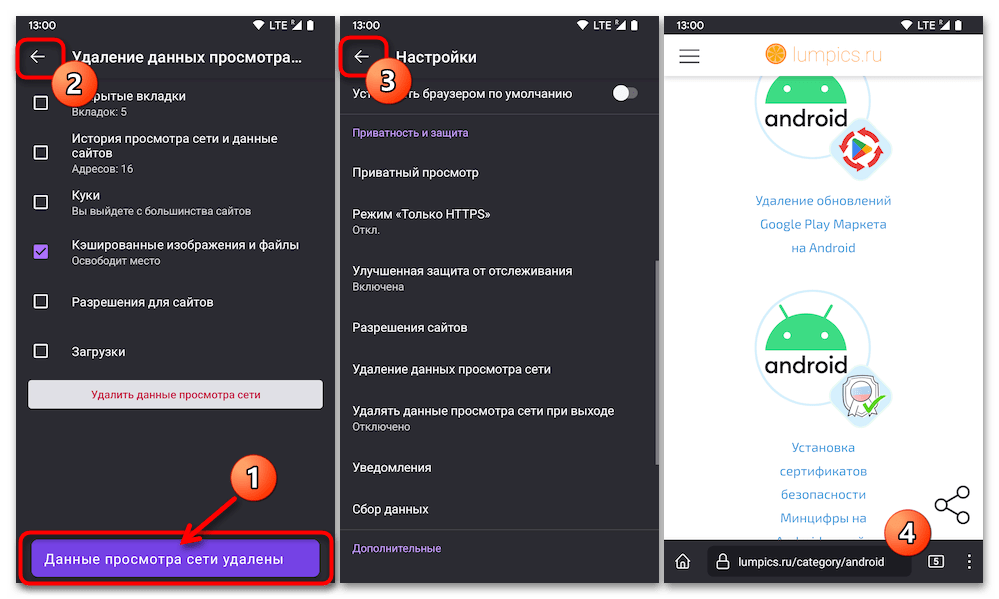
- Нажимаем на кнопку «Удалить данные просмотра сети», подтверждаем запрос Firefox, коснувшись «УДАЛИТЬ».

- После получения (отображается непродолжительное время) внизу экрана уведомления «Данные просмотра сети удалены» процедуру очистки кэша следует считать завершённой. Дважды тапаем «Назад», чтобы выйти из «Настроек» Фаерфокс и вернуться к просмотру веб-страниц его средствами.
Вариант 4: Opera
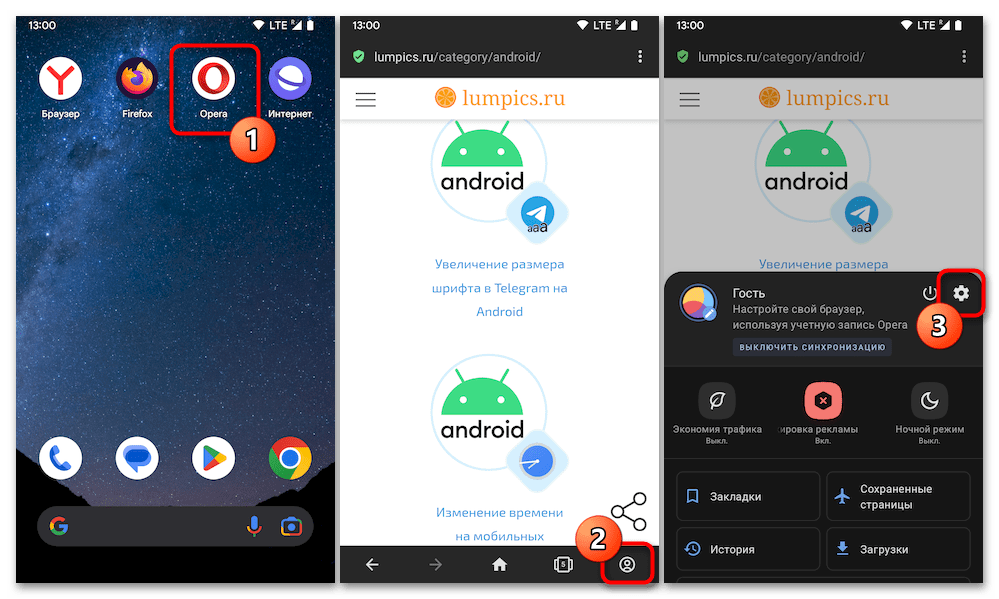
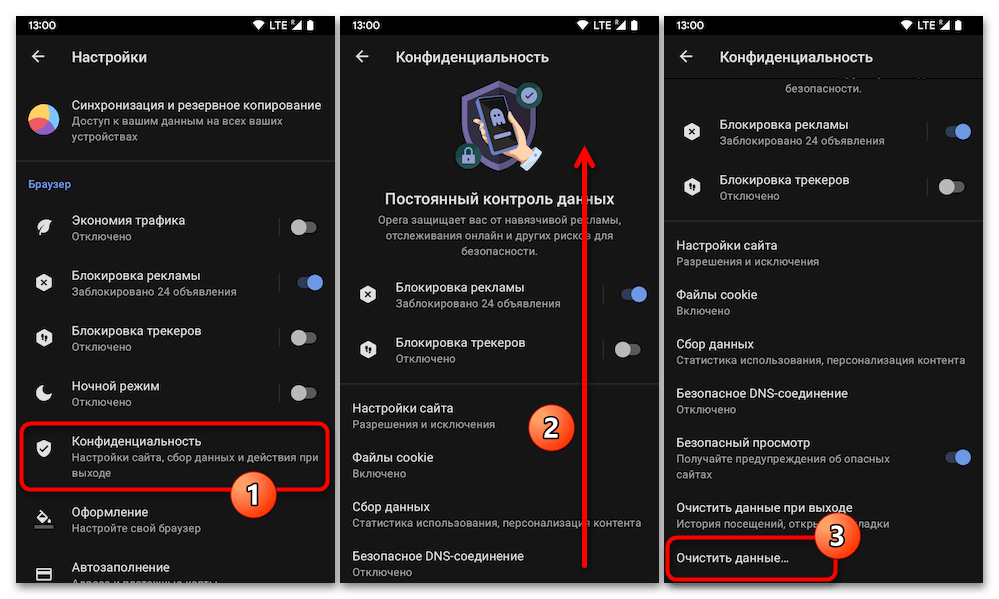
- Открываем Opera для Android, нажимаем на крайний справа на панели инструментов внизу экрана значок – «Профиль». Из отобразившейся области перемещаемся в «Настройки» обозревателя – для этого нужно коснуться выполненной в виде шестерёнки кнопки вверху справа.
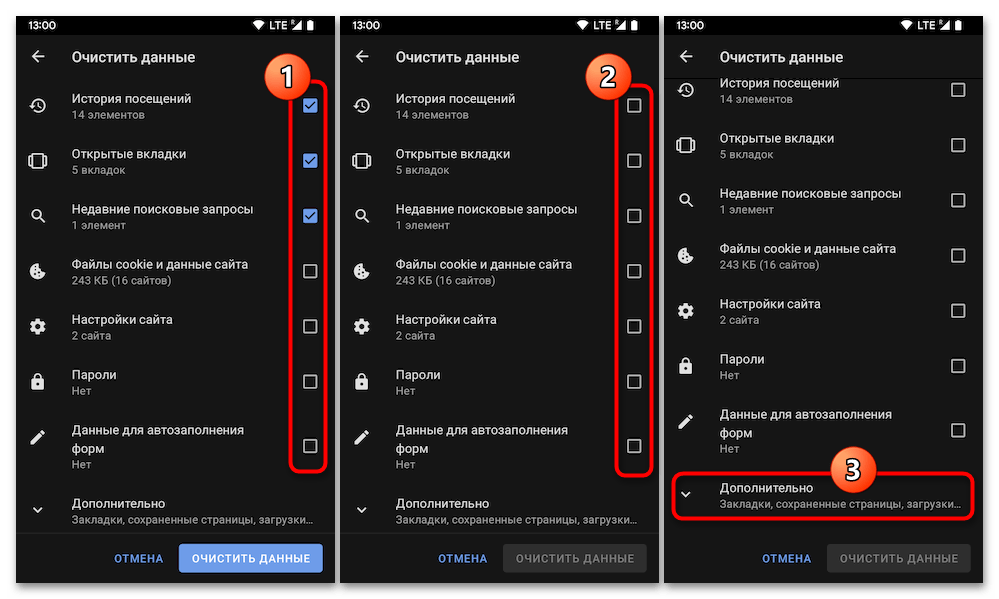
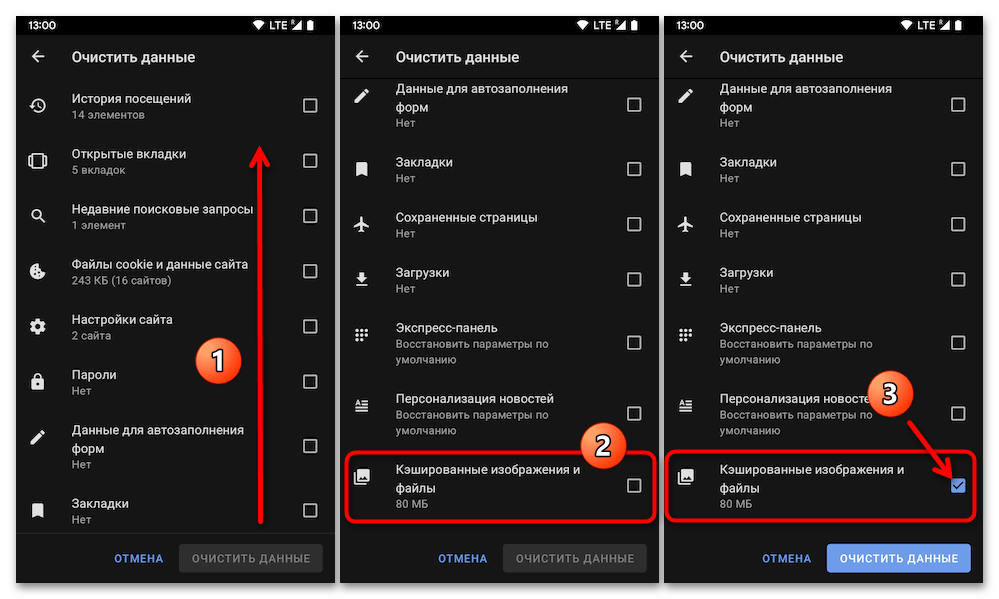
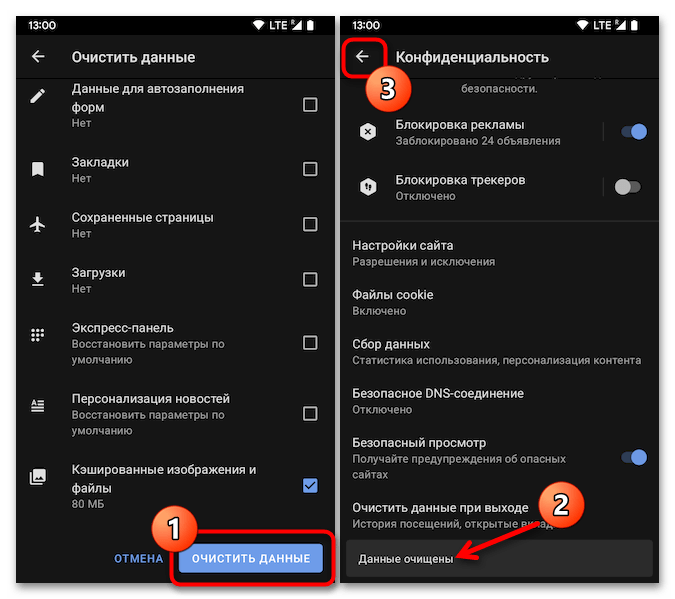
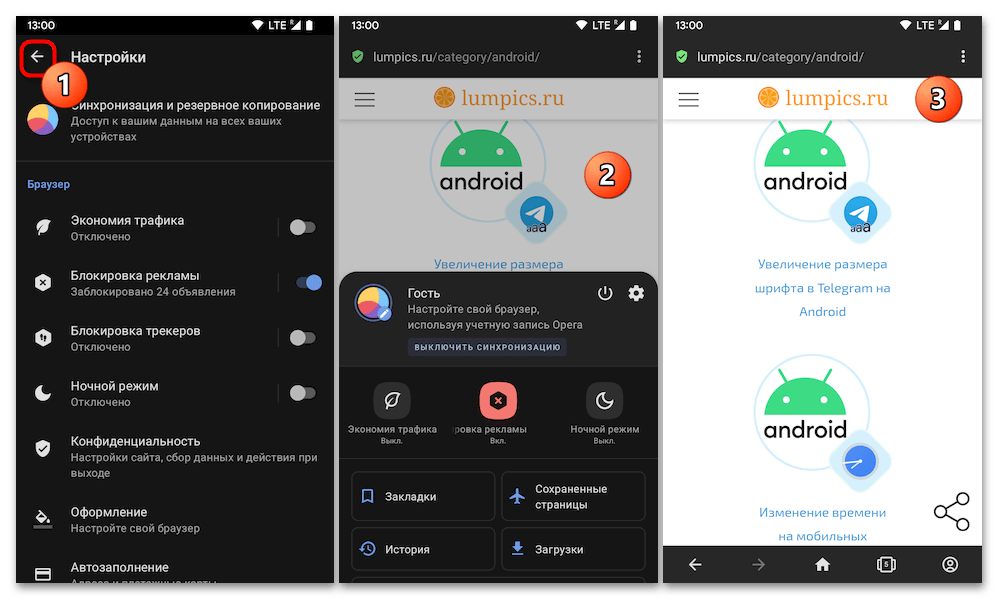
Вариант 5: Samsung Internet Browser
- Открываем приложение «Интернет» от Samsung, нажимаем на выполненную в виде трёх чёрточек кнопку «Меню» на расположенной внизу экрана панели вкладок обозревателя. В отобразившемся блоке тапаем «Настройки».


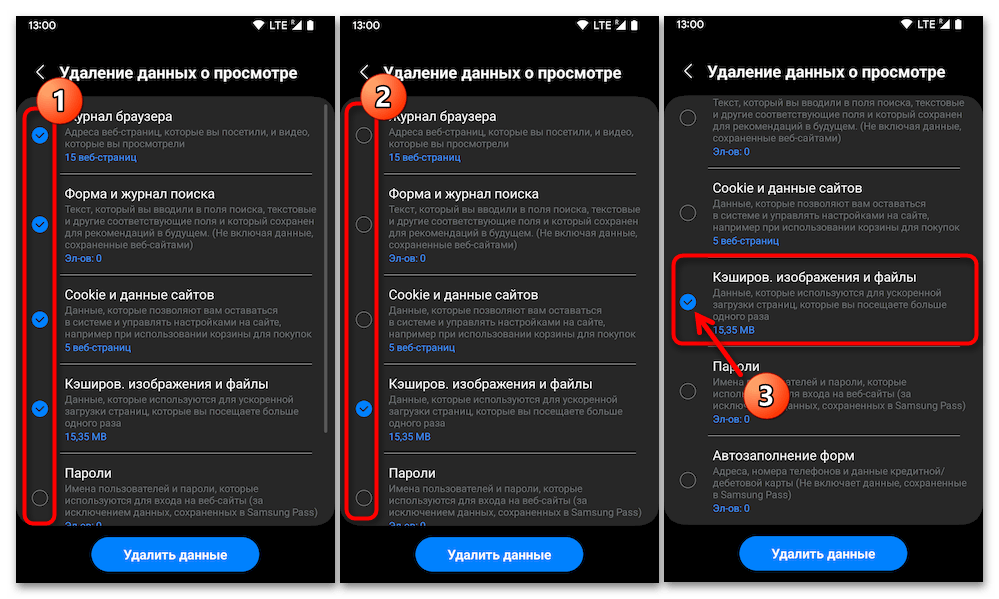
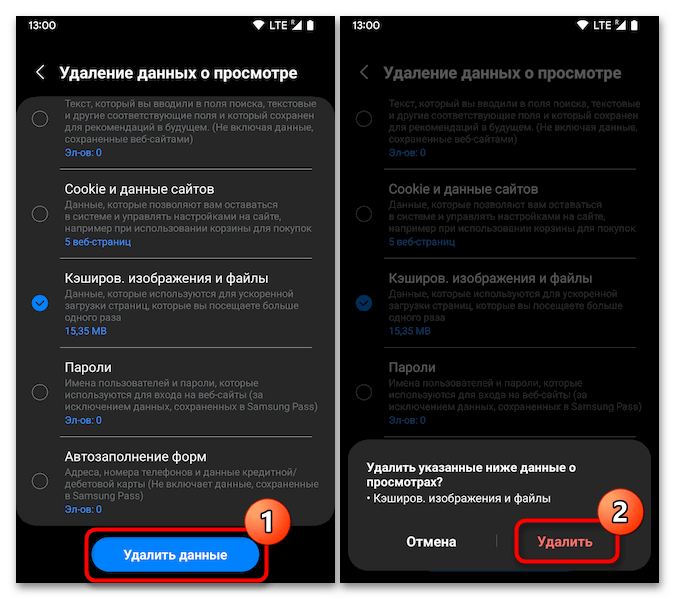
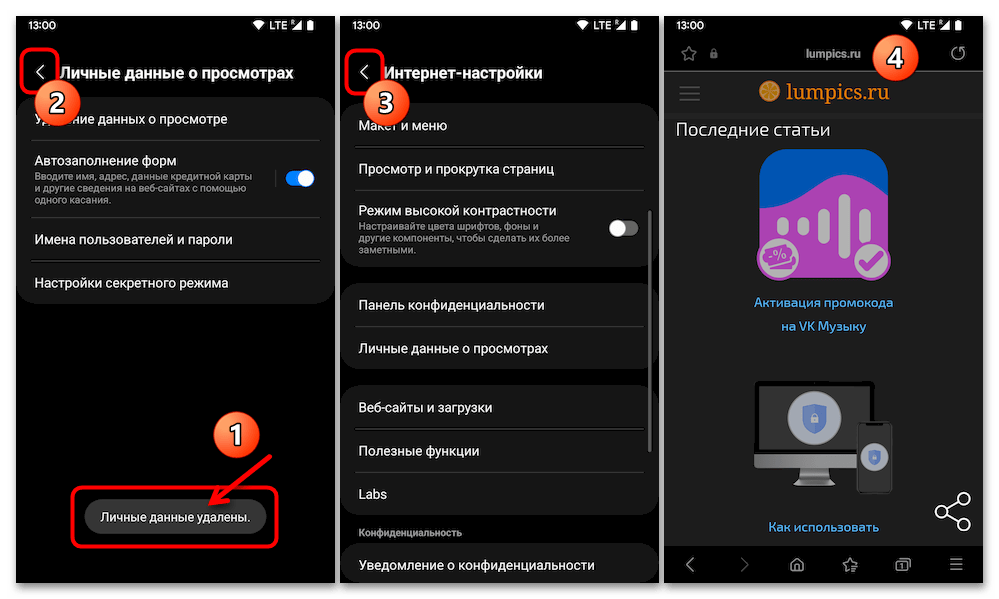
Способ 2: «Настройки» ОС Android
Операционная система Android оснащена собственными средствами удаления временных данных, которые генерирует фактически любое установленное в её среде приложение, и это позволяет эффективно очищать кэш, в том числе браузеров, следующим абсолютно универсальным методом.
Читайте также: Как очистить кэш мессенджера Telegram через «Настройки» ОС Android
- Переходим на страницу «О приложении» очищаемого от кэш-данных браузера в «Настройках» Android. Это выполнимо двухвариантно:
- Более универсальный с точки зрения версии ОС и её интерфейсной оболочки, но и более длинный путь. Открываем «Настройки» смартфона/планшета, переходим в раздел «Приложения» (возможно – «Управление приложениями»), нажимаем на название опции «Показать все приложения» или аналогичной (может быть скрыта в меню запущенного настроечного модуля).
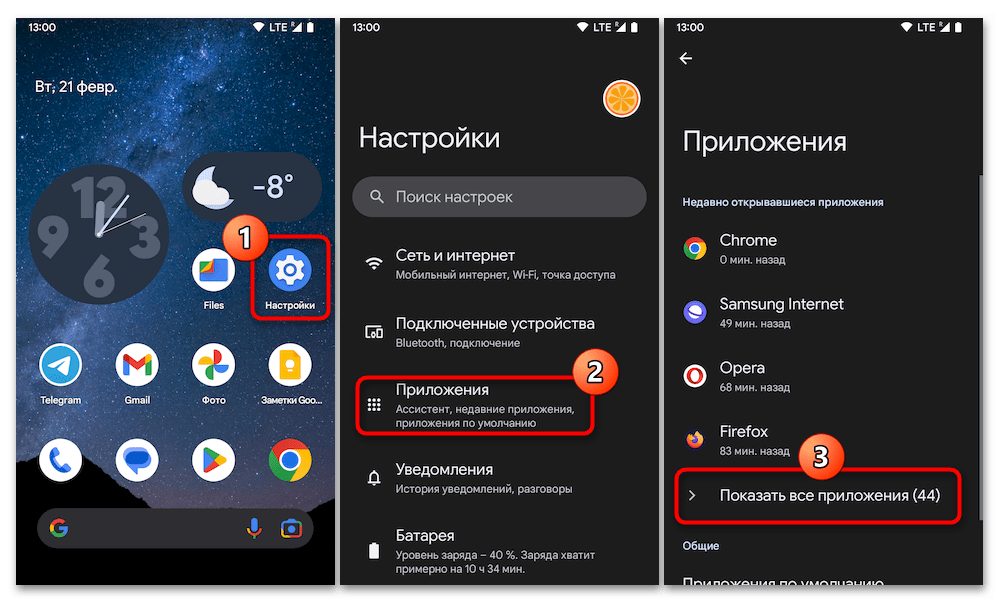 Прокручивая список инсталлированного на девайсе софта, находим целевой для очистки кэша веб-обозреватель, нажимаем на его наименование.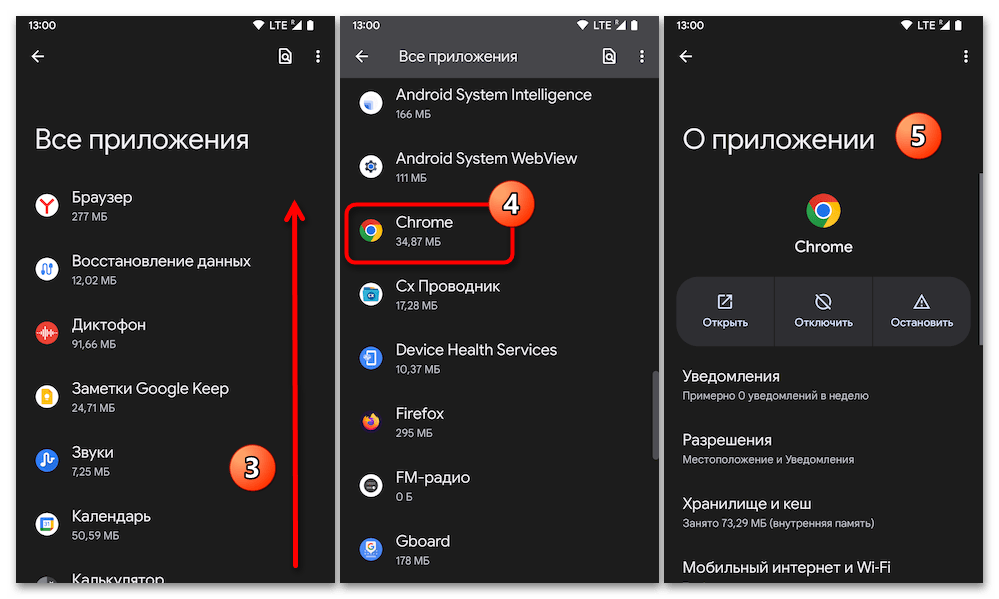
- Второй вариант реализуется быстрее, но недоступен, к примеру, в устаревших версиях Android. Длительно нажимаем на иконку браузера на «Домашнем экране» или в «Меню приложений» устройства. В отобразившемся контекстном меню тапаем по выполненному в виде литеры «i» в круге элементу (может быть подписанным «О приложении»).
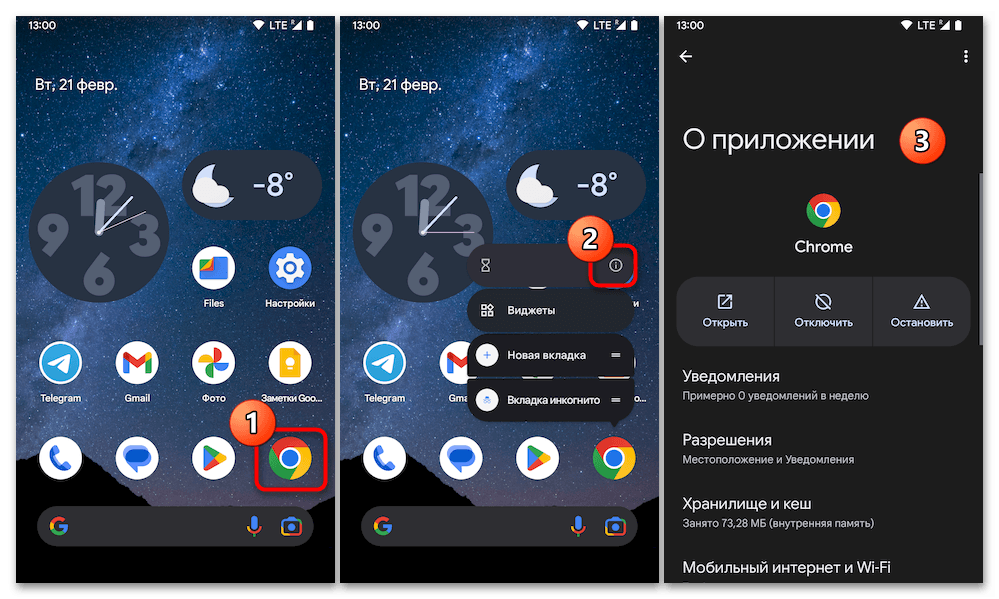
- Более универсальный с точки зрения версии ОС и её интерфейсной оболочки, но и более длинный путь. Открываем «Настройки» смартфона/планшета, переходим в раздел «Приложения» (возможно – «Управление приложениями»), нажимаем на название опции «Показать все приложения» или аналогичной (может быть скрыта в меню запущенного настроечного модуля).
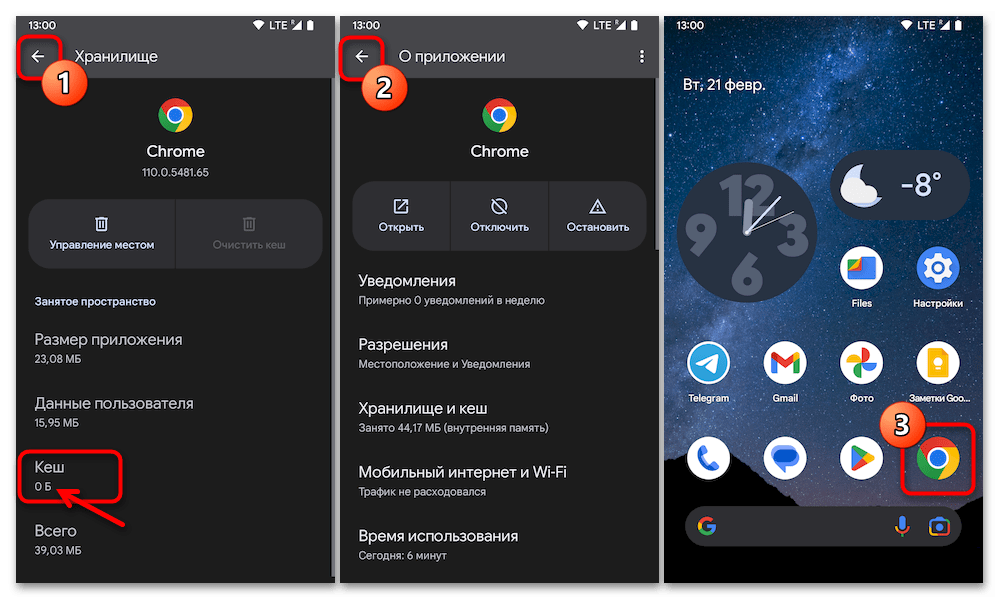
- Со страницы с данными веб-обозревателя в «Настройках» Андроид переходим в «Хранилище и кеш». Далее находим и активируем функцию «Очистить кэш», ожидаем буквально пару мгновений.

- В итоге значение объема кэш-данных станет нулевым, а это значит, что озвученная в заголовке этой статьи задача решена – выходим из «Настроек» операционной системы, после чего можем запускать и эксплуатировать очищенный теперь от временных файлов браузер.
Способ 3: Сторонний софт
Кэш браузеров для Android зачастую является существенной частью «мусорных» данных с точки зрения предлагаемых сторонними разработчиками приложений для очистки памяти мобильных девайсов, и потому практически любой «чистильщик» умеет его удалять и предлагает это сделать при выполнении своих функций. Специализированные средства указанного типа удобно использовать за счёт того, что стереть временные файлы всех веб-обозревателей здесь возможно одновременно, и/или в процессе комплексной очистки хранилища девайса от ненужных данных.
Далее продемонстрировано удаление кэша всех инсталлированных на Android-девайсе браузеров за одну операцию, при помощи и на примере приложения CCleaner от компании Piriform. Другие «чистилки», в том числе из состава отдельных Android-оболочек (к примеру, модуль очистки комплекса «Безопасность» в MIUI от Xiaomi), работают аналогично и при их использовании следует придерживаться нижеописанного принципа.
- Устанавливаем CCleaner из Google Play Маркета или другого источника.
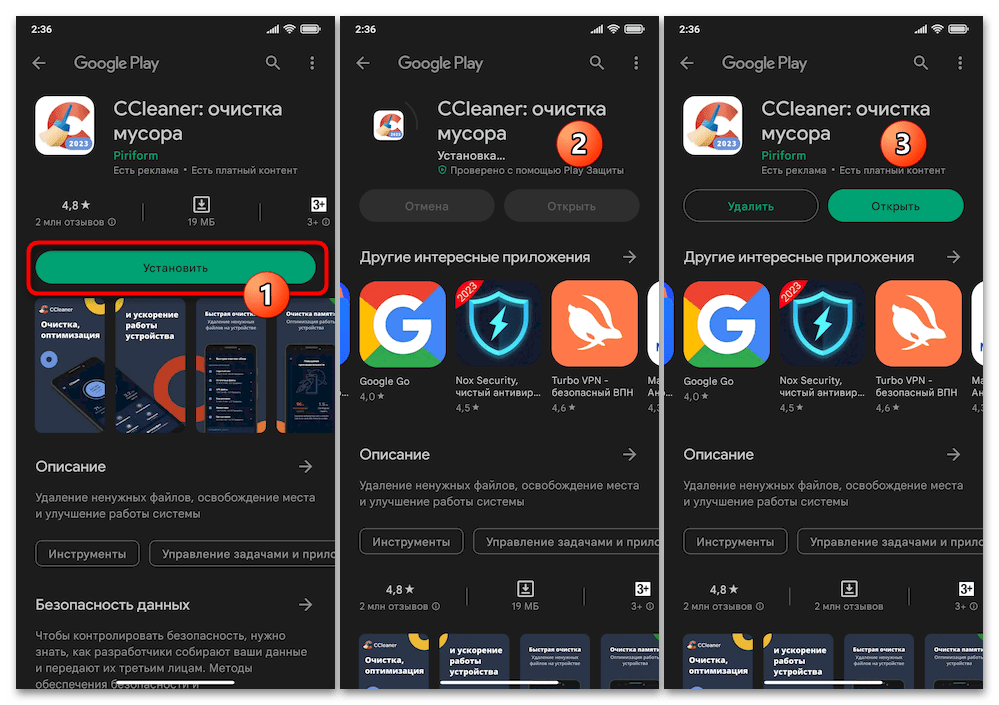 Читайте также: Как установить Android-приложение без Google Play Маркета
 - Запускаем средство и выполняем его первоначальное конфигурирование, — по сути нужно просто следовать указаниям Мастера настройки.
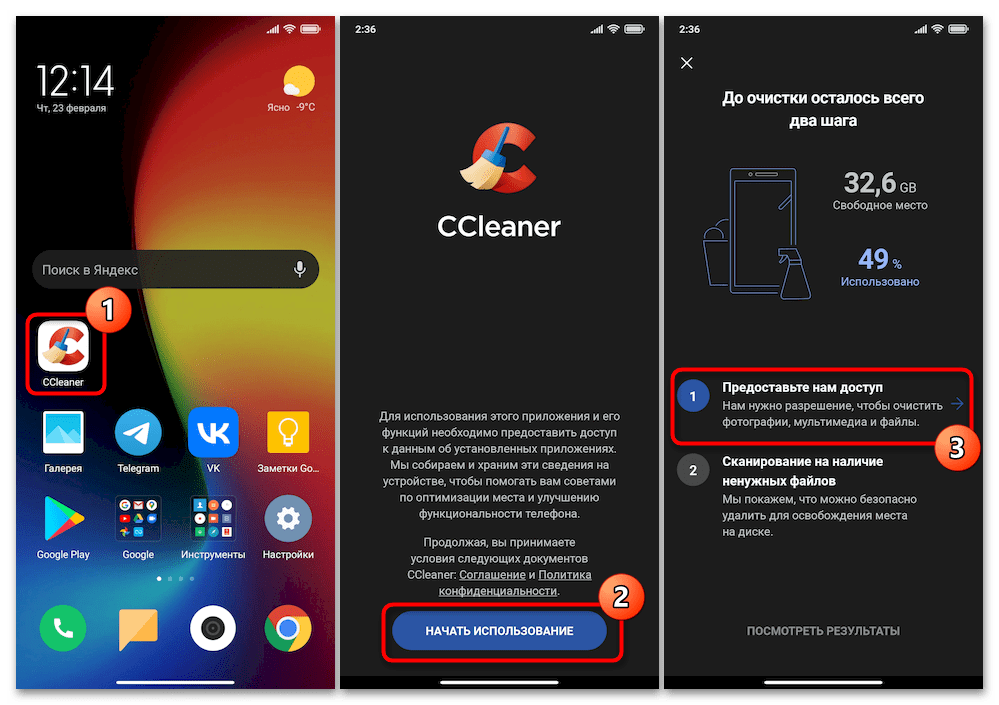
Наиболее важным с точки зрения эффективности очистки моментом является предоставление всех запрашиваемых СиКлинером разрешений и в процессе первоначальной настройки, и, возможно, при эксплуатации чистильщика в дальнейшем!
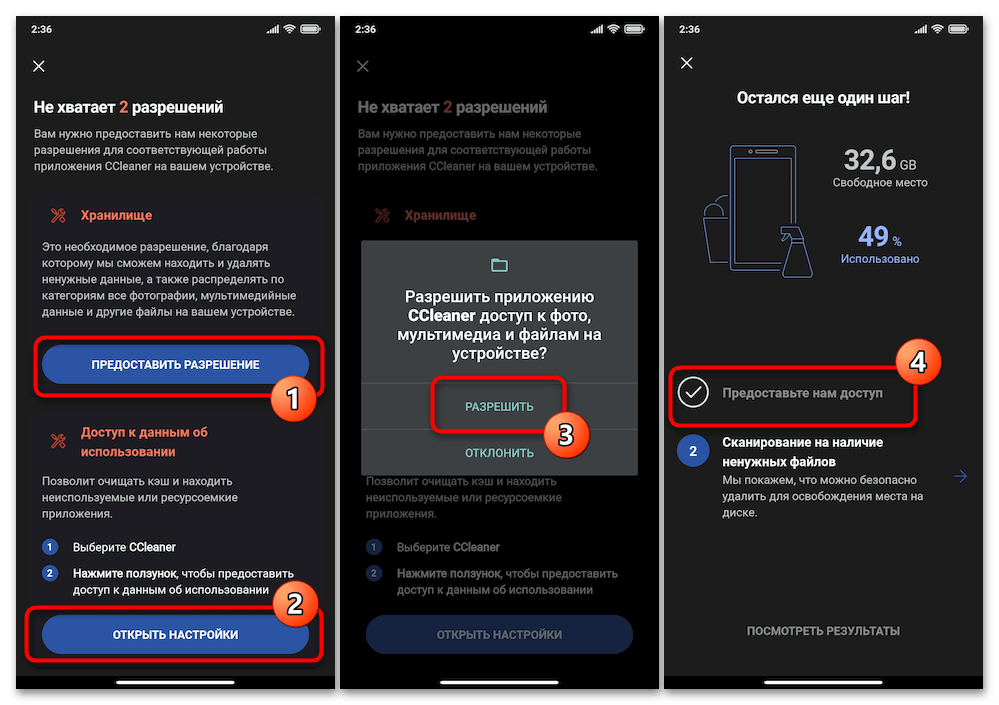
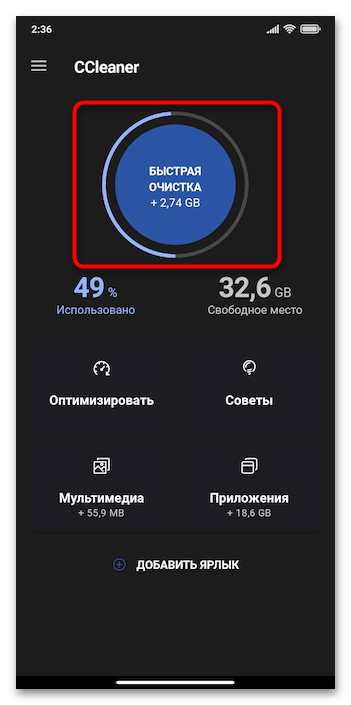
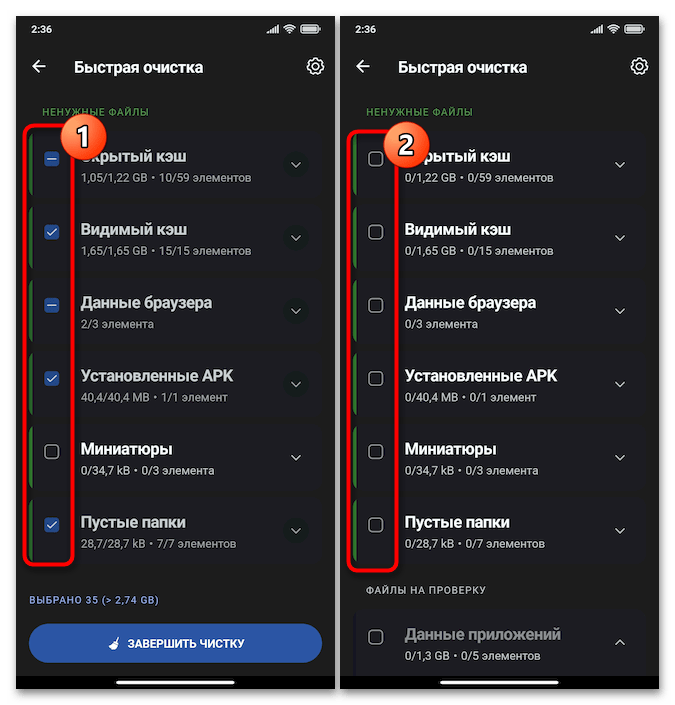
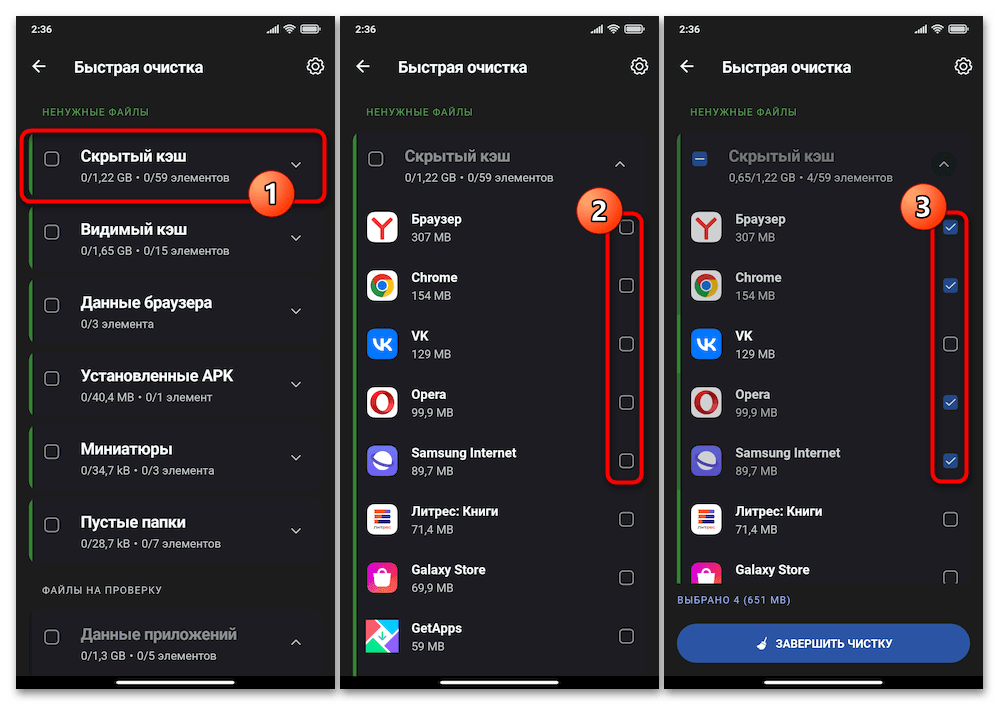
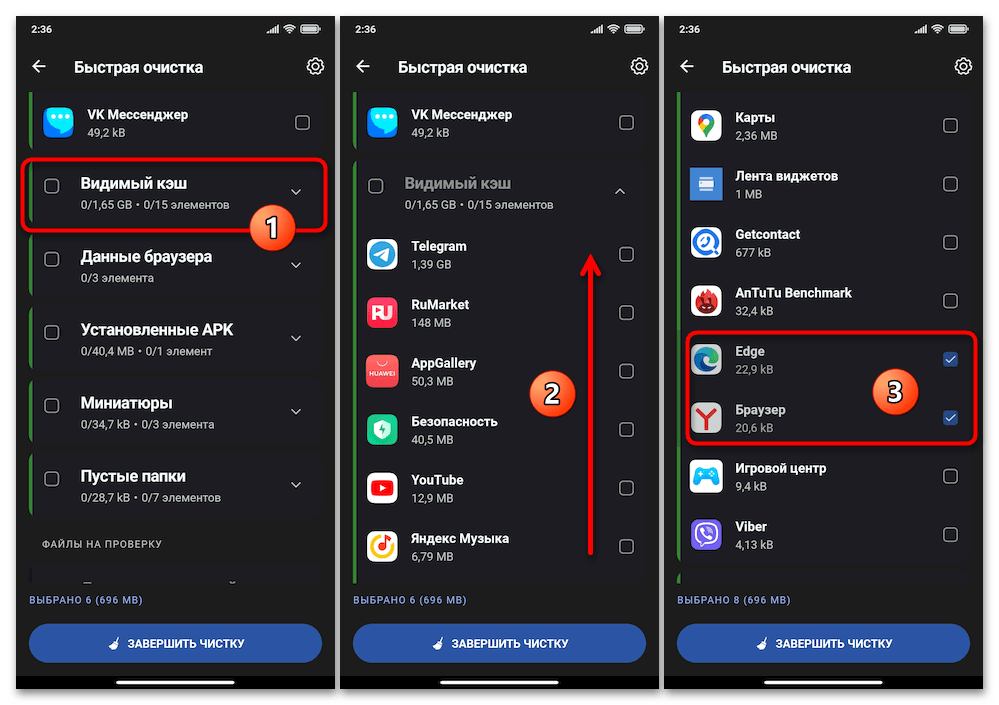
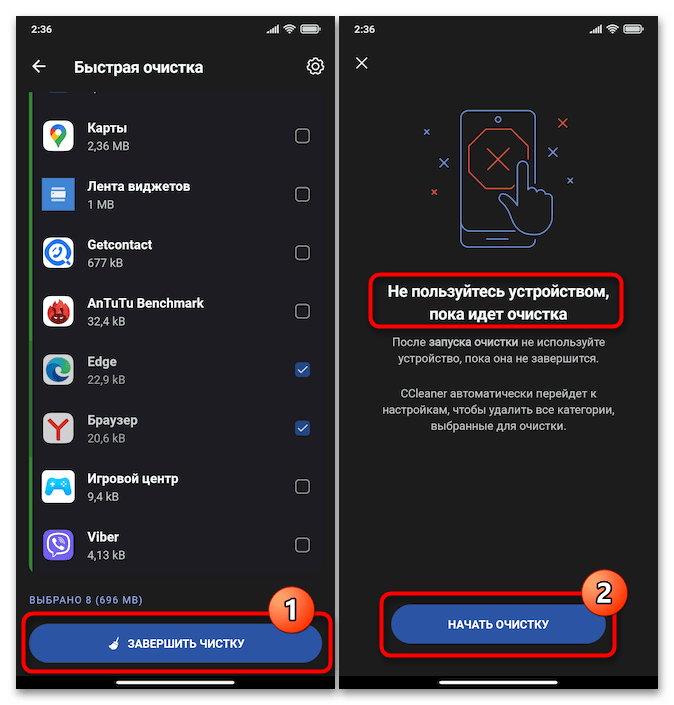 По завершении всех операций получаем уведомление «Готово!», — после этого чистильщик можно закрывать, возложенная на него задача решена.
Очистка кэша в Instagram на разных устройствах
Избавиться от данных о работе Instagram на смартфоне можно несколькими способами в зависимости от используемой операционной системы и версии социальной сети. При этом очистка кэша в мобильной версии сайта выполняется в каждом случае практически идентичным образом, что было описано отдельно.
iOS
При очистке кэша в Instagram на iOS-устройстве доступно сразу два способа, заключающихся в удалении кэша системными средствами или переустановке приложения и удалении истории поиска средствами официального приложения. Каждое доступное решение было достаточно подробно описано в другой инструкции на сайте.

Android
На устройствах под управлением Андроид избавиться от кэша можно через стандартные настройки мобильного приложения или воспользовавшись средствами операционной системы. Также существуют сторонние решения, значительно ускоряющие выполнение задачи и, в отличие от аналогов на iOS, гарантирующие высокую эффективность.
Способ 1: Настройки приложения
Через внутренние параметры мобильного клиента Instagram можно избавиться от истории поисковых запросов, что отчасти относится к кэшу и позволяет незначительно сократить занимаемое место. В то же время, если вы собираетесь использовать другие способы, метод можно пропустить.
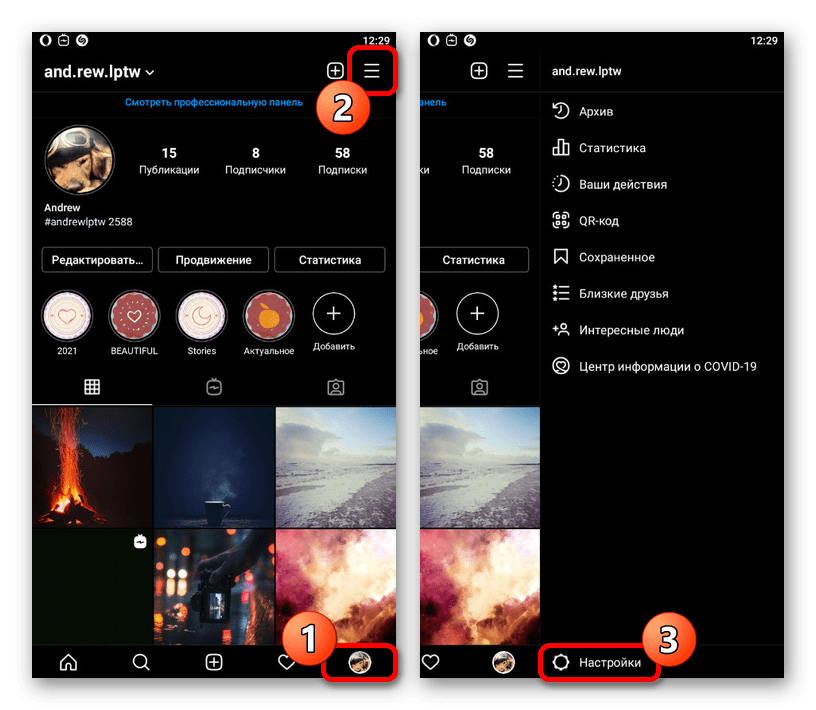
- Откройте рассматриваемое приложение и при помощи нижней панели перейдите на вкладку профиля. После этого в правом верхнем углу экрана разверните основное меню и выберите «Настройки» в самом конце списка.
- Находясь в «Настройках», коснитесь пункта «Безопасность» и в рамках блока «Данные и история» выберите «Историю поиска». Учитывайте, что дальнейшие действия возможны лишь при наличии поисковых запросов.
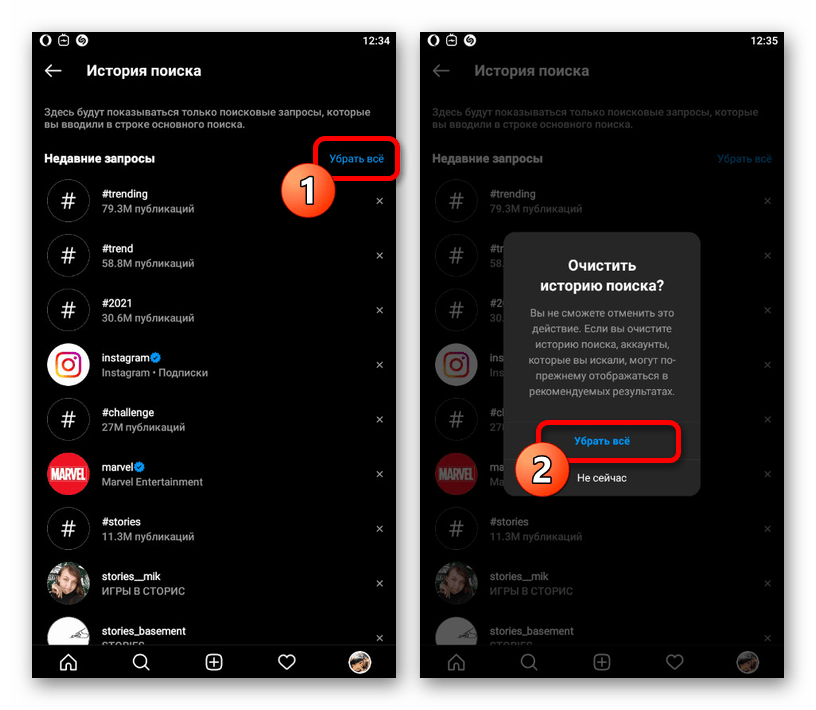
- Чтобы выполнить удаление данных, воспользуйтесь ссылкой «Убрать все» и подтвердите процедуру с помощью аналогичной кнопки во всплывающем окне. В результате перечисленные на странице запросы будут удалены без возможности восстановления.
Способ 2: Удаление данных о работе
На разных версиях Android избавиться от кэша Инстаграма можно через системные настройки, хоть и с небольшими отличиями в зависимости от оболочки. Такое решение приведет к полному удалению данных о работе, включая список привязанных аккаунтов и параметров, напрямую не связанных с учетной записью.
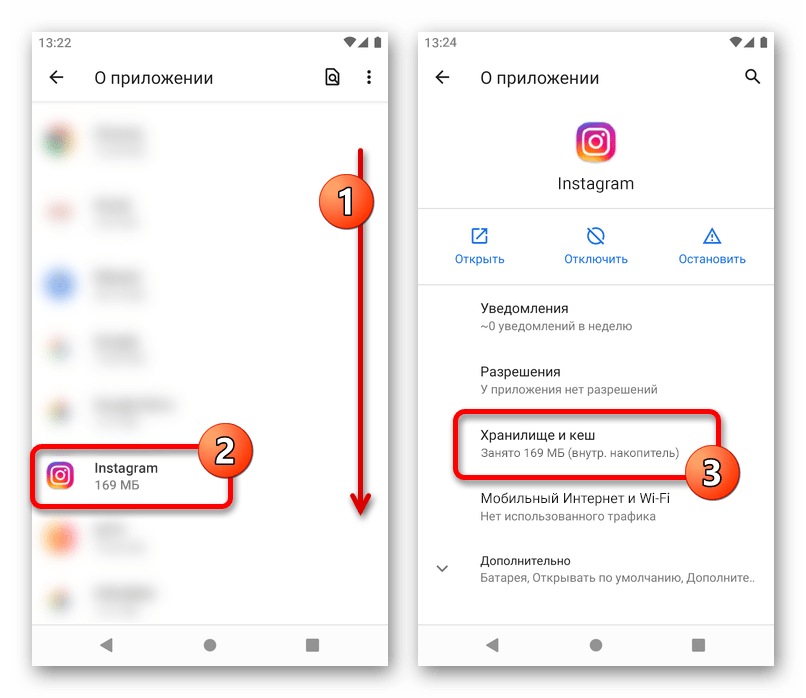
- Откройте системное приложение «Настройки» и на главной странице перейдите в раздел «Приложения и уведомления». Здесь, в свою очередь, необходимо развернуть список «Показать все приложения».

- На следующем экране вручную найдите и коснитесь строки «Instagram», чтобы перейти к информации о программе. После этого нажмите «Хранилище и кеш» или просто «Память».
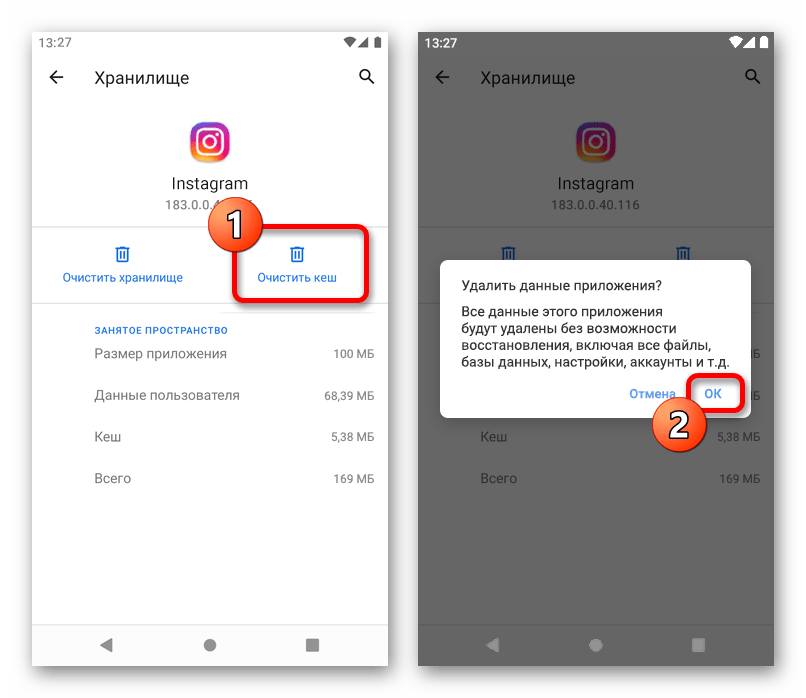
- Для удаления данных используйте опцию «Очистить кэш» с последующим подтверждением процедуры через всплывающее окно, если это потребуется.
Кроме сказанного, по аналогии с iOS-устройствами, можете выполнить глобальное удаление данных.
Способ 3: Переустановка приложения
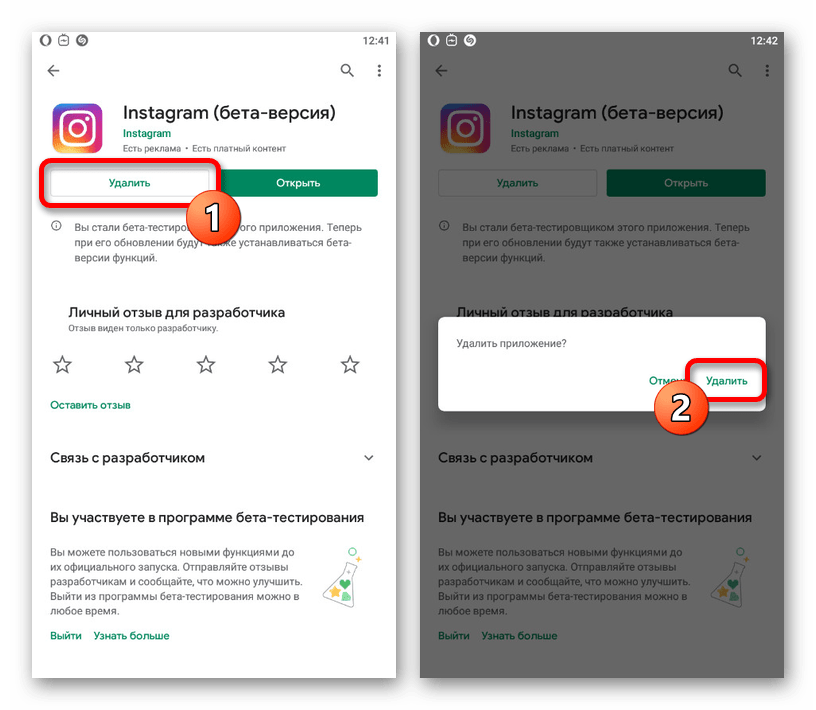
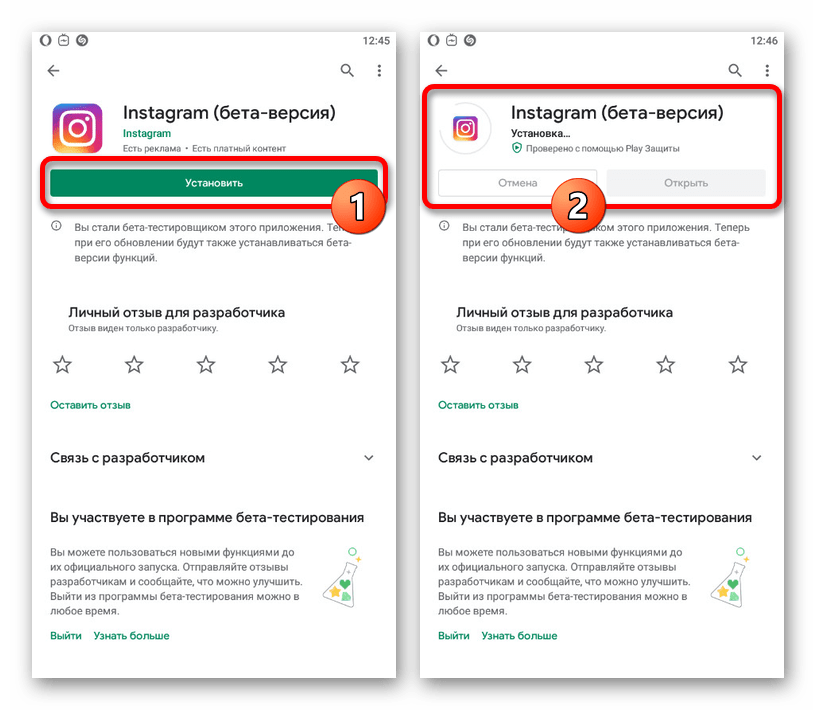
Основной альтернативой предыдущему методу может стать полное удаление и повторная установка приложения Instagram, что в особенности актуально при возникновении ошибок вследствие очистки кэша. Так существует несколько графических оболочек Android, отличающихся в плане расположения разделов, мы остановимся на использовании страницы программы в Плей Маркете.
- Перейдите по указанной ниже ссылке и нажмите кнопку «Удалить». Данное действие необходимо будет подтвердить через всплывающее окно, как показано на скриншоте. Страница Instagram в Google Play Маркете
- Дождитесь завершения деинсталляции, после чего нажмите на кнопку «Установить». Указанная задача займет немного больше времени, однако впоследствии вы сможете снова открыть уже полностью очищенный клиент и заново привязать учетную запись.
Способ 4: Сторонние средства
Выполнить очистку кэша в Instagram на Android можно с помощью сторонних приложений, призванных значительно сократить затраты времени на поиск и удаление данных. В рамках примера будет рассмотрена одна из самых популярных программ для решения поставленной задачи, тогда как аналогичное ПО можете найти самостоятельно в Плей Маркете или другом магазине.
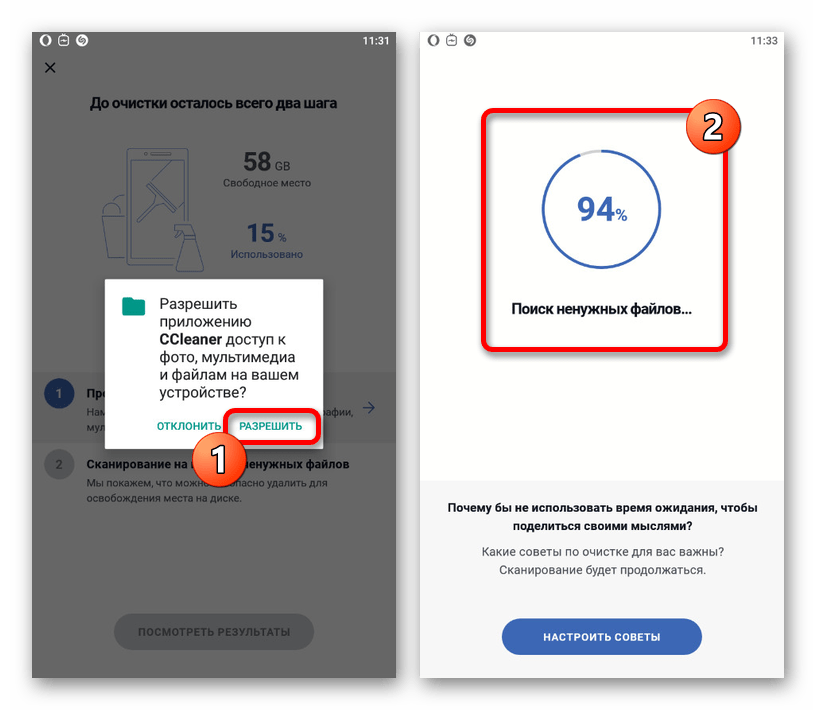
- Произведите установку программы со страницы по представленной выше ссылке и предоставьте доступ к файлам на устройстве через всплывающее окно. Также в обязательном порядке нужно будет включить специальную службу в настройках системы и выполнить начальное сканирование памяти.
- Разобравшись с подготовкой программы и оказавшись на главной странице, коснитесь центральной кнопки «Быстрая очистка» и на следующем экране в первую очередь установите галочку «Скрытый кэш» в блоке «Удаление безопасно». К сожалению, данное приложение, как и большинство аналогов, не поддерживает удаление кэша отдельного ПО.
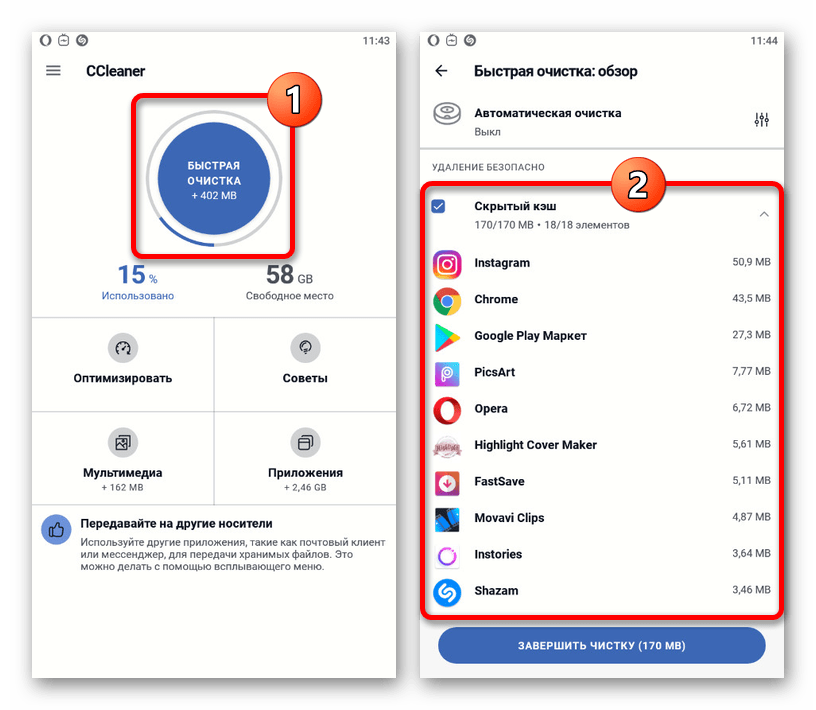 Дополнительно можете пролистать список ниже, развернуть категорию «Данные приложений» и установить галочку напротив пункта «Instagram», что так же позволит избавиться от автоматически скачиваемых медиафайлов вроде сторис. Для продолжения воспользуйтесь кнопкой «Завершить очистку» в нижней части экрана и подтвердите выполнение процедуры во всплывающем окне.
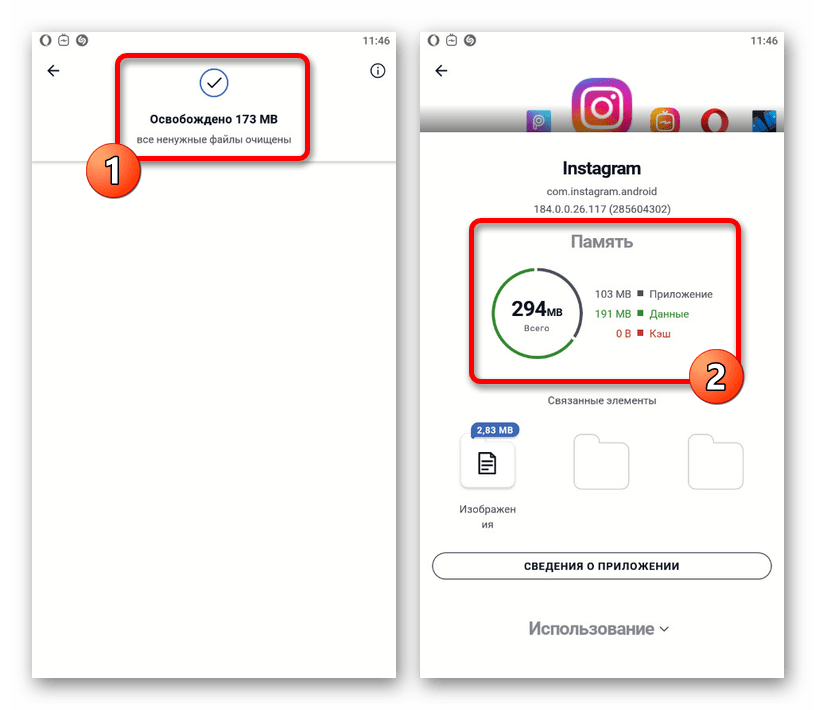
- Если все было сделано правильно, в скором времени появится уведомление об успешном стирании данных. Удостовериться в этом можно как через хранилище приложения в настройках системы, так и посетив страницу с данными Инстаграма в CCleaner.
Вариант 2: Веб-сайт
Для удаления данных о работе веб-сайта Instagram на компьютере в любом случае используются настройки интернет-браузера, что может распространяться и на другие ресурсы. Кроме этого, внимания заслуживает и отдельное приложение социальной сети, доступное на Windows 10.
Способ 1: Данные браузера
Действенным решением задачи из заголовка статьи является полная очистка веб-браузера от истории посещений и кэша через внутренние настройки, что в случае с Instagram приведет к отвязке ранее добавленных учетных записей и обнулению некоторой другой информации. Сама по себе процедура может отличаться в разных программах, но при этом чаще всего выполняется через раздел «История».

Подробнее:
Очистка кэша в браузере на компьютере
Удаление мусора из разных браузеров на ПК
Способ 2: Кэш приложения
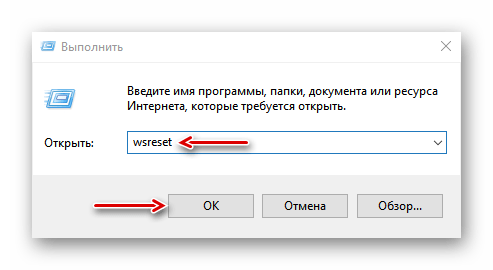
Избавиться от кэша приложения Instagram для Windows 10 можно точно так же, как и в случае с любой другой такой же программой, воспользовавшись специальной командой. Данное решение было подробно описано в одном из разделов другой инструкции на сайте по представленной ниже ссылке.
Способ 3: Сторонние программы
Последний метод удаления данных на компьютере сводится к использованию стороннего софта вроде CCleaner, призванного значительно упростить поставленную задачу и вместе с тем очистить данные, которые никак не затрагиваются стандартными средствами браузера. Более того, с помощью подобных программ также можно избавиться от кэша приложений Windows 10, включая Инстаграм.
Что будет если очистить данные приложения Инстаграм
При использовании многих приложений на мобильных устройствах накапливается большое количество мусора в виде файлов кэша, изображений и других ресурсов, которые могут замедлять их работу. Одним из приложений, которые могут накапливать мусор, является Инстаграм, которое с каждым использованием генерирует большое количество кэша и данных. Очистка кэша или удаление данных приложения Instagram может быть полезным, но также несет в себе риски. В этой статье мы рассмотрим, что происходит при удалении или очистке данных в Instagram и какие риски могут возникнуть.
- Что происходит при удалении данных в Instagram
- Что происходит при очистке кэша в Instagram
- Как очистить кэш Instagram на Android
- Зачем сохранять данные из Инстаграма
- Советы и выводы
Что происходит при удалении данных в Instagram
- Некоторые приложения работают медленнее при следующем запуске, если были удалены данные приложения.
- Все данные приложения будут удалены навсегда. Это означает, что все публикации, хранящиеся в Instagram, будут удалены, а переписка и настройки аккаунта будут сохранены.
- Перед удалением приложения следует удалить файлы через приложение, так как это может помочь ускорить работу приложения при следующем запуске.
Что происходит при очистке кэша в Instagram
- Очистка кэша в Instagram позволяет удалить изображения, файлы и другие ресурсы, которые были загружены в кэш.
- При очистке кэша не будут удалены все публикации, письма и настройки аккаунта. Вся переписка, настройки и история аккаунта будут сохранены, и вам потребуется только заново авторизоваться в Instagram.
- Если вы решите удалить приложение через меню настроек, то кэш приложения Instagram останется на устройстве.
Как очистить кэш Instagram на Android
Чистка кэша Instagram на Android очень проста и не занимает много времени. Для этого нужно выполнить несколько простых действий:
- Откройте приложение «Настройки» и нажмите «Хранилище».
- Выберите «Другие приложения», затем найдите Instagram в списке приложений и коснитесь его.
- Коснитесь параметра «Очистить кэш».
Зачем сохранять данные из Инстаграма
Сохранение всех данных из Instagram-аккаунта может быть полезным, и рекомендуется сохранять их на случай блокировок или нарушений политики Инстаграма. Вы можете экспортировать и сохранить на своем компьютере или загрузить в облако всю информацию из профиля. Instagram имеет встроенную функцию экспорта, которую можно использовать без подключения к сторонним приложениям и сервисам.
Советы и выводы
- Удаление данных в Instagram может привести к потере всех публикаций и других ресурсов. Поэтому перед удалением данных следует убедиться в том, что вы понимаете последствия вашего решения.
- Кэш Instagram необходимо чистить регулярно, чтобы ускорить работу приложения и сохранить на устройстве место.
- Сохранение всех данных из Instagram-аккаунта может предотвратить потерю важной информации в случае его блокировки или нарушения правил Instagram.
- Instagram имеет встроенную функцию экспорта, которая позволяет сохранять всю информацию из профиля. Это рекомендуется делать регулярно.
Что будет если очистить данные Инстаграм
Очистка данных в Инстаграме может привести к полной потере аккаунта, включая фотографии, видео, комментарии, лайки и подписчиков. Если вы решите удалить свой аккаунт, это будет необратимый процесс, и вы больше не сможете восстановить свою учетную запись. Если же вы просто хотите временно прекратить использование сервиса, то можете выбрать опцию деактивации аккаунта, которая сохранит все ваши данные, но скроет их от других пользователей. Важно отметить, что процесс удаления аккаунта не может быть выполнен от имени третьих лиц из соображений безопасности. Поэтому перед удалением аккаунта хорошо обдумайте все последствия и возможности сохранения необходимых данных.
Если вы удалите данные приложения Инстаграм, это не повлияет на личные данные. По сути, очищение действует только на те элементы приложения, которые использовались для быстрой загрузки. Однако все другие данные, такие как фотографии, видео, сообщения, подписки и взаимодействия с другими пользователями, будут сохранены на серверах Инстаграма. Поэтому, если вы хотите удалить все личные данные, время от времени вы должны очищать их внутри самого приложения, путем удаления конкретных сообщений, публикаций и других элементов. Будьте уверены, что вы понимаете, как работают настройки конфиденциальности для сохранения ваших личных данных в безопасности на платформе.
Все права защищены © 2023.
Удаление приложений — это процесс, при котором с компьютера удаляются ненужные или неработающие программы или приложения. Удаление приложений может освободить место на диске, повысить производительность системы и избавить от ошибок. В Windows 11 есть несколько способов удалить приложения: через панель управления, через параметры или через меню Пуск. Для удаления приложения нужно выбрать его в списке и нажать кнопку Удалить, а затем подтвердить действие. Некоторые приложения могут запускать свой собственный деинсталлятор, который может потребовать дополнительных шагов.