
Собираем систему с подсветкой A-RGB: руководство Hardwareluxx
Вариантов управления подсветкой RGB или A-RGB великое множество. Кроме специализированных контроллеров можно воспользоваться утилитами производителей материнских плат. Мы использовали утилиту ASUS Armoury Crate, в которую встроена поддержка подсветки Aura Sync.
В нашей системе RGB утилита распознала все компоненты подсветки — от зон на материнской плате до видеокарты и памяти, полоски «Addressable LED Strip» — она названа некорректно, здесь как раз скрывается разъем A-RGB, к которому мы подключили хаб A-RGB от be quiet! Утилита позволяет синхронизировать подсветку всех упомянутых продуктов. Кроме того, поддерживается управление устройствами Philips Hue, в том числе подсветкой комнаты.

ASUS предлагает большой ассортимент эффектов Aura. Наиболее красочным нам показался эффект радуги, но есть другие динамические эффекты, а также возможность выбрать статическую подсветку, чтобы она не отвлекала. Но благодаря A-RGB LED можно выбирать и более «умные» эффекты. Например, Aura Sync позволяет выставить эффект «Smart», который использует разные цвета для индикации температуры CPU или GPU. А эффект «Music» превращает подсветку в светомузыку. ASUS предлагает программу Aura Creator, которая позволяет создавать эффекты самостоятельно.
Заключение
RGB-подсветка открывает практически безграничные возможности персонализации системы. С одной стороны, доступно очень много компонентов с подсветкой (A)-RGB и разных экосистем. С другой стороны, подсветка A-RGB открывает возможность красочных динамических эффектов, которые можно настроить как угодно. От атмосферной статической подсветки до интенсивных эффектов, превращающих компьютер в новогоднюю елку. Конечно, доступны «умные» эффекты, отображающие температуру компонентов системы или реагирующие на воспроизведение музыки, например. Если же динамические эффекты будут утомлять, можно выставить монотонную подсветку или вообще отключить ее. Особенно красиво подсветка смотрится в затемненном помещении.
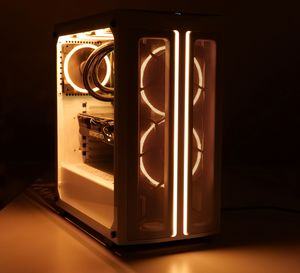
При выборе компонентов следует продумать, какую именно систему управления подсветкой планируется использовать, и убедиться, что комплектующие будут с ней совместимы. Сегодня между разными экосистемами наведены мосты (например, между ASUS Aura Sync и Philips Hue или Corsair iCUE), но проще всего выбирать компоненты, которые не привязаны к какой-либо одной экосистеме.
Например, упомянутыми в статье продуктами be quiet! можно управлять с помощью материнских плат разных производителей или различными контроллерами A-RGB. Еще одна проблема кроется в прокладке кабелей. Все же большое количество вентиляторов A-RGB могут привести к мешанине проводов внутри корпуса. В таких случаях будут полезны те же хабы A-RGB, которые сводят подключение нескольких компонентов только к одному кабелю. В результате несколько продуктов A-RGB, таких как вентиляторы Light Wings, можно удобно сгруппировать, после чего управлять ими одним разъемом A-RGB.
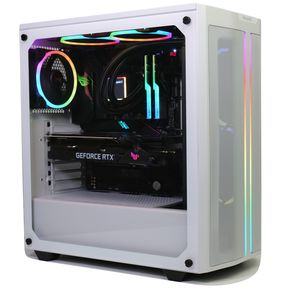
Подобная система подсветки, в которой обеспечивается синхронизация всех продуктов A-RGB, открывает безграничные возможности для творчества.
Подписывайтесь на группы Hardwareluxx ВКонтакте и Facebook, а также на наш канал в Telegram (@hardwareluxxrussia).
< > Тестовая система A-RGB, сборка
Управление подсветкой, заключение
Социальные сети
Страницы обзора
- Страница 1: Собираем систему с подсветкой A-RGB: руководство Hardwareluxx
- Страница 2: Тестовая система A-RGB, сборка
- Страница 3: Управление подсветкой, заключение
Теги
Источник и другие ссылки
комментарии (0)
Войдите, чтобы оставить комментарий
Возможно, вам будут интересны следующие статьи:
Выбираем лучший корпус за свою цену — весна.
Компьютерные корпуса доступны в разных форматах и ценовых диапазонах. При выборе следует уделять внимание тому, какие комплектующие и система охлаждения будут. [читать дальше]
Тест и обзор: Fractal Design North – корпус Midi Tower для.
Fractal Design в своих корпусах продолжает экспериментировать с необычными материалами: новый North представляет собой Midi Tower с передней панелью, изготовленной из дуба или. [читать дальше]
Тест и обзор: Jonsbo D31 Mesh SC – корпус Mini Tower с.
Как можно догадаться по названию, корпус Jonsbo D31 Mesh Screen в формате Mini Tower предлагает встроенный дисплей. Интересно, что 8″ панель можно использовать как обычный. [читать дальше]
Тест и обзор: NZXT H9 Elite – премиальный.
NZXT H9 Elite – новая топовая модель в линейке NZXT H. Корпус состоит из двух сегментов, расположенных рядом друг с другом, а также трех стеклянных поверхностей. [читать дальше]
Тест и обзор: Phanteks Eclipse G500A – продуманный и.
Phanteks выпустила не просто еще один корпус с улучшенным воздушным потоком. Midi Tower Eclipse G500A выделяется приличным пространством для компонентов, а также продуманными. [читать дальше]
Тест и обзор: Thermaltake Ceres 500 TG ARGB – корпус с.
Thermaltake на CES 2023 представила новое семейство корпусов Ceres с оптимизацией под воздушный поток. В нашу тестовую лабораторию поступил корпус Midi Tower Ceres 500 TG ARGB, который. [читать дальше]
Настройка подсветки в Armory Crate
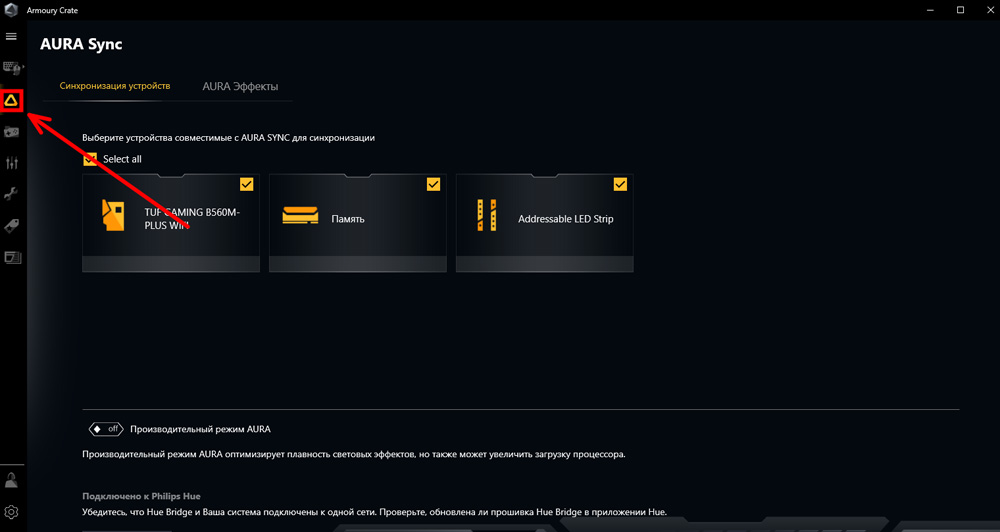
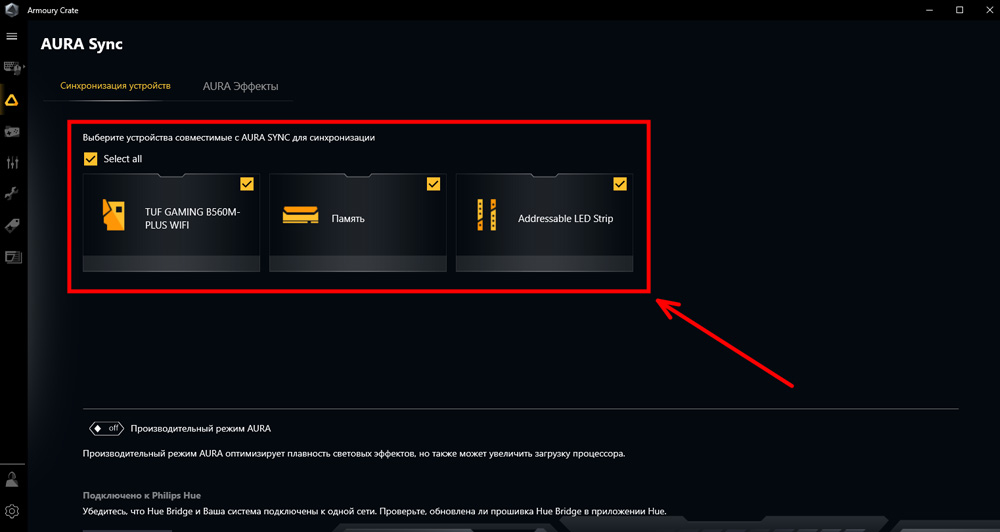
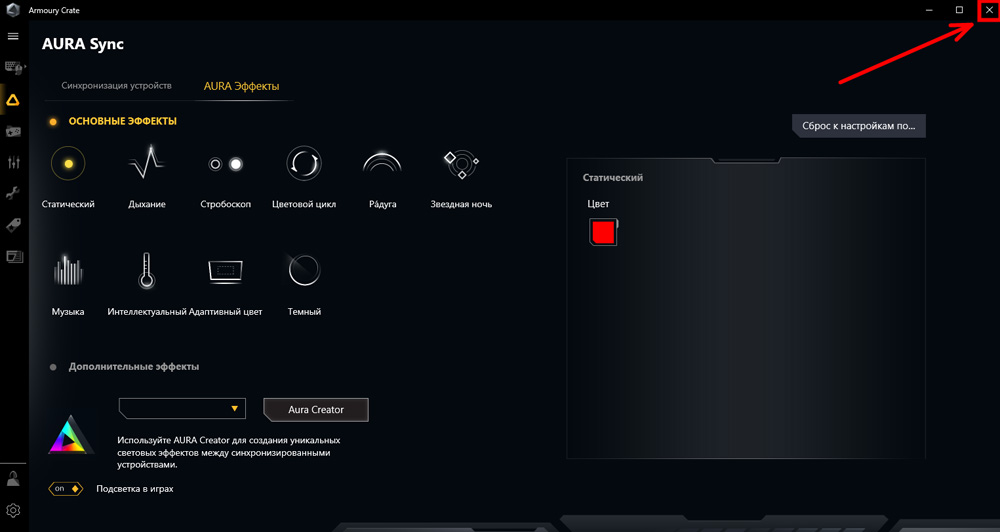
В меню «Синхронизация устройств» можно выбрать компоненты компьютера, для настройки подсветки, которые управляются «AURA Sync». Настраивать можно отдельно, либо синхронизировать все компоненты компьютера.
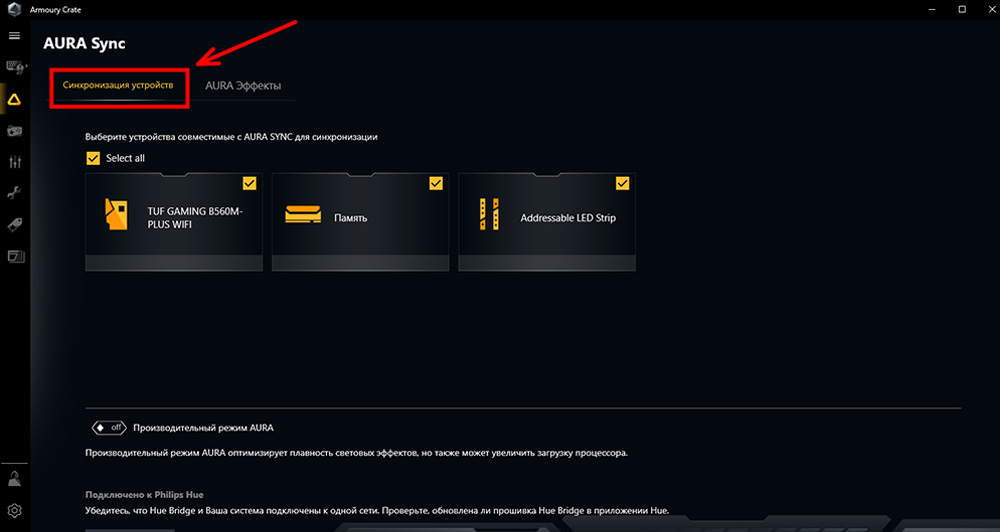
Для синхронизации нужно поставить галочку в пункте «Select all», для настройки отдельных компонентов эту галочку убираем и выбираем только те компоненты, на которых нам необходимо изменить настройки подсветки..
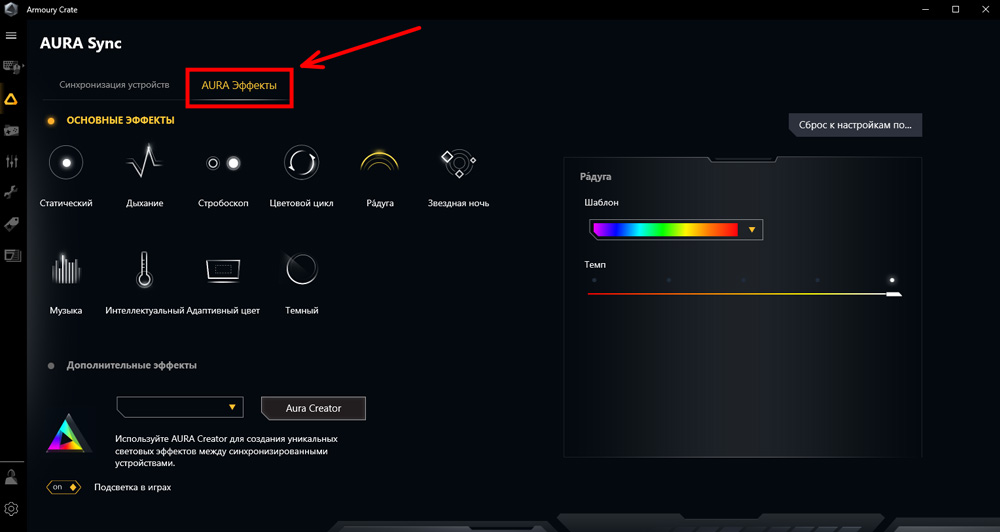
В меню «AURA Эффекты» можно выбрать режим работы подсветки выбранных ранее компонентов. Настроить цвет, скорость и интенсивность подсветки.
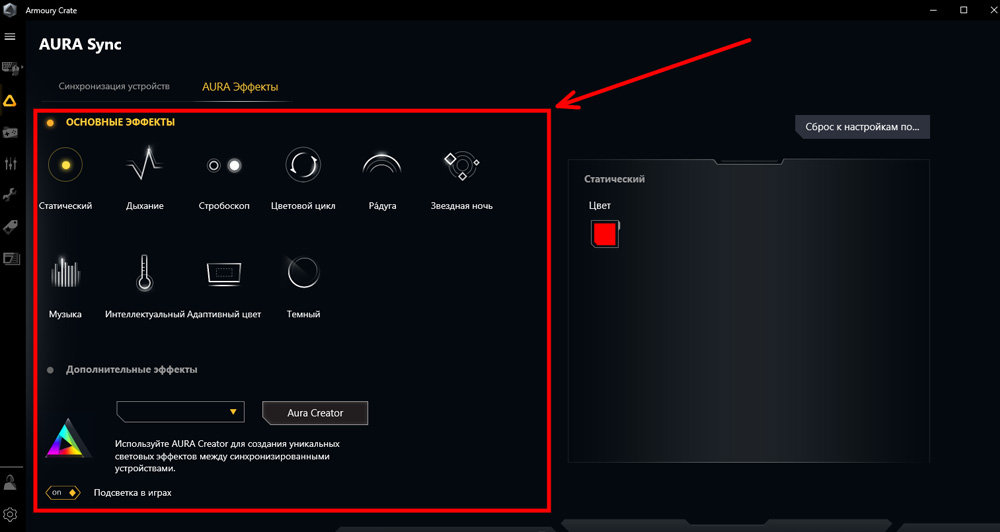
В меню «ОСНОВНЫЕ ЭФФЕКТЫ» показан весь список доступных режимов настройки подсветки. Так же можно использовать Aura Creator для создания уникальных эффектов между синхронизированными устройствами.
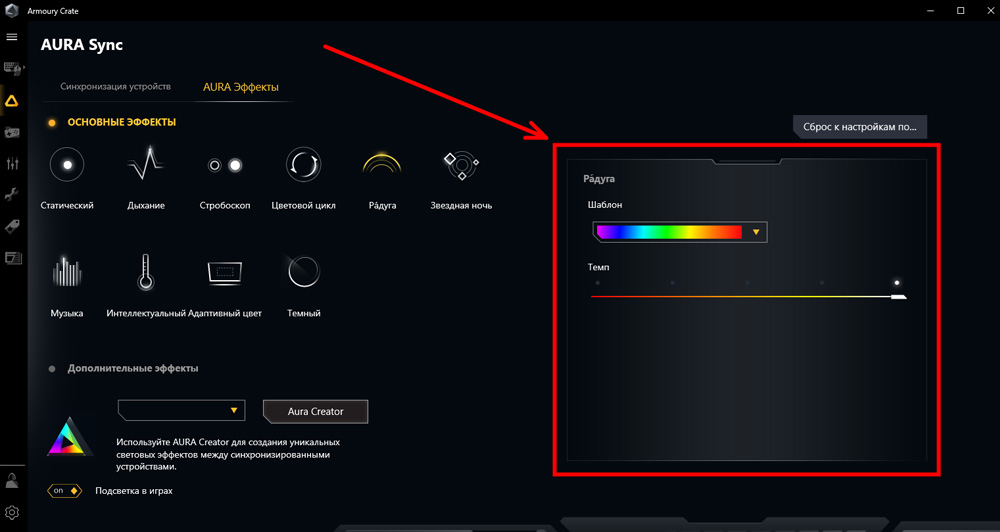
После выбора режима подсветки, его можно настроить по вкусу в окне настроек. Количество и варианты настроек могут отличаться в зависимости от выбранного режима.
После того, как вы добились желаемого результата, можно закрыть программу. Подсветка будет работать в выбранном режиме.
- Модернизация
- Техническое обслуживание
- Моддинг и кастомизация
- Сервис-центр
- Трейд-ин
Ежедневно с 10:00 до 20:00
1.2 млн. подписчиков
900 т. подписчиков
65 млн. просмотров
20 т. подписчиков
Яндекс.Дзен
3000 подписчиков
© 2010-2023 HYPERPC. Все права защищены.
«HYPERPC» — является товарным знаком ООО «ГИПЕРПК», зарегистрированным в России и других странах.
Официальные статусы


Начните вводить название своего города или выберите из списка ниже.
Москва , Санкт-Петербург , Новосибирск , Екатеринбург , Нижний Новгород , Казань , Челябинск , Омск , Самара , Ростов-на-Дону , Уфа , Красноярск , Краснодар , Пермь , Воронеж , Волгоград
- Игровые ПК
- Оптимальные
- HYPERPC ONE
- HYPERPC FURY
- HYPERPC CHAMPION
- HYPERPC LEADER
- Смотреть все комплектации (12)
- HYPERPC LUMEN 5
- HYPERPC LUMEN 7
- HYPERPC DYNAMIC
- HYPERPC CYBER
- HYPERPC LUMEN X
- Смотреть все комплектации (15)
- HYPERPC DYNAMIC CONCEPT
- HYPERPC POSEIDON CONCEPT
- HYPERPC LUMEN X CONCEPT
- HYPERPC TITAN CONCEPT
- HYPERPC AMPERE
- Смотреть все комплектации (15)
- Компактные
- Powered by ASUS
- По задачам
- Для работы и учебы
- Для киберспорта
- Для стриминга
- ПК для 2К гейминга
- ПК для 4К гейминга
- CS:GO
- DOTA 2
- PUBG
- GTA 5
- Fortnite
- 150 000 руб.
- 250 000 руб.
- 350 000 руб.
- 400 000 руб.
- 600 000 руб.
- 1 000 000 руб.
- GeForce RTX 4060(Ti)
- GeForce RTX 4070(Ti)
- GeForce RTX 4080
- GeForce RTX 4090
- Intel Core i5
- Intel Core i7
- Intel Core i9
- Для геймеров
- Оптимальные
- Мощные
- По задачам
- 3D-моделирование
- Графический дизайн
- Видеопроизводство
- Проектирование
- CS:GO
- DOTA 2
- PUBG
- GTA 5
- Fortnite
- 200 000 руб.
- 300 000 руб.
- GeForce RTX 4070
- GeForce RTX 4080
- GeForce RTX 4090
- Intel Core i7
- Intel Core i9
- Оптимальные
- HYPERPC G1 PRO
- HYPERPC G2 PRO
- HYPERPC G3 PRO
- HYPERPC G4 PRO
- Смотреть все комплектации (12)
- HYPERPC G5 PRO
- HYPERPC G6 PRO
- HYPERPC G7 PRO
- HYPERPC G8 PRO
- Смотреть все комплектации (12)
- HYPERPC G6 PRO HYDRO
- HYPERPC G7 PRO HYDRO
- HYPERPC G8 PRO HYDRO
- HYPERPC G9 PRO HYDRO
- HYPERPC G10 PRO HYDRO
- Смотреть все комплектации (15)
- HYPERPC LUMEN PRO
- HYPERPC STATION PRO
- По направлению
- 3D-моделирование
- Графический дизайн
- Видеопроизводство
- Разработка
- Проектирование
- Машинное обучение
- VR
- Autodesk 3dsMax
- Blender
- Autodesk AutoCAD
- Adobe Premiere Pro
- Davinci Resolve
- Adobe After Effects
- Смотреть все программы (38)
- Intel Core i5
- Intel Core i7
- Intel Core i9
- Intel Xeon
- AMD Ryzen Threadripper
- Собрать игровой компьютер
- Оптимальный
- Мощный
- Компактный
- HYPERPC PLAY 17
- HYPERPC PLAY 17
- HYPERPC PLAY 17
- Оптимальная
- Мощная
- Апгрейд компьютеров
- Обслуживание компьютеров
- Ремонт компьютеров
- Моддинг и кастомизация
- Обмен ПК
[ASUS AURA Creator] Часто задаваемые вопросы по AURA Creator
Как использовать AURA Creator?
Создание светового профиля
Использование горячих клавиш для быстрого редактирования
Обмен световым профилем
Могу ли я применить профиль только на часть устройств?
Могу я применить световой профиль на несколько устройств?
Быстрое применение профиля через Armoury Crate > AURA SyncНовый эффект — Синхронизация с музыкой
Как добавить музыкальный эффект?
Почему не работает музыкальный эффект, когда играет музыка?
Эффект не меняется при регулировке громкости системыНовый эффект — Синхронизация с адаптивным цветом
Как заставить работать «Адаптивный цвет»?
Как добавить эффект адаптивного цвета?Проверьте выпуск Windows на Вашем ПК или ноутбуке и убедитесь, что Ваша система совместима с AURA Creator — Windows 10 (Пакет обновления разработчиков/1903 или более поздняя версия) или Windows 11.
- Установите AURA Creator через установщик Armoury Crate и AURA Creator
Перед использованием AURA Creator рекомендуется установить приложение Armoury Crate, чтобы обеспечить удобство работы пользователей и использовать различные функции, включая AURA Sync, настройку устройства, управление учетной записью ASUS и
многие другие современные сервисы ASUS. Вы также можете использовать AURA Creator отдельно.
Чтобы загрузить AURA Creator и Armoury Crate, выполните следующие действия:
1. Перейдите на сайт AURA Creator и нажмите кнопку «Скачать».
2. Разархивируйте «ArmouryCrateInstallTool.zip» и дважды щелкните «ArmouryCrateInstaller.exe», чтобы начать установку.
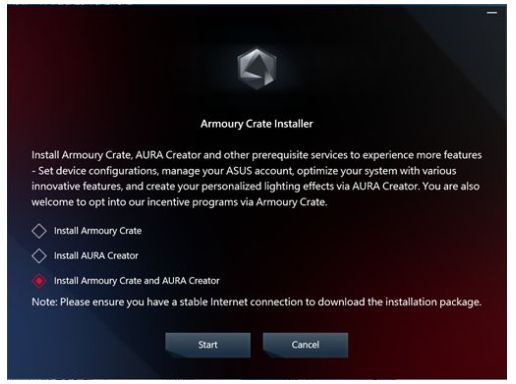
3. Выберите установку одного приложения (AURA Creator или Armoury Crate) или обоих. Нажмите кнопку «Начать», чтобы запустить процесс установки.
- С предустановленным Armoury Crate
Если Вы хотите удалить AURA Creator, но по-прежнему использовать Armoury Crate для настройки устройства, AURA Sync и других сервисов ASUS, выполните следующие действия:
1. Нажмите на иконку Windows
 на рабочем столе и перейдите в параметры Windows
  .
.2. Перейдите в “Приложения” и найдите “AURA Creator” для установки.
- Без предустановленной Armoury Crate
Если у Вас нет Armoury Crate, и Вы хотите удалить все приложения и службы, связанные с AURA Creator, выполните следующие действия:
1. Щелкните ссылку, чтобы перейти на сайт поддержки Armoury Crate.
2. Найдите вкладку «Драйверы и утилиты» и выберите ОС как «64-разрядная версия Windows 10», чтобы загрузить «Средство удаления Armoury Crate».
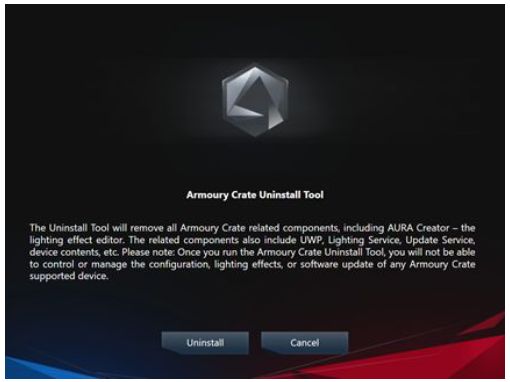
3. Разархивируйте «Armoury_Crate_Uninstall_Tool.zip» и дважды щелкните «Armoury Crate Uninstall Tool.exe», чтобы начать процесс удаления.
4. Перезагрузите систему, чтобы завершить удаление.
Чтобы остановить автоматическое обновление приложений Armoury Crate UWP и Aura Creator UWP, выполните следующие действия.
*Примечание. Если автоматическое обновление отключено, этот параметр применяется ко всем установленным приложениям из Microsoft Store (не только к Armoury Crate и Aura Creator).
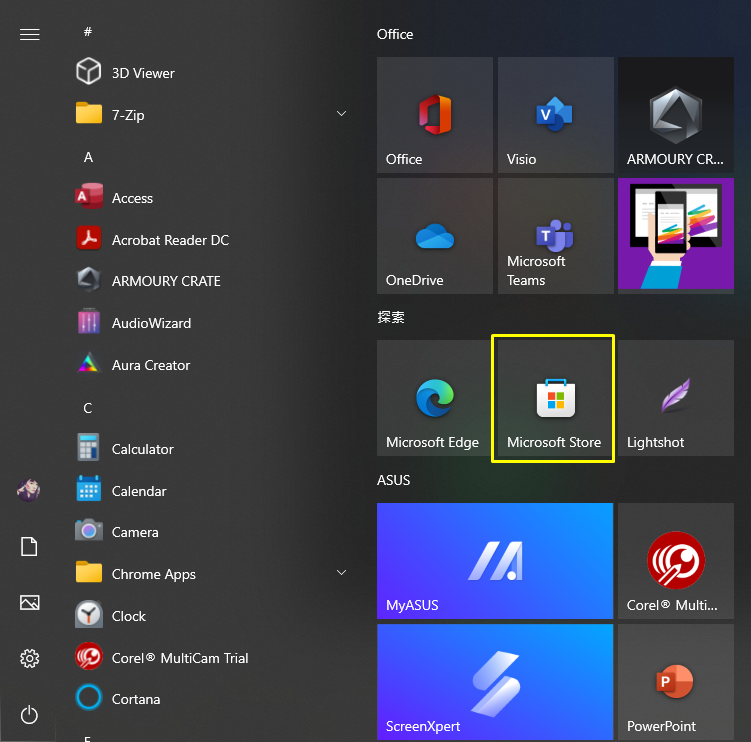
1. Перейдите в Microsoft Store
2. Нажмите значок «Войти» справа от строки заголовка, а затем нажмите «Настройки приложения».
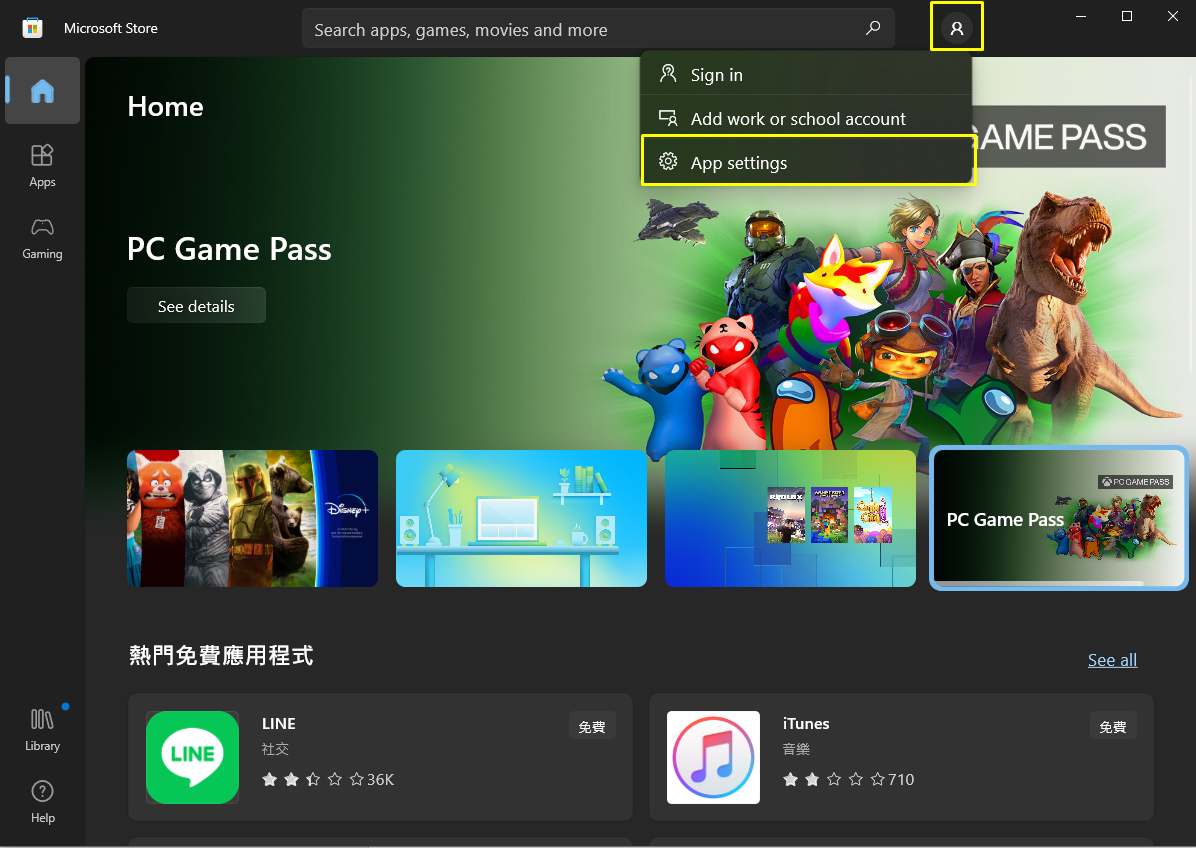
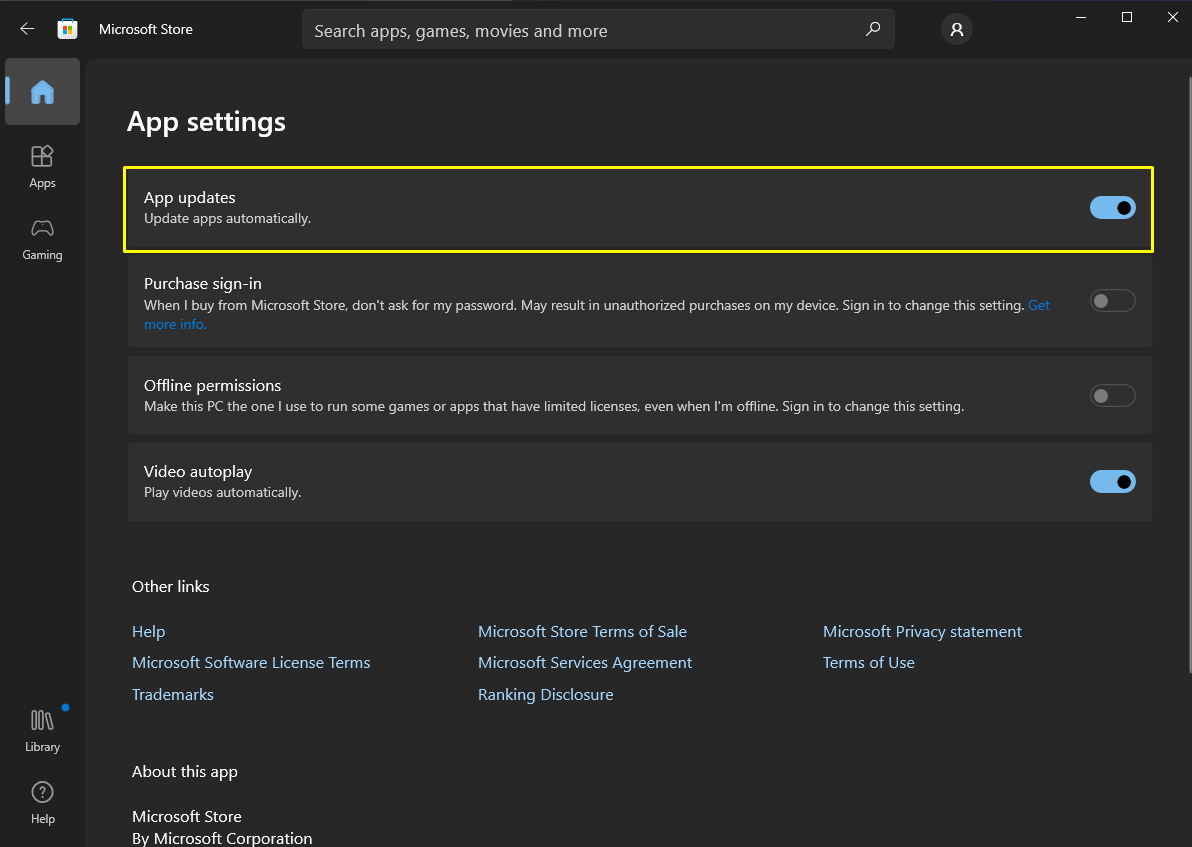
3. Отключите «Обновления приложений», чтобы отключить автоматическое обновление.
*Примечание. Если автоматическое обновление отключено, этот параметр применяется ко всем установленным приложениям из Microsoft Store (не только к Armoury Crate и Aura Creator).
- Я не могу использовать AURA Creator. Приложение сообщает об ошибке
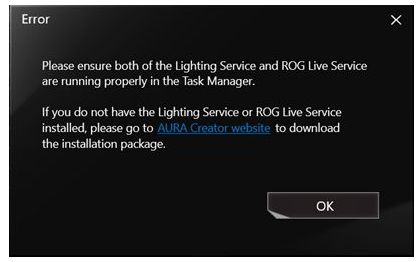
Следуйте инструкциям ниже для устранения неполадок:
1. Перезагрузите систему и проверьте, возобновляется ли работа службы.
3. Щелкните правой кнопкой мыши «ArmouryCrateInstallTool.zip» и выберите «Извлечь все».
4. Дважды щелкните левой кнопкой мыши файл «ArmouryCrateInstaller.exe», выберите установку «AURA Creator», и процесс переустановки будет автоматически завершен.
- Не могу найти свое устройство в AURA Creator
Следуйте шагам ниже для решения:
1. Убедитесь, что Ваши устройства есть в списке совместимых с AURA Creator
2. Убедитесь, что внешние устройства подключены верным образом к ПК/ноутбуку.
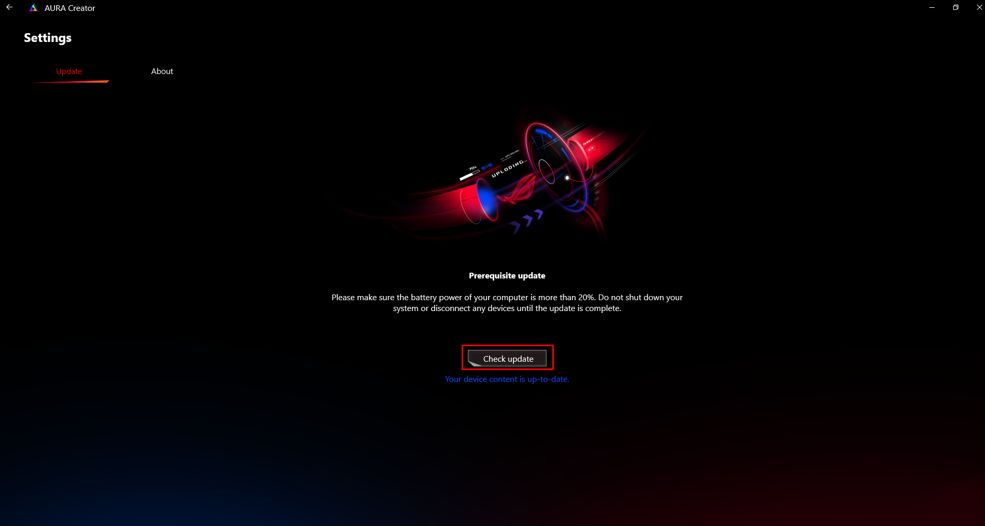
3. Проверьте наличие обновлений в AURA Creator > Настройки
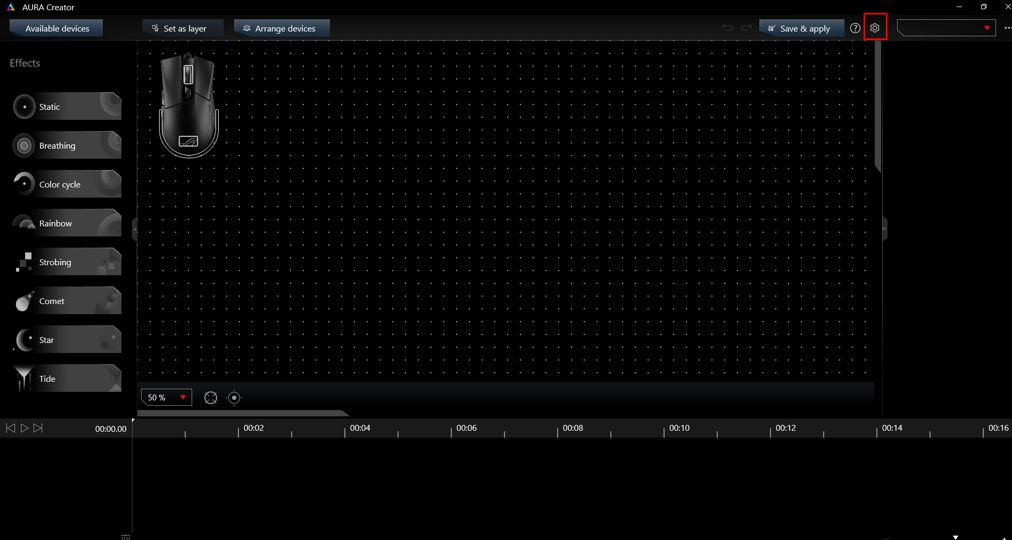
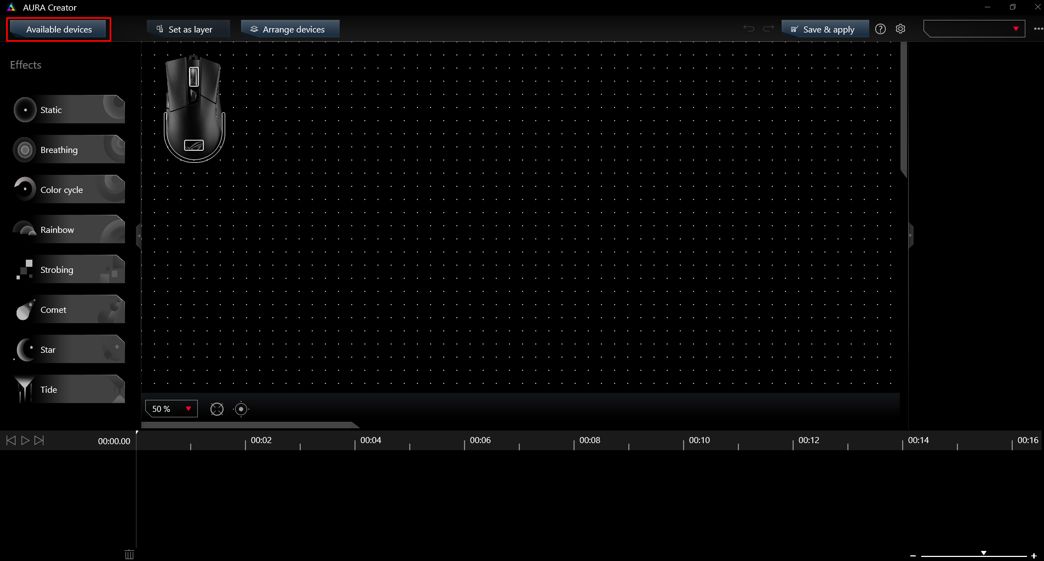
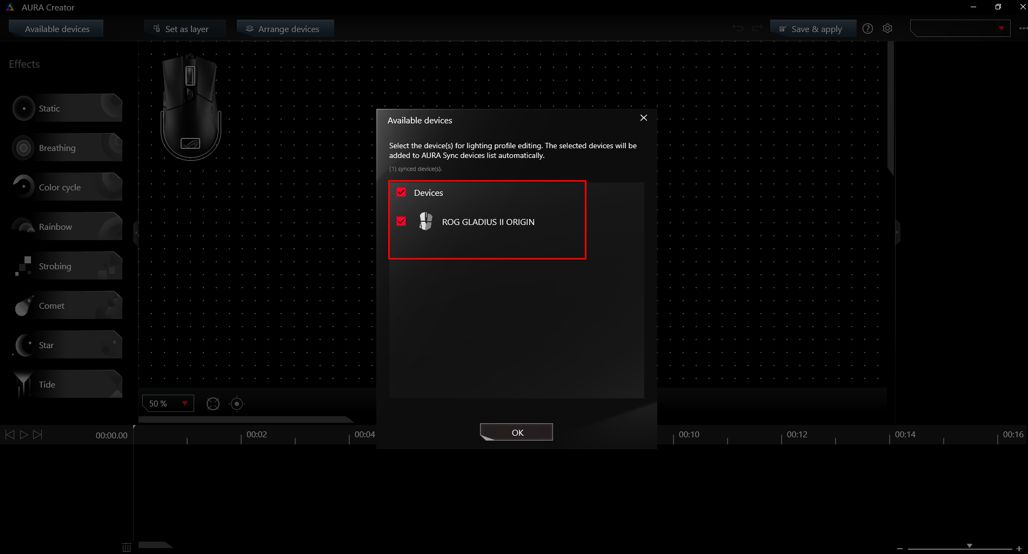
4. Синхронизируйте устройства из «Доступных устройств” и устройства отобразятся в области устройств.
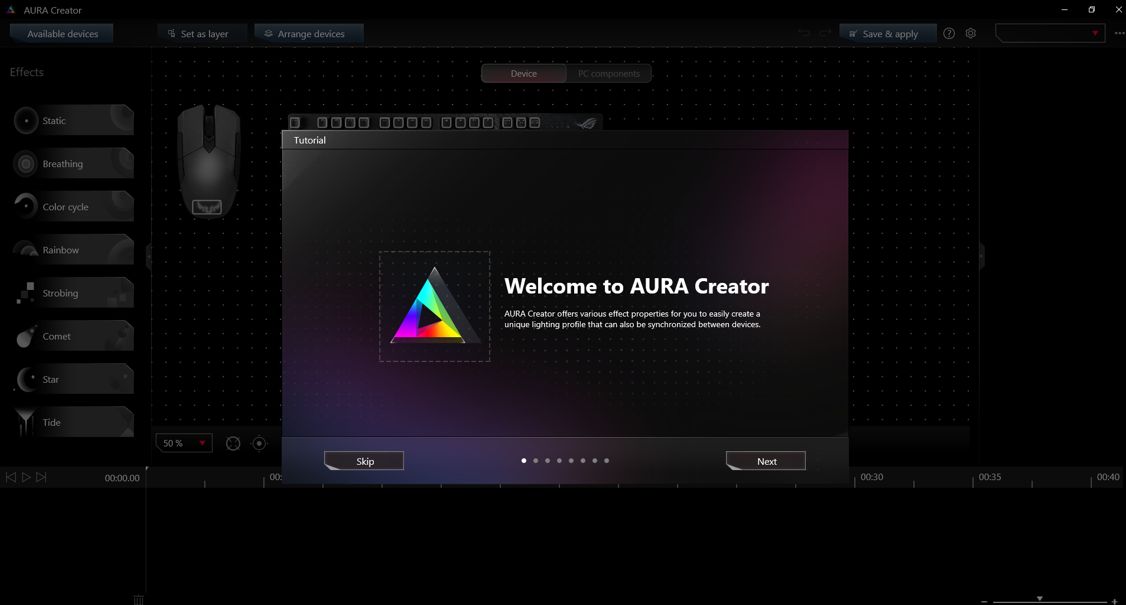
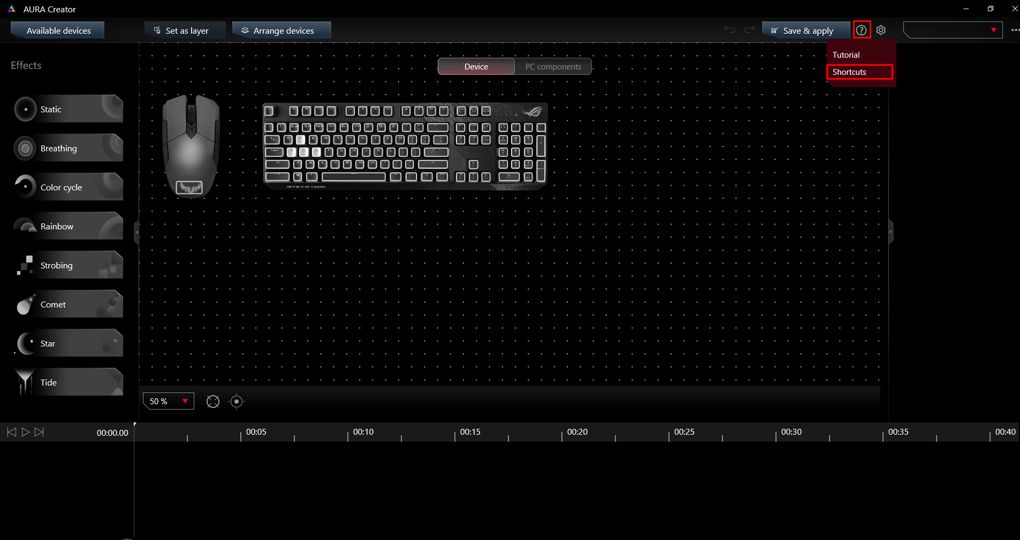
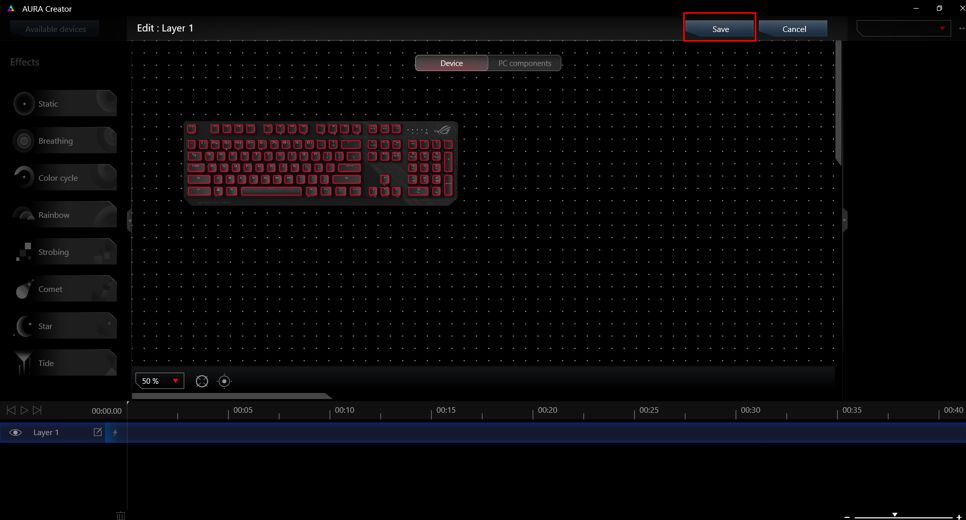
Чтобы создать простой профиль освещения, Вы можете выполнить действия, описанные в руководстве, которое появится при первом запуске AURA Creator. Вы всегда можете просмотреть учебное пособие из Справка> Учебное пособие, как показано на

- Использование горячих клавиш для быстрого редактирования
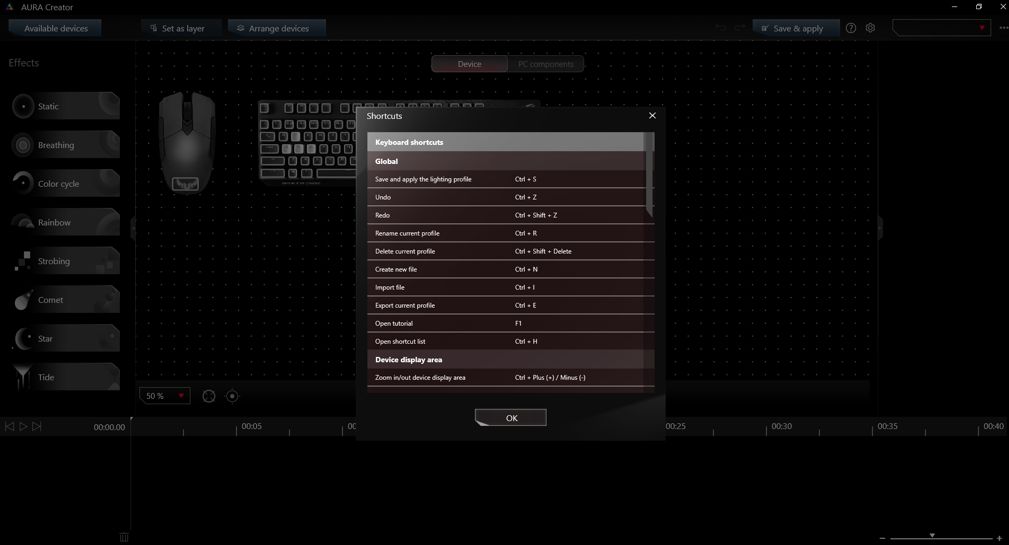
AURA Creator поддерживает несколько распространенных горячих клавиш для повышения эффективности создания профилей освещения, например, Ctrl + C, Ctrl + V для копирования / вставки блоков освещения и Ctrl + колесико прокрутки мыши для
увеличения / уменьшения области отображения устройства. Список поддержки горячих клавиш можно найти в меню Справка > Ярлыки.
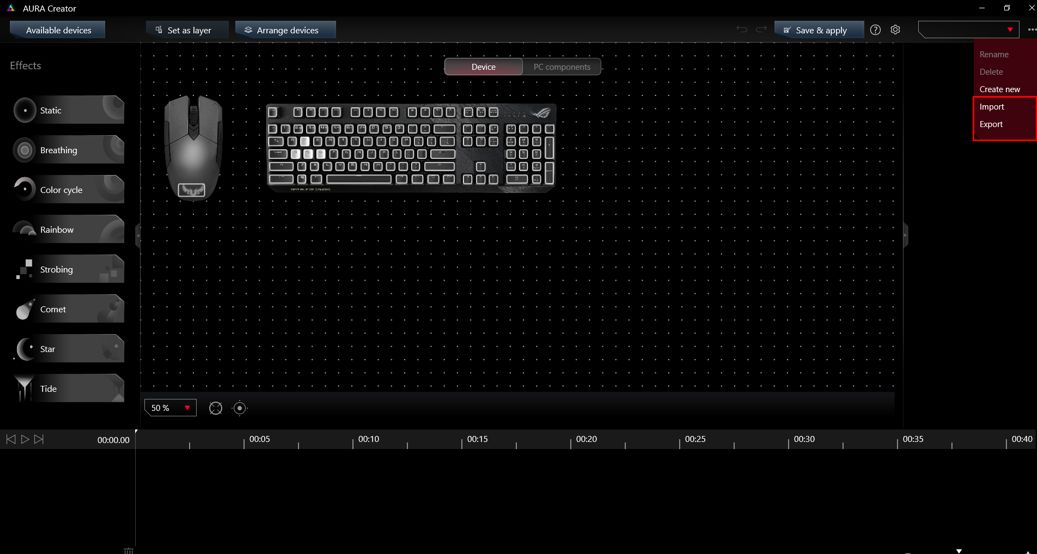
Чтобы поделиться своим уникальным профилем освещения, Вы можете выполнить следующие действия:
1. После редактирования нажмите Параметры> Экспорт, чтобы экспортировать текущий профиль освещения.
2. Отправьте профиль освещения любым способом, в том числе по электронной почте или через USB.
3. Чтобы импортировать профиль освещения, нажмите Параметры > Импорт в AURA Creator.
4. После завершения процесса импорта Вы можете выбрать импортированный профиль освещения и применить или отредактировать с помощью AURA Creator.
- Могу ли я применить профиль только на часть устройств?
Даже если Ваш ПК или ноутбук не подключен ко всем перечисленным устройствам профиля освещения, Вы все равно можете частично применить профиль освещения с подключенными устройствами.
- Могу я применить световой профиль на несколько устройств?
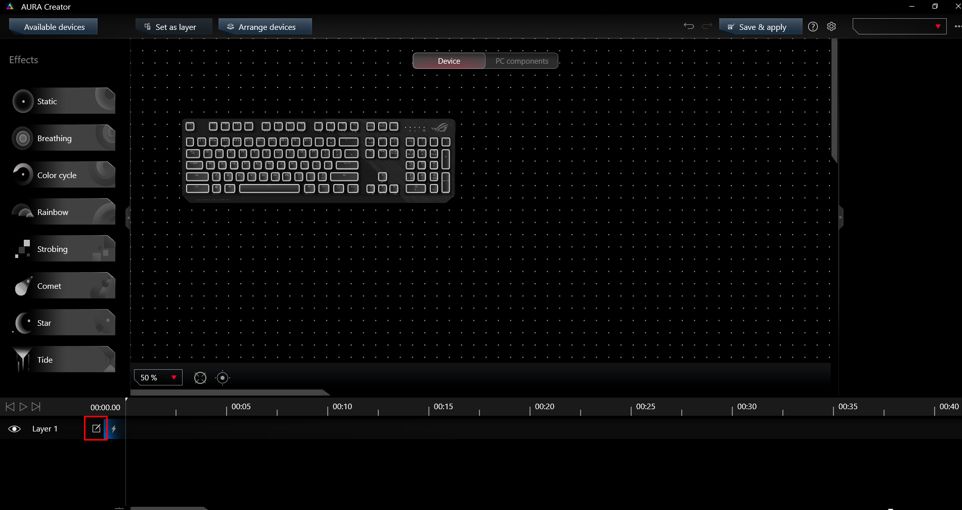
AURA Creator поддерживает редактирование множества слоев. Если у Вас есть профиль освещения с различными слоями, уже созданными, но не со всеми соответствующими устройствами, или с тем же типом устройства, но с другой моделью (например,
клавиатура A в профиле освещения, но подключенная с клавиатурой B), Вы все равно можете импортировать профиль освещение и повторно выбрать область освещения и сопоставление с существующими слоями.
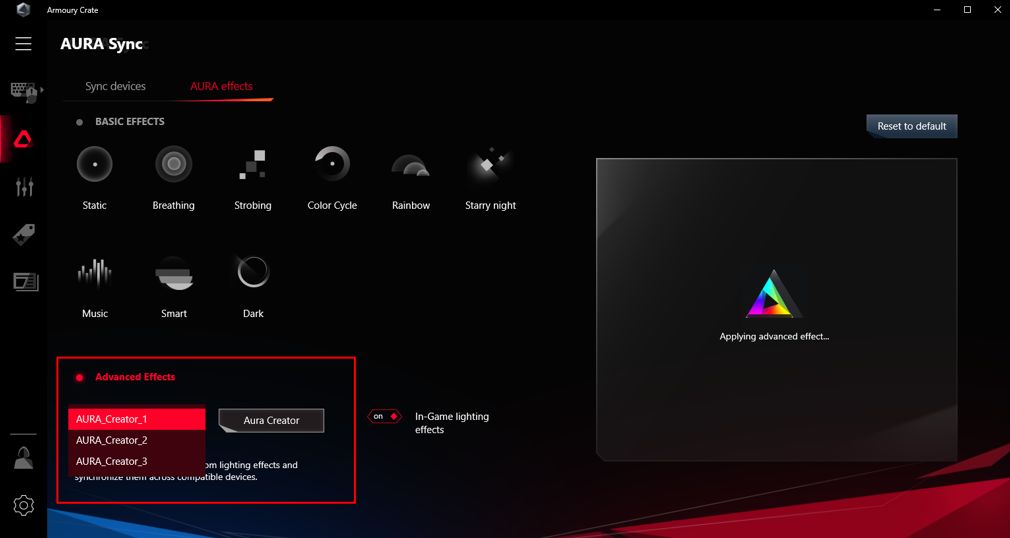
- Быстрое применение профиля через Armoury Crate > AURA Sync
Сохраненные профили освещения AURA Creator будут автоматически перечислены в Armoury Crate> AURA Sync и будут перечислены как дополнительные эффекты освещения AURA Sync. При применении расширенных эффектов профиль будет применен к
выбранным устройствам синхронизации, которые также относятся к профилю освещения.
Новый эффект AURA “Синхронизация с музыкой” позволяет легко отображать выходной аудиосигнал на светодиодах выбранных устройств, совместимых с AURA Sync.
Следуйте шагам ниже:
1. Выберите области освещения и создайте новый слой для выбранных областей.
2. Перетащите блок эффектов «Музыка» из пула эффектов с левой стороны на дорожку слоя.
3. Настройте свойства на панели справа в соответствии со своими предпочтениями.
4. Нажмите «Воспроизвести» или «Сохранить и применить», чтобы отобразить эффект.
- Почему световой эффект не работает, когда музыка проигрывается?
Пожалуйста, проверьте, добавлено ли устройство в поле эффектов “Музыка”. Не забудьте повторно выбрать устройство воспроизведения и снова применить профиль, если Вы отключите выбранное устройство.
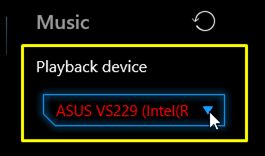
- Эффект не меняется в соответствии с изменением уровня громкости
В зависимости от устройства воспроизведения, способность программного обеспечения получать изменение громкости системы может отличаться. Мы рекомендуем Вам изменить громкость звука медиаплеером, чтобы отразить световой эффект. Также Вы можете
настроить чувствительность, чтобы увеличить или уменьшить эффект.
Новый эффект AURA Creator «Синхронизация с адаптивным цветом» позволяет отображать цвет экрана на светодиодах выбранных устройств, совместимых с AURA Sync.
AURA Creator получит один цвет из выбранной области как «Адаптивный цвет» — Вы можете выбрать отображение среднего или наиболее заметного цвета в регионе и отображать его на устройствах.
- Как добавить эффект адаптивного цвета?
Выполните шаги ниже:
1. Выберите области освещения и создайте новый слой для выбранных областей.2. Перетащите блок эффекта «Адаптивный цвет» из пула эффектов на левом боковом эффекте и перетащите на дорожку слоя.
3. Используйте клавишу «PrtSc» на клавиатуре, чтобы сделать снимок экрана.
4. Загрузите скриншот в AURA Creator
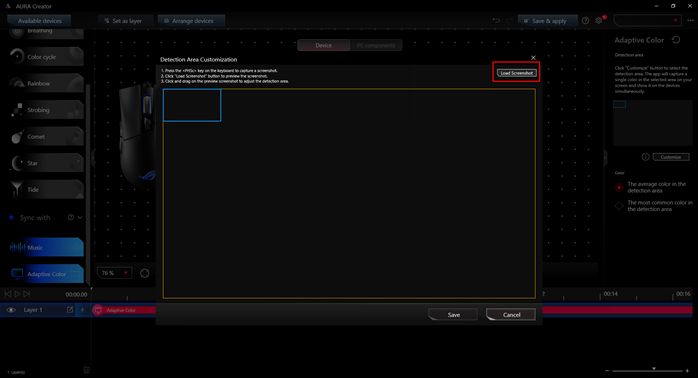
5. Перетащите, чтобы выбрать область, для которой Вы хотите получить «Адаптивный цвет», и нажмите кнопку «Сохранить», чтобы завершить настраиваемую область обнаружения.
Примечание: Убедитесь, что выбранный регион правильно указан на скриншоте (на экране). Или устройство всегда будет отображаться черным цветом. И если Вы выбрали регион на внешнем экране, а экран был отключен от ПК или ноутбука, пожалуйста, еще раз
выберите настроенный регион, прежде чем применять профиль светового эффекта с «Adaptive Color».
Подсветка ASUS Aura RGB: что это такое, особенности, и почему не работает Aura Synс

Технология Aura RGB — это программно-аппаратный комплекс для реализации многоцветной подсветки всех компьютерных комплектующих и периферии, в том числе с синхроннизацией и различными световыми эффектами. Компания Asus, как один из лидеров рынка игровых комплектующих, не могла обойти стороной обширную тему подсветки и разработала специальное программное обеспечение и, даже, согласилась сертифицировать для своей технологии продукцию сторонних производителей.

Единое название Aura RGB, которое можно встретить во многих продуктах ASUS и других производителей – видеокартах, материнских платах, мышках и клавиатурах, наушниках, ноутбуках, звуковых картах, оперативной памяти, SSD и другого оборудования. Общего в них не только название. Через специальное программное обеспечение Aura Sync (теперь является частью Armoury Crate) можно придать всей игровой системе единый внешний вид, то есть все устройства будут светиться согласно одним и тем же схемам. На материнских платах с поддержкой данной технологии, может и не быть собственной встроенной подсветки (диодов, распаянных непосредственно на поверхности материнской платы), но обязательно будут присутствовать разъемы (хэдеры) для подключения дополнительных комплектующих — светодиодных лент, вентиляторов, кулеров, водяного охлаждения и т.п.
Технология имеет ряд особенностей, некоторые из которых нужно знать заранее.
Особенность первая (важная): не всё оборудование с поддержкой Aura Sync совместимо между собой!
«Cюрприз» для тех, кто хочет купить комплектующих с одинаковой технологией управления RGB подсветкой. Может оказаться так, что технология поддерживается, а подключить одно к другому нельзя.
Например, к материнской плате ASUS TUF GAMING A520M-PLUS невозможно подключить процессорный кулер ID-Cooling SE-224-XT ARGB V2.
Дьявол кроется в деталях подключения подсветки. У материнской платы есть 4-pin разъем для подключения подсветки, который выдаёт напряжение 12 Вольт. У вентилятора для подсветки есть 3-pin разъем, который должен питаться от разъема Addressable RGB, работающего на напряжении 5 Вольт и которого нет на указанной материнской плате. Поэтому, при покупке материнской платы всегда смотрите, сколько и каких RGB разъемов на ней есть и подходят ли они к другому вашему оборудованию.

Особенность вторая (хорошая): с технологией совместимы даже игры!
Это значит, что создатели компьютерных игр с помощью Aura SDK могут создавать Aura Ready игры, которые будут улучшать гейминг с помощью визуальных эффектов. Например, если у вас есть клавиатура, мышь, вентиляторы и что у годно с подсветкой Aura RGB, то во время взрыва в игре, вы сможете наблюдать резкое увеличение яркости подсветки, предположим красного цвета. Это ли не круто? Или сможете настроить эффекты подсветки на определенные события в игре, например, на выбор оружия. Пока доступно не так много игр с поддержкой Aura, но Call of Duty Black Ops 4 уже среди них.
Особенность третья (неочевидная): опять про разъемы вентиляторов и путаницу
Раньше корпусные вентиляторы питались от материнской платы одним разъемом. 3-pin и 4-pin вентиляторы отличались качеством регулировки скорости вращения, но питание получали стандартное — 12 Вольт. Добавление «обычной» подсветки в вентиляторы ничего не меняло — светодиоды питались от тех же 3- или 4-pin разъема, от которого питался и двигатель вентилятора. С появлением RGB подсветки у вентиляторов появился второй разъем и он служит только для питания подсветки — вентилятор он не питает! На примере того же процессорного кулера ID-Cooling SE-224-XT ARGB V2 видно, что питание вентилятора осуществляется от 4-pin разъема (12 вольт), а подсветка питается от 3-pin RGB (5 В). Поэтому, даже если у вас нет подходящего разъема для подключения подсветки, то вентилятор может выполнять свою основную функцию (дуть) если его подключить к fan-разъему на материнской плате.

Особенность четвертая (странная): Aura Synс работает не всегда и это нормально!
У ASUS есть два логотипа, один из которых заявляет наличие Aura RGB — управляемой цветной светодиодной подсветки, и Aura Synс — поддержку синхронизации подсветки с другими устройствами или, цитата производителя: «чьи системы подсветки Aura RGB могут быть синхронизированы друг с другом». Непонятно вот что: если системы подсветки Aura RGB могут быть синхронизированы, то почему не все? В любом случае, действительно есть примеры устройств с поддержкой Aura RGB, которые нельзя синхронизировать с другими. Вот, к примеру, монитор ASUS ROG STRIX XG258Q. Его подсветку можно настраивать сколько угодно и у него даже есть кастомизированная проекция под опорой, но его невозможно синхронизировать с другими Aura RGB устройствами с поддержкой Aura Sync.

Кстати, несмотря ни на что, подсветка устройств с поддержкой Aura RGB полностью настраиваемая. Есть возможность выбора любого цвета, или даже нескольких цветов. Так же возможно выбрать схему подсветки. Выбор довольно обширен. По умолчанию присутствует до 9 схем. Можно выбрать от обычного постоянного свечения одним цветом, до изменения цветов подсветки в зависимости от температуры центрального процессора.
- Оптимальные