
Как подключить телефон хонор к телевизору по wifi и кабелем через usb
Хотите подключить к телевизору свой смартфон хонор к телевизору самсунг, lg, сони, филипс, dexp это теперь проще, чем когда-либо прежде.
При этом многие из нас не знают, как легко обмениваться контентом между ними так как предполагаем, что это очень хлопотно.
На самом деле можно подключить практически все телефоны хонор 10 / 10 лайт / 10i, смартфон хонор 9 / 9 лайт / 9х, хонор 8а / 8х / 8с / 8s, хонор 7 / 7а / 7с / 7а про, хонор 6, хонор 20 / 20 лайт / 20 про.
Такое подключение открывает множество удобных способов — потоковая передача и просмотр не только метафайлов, а всего что творится на экране вашего телефона.
При этом показать некоторые праздничные снимки своим друзьям и родственникам, транслировать клип или видеофайл YouTube с более высоким разрешением, чем ваш телефон, или продолжать воспроизводить шоу на большом можно через кабель usb.
Если же хотите проецировать содержимое экрана телефона, то вам потребуется установить постороннее приложение, так как производитель хоноров такое не предусмотрел, как это сделал корейский гигант самсунг.
Тогда сможете видеть игру на обеих дисплеях – в телефоне и телевизоре и это еще далеко не все возможности.
Дублирование телефона хонор на телевизор беспроводным соединением
Не хотите суетиться из-за каких-либо проводов или кабелей, всегда есть возможность использовать дублирование.
Это процесс беспроводной трансляции всего контента. Чтобы это сделать вначале рекомендую опустить шторку вниз и посмотреть нет ли там значка «Беспроводная проекция».
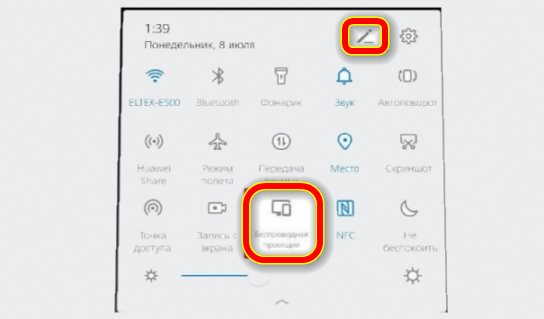
Он есть не у всех хонор, но, если есть, значит вам определенно повезло – ничего устанавливать не потребуется.
Естественно, это должен быть не только смарт телевизор, но и подключен к той же Wifi сети что и смартфон.
Все это есть? Тогда включаем ТВ, и нажимаем на этот значок. Теперь лишь осталось подождать сопряжения, которое как правило отображается на телике снизу справа.
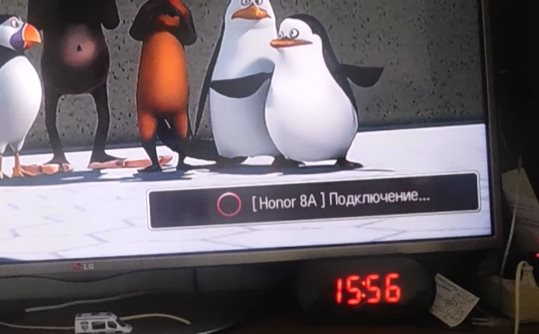
Практически вам остается лишь ждать хотя иногда запускаются лишь фото и видео. Тогда нудно непосредственно на экране телефона, выбрать не показ фотографий, а проецировать на экран.
Если же функции такой нет (значок не отображается), тогда тоже не беда. Вам нужно установить приложение Screen Sharing Screen Share with Smart TV.
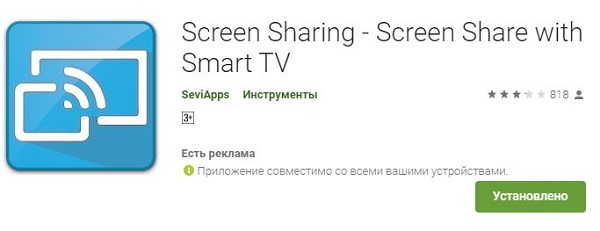
Все что делать с ним я покажу на видео ниже. Только есть один момент, который на видео не очень виден.
После нажатия кнопки старт вам нужно вверху справа кликнуть на троеточие, после чего поставить птичку и сразу увидите все телевизоры поблизости.
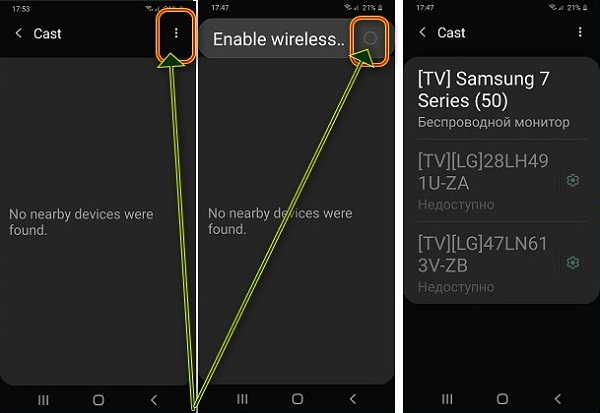
Теперь жмите та требуемое устройство и ждите сопряжения – как правило 10 — 20 секунд не больше.
Также можете нажать на шестеренку справа, после чего нажать готово, но это кажется не обязательно делать.
Как подключить хонор к телевизору кабелем через usb
При подключении кабелем через usb все просто, но есть недостаток – вы можете лишь просматривать фото и просмотра фильмов.
Приложения и игры или просмотр интернета, таким способом не получится. При этом вам не нужно даже менять настройки в телевизоре.
Вы их просто укажите с экрана телефона. Этот процесс я также записал на видео, которое размещу ниже.
Намного лучше кабелем через HDMI – это сопоставимо с первым беспроводным способом, но этот кабель, а зачастую понадобится еще переходник придется покупать отдельно – они вместе хонор при покупке не идут.
Вот, собственно, все что мне хотелось сказать в текстовой версии, а на видео ниже увидите весь процесс.
Естественно, как это бывает всегда у кого-то не получится. Тогда комментарии в помощь. Спасибо за посещение! Успехов!
Как подключить телефон хонор к телевизору
7 Комментариев к “Как подключить телефон хонор к телевизору по wifi и кабелем через usb”
Евгений(постоянный посетитель) :
Вiтання! Шановний Ярославе з лiтом вас! Нарештi дочекалися! Тiльки Новий рiк був а уже лiто! Як час летить! А тепер по темi: Було вiдео: У меня такой был телевизор: хеххех ремонтируй не ремонтируй…. Ой очень давно. Значит,будем устанавливать цифровое ТВ на старенький советский телевизор: Это у нас Горизонт какой-то: Горизонт восьмипрограмный: Вообще у него должен быть по идее ещё видео выход AV,но не на всех моделях. Для этого применяется вот такая вот приставочка с ВЧ-модулятором. Вони взяли модель CADENA. Це відео з Росії. У якійсь халабуді знімали тому що там один балон з газом,плита,холодильник та оцей-о телевізор Горизонт. А ты сможешь его развернуть?… Телевизор… Погоди,найди пустой канал сначала Паша,так никто не делает. Да сколько он там… килограмм 30 весит не более. Ну конкретно у нас на циферке 1 канала не было. Вот на циферке 1 и будем настраивать. Подцепляй вместо антенны. А у них там взагалі з антеною такі проблеми що ого-го.. ні одного каналу взагалі немає,тільки два працюють та й ті сніжать. Підключили.. а там ще шум,хвилі і не показує… Как выяснилось,на первом не работает. Ну да оно там барахлит и все.. Помехи. Перешли на четвертый. Але на четвертому довго шукати не довелося. Опа,есть картинка. Ну развертка не совпадает поэтому моргает это все дело. Сейчас звук мы отстроим,чтоб шума не было. Можно вот так. О,вот! Настоящий аналоговый аппарат! Скоро будет стоить больших денег! Ну нажимай поиск,первые десять каналов. И вот этот телевизор будет работать,пока не сдохнет! Антиквариат,ещё и с пультом был он! Я сейчас сделаю на приставке погромче! Выбери Первый канал! І що я вам хочу сказати: ніякого шуму,ніяких хвиль,звук чистий,кришталево чисте зображення, все як треба. Приставка,те що треба! Ану включи последний канал! Це Муз-тв був у них. Апарат,каже Павло! Пульт,а можна пульт от него? Вот,от него пульт! Селена,я думал это Горизонт у нас!? Это телевизор то Горизонт а пульт то Селена. І ще було одне відео: таки тато з хлопчиком теж підключали приставку: тато каже: Телевизор у нас теперь,как очень скромный гость,вот чем его угостят,то он и будет кушать! Угощать его будет вот эта приставка! Она ему даст салатик,компотик и прочее прочее. О,каналы появились! А тепер увага питання: Шановний Ярославе,що мав на увазі Павло,коли сказав,що це апарат і що розгортка не співпадає тому моргає це трішки і чи дійсно приставка буде пригощати салатиком,компотиком,шашличком, і іншим навіть такі телевізори як Альфа,Горизонт,Рубін 714,Славутич,Рекорд,Панасонік,Соні,Сапфір і вони дійсно це будуть куштувати?
Претствую, кушать он ничего небудет, а имеется в ввиду что, скушает то, что ему даст приставка, то он и покажет. То что моргает, то его система полностью цифре не соответствует.
Евгений(постоянный посетитель) :
А чи всім телевізорам наприклад Рубіну,Славутичу,Юності,Горизонту приставка може дати їсти,якщо все правильно зробити? Вони будуть це показувати чи ні? І як зробити щоб система відповідала цифрі? Можна наприклад поставити декодер?
Евгений(постоянный посетитель) :
У мене колись відеомагнітофон підключали до Славутича ц 208,був у мене ще такий телевізор з 1999 по 2003 рік. Там було чорно-біле зображення,потім повезли до ательє,поставили декодер і вуаля: відеомагнітофон почав давати кольорове зображення. Так може так і з приставкою можна?
Всем, только я этим не интересовался.
Евгений(постоянный посетитель) :
Ну я не маю на увазі прямо дати їсти,а маю те,що чи БУДУТЬ вони це показувати,якщо правильно все зробити і підключити приставку?
Евгений(постоянный посетитель) :
Ну ясно. Якщо не вiдповiли то значить тут декодер i не допоможе. Буду прощатися тодi. Гарного вам лiтнього вечора!
Как подключить смартфон Honor к телевизору?

Подключение смартфона к ТВ позволит вам посмотреть фото или видео на большом экране, транслировать любимую игру, стрим или ролик с Youtube. В этой статье мы расскажем как подключить к телевизору телефон Honor.
Инструкция подойдёт для большинства моделей Honor, включая 7a, 9x, 10, 20, 30 и 40 а также для всех современных телевизоров — LG,Samsung, Sony и других.
Существует несколько способов синхронизации смартфона с телевизором. В зависимости от используемых для подключения средств, их можно разделить на 2 группы:
В содержании в начале статьи вы можете сразу перейти к интересующему вас способу подключения.
Отметьте лайком способ подключения, который вам больше всего понравился (это можно сделать сразу после его описания). Внизу статьи будет итоговый рейтинг способов, которые больше всего нравятся нашим посетителям.
Проводное подключение Honor к телевизору
Главное условие для выполнения подключения — наличие кабеля (переходника) и соответствующего выхода у телевизора. Смартфон Honor можно подключить к ТВ через:
Подключение Honor по USB
Для выполнения такого подключения можно воспользоваться кабелем от зарядки. Выполняется подключение очень просто. Вставьте конец кабеля с micro USB (например, если у вас Honor 7a) или USB Type-C (в случае с Honor 10, 20, 30 или 40) в разъем смартфона, а другой конец кабеля в USB-разъем телевизора.
При этом на смартфоне должно появиться следующее окно:

Необходимо выбрать пункт « Передача файлов «.
После этого, необходимо зайти в меню телевизора и открыть устройство, подключенное по USB. Ваш смартфон Honor отобразиться как обычная флешка или внешний жёсткий диск.
Некоторые телевизоры могут автоматически открывать содержимое смартфона после его подключения. Например, если подключить Honor к телевизору LG, то можно будет сразу смотреть видео или фото не заходя в дополнительные пункты меню.
Для повторного использования уже подключенного телефона необходимо нажать на пульте кнопку «Input» (для LG). На пультах телевизоров Samsung и Sony имеется аналогичная кнопка, которая называется «Source».
Мне нравится 11
Подключение Honor по HDMI
Выполнить сопряжение телефона Honor и телевизора через HDMI можно при наличии специального переходника (в этом случае еще потребуется отдельный HDMI кабель) либо кабеля HDMI/microUSB или HDMI/USB Type-C.
Подключение сводится к соединению устройств посредством кабеля и/или переходника и выбора соответствующего источника сигнала на телевизоре.
Выглядит переходник следующим образом:

Некоторые бюджетные модели смартфонов, например Honor 7A, могут не поддерживать технологию MHL. В данном случае установить такое соединение не удастся.
Беспроводное подключение
Этот вид в основном применяется при необходимости транслировать изображение с Honor на телевизор. Подключение возможно с помощью Wifi Direct или Mirror Share (беспроводная проекция).
Подключение Honor по Wifi Direct
Если телевизор относится к категории Smart TV, его можно синхронизировать с телефоном через Wifi. Для этого в меню телефона необходимо сделать следующее:
- Зайти в настройки
- Выбрать пункт « Беспроводные сети ».
- Далее пункт « Wifi ».
- В открывшемся окне нажать три точки, расположенные в правом верхнем углу.
- В выпадающем списке выбрать « Wifi Direct ».
- В появившемся списке выбрать телевизор к которому хотите подключиться и установить с ним связь.
Например, вот так выглядит подключение Honor 20 Pro к смарт телевизору Sony Bravia

Мне нравится 11
Mirror Share (беспроводная проекция)
Беспроводная проекция имеется практически на всех смартфонах с версией Android выше 4.4.2. Поэтому даже на бюджетных моделях Honor 7a,8 и 9x такая возможность есть.
Важно! Для соединения телефона Honor и телевизора c помощью беспроводной проекции, они должны быть подключены к одной сети Wi-Fi.
Настройка подключения производится следующим образом:
- Зайти в настройки и найти пункт дублирования экрана (на разных моделях телевизоров он может называться по-разному — «Трансляция», «Беспроводное подключение», «Подключение изображения» или что-то похожее)
- Активировать трансляцию путем перевода бегунка в положение ВКЛ или ON.
- Открыть настройки телефона
- Выбрать пункт « Беспроводные сети » (в некоторых версиях Android — « Другие соединения »)
- Открыть пункт « Проекция »
- Активировать беспроводную проекцию, после чего ниже должно отобразиться название телевизора, к которому можно подключиться. Нажмите на него.

Теперь вы сможете транслировать с Honor на телевизор видео, фото или игровой процесс.
Как подключить телефон Huawei и Honor к телевизору по USB, Wi-Fi и HDMI
Как подключить телефон Хонор и Хуавей к телевизору? Современные технологии позволяют перейти с маленького экрана смартфона на большой плазменный, чтобы смотреть любимые шоу, сериалы, фильмы или программы. Для этого есть несколько путей отладки коннекта между мобильным устройством и техникой. Для этого не придется долго проводить настройку, достаточно всего двух кликов.

Зачем подключать смартфон к ТВ
Достаточно разные обстоятельства заставляют активировать сопряжение между техникой.
- Просмотр на большом экране всегда более качественный. Если нет возможности пойти в кинотеатр, устройте себе его дома. Попкорн возможно сделать в микроволновке, холодную колу купить в любом супермаркете, а в качестве пульта выступит смартфон. С него возможно запустить любой фильм или сериал. Занимательный вечер гарантирован.
- Если вы дома убираетесь или готовите, наверняка привыкли включать фоновую музыку или программы. Запустите любимые каналы на ютубе! Для этого не придется входить в личный аккаунт на ТВ, ведь достаточно открыть все на гаджете.
- Решили посмотреть семейные фото? Зачем мучать себя разглядыванием деталей на крохотном мобильном, если возможно вывести изображение на крупный формат? Это делается быстро, и есть возможность запустить слайд-шоу.
- ПК или ТВ возможно использовать в качестве монитора. Этот вариант подойдет тем, кто привык работать на мобильном или планшете. Чтобы не утруждать себя поиском важных кнопок в какой-то программе или редакторе, откройте окно во весь экран. К ТВ также подключается мышка, что заметно облегчит работу.
- Смартфон = Пульт. Да, и такие возможности сейчас есть. Практически любой мобильный девайс сегодня обладает инфракрасным пультом, что помогает управлять ТВ, кондиционером, музыкальным центром, приставкой, тюнером и т.д. Вам не придется вставать, искать пульт, чтобы переключить канал или сделать потише. Все в одном приложении.
Как установить фото на контакт в телефоне Honor и Huawei: способы, инструкция
Это не полный перечень случаев, когда юзер задает себе вопрос — возможно ли подключить телефон Honor и Huawei к телевизору через USB или по воздуху?
6 способов, как подключить телефон Хуавей и Хонор к телевизору
Ответ на вопрос — положительный. И для этого существует не одна или две, а целых шесть возможностей:
- USB кабель — классический и наиболее простой вариант, поскольку гнезда для этого кабеля есть на всех версиях TV;
- Wi-Fi — более известный как «сопряжение по воздуху», и работает только с техникой, которая поддерживает Smart TV;
- Mirror Share — встроенная программа для смартфонов Хуавей и Хонор, которая запускает сериалы, фильмы и видео;
- Chromecast — встроенная функция, которая подойдет для ТВ без вай-фая;
- Приставка Smart TV Box — к ней также возможно присоедениться, и запускать трансляцию через нее;
- HDMI — кабель более современного образца, который работает по принципу ЮСБ.
Все варианты одинаково результативны, поэтому выбирать стоит индивидуально, ссылаясь на личное техническое обеспечение и возможности.
USB кабель
Практически во всех современных ТВ имеется соответствующее гнездо. Возьмите шнур, и визуально осмотрите его, чтобы убедиться, что нет повреждений. Подключите с одной стороны к TV, а с другой — к телефону.
Актуальные сведения: если формат гнезда 2.0, то используйте исключительно его. Если же вход принимает формат 3.0, то сюда подойдет и соответствующий 3.0, и более старый 2.0.
После физической отладки войдите в настройки телефона, опустив шторку, и укажите вариант взаимодействия. Там представлены такие варианты:
- только зарядка аккумулятора;
- хранилище;
- передача файлов;
- управление накопителем.
Wi-Fi (только SmartTV)
Если ваш TV имеет приставку «Смарт», то есть отличный способ отладки — по воздуху. Он не требует много времени, и не придется подключать провода. Для сопряжения используйте руководство:
- откройте настройки беспроводной сети на мобильном;
- выберите строчку с вай-фаем, и откройте Вай-Фай Директ;
- дождитесь завершения подключения к точке доступа;
- подключите ТВ к точке доступа, и управляйте им через ИК-порт;
- при коннекте внимательно посмотрите на название найденного устройства, так как случайно возможно подключиться к телевизору соседей.
Mirror Share
Mirror Share — это авторская опция, которая есть только на телефонах и медиападах от китайского производителя Хуавей. Ее возможно найти, опустив шторку, значок выглядит как два квадрата со стрелками, направленными друг к другу. Активируете его одним кликом, и запускаете файлы на трансляцию.
Если у Вас остались вопросы или есть жалобы — сообщите нам

Задать вопрос
Не работает динамик на смартфонах Хонор и Хуавей: причины, как исправить?
Chromecast (для ТВ без Wi-Fi)
Если на вашем TV нет встроенного модуля беспроводного интернета, то поможет Chromecast. Это альтернативный мануал дублирования экрана с одного девайса на другой. Для включения:
- возьмите пульт, и нажмите там на клавишу «Хоум» (Домой);
- выберите пункт «Установки»;
- в категории ТВ откройте приложения;
- там выберите графу «Системные»;
- выберите Chromecast или Гугл Каст;
- включите;
- скачайте мобильное приложение;
- активируйте трансляцию.
Приставка Smart TV Box
Мультимедийный плеер возможно настроить и через приставку Смарт ТВ Бокс. Современное поколение таких тюнеров позволяет устанавливать софты прямо из лицензионного магазина Гугл Плей. Используйте способ подключения к приставке по воздуху или через кабель, наладьте контакт, и скачайте программу для ретрансляции.
HDMI
Это физический способ налаживания связи, для которого понадобится приобрести соответствующий шнур, и убедится, что на корпусе есть такое гнездо. Обычно ими оснащают только последние версии, выпущенные после 2018 года. На обратной стороне должен быть выход Type-C, который вставляется в ваш мобильный.
Проверка поддержки технологии MHL
Учитывая актуальность использования шнура HDMI, сначала проверяете подходит ли он вам. Акцентируем внимание на том, что часто поддержка технологии не устанавливается для удешевления бюджетных моделей.
Чтобы проверить устройство, рекомендуем воспользоваться приложением MHL Checker. Руководство такое:
- загружаем утилиту MHL Checker в Google Play;
- после установки кликаем на клавишу запуска;
- там нажимаем центральную кнопку Check MHL;
- ожидаем вывода на экран результата.
Если такая программа не подходит, то воспользуйтесь ее доступным и бесплатным аналогом— SlimPort. Слим Порт доступен только для некоторых моделей: LG, Samsung и Nexus.
Приложение пульт
Подключить Хуавей и Хонор к телевизору возможно и через инфракрасный порт. Однако здесь вы не ретранслируете содержимое с одного экрана на другой, а управляете процессами. Такая возможность есть на большинстве гаджетов по умолчанию, но если пульта нет, то скачайте любое приложение из магазина. Главное требование — наличие ИК-порта в верхней части корпуса.
Как подключить планшет Хуавей к телевизору
Говоря о планшете, разрешено использовать все перечисленные варианты, так как операционная система и интерфейс везде примерно одинаковые.
- USB кабель — возьмите шнур, и визуально осмотрите его, чтобы убедиться, что нет повреждений, подключите с одной стороны к TV, а с другой — к телефону. Если формат гнезда 2.0, то используйте исключительно его. Если же вход принимает формат 3.0, то он универсальный.
- Wi-Fi — откройте настройки беспроводной сети на планшете или медиападе, выберите строчку с вай-фаем, и откройте Вай-Фай Директ, дождитесь завершения подключения к точке доступа, подключите ТВ к точке доступа, и управляйте им через ИК-порт.
- Mirror Share — опустите шторку, найдите иконку с такой подписью, и включите ее одним кликом. Потом включайте проекцию.
- Chromecast — альтернативный мануал дублирования экрана с одного девайса на другой. Для включения возьмите пульт, и нажмите там на клавишу «Хоум» (Домой), выберите при его помощи на экране пункт «Установки», в категории ТВ откройте приложения, там выберите графу «Системные», выберите Chromecast или Гугл Каст, включите.
- Приставка Smart TV Box — преобразование тюнера в мультимедийный плеер.
- HDMI — включаете один конец в планшет, другой в ТВ, и используете.
Как скрыть номер телефона на Huawei и Honor: способы, настройка
Что делать, если смартфон не подключается к телевизору?
Устройства с интерфейсом и сложными процессами не застрахованы от ошибок, неполадок и лагов в работе. При подключении также часто случаются конфликты в оборудовании, и юзерам важно хотя бы базово знать что делать в таком случае.
| Проблема | Решение |
| Ошибка в сопряжении | Убедитесь, что вы подключаетесь к своему TV, а не к технике соседей |
| Не находит устройство | Перезапустите всю технику, и попробуйте снова |
| Находит девайс, но не аутентифицируется | Очистите кэш, удалите точку доступа, и добавьте заново |
| Периодически пропадает сеть | Убедитесь, что для контакта используется целый кабель ЮСБ или HDMI |
Дополнительная информация
Также трудности нередко возникают и во время трансляции. Если она заедает или прерывается, то очистите кэш на обоих гаджетах. Если не помогло, то убедитесь, что вай-фай расположен достаточно близко, чтобы выдавать высокий качественный сигнал.
Каким способом лучше синхронизировать телефон с ТВ?
Каждый юзер выбирает то, что удобно для него. ЮСБ и HDMI — это проводные методы, которые уже немного устарели. К тому же, это не всегда выглядит эстетично, и вписывается в интерьер, поэтому многие выбирают другое соединение. Выбрать нужный вариант следует исходя из возможностей и технических характеристик.
Можно ли использовать пульт на телефоне Хонор на постоянной основе?
Да, так как это абсолютно не вредит работе устройств.
Что делать, если не можете найти Беспроводную проекцию
В таком случае требуется либо перезапустить устройства, либо полностью их очистить, и установить настройки заново.
Анатолий Богданов (Написано статей: 81)
Куратор сайта и редактор-эксперт. Отслеживает работу каждого сотрудника. Проверяет каждую статью перед выпуском. Помимо этого, является редактором-экспертом и отвечает на комментарии пользователей. Просмотреть все записи автора →
Как подключить телефон к телевизору LG
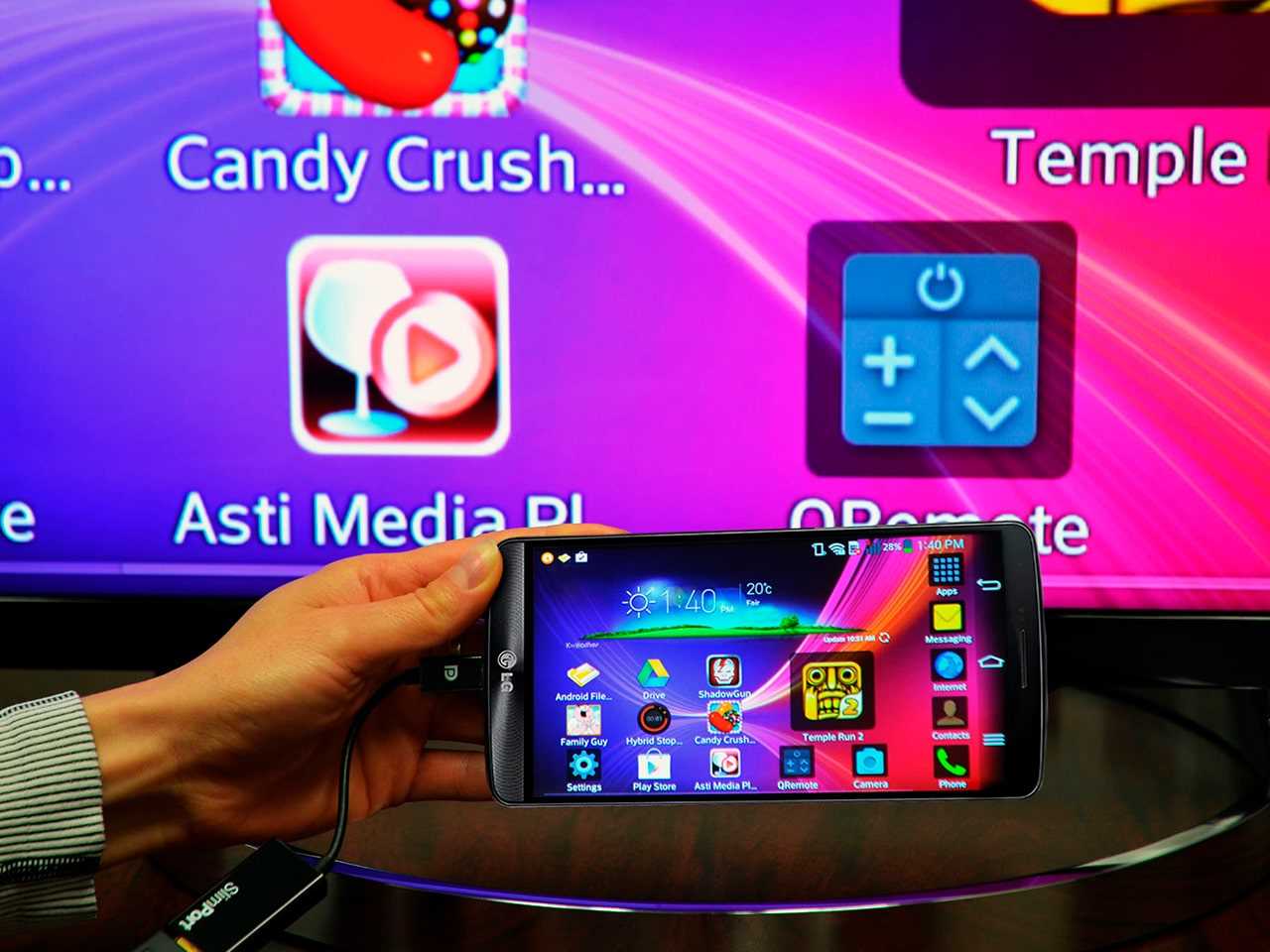
Есть как минимум три способа подключить телефон к вашему телевизору LG. Выбирайте тот способ подключения, который подходит вам:
Подключение через USB
- Подключите телефон кабелем к USB-входу телевизора LG.
- Выберите на экране смартфона пункт «Подключить как USB-накопитель».
- В меню телевизора LG выберите пункт «USB-устройства», а в выпадающем меню выберите вашу модель телефона.
Готово! Теперь вы можете смотреть фотографии и видео из отпуска, снятые на смартфон, на экране вашего телевизора. Этот способ подходит для любых телевизоров, имеющих USB-вход, и практически любых телефонов.
Wi-Fi Direct
- Включите функцию «Wi-Fi Direct» на телефоне в разделе «Беспроводные подключения».
- В настройках телевизора зайдите во вкладку «Сеть» и активируйте «Wi-Fi Direct».
- Теперь в списке доступных к подключению устройств должно появиться название вашего телефона.
- Выберите ваш телефон и подключитесь к нему, подтвердив выбор.
Готово! Теперь вы можете управлять телевизором с помощью фирменной технологии LG Wi-Fi Remote или передавать контент с телефона на телевизор. Кроме того, подключение телевизора Smart TV к телефону по Wi-Fi Direct становится хорошим выходом, когда нет другой возможности подключить телевизор к интернету.
Smart Share
Смартфон LG лучше всего подключать к телевизору LG Smart TV, используя функцию Smart Share.
- Подключите телевизор и телефон к домашней сети Wi-Fi.
- Активируйте функцию Smart Share на телевизоре LG.
- Активируйте функцию Smart Share на телефоне LG.
Готово! Теперь можно пользоваться всеми возможностями Smart Share — например, выводить изображение с телефона на большой экран.
Другие способы
Телефон можно подключить к телевизору LG и другими способами, но большинство из них требуют покупки дополнительных устройств. Например, смартфоны на iOS могут подключаться к телевизору через приставку AirPlay или адаптер Lightning Digital AV. Смартфоны с отдельным HDMI-выходом (например, LG 2X) можно подключать непосредственно HDMI-кабелем. Смартфоны с поддержкой стандартов MHL или SlimPort можно подключать через специальный адаптер Micro USB to HDMI.
Наконец, телефон можно подключать к телевизору через медиаплеер Chromecast. Просто следуйте инструкции!