
Изменить пропорции в архикаде где находится
Изменение Пропорций MEP-элементов (Команда)
Можно менять размеры и/или форму и общие параметры всех соединенных элементов трассы.
1. Воспользуйтесь командой меню Редактор > Изменить Форму > Изменить Пропорции MEP-элементов (или соответствующей кнопкой в Табло Команд Инженера MEP).
2. Щелчком мыши укажите соединение MEP-элементов, рассматриваемое как начальная точка участка изменения размеров.
3. Переместите курсор на другую точку соединения. Обратная графическая связь покажет, какая часть MEP-системы будет изменена.
4. Щелчком мыши укажите точку завершения участка изменения размеров.
5. При этом активируется диалог Изменения Пропорций Элементов МЕР.
6. Настроив нужную форму и размеры элемента, нажмите кнопку Изменить Пропорции .
Изменить пропорции в архикаде где находится
Изменение Пропорций Элементов
Команда Редактор > Изменить Форму > Изменить Пропорции позволяет увеличить или уменьшить выбранные элементы при помощи числового ввода или графически.
Эта функция доступна на Плане Этажа и в 3D-окнах, а для чертежных 2D-элементов — в окнах Разреза/Фасада, 3D-документа и Детали/Рабочего Листа.
Диалоговое окно, открывающееся при активации данной команды, позволяет указать типы элементов, к которым должна быть применена команда.
1. Выберите элементы, которые хотите преобразовать, и воспользуйтесь командой Изменения Пропорций .
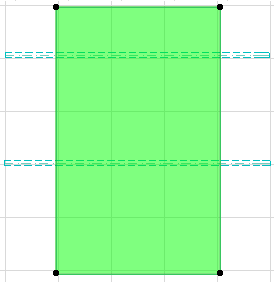
2. В открывшемся диалоге задайте нужные параметры. Убедитесь, что маркер Определить графически не отмечен.
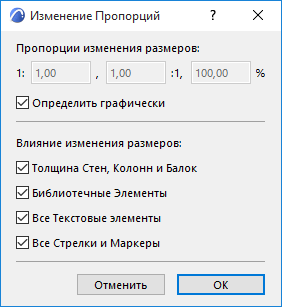
• Пропорции изменения размеров: Выберите один из трех вариантов изменения пропорций элементов. (Ввод значения в одно из полей приводит к автоматическому заполнению остальных полей.)
• Толщина стены, колонны, балки: Для стен, колонн и балок помимо длины и высоты будет изменена толщина.
• Библиотечные элементы: Будут изменены размеры всех библиотечных элементов.
• Все текстовые элементы: Будут изменены размеры всех текстовых элементов и выносок.
• Все стрелки и маркеры: Будут изменены размеры всех стрелок и маркеров.
3. Нажмите кнопку ОК.
4. Щелкните в окне для указания вершины или грани элемента, которая должна сохранить свое исходное расположение.
Для выполнения этой операции графически:
1. Откройте диалог Изменения Пропорций .
2. Активируйте маркер Определить графически .
3. Двумя щелчками мыши задайте вектор преобразования.
Примечание: Эту операцию нельзя применить к сгруппированным элементам. Для изменения пропорций сгруппированных элементов сначала их следует разгруппировать, воспользовавшись командой Временной Разгруппировки .
См. Группирование Элементов для получения дополнительной информации.
Иллюстрированный самоучитель по ArchiCAD 8
Пропорции элементов могут быть изменены путем их масштабирования при помощи команды Resize (Изменить пропорции) меню Edit (Редактор). Масштабный коэффициент задается в диалоговом окне Resize (Изменение пропорций) (рис. 4.25) вводом числовых значений в соответствующие поля поля или, если отмечена опция Define graphically (Определить графически), непосредственно на экране с помощью мыши (рис. 4.26). Дополнительные опции диалогового окна Resize (Изменить пропорции) позволяют осуществить выбор типов элементов, к которым применяется изменение пропорций.
Для изменения пропорций сгруппированных элементов необходимо их временно разгруппировать.
Рис. 4.25. Установка параметров изменения пропорций
Рис. 4.26. Графическое определение масштабного коэффициента изменения пропорций
Как изменить длину стены в ARCHICAD
Мы уже неоднократно поднимали вопрос, как в Архикаде чертить по размерам. Однако не менее важно в ARCHICAD выполнять измерение уже созданных элементов. И изменять их размеры.
Давайте узнаем, какие инструменты для измерений есть в программе. Измерим стену. А затем изменим ее длину.
Как узнать размер стены в ARCHICAD?
Первый и самый простой вариант – использовать команду «Измерить». Этот инструмент похож на линейку в других программах.
Чтобы в ARCHICAD узнать размер стены, выберем инструмент из стандартной панели. Кликнув на иконку, похожую на линейку. Затем нужно задать точки начала и конца элемента. После этого справа появится табло со значением расстояния. Это и есть длинна стены.
Чтобы быстро вызвать инструмент «Измерить», можно воспользоваться горячей клавишей – «M».
Также с помощью инструмента «Измерить» можно узнать общую длину стены, если она состоит из нескольких сегментов.
Если с помощью инструмента «Измерить» нарисовать замкнутый контур, можно узнать площадь. Она будет также отображаться в табло справа.
Второй способ, с помощью которого можно узнать длину стены – это использовать панель информации об элементе.
Для начала выделим стену, длину которой нужно узнать. Затем вызовем панель информации. Перейдем в меню «Окно» → «Панели» → «Информация о Элементе».
В открывшемся окне нужно кликнуть на второй иконке «Размер Элементов». Появится список данных, среди которых будут параметры длины элемента.
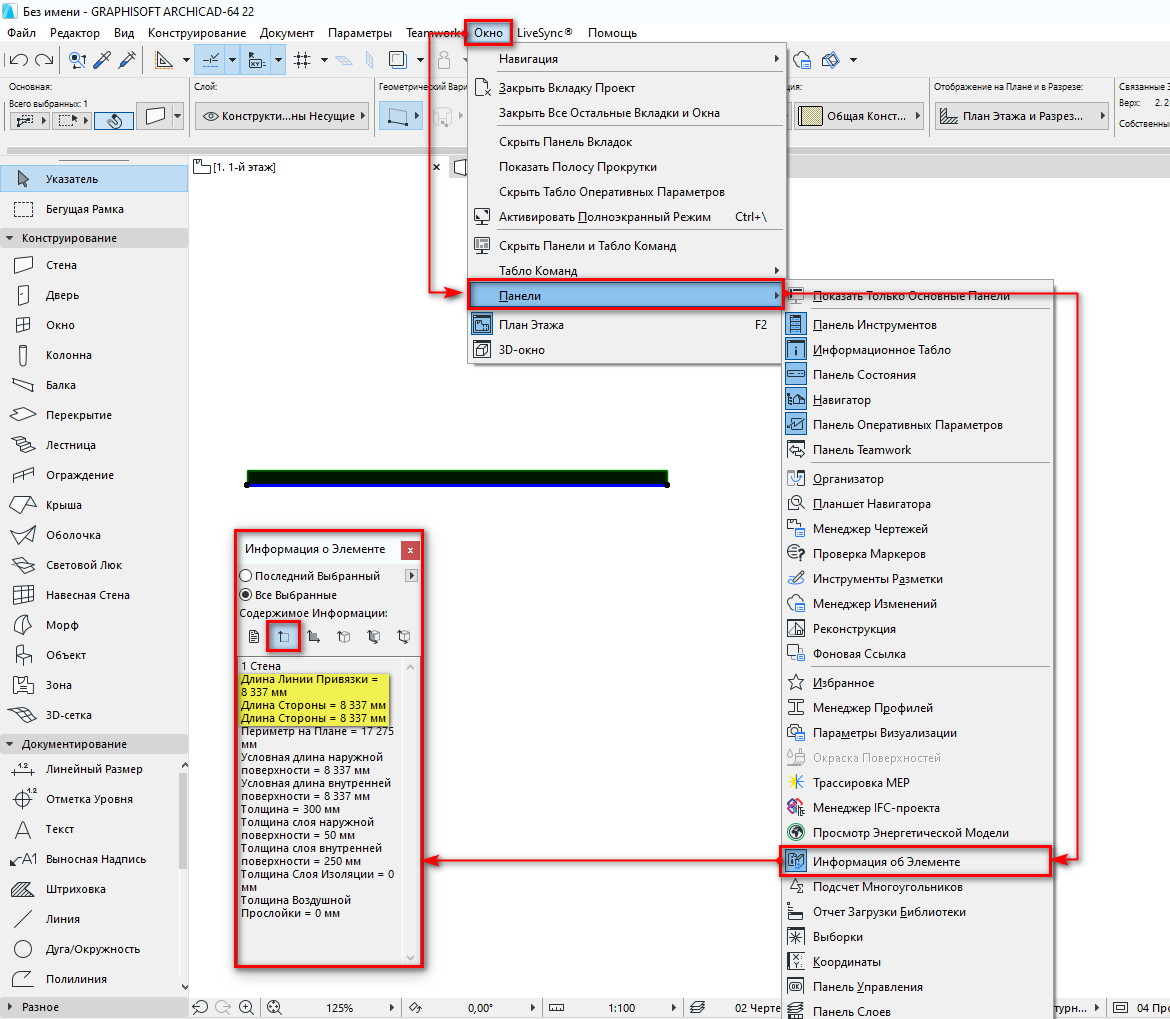
Мы узнали точную длину стены. Возможно, она, по каким-то причинам, не соответствует нужным параметрам. Отредактируем ее.
Как изменить размер стены в ARCHICAD?
Чтобы изменить размеры стены в Архикаде после построения необходимо воспользоваться локальной панелью и командой «Изменить размер».
Можно удалить часть стены или удлинить ее. При этом не обязательно выполнять построение заново.
Выбираем стену, которую хотим отредактировать. Затем кликаем по точке, от которой будем увеличивать или уменьшать стену. Возле курсора появится локальная панель. В ней нужно выбрать команду «Изменение Размера».
После этого задаем размер стены с клавиатуры и нажимаем клавишу Enter. Готово!
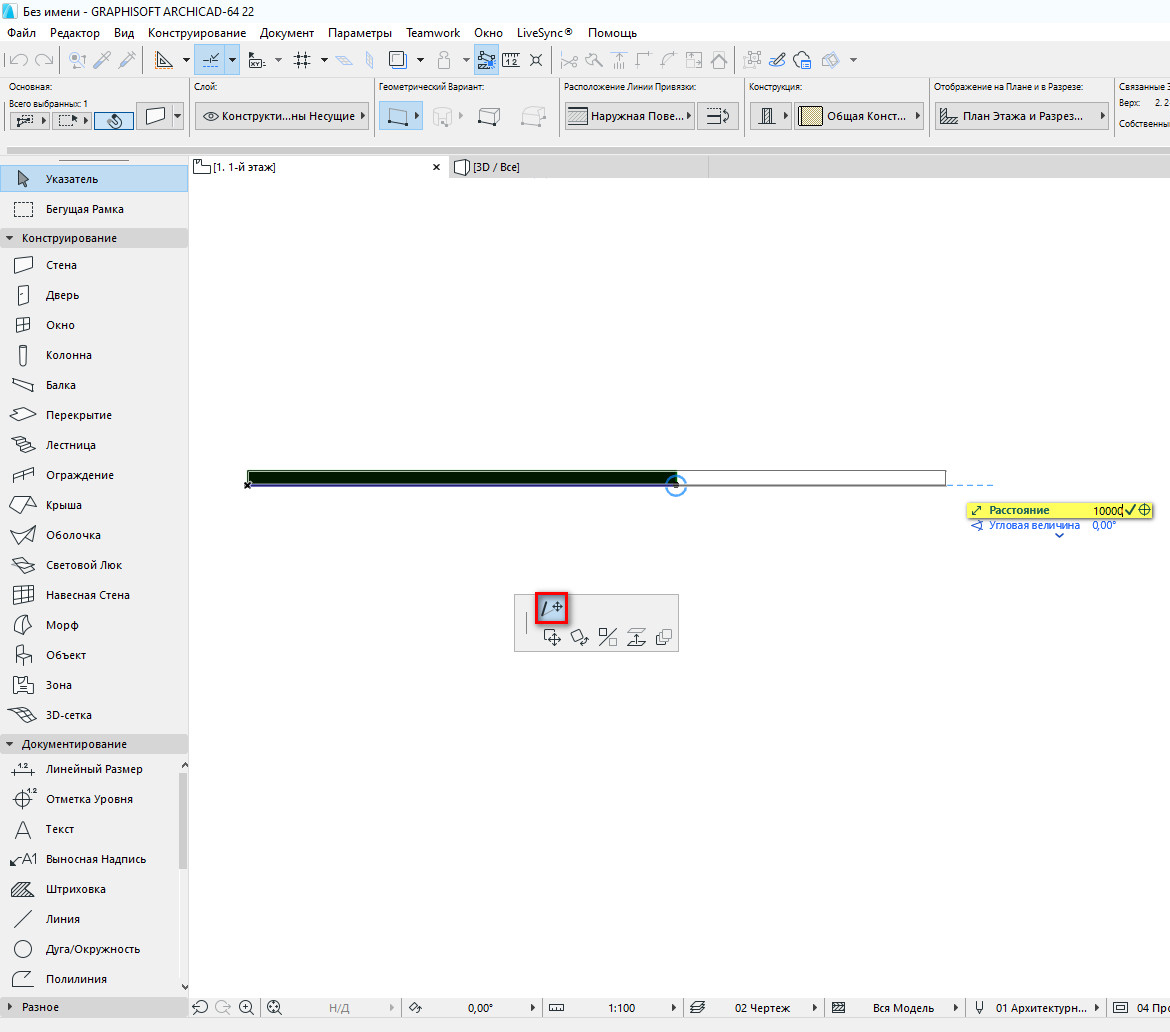
Таким же способом можно изменять длину линий.
Как видите, изменить длину стены легко. Чтобы закрепить материал посмотрите видео урок:
Мы ознакомились со всеми методами измерения стен. Их можно использовать для измерения других элементов. Также мы узнали о том, как отредактировать длину стены в ARCHICAD.
Эти приемы часто используются на практике. Поэтому рекомендуем ознакомиться с мастер-классом, в котором за 10 мин. показывается весь процесс создания планировки в Архикаде.
Освойте Archicad на 100%
Изучите BIM-моделирование от A до Я. Создайте проект от настройки интерфейса до печати готового альбома проектной документации. Курс бестселлер от AMS³