
Помощь
MultiPassword — система для хранения паролей на разных устройствах.
Чтобы надежно шифровать пароли и защищать их от посторонних лиц, используются современные алгоритмы и технологии: AES-256, PBKDF2, HKDF и RSA. Система MultiPassword использует оконечное шифрование на устройстве пользователя — ни сторонние сервера, ни разработчики MultiPassword не имеют доступа к паролям.
Технология шифрования сложная и комплексная, но для пользователя все крайне просто — достаточно запомнить ОДИН мастер-пароль. Именно он будет использоваться для доступа и автоматической подстановки к сохраненным паролям.
Как это работает?
- Зарегистрируйтесь в системе MultiPassword.
- Придумайте сложный мастер-пароль и ЗАПОМНИТЕ его.
- Для автоматической подстановки любого пароля введите мастер-пароль.
Почему важно запомнить мастер-пароль?
Мастер-пароль — пароль от всех сохраненных паролей. MultiPassword упрощает задачу пользователям — теперь нужно помнить только ОДИН пароль. При этом его нельзя никому сообщать и сохранять в текстовом файле.
Мастер-пароль нужно запомнить раз и навсегда — если его забыть или потерять, восстановить доступ к аккаунту MultiPassword будет невозможно. При этом в системе хранения паролей есть возможность изменения мастер-пароля.
Внимание еще раз! Восстановление мастер-пароля и доступа к системе MultiPassword через электронную почту, SMS и номер телефона НЕВОЗМОЖЕН .
Похожие статьи
- Как узнать ID учетной записи в MultiPassword?
- Как перенести пароли из 1Password в MultiPassword?
- Автоблокировка MultiPassword
- Активация расширения MultiPassword
- Двухфакторная аутентификация (2FA)
Мастер-пароль
Функционал мастер-пароля позволяет закрыть доступ к некоторым разделам и функциям сервиса. Такая необходимость может потребоваться, если Вы передаете доступ к своему аккаунту другому человеку, например, Вашему менеджеру, и не хотите, чтобы он мог воспользоваться критическим функционалом: управление ценами, удаление созданных наклеек, изменение личных данных. Владельцу аккаунта необходимо ограничить доступ к почте сторонним сотрудникам во избежание утечки мастер-пароля.
Как это работает
Мастер-пользователь — пользователь, который авторизовался при помощи мастер-пароля. Если на аккаунте установлен мастер-пароль, то выбранные ограничения будут действовать до тех пор, пока пользователь не авторизуется как Мастер-пользователь. На Мастер-пользователя ограничения не действуют, он может совершать любые действия в сервисе.
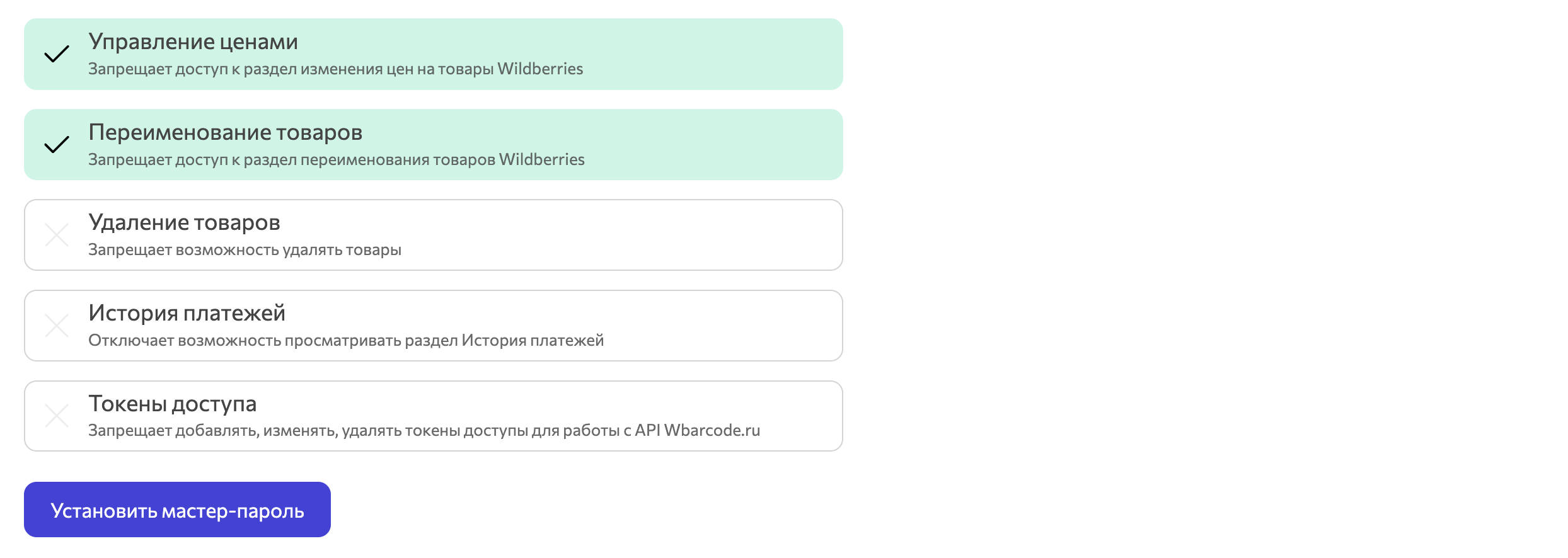
Список доступных ограничений
- Изменение личных данных пользователя;
- Управление магазинами;
- Удаление этикеток;
- Изменение этикеток;
- Управление ценами;
- Переименование товаров;
- Удаление товаров;
- История платежей;
- Токены доступа.
Установка мастер-пароля
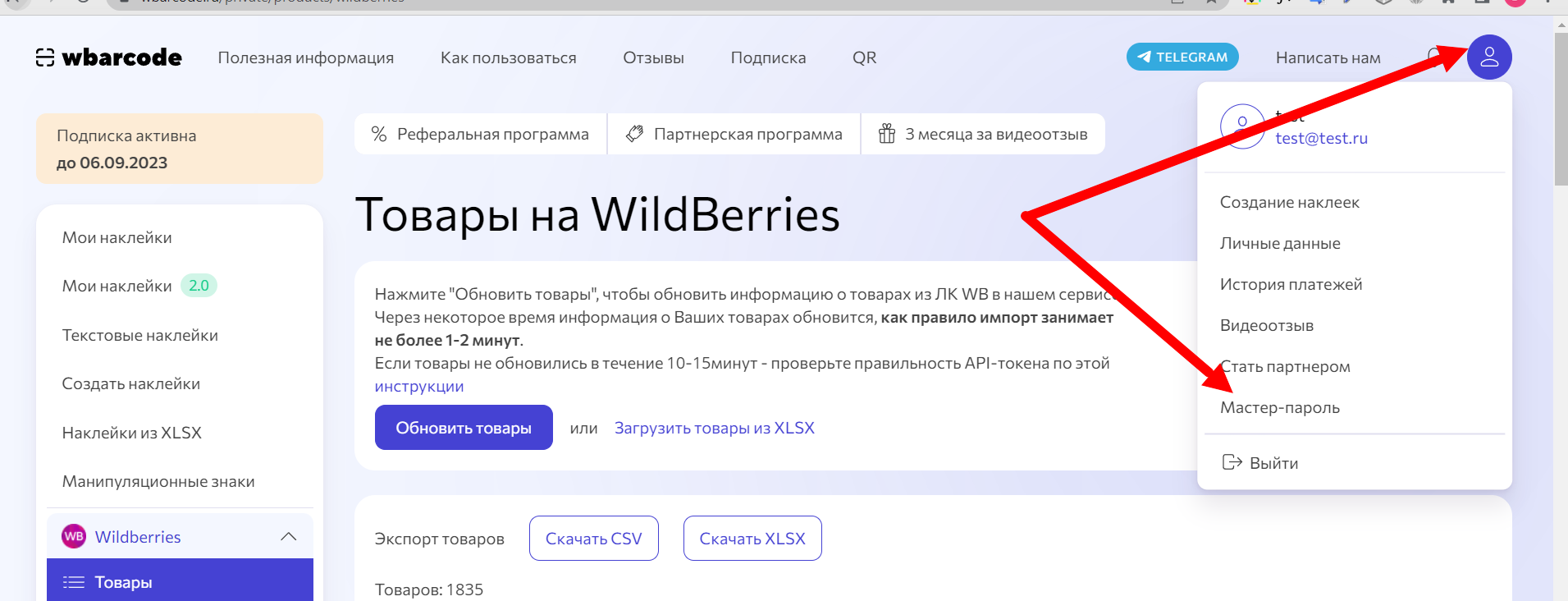
- Зайдите в раздел Мастер-пароль;
- Выберите нужные ограничения из списка;
- Нажмите кнопку “Установить мастер-пароль”;
На Ваш E-mail поступит письмо со сгенерированным мастер-паролем, который потребуется для авторизации как Мастер-пользователь.

Установленные ограничения будут действовать при последующей авторизации в кабинете на всех, кроме Мастер-пользователя.
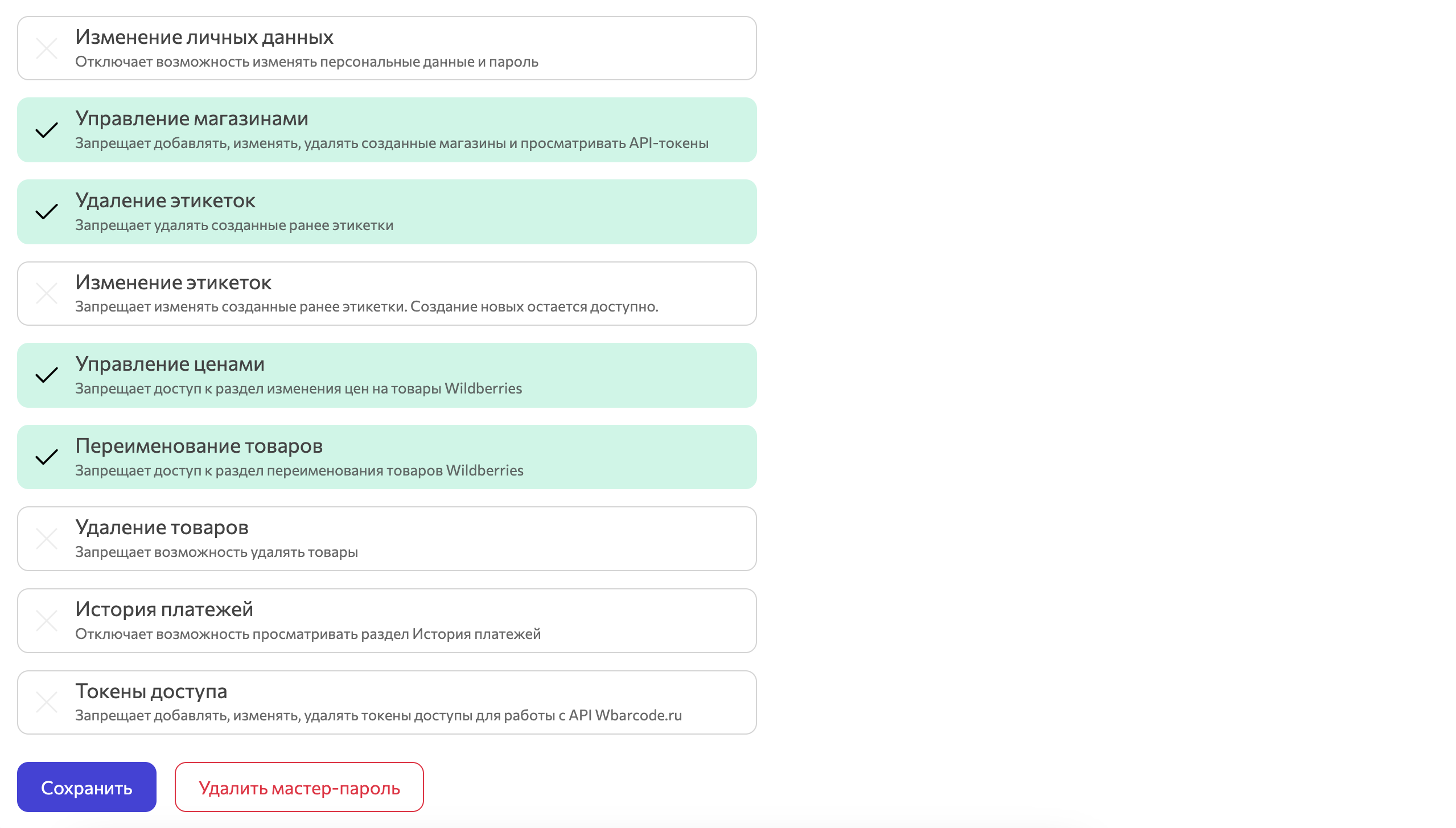
Изменение установленных ограничений
- Зайдите в раздел Мастер-пароль;
- Авторизуйтесь как Мастер-пользователь, введя мастер-пароль;
- После авторизации будет доступен список ограничений который Вы сможете изменить.
Восстановление мастер-пароля
Если Вы забыли мастер-пароль, Вы сможете его восстановить, нажав кнопку “Забыли мастер-пароль?”. В письме Вы получите ссылку для изменения пароля.
Что такое мастер-пароль?
Мастер-пароль — это отдельный пароль или кодовая фраза, которая используется в качестве главного ключа для получения доступа к нескольким учетным записям или системам. Мастер-пароли обычно связаны с решениями по управлению паролями.
Для чего нужны мастер-пароли?
В контексте менеджеров паролей мастер-пароль используется для шифрования и защиты базы данных или хранилища, в котором хранятся все остальные пароли, ключи доступа и данные пользователя. Вместо того, чтобы запоминать несколько сложных паролей для разных учетных записей, пользователю нужно запомнить только свой мастер-пароль, чтобы получить доступ ко всем своим сохраненным паролям и использовать их.
Мастер-пароли также можно использовать для шифрования и защиты конфиденциальных данных, хранящихся в зашифрованном хранилище, например зашифрованных дисковых томов, архивов или зашифрованных файлов. При доступе к зашифрованным данным пользователь должен указать правильный мастер-пароль для расшифровки и разблокировки содержимого. Это гарантирует, что данные останутся в безопасности, даже если они попадут в руки неавторизованных лиц.
В обоих случаях мастер-пароль служит средством аутентификации и ключом шифрования для защиты доступа к конфиденциальной информации. Очень важно, чтобы конечные пользователи выбрали надежный и уникальный, но запоминающийся мастер-пароль и приняли соответствующие меры для его защиты.
Какой мастер-пароль является хорошим?
Вот несколько советов по созданию хорошего мастер-пароля:
Длина: Мастер-пароль должен содержать не менее 16 символов, а лучше больше. Чем длиннее пароль, тем более он устойчив к взлому..
Уникальность: Никогда не используйте повторно какие-либо пароли, особенно свой мастер-пароль. Если злоумышленники скомпрометируют рабочий пароль, они попытаются использовать его везде: на сайтах интернет-магазинов, на порталах с банковскими счетами, на игровых сайтах и т. д.
Сложность: В целях максимальной безопасности используйте комбинацию прописных и строчных букв, цифр и специальных символов (например, !, @, # и т. д.). Чем сложнее пароль, тем труднее его взломать.
Никакой личной информации: Не используйте личные данные, такие как ваше имя, дата рождения, кличка домашнего животного, дата рождения супруга/упруги или упоминание ваших хобби. Злоумышленники собирают такого рода данные из профилей в социальных сетях, чтобы попытаться угадать пароли.
Избегайте слов из словаря: Пароли, в которых используются слова из словаря, а не случайные строки символов, киберпреступникам гораздо легче взломать.
Двухфакторная аутентификация (2FA): Используйте двухфакторную аутентификацию, когда это возможно, чтобы добавить дополнительный уровень безопасности для своих учетных записей. Таким образом, даже если кому-то удастся скомпрометировать ваш мастер-пароль, он не сможет использовать его без второго фактора аутентификации.
Как создать мастер-пароль
Если вы используете менеджер паролей, ваш местер-пароль является единственным паролем, который вам когда-либо придется помнить. Однако, как обсуждалось выше, важно, чтобы пароль был длинным, уникальным, сложным и запоминающимся.
Лучший способ создать пароль, отвечающий всем трем этим требованиям, — составить предложение, которое вы запомните, а затем создать пароль, используя первую букву каждого слова, а также любые цифры и специальные символы в предложении. Этот способ иллюстрируется в следующем примере:
- Придумайте предложение, которое вы сможете легко запомнить, например: “In 2008, I lived at 308 Negra Arroyo Lane, Albuquerque, New Mexico 87104.”
- Возьмите первую букву каждого слова и каждую цифру из предложения: “In 2008, Ilived at 308Negra Arroyo Lane, Albuquerque, New Mexico 87104.”
- При этом получится пароль I2008Ila308NALANM87104 — он очень надежный, но легко запоминается и его практически невозможно угадать постороннему лицу.
Если ваш мастер-пароль надежный и уникальный, нет причин его менять, если только у вас нет оснований полагать, что он был скомпрометирован. Никогда не сообщайте свой мастер-пароль никому, даже членам семьи.
Вместо этого используйте менеджер паролей, например Keeper, который имеет функцию экстренного доступа, предоставляющую доверенным контактам доступ к вашему хранилищу Keeper в случае чрезвычайной ситуации — без компрометации вашего мастер-пароля. Вы можете назначить до пяти экстренных контактов и решить, сколько времени должно пройти, прежде чем им будет предоставлен доступ.
Расширения для безопасности бизнеса
Расширения для личной безопасности
Я забыл свой мастер-пароль. Что мне делать?
Мастер-пароль это пароль, созданный Вами при установке и настройке программы Sticky Password. Он разблокирует закодированную БД и предоставляет доступ к сохраненным в Sticky Password данным. Ваш мастер-пароль нигде не хранится – мы не можем Вам его послать или обновить.
Ваш мастер-пароль
При вводе мастер-пароля обратите внимание на следующие факторы. Возможно, это поможет:
- это пароль, который Вы создали при установке Sticky Password
- пароль нужно вводить с учетом регистра символов
Удостоверьтесь в правильности настройки клавиатуры. Проверьте клавишы CapsLock, NumLock и любые другие настройки, которые могли повлиять на набираемые символы. Для того, чтобы видеть, какие символы Вы используете при вводе мастер-пароля, используйте иконку с нарисованным глазом. Она находится справа в поле ввода.
Возможно ли восстановить мастер-пароль?
У нас нет доступа к Вашему мастер-паролю. В целях безопасности он нигде не хранится, и именно поэтому восстановление забытого мастер-пароля невозможно.
Если Вы забыли Ваш мастер-пароль, Вы не сможете извлечь регистрационные данные и пароли из закодированной БД или получить доступ к Sticky Password. Вам будет необходимо сбросить данные StickyAccount и переустановить Sticky Password на всех Ваших устройствах:
Сбросить данные StickyAccount
Переустановить Sticky Password на основном устройстве
- удалите приложение Sticky Password с основного устройста не сохраняя данные (см.ниже)
- переустановите приложение и СОЗДАЙТЕ НОВЫЙ StickyAccount, используя тот же адрес эл.почты, который у Вас был до этого. В этом случае действие лицензии программы будет перенесено на новый StickyAccount. На этом же этапе Вам будет предложено создать новую БД с новым мастер-паролем.
Переустановите Sticky Password на всех дополнительных устройствах
- удалите приложение Sticky Password со всех других устройстве не сохраняя данные (см.ниже)
- переустановите приложение и СОЕДИНИТЕ С СУЩЕСТВУЮЩИМ StickyAccount, используя тот же адрес эл.почты (StickyID)
Как удалить приложение с вашего устройства без сохранения данных
- Windows — при удалении приложения нажмите «Нет», когда будет предложено сохранить данные («Хотите сохранить данные?»).
- Android и iOS — удалите приложение (во время удаления все данные будут автоматически удалены с устройства).
- Mac — запустите приложение и перейдите в строку состояния Sticky Password в верхней части Вашего экрана — Файл — Сбросить БД паролей.
Вы также можете связаться с нашей тех.поддержкой, написав нам с Вашего адреса эл.почты (StickyID) письмо на адрес [email protected] Наша команда тех.поддержки поможет Вам сбросить данные StickyAccount, и подскажет, как снова начать использовать Sticky Password с новым мастер-паролем.