
Настраиваем Finder под себя
Несмотря на внешнюю простоту интерфейса Finder, файловый менеджер имеет массу скрытых возможностей. С помощью простых действий, можно сделать работу с проводником гораздо продуктивнее. Можно довольно точно настроить параметры Finder под себя: включая панель инструментов, закрепленные папки, файлы и приложения.
Настройка панели инструментов
Даже опытные пользователи Mac могут не знать, что верхнюю панель Finder можно детально настроить под себя.
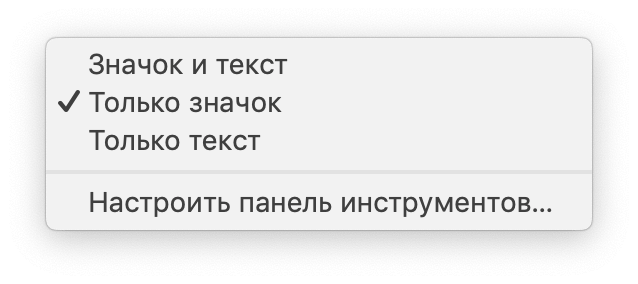
Можно менять не только расположение иконок, используя клавишу Command, но и добавлять новые, кликнув правой кнопкой мыши на свободное пространство вверху. На выбор предоставлено огромное количество новых опций и действий. При необходимости, можно включить опцию отображения названий всех параметров.
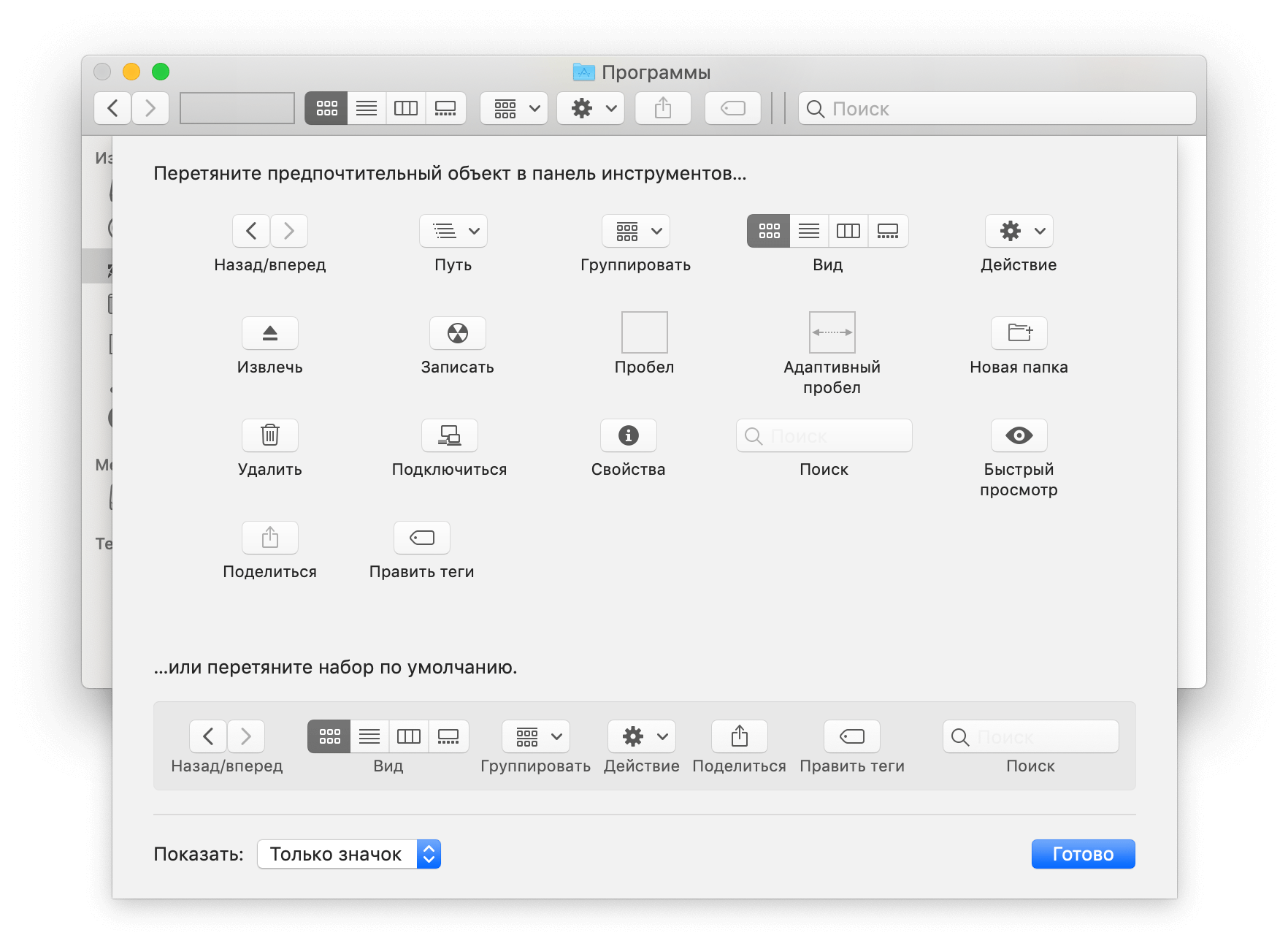
Удалять лишние элементы так же просто, как и приложения с Dock-панели: необходимо вытащить элемент за пределы Finder и отпустить его. Все довольно просто и интуитивно понятно.
Закрепленные папки и приложения
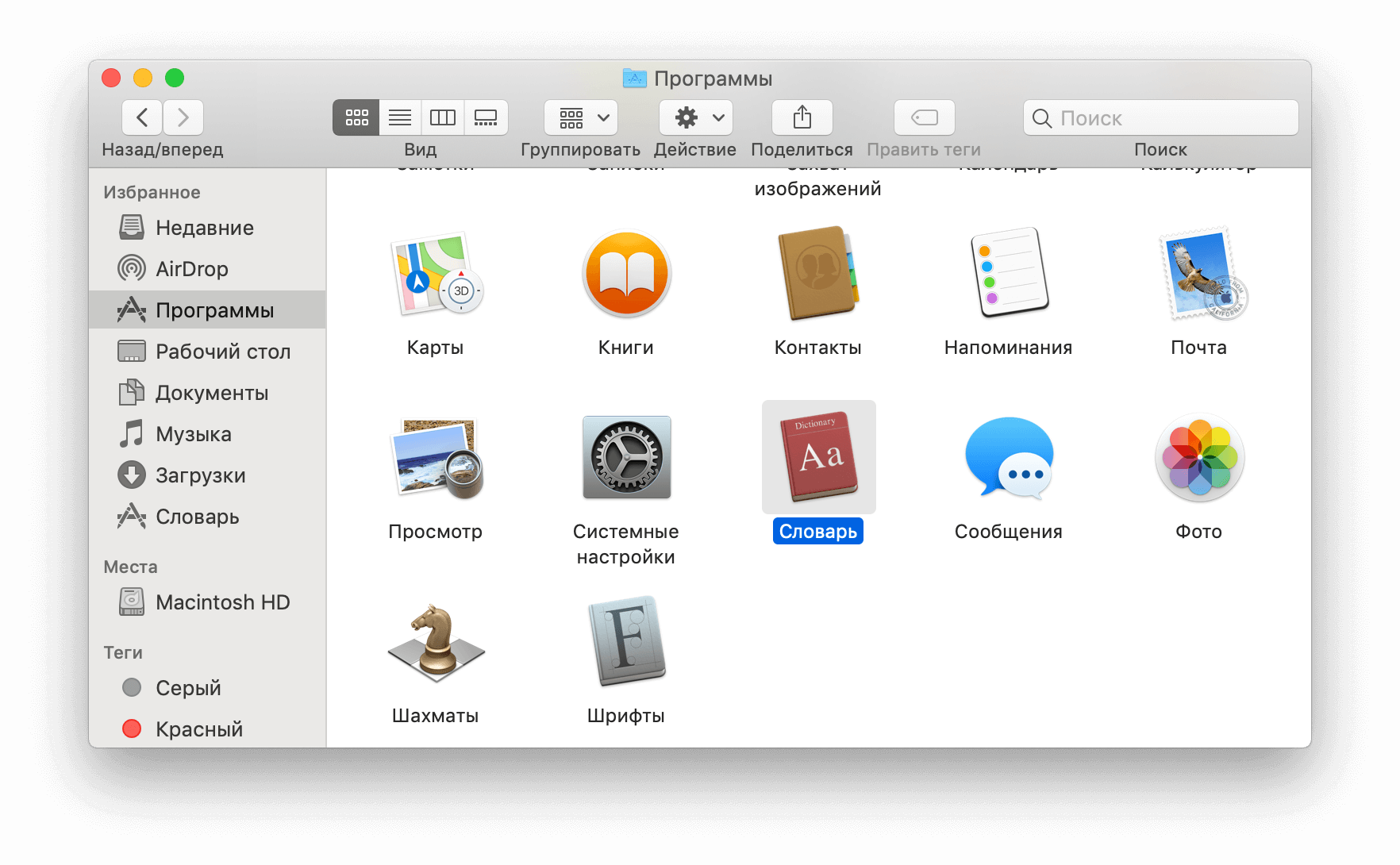
В панель «Избранное» можно добавить новые объекты — причём не только папки, но и сами файлы и приложения. Для этого нужно выделить необходимый элемент и воспользоваться командой Command + Ctrl + T.
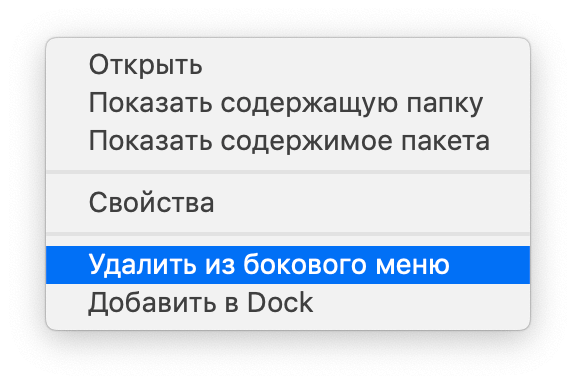
Для удаления объектов достаточно перенести их в другое место или же использовать команду контекстного меню «Удалить из бокового меню».
Читайте также: 50 комбинаций клавиш для продуктивной работы с Finder
Полноэкранный предпросмотр
Многие знают, что при использовании пробела можно осуществить предпросмотр файла. Но Finder также есть функция полноэкранного предпросмотра. Воспользоваться опцией очень просто — зажимаем пробел и Option. Данный режим может быть полезен при работе с видеороликами или фотографиями.
Если выделено несколько файлов, можно осуществлять быструю навигацию по ним с использованием стрелок «влево» и «вправо».
Предлагаем подписаться на наш канал в «Яндекс.Дзен». Там вы сможете найти эксклюзивные материалы, которых нет на сайте.
Настройка отображения файлов в Finder на Mac
Finder в macOS является удобным инструментом для управления файлами на компьютере. По сути, программа является аналогом «Проводника» на Windows. Но конечно, имеет совершенно другой интерфейс и функционал. Мы можем годами работать на Мак, так и не узнав какие полезные возможности упускаем. Поэтому, давайте разберемся как настроить встроенный менеджер файлов на Mac.
Где находятся настройки Finder?

В отличии от других более сложных программ и утилит, «Файндер» настроить достаточно легко. Выполните эти несколько шагов:
- Кликните на Finder в верхнем меню экрана правой кнопкой (нажатие двумя пальцами на трекпаде).
- Выберите пункт «Настройки».
- В открывшемся окошке вы увидите 4 вкладки.
- В «Основных» устанавливаем галочки напротив устройств, которые будут отображаться на рабочем столе. А также отмечаем, что показывать при запуске Finder по умолчанию. В «Теги» активируем цвета (если вы пользуетесь этой функцией). «Боковое меню» — отмечаем те папки и устройства, которые будут отображаться в окне проводника. И в «Дополнения» активируем отображения и различные системные уведомления + параметры поиска.

Как видим, настройка менеджера файлов в macOS очень проста. Как бонус, рассмотрим еще один распространенный вопрос. У некоторых пользователей, при отображении файлов в виде списка отсутствует параметр «Размер». То есть в графе размера отображается два прочерка. Исправить это легко.

Кликаем двумя пальцами на названии любой колонки и отмечаем галочкой параметр отображения. Теперь размер файлов будет отображаться по умолчанию.
Мітки Mac, macOS, Блог, Програми
Подобається
Неподобається

ChuMac Mac Блогер
Профессиональный дегустатор яблок со стажем, адепт культа «маководов» и последний из клана MacCloud. Расскажу как готовить повидло, кто бросил яблоко на голову Ньютона, а также все об iMac, MacBook, Mac Pro, Mac mini, iPad, iPhone! Новости, обзоры, советы по использованию и ремонту Apple, естественно прямо из Купертино.
Как правильно настроить боковую панель Finder на Mac
Finder для Mac является совершенно необходимой вещью. Этот удобный инструмент позволяет получить доступ ко всем файлам, папкам и программам, хранящимся в macOS. Если научиться правильно настроить Finder, то это значительно повысит эффективность использования.
Боковая панель Finder позволяет удобно просматривать папки, накопители и теги, что дает возможность быстрого перемещения по ним. Именно поэтому настройка этого меню имеет определенный смысл. Разместите на боковой панели наиболее часто используемые элементы, а неиспользуемые – удалите. Расположение же элементов боковой панели сделайте таким, чтобы это полностью удовлетворяло вашим потребностям.
Как настроить боковую панель Finder на Mac
1. Для начала откройте приложение Finder. Для этого кликните на иконку приложения в Док-панели.
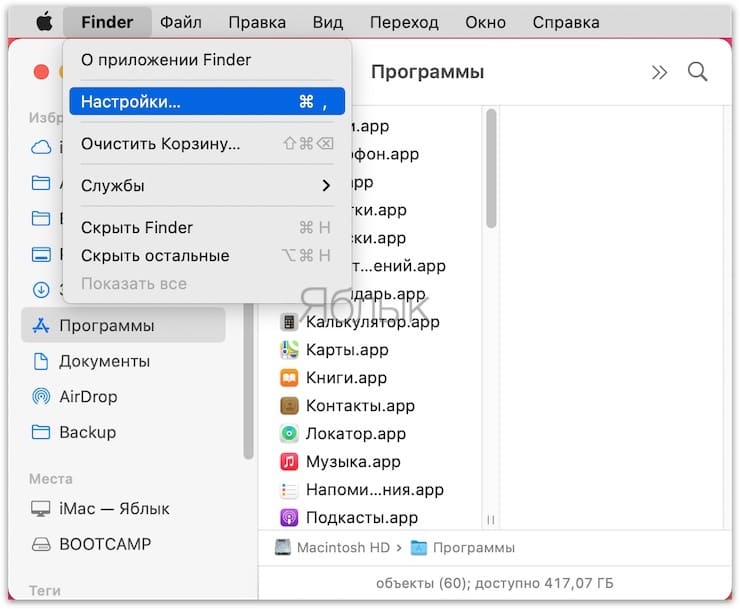
2. В строке меню выберите Finder → Настройки.
3. Откройте вкладку «Боковое меню».
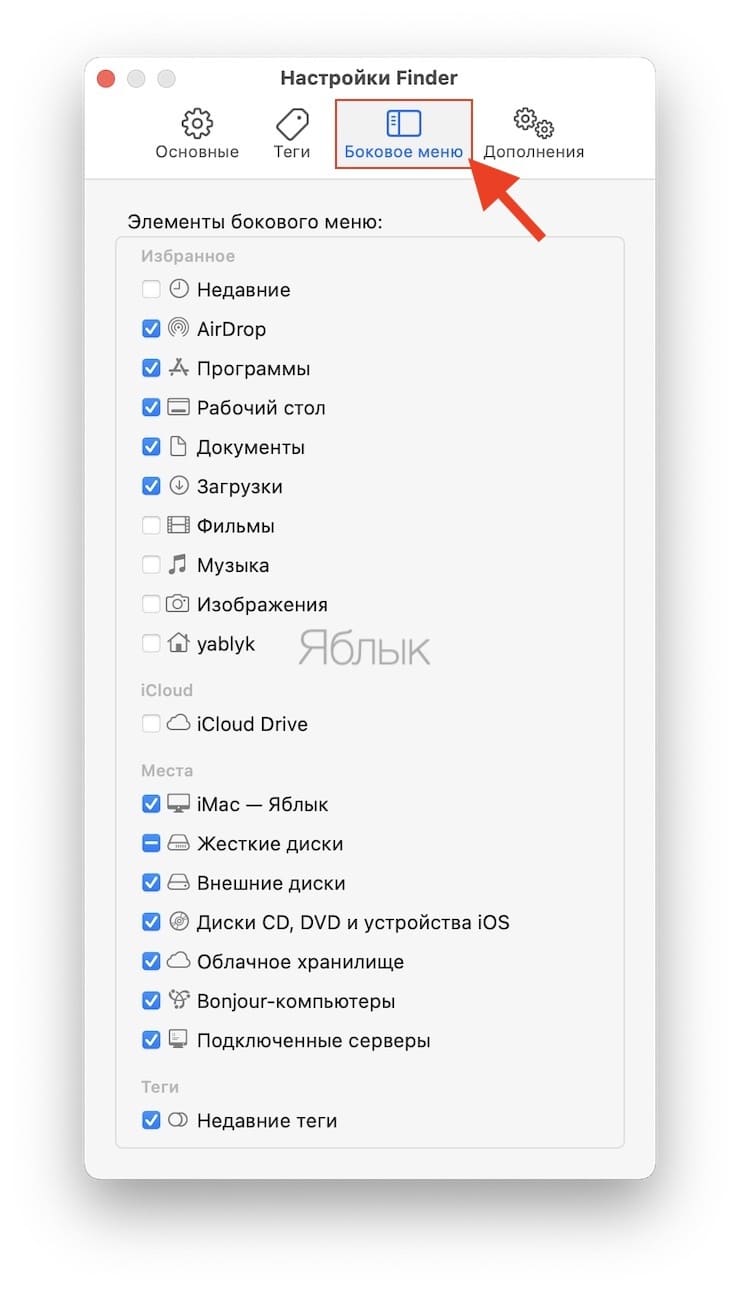
Для каждого раздела: Избранное, Места и Теги отметьте элементы, которые вы хотите видеть на боковой панели.
После этого можно закрыть окно настроек Finder, вы сразу увидите обновленную боковую панель.
Расставьте теги
Если вы отметили флажком раздел с тегами на боковой панели, то их можно еще и расположить в нужном порядке.
1. С открытым Finder в строке меню выберите Finder → Настройки.
2. Откройте вкладку «Теги».
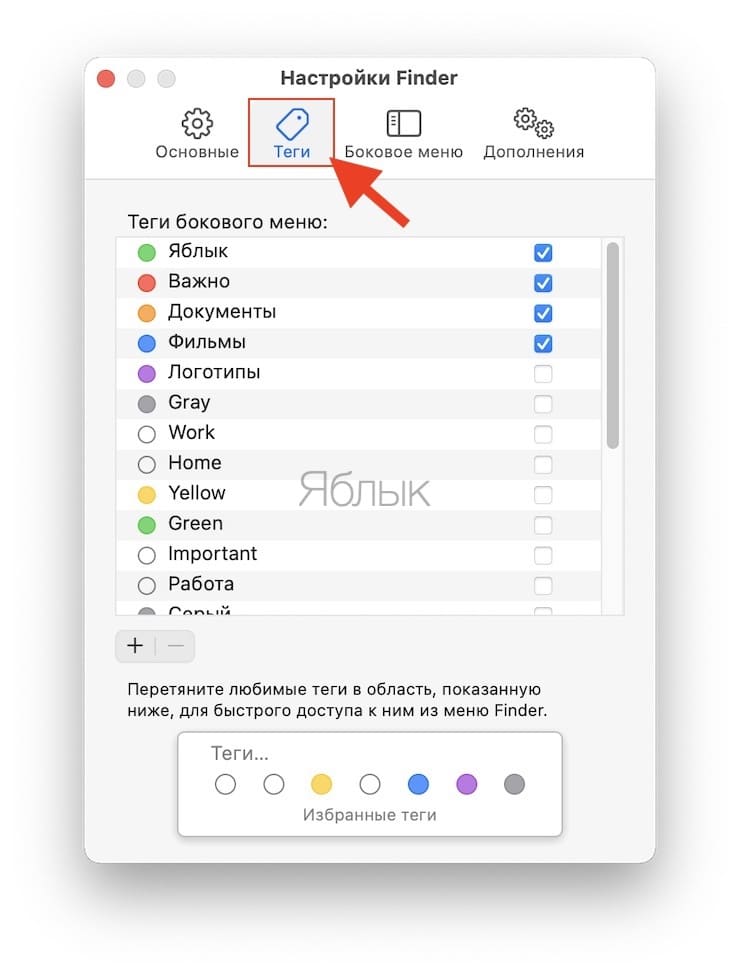
Отметьте те теги, которые вы хотите видеть на боковой панели. Для изменения их порядка просто нажмите на нужный элемент и передвиньте его в требуемое место списка, где и отпустите.
Расставьте элементы на боковой панели Finder
Можно также поменять местами все отмеченные для отображения на боковой панели элементы. Для этого просто щелкните по одному из них и перетащите на новое место в списке.
Добавьте больше элементов на боковой панели Finder
Помимо тех элементов, которые вы отметили в окне настроек Finder для отображения на боковой панели, вы можете добавить и другие.
Например, если вы часто обращаетесь к какой-то папке, то ее тоже можно разместить на боковой панели. Выберите нужный элемент из его местоположения. Это может быть, например, окно поиска или рабочий стол. Теперь перетащите элемент в нужное место на боковой панели Finder и отпустите.
Заключение
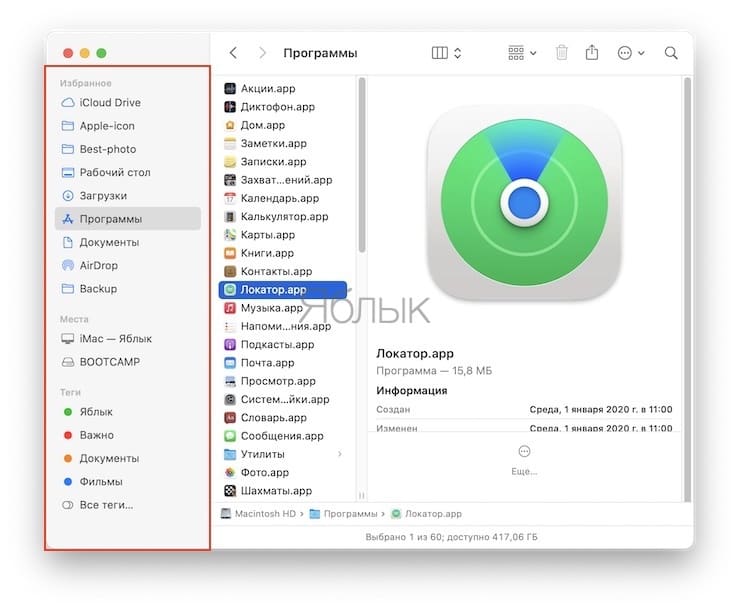
Несложная настройка позволит разместить на боковую панель Finder для быстрого доступа наиболее часто используемые элементы. Эти изменения сделать просто, они смогут сделать вашу работу за Mac приятнее и эффективнее.
�� Смотрите также:
- Mac для чайников: 30 полезных советов по macOS для новичков.
- Как быстро открывать настройки любого приложения в macOS.
- Как поставить пароль на папку в macOS (Mac) без установки сторонних приложений.
�� Мы в Telegram и YouTube, подписывайтесь!
8 самых полезных фишек Finder, с которыми работать на Mac гораздо легче

В закладки
Пользуюсь техникой Apple уже много лет, каждый день открывая свой MacBook и работая на нём. За это время накопил много полезных лайфхаков, про которые многие могут не знать, или которыми не пользуются на постоянной основе.
Взять к примеру Finder, который для многих является аналогом «Проводника»: на самом деле у этого приложения есть много функций, про которые я узнал только в процессе ежедневного использования.
А теперь делюсь с вами. Читайте ниже, как:
1. Показать последние открытые окна Finder
С помощью ярлыка программы можно с лёгкостью посмотреть недавно закрытые окна Finder. Чтобы увидеть их список, щелкните правой кнопкой мыши на значок Finder в доке.
Также можно вызвать меню с показанными недавно закрытыми папками, если щёлкнуть на значок Finder левой кнопкой мыши с зажатой кнопкой Control на клавиатуре.
2. Создать папку с выбранными файлами
Допустим, вы отметили несколько файлов, которые нужно сохранить в отдельную папку. Что делать дальше?
Неправильно: отменяешь выделение, создаёшь новую папку, снова выделяешь нужные файлы и перетаскиваешь в только что созданную папку.
Правильно: не отменяя выделение, щёлкаешь правой кнопкой на любом выбранном файле, в появившемся меню выбираешь «Новая папка с выбранными объектами».
3. Открыть несколько вкладок в одном окне Finder
Подобно браузеру, в одном окне Finder можно открыть много вкладок с нужными папками.
Чтобы это сделать, щёлкните на любой папке правой кнопкой мыши и выберите пункт «Открыть в новой вкладке». Далее можно просто перетаскивать другие папки на «+» в панели вкладок, чтобы добавить новую.
Также можно открывать папки в новых вкладках, щёлкая дважды по ним левой кнопкой мыши с зажатой на клавиатуре кнопкой «Command ⌘»
4. Добавить ярлыки программ и папок в панель быстрого доступа
В окне Finder можно разместить несколько ярлыков папок или программ для быстрого к ним доступа.
Для этого просто перетащите нужную иконку программы или папки в панель быстрого доступа, держа на клавиатуре зажатой кнопку «Command ⌘».
Чтобы удалить ярлык из панели, также удерживайте зажатой кнопку «Command ⌘» и перетащите ярлык в любое свободное место на рабочем столе.
5. Использовать «Быстрый просмотр» в режиме слайд-шоу
Быстрый просмотр – одна из самых удобных функций Finder. Все знают, что если выделить файл и нажать «Пробел», то откроется окно с информацией о файле или превью картинки, если вы выделили картинку.
Но мало кто знает, что если выделить несколько картинок или PDF-файлов, то можно запустить настоящее слайд-шоу во весь экран без всяких сторонних программ. Для этого нужно всего лишь нажать «Пробел» с зажатой клавишей «Option ⌥»
6. Показывать отдельно папки и файлы при сортировке по имени
Если применить сортировку файлов по имени, то Finder расположит их вперемешку с папками, ориентируясь лишь на названия, но не на тип.
Но если зайти в настройки Finder, перейти во вкладку «Дополнения» и поставить галочку напротив параметра «В окнах при сортировке по имени», то система будет разделять папки и файлы при сортировке их по имени.
7. Создать смарт-папку с файлами определённого типа
Эта функция очень удобна, если у вас (как и у меня) файлы разных типов разбросаны по разным папкам. Их можно в несколько кликов собрать в одну смарт-папку.
Для этого нужно нажать Файл – Новая смарт-папка, в поиске задать параметр по которому система соберет все файлы нужного типа вместе (в моём случае, я ввёл в поиске расширение файлов Wav), а затем нажать кнопку «Сохранить».
Готово, все нужные файлы определённого типа теперь собраны в одной папке автоматически.
8. Заблокировать файл, чтобы случайно не стереть
Вы можете добавить защиту к любому файлу в MacOS, используя параметр блокировки файла. Пригодится, если вы опасаетесь случайно удалить или переименовать его.
Для этого выберите файл, нажмите на него правой кнопкой мыши, в появившемся меню выберите «Свойства», в появившемся окне зайдите во вкладку «Основные» и поставьте галочку напротив параметра «Защита».
Вот самые полезные фишки Finder, которые выручают меня каждый день. Уверен, теперь вам тоже будет гораздо удобнее работать с файлами. Всё-таки, macOS – крутая операционка, согласитесь?
В тему: