
Как правильно настроить кнопки на экране Android
Хотя я отношусь к числу людей, которые уже несколько лет пользуются жестовым управлением, нельзя не признать, что для большинства владельцев смартфонов кнопки на экране Андроид до сих пор являются основным средством взаимодействия с устройством. Как ни странно, даже они нуждаются в правильной настройке. Ведь от этого будет зависеть уровень комфорта при использовании смартфона. Так давайте же сделаем кнопки навигации Андроид максимально удобными.
Эти кнопки знакомы каждому
Для чего нужны кнопки на экране Андроид
Этот текст наверняка читают новички, которые никогда не задумывались, зачем нужны кнопки на экране телефона. Поэтому сначала немного вводной информации. В зависимости от производителя и прошивки смартфона внешний вид кнопок отличается.
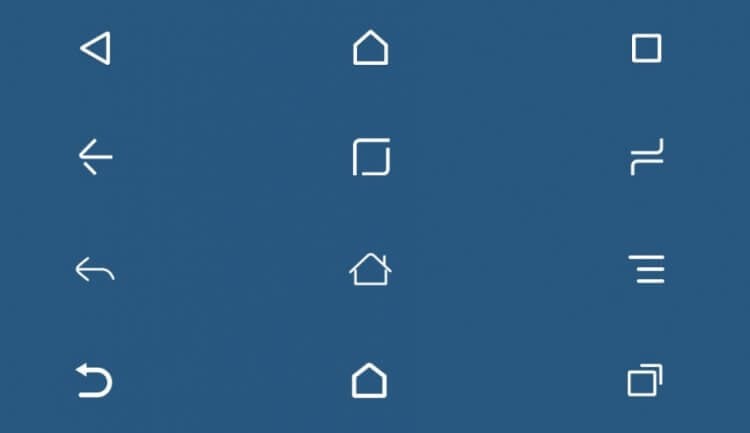
На смартфонах разных производителей дизайн кнопок отличается
Несмотря на внешнюю разницу, функции кнопок Андроид одинаковы на всех смартфонах. Итак, пойдем слева направо:
- «Назад» (выполняет переход на предыдущую страницу приложения);
- «Домой» (используется для быстрого возвращения на главный экран смартфона);
- «Меню» (открывает список запущенных приложений).
Указанные действия выполняются через однократное нажатие. Тем не менее, элемент управления реагирует и на удержание. Но об этом мы поговорим позже, когда речь пойдет о настройке кнопок Андроид.
⚡ Подпишись на Androidinsider в Дзене, чтобы получать новости из мира Андроид первым
Как сделать кнопки на Андроиде
На современных смартфонах по умолчанию может быть установлено жестовое управление, которое многие пользователи считают неудобным. Если вы хотите сделать кнопки навигации, действуйте по инструкции:
- Откройте настройки смартфона.
- Перейдите в раздел «Рабочий стол», а затем — «Способ навигации».
- Выберите «Кнопки».
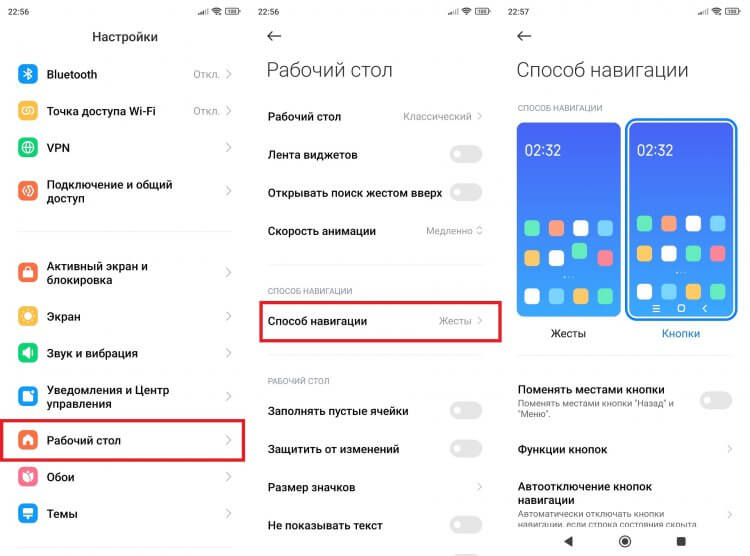
Способ управления можно будет изменить в любой момент
На вашем смартфоне названия некоторых пунктов меню, вероятно, будут отличаться, поэтому не стесняйтесь обращаться к поисковой строке настроек, с помощью которой для попадания в нужный раздел нужно всего лишь ввести запрос «Кнопки» или «Управление».
Как поменять кнопки на экране
В начале материала я продемонстрировал стандартное расположение кнопок навигации на телефоне: «Назад», «Домой», «Меню». Однако первую и третью можно поменять местами. В частности, такая опция доступна на устройствах Xiaomi. И вот три шага, которые требуются для того, чтобы изменить кнопки на Андроиде:
- Откройте настройки устройства.
- Перейдите в раздел выбора способа навигации.
- Включите или выключите функцию «Поменять местами кнопки».
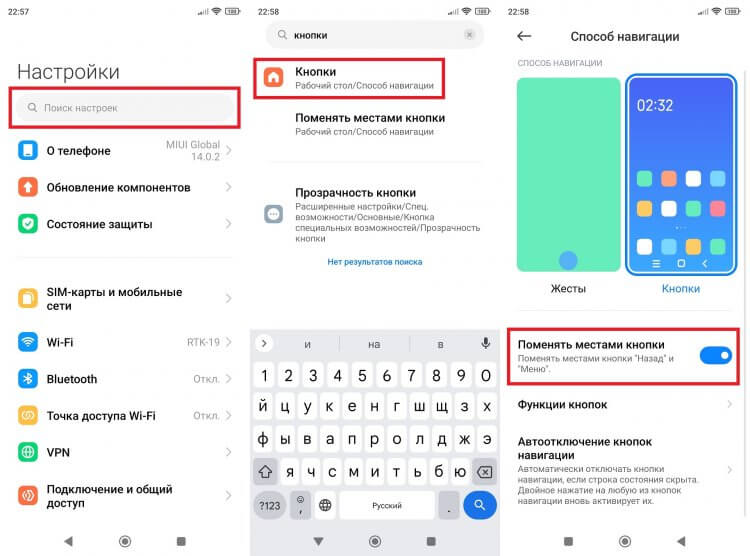
Найти нужный раздел получится и через поисковую строку
От перемены мест слагаемых сумма не меняется, а потому новые параметры в лучшем случае помогут сделать расположение кнопок более привычным. Однако есть и другие настройки, позволяющие дополнить стандартный набор функций этого элемента управления.
❗ Поделись своим мнением или задай вопрос в нашем телеграм-чате
Настройка кнопок на Андроид
Перейдя в раздел настроек «Способ навигации», вы увидите несколько подпунктов. Среди них обязательно будет вкладка «Функции кнопок» и, возможно, «Автоотключение кнопок навигации». Несколько слов о том, что они позволяют сделать.
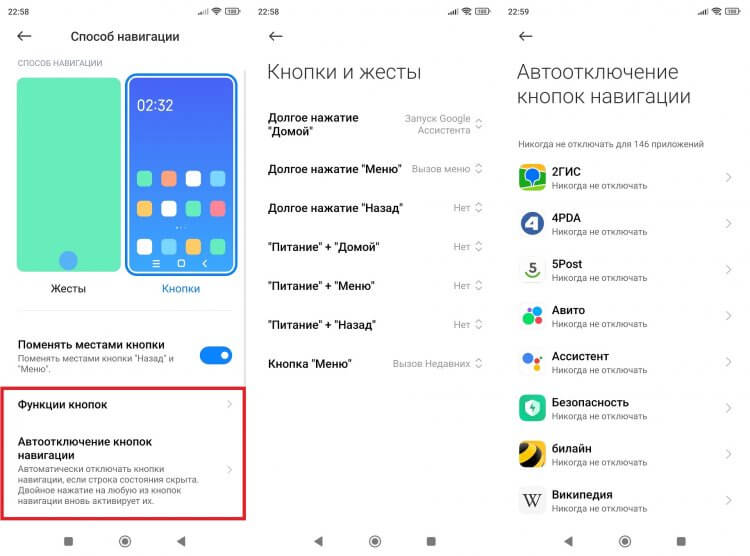
Наличие тех или иных настроек зависит от прошивки вашего смартфона
С помощью первой вкладки вы кнопки на экране настраиваются таким образом, чтобы реагировать на длительное нажатие. Так вы сможете быстро вызвать Google Ассистента, закрыть приложение, включить фонарик или заблокировать экран. Ну а в разделе автоотключения предлагается выбрать программы, в которых будет скрываться панель кнопок, зачастую мешающая играть или смотреть видео во весь экран.
Кнопка специальных возможностей
Отдельно стоит рассказать о кнопке специальных возможностей, не имеющей прямого отношения к стандартному элементу управления. Она представляет из себя дополнительный инструмент, помогающий в ситуации, когда не работает кнопка включения или качелька регулировки громкости.
Кнопка специальных возможностей может располагаться рядом с остальными инструментами навигации, а также в углу экрана. Нажатие на нее вызывает дополнительное меню с опциями изменения громкости, выключения смартфона и так далее.
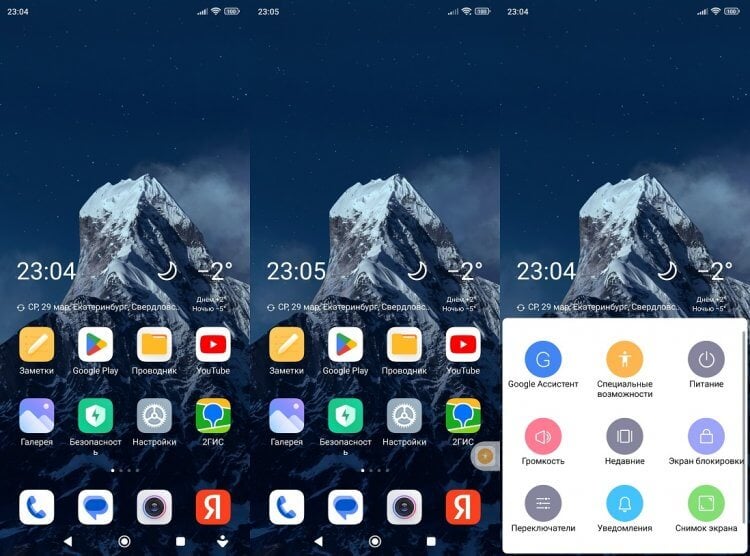
На выбор будет доступно два варианта отображения кнопки
Если вы хотите включить кнопку специальных возможностей или, напротив, избавиться от нее, действуйте по инструкции:
- Откройте настройки смартфона.
- Перейдите в раздел «Расширенные настройки», а потом — «Специальные возможности».
- Откройте вкладку «Меню специальных возможностей».
- Активируйте переключатель «Быстрый запуск функции».
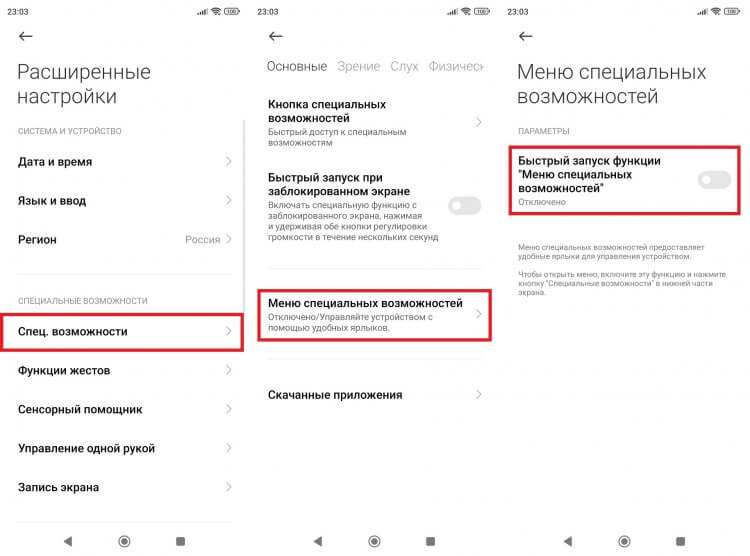
Для активации кнопки нужно включить быстрый запуск меню
После этого элемент управления появится на экране. А при желании вы сможете изменить его оформление во вкладке «Кнопка специальных возможностей».
�� Загляни в телеграм-канал Сундук Али-Бабы, где мы собрали лучшие товары с АлиЭкспресс
Как убрать кнопки на Андроид
Вернемся к тому, с чего мы начали. С 2018 года я принципиально не пользуюсь кнопками Андроид. Причины этого решения были подробно изложены в тексте с рассказом о том, почему стоит включить управление жестами. Если после его прочтения или без него вы решите убрать кнопки на экране, вам удастся это сделать только переходом на свайпы в разделе настроек «Способ навигаций».
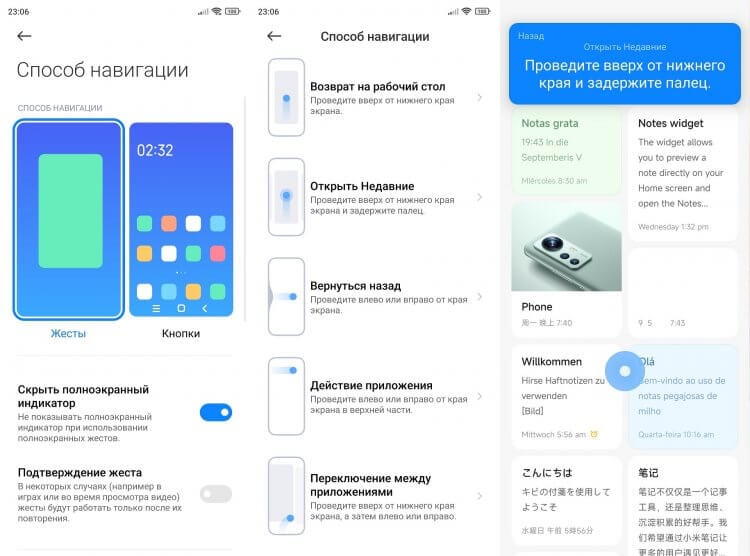
Управление жестами недоступно на старых смартфонах
Не стоит бояться нового и неизведанного. Смартфон обязательно предложит пройти обучение, помогающее освоить жесты. А при переходе на свайпы вы и полезное пространство на экране освободите, и не будете страдать, пытаясь, к примеру, свернуть игру.

Теги
- Новичкам в Android
Наши соцсети
Новости, статьи и анонсы публикаций
Свободное общение и обсуждение материалов
Лонгриды для вас
Несмотря на то, что сегодня никого не удивишь телевизором со Smart TV, в наших домах продолжают оставаться устройства, которые нельзя назвать умными. А ведь порой так хочется включить YouTube на большом экране, посмотреть фильм в онлайн-кинотеатре или в конце концов во что-нибудь поиграть. К счастью, из сложившейся ситуации удастся выйти, не меняя старую модель. Нужно лишь сделать Смарт ТВ из обычного телевизора, воспользовавшись одним из следующих способов.
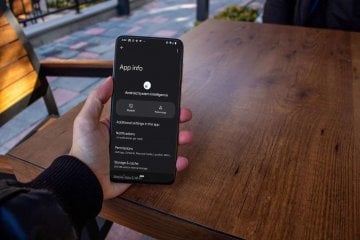
Android, как, впрочем, и iOS, состоит из множества системных компонентов, которые обеспечивают правильную работу операционки. Но Google, в отличие от Apple, предпочитает не скрывать их, позволяя пользователям видеть составные части платформы и даже взаимодействовать с ними. Бесспорно, это нужно далеко не каждому, ведь, даже неправильное обновление может привести к нарушению их работы. Однако здоровый интерес к тому, как именно работают те или иные составляющие, — это всегда хорошо. Поэтому сегодня мы разберёмся, что такое Android System Intelligence, что в ней такого умного и стоит ли отключать этот компонент, даже если очень хочется.

Если раньше при покупке недорого смартфона вы могли реально нарваться на глючное устройство, то в 2023 году ситуация с этим заметно улучшилась. Теперь производители предлагают не только приемлемый дизайн, но и неплохую производительность в виде шустрого процессора, который будет тянуть любые задачи. Все еще не верите, что можно купить хороший смартфон за 10 000 рублей? Ну и зря: мы нашли для вас отличную модель с хорошей камерой и дисплеем на 120 Гц, которая вот-вот появится в продаже. Скорее смотрите все причины, почему нужно купить Blackview SHARK 8 одним из первых.
Как изменить порядок страниц главного экрана?
1. Нажмите и удерживайте главный экран для перехода в режим редактирования.
2. Нажмите и удерживайте страницу, которую требуется переместить, а затем перетащите ее в нужное место.
3. Для выхода из режима редактирования нажмите кнопку «Назад» или «Домой».
Нажатием кнопки «Домой» выполняется возврат на первую страницу главного экрана.
Ключевые слова: поменять местами экран андроид, как поменять страницы местами в смартфоне, как поменять местами страницы на главном экране андроид,
Как поменять экраны местами на Xiaomi (Redmi)
Если вы активно используете смартфон Xiaomi (Redmi), у вас накопилось достаточно значков с приложениями на рабочем столе, чтобы он был разделён на несколько экранов.
В первое время, пока иконок не очень много, вы помните на каком экране размещены значки от того или иного приложения. Но чем дольше использовать телефон, тем больше приложений копится и сортировать, группировать их значки на рабочих экранах становится сложно и долго.
Поэтому в MIUI встроен механизм, который позволяет поменять экраны местами со всеми иконками без изменений.
Например, у вас есть главный рабочий стол, на который переключается смартфон, когда вы нажимаете кнопку «Домой». И, обычно, если листать направо, они сменяют один другой по очереди.
Если необходимо, их порядок можно изменить, ниже я покажу как это сделать.
Меняем экраны местами в MIUI на Xiaomi
Если честно, я сам об этом методе узнал недавно, и, признаюсь, он далеко не интуитивен. Я почти случайно дошёл до того, как это сделать, поэтому предположил, что вам окажется полезной информация о смене очерёдности экранов на Xiaomi.
Разблокируйте Xiaomi, сделайте свайп «Щипотка» указательным и большим пальцем от краёв дисплея к центру. Либо удерживайте прикосновение на каком-либо значке. 
Теперь выделите любую иконку на рабочем столе, это нужно, чтобы внизу появились миниатюры столов. 
Нажмите и удерживайте нажатие на миниатюре, перетащите её на то место , куда вы хотите его поместить и отпустите. 
Нажмите на иконку «Готов» в правом верхнем углу дисплея. 
Вот и всё, мы поменяли столы местами, в любое время порядок можно вернуть к тому, как было, проделав описанную выше операцию в обратном порядке.
Релевантная информация:
- Наушники Type-C для телефона Xiaomi: как выбрать лучшие наушники для вашего устройства?
- Всё о версиях USB на телефонах Xiaomi (Redmi): как узнать, как проверить и какая актуальная версия
- Как поменять местами нижние кнопки навигации на Xiaomi (Redmi)
- Как заменить экраны на Xiaomi Mi Band 5
- Как поменять часы на Xiaomi (Redmi): виджет на рабочем столе и на экране блокировки
Поделиться новостью в соцсетях
Об авторе: MiMaster
Привет, меня зовут Тимур. Я с детства увлекался компьютерами и IT-Индустрией, мне это нравится, это моя страсть. Последние несколько лет глубоко увлёкся компанией Xiaomi: идеологией, техникой и уникальным подходом к взрывному росту бизнеса. Владею многими гаджетами Xiaomi и делюсь опытом их использования, но главное — решением проблем и казусов, возникающих при неожиданных обстоятельствах, на страницах сайта mi-check.ru
« Предыдущая запись
Как сбросить тему на Xiaomi (Redmi)
Следующая запись »
Как добавить китайскую клавиатуру на Xiaomi (Redmi)
Подобным образом изменяют положение иконки на любом смартфоне. Вот трюк с щепоткой был для меня новостью. Статья называется “Как ПОМЕНЯТЬ ЭКРАНЫ МЕСТАМИ на Xiaomi (Redmi)” и я расчитывала узнать как поменять положение всей странички со всеми иконками. Об этом ни слова. вобщем ������
Добрый день, статья именно о том, как менять местами экраны рабочего стола. Они меняются местами со всеми иконками и папками. Посмотрите, пожалуйста, ещё раз скриншоты, на них всё подробно указано, меняются именно экране, а не отдельные иконки.
Разрешение экрана
При подключении второго монитора иногда возникает потребность поменять основной монитор. Это позволит перенести основные элементы рабочего на второй мониотор автоматически. Поменять основной мониотр несложно. Нужно выполнить всего 4 действия:
1) Перейти в настройки разрешения экрана: Панель управления\Все элементы панели управления\Экран\Разрешение экрана или кликнуть правой кнопкой на рабочем и столе и выбрать «Разрешение экрана»:
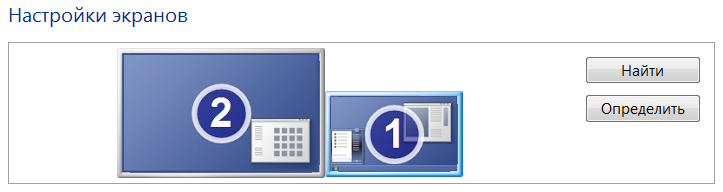
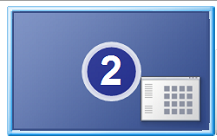
2) Выбрать второй мониотр, кликнув по картинке с цифрой «2«
3) Проставить галочку «Сделать основным монитором»

4) Применить изменения.