
Как поменять электронную почту на телефоне Android: пошаговая инструкция
Если вы хотите изменить адрес электронной почты, связанный с вашим телефоном Android, то этот процесс может показаться сложным. Однако, с небольшими настройками и следуя пошаговой инструкции, вы сможете быстро обновить вашу почту на Android-устройстве.
Шаг 1: Откройте приложение «Настройки» на вашем телефоне Android. Нажмите на значок шестеренки или найдите приложение «Настройки» в списке приложений.
Шаг 2: Прокрутите вниз и найдите раздел «Аккаунты и синхронизация» или «Аккаунты». В этом разделе вы должны найти вашу текущую почту.
Шаг 3: Нажмите на адрес вашей текущей почты. В открывшемся окне вы увидите все настройки вашей текущей почты.
Шаг 4: Чтобы изменить адрес электронной почты, нажмите на кнопку «Изменить адрес» или «Удалить аккаунт». Если вы выбрали «Изменить адрес», вам может потребоваться ввести новый адрес электронной почты и пароль.
После завершения всех шагов, ваш адрес электронной почты будет успешно изменен в вашем телефоне Android. Теперь вы можете продолжать пользоваться своей почтой на новом адресе, получая и отправляя письма на вашем устройстве. Удачи!
Откройте настройки телефона
Чтобы изменить адрес электронной почты на вашем телефоне Android, вам необходимо открыть настройки.
- На главном экране вашего телефона найдите иконку «Настройки». Обычно она выглядит как шестеренка или зубчатое колесо.
- Нажмите на иконку «Настройки», чтобы открыть меню настроек.
- В меню настроек прокрутите список опций и найдите раздел «Аккаунты и синхронизация» или «Аккаунты».
- Нажмите на раздел «Аккаунты и синхронизация» или «Аккаунты», чтобы открыть список аккаунтов, связанных с вашим телефоном.
В этом списке вы увидите все аккаунты, которые установлены на вашем телефоне, включая аккаунт электронной почты.

Выберите аккаунт электронной почты, который вы хотите изменить, и нажмите на него.
На следующем экране вы увидите информацию об этом аккаунте и опции для его настройки.
Найдите и выберите раздел «Аккаунты»
Чтобы изменить адрес электронной почты на телефоне Android, вам необходимо найти и выбрать раздел «Аккаунты» в настройках устройства. Это позволит вам управлять всеми вашими аккаунтами, включая почтовый адрес.
Для того чтобы найти и выбрать раздел «Аккаунты», следуйте этим шагам:
- Откройте меню настройки вашего устройства Android. Обычно это значок шестеренки или трех точек в верхнем углу экрана или панели навигации.
- Прокрутите вниз и найдите раздел «Аккаунты».
- Нажмите на раздел «Аккаунты», чтобы открыть подробную информацию о вашем аккаунте.
После того, как вы откроете раздел «Аккаунты», вам будет предоставлена информация о всех аккаунтах, подключенных к вашему устройству. Вы сможете увидеть список аккаунтов почты, включая адреса электронной почты, связанные с вашим устройством Android.
Выберите аккаунт почты, который вы хотите изменить, нажав на него. Затем откроется подменю с дополнительными опциями для управления аккаунтом. Среди этих опций вы сможете найти возможность изменить адрес электронной почты, с указанием нового адреса.
После того, как вы введете новый адрес электронной почты, сохраните изменения, следуя инструкциям на экране. Ваш адрес электронной почты будет успешно изменен на вашем телефоне Android.
Выберите аккаунт, связанный с вашей электронной почтой
Если вы хотите изменить адрес электронной почты на своем телефоне Android, вам потребуется выбрать аккаунт, который связан с вашим текущим адресом электронной почты. Это позволит вам переключиться на новый адрес электронной почты без потери доступа к другим приложениям и сервисам, связанным с вашим аккаунтом.
Чтобы выбрать аккаунт, связанный с вашей электронной почтой, выполните следующие шаги:
- Откройте настройки вашего телефона Android.
- Прокрутите вниз и выберите раздел «Аккаунты».
- В списке аккаунтов найдите тот, который связан с вашим текущим адресом электронной почты.
- Нажмите на этот аккаунт, чтобы открыть его настройки.
Настройки аккаунта позволяют вам изменить различные параметры, связанные с вашей электронной почтой, такие как имя пользователя, пароль и настройки безопасности. В зависимости от версии Android и используемого приложения электронной почты, эти настройки могут отличаться.
Если вы не видите нужного аккаунта в списке, у вас может быть несколько учетных записей электронной почты на телефоне. В этом случае, убедитесь, что вы находитесь в правильном разделе «Аккаунты» и проверьте другие разделы, такие как «Google» или «Exchange».
Выбрав аккаунт, связанный с вашей электронной почтой, вы можете переключиться на новый адрес электронной почты, следуя инструкциям в диалоговом окне настроек аккаунта.
Нажмите на «Изменить» и введите новый адрес электронной почты
Чтобы изменить адрес электронной почты на вашем телефоне Android, следуйте этим шагам:
- Откройте настройки вашего телефона.
- Прокрутите вниз и найдите раздел «Аккаунты и синхронизация».
- Выберите аккаунт Google, связанный с электронной почтой, которую вы хотите изменить.
- Нажмите на кнопку «Изменить», которая находится рядом с адресом электронной почты.
- Введите новый адрес электронной почты в соответствующее поле.
- Нажмите на кнопку «Готово», чтобы сохранить изменения.
После успешного выполнения этих шагов, адрес электронной почты на вашем телефоне Android будет изменен на новый.
Как Изменить Адрес Электронной Почты в Телефоне
Изменение адреса электронной почты в телефоне Android может быть необходимо по различным причинам, таким как смена поставщика услуг электронной почты или потеря доступа к текущему адресу электронной почты. В этом руководстве вы узнаете, как изменить адрес электронной почты на телефоне Android.
Шаг 1: Открытие настроек телефона
Перед изменением адреса электронной почты в телефоне Android вам необходимо открыть настройки вашего устройства. Для этого найдите иконку «Настройки» на главном экране вашего телефона или в панели уведомлений и нажмите на нее.
Шаг 2: Поиск раздела «Аккаунты и синхронизация»
В меню настроек найдите раздел «Аккаунты и синхронизация» и выберите его. В этом разделе вы найдете список всех аккаунтов, связанных с вашим телефоном, включая адреса электронной почты.
Шаг 3: Выбор адреса электронной почты
В списке аккаунтов найдите адрес электронной почты, который вы хотите изменить, и выберите его. Здесь вы можете изменить не только адрес электронной почты, но и другие настройки, связанные с аккаунтом.
[sape count=2 block=1 orientation=1]
Шаг 4: Изменение адреса электронной почты
После выбора адреса электронной почты вы увидите экран с настройками данного аккаунта. Нажмите на опцию «Изменить адрес эл. почты» или подобную ей. Здесь вам может потребоваться ввести новый адрес электронной почты и другие данные, связанные с аккаунтом.
Шаг 5: Сохранение изменений
После внесения необходимых изменений в адрес электронной почты нажмите на кнопку «Сохранить» или подобную ей. Теперь новый адрес электронной почты будет связан с вашим телефоном Android.
Вот и все! Теперь вы знаете, как изменить адрес электронной почты на телефоне Android. Запомните, что вам может потребоваться вводить дополнительную информацию, такую как пароль или личные данные, для смены адреса электронной почты.
Откройте настройки вашего телефона
Чтобы изменить адрес электронной почты на телефоне Android, вам необходимо открыть настройки вашего устройства. Следуйте простым шагам:
- Найдите иконку «Настройки» на главном экране вашего телефона.
- Коснитесь иконки «Настройки», чтобы открыть меню настроек.
- Прокрутите список настроек вниз и найдите раздел «Аккаунты» или «Пользователи и учетные записи».
- Коснитесь раздела «Аккаунты» или «Пользователи и учетные записи», чтобы открыть список аккаунтов на вашем телефоне.
В этом разделе вы увидите список всех учетных записей, связанных с вашим телефоном, включая электронную почту. Если вы хотите изменить адрес электронной почты, связанный с одной из аккаунтов, перейдите к следующему разделу «Изменение адреса электронной почты».
Возможно задать вопрос эксперту
Как добавить новую запись?
Если вы ещё не успели завести себе аккаунт, то можете его создать прямо в процессе добавления на устройство. Это делается таким же образом, как и в вышеописанной ситуации, но после пункта «Google» необходимо нажать на вариант «Новый», а не на «Существующий» профиль.
- Подключиться к интернету.
- Написать своё имя и фамилию.
- Создать адрес электронной почты — необходимо следите за тем, чтобы вам было легко его запомнить. Если подобное имя уже есть, система предупредит вас об этом — просто подберите другую комбинацию.
- Придумать надёжный пароль.
- Ввести свой мобильный номер — он пригодится, если вы будете восстанавливать доступ к своим данным, поэтому мы крайне советуем не пропускать этот шаг.
- Далее вам будет отправлен код на телефон, который необходимо вписать в специальное поле.
- После этого вам остаётся подтвердить согласие с условиями использования учётной записи, последний раз просмотреть данные почты и пароля, после чего настройка будет завершена.
- Перейдите по ссылке https://yandex.ru/ .
- Нажмите на кнопку «Создать».
- Впишите все необходимые данные для регистрации – свое имя, фамилию, номер мобильного. Придумайте логин и пароль.
Привязка дополнительного адреса
- Авторизуйтесь в основной учетной записи. Откройте ее настройки.
- Под пунктом «Отправлять письма с адреса» кликните «Редактировать».
- Впишите дополнительную почту в строке «Добавление адреса для восстановления».
Как изменить аккаунт на Android?
- Подключитесь к интернету.
- Зайдите в настройки вашего устройства.
- Откройте раздел «Учётные записи».
- В меню сверху или под списком других сервисов выберите надпись «Добавить учётную запись».
- В появившемся окне кликните на «Google».
- Нажмите на функцию добавления существующего профиля и введите необходимую информацию.
Будьте внимательны! Все те же действия вы выполняете, если пользуетесь гаджетом, на котором ранее не было никаких записей — вы попросту заходите в это меню и добавляете свои данные.
Подключаем и настраиваем аккаунт
Добавление и настройка почтового аккаунта на мобильных устройствах Apple не более трудоемки, чем на Андроиде, но, на мой взгляд, менее интуитивно понятны. И выполняются они не в разделе почты, а в «Учетных записях и паролях».
Чтобы использовать на iPhone или iPad другой почтовый аккаунт, помимо привязанного к Apple ID, сделайте следующее:
- В следующем окошке – IMAP, отметьте «Почта». Пункт «Заметки» отмечать не обязательно. Сохраните настройку.
- Далее, если считаете настройки достаточными, нажмите «Готово». Новая учетная запись будет добавлена. Если хотите отредактировать параметры, которые не отображаются в этом окне, нажмите «Дополнительно».
В разделе «Дополнительно» содержатся следующие опции:
- Поведение ящиков. Позволяет назначить или изменить роли некоторые папок – черновиков, отправленных, архивных и удаленных сообщений.
- Место перемещения ненужных писем – в корзину или ящик для архивов.
- Периодичность очистки корзины (полного уничтожения удаленных сообщений). По умолчанию одна неделя.
- Параметры получения входящей корреспонденции: использование шифрования SSL, выбор способа аутентификации, номер порта сервера IMAP и префикс пути IMAP.
- Использовать ли шифрование S/MIME. По умолчанию отключено, поддерживается большинством, но не всеми почтовыми сервисами.
После закрытия окошка с настройками вы переместитесь в раздел только что созданной учетной записи. Кстати, здесь же находится кнопка ее удаления.
[sape count=1 block=1 orientation=1]
Теперь встроенная в систему почтовая программа будет получать письма, в том числе и с этого ящика.
Yahoo!
Обзор почтовых сервисов мы завершим порталом под названием Yahoo! В данном случае в нашем распоряжении также имеется удобное мобильное приложение для создания электронного почтового ящика и управления его функциями. Действовать нам предстоит по описанному ниже алгоритму.
Следует отметить, что данный клиент позволяет не только войти в собственную почтовую службу, но и воспользоваться ящиками Outlook и Google. На завершающем этапе нажимаем на кнопку «Зарегистрироваться».
Нам также предстоит указать персональные данные и адрес для будущего почтового ящика. После этого остается лишь нажать на кнопку «Продолжить». С этого момента вы становитесь обладателем собственного почтового ящика в сервисе Yahoo!
Если в приложении уже есть ранее настроенные учетные записи, перейдите в настройки приложения и выберите «Добавить аккаунт».
Как изменить свой адрес электронной почты Gmail?
- Перейдите на страницу «Сводная информация о безопасности» в настройках аккаунта.
- Выберите Изменить адрес электронной почты под адресом, указанным в разделе «Адрес электронной почты»
- Введите пароль, чтобы разрешить изменения, и задайте новый адрес электронной почты.
- Найдите раздел «Аккаунты» и нажмите «Добавить аккаунт».
- Далее выберите аккаунт Google.
- Теперь выберите новый аккаунт или существующий. .
- Введите данные от второго аккаунта.
- Производится вход в систему.
- Добавьте данные для оплаты приложений или контента или просто пропустите этот шаг.
- На открывшейся странице введите следующие параметры для сервера входящей почты:
- Сервер IMAP — imap.mail.ru;
Настроить по протоколу POP3
Чтобы произвести настройки клиента для телефонов Samsung на базе Android по протоколу POP3:
Обратите внимание, необходимо указать полное имя вашего почтового ящика, включая логин, значок «@» собачки и домен (например,).
Если в приложении уже есть ранее настроенные учетные записи, перейдите в настройки приложения и выберите «Добавить аккаунт». Укажите, как часто необходимо синхронизировать почту, а также укажите, хотите ли вы получать уведомления при получении почты, а также настроить автоматическую настройку вложенных в письма файлов при подключении к Wi-Fi; Укажите любое имя для учетной записи, а также введите имя, которое будет отображаться в поле «От:» для всех отправляемых сообщений.
Как Поменять Электронную Почту на Телефоне Андроид
- Нажмите на изображение шестерёнки справа вверху.
- Пункт «Настройки».
- Вкладка «Аккаунты и импорт».
- Меню «Импорт почты и контактов». Так заодно можно перенести и адресатов, не сохраняя их в отдельный файл.
Способы настройки электронной почты для Андроида
Существует два способа настройки электронной почты на смартфон, функционирующий на платформе Андроид:
При автоматической настройке пользователь вводит электронный адрес и пароль (если почтовый ящик уже зарегистрирован), и система сама определяет нужные настройки. Этот способ более удобный и приоритетный.
Если же случилось так, что система не справилась с определением необходимых настроек, то их можно устанавливать вручную. Такой способ подходит, если отключена служба IMAP SMTP Андроид – как включить приходится решать самостоятельно.
Как Поменять Электронную Почту на Телефоне Андроид
Нужно сразу уточнить, что полностью поменять адрес эл. почты не получится. Во время регистрации пользователь создает общий аккаунт для всех сервисов Яндекса. При этом часть названия почтового ящика, которая отображается перед значком собачки, выступает в качестве логина.
Можно ли изменить адрес почты?
К сожалению, изменить адрес почты нельзя. Создайте новую почту с нужным именем и настройте в ней сборщик писем со старой почты. Все письма оттуда будут приходить на новый адрес.
Создать новую почту
- Перейдите к форме регистрации.
- Заполните анкету, указав нужный адрес.
- Нажмите «Зарегистрироваться».
Настроить сборщик писем
- Войдите в новую почту с компьютера.
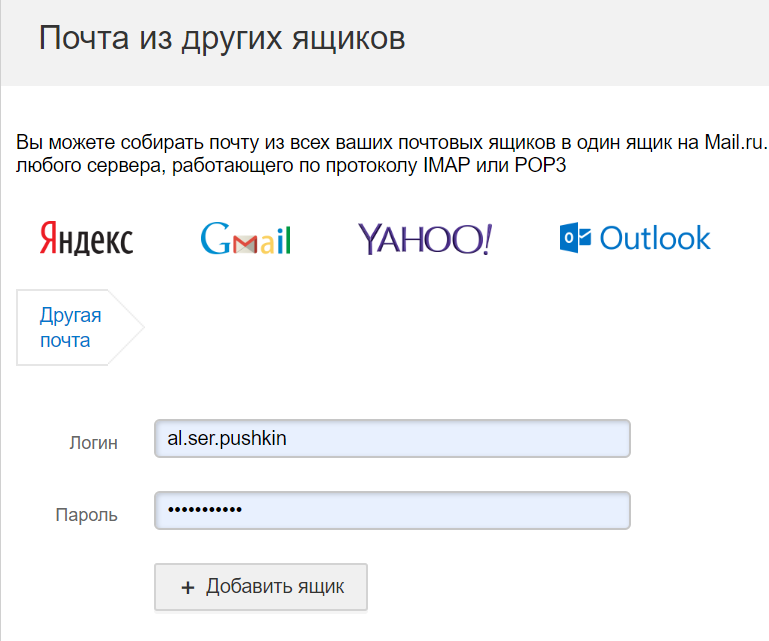
- Перейдите в настройки → «Почта из других ящиков».
- Укажите логин и пароль от старой почты.
- Нажмите .
Обновлено 4 августа 2023 г.
Как изменить электронную почту на телефоне андроид
Как настроить электронную почту на телефоне под Android и iOS
Наш человек за словом в карман не полезет, а вот за почтой – вполне. Нет, речь идет не о конверте с письмом, вынутом из ящика и засунутым в карман, а о смартфоне, который и есть наш личный «почтальон» в современном исполнении.
Многие думают, что телефоны под Android позволяют получать только почту Gmail, которая привязана к аккаунту Google, а айфоны работают только с ящиком, который связан с Apple ID. И что для других почтовых аккаунтов нужны дополнительные программы. На самом деле возможностей гаджетов хватает на всё. Поговорим, как настроить электронную почту на телефоне, чтобы получать письма всех ваших учетных записей в один ящик – встроенный в систему.
Настройка почты в приложении Gmail на Android
Добавляем и настраиваем новый аккаунт
Почтовый клиент «Gmail», предустановленый на телефоны Андроид, может использоваться для сборки писем различных mail-сервисов, кроме тех, которые не поддерживают сторонние приложения, вроде усиленно защищенных ProtonMail и Tutanota. По умолчанию он собирает письма, только адресованные аккаунту Google, привязанному к устройству.
Чтобы подключить к клиенту Gmail другой почтовый аккаунт, сделайте следующее:
- Запустите приложение. Если кто не знает, его ярлычок – это белый конверт с красной буквой «М».
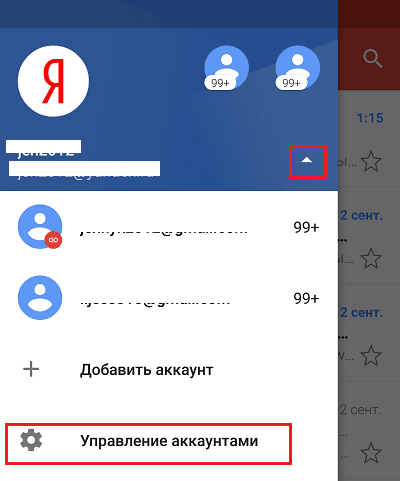
- Коснитесь кнопки «гамбургер» и откройте боковое меню. Для доступа к разделу управления аккаунтами коснитесь треугольничка, обведенного рамкой на скриншоте.
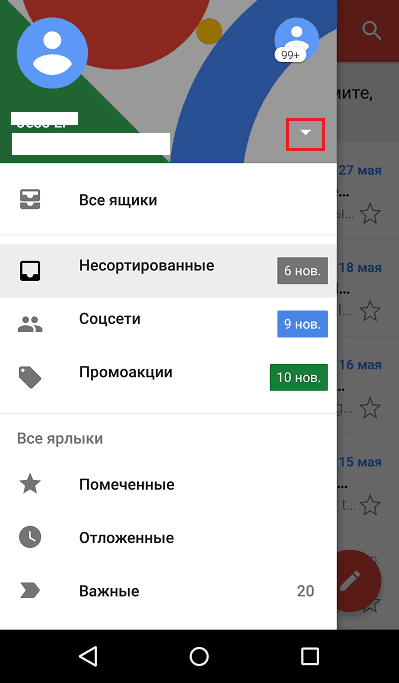
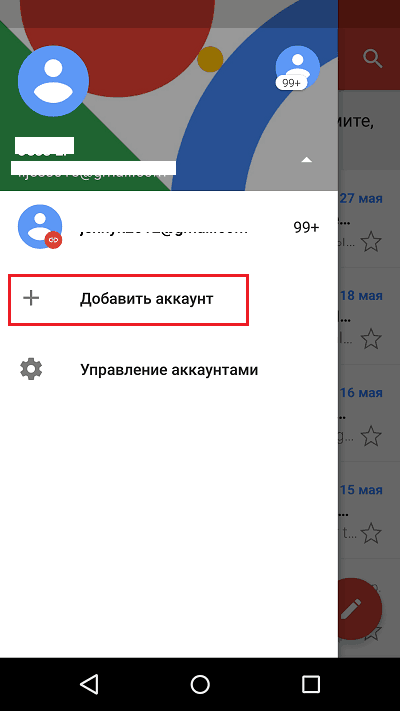
- Выберите пункт «+ Добавить аккаунт».
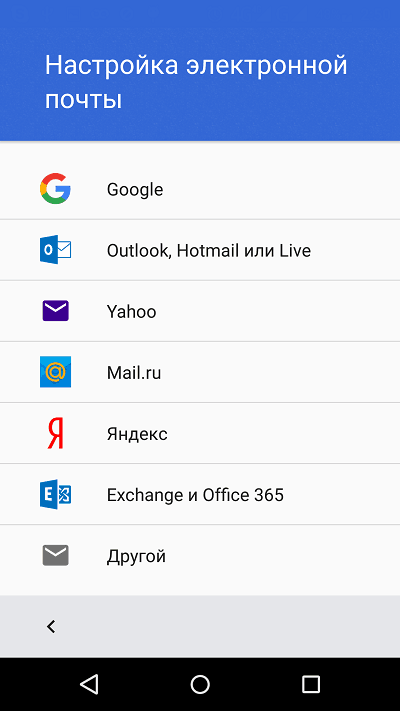
- Выберите mail-сервис, который хотите подключить. Например, если доменное имя сервера, где находится ваш почтовый ящик, yandex.ru или ya.ru, выбирайте Яндекс; если gmail.com, выбирайте Google и т. д. Если нужного сервиса нет в списке, ваш выбор – «Другой». Дальнейшие действия разберем на примере последнего варианта.
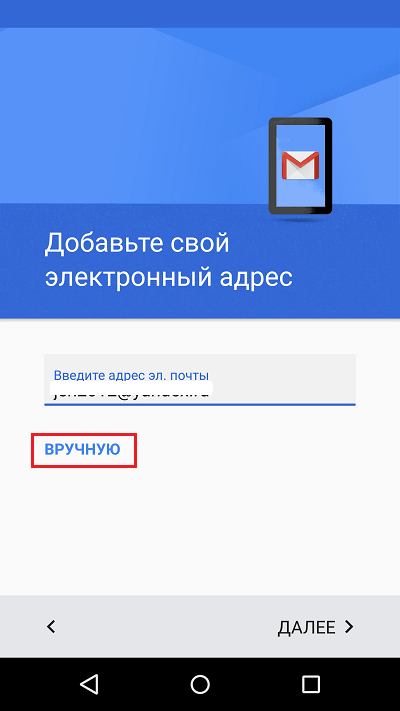
- Введите адрес электронной почты. Для установки ему настроек по умолчанию нажмите «Далее». Если хотите указать свои параметры, коснитесь кнопки «Вручную».
- При выборе ручной настройки программа попросит вас указать один из трех вариантов типа аккаунта. Для личной почты это протоколы POP3 или IMAP (что выбирать, можно узнать из инструкции пользователей вашего mail-сервиса). Для почты на корпоративном сервере – Exchange, если не используется иное.
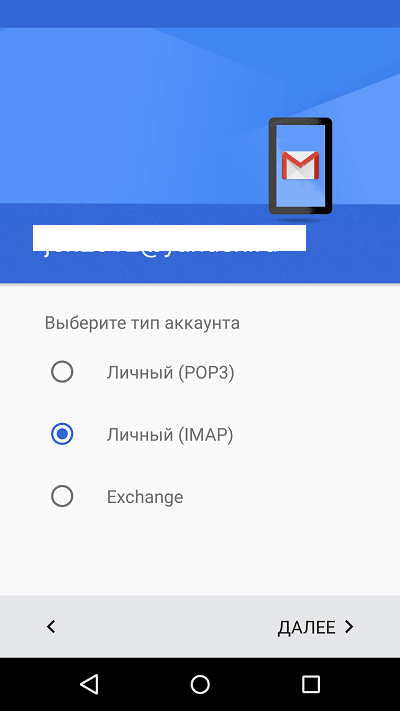
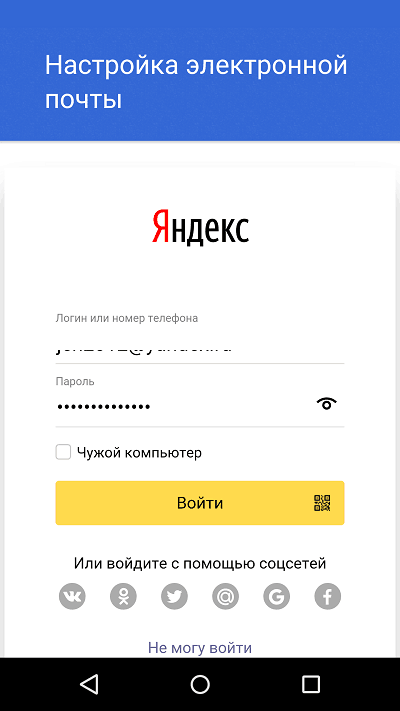
- Еще раз введите логин или полный адрес почтового ящика и пароль для входа в него.
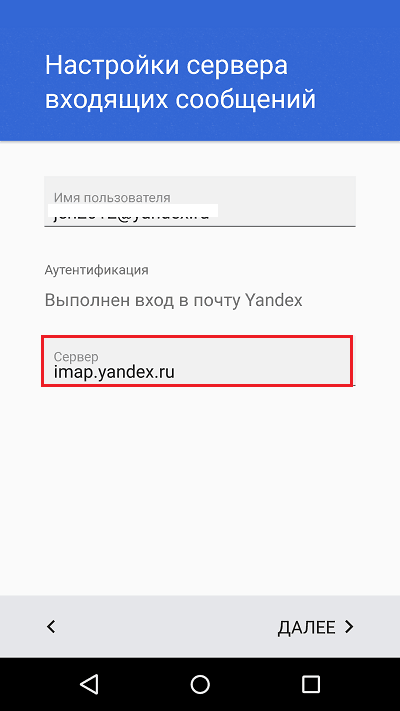
- На следующем этапе укажите сервер входящих сообщений. Если программа не определила его сама, придется еще раз обратиться к мануалу вашего mail-сервиса.
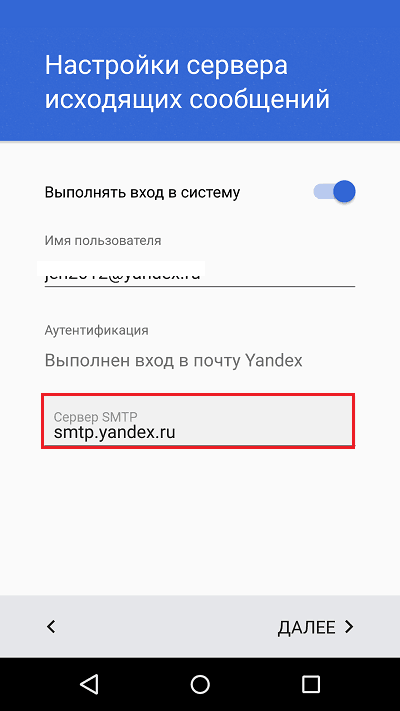
- Далее пропишите адрес сервера исходящих сообщений и по желанию включите автоматический вход в систему. Тогда вам не придется при каждом обращении к ящику вводить пароль.
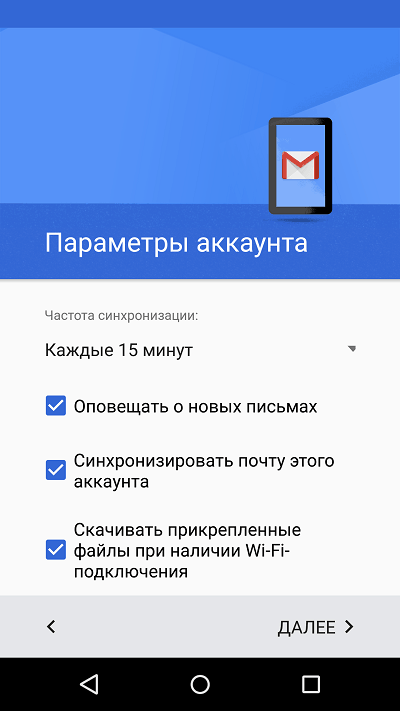
- Основная настройка почти окончена. Дело за малым – разрешить или запретить синхронизацию программы с почтовым сервером. Если разрешили – установить частоту синхронизаций (по умолчанию 15 минут), а также включить или отключить оповещение о новых письмах и автозагрузку вложений при подсоединении телефона к сети Wi-Fi.
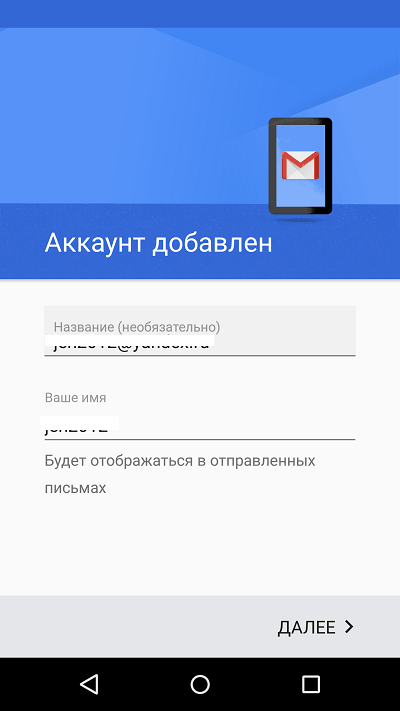
- Аккаунт добавлен. На завершающем шаге можете изменить ваше имя, которое будет отображаться в отправляемых письмах. По умолчанию вместо имени указан логин аккаунта.
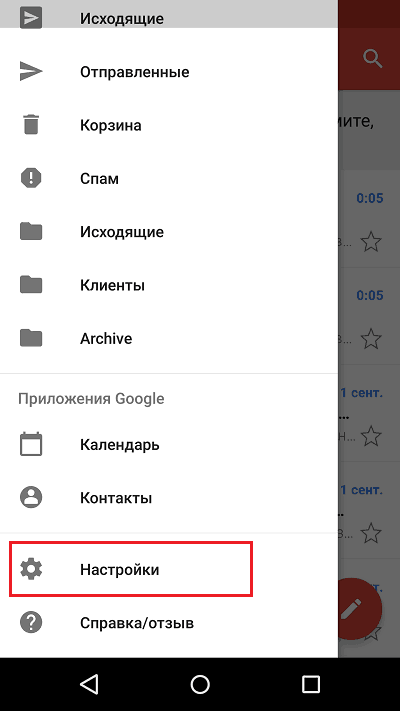
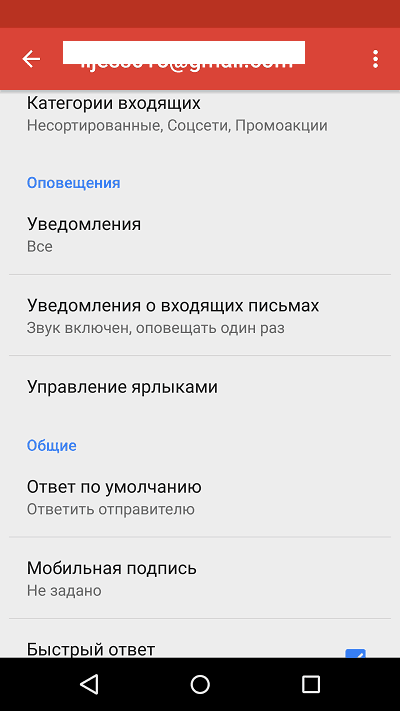
На этом можно закончить, но если вы желаете настроить новый ящик более тонко, снова откройте в приложении боковое меню, перемотайте его вниз и коснитесь кнопки «Настройки».
Выберите учетную запись, которую хотите отредактировать.
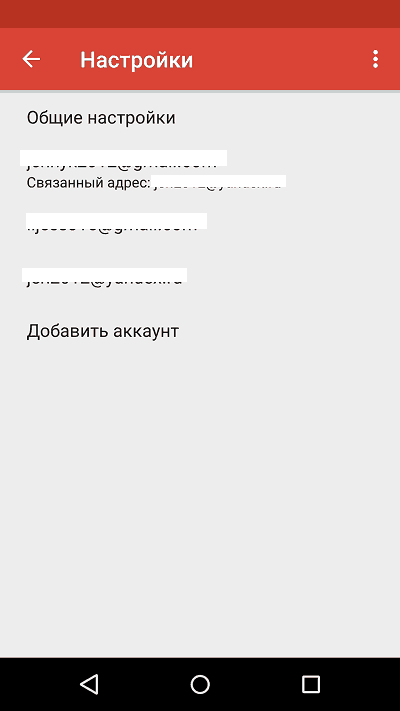
Для изменения доступны следующие параметры:
- Название аккаунта (адрес email).
- Ваше имя (по умолчанию в качестве него используется имя аккаунта).
- Подпись в письме.
- Связывание адреса с другим аккаунтом Gmail.
- Запрос показа изображений в письмах (если Интернет-соединение медленное или тарифицируется по объему трафика, лучше включить).
- Синхронизация с почтовым сервером и ее периодичность (высокая частота синхронизаций увеличивает объем трафика и ускоряет разрядку батареи телефона).
- Автоматическое скачивание вложенных в письма файлов при подключении к Wi-Fi.
- Уведомления о новых письмах.
- Сортировка входящей корреспонденции по категориям (неотсортированные письма, соцсети, форумы, промо-акции и уведомления). Поддерживается не всеми почтовыми службами.
- Автоматический ответ на входящие письма. Поддерживается не всеми почтовыми службами.
- Автоподстановка быстрых ответов. Поддерживается не всеми почтовыми службами.
- Выбор рингтона для оповещения о входящем сообщении.
- Добавление ярлыков.
- Вибросингал для оповещения о получении письма.
- Сервера входящей и исходящей почты (имя пользователя, адрес, порт и тип шифрования) и прочее.
Точно таким же способом в Gmail добавляют учетные записи других mail-сервисов. Ограничений по количеству нет. Использовать ручные настройки, как описано выше, обычно не нужно, кроме как для подключения аккаунтов корпоративной или какой-нибудь экзотической почты. В остальных случаях приложение выбирает оптимальные параметры по умолчанию.
Как сменить и удалить аккаунт в почте Gmail
По умолчанию Gmail отображает корреспонденцию только одной учетной записи – активной в текущий момент. Чтобы проверить почту другой, нужно сделать активной ее.
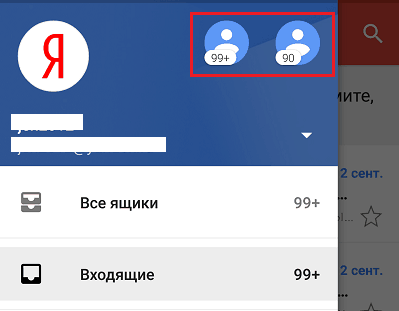
Все подключенные аккаунты отображаются в верхнем поле основного меню приложения (скрытого за кнопкой «гамбургер»). Для переключения между ними достаточно коснуться нужного ярлычка. А для одновременной загрузки сообщений со всех ваших почт выберите в списке опций «Все ящики».
Для удаления учетной записи из приложения Gmail нажмите в главном меню кнопку-треугольничек и откройте «Управление аккаунтами».
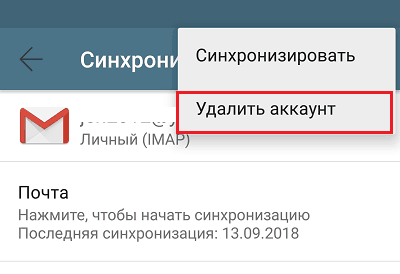
Далее выберите почтовую службу и учетку, которую хотите удалить. На следующем экране еще раз выделите нужный адрес и зайдите в меню, скрытое за кнопкой «три точки» (вверху справа). Коснитесь пункта «Удалить аккаунт».
Настраиваем почту на iPhone и iPad
Подключаем и настраиваем аккаунт
Добавление и настройка почтового аккаунта на мобильных устройствах Apple не более трудоемки, чем на Андроиде, но, на мой взгляд, менее интуитивно понятны. И выполняются они не в разделе почты, а в «Учетных записях и паролях».
Чтобы использовать на iPhone или iPad другой почтовый аккаунт, помимо привязанного к Apple ID, сделайте следующее:
- Коснитесь в списке «Учетные записи» пункта «Добавить».
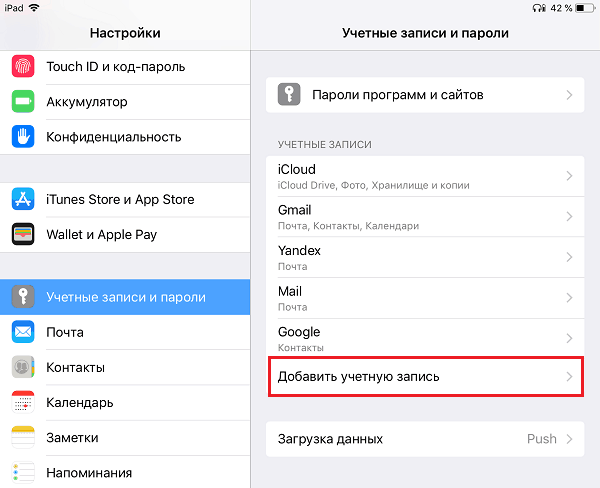
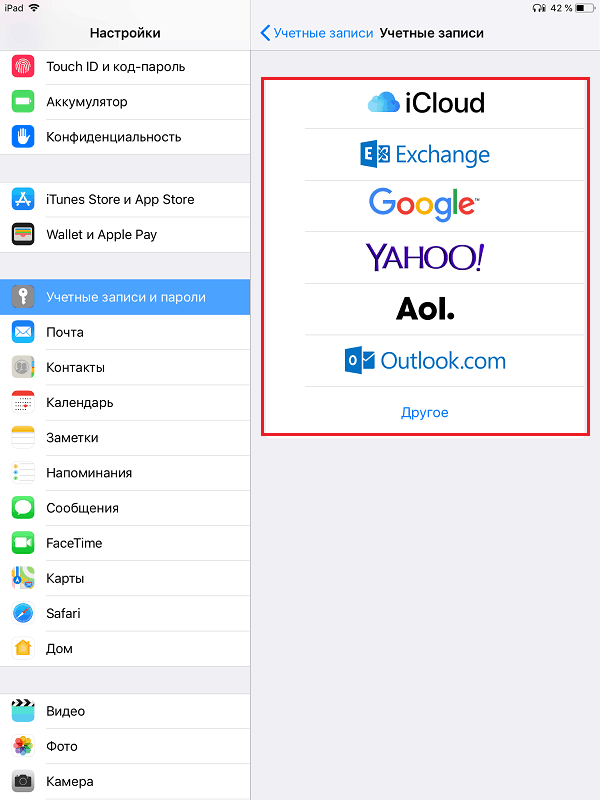
- Выберите mail-сервис, на котором зарегистрирован ваш ящик. Если его нет в списке предложенных, нажмите «Другое».
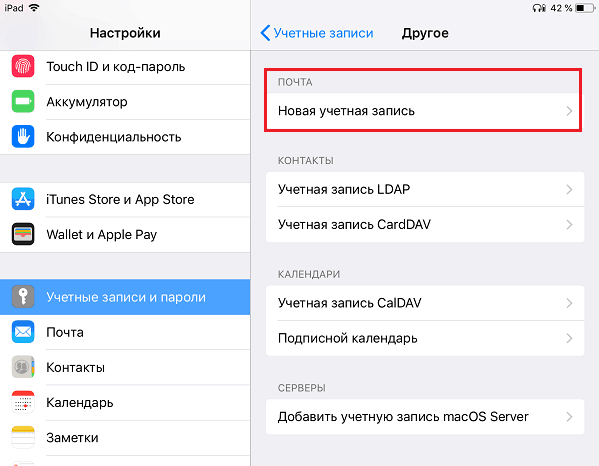
- Следом выберите раздел «Почта» и «Новая учетная запись».
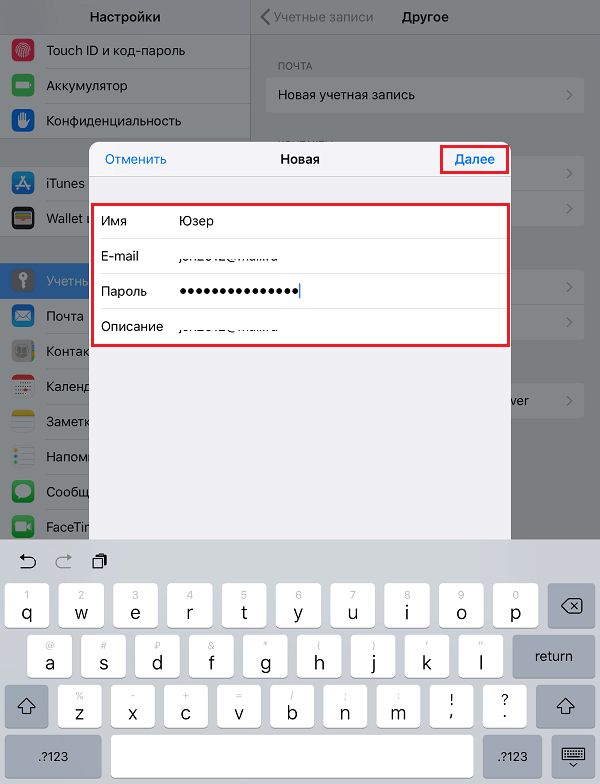
- Введите данные вашей учетки: имя пользователя (по умолчанию подставляется логин почтового аккаунта), адрес email, пароль и описание (последнее по умолчанию совпадает с адресом ящика). Коснитесь кнопки «Далее».
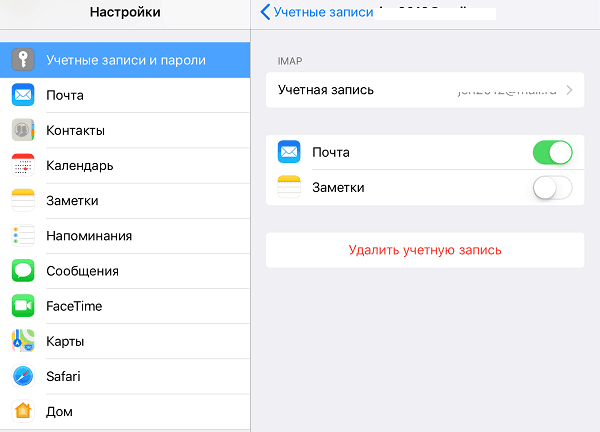
- В следующем окошке – IMAP, отметьте «Почта». Пункт «Заметки» отмечать не обязательно. Сохраните настройку.
- Далее, если считаете настройки достаточными, нажмите «Готово». Новая учетная запись будет добавлена. Если хотите отредактировать параметры, которые не отображаются в этом окне, нажмите «Дополнительно».
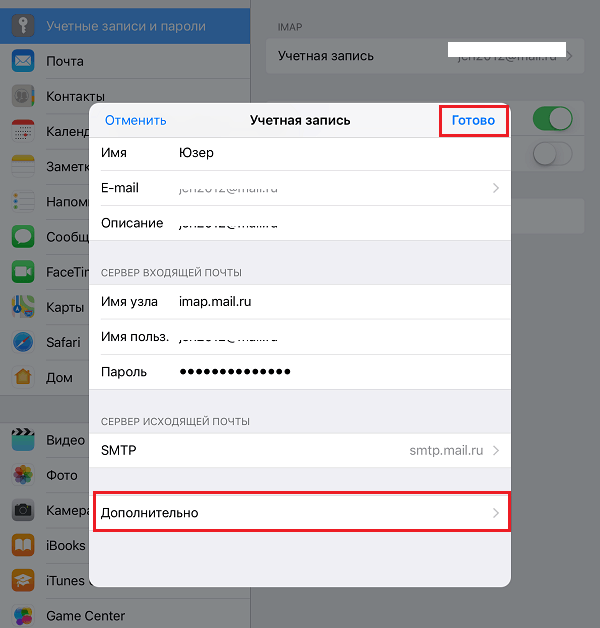
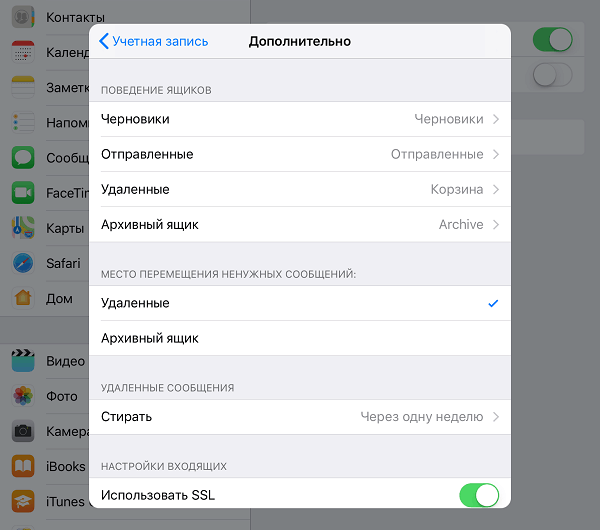
В разделе «Дополнительно» содержатся следующие опции:
- Поведение ящиков. Позволяет назначить или изменить роли некоторые папок – черновиков, отправленных, архивных и удаленных сообщений.
- Место перемещения ненужных писем – в корзину или ящик для архивов.
- Периодичность очистки корзины (полного уничтожения удаленных сообщений). По умолчанию одна неделя.
- Параметры получения входящей корреспонденции: использование шифрования SSL, выбор способа аутентификации, номер порта сервера IMAP и префикс пути IMAP.
- Использовать ли шифрование S/MIME. По умолчанию отключено, поддерживается большинством, но не всеми почтовыми сервисами.
После закрытия окошка с настройками вы переместитесь в раздел только что созданной учетной записи. Кстати, здесь же находится кнопка ее удаления.
Теперь встроенная в систему почтовая программа будет получать письма, в том числе и с этого ящика.
Настраиваем почтовое приложение
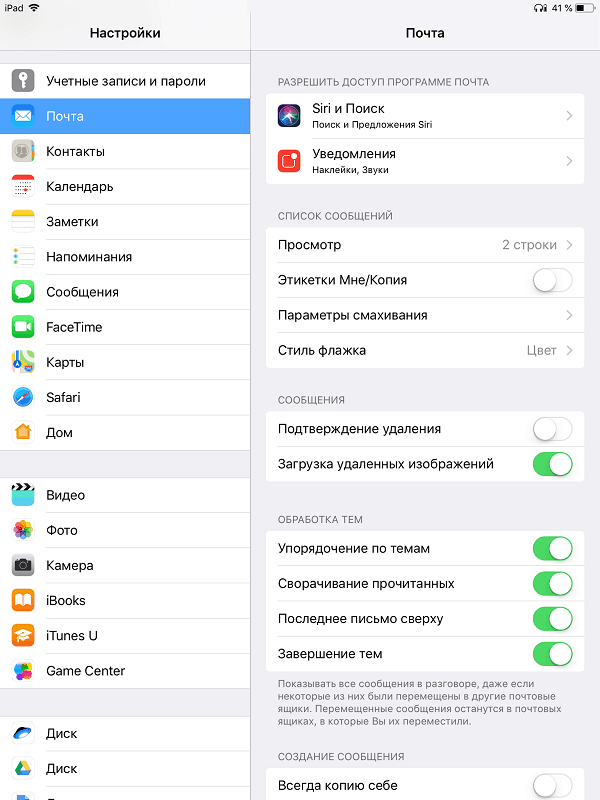
Параметры встроенной почтовой программы настраиваются, как вы, наверное, уже догадались, через раздел «Почта».
Здесь собрано следующее:
- Интеграция приложения с Siri и системой поиска.
- Способы уведомления о входящей корреспонденции (рингтон и наклейка). Можно присвоить каждому ящику индивидуальные параметры уведомлений.
- Отображение списка сообщений: количество выводимых строк при просмотре, этикетки, параметры смахивания (вправо, влево, с добавлением флажка и т. д.), стиль и цвет флажков.
- Действия при прочтении сообщения (запрос подтверждения удаления письма, загрузка картинок).
- Сортировка и обработка корреспонденции: группировка по темам, свертывание прочитанных писем, место расположения последнего сообщения (сверху или снизу), завершение тем (показ цепочки писем, составляющих одну тему, даже если они были перемещены в другие папки).
- Параметры создаваемого сообщения: отправка копии письма себе, пометка адресов, отступ при вставке цитаты, подписи – общая или отдельная для каждой учетной записи и аккаунт по умолчанию, с которого будут отправляться новые письма.
Как видите, почтовая программа на яблочных телефонах и планшетах позволяет полностью сконфигурировать ее под собственные нужды. Таким функционалом может похвастаться далеко не каждое стороннее приложение. Еще один плюсик в копилку встроенных в систему почтовиков – как на Андроиде, так и на Apple, это отсутствие рекламы, которой нашпигованы практически все бесплатные аналоги. Так что обе программы вполне себе неплохи.
Как изменить электронную почту на своем телефоне?
Можно ли изменить адрес почты? К сожалению, изменить адрес почты нельзя. Создайте новую почту с нужным именем и настройте в ней сборщик писем со старой почты. Все письма оттуда будут приходить на новый адрес.
Как поменять имя электронной почты?
Как изменить свое имя
- Откройте Gmail на компьютере.
- В правом верхнем углу нажмите на значок «Настройки» …
- Откройте вкладку Аккаунты и импорт или Аккаунты.
- В разделе «Отправлять письма как:» нажмите на ссылку изменить.
- Введите имя, которое должно отображаться в отправленных письмах.
Как изменить свой аккаунт?
Как изменить личные данные
- На телефоне или планшете Android откройте приложение «Настройки» .
- Выберите Google. Управление аккаунтом Google.
- Вверху экрана выберите Личная информация.
- В разделе «Основная информация» или «Контактная информация» нажмите на сведения, которые хотите изменить.
- Внесите изменения.
Где находится электронная почта на телефоне?
Открываем меню и находим настройки электронной почты (обычно они находятся в папке «Сообщения», но иногда и в общих настройках телефона — подробнее вам поможет инструкция).
Как можно создать новую электронную почту?
Чтобы зарегистрировать новый почтовый ящик:
- Наберите в адресной строке браузера вашего телефона mail.ru.
- На открывшейся странице нажмите на кнопку «Регистрация».
- Придумайте уникальное имя ящика — логин, а в выпадающем списке выберите один из предложенных доменов: mail.ru, list.ru, bk.ru, internet.ru или inbox.ru.
Как переименовать адрес электронной почты Gmail?
На панели навигации слева нажмите Личная информация. В разделе «Контактная информация» выберите Электронная почта. Нажмите Адрес электронной почты аккаунта Google. Если открыть эту настройку не получается, значит данные изменить нельзя.
Можно ли изменить адрес электронной почты Gmail?
Изменение адреса электронной почты для входа в аккаунт
- Перейдите на страницу «Сводная информация о безопасности» в настройках аккаунта.
- Выберите Изменить адрес электронной почты под адресом, указанным в разделе «Адрес электронной почты»
- Введите пароль, чтобы разрешить изменения, и задайте новый адрес электронной почты.
Как изменить название почты на телефоне?
Шаг 1. Проверьте, можно ли изменить адрес
- На телефоне или планшете Android откройте приложение «Настройки» Google Аккаунт Google.
- В верхней части экрана нажмите Личная информация.
- В разделе «Контактная информация» выберите Адрес электронной почты.
- Нажмите Адрес электронной почты аккаунта Google.
Как поменять название почты Яндекс?
Если вы хотите сменить имя в профиле Яндекса, вам нужно перейти на страницу Яндекс. Паспорта по этой ссылке: https://passport.yandex.ru/profile , затем в блоке с вашим именем кликнуть на пункт «Изменить персональную информацию», перезаписать имя и нажать на кнопку «Сохранить».
Как изменить электронную почту на госуслугах?
Если речь идёт о портале Госуслуг, то для изменения адреса электронной почты надо:
- Зайти на сайт Госуслуг
- В настройках профиля есть блок «Контактная информация»
- В блоке «Контактная информация» нажмите на адрес электронной почты, откроется окошко, в котором можно указать новый адрес.
- Сохраните изменения.
Как изменить аккаунт Gmail на телефоне?
Как открыть настройки Gmail
- Откройте Gmail на устройстве Android.
- В левом верхнем углу нажмите на значок .
- Нажмите Общие настройки или выберите аккаунт, настройки которого нужно изменить.
Как изменить аккаунт на телефоне?
- Найдите раздел «Аккаунты» и нажмите «Добавить аккаунт».
- Далее выберите аккаунт Google.
- Теперь выберите новый аккаунт или существующий. …
- Введите данные от второго аккаунта.
- Производится вход в систему.
- Добавьте данные для оплаты приложений или контента или просто пропустите этот шаг.
Как удалить старый аккаунт и создать новый аккаунт?
Откройте настройки телефона. Нажмите АккаунтыЕсли этого пункта нет, нажмите Пользователи и аккаунты.. Удалить аккаунт. Если на устройстве нет других аккаунтов Google, в целях безопасности вам потребуется ввести PIN-код, пароль или графический ключ.
Как добавлять и удалять адреса электронной почты
Если вы укажете в своем аккаунте адреса электронной почты, вам будет проще входить в аккаунт и восстанавливать доступ к нему в случае возникновения неполадок. Кроме того, вы сможете получать важные уведомления от Google.
Адрес электронной почты аккаунта Google
Это основной адрес вашего аккаунта Google. Его необходимо указать при создании аккаунта и можно изменить в любое время.
Это можно сделать следующим образом:
- Если открыть эту настройку не получается, значит данные изменить нельзя. Подробнее…
Другие адреса электронной почты
Адреса электронной почты на странице «О себе»
На странице «О себе» вы можете указать, будут ли адреса видны другим пользователям в наших сервисах, например в Google+, Google Фото и на Google Диске.
- Если нужного раздела нет, выберите значок «Добавить сведения» в правом нижнем углу страницы.
Дополнительные адреса электронной почты
Вы можете добавить в аккаунт адрес из другого почтового сервиса и использовать его для входа, восстановления пароля и т. д.
Резервный адрес электронной почты
С помощью резервного адреса вы можете быстро восстановить доступ к аккаунту, если его взломают или вы забудете пароль.
Контактный адрес электронной почты
На этот адрес приходят важные оповещения, касающиеся вашего аккаунта Google или используемых вами продуктов (например, сервиса YouTube). Если вы не укажете контактный адрес, оповещения будут приходить на ваш основной адрес электронной почты.
Добавьте адрес, которым вы пользуетесь чаще всего. Почтовый сервис может быть любым.
Примечание. Некоторые сервисы Google по-прежнему будут отправлять письма на ваш основной адрес.
Когда мы отправляем письма на ваш адрес
Ниже перечислены ситуации, когда мы связываемся с вами по электронной почте.
Как изменить адрес электронной почты в аккаунте
В некоторых случаях адрес электронной почты (то есть имя пользователя) аккаунта Google можно изменить.
Зачем нужен этот адрес электронной почты
- Если вы вошли в систему, рядом с вашим именем и фотографией профиля будет показан адрес электронной почты. Чтобы посмотреть его, нажмите на изображение профиля или значок с первой буквой вашего имени.
- Этот адрес используется для входа в аккаунт.
- На него приходят уведомления о важных обновлениях в наших сервисах (если вы не указали для них другой адрес электронной почты).
Шаг 1. Проверьте, можно ли изменить адрес
- Как правило, адреса с доменом @gmail.com изменить невозможно.
- Если вы используете рабочий или учебный аккаунт Google, обратитесь за помощью к администратору.
Важно! Если вы используете функцию Войти с аккаунтом Google на сторонних сайтах или Удаленный рабочий стол Chrome для дистанционных подключений, ознакомьтесь с этой информацией перед тем, как изменить адрес электронной почты.
Шаг 2. Измените адрес
- Нажмите на значок «Изменить» рядом с адресом электронной почты.
- Введите новый адрес. Он не должен быть связан с другим аккаунтом Google.
- Если вам нужна помощь, воспользуйтесь нашими советами.
- Следуйте инструкциям на экране.
На новый адрес электронной почты будет отправлено письмо со ссылкой для подтверждения. Откройте его и перейдите по указанному URL. Если письмо не пришло, прочитайте эту статью.
Как изменить электронную почту на андроиде. Как настроить электронную почту на телефоне под Android и iOS
Без электронной почты сложно представить полноценное использование смартфона. Да и в Интернете вам без неё будут недоступны определенные функции многих сайтов. Зачастую создание аккаунта в большинстве веб-порталов подразумевает собой ввод адреса электронной почты. Поэтому вам обязательно нужно знать о том, как настроить почту на Андроид и как создать электронный ящик.
Сейчас в Интернете существует множество крупных сайтов, которые позволяют зарегистрировать электронную почту. Но нельзя сказать, что все они одинаково надежны. Кто-то функционирует с перебоями, а другие подозреваются в чтении личной информации, находящейся в письмах. Вот почему мы рекомендуем обращать внимание только на следующие сервисы:
- Gmail;
- «Яндекс»;
- «Рамблер»;
- Mail.ru;
- Outlook;
- Yahoo!.
Для регистрации почты вы можете перейти на главную страничку любого из этих сайтов. Но на телефоне для этих целей проще всего задействовать фирменное приложение выбранного «почтовика». Давайте рассмотрим каждое из них чуть подробнее.
Один из самых известных российских почтовых сервисов. Его создатели вполне могли бы всеми силами завлекать пользователя именно к себе. Но, как ни удивительно, мобильное приложение позволяет добавить аккаунт и из других популярных «почтовиков». Если у вас несколько адресов электронной почты, то программа Mail.ru объединяет их все!
Что касается интерфейса приложения, то с ним должен разобраться абсолютно любой человек. Он выполнен в фирменных сине-белых цветах. Если у отправителя имеется аватар, то он будет отображаться в программе. Также клиент способен похвастать комбинированной адресной книгой, благодаря чему вы можете найти получателя очень быстро. Всё в порядке здесь и с Push-уведомлениями, благодаря которым вы точно не пропустите очередное полученное письмо! Ночью звук у уведомлений пропадает — таким образом клиент не нарушит ваш сон. Ещё создателей следует поблагодарить за внедрение защиты в виде PIN-кода. Конечно же, если вы используете устройство только дома, то такую защиту можно отключить.
Яндекс.Почта
Ещё одна весьма удобная почта для Андроид. Приложение предустанавливается на многие бюджетные смартфоны, поставляемые в Россию. Программа работает стабильно, автоматические Push-уведомления позволяют моментально узнать о получении письма. Также это приложение идеально подойдет тем людям, которые очень активно работают с почтой. Даже если аккаунт содержит в себе несколько сотен писем — умный поиск позволит очень быстро найти нужное.
Сервис «Яндекс» позволяет наделять письма разными метками. Чаще всего используется метка «Важное». Это позволяет выделить письмо среди всех остальных сообщений. А ещё здесь поддерживается группировка писем по темам. И «Яндекс» едва ли не лучше всех остальных сервисов справляется с определением спама, уступая по этому параметру только Gmail.
В середине 2000-ых годов почтовый сервис «Рамблера» имел огромную популярность. Сейчас этого сказать нельзя. Однако это не мешает сервису стабильно работать и прекрасно справляться с блокировкой писем, содержащих в себе спам. Мобильный клиент для Android существует не первый год, на данный момент его скачали примерно 300 тысяч раз. Необходимо заметить, что это приложение способно работать не только с почтой «Рамблера», но и с письмами из других электронных ящиков.
Как и прочие программы такого рода, Рамблер/почта обладает понятным интерфейсом и поддержкой Push-уведомлений. При этом разработчики всегда готовы пойти навстречу пользователям. Если у вас есть интересная идея, которую можно реализовать в рамках почтового клиента, то достаточно написать создателям утилиты на специальный адрес. Что касается недостатков, то они у приложения тоже есть. Самый главный из них заключается в показе рекламы — это в программу было внедрено с осенним обновлением.
Yahoo Почта
В это сложно поверить, но почтовый сервис Yahoo! существует дольше поисковика Google. Поэтому установить фирменный клиент можно хотя бы ради любопытства. С его помощью можно читать письма, поступающие не только на родной Yahoo, но и на Gmail, Outlook, AOL и некоторые другие сервисы. При этом здесь здорово реализована поисковая часть — найти нужное письмо можно буквально в пару нажатий.
Сам Yahoo! предоставляет 1 Тб облачного пространства. В связи с этим вы можете не переживать о том, что вложения в письмах очень много весят — места им точно хватит. Понравиться приложение должно и тем, кто любит заниматься кастомизацией. Уже сейчас клиент поддерживает множество цветовых схем, а в будущем их станет ещё больше. Ещё одним приятным дополнением является возможность отправить GIF-анимацию.
Microsoft Outlook
Раньше под словом Outlook подразумевали специальную компьютерную программу, собирающую письма с различных веб-сервисов. Она существует и сейчас. Но попутно в Microsoft решили переименовать в Outlook и собственный почтовый сервис. Пользователи отмечают, что он отличается хорошей борьбой со спамом. Что касается фирменного клиента, созданного для Android, то в него можно занести данные и с других электронных ящиков, созданных на прочих сервисах. Также здесь есть поддержка сторонних облачных хранилищ, куда можно перемещать имеющиеся вложения.
Постепенно клиент учится распознавать самые важные письма. Если таковые присутствуют, то они будут перемещаться в самый верх списка. Словом, приложение делает ставку на смарт-фильтры, а также на удобную работу с календарем. Жаль, что имеются у программы Microsoft Outlook и недостатки. Среди них следует отметить отсутствие возможности добавить электронную почту с «Яндекса» или каких-либо других российских сервисов. Но зато утилита грамотно взаимодействует с вложениями в виде презентаций, таблиц или текстовых файлов в формате Word. Это не должно удивлять, ведь именно Microsoft в своё время изобрела подобные документы.
Gmail
У 95% наших читателей Gmail уже установлен. Но рассказать об этом почтовом клиенте всё же нужно. Как несложно догадаться, он создан компанией Google. В первую очередь он предназначен для взаимодействия с собственным почтовым сервисом, аккаунт в котором имеет практически каждый человек, знакомый с операционной системой Android. Но можно сюда занести данные и с других «почтовиков», использующих протоколы POP и IMAP.
Американская компания предоставляет каждому пользователю 15 Гб облачного пространства. Для небольших вложений в виде документов этого вполне хватит. Также здесь имеется отличная защита от спама. Имеется в программе и автоматическая сортировка почты — всяческие уведомления из социальных сетей будут помещаться в отдельные папки, которые вы можете читать лишь время от времени. Всё в порядке здесь и с поиском.
Настройка почты
Если вы решите скачать одно из рассмотренных выше приложений, то точно не столкнетесь со сложностями в настройке. Вам нужно будет лишь ввести логин и пароль, после чего вы сможете приступать к чтению почты. Определенные проблемы настройка почты на Андроид вызывает только в том случае, если вы желаете использовать встроенный клиент. Зачастую в его качестве применяется Gmail, который не так интуитивно понятен, как хотелось бы.
Шаг 1. Запустите Gmail . Вы можете использовать и другой встроенный клиент, но наш пример будет основан на продукте Google.

Шаг 2. Если у вас уже имеется аккаунт Google, то и почта в Gmail зарегистрирована. Соответственно вы уже можете читать входящие письма.

Шаг 3. Для подключения аккаунта с другого почтового сервиса нужно вытащить с левого края шторку и нажать на кнопку «Настройки ».

Шаг 4. Здесь нажмите на кнопку «Добавить аккаунт ».

Шаг 5. Так вы попадете в раздел с выбором использующегося почтового сервиса. Выберите тот, на котором вы производили регистрацию. Например, если ваш электронный адрес — [email protected], то вас должен интересовать пункт «Яндекс ». Если вашего сервиса в списке нет, то выберите пункт «Другой ».

Шаг 6. Теперь остается только ввести адрес электронной почты, нажать кнопку «Далее », прописать пароль и подтвердить свои действия.

Вот так легко можно настроить электронную почту на Андроид. Не забывайте, что вы можете подстроить клиент под собственный ритм жизни. Тот же Gmail позволяет выбрать действия, совершаемые после нажатия кнопки «Удалить », включить автопереход по цепочкам писем и задействовать многие другие опции. Вскоре вы удивитесь тому, насколько удобной может быть работа с электронной почтой!
Интернет-почта, также называемая e-mail, давно уже стала часть обыденной жизни, и в виртуальный почтовый ящик приходит сообщений гораздо больше, чем в реальный.
Такой вид почты стал еще более популярен, как только интернет вышел за пределы компьютеров, и прочно угнездился в мобильных устройствах. Электронная почта, по сравнению с SMS, имеет целый ряд преимуществ.
Для отправки каждого сообщения через сети мобильных операторов необходимо каждый раз выплачивать n-ую сумму денег, а все, что необходимо для отправки писем в Сети – это наличие подключения к Интернету.
Каждое отправленное сообщение абсолютно бесплатно, к тому же к нему можно добавить довольно объемные файлы. Данная функция незаменима для представителей бизнеса.
Популярными стали и различные сервисы, обеспечивающие e-mail-переписку. В число ведущих на российском пространстве вошли такие сервисы как Яндекс, Mail и Gmail.
Для пользователей смартфонов и планшетов андроид этими марками были разработаны свои программы, соответствующие типу приложение почта. Каждое из них имеет и свои особенности, и пользователи не знают, как именно нужно настраивать те или иные приложения, и часто пытаются выяснить, как установить почту на андроид.
Прежде чем описывать особенности настройки каждого из этих сервисов, нужно упомянуть общие действия.
Для начала приложение от любого сервиса необходимо скачать почту на андроид. Для этого лучше всего обратиться непосредственно на ресурсы разработчиков. Далее оно устанавливается на устройство и запускается. Вот здесь и начинаются различия.
Чтобы настроить почту mail на андроид нужно произвести следующие действия:
— Для начала следует запустить его. В некоторых случаях устройства сами знают, как произвести настройку, однако в противном случае потребуется сделать все самостоятельно.
— После включения нужно либо войти в существующий ящик, либо создать новый, для чего нужно войти в «Menu», «Аккаунты», «Menu» и кликнуть «Добавить аккаунт».
— Здесь вводится имя нового почтового ящика и необходимый пароль. Выбирается протокол связи с сервером (чаще всего используется РОР3), и можно приступить непосредственно к настройке.
— Пользователь, открыв соответствующее окно, сможет сам установить параметры, согласно которым будут приниматься и отправляться сообщения.
— Также нужно убедиться, что выбранный сервер, через который будет проходить работа с приложением, соответствует протоколу, к примеру, pop.mail.ru. Если все было выполнено верно, можно будет загрузить сообщения из другого своего почтового ящика.
По сути, следует произвести те же действия, что и для приложений mail.ru, заменив только название домена почтового ящика с Mail на Yandex. Однако в случае с фирменным приложением от Google – Gmail, дело обстоит несколько иначе.

Настроить Gmail почту достаточно просто
Так как сама операционная система Android создана тем же разработчиком. Платформа и приложение максимально соответствуют друг другу, и часто настройка и вовсе производится автоматически.
В противном случае необходимо в настройках приложения включить протокол ІМАР, что позволит ему работать с Outlook Express и Apple Mail и другими.
И можно будет синхронизировать действия в разных почтовых приложениях. Продолжить процедуру можно нажав клавишу Home и открыть приложение Gmail.
Просмотреть свои учетные записи можно нажав клавишу Your accounts и Next.
Осуществив вход в систему (или регистрацию), нужно убедиться, что в данных настройки в соответствующих графах указано:
- сервер:imap.gmail.com
- port: 993
- Security type: SSL (always)
- Сервер исходящей почты: smtp.gmail.com
- Port: 465
- Security type: SSL (always)
Если все указано верно, то приложение будет работать как часы, позволяя получить доступ к своему почтовому ящику через свое мобильное устройство при условии, что оно будет подключено к сети Интернет.
В этой статье расскажем вам, как создать электронную почту на телефоне при помощи как встроенных приложений, так и загруженных из разных источников.
Пошаговая инструкция
- Ярлык почтового клиента Gmail является стандартным приложением для любого Андроид устройства. Для начала нужно зайти в программу и ввести свои личные данные в соответствующие поля, нажать кнопку «Далее».

- После чего система предложит выбрать адрес для электронной почты.
- Затем необходимо придумать пароль, который должен содержать не менее 8 символов .

Совет! Хорошим паролем считается такой, который содержит цифры и буквы латинского алфавита в разном регистре. Так как именно такой пароль сложней всего взломать.
- В следующем этапе введите свой мобильный номер телефона в международном формате.
Этот шаг можно и пропустить, но делать это не рекомендуется, так как в случае утери доступа к аккаунту номер телефона наиболее простой, быстрый и надежный способ восстановить его.

- Затем необходимо принять условия пользования и политику конфиденциальности работы с приложением, нажав кнопку «Принимаю».

- После этого пользователь увидит на экране свои данные и все сервисы, которые доступны ему для входа через этот электронный адрес.

- Нажав кнопку «Далее» подождите окончание проверки.
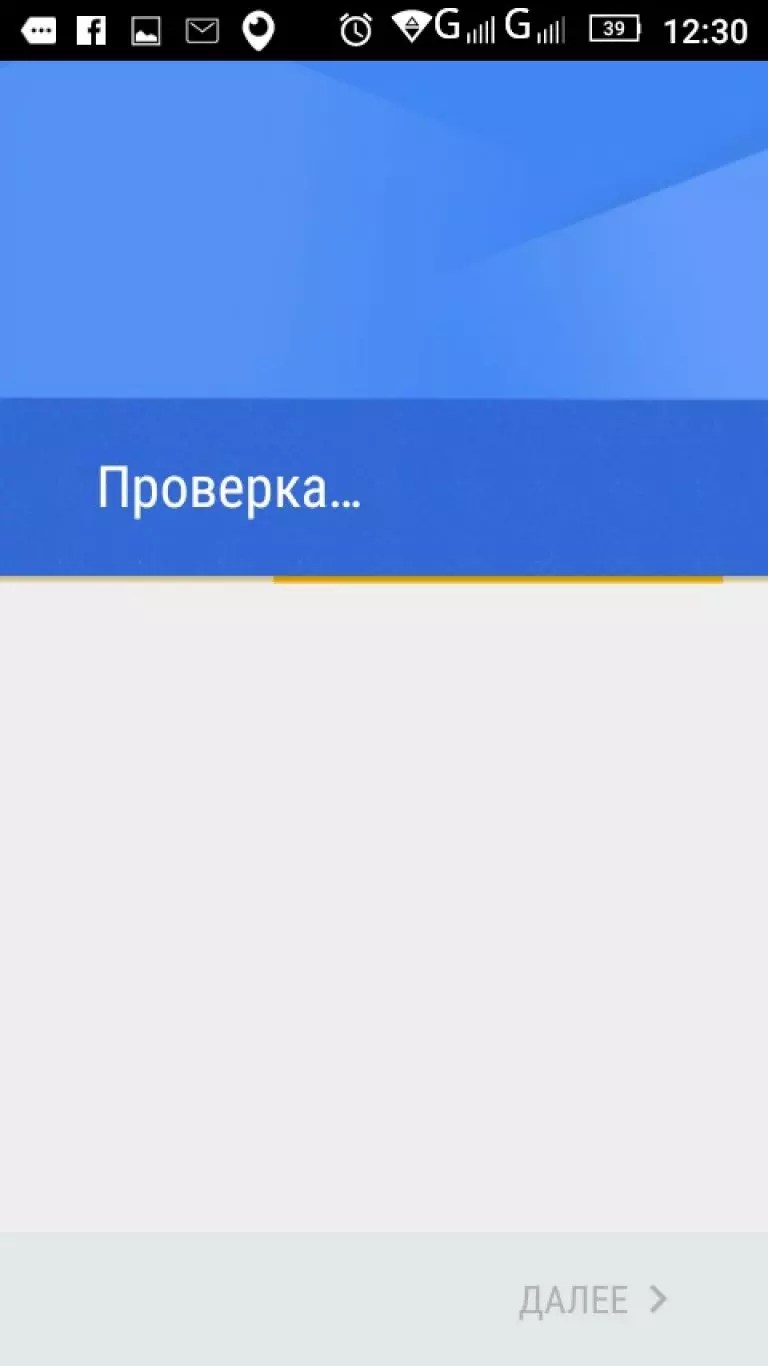
- После окончания проверки система предложит пользователю подписаться на новости от Google, нажав кнопку «Далее».

После проведения регистрации пользователь автоматически попадает на главную страницу своего ящика.

Настройка почтового ящика через приложение «Почта»
Для создания почты на другом сервере на устройствах с операционной системой Андроид есть специальное стандартное приложение «Почта».
В маркете можно скачать и другие программы, настройка которых происходит по тому же принципу, что и стандартной.
Если ящик уже существует и необходимо его установить на телефон с ОС Андроид, то нужно придерживаться следующей инструкции.
- Войти в приложение «Почта»

- Для начала необходимо ввести свой адрес электронной почты и нажать кнопку «Настройка вручную»
- Во втором этапе система предложит выбрать тип аккаунта. Он выбирает в зависимости от домена, на котором зарегистрирован ящик.
В случае работы с mail.ru нужно выбрать «Личный(IMaP)» когда в системе нет аккаунтов или Личный (РОРЗ) для тех смартфонов, на которых ранее были созданы аккаунты.

- Затем ввести пароль

- После этого нужно настроить сервер почты и ввести или заменить следующие данные для «Личный(IMaP)»
- Сервер IMAP — imap.mail.ru;
- Тип защиты — SSL/TLS;
- Порт — 993
- Сервер POP3 — pop.mail.ru;
- Тип защиты — SSL/TLS;
- Порт — 995


Очевидно, что электронная почта стала неотъемлемой частью современного бизнеса и инструментом для общения миллионов пользователей по всему миру. Однако, случаются моменты, когда доступ к персональному компьютеру не возможен, но имеется острая необходимость отправить или принять электронное сообщение. Решить данную задачу призван современный смартфон.
Ниже мы рассмотрим, инструкцию по настройке электронной почты в Android-смартфоне.
Порядок действий для настройки почты в Android
1. Зайдите в меню и откройте встроенное приложение «Почта».
2. В случае, если Вы не владеете адресом электронной почты, приложение предложит Вам создать учетную запись на одном из серверов. Если же почтовый адрес уже имеется, необходимо проследовать в меню аккаунтов и нажать «Добавить аккаунт».
4. После подтверждения пароля нужно определиться с протокол подключения к почтовому сервису, рекомендуется выбрать POP3.
Для справки . В почте от Google почтовый сервер — pop.gmail.com, в почте Mail.ru — pop.mail.ru, yandex — pop.yandex.ru В случае использования Гугл-почты у Android есть специальные приложения, облегчающие работу.
6. Установите шифрованные соединения SSL и TLS в дополнительных параметрах сообщений.
7. Устанoвите/измените параметры исходящих сообщений. Первоначально необходимо переключит вид безопасности подключения на SSL, а также TLS. Далее необходимо ввести имя, используемое сервером исходящей почты SMTP. Оно будет иметь вид smtp.*домен почтового клиента. Так для популярных сервисов SMTP будет следующим: Яндекс — smtp.yandex.ru, Маil.ru — smtp.mail.ru и Google — smtp.gmail.com
8. Если необходимо добавить к почтовому клиенту на Андройд дополнительный ящик, то проделайте все инструкции (пп. 1- 7) повторно.
Если Вы проследовали всем инструкциям, то почтовый клиент автоматически синхронизирует все входящие и отправленные сообщения из Вашего почтового ящика.
В некоторых смартфонах почтовые клиенты синхронизируются с настройками серверов, на которых располагается Ваша почта. Это заметно упрощает процесс настройки почты на телефоне Android. Эта удобная функция позволит Вам использовать сервисы e-mail. Вы станете мобильным с постоянным доступом к письмам с любых почтовых ящиков, принадлежащих Вам.

Обновление мобильных операционных систем – процесс довольно сложный. К тому же если сделать что-то неправильно, гаджет вовсе придет в нерабочее состояние и его можно будет только выбросить. При этом многие пользователи ищут способ безболезненной пере.

Новинка полностью готова к старту продаж. Для тех, кто не может дождаться выхода, есть отличная новость: вероятнее всего, устройство станет доступно для заказа раньше предполагаемой даты. Розничные продавцы уже готовы выставить гаджет на AliExpress.

На демонстрации прототипа складного Galaxy F представители компании заверяли, что Samsung стремится сделать новое устройство максимально доступным, насколько это будет возможным. Однако кое-что успело измениться. Сейчас бренд поменял концепцию и пози.

В ближайшее время выйдет крупнейший апдейт приложения Google Fit с 2014 года. Компания поставила цель разработчикам изменить программу таким образом, чтобы она помогала не просто отслеживать активность, а улучшать здоровье пользователя.Основываясь н.
П очта является важнейшим средством общения между коллегами по работе, дальними знакомыми, родственниками, друзьями и другими людьми, с которыми вы хотели бы поддерживать отношения. Некоторые по-прежнему предпочитают писать письма по старинке, на бумаге, но это:
— препятствует сохранению окружающей среды и экологии.
Пользоваться электронной почтой на мобильном не менее просто, чем на компьютере, и сегодня мы подготовили для вас подробный мануал о том, как осуществляется настройка почты на Андроиде в почтовом приложении Gmail.
На мобильной ОС от Google есть 2 приложения, с помощью которых можно просто и легко обмениваться электронными сообщениями как между пользователями сервиса Gmail, так и , доступных по умолчанию. Первое – это программа Email. Она проста, обладает абсолютно несложным интерфейсом и позволяет подключать ящики любых служб.
Возможно, вскоре мы подготовим обзор этого приятного и безусловно заслуживающего достойного места в сердцах пользователей приложения. Но сегодня речь пойдет о фирменной утилите от Гугл – программе Gmail . В отличие от Email, она обладает гораздо более расширенными настройками и позволяет тонко подогнать в соответствии со своими нуждами параметры синхронизации, имеет поддержку push-уведомлений и содержит гибкую систему сортировки и фильтрации корреспонденции. Для самого приложения Gmail Android подходит как нельзя лучше, поскольку именно здесь разработчикам удалось полностью раскрыть свой потенциал и возможности. О нем и пойдет речь далее.
Сразу хотим вас предупредить, что в представленном материале речь пойдет о версии Gmail для Андроид с номером 5.10.1128x. Если у вас более новая версия, все описанные ниже операции наверняка будут доступны и вам.
Последние версии Gmail для Андроид обладают намного более объемной функциональностью (так, только в обновленном пакете можно подключать ящики Outlook, yandex.ru и других mail-сервисов). Поэтому обновляться вполне стоит.
Как узнать версию приложения Gmail, доступную на вашем смартфоне до обновления?
— нажимаем на кнопку вызова контекстного меню на смартфоне, размещенную слева. Должно появиться меню дополнительных опций. Выбираем пункт «Настройки». В этом пункте меню собраны все основные аспекты настройки почты на Андроиде;


— появится мини-форма, где будет показан номер активной версии Gmail.

Как узнать версию Gmail после обновления?
В новой версии программы для работы с электронной почтой интерфейс был полностью переделан, поэтому здесь метод определения версии отличен:
— в запущенной утилите нажимаем кнопку с тремя горизонтальными линиями в левом верхнем углу;

— выбираем последнее поле «Справка/отзыв»;


Процедура обновления приложения Gmail
Запускаем ОС и ждем, пока в панели уведомлений не появится иконка с уведомлением о доступных новых версиях программ. Для этого требуется наличие надежной сети (Wi-Fi или быстрая мобильная). Обычно это происходит спустя минуту-две после загрузки Андроида (возможно раньше). Поэтому запаситесь терпением.
Иногда такой иконки и вовсе нет среди уведомлений, но обновление все равно доступно.
Как проверить наличие обновления, если push-уведомление отсутствует?
— заходим в Play Маркет. Нажимаем на кнопку с тремя горизонтальными линиями;

— выбираем пункт «Мои приложения и игры» в открывшемся меню;

— здесь видим, что обновление есть. Новые версии доступных приложений в этом меню отображаются над перечнем уже инсталлированных программ. Если вы знаете, что новая версия в Плей Маркете есть, но она все равно не отображается в списке, вероятно, вы уже обновили Gmail до максимальной доступной версии, либо ваша операционная система требует обновления. Подумайте о том, чтобы обновиться на официальную прошивку новой версии, если она есть на сервере, или же вам стоит поставить кастомную прошивку для вашей модели смартфона (CyanogenMod, MIUI, Paranoid Android).
Итак, обновление в списке присутствует, и вы хотите его установить.
— клик на кнопке «Обновить», и еще раз «Обновить» на страничке профиля обновления;


— подтверждаем соответствующие разрешения и нажимаем «Принять»;

— после скачивания пакета программа готова к использованию.
Итак, все предварительные подготовки закончены, и мы можем приступать к самой работе с программой.
Самое первое, о чем мы хотели бы вам рассказать — это базовые принципы настройки почты на Андроиде, а именно добавление почтового ящика. В Gmail можно добавлять не только мейл-боксы от Гугл, но и любые другие аккаунты, поддерживающие POP3/IMAP для получения и SMTP-протоколы для отправки писем.
Как добавить почтовый ящик сервиса от Гугл (Gmail)?
Чтобы прикрепить мейл-аккаунт Gmail, нужно выполнить всего несколько простых шагов:
— в запущенном приложении в главном меню (опять же, вызываемом по нажатию кнопки с тремя горизонтальными линиями в левом верхнем углу) выберите поле «Настройки»;


— на новой форме выберите опцию «Google – Gmail или Google Apps» и клик на «Далее»;


— вводим название электронного ящика и пароль к нему;

— при первом входе отмечаем, хотите ли вы получать новостную рассылку о новых программах и обновлениях из Плей Маркета;

— если все прошло успешно, появляется сообщение о входе в аккаунт и предложение синхронизировать различные его составляющие. Отмечаем нужные нам пункты галочками и заходим в учетную запись;

— новый почтовый ящик появляется в списке подключенных имейл-адресов, что подтверждает успешность наших действий.

Настройка почты на Андроиде — как добавить личный почтовый ящик из другого веб-сервиса (все, кроме Гугл)?
Gmail – довольно гибкая программа, и вдобавок к почтовым ящикам от Google (имеющих, кстати такое же название домена, как и название представленной мобильной программы, — Gmail. Пусть это не вводит вас в смятение) сюда можно добавлять и мейл-аккаунты любых других почтовых служб. Как это сделать?
— в меню «Настройки» выбираем поле «Добавить аккаунт». Отмечаем опцию «Личный (IMAP/POP)»;

— вводим адрес электронного ящика (обязательно с названием домена);

— выбираем тип аккаунта, который будет использоваться для приема сообщений.
На разных веб-службах используются разные аккаунты. Чтобы узнать, какой вам нужен, воспользуйтесь поисковой системой. К примеру, для электронной почты сервиса yandex.ru настройки будут следующими: ссылка .
Здесь же указаны адреса серверов POP3/IMAP и SMTP и номера используемых портов, поэтому для подключения такого ящика эта информация является жизненно важной.

— вводим пароль для почтового ящика;

— на следующей форме вводим название сервера для приема писем, номер порта и тип защиты. Если вы также подключаете ящик от Яндекса, все эти параметры можно посмотреть по ссылке выше;

Настройка IMAP выполняется безболезненно для операционной среды и быстро для пользователя, поэтому не стоит бояться новой терминологии и обозначений.
— если настройки введены правильно, делаем то же самое для SMTP-сервера, а именно для исходящих сообщений;

— наконец, на завершающей фазе нам предлагают настроить несколько параметров.
Частота синхронизации – это период, через который будет происходить синхронизация аккаунта телефона с сервером Гугл, в результате которой на ваш смартфон попадут все новые письма.
Оповещать о новых письмах – функция для настройки появления push-уведомлений в верхней части рабочего окна о поступлении новой корреспонденции.
Синхронизировать почту из этого аккаунта – будет ли почта для данной учетной записи синхронизироваться с удаленным веб-сервером Гугл.
Скачивать прикрепленные файлы при наличии Wi-Fi подключения – если будет установлено надежное и быстрое соединение Wi-Fi, то при установке связи вместе с письмами на телефон будут скопированы и прикрепленные вложения.

— заключительная фаза – ввод опционального сокращенного названия учетной службы и вашего имени, которое будет отображаться в отправленных письмах.

Наконец, все готово, — аккаунт добавлен и готов к работе.
Итоги
В представленной вашему вниманию статье мы описали лишь начальные настройки для работы мобильного приложения Gmail для Андроид. На следующей неделе наша редакция подготовит для вас руководство с более углубленными приемами кастомизации этого гибкого и невероятно функционального программного средства(статья » » уже вышла), после чего вы убедитесь в том, что настройка почты на Андроиде – увлекательное и интереснейшее занятие.
Похожие публикации:
- Как перенести музыку с андроида на айфон
- Как перенести фото с айфона на андроид
- На чем писать игры для андроид
- Почему браво старс вылетает на андроиде
Как поменять электронную почту на телефоне андроид

Настройка электронной почты на Android смартфоне или планшете – это один из первых шагов после покупки нового устройства, конечно если вы планируете принимать и отправлять емайл на своем мобильном гаджете. В противном случае данный этап можно пропустить.
Если вы пользуетесь услугами почтового сервиса Google Gmail, то ничего настраивать не нужно, все настройки будут автоматически применены в момент ввода данных вашего аккаунта Google. При использовании других почтовых сервисов, доступ к своей почте нужно устанавливать вручную. Давайте разберем как настроить почту в андроид смартфоне.
Настройка почты в Android смартфоне
Настроить стандартный почтовый клиент в операционной системе Android несложно:
- Запустите встроенную программу клиент «Электронная почта». В зависимости от смартфона интерфейс программы может иметь разный вид, но алгоритм действий будет аналогичным.
- Если у вас еще нет почтовых ящиков, то программа пригласит создать новый. Если вы уже имеете адрес электронной почты на каком-либо сервисе, то зайдите в меню приложения, выберите в нем пункт «Настройки» и далее – «Добавить учетную запись».
- На экране смартфона появится форма, в которую необходимо добавить имя пользователя и пароль. Нажать кнопку «Далее».
- На следующем экране вам будет предложено выбрать протокол, по которому будет осуществляться работа с почтой. Почтовые сервера поддерживают два основных протокола – POP3 и IMAP. Протокол POP3 забирает почту копированием данных с сервиса на ваш


смартфон, а протокол IMAP позволяет работать с почтой прямо на сервере. Выберите, что вам удобней и нажмите кнопку «Вход».
Если ваша электронная почта находится на одном из распространенных почтовых сервисов, то программа-клиент попробует самостоятельно установить остальные настройки и подключиться к серверу с почтой. В противном случае придется настроить параметры транспортировки почты – имя сервера входящей и исходящей почты, порты, параметры безопасности. Ничего в этом сложного нет, все данные представляет ваш почтовый сервис, которые вам просто придется вводить руками.
Читайте также: Во время игры в танки выключается компьютер


При правильной настройке электронной почты в смартфоне вы сможете действительно мобильно принимать и отправлять сообщения из любого места.
Как поменять аккаунт на телефоне Самсунг , если появилась необходимость привязать другую электронную почту или учетную запись? Аккаунт нужен, чтобы в полной мере использовать все возможности софта: скачивать и устанавливать приложения из Play Market , сохранять файлы в облачном хранилище и многое другое. Каждый пользователь смартфона Самсунг имеет свой привязанный к электронной почте аккаунт. Но иногда юзеры попадают в ситуацию, когда «учетку» нужно отвязать, например, при продаже телефона. Читайте в статье, как выполнить это.

Удаление старого аккаунта на смартфоне
Предположим, ваш смартфон синхронизирован с одним Г угл -аккаунтом, а вам нужно привязать другой. Для этого сначала нужно удалить старую учетную запись. Следуйте инструкции:
- Войдите в раздел настроек своего смартфона. Затем перейдите в Учетные записи или Аккаунты.
- Выберите необходимую строку и тапните, появится окно, где следует выбрать Удалить учетную запись.
- Подтвердите выбор, повторно кликнув Удалить и дождитесь окончания процесса.
- В некоторых случаях потребуется ввести пароль или графический ключ.
- Теперь ваша учетная запись удалена, можно заняться привязкой нового аккаунта.

Добавление нового аккаунта
Как было сказано выше, смартфон или планшет с отсутствующей привязкой к Гугл-аккаунту не может полноценно выполнять все предустановленные функции. Чтобы привязать новый аккаунт, не придется выполнять сложных действий. Достаточно следовать инструкции:
- Войдите в тот же пункт настроек смартфона – Учетные записи.
- В верхней строке будет надпись Добавить аккаунт, кликаем по ней.
- Система предложит несколько вариантов на выбор, нам нужен аккаунт Гугл.
- Введите пароль или графический ключ для защиты данных.
- Теперь нужно указать адрес электронной почты на сервисе gmail . Важно, чтобы она не использовалась ранее для привязки аккаунта Гугл.
- Следующий шаг: введите пароль от почты.
- Подтвердите, что ознакомились с политикой конфиденциальности и приняли условия использования.
- Система предложит ввести платежные данные для бесконтактной оплаты картами. Этот шаг можно пропустить.
- Готово, новый аккаунт создан.
Читайте также: Программа для отслеживания трек номеров

Можете убедиться, что процедура элементарная и не отнимет на проведение много времени.
Примите во внимание, что важно соблюсти очередность: сначала удалить старый аккаунт, затем привязывать новый, иначе могут возникнуть проблемы. Также рекомендуется перезагрузить смартфон после смены учетной записи, выключив и включив его.

Доступ к большинству сервисов Google осуществляется за счет добавленной в телефон учетной записи. Например, для доступа к магазину приложений, электронной почты или файлам на облачном диске. При этом часто пользователи предпочитают использовать несколько аккаунтов – для личных или рабочих дел. В статье речь пойдет о том, как сменить ранее добавленный аккаунт в телефон.
Как поменять Google аккаунт
Инструкция:
Откройте системные настройки.
Выберите раздел «Аккаунты».
Нажмите на кнопку «Добавить аккаунт».
В новом окне введите данные новой учетной записи – номер телефона или электронную почту, а затем пароль.
После добавления учетной записи вернитесь в раздел «Аккаунты».
Выберите вариант «Google».
На следующей странице выберите недавно добавленный аккаунт и настройте параметры синхронизации. При необходимости удалите старый аккаунт.
Как поменять аккаунт в другом приложении
Указанный ниже порядок действий поможет удалить аккаунт в определенном приложении и авторизоваться под другой учетной записью.
Инструкция:
Откройте настройки телефона.
Далее раздел «Аккаунты».
В рассматриваемом случае имеется добавленный аккаунт программы Skype. Выберите запись.
В следующем окне нажмите на кнопку с тремя точками.
В выпавшем контекстном меню выберите «Удалить аккаунт».
Подтвердите действие, если система запросит подтверждение.
Затем вернитесь в раздел «Аккаунты», где на кнопку «Добавить аккаунт». А после добавьте новый аккаунт для Skype.
Вывод
Теперь вы знаете, как поменять аккаунт на телефоне. Для учетных записей Google разрешается добавление нескольких записей с последующим поочередным использованием в определенных приложениях. А вот в обычных приложениях необходимо предварительно удалять текущую учетную запись.
Читайте также: Что такое щетки электродвигателя
Какие у вас остались вопросы? Спрашивайте в разделе для комментариев.
В век повсеместного использования цифровых технологий, передача и хранение информации не обходится без.
В процессе работы компьютера часть энергии преобразовывается в тепло. И чем выше нагрузка.

Поломка компьютера не редкое явление, с чем сталкиваются опытные пользователи и новички. И.