
Как зафиксировать формат ячеек
Как зафиксировать формат ячеек, чтоб он не менялся вставляя данные путём втягивания, например из браузера или программы Word.
94731 / 64177 / 26122
Регистрация: 12.04.2006
Сообщений: 116,782
Ответы с готовыми решениями:
Слетает формат ячеек
Здравствуйте, есть такая проблема: В файле периодически слетает формат текста, то шрифт.
Изменить формат времени диапазона ячеек
Как изменить формат диапозон ячеек времени из 2:20 рм на 14:20
Количество знаков после запятой/ Формат ячеек
Добрый день! Почему то не применяется формат ячеек.. Есть процедура которая заносит значения в.
Копирует не только данные, но и формат ячеек (границы)
Есть макрос, который собирает по условию данные на одном листе, потом их копирует на другой лист в.
Microsoft Excel/Форматирование ячеек
Здесь (слева направо) кнопки: по левому краю, по центру и по правому краю.
Выравнивание по вертикали изменяется с помощью окна «Формат ячеек», закладка «Выравнивание»:

Объединение ячеек [ править ]
Крайне часто возникает необходимость создать одну большую ячейку, которая находится на пересечении нескольких столбцов и нескольких строк:

Это можно сделать двумя способами:

- кнопка «Объединить и поместить в центре» на панели инструментов «Форматирование» ;
- галочка «объединение ячеек» в окне «Формат ячеек», закладка «Выравнивание».
Сначала выделяем ячейки, которые хотим объединить (можно выделять несвязные диапазоны), затем выполняем одно из вышеуказанных действий. Если в выделенном диапазоне была (одна) ячейка с текстом, текст выровняется по центру объединенной ячейки (только по горизонтали). Если в выделенном диапазоне было несколько ячеек с текстом, то сохранится только значение, которое было верхним левым и тоже выровняется.
При активной объединенной ячейке на панели инструментов «Форматирование» будет вдавлена кнопка «Объединить и поместить в центре». Если при этом нажать ее, объединенная ячейка опять распадется на «родные» маленькие, а значение перенесется в верхнюю левую ячейку.
Адресом объединенной ячейки станет адрес верхней левой ячейки, остальные ячейки выделенного диапазона Excel будет рассматривать как пустые.
Очистка данных в ячейках и удаление ячеек [ править ]

- Выделяем «нужные» ячейки и нажимаем Delete ;
- Выделяем «нужные» ячейки, щелкаем правой кнопкой и выбираем «Очистить содержимое»;
- Выделяем «нужные» ячейки, заходим в меню «Правка» → «Очистить» → «Выбираем нужный вариант»;
- Клавиша ← Backspace очищает содержимое активной (одной!) ячейки и включает режим редактирования. Ее удобно использовать при необходимости удалить одно (не все, как по Delete ) значение из выделенного диапазона;
- Если «родную» неотформатированную ячейку протащить с помощью маркера автозаполнения по отформатированным, произойдет своего рода удаление;
- пункт меню «Правка» → «Удалить…» и пункт контекстного меню «Удалить…» приведет к открытию окна «Удаление ячеек».
В отличие от предыдущих способов (очистка), при этом способе данные из ячеек не просто стираются, а со смещением всех соседних ячеек, строк и столбцов. Меняется строение всей таблицы.
Заливка ячеек цветом [ править ]
Есть два способа изменить цвет заливки выделенных ячеек:

- кнопка «Цвет заливки» на панели инструментов «Форматирование» ;
- окно «Формат ячеек», закладка «Вид»:

Добавление границ ячеек [ править ]
Лист Excel по умолчанию представляет собой таблицу. Однако сетка таблицы не выводится на печать, пока мы их не наведем. Существует три способа добавить границы к выделенным ячейкам:

- Кнопка «Границы» на панели инструментов «Форматирование» ;
- окно «Граница», вызываемое из кнопки «Границы» —> «Нарисовать границы…» (см. выше):

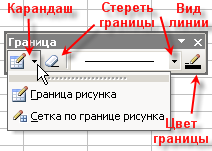
- окно «Формат ячеек», закладка «Граница»:
Формат представления данных в ячейках [ править ]
Формат ячеек по умолчанию («Общий») [ править ]
По умолчанию после создания документа все ячейки находятся в формате «Общий». Этот формат имеет ряд хитростей:
- числа выравниваются по правому краю, а текст — по левому;
- если, изменяя ширину столбца, сделать ее меньше определенной, то число в ячейках заменяется на символы «#». Это не ошибка. Это означает, что нужно сделать столбец пошире;
- если число очень большое («6000000000000») или очень маленькое («0,00000000000001»), оно автоматически преобразуется в экспоненциальный (научный) формат («6E+12» и «1E-14» соответственно);
- при изменении ширины столбца округляются десятичные дроби. Например, если написать «3,1415», затем изменить ширину так, чтобы «5» перестала помещаться, в ячейке отобразится «3,142».
Необходимость изменения формата по умолчанию на другой [ править ]
Часто нужно к числу в ячейке добавить обозначение денежной единицы, знак процента, выставить количество знаков после запятой, представить дату в определенном формате и т.п.
После этого может выйти так, что при попытке использовать значение из этой ячейки в формуле, Excel выдаст ошибку! Есть способ указать Excel, что ячейки находятся в определенном формате, и он будет добавлять автоматически обозначения денежных единиц (и не только) за нас.
Есть 3 способа изменить формат представления данных в ячейках:
- автоматически после ввода определенных данных в ячейку Excel сам сменит формат ячейки;
- с помощью кнопок на панели инструментов «Форматирование».
- с помощью окна «Формат ячеек»;
Автоматическое изменение формата ячейки после ввода данных [ править ]
После ввода определенных последовательностей символов, Excel автоматически изменяет формат ячейки. После этого все в дальнейшем вводимые в эту ячейку числа Excel пытается преобразовать в этот формат.
- Дата. Если в ячейке написать «1.2.3» или «1/2/3», Excel заменит это на «01.02.2003» (первое число второго месяца третьего года). При этом формат ячейке будет автоматически преобразован в «Дата». Если написать «1.2» или «1/2», то Excel заменит это на «01.фев».;
- Процентный. Если в ячейке написать «1%», формат ячейки автоматически сменится на «Процентный»;
- Время. Если в ячейке написать «13:46:44» или «13:46», формат ячейки автоматически сменится на «Время»;
Изменение формата ячеек с помощью кнопок на панели инструментов «Форматирование» [ править ]
На панели инструментов «Форматирование» находятся 5 кнопок, с помощью которых можно быстро изменить формат выделенных ячеек.

Описание кнопок (слева направо):
- Денежный формат. Будет использована денежная единица по умолчанию (см. выше);
- Процентный формат. Если в ячейке уже будет находится число, то Excel домножит его на 100 и добавит знак «%». Все правильно, ведь 1 арбуз — это «100%», а «0,7» арбуза — «70%»;
- Формат с разделителями (числовой формат). В этом формате будут отделяться пробелом группы разрядов (сотни, сотни тысяч и т.д.) и будет добавлено 2 знака после запятой;
- Увеличить разрядность. Добавляет один десятичный разряд;
- Уменьшить разрядность. Убирает один десятичный разряд.
Изменение формата с помощью окна «Формат ячеек» [ править ]
Общие сведения. Способы запуска
В окне «Формат ячеек», в закладке «Число», можно выбрать один из нескольких предопределенных в Excel форматов, настроить их, а также создать свой формат, используя специальный язык описания форматов.
Существует 3 способа открытия окна «Формат ячеек»:
- выделяем нужные ячейки —> меню «Формат» —> «Ячейки…»;
- выделяем нужные ячейки —> щелкаем правой кнопкой на одной из них —> «Формат ячеек»;
- выделяем нужные ячейки —> нажимаем «Ctrl+1».

Формат «Общий»
Формат «Числовой»
- можно настроить число десятичных знаков, автоматически добавляемых после запятой;
- можно настроить отделять или не отделять пробелом триады разрядов (сотни, сотни тысяч и т. п.);
- можно настроить формат отображения отрицательных чисел:
- черные с минусом;
- красные без минуса;
- черные с минусом и отступом (справа);
- красные с минусом и отступом.
Также можно установить галочку «Задать точность как на экране» для всей книги:
- «Параметры Excel» → вкладка «Дополнительно» → раздел «При пересчете это книги: «.
В этом случае в расчетах будут учитываться только те знаки после запятой, которые отображены на экране.
Формат «Денежный»
Те же настройки, что и в «Числовой» (кроме отключения разделения разрядов), плюс выбор денежной единицы. По умолчанию отображается денежная единица, указанная в настройках «Панель управления» —> «Язык и региональные стандарты» —> закладка «Региональные параметры».
Формат «Финансовый»
Те же настройки, что и в «Денежный» (кроме выбора формата отрицательных чисел: он всегда черные с минусом и отступом). Отличия от формата «Денежный» незначительные. Особенно их хорошо будет видно, если оформить ячейки сначала в формате «Денежный», выбрать денежный знак «$», ввести в ячейки отрицательные числа, увеличить ширину столбца и затем перевести их в формат «Финансовый». В ячейках появится отступ справа (как и у Денежного), но знаки «$» и «-» будут выровнены по левому краю. Очевидно, где-то принят такой стандарт оформления.
Формат «Дата»
Обычно сами даты вводятся в ячейки вручную (см. Автоматическое изменение формата ячейки после ввода данных), а затем в окне «Формат ячеек» выбирается нужный вид представления даты. Также можно сменить текущий формат представления даты на формат, принятый в других странах.
Формат «Время»
Обычно время вводятся в ячейки вручную (см. Автоматическое изменение формата ячейки после ввода данных), а затем в окне «Формат ячеек» выбирается нужный вид представления времени. Также можно сменить текущий формат представления времени на формат, принятый в других странах.
Формат «Процентный»
В формате «Процентный» все числа умножаются на 100 и добавляется знак «%». Также можно настроить количество десятичных разрядов после запятой.
Формат «Дробный»
В формате «Дробный» Excel пытается преобразовать десятичные дроби в обыкновенные. Например, «1,2» (одна целая, две десятых) будет преобразовано в «1 1/5» (одна целая, одна пятая).
Формат «Экспоненциальный»
Формат «Экспоненциальный» удобен для представления очень больших (расстояние до Солнца в метрах) или очень маленьких (масса атома водорода в килограммах) чисел. Например, число «299 792 458» (скорость света в метрах) в этом формате преобразуется в «3,E+08». Знак «+» здесь означает, что запятую нужно передвинуть вправо, а «08» — на какое количество разрядов. Также можно настроить количество знаков после запятой.
Формат «Текстовый»
Значения в ячейках, оформленных в этом формате, отображаются точно так же, как вводятся. Они обрабатываются как строки вне зависимости от их содержания. Например, если в ячейке, оформленной в формате «Текстовой», написать «1.2.3», Excel не будет пытаться преобразовать это в дату.
Ввод в ячейку 1-го символа « ‘ » (клавиша «Э» русской раскладки) автоматически приводит содержимое ячейки к текстовому формату. Символ « ‘ » на экране не отображается.
Формат «Дополнительный»
В выпадающем списке «Язык» выберите «Русский». В списке «Тип» появятся следующие варианты: «Почтовый индекс», «Индекс + 4», «Номер телефона», «Табельный номер». Попробуйте оформить ячейку типом «Номер телефона» и введите туда 10-значный номер. Думаю объяснять не надо. Для других языков могут отобразится другие варианты.
Пункт «(все форматы)»
В этом пункте можно создать свой формат (например, «шт», «кг.», «м/с» и т. п.), отсутствующий среди стандартных. Для этого используется специальный язык описания форматов. В текстовом поле сверху описываете его и нажимаете «Enter». Для удаления формата выделяете «нужный» формат и нажимаете кнопку «Удалить». Удалить встроенный формат невозможно. (Совет: форматы хранятся в рабочей книге; удаление ненужных форматов удобно завершать Отменой, чтоб не «испортить» формат текущей ячейки.)
Условное форматирование [ править ]
ПРИМЕЧАНИЕ: В Office 2007 значительно расширились возможности условного форматирования.
Имеется возможность указать Excel, чтобы при вводе данных, соответствующих определенному условию, он изменял оформление ячейки: заливку, границы, шрифт.
Сделать это можно с помощью окна «Условное форматирование», вызываемым так:
«Формат» —> «Условное форматирование…»

В этом окне можно задать до 3-х способов автоматического оформления ячеек в зависимости от условия. Добавить новое условие можно, нажав кнопку «А также >>». Нажав кнопку «Формат», можно настроить параметры шрифта, границы и заливки для ячеек, значения в которых удовлетворяют заданному условию. Значения в ячейках, не содержащих данных, Excel считает равным нулю.
Ниже показан результат применения настроек, указанных на рисунке выше, к выделенному диапазону.

Здесь первое условие «=»»» прописано для того, чтобы Excel пустые ячейки не оформлял как ячейки, содержащие «0».
В условном форматировании можно использовать значения ячеек в формулах, из в зависимости от результата вычисления формулы изменять оформление. На рисунке ниже показан пример различной подсветки ячеек с чётными числами, нечётными числами и пустых ячеек.
Функция «ОСТАТ(число;делитель)» находит остаток от деления. В даных формулах использована относительная ссылка на ячейку «C14» (первую ячейку диапазона), по остальным ячейкам Excel «пробежится» сам. Если бы ссылка была абсолютной (что происходит по умолчанию, если выделять из окна «УФ»), это бы работало только для ячейки «C14».
Описание параметров в диалоговом окне «Формат ячеек» и управление ими в Excel
Microsoft Excel позволяет изменить способы отображения данных в ячейке. Например, можно указать число цифр справа от десятичной запятой или добавить заливку и границу в ячейку. Большинство этих параметров можно просмотреть и изменить в диалоговом окне «Формат ячеек» (в меню «Формат» выберите пункт «Ячейки»).
В разделе «Дополнительные сведения» этой статьи содержатся сведения о каждом из параметров, доступных в диалоговом окне «Формат ячеек», и о том, как каждый из них может влиять на способ представления данных.
Дополнительная информация
В диалоговом окне «Формат ячеек» есть шесть вкладок: «Число», «Выравнивание», «Шрифт», «Граница», «Заливка» и «Защита». В следующих разделах описаны параметры, доступные в каждой из вкладок.
Вкладка «Число»
Автоматическое форматирование чисел
По умолчанию все ячейки листа имеют формат «Общий». В формате «Общий» все, что вы вводите в ячейку, обычно остается без изменений. Например, если ввести 36526 в ячейку и нажать клавишу ВВОД, содержимое ячейки будет отображаться как 36526. Это связано с тем, что ячейка сохраняет числовой формат «Общий». Однако если сначала отформатировать ячейку как дату (например, d/d/yyyy), а затем ввести число 36526, в ячейке отобразится значение 1/1/2000.
Существуют и другие ситуации, когда Excel сохраняет числовой формат «Общий», но при этом содержимое ячейки отображается не так, как было введено. Например, если у вас узкий столбец и вы вводите длинную строку цифр, например 123456789, ячейка может отображать что-то вроде 1.2E+08. Если вы проверите числовой формат в этой ситуации, он останется как «Общий».
Наконец, существуют ситуации, когда Excel может автоматически изменять числовой формат с общего на другой на основе вводимых в ячейку символов. Эта функция позволяет избежать необходимости вручную вносить изменения в легко распознаваемый числовой формат. В следующей таблице приведено несколько примеров ситуаций, в которых это может произойти:
Если ввести Excel автоматически назначает этот числовой формат 1.0 Общие 1,123 Общие 1.1% 0.00% 1.1E+2 0.00E+00 1 1/2 # ?/? $1.11 Валюта, 2 десятичных разряда 01.01.2001 Дата 1:10 Time Как правило, Excel применяет автоматическое форматирование чисел при вводе в ячейку следующих типов данных:
Встроенные числовые форматы
Excel содержит большой массив встроенных числовых форматов, из которых можно выбрать наиболее подходящий. Чтобы использовать один из этих форматов, щелкните любую из категорий в разделе «Общий», а затем выберите нужный вариант для этого формата. При выборе формата из списка Excel автоматически отображает пример выходных данных в поле «Образец» на вкладке «Число». Например, если ввести 1.23 в ячейку и выбрать «Числовой» в списке категорий с тремя десятичными знаками, в ячейке будет отображаться число 1.230.
Эти встроенные числовые форматы фактически используют предопределенное сочетание символов, перечисленных ниже в разделе «Пользовательские числовые форматы». Однако базовый пользовательский числовой формат является прозрачным для пользователей.
В следующей таблице перечислены все доступные встроенные числовые форматы:
Числовой формат Примечания Номер Параметры включают: количество десятичных разрядов независимо от того, используется ли разделитель разрядов тысяч, и формат, используемый для отрицательных чисел. Валюта Параметры включают: число десятичных разрядов, символ, используемый для валюты, и формат, используемый для отрицательных чисел. Этот формат используется для отображения денежных величин. Учет Параметры включают: количество десятичных разрядов и символ, используемый для валюты. Этот формат структурирует символы валюты и десятичные точки в столбце данных. Дата Выберите формат даты в списке «Тип». Time Выберите формат времени в списке «Тип». Процентный Умножает существующее значение ячейки на 100 и отображает результат с символом процента. Если сначала отформатировать ячейку, а затем ввести число, на 100 умножаются только числа от 0 до 1. Единственным вариантом является число десятичных разрядов. Дробь Выберите формат дроби в списке «Тип». Если ячейка не отформатирована в виде дроби, перед вводом значения может потребоваться ввести нуль или пробел перед дробной частью. Например, если в ячейку с форматом «Общий» вы введете дробь 1/4, Excel обработает ее как дату. Чтобы ввести его в виде дроби, введите 0 1/4 в ячейку. Scientific Единственным вариантом является число десятичных разрядов. Текст Ячейки, отформатированные как текст, будут рассматривать все, что вы в них введете, как текст, включая числа. Специалистами В поле «Тип» выберите один из следующих вариантов: почтовый индекс, почтовый индекс + 4, номер телефона и номер социального страхования. Пользовательские числовые форматы
Если в одном из встроенных числовых форматов данные не отображаются в требуемом формате, можно создать собственный пользовательский числовой формат. Эти пользовательские числовые форматы можно создать, изменив встроенные форматы или объединив знаки форматирования в собственное сочетание.
Перед созданием собственного пользовательского числового формата необходимо ознакомиться с несколькими простыми правилами синтаксиса для числовых форматов:
-
Каждый созданный формат может содержать до трех разделов для чисел и четвертый раздел для текста.
Чтобы создать пользовательский числовой формат, щелкните «Все форматы» в списке категорий на вкладке «Число» в диалоговом окне «Формат ячеек». Затем введите пользовательский числовой формат в поле «Тип».
В следующей таблице описаны различные символы, доступные для использования в пользовательских числовых форматах.
Символ формата Описание/результат 0 Заполнитель цифры. Например, если вы вводите число 8.9 и хотите, чтобы оно отображалось как 8.90, используйте формат #.00. # Заполнитель цифры. Соответствует тем же правилам, что и символ 0, за исключением того, что Excel не отображает лишние нули, если вводимое число содержит меньше цифр с обеих сторон от десятичного разделителя, чем число символов # в формате. Например, если пользовательский формат — #.## и в ячейку вводится 8.9, то отображается число 8.9. ? Заполнитель цифры. Следует тем же правилам, что и символ 0, за исключением того, что Excel помещает пробел для незначащих нулей с обеих сторон от десятичной запятой, чтобы десятичные точки выравнивались по столбцу. Например, пользовательский формат 0.0? выравнивает десятичные точки для чисел 8.9 и 88.99 в столбце. . (точка) Десятичная запятая. % Процент. Если ввести число от 0 до 1 и использовать пользовательский формат 0%, Excel умножает число на 100 и добавляет символ % в ячейку. , (запятая) Разделитель разрядов тысяч. Excel разделяет разряды тысяч запятыми, если формат содержит запятую, заключенную в ‘#’ или ‘0’. Запятая после заполнителя умножает число на тысячу. Например, если используется формат #.0 и в ячейку вводится 12 200 000, то отображается число 12.2. E- E+ e- e+ Экспоненциальный формат. Excel отображает число справа от символа «E», соответствующее количеству перемещений десятичной запятой. Например, если используется формат 0.00E+00 и в ячейку вводится 12 200 000, то отображается число 1.22E+07. Если изменить числовой формат на #0.0E+0, то отобразится число 12.2E+6. $-+/():пробел Отображает символ. Если вы хотите отобразить символ, отличный от одного из этих символов, предшествуйте символу обратной косой чертой () или заключите символ в кавычки (» «). Например, если число имеет формат (000) и в ячейку вводится 12, то отображается число (012). \ Отображает следующий символ в формате. Excel не отображает обратную косую черту. Например, если число имеет формат 0! и вводится 3 в ячейку, то отображается значение 3! отображается. * Повторяет следующий символ в формате необходимое число раз, чтобы заполнить столбец до текущей ширины. В одном разделе формата не может быть более одной звездочки. Например, если число имеет формат 0*x и в ячейку вводится 3, то отображается значение 3xxxxxx. Обратите внимание, что количество символов «x», отображаемых в ячейке, зависит от ширины столбца. _ (подчеркивание) Пропускает ширину следующего символа. Это полезно для структурирования отрицательных и положительных значений в разных ячейках одного столбца. Например, числовой формат (0.0);(0.0) выравнивает числа 2.3 и -4,5 в столбце, даже если отрицательное число заключено в круглые скобки. «text» Отображает текст внутри кавычек. Например, в формате 0.00 «долларов» отображается значение «1.23 доллара» (без кавычек) при вводе 1.23 в ячейку. @ Заполнитель текста. Если в ячейке есть текст, то формат, в котором он отображается, содержит символ @. Например, если число имеет формат «Bob «@» Smith (включая кавычки) и в ячейке введите «John» (без кавычек), отображается значение «Bob John Smith» (без кавычек). ФОРМАТЫ ДАТЫ m Отображает месяц в виде числа без нуля в начале. mm Отображает месяц в виде числа с нулем в начале, когда это необходимо. mmm Отображает сокращенное название месяца (Янв-–Дек). mmmm Отображает полное название месяца (январь–декабрь). d Отображает день в виде числа без нуля в начале. dd Отображает день в виде числа без нуля в начале, когда это необходимо. ddd Отображает сокращенное название дня (Вс–Сб). dddd Отображает полное название дня (воскресенье–суббота). yy Отображает год в виде двузначного числа. yyyy Отображает год в виде четырехзначного числа. ФОРМАТЫ ВРЕМЕНИ h Отображает час в виде числа без нуля в начале. [h] Затраченное время в часах. Если вы работаете с формулой, которая возвращает время, где количество часов превышает 24, используйте числовой формат, аналогичный [h]:mm:ss. hh Отображает час в виде числа с нулем в начале, когда это необходимо. Если формат указан в виде AM или PM (до или после полудня), час отображается в 12-часовом формате. В противном случае час отображается в 24-часовом формате. m Отображает минуту в виде числа без нуля в начале. [m] Затраченное время в минутах. Если вы работаете с формулой, которая возвращает время, где количество минут превышает 60, используйте числовой формат, аналогичный [mm]:ss. mm Отображает минуту в виде числа с нулем в начале, когда это необходимо. Символы m или mm должны отображаться сразу после символа h или hh, или Excel отобразит месяц, а не минуту. s Отображение секунды в виде числа без нуля в начале. [s] Затраченное время в секундах. Если вы работаете с формулой, которая возвращает время, где число секунд превышает 60, используйте числовой формат, аналогичный [ss]. ss Отображает секунду в виде числа с нулем в начале, когда это необходимо. Обратите внимание, что если вы хотите отображать доли секунды, используйте числовой формат, аналогичный h:mm:ss.00. AM/PM, am/pm, A/P, a/p Отображает час в 12-часовом формате. В Excel формат времени am/pm отображается как AM, am, A или a при указании времени с полуночи (A/P) до полудня, и PM, pm, P или p при указании времени с полудня (a/p) до полуночи. Сравнение отображаемого и сохраненного значений
Microsoft Excel отображает число в соответствии с форматом ячейки, в которой оно содержится. Таким образом, отображаемое в ячейке число может отличаться от числа, сохраненного Excel, и от числа, используемого в вычислениях, которые ссылаются на ячейку. Например, если ввести 1.2345 в ячейку, в которой нужно отобразить только две цифры справа от десятичного разделителя, ячейка отобразит значение 1.23. Обратите внимание, что при использовании этой ячейки в вычислении используются полные четыре цифры справа от десятичного разделителя.
Вкладка «Выравнивание»
Вы можете расположить текст и числа, изменить ориентацию и указать отображение в ячейках с помощью вкладки «Выравнивание» в диалоговом окне «Формат ячеек».
Выравнивание текста
Раздел Выравнивание текста позволяет управлять выравниванием по горизонтали и вертикали, а также отступом. Ниже приведен список доступных параметров выравнивания текста.
Group Параметр Описание Горизонтальный Общие Текстовые данные выравниваются по левому краю, а числа, даты и время выравниваются по правому краю. Изменение выравнивания не приводит к изменению типа данных. Слева (отступ) Выравнивает содержимое по левому краю ячейки. При указании числа в поле отступа Microsoft Excel задает отступ содержимого ячейки слева на указанные межзнаковые интервалы. Межзнаковые интервалы основаны на стандартном шрифте и размере шрифта, выбранном на вкладке «Общие» диалогового окна «Параметры» (меню «Сервис»). Center Выравнивает текст по центру в выделенных ячейках. Right Выравнивает содержимое по правому краю ячейки. Fill Повторяет содержимое выделенной ячейки до тех пор, пока ячейка не будет заполнена. Если пустые ячейки справа также имеют формат выравнивания «С заполнением», они также заполняются. Justify Выравнивает текст с переносами в ячейке по правому и левому краю. Чтобы отобразить выравнивание, необходимо иметь более одной строки текста с переносами. По центру выделения Выравнивает ввод в ячейку по центру для выделенных ячеек. Вертикальный Top Выравнивает содержимое ячейки по верхнему краю. Center Выравнивает содержимое ячейки посередине (сверху вниз). По нижнему краю Выравнивает содержимое ячейки по нижнему краю. Justify Выравнивает содержимое ячейки по верхнему и нижнему краю в пределах ширины ячейки. Отображение
В разделе «Отображение» на вкладке «Выравнивание» имеются некоторые дополнительные элементы управления выравниванием текста. К этим элементам управления относятся «Переносить по словам», Автоподбор ширины и «Объединение ячеек».
Выберите «Переносить по словам», чтобы перенести текст в выделенную ячейку. Количество строк с переносом зависит от ширины столбца и длины содержимого ячейки.
Чтобы перейти на новую строку при выборе параметра «Переносить по словам», нажмите клавиши ALT+ВВОД при вводе в строке формул.
Параметр Автоподбор ширины уменьшает размер шрифта текста в ячейке до тех пор, пока не будет отображено все содержимое ячейки. Эта функция полезна, если вы хотите избежать изменения ширины для всего столбца. Примененный размер шрифта не меняется.
Параметр «Объединить ячейки» объединяет две или более выделенных ячеек в одну ячейку. «Объединенная ячейка» — это одна ячейка, созданная путем объединения двух или более выделенных ячеек. Ссылка на ячейку для объединенной ячейки представляет собой левую верхнюю ячейку в исходном выбранном диапазоне.
Вводное обучение
Вы можете задать величину поворота текста в выделенной ячейке с помощью раздела «Ориентация». Используйте положительное число в поле градусов для поворота выделенного текста из нижнего левого угла в верхний правый в ячейке. Используйте отрицательные значения градусов для поворота текста из верхнего левого угла в нижний правый в выделенной ячейке.
Чтобы отобразить текст по вертикали сверху вниз, щелкните текстовое поле «По вертикали:» в разделе «Ориентация». Это позволяет упорядочить текст, числа и формулы в ячейке.
Вкладка «Шрифт»
Термин «шрифт» подразумевает имя шрифта (например, Arial) и его атрибуты (размер, стиль шрифта, подчеркивание, цвет и эффекты). Используйте вкладку «Шрифт» в диалоговом окне «Формат ячеек» для управления этими параметрами. Параметры можно просмотреть в режиме предварительного просмотра в разделе «Предварительный просмотр» диалогового окна.
Эту же вкладку «Шрифт» можно использовать для форматирования отдельных символов. Для этого выделите символы в строке формул и щелкните «Ячейки» в меню «Формат».
Шрифт, стиль шрифта и размер
Параметр «Шрифт» на вкладке «Шрифт» позволяет выбрать шрифт. Шрифт для выбранной ячейки можно выбрать, щелкнув имя в списке шрифтов или введя имя в поле «Шрифт». Существует три типа шрифтов, которые можно использовать, как описано в следующей таблице:
Тип шрифта Значок (слева от имени) Описание (внизу диалогового окна) TrueType TT Один и тот же шрифт используется как при печати на принтере, так и на экране. Отображение на экране Нет Экранный шрифт. Для печати будет использован наиболее подходящий шрифт. Принтер Принтер Шрифт принтера. Печатаемые данные могут не совпадать с тем, что отображается на экране. После выбора шрифта в списке шрифтов в списке «Размер» отображаются доступные размеры. Помните, что один пункт (единица измерения размера шрифта) равен 1/72 дюйма. Если ввести число в поле «Размер», которое отсутствует в списке «Размер», в нижней части вкладки «Шрифт» отобразится следующий текст:
«Данный размер шрифта не загружен. Будет использован наиболее подходящий шрифт».
Стили шрифтов
Список вариантов в списке «Стиль шрифта» зависит от шрифта, выбранного в списке шрифтов. Большинство шрифтов включают следующие стили:
- Regular
- Курсив
- Полужирный
- Полужирный курсив
Подчеркнутый
В списке подчеркивания можно выбрать параметр подчеркивания, чтобы отформатировать выделенный текст. В следующей таблице описаны параметры подчеркивания:
Тип подчеркивания Описание Нет Подчеркивание не применяется. Одинарное Одинарное подчеркивание отображается под каждым символом в ячейке. Подчеркивание проводится через подстрочные элементы, такие как «g» и «p». Двойное с плавающей точкой Двойное подчеркивание отображается под каждым символом в ячейке. Подчеркивание проводится через подстрочные символы, такие как «g» и «p». Одинарное, по ячейке Одинарное подчеркивание отображается по всей ширине ячейки. Подчеркивание проводится под подстрочными элементами, такими как «g» и «p». Двойное, по ячейке Двойное подчеркивание отображается по всей ширине ячейки. Подчеркивание проводится под подстрочными элементами, такими как «g» и «p». Цвет, эффекты и стиль «Обычный»
Выберите цвет шрифта, выбрав его в списке «Цвет». Вы можете навести указатель мыши на цвет, чтобы увидеть подсказку с названием цвета. Автоматическим цветом шрифта окна всегда является черный, но его можно изменить на вкладке «Оформление» в диалоговом окне «Свойства экрана». (Дважды щелкните значок «Экран» в панели управления, чтобы открыть диалоговое окно «Свойства экрана»).
Установите флажок Обычный, чтобы задать для шрифта, стиля, размера и эффектов значение «Обычный». Это, по сути, сбрасывает форматирование ячеек до значений по умолчанию.
Установите флажок «Зачеркнутый», чтобы зачеркнуть выделенный текст или числа. Установите флажок «Надстрочный», чтобы отформатировать выделенный текст или числа как надстрочные символы (выше). Установите флажок «Подстрочный», чтобы отформатировать выделенный текст или числа как подстрочные символы (ниже). Обычно требуется использовать подстрочные и надстрочные знаки для отдельных символов в ячейке. Для этого выделите символы в строке формул и щелкните «Ячейки» в меню «Формат».
Вкладка «Граница»
В Excel можно поместить границу вокруг одной ячейки или диапазона ячеек. Кроме того, можно нарисовать линию, проходящую из левого верхнего угла ячейки в правый нижний угол или из левого нижнего угла ячейки в правый верхний угол.
Вы можете настроить границы этих ячеек с помощью параметров по умолчанию, изменив стиль, толщину или цвет линии.
На вкладке «Граница» диалогового окна «Формат ячеек» доступны следующие параметры:
Group Параметр Описание Все Нет Скрывает все границы, которые в настоящее время применяются к выбранным ячейкам. Outline Добавляет границу ко всем четырем сторонам одной ячейки или вокруг выбранной группы ячеек. Внутри Добавляет границу ко всем внутренним сторонам группы выделенных ячеек. Эта кнопка недоступна (затемнена), если выбрана одна ячейка. Граница Top Применяет выбранный стиль и цвет границы к верхнему краю ячеек в выбранной области. Внутренняя горизонтальная граница Применяет текущий выбранный стиль и цвет границы ко всем горизонтальным сторонам внутри выбранной группы ячеек. Эта кнопка недоступна (затемнена), если выбрана одна ячейка. По нижнему краю Применяет выбранный стиль и цвет границы к нижнему краю ячеек в выбранной области. Диагональная граница (от левого нижнего угла к правому верхнему углу) Применяет выбранный стиль и цвет границы, проходящей из левого нижнего угла к правому верхнему углу для всех ячеек в выделенном фрагменте. Left Применяет выбранный стиль и цвет границы к верхнему краю ячеек в выбранной области. Внутренняя вертикальная граница Применяет текущий выбранный стиль и цвет границы ко всем вертикальным сторонам внутри выбранной группы ячеек. Эта кнопка недоступна (затемнена), если выбрана одна ячейка. Right Применяет текущий выбранный стиль и цвет границы к правому краю ячеек в выбранной области. Диагональная граница (от левого верхнего угла к правому нижнему углу) Применяет текущий выбранный стиль и цвет границы, проходящей из левого верхнего угла к правому нижнему углу, для всех ячеек в выделенном фрагменте. Line Style Применяет выбранный стиль линии к границе. Можно выбрать пунктирные, штриховые, сплошные и двойные линии границы. Цвет Применяет указанный цвет к границе. Применение границ
Чтобы добавить границу к одной ячейке или диапазону ячеек, выполните следующие действия:
- Выберите папку, которую необходимо отформатировать.
- В меню «Формат» выберите пункт «Ячейки».
- В диалоговом окне «Формат ячеек» откройте вкладку «Граница».
Примечание. Некоторые кнопки на вкладке «Граница» недоступны (затемнены), если выбрана только одна ячейка. Это связано с тем, что эти параметры применяются только при добавлении границ к диапазону ячеек.
Вкладка «Заливка»
Используйте вкладку «Заливка» в диалоговом окне «Формат ячеек», чтобы задать цвет фона выделенных ячеек. Вы также можете использовать список «Заливка» для применения двухцветных узоров заливки или заливки для фона ячейки.
Цветовая палитра на вкладке «Заливка» совпадает с цветовой палитрой на вкладке «Цвет» диалогового окна «Параметры». Выберите пункт «Параметры» в меню «Сервис», чтобы открыть диалоговое окно «Параметры».
Чтобы затенить ячейки с помощью заливки, выполните следующие действия:
- Выделите ячейки, к которым требуется применить заливку.
- В меню «Формат» выберите пункт «Ячейки» и откройте вкладку «Заливка».
- Чтобы включить цвет фона в заливку, щелкните цвет в поле Заливка ячеек.
- Щелкните стрелку рядом с полем «Заливка», а затем выберите нужный стиль и цвет заливки.
Если цвет заливки не выбран, то будет применен черный цвет.
Форматирование цвета фона для выбранных ячеек можно сбросить в состояние по умолчанию, нажав кнопку «Нет цвета».
Вкладка «Защита»
На вкладке «Защита» доступны два варианта защиты данных и формул листа:
Однако ни один из этих двух вариантов не вступает в силу, если только вы не защитите лист. Чтобы защитить лист, наведите указатель мыши на пункт «Защита» в меню «Сервис», выберите команду «Защитить лист», а затем установите флажок «Содержимое».
Заблокирован
По умолчанию для всех ячеек на листе включен параметр «Защищаемая ячейка». Если этот параметр включен (и лист защищен), вы не сможете выполнить следующие действия:
- Измените данные ячейки или формулы.
- Введите данные в пустую ячейку.
- Перейдите к следующей ячейке.
- Измените размер ячейки.
- Удалите ячейку или ее содержимое.
Если вы хотите иметь возможность ввести данные в некоторые ячейки после защиты листа, снимите флажок «Защищаемая ячейка» для этих ячеек.
Hidden
По умолчанию для всех ячеек на листе отключен параметр «Скрыть формулы». Если этот параметр включен (и лист защищен), формула в ячейке не отображается в строке формул. Однако результаты формулы отображаются в ячейке.
Параметры Защищаемая ячейка и Скрыть формулы обеспечивают правильную работу определенных сценариев совместной работы в средах совместной работы, которые не включают злонамеренных пользователей. С помощью этих параметров невозможно включить файл, защищенный надежным шифрованием.
Чтобы защитить документ или файл от злонамеренного пользователя, используйте службу управления правами на доступ к данным (IRM), чтобы задать разрешения, которые будут защищать документ или файл.
Ссылки
Для получения дополнительных сведений о форматировании ячеек выберите пункт Справка Microsoft Excel в меню Справка, введите запрос «форматирование таблицы» в помощнике или в мастере ответов, затем нажмите Поиск и просмотрите список найденных разделов.
Обратная связь
Были ли сведения на этой странице полезными?
Как закрепить формат ячеек в excel
Подскажите, пожалуйста, как мне сделать так, чтобы при копировании ячейки формат ячейки, в которую я вставляю значение оставался неизменным. Например, мне нужно скопировать ячейку с текстовым значением «‘123» и вставить в ячейку с числовым форматом, чтобы получить в ней «123». При копировании формат ячейки тоже меняется на текстовый, как в исходной ячейке. Подскажите, пожалуйста, как это обойти.
04.07.2011 11:14:54
Специальная вставка, только значения.
04.07.2011 11:15:42
Правка — Специальная вставка — значения
или
ПКМ — Специальная вставка — значения
04.07.2011 11:22:02
Если часто этим пользуетесь, то кнопку проще вытащить на панель инструментов.
04.07.2011 11:23:13
или сочетание клавиш назначить
Александр П.
04.07.2011 12:18:23Спасибо, но здесь возникает другая проблема. Дело в том, что в копируемых ячейках числа записываются через апостроф, чтобы не учитывались в формулах (если просто назначить текстовый формат, значения все равно учитываются в ссылающихся на данные ячейки формулах). Предложенное Вами решение подходит при условии, что копируемая ячейка просто имеет формат «текстовый», но при написании через апостоф и использовании «вставить значения» формат финальной ячейки все равно меняется на текстовый. Подскажите, пожалуйста, либо как все-таки сделать формат финальной ячейки неизменным, либо как еще предотвратить учет значений исходной ячейки в формулах других ячеек, не используя апостоф.
04.07.2011 12:53:52
. Подскажите, пожалуйста, . как еще предотвратить учет значений исходной ячейки в формулах других ячеек, не используя апостоф.
Определить для себя: данные поля/столбца участвуют в вычислениях или нет. Если часть данных используется/участвует, а другая — нет, то, имхо, есть резон разнести данные в 2 поля. 😉
ps Пример вашего файла сделал бы разговор предметнее.
-73981-