
Создание базы данных в MySQL
Инструкция о том, как создать новую базу данных в MySQL несколькими способами, добавить пользователей и выдать им полномочия на доступ к базе.
Эта инструкция — часть курса «MySQL для новичков».
Смотреть весь курс
Введение
В этой небольшой инструкции мы покажем, как создать новую базу данных в MySQL несколькими способами, как добавить пользователей и выдать им полномочия на доступ к базе.
Подготовка
Перед началом работы у вас должен быть установлен и настроен MySQL-сервер. В этой статье мы не будем показывать, как это сделать. Если у вас еще нет готового сервера, почитайте нашу статью, там мы пошагово описали процесс установки и первоначальной настройки MySQL.
Мы будем работать с сервером, развернутым на виртуальной машине Selectel.
Так как это удаленный сервер, нам понадобится его внешний IP-адрес. В этих примерах мы будем использовать адрес 82.202.199.34.
Подключение к серверу и создание новой базы
Все операции будем показывать на двух примерах: консольный клиент и phpMyAdmin. Если у вас другой инструмент для подключения к серверу, почитайте его документацию или используйте SQL-команды, которые мы будем выполнять при работе через консольный клиент. Они универсальны и подойдут для любого инструмента.
Через консоль
Подключимся к удаленному серверу MySQL:
mysql -u root -h 82.202.199.34 -p После ввода этой команды нужно ввести пароль от пользователя root, который вы указывали на этапе установки и первоначальной настройки СУБД.
Для начала посмотрим, какие уже есть созданные базы данных:
show databases; +--------------------+ | Database | +--------------------+ | information_schema | | mysql | | performance_schema | | sys | | test | +--------------------+ Это все служебные базы. Мы не будем их трогать, а создадим свою БД. Для этого выполним команду для создания новой базы данных MySQL:
CREATE DATABASE my_db_cli; Снова посмотрим список всех баз:
show databases; Видим, что наша БД появилась в списке:
+--------------------+ | Database | +--------------------+ | information_schema | | my_db_cli | | mysql | | performance_schema | | sys | | test | +--------------------+ Через phpMyAdmin
Чтобы указать сервер для подключения, нужно отредактировать файл config.inc.php. В зависимости от вашей ОС или дистрибутива Linux, этот файл может находиться в разных директориях, поэтому мы не будем указывать конкретный путь. Откройте файл и добавьте в него строчку:
$cfg['Servers'][$i]['host'] = '82.202.199.34'; Теперь откройте интерфейс phpMyAdmin и залогиньтесь на сервер. В левой части экрана находится список созданных баз данных. Мы видим уже созданную нами ранее базу my_db_cli.
Создадим еще одну базу. Для этого над списком БД нажмите кнопку «Создать БД».
Укажем имя новой базы, а кодировку оставим по умолчанию. В нашем примере это:
utf8mb4_unicode_ci. 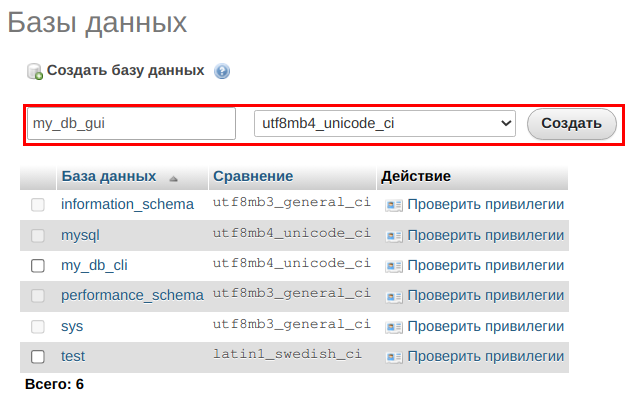
База данных создана, и теперь она появилась в списке слева:
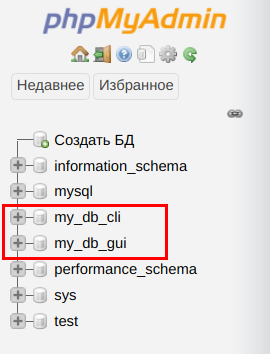
Настройка и проверка доступа к базе данных
Сейчас у нас есть только root-пользователь, который имеет полный доступ к серверу и может работать с любой БД. Нам нужно создать новых пользователей и выдать им полномочия, чтобы каждый мог работать только с одной базой.
Через консоль
Создадим нового пользователя:
CREATE USER 'user_cli'@'%' IDENTIFIED BY 'password'; Знак процента означает, что пользователь может подключаться к серверу с любого хоста. Теперь выдадим этому пользователю полный доступ на базу my_db_cli:
GRANT ALL PRIVILEGES ON my_db_cli.* TO 'user_cli'@'%' WITH GRANT OPTION; Через phpMyAdmin
Теперь сделаем то же самое через phpMyAdmin. Переходим на вкладку «Учетные записи пользователей» и в нижней части экрана нажимаем «Добавить учетную запись пользователя».
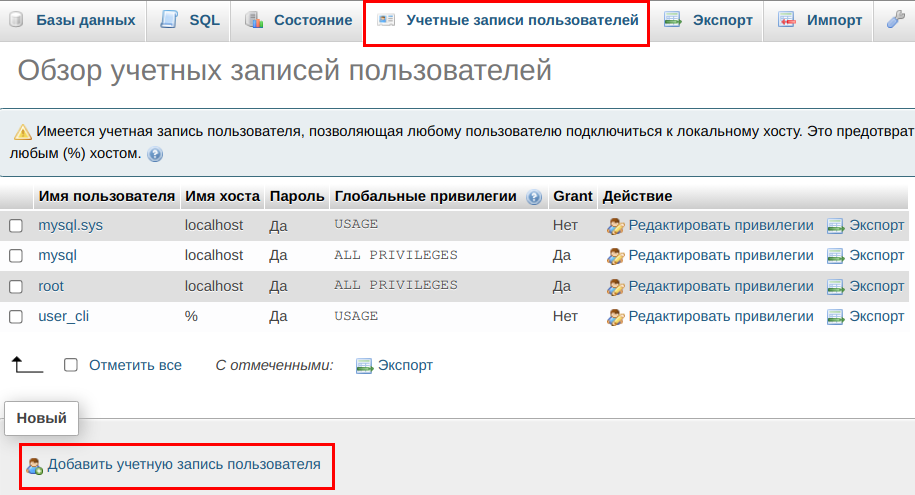
В следующем окне указываем имя пользователя, хост и пароль.
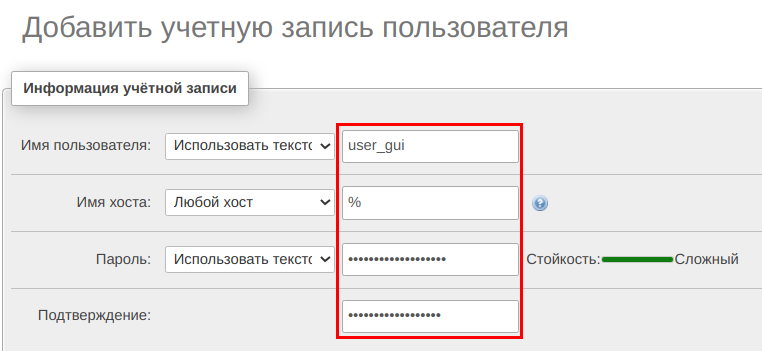
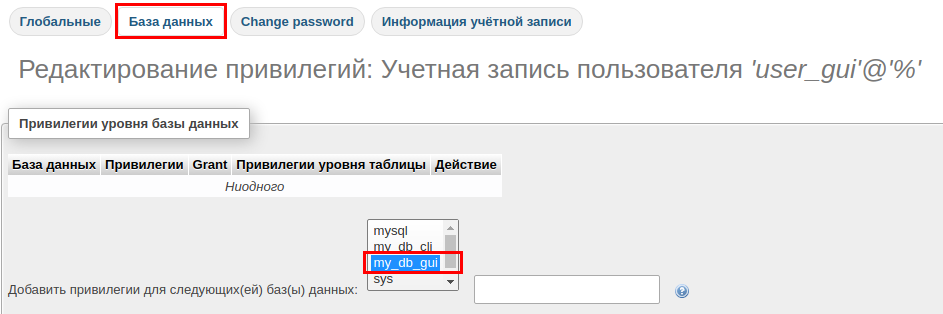
После создания пользователя сразу откроется экран настройки полномочий. Мы хотим выдать права только на определенную БД, поэтому перейдем на вкладку «База данных» и выберем нужную базу.
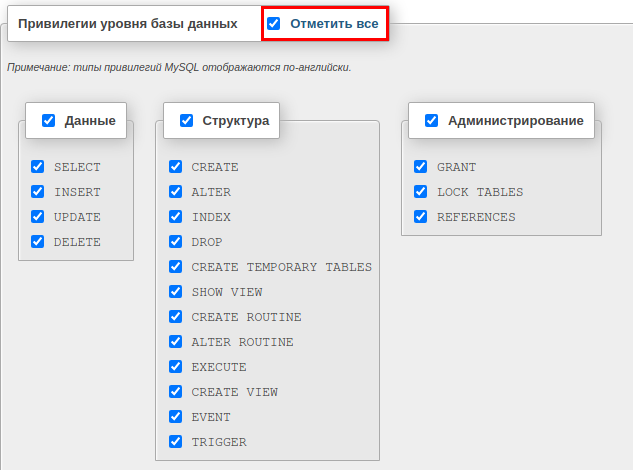
На следующем экране нужно указать привилегии. Мы хотим дать полный доступ к базе, поэтому выберем пункт «Отметить все».
Теперь проверим полномочия на примере одного пользователя. Для этого залогинимся под пользователем user_cli и попробуем получить доступ к обеим базам данных.
Подключаемся к серверу:
mysql -u user_cli -h 82.202.199.34 -p Попробуем выбрать БД, к которой нет доступа:
use my_db_gui; ERROR 1044 (42000): Access denied for user 'user_cli'@'%' to database 'my_db_gui' Теперь выберем базу, к которой есть доступ и попробуем создать в ней таблицу:
use my_db_cli; create table t(id int); Ошибок не возникло, значит полномочия настроены правильно.
Удаление базы данных
Теперь покажем, как удалить созданные БД. Учтите, что при удалении базы также удаляются все таблицы с данными в ней, поэтому будьте аккуратны и перепроверяйте названия баз, которые собираетесь удалить.
Через консоль
drop database my_db_cli; Через phpMyAdmin
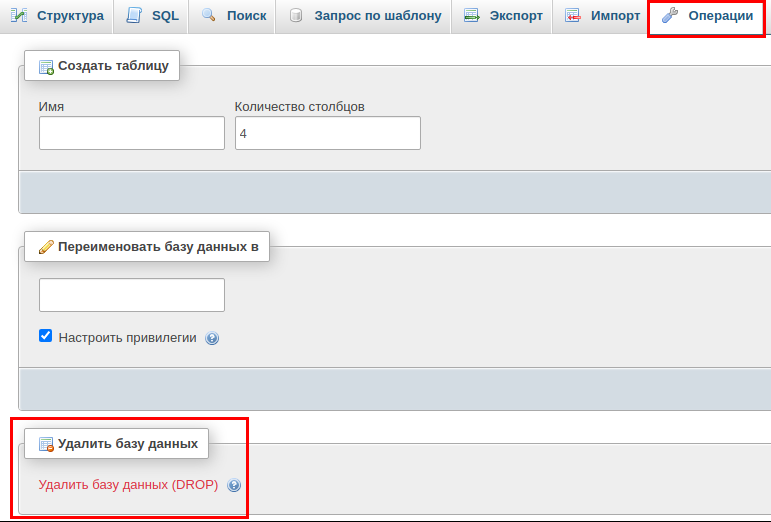
Выбираем нужную БД, переходим на вкладку «Операции» и нажимаем «Удалить базу данных».
Заключение
Вы узнали, как с помощью командной строки или phpMyAdmin можно выполнить создание новой БД в MySQL, как создавать пользователей и добавлять им права доступа.
Как установить и настроить MySQL в Ubuntu 20.04
Как создать базу данных MySQL в phpMyAdmin
База данных (БД) — это организованная структура, предназначенная для хранения/изменения/обработки взаимосвязанной информации. MySQL — это система управления базами данных (СУБД). В свою очередь, phpMyAdmin — это специальное веб-приложение, предназначенное для администрирования СУБД MySQL. В нашей статье мы подробно расскажем, как работать с интерфейсом phpMyAdmin, как создать базу данных в этом приложении и как ее потом удалить.

Изображение от Freepik.
Создание новой базы в phpMyAdmin: инструкция 2023
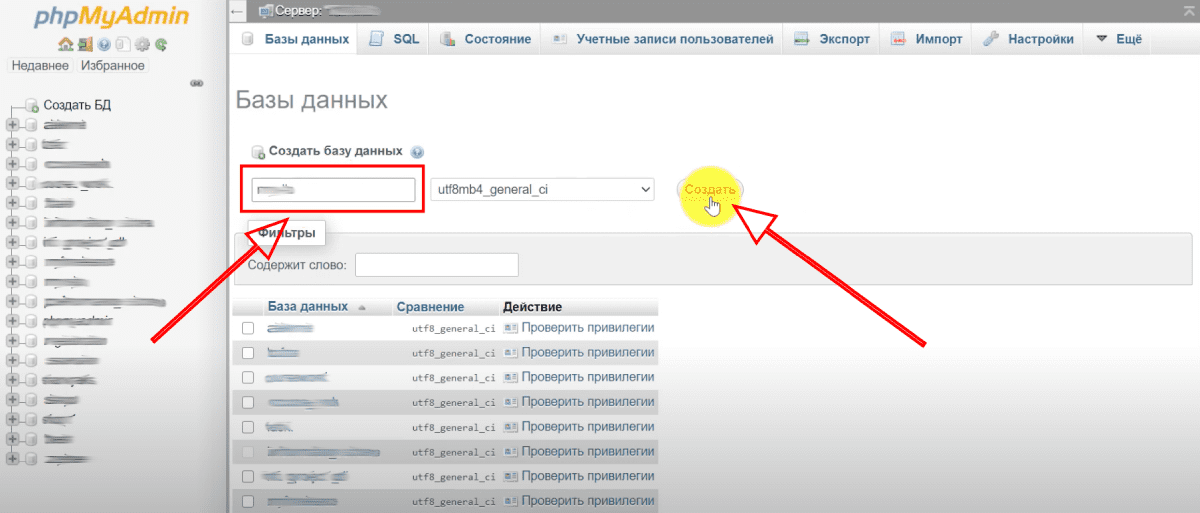
Переходим в phpMyAdmin. Для создания базы данных выбираем команду «Создать БД» в левой части интерфейса.
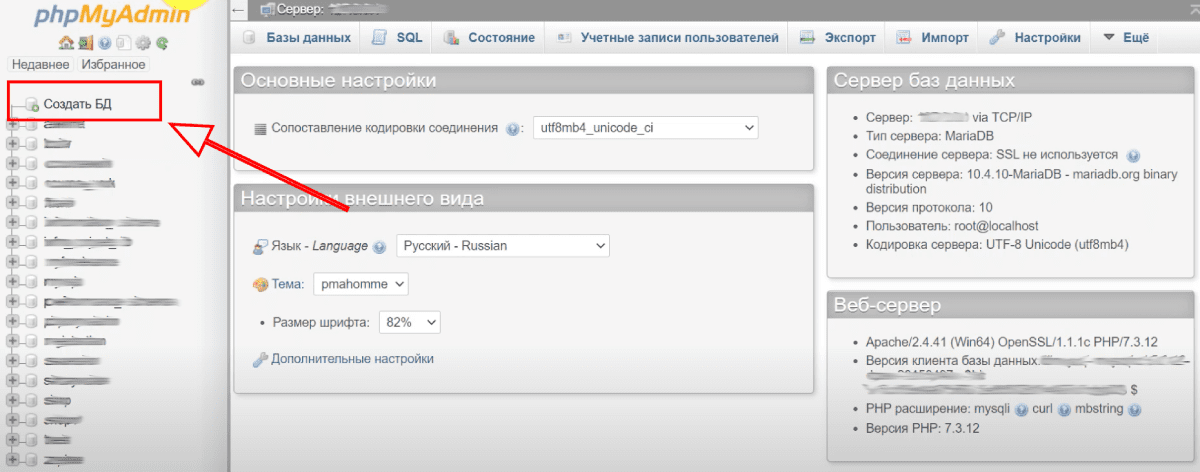
В поле «Имя базы данных» придумываем название, обычно его берут из названия сайта/домена. Кодировку оставляем «utf8mb4_general_ci». Нажимаем кнопку «Создать».
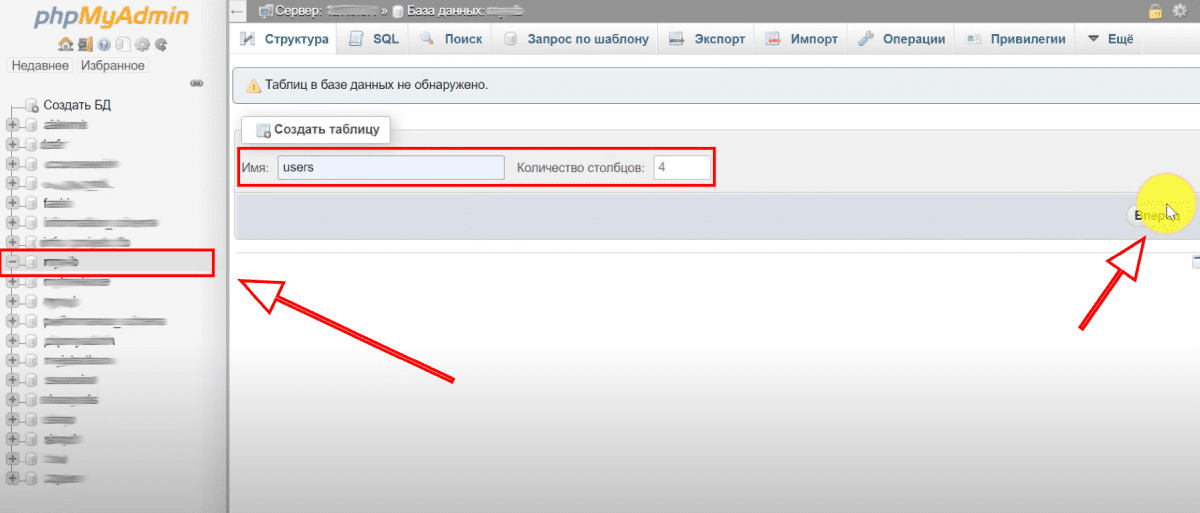
В столбце слева отобразится новая база данных. Для примера создадим таблицу с пользователями — назовем ее «users». Количество столбцов зададим «4» (если вы планируете собирать больше данных о пользователях, то введите большее число). Нажимаем кнопку «Вперед».
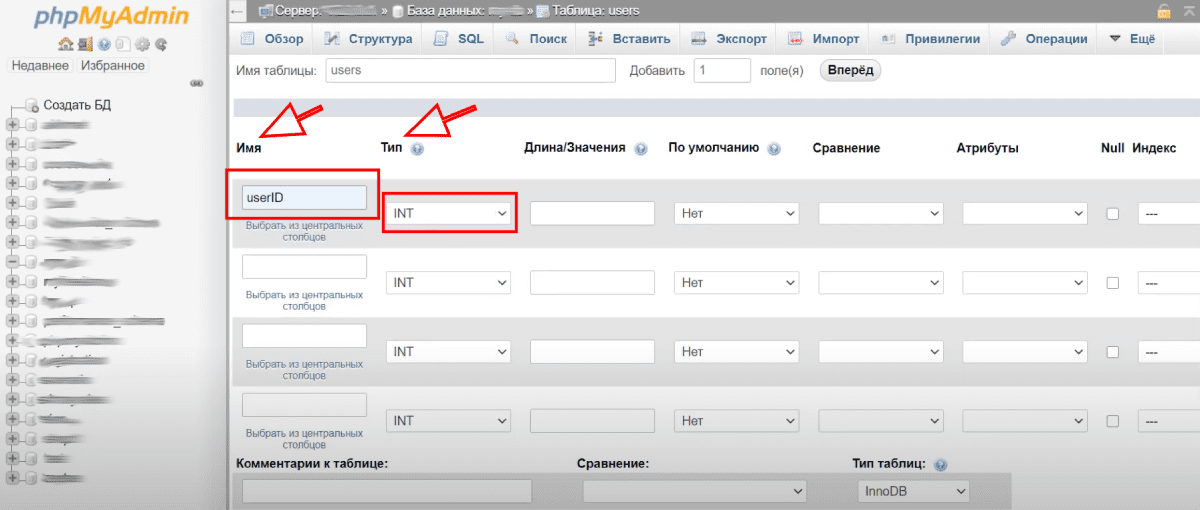
Теперь в режиме конструктора мы должны разработать структуру таблицы «users».
-
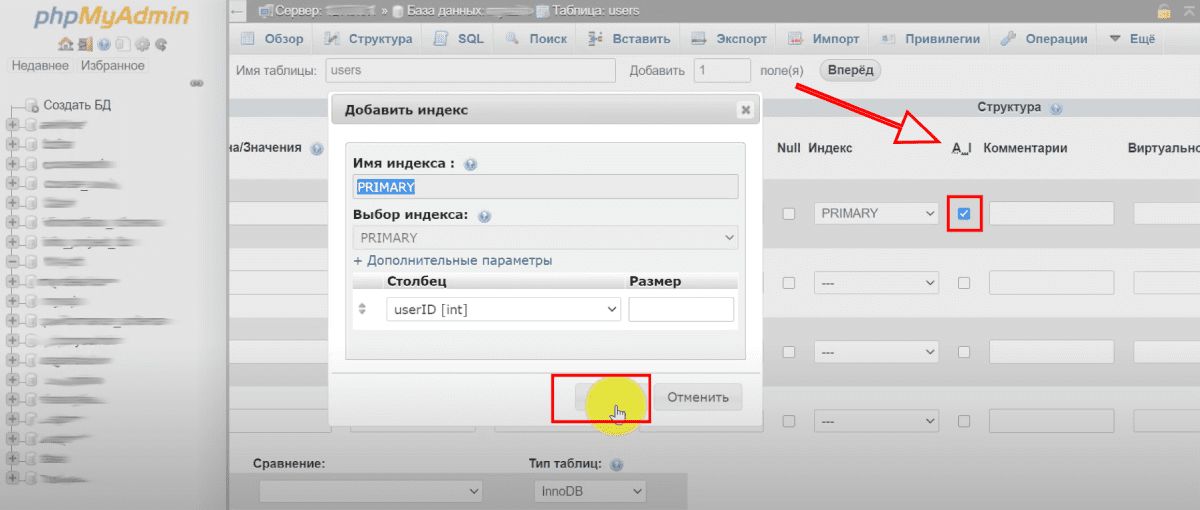
Первое поле — поле идентификации (userID). Тип — целочисленный (INT), так как это автоинкремент. Поэтому сразу укажем это, нажав на галочку в пункте «A…I». Имя индекса — «PRIMARY» (первичный ключ), так как значения в поле «userID» повторяться не будут. Нажимаем кнопку «Вперед».
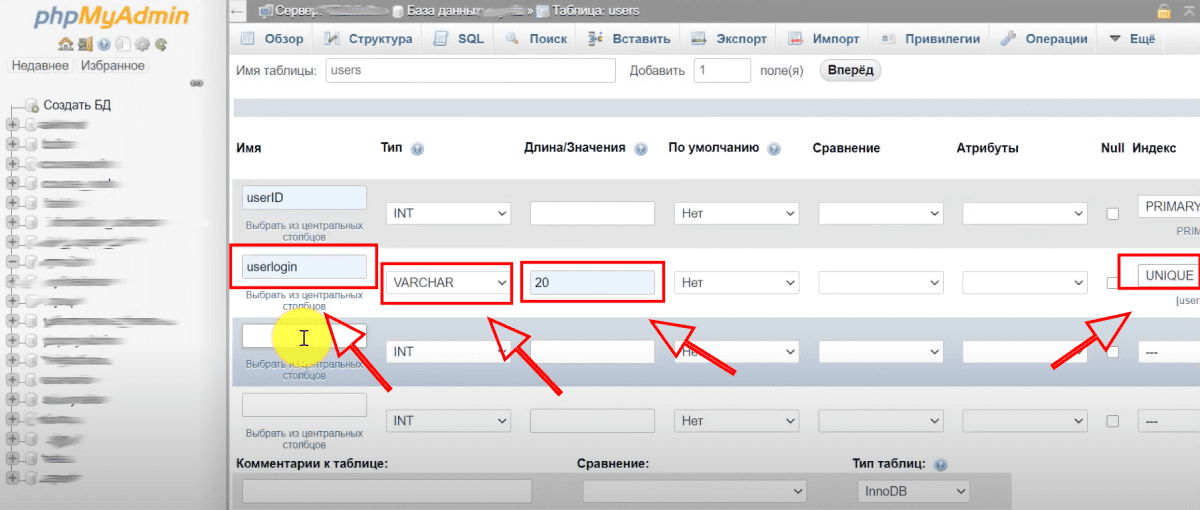
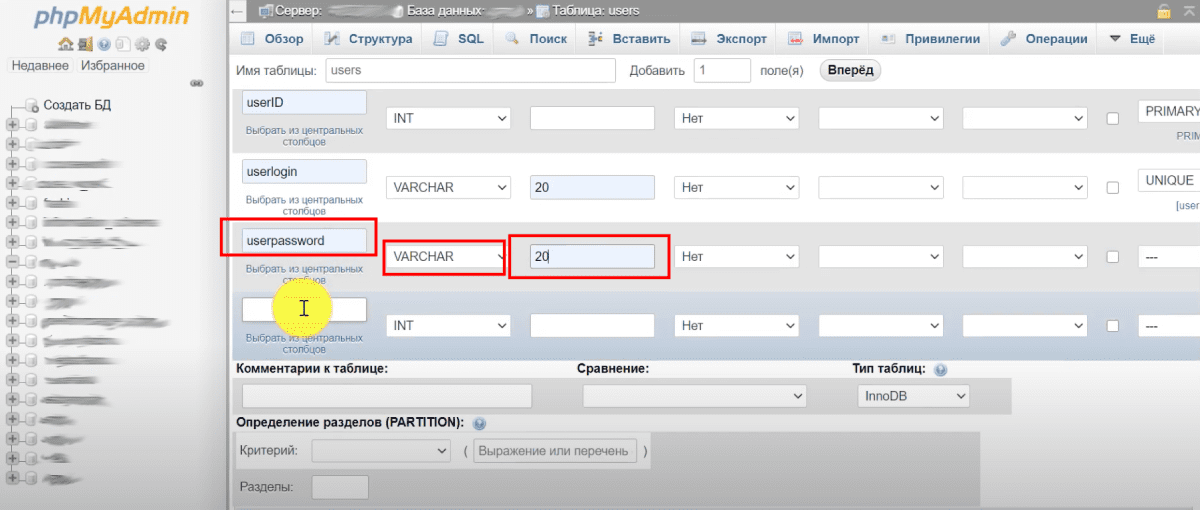
Вы можете создать столько полей, сколько нужно для вашего проекта. Для примера мы ограничимся этими тремя полями. Нажимаем «Сохранить».
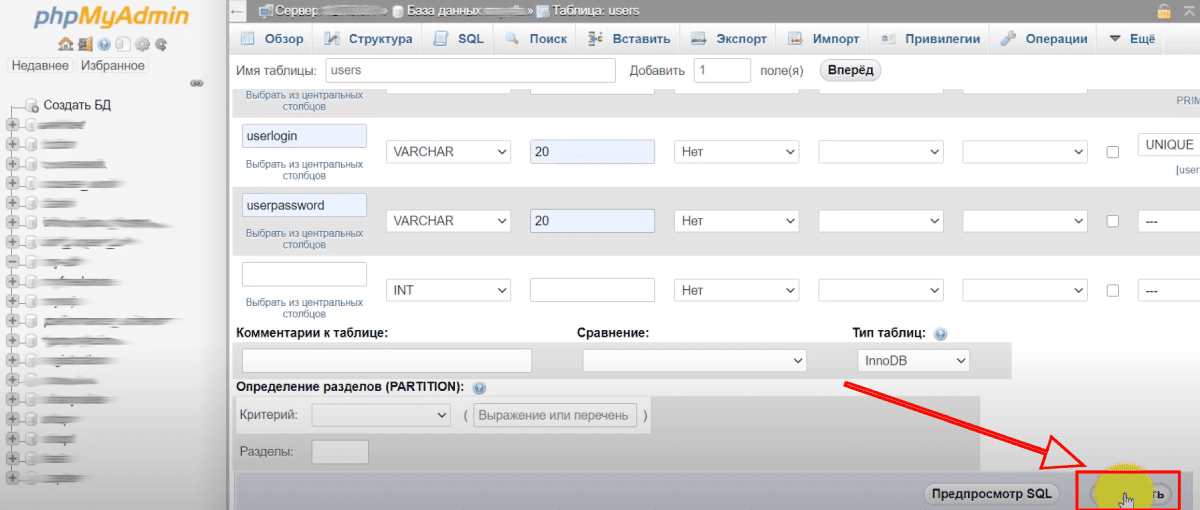
Отлично, база данных создана успешно.
Как работать с интерфейсом phpMyAdmin
После сохранения в базе появится таблица «users». При переходе в нее отобразится ее структура, где указаны названия атрибутов, типы данных, какой из полей будет автоинкрементом (будет нумероваться автоматически). Желтый ключ показывает, что это первичный ключ, а серый — поле с уникальными значениями.
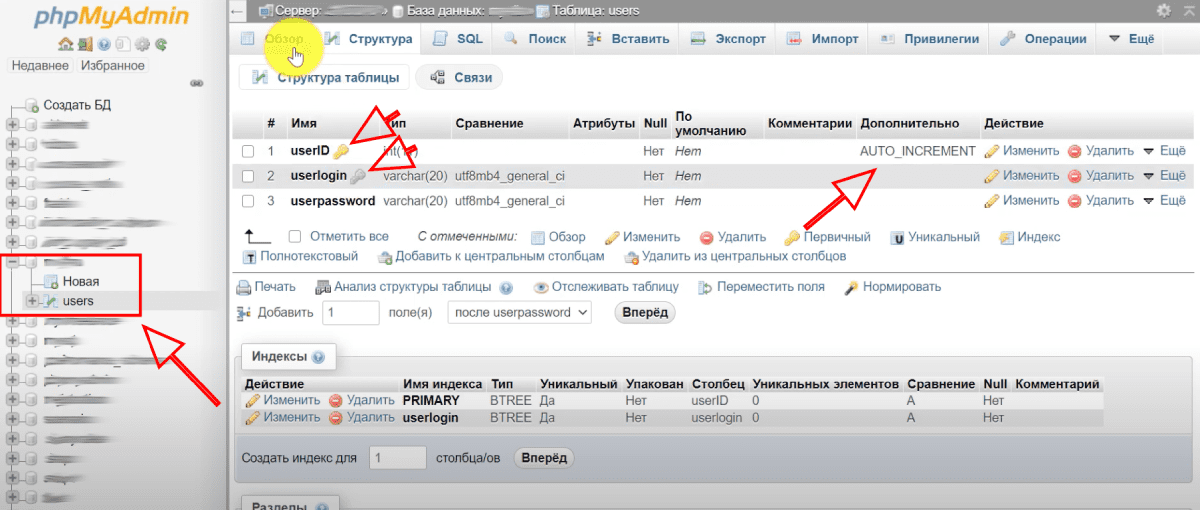
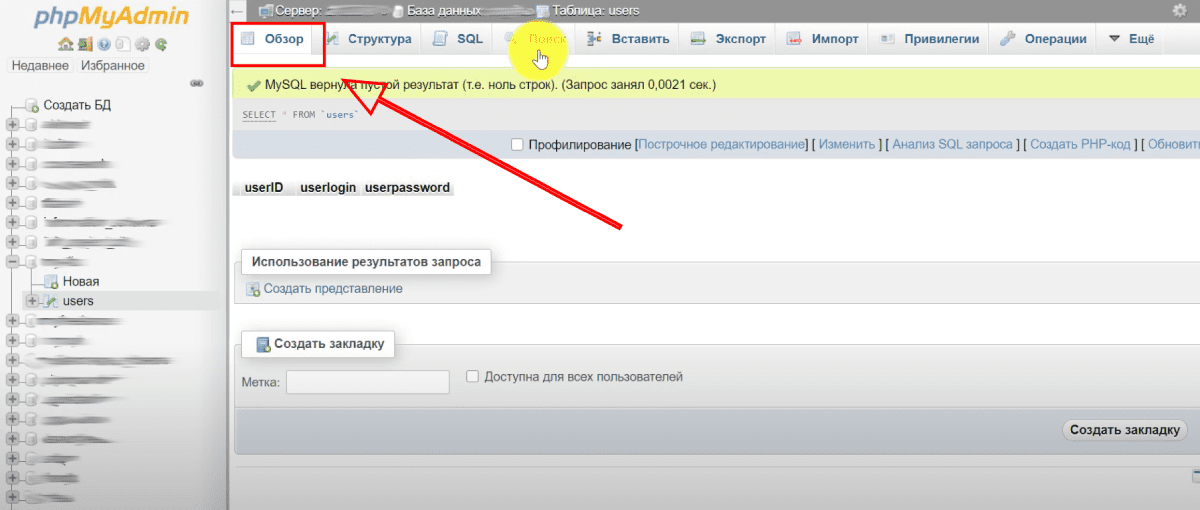
Во вкладке «Обзор» можно посмотреть саму таблицу. Так как мы создали новую БД, она пока пустая.
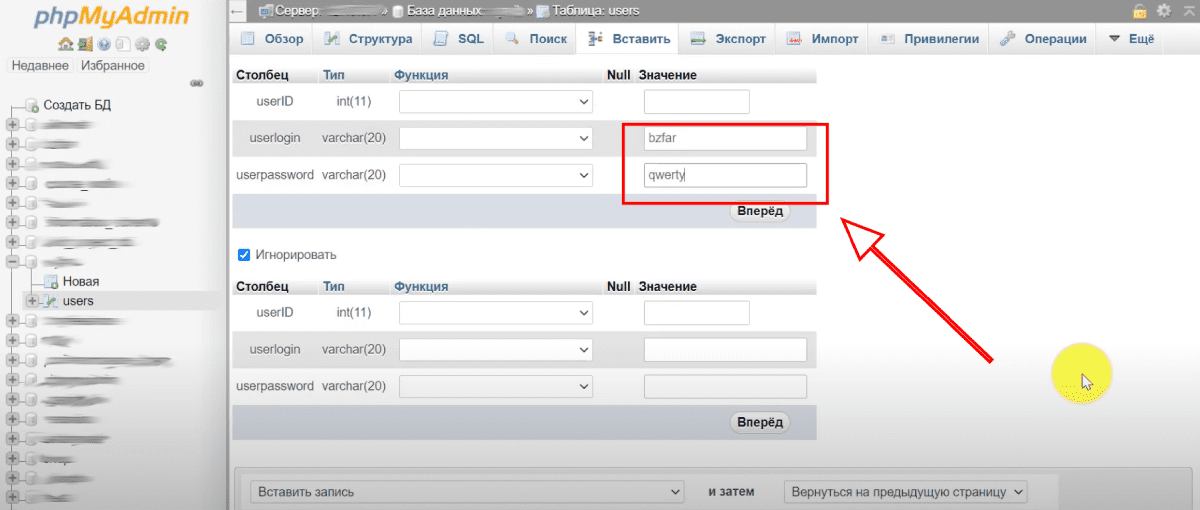
Попробуем вставить одну строку в таблицу. Для этого нажимаем на «Вставить». Поле userID формируется автоматически, а userlogin и userpassword заполняем самостоятельно. Нажимаем кнопку «Вперед».
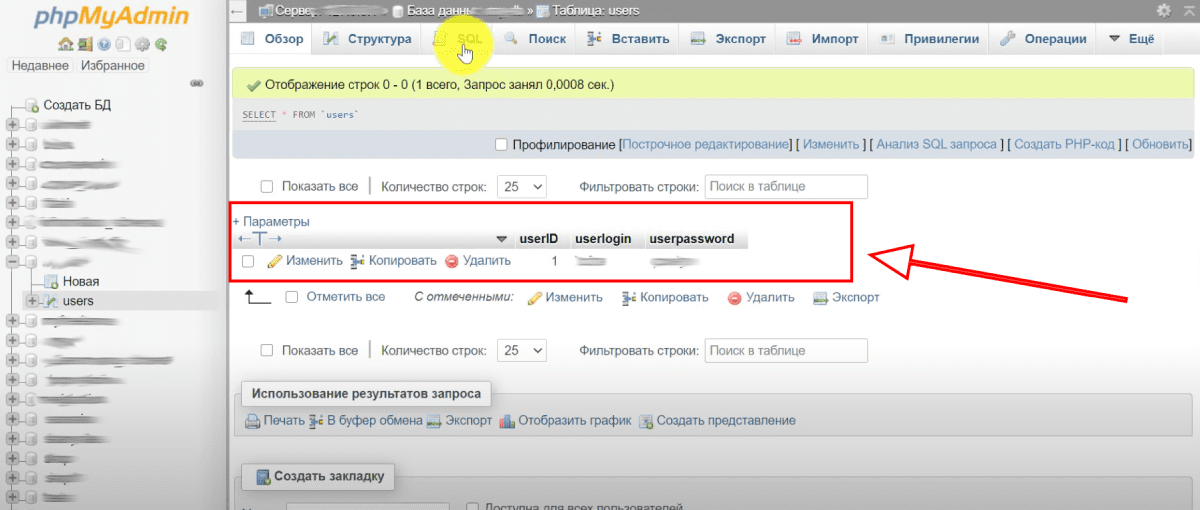
Во вкладке «Обзор» появились данные о пользователе, которые мы добавили ранее. Их можно изменить, копировать, удалить или экспортировать.
Теперь вы знаете больше о том, как работать с базами данных в phpMyAdmin.
Заключение
Без базы данных не обходится практически ни один проект в интернете. Поэтому навык работы с панелью phpMyAdmin — необходимость для программистов и вебмастеров. Надеемся, наша статья была полезной!
Основы работы с MySQL
MySQL — одна из наиболее используемых систем управления базами данных: Что такое СУБД? MySQL применяется для хранения данных в Youtube, Twitter, Wikipedia. А также базы данных используются популярными CMS. В Рег.ру база данных входит в услугу хостинга.
Подробнее о MySQL мы рассказали в статье.
Как это следует из названия, в данной библиотеке используется формальный язык SQL (Structured Query Language), на котором создаются запросы к базам данных. Основной инструмент для работы с базами данных MySQL — phpMyAdmin. Подробнее о работе в phpMyAdmin читайте в статье.
Достоинства MySQL:
- полностью бесплатная СУБД;
- поддерживается большинством CMS;
- неограниченный многопользовательский режим;
- множество плагинов, облегчающих работу с данной СУБД;
- поддерживает различные типы таблиц (MyISAM, InnoDB, HEAP, MERGE);
- позволяет добавлять до 50 миллионов строк в таблицы.
Недостатки MySQL:
- ограниченный функционал (не реализованы все возможности SQL);
- не подходит для масштабных проектов.
Базы данных на хостинге Рег.ру доступны на всех тарифах, кроме Host-Lite и Win-Lite. Также базы данных доступны во всех панелях управления веб-хостингом. Если у вас один из этих тарифов, для использования баз данных повысьте тариф.
Как узнать имя сервера, имя пользователя и пароль для подключения к базе данных MySQL?
Для подключения к базе данных MySQL и для входа в phpMyAdmin необходимо указывать логин и пароль пользователя базы данных.
Логин и пароль
После заказа услуги хостинга в панели управления уже присутствует база данных «u1234567_default» (u1234567 — ваш логин хостинга). Вы можете воспользоваться этой базой данных. Реквизиты доступа к ней приведены в информационном письме и в личном кабинете в карточке услуги.
Как узнать логин и пароль услуги хостинга?
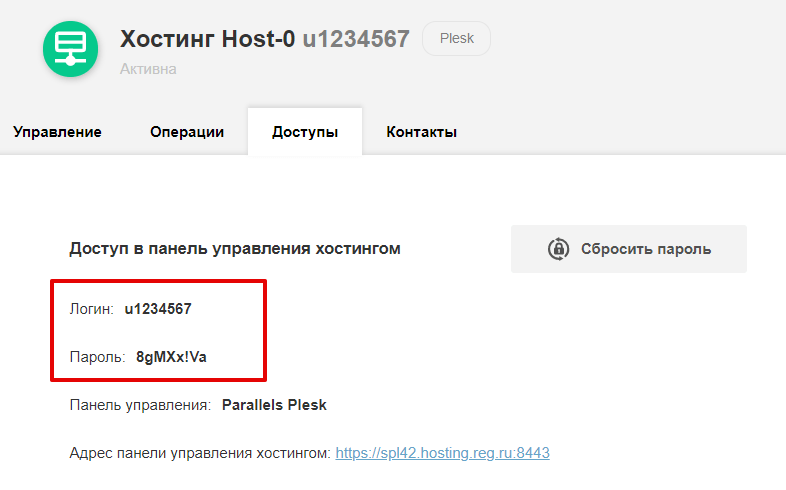
Логин и пароль услуги хостинга указаны в информационном письме, отправленном на контактный email после заказа хостинга. Также данная информация продублирована в личном кабинете. Авторизуйтесь на сайте Рег.ру и кликните по нужной услуге хостинга. Логин и пароль указаны на вкладке «Доступы»:
Или вы можете создать новую базу данных. В этом случае имя базы, имя пользователя и пароль вы зададите самостоятельно. Если у вас уже есть созданный сайт на CMS, узнать пароль базы данных можно в конфигурационном файле сайта: Где CMS хранит настройки подключения к базе данных.
Имя сервера
В качестве сервера базы данных необходимо указывать «localhost».
Как изменить пароль базы данных
Важно: в ispmanager подраздел «Базы данных» недоступен, если вы используете тариф «Host-Lite».
Чтобы изменить пароль базы данных, войдите в вашу панель управления хостингом и следуйте соответствующей инструкции ниже:
Ispmanager
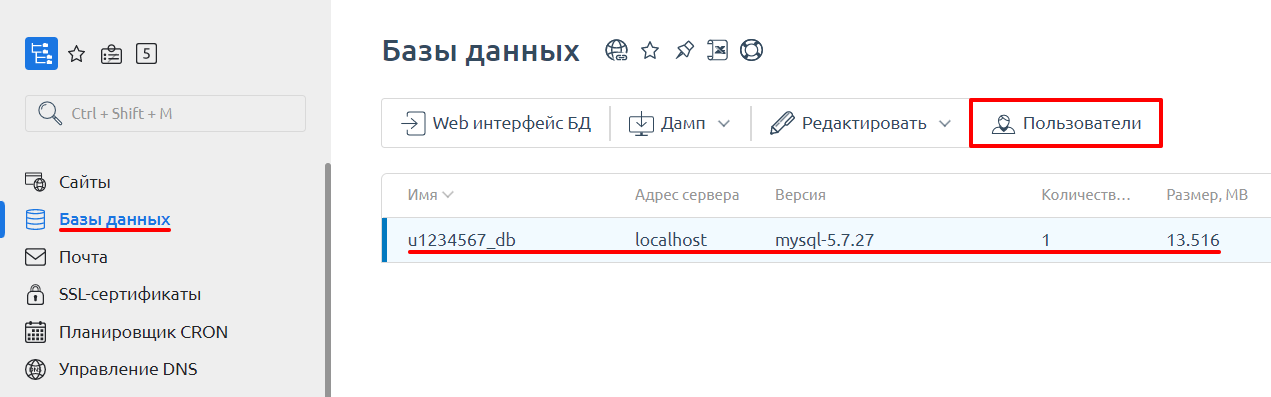
Перейдите в раздел «Базы данных», выберите нужную базу и нажмите Пользователи:
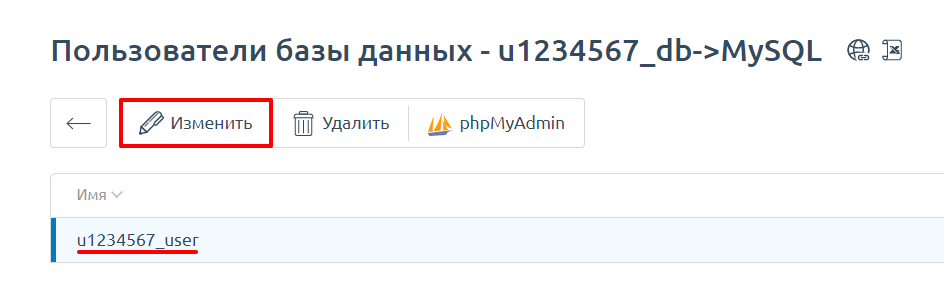
Выберите пользователя БД, пароль которого необходимо изменить, и нажмите Изменить:
В открывшемся окне введите новый пароль и нажмите Ok.
Обратите внимание: если вид вашей панели управления отличается от представленного в статье, в разделе «Основная информация» переключите тему с paper_lantern на jupiter.
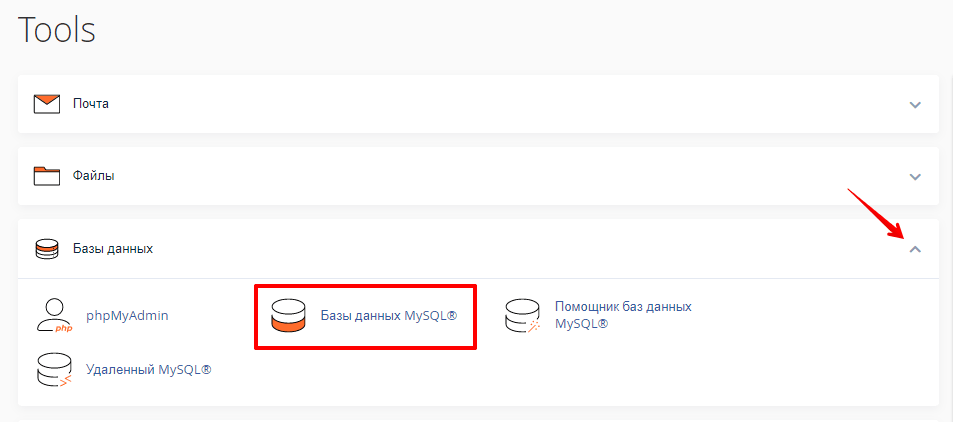
В блоке «Базы данных» выберите пункт Базы данных MySQL:
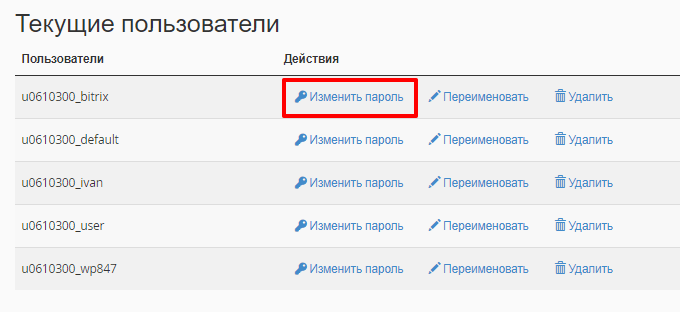
Пролистайте страницу вниз до раздела «Текущие пользователи» и кликните по ссылке Изменить пароль для нужного пользователя:
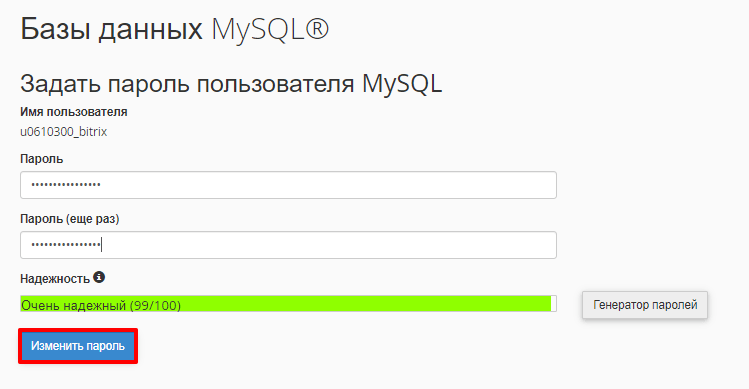
Дважды введите новый пароль (если нужно, используйте генератор паролей). Нажмите кнопку Изменить пароль.
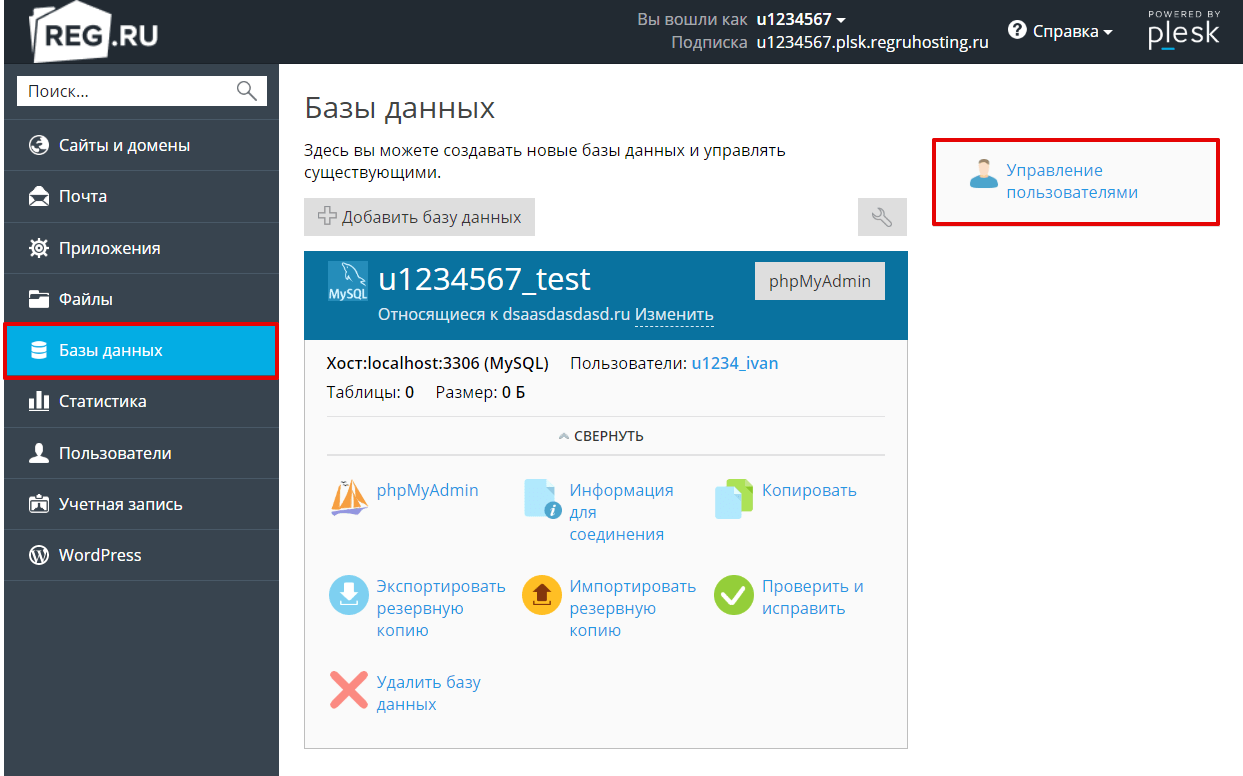
Перейдите в раздел «базы данных» и на открывшейся странице нажмите управление пользователями:
Кликните по имени пользователя, пароль которого необходимо изменить.
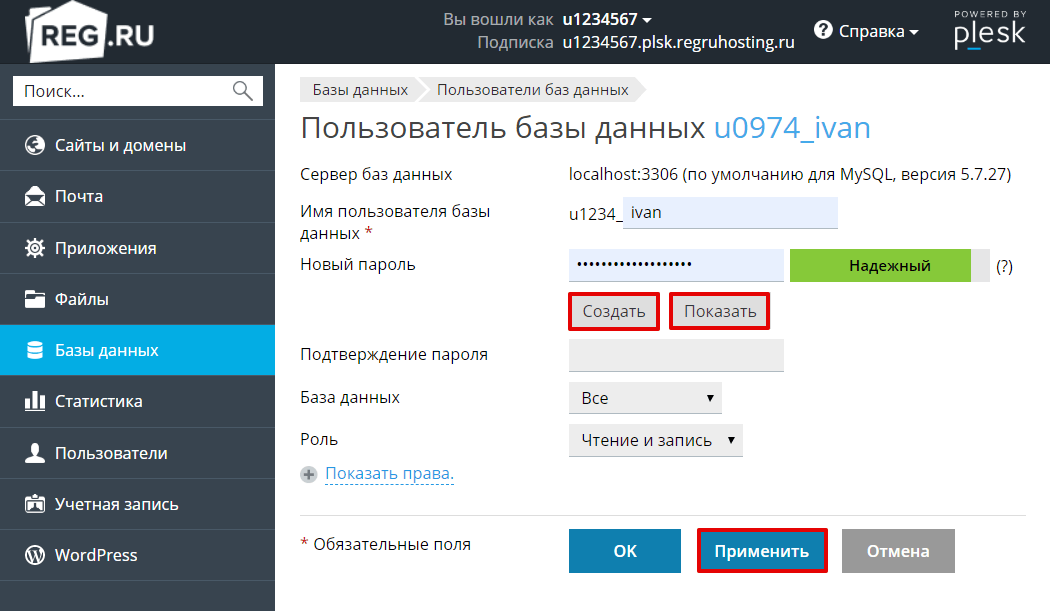
На открывшейся странице сгенерируйте новый пароль, нажав кнопку создать. чтобы увидеть и скопировать новый пароль, нажмите показать. нажмите применить для сохранения изменений:
Готово, пароль базы данных изменён.
Измените пароль в конфигурационном файле сайта
Не забудьте изменить пароль базы данных в настройках сайта: Где cms хранит настройки подключения к базе данных.
Как создать базу данных
Создание базы данных происходит в панели управления хостингом. Войдите в вашу панель управления хостингом и следуйте соответствующей инструкции ниже:
Ispmanager
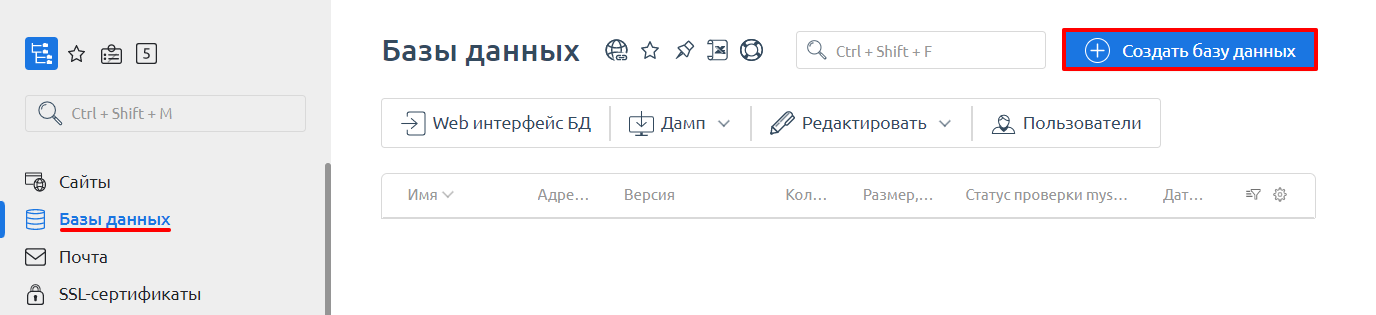
Перейдите в раздел базы данных и нажмите создать базу данных:
Укажите имя базы данных и выберите из выпадающего списка имя пользователя. также вы можете создать нового пользователя, при этом в названии автоматически добавится префикс из вашего логина хостинга.
Сгенерируйте пароль пользователя и нажмите ок.
Готово, новая база данных создана.
Ошибка при создании бд в ispmanager
При создании базы данных к названию базы и к имени пользователя автоматически добавляется префикс вида u1234567_ (итого 9 символов), максимальное количество символов в имени — 16. таким образом, вводимое вами имя базы и имя пользователя не должно превышать 7 символов (16 минус префикс).
Обратите внимание: если вид вашей панели управления отличается от представленного в статье, в разделе «основная информация» переключите тему с paper_lantern на jupiter.
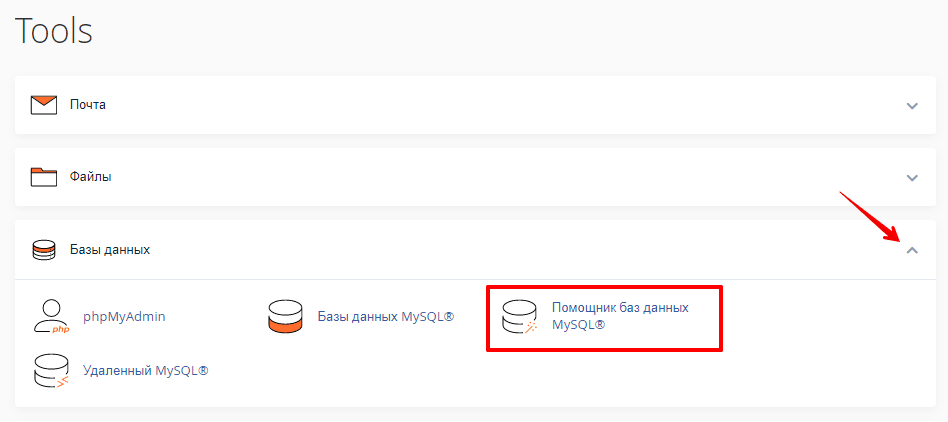
В разделе «базы данных» выберите пункт мастер баз данных mysql:
На открывшейся странице укажите название базы данных и нажмите следующий шаг. к названию базы данных автоматически добавляется префикс вида u1234567_.
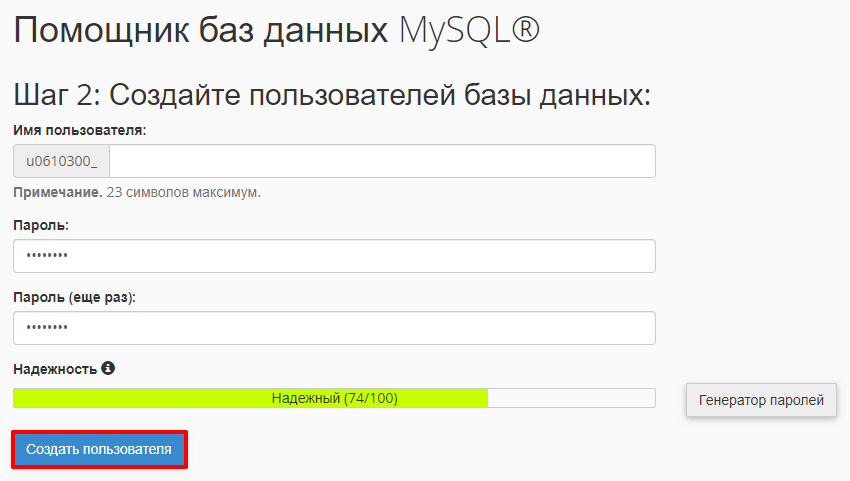
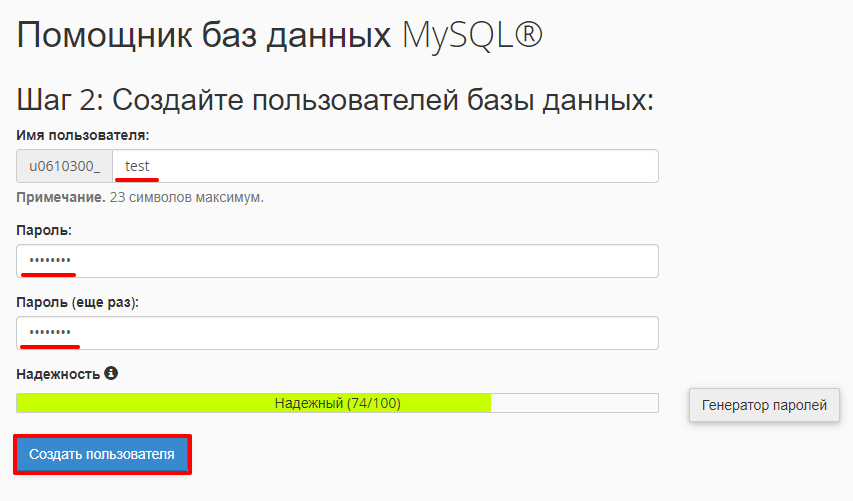
Укажите имя пользователя базы данных, пароль и повторите пароль. затем нажмите создать пользователя: К имени пользователя автоматически добавляется префикс вида u1234567_ (где u1234567 — ваш логин услуги хостинга).
Укажите права пользователя по отношению к базе данных (обычно необходимы все права) и нажмите Следующий шаг: img src=«https://img.reg.ru/faq/20220809_osnovy_raboty_s_mysql_7.png» loading=«lazy» alt=«=810×524 „Мастер баз данных MySQL 4“ itemprop=„contentUrl“ />
Готово, новая база данных создана.
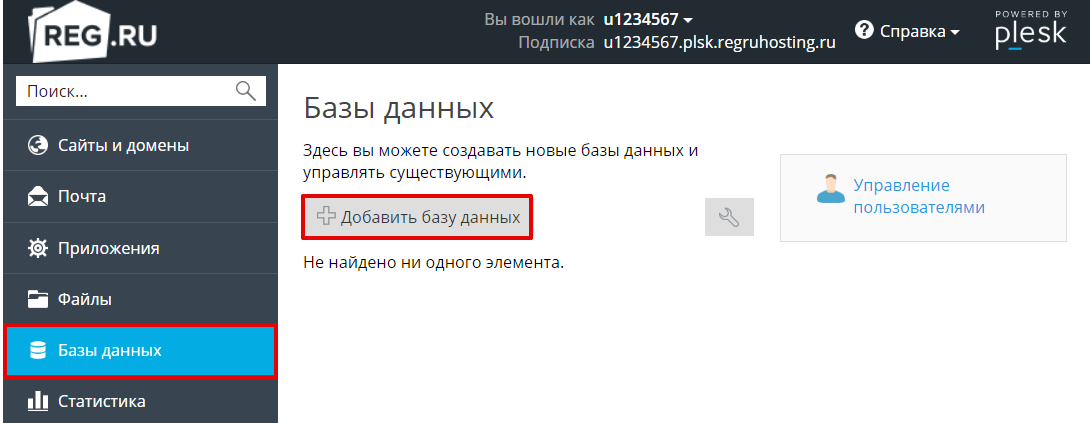
Перейдите в раздел «Базы данных» и нажмите кнопку Добавить базу данных:
- имя базы данных (к названию автоматически добавляется префикс вида u1234567_);
- выберите сайт, на котором будет использоваться база данных;
- имя нового пользователя базы данных (к имени автоматически добавляется префикс вида u1234_);
- пароль и подтверждение пароля.
Обратите внимание! Каждая база данных должна иметь хотя бы одного пользователя, иначе она будет недоступна. Поставив галочку в соответствующей графе, вы разрешите пользователю доступ ко всем базам данных выбранной подписки.
Нажмите ОК внизу страницы.
Готово, новая база данных создана.
Внимание!
На серверах компании Рег.ру присутствует проверка на сложность пароля. Пароль не может быть короче 6 символов и должен содержать специальные символы (например: !,@,#,$,%,&. _), буквы латинского алфавита: a-z, цифры: 0-9. Если вводимый вами пароль пользователя базы данных не удовлетворяет этим требованиям, появится соответствующее предупреждение.
Удалённый доступ к базе данных MySQL
Для активации удалённого соединения с базой данных войдите в вашу панель управления хостингом, и следуйте соответствующей инструкции ниже:
Ispmanager
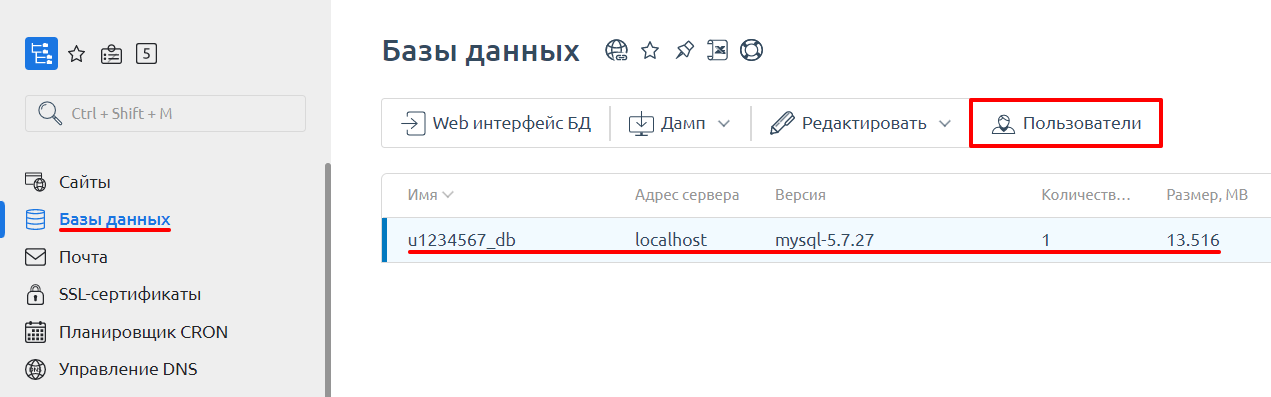
Чтобы активировать удаленный доступ MySQL, выберите пункт «Базы данных». Кликните по базе данных и нажмите Пользователи:
Выберите пользователя, под которым вы будете удалённо подключаться, и нажмите Изменить:
Установите галочку напротив пункта «Удалённый доступ», при необходимости ограничьте удалённое подключение определённым списком IP-адресов. Нажмите Ok.
Обратите внимание: если вид вашей панели управления отличается от представленного в статье, в разделе «Основная информация» переключите тему с paper_lantern на jupiter.
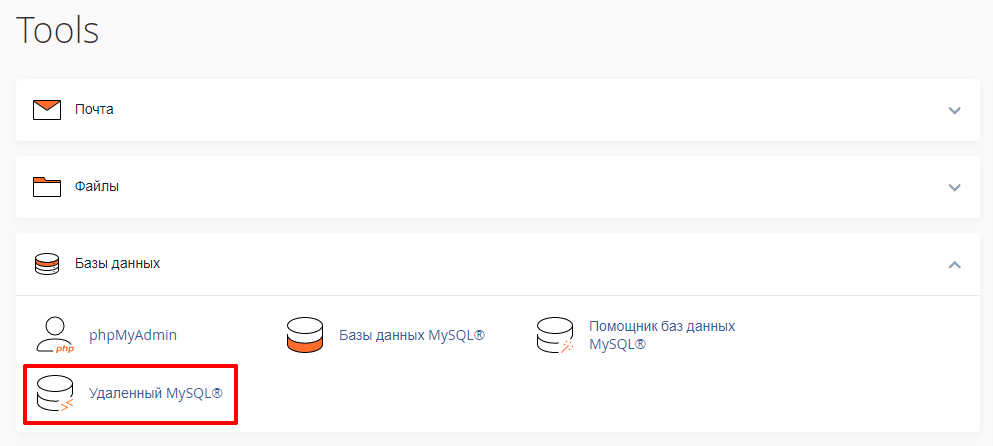
В разделе «Базы данных» выберите пункт Удаленный MySQL:
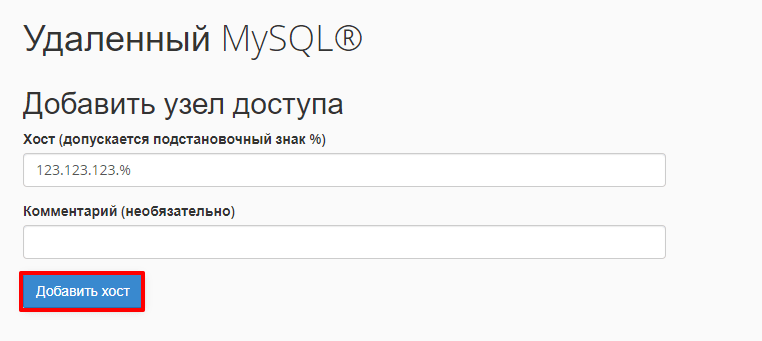
В открывшемся окне добавьте в поле «Узел» IP-адрес, с которого будет происходить удалённое подключение. Если у вас динамический IP-адрес, вы можете разрешить доступ для диапазона IP-адресов. Например, для IP-адреса начинающегося с 208.77.188, можно настроить доступ так, как показано на скриншоте. После этого нажмите Добавить узел:
В панели управления Plesk возможность удалённого соединения включена по умолчанию.
Какие данные необходимо использовать для удалённого подключения?
Для удалённого соединения с базой данных (БД) и доступа к MySQL необходимо указывать следующие данные:
- Server/Hostname (сервер базы данных): в качестве сервера необходимо указывать
- имя сервера, на котором располагается ваша услуга хостинга (например, serverX.hosting.reg.ru, точное имя сервера вы можете уточнить в информационном письме),
- либо IP-адрес сервера
- либо доменное имя сайта (убедитесь, что домен припаркован к хостингу);
Какие программы использовать для удалённого подключения MySQL
Подключиться к базе данных вы можете с помощью программы «mysql». Пример удалённого подключения к базе данных на сервере «server90.hosting.reg.ru» под пользователем «u0015955_default»:
mysql -p3306 -hserver90.hosting.reg.ru -uu0015955_default -pPuTTY
Из соображений безопасности на виртуальном хостинге не предоставляется возможности настройки SSH-туннелирования для соединения с базой данных. Для этого мы рекомендуем приобрести VPS или выделенный сервер.
Как изменить версию MySQL?
На виртуальном хостинге доступны следующие версии MySQL: — MySQL Version 5.7.23(mysql Ver 14.14 Distrib 5.7.23-24, for Linux (x86_64) using 6.0).
Как обновить mysql на хостинге? Изменить версию MySQL на виртуальном хостинге невозможно.
Как удалить базу данных MySQL
Удалить базу данных можно в одной из хостинг панелей. Войдите в вашу панель управления хостингом и следуйте соответствующей инструкции ниже:
Ispmanager
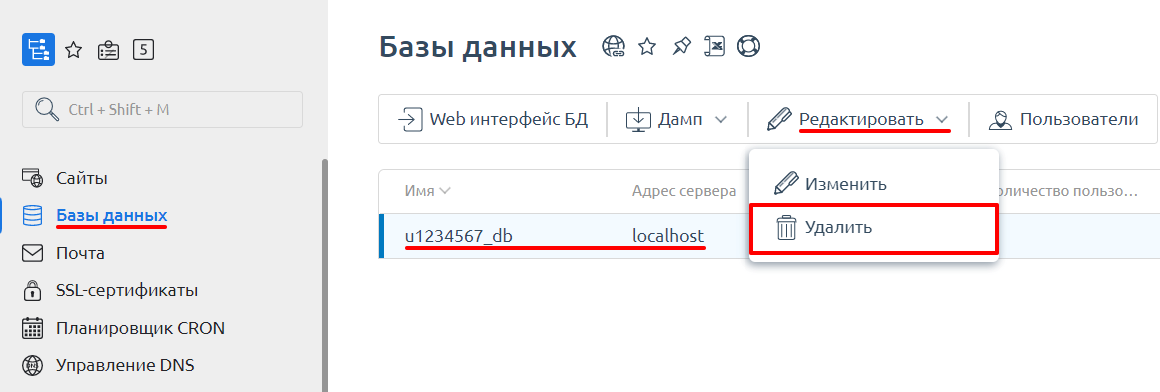
Перейдите в раздел «Базы данных». Выделите базу данных, которая вам больше не нужна, и нажмите Удалить:
В блоке «Базы данных» выберите пункт Базы данных MySQL:
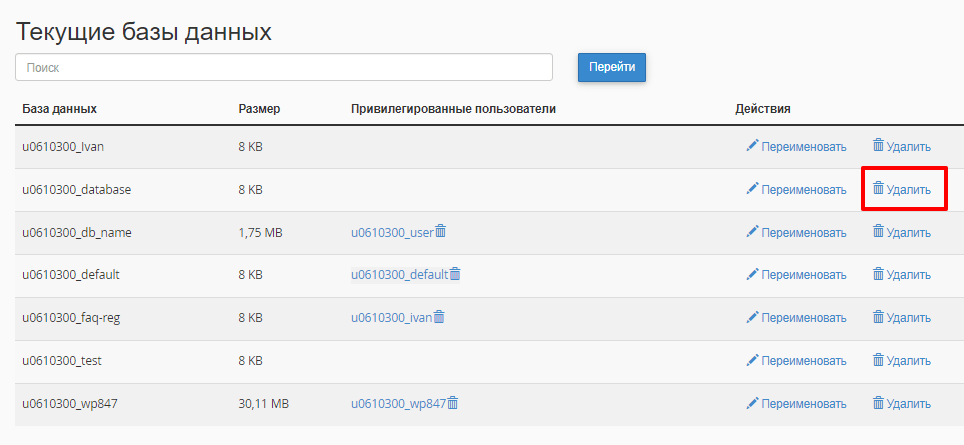
Пролистайте страницу вниз до раздела «Текущие базы данных» и кликните Удалить напротив нужной базы: Обратите внимание: удаление пользователя базы данных при этом не происходит, его необходимо удалять отдельно. Процесс аналогичен.
Перейдите в раздел «Базы данных» и на открывшейся странице нажмите Удалить базу данных напротив нужной базы.
Полезные статьи при работе с базами данных MySQL:
- Экспорт базы данных MySQL (export database)
- Как очистить таблицу MySQL и очистить базу данных?
Помогла ли вам статья?
Спасибо за оценку. Рады помочь ��
Как сделать сайт с базой данных mysql

Связаться с нами
Связаться с нами
Регистрация- Купить домен
- Трансфер доменов
- Массовый трансфер доменов .KZ
- Предзаказ домена
- Подобрать имя домена
Инструменты
- WHOIS — проверить домен
- Перенос домена в другой кабинет
- API для управления доменами
Списки доменов
- Освобожденные домены .KZ
- Освобождающиеся домены .KZ
- Свободные трехбуквенные домены .KZ
- Свободные двухбуквенные домены .KZ
Классический хостинг
- Хостинг сайтов
- Облачные VPS
- Хостинг для 1C-Битрикс
- Конструктор сайтов
Облачная платформа PS Cloud
- Облачные серверы
- Объектное хранилище
Облачные решения
- Облако на базе VMware
- Virtuozzo Application Platform
Услуги дата-центра
- Аренда серверов (Dedicated)
- Размещение серверов (Colocation)
Администрирование серверов
Резервное копирование- Acronis Cyber Backup Cloud New
Панели управления
Продукты 1С- Облачная бухгалтерия 1С New
- Тарифы поддержки ONEbuh New
Специальные предложения
- О компании PS.kz
- О дата-центре PS.kz
- Способы оплаты услуг
- Карьера в PS.kz
- Контакты PS.kz
Документы компании
- Все документы
- Договор публичной оферты
- Политика конфиденциальности
- Правила региcтрации в учетной системе
- Учредительные документы
Полезная информация
Управление аккаунтом- Ваш личный кабинет
- Ваши банковские карты New
- Ваши счета
- Партнерская программа
- Пополнить баланс
- Ваши домены
- Папки для доменов
- Ваши шаблоны контактов
- Предзаказанные домены
- Продлить домен
- Управление DNS записями
- Ваш хостинг и серверы
- Ваши SSL-сертификаты
- Другие услуги
Служба поддержки
- Ваши запросы в техподдержку
- Создать новый запрос
- Главная
- Вопросы и ответы
- Хостинг
- Виртуальный хостинг с панелью Plesk
Как создать базу данных MySQL?
Для создания базы данных MySQL необходимо открыть панель управления хостингом Plesk.
1-2. Перейдите во вкладку «Сайты и домены» и нажмите на «Базы данных».


3. Далее нажмите на «Добавить базу данных».

4. Введите имя базы данных.
5. Введите имя пользователя базы данных. Рекомендуем указывать такое же имя как и у базы данных, чтобы не путаться в будущем.
6. Введите дважды пароль для пользователя базы данных. Рекомендуем использовать кнопки «Создать» и «Показать» для генерации сложного пароля.
7. Нажмите на «ОК», после чего будет создана новая база данных.