
Как включить темную тему в Яндекс Браузере
Многим пользователям за компьютером приходится работать ночью, когда в помещении темно. В такое время удобно использовать темную тему, которую сейчас встраивают в свои приложения многие разработчики. Реализована темная тема и в браузере от Яндекс. В нашей инструкции о том, как сделать темную тему в Яндекс Браузере, чтобы пользоваться им было комфортнее.
Оглавление: 1. Как включить темную тему в Яндекс Браузере на компьютере 2. Как включить темную тему в Яндекс Браузере на iPhone
Как включить темную тему в Яндекс Браузере на компьютере
Популярен Яндекс Браузер, в первую очередь, на компьютерах. Здесь разработчики предлагают максимальное количество разнообразных опций, чтобы каждый пользователь мог подстроить под себя программу. В том числе, можно с легкостью выбрать одну из тем, среди которых есть темная.
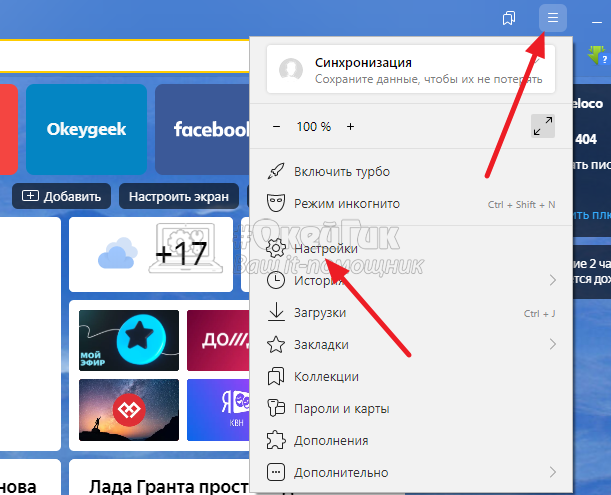
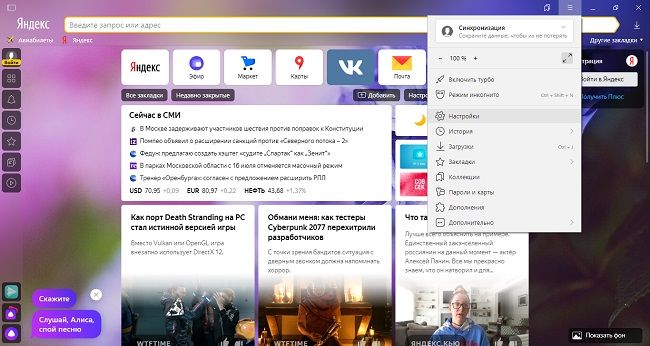
Запустите Яндекс Браузер и нажмите на три полоски в правом верхнем углу, чтобы открыть выпадающее меню. Нажмите на пункт “Настройки”.
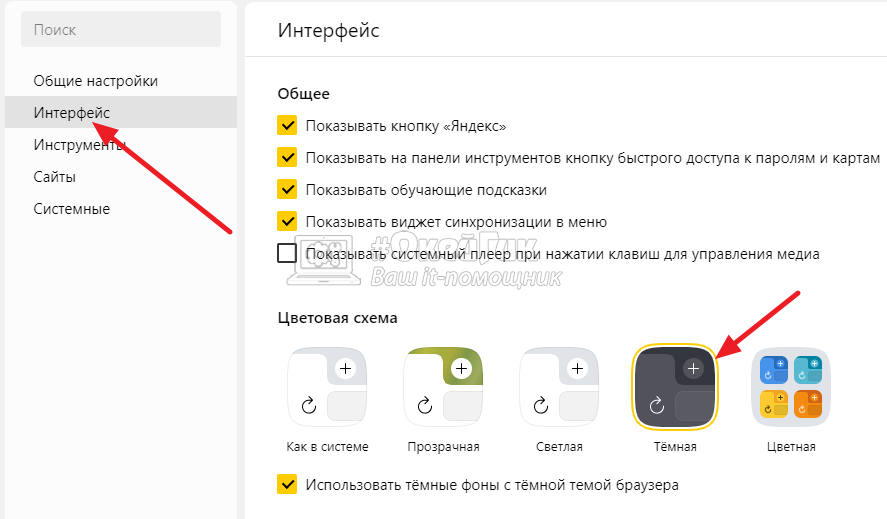
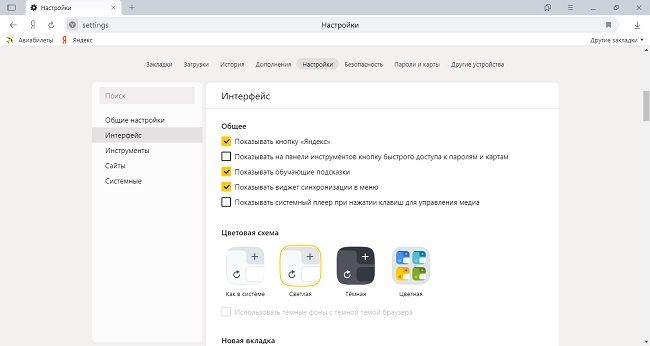
Далее слева переключитесь в раздел “Интерфейс”. Здесь вы увидите заголовок “Цветовая схема” — в этом подразделе можно включить темную тему. Выберите просто пункт “Темная” и тема будет сразу активирована.
Обратите внимание
Если вы включаете темную тему, появляется возможность поставить галочку в пункте “Использовать темные фоны с темной темой браузера”. Рекомендуем ее поставить, чтобы светлые фоны, которые могут быть установлены по умолчанию, не мешали в процессе работы.
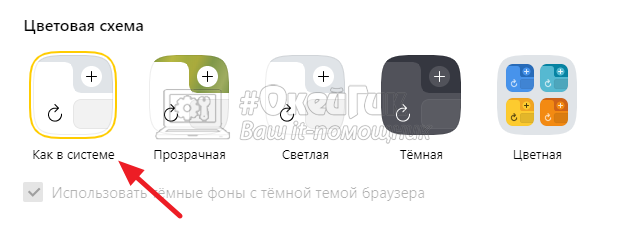
Стоит обратить внимание на еще один пункт — “Как в системе”. Если вы установите его, то тема браузера будет подстраиваться под тему операционной системы Windows 10.
Как включить темную тему в Яндекс Браузере на iPhone
В мобильной операционной системе iOS, которая используется на iPhone, активация темной темы происходит несколько другим образом. Пользователю не нужно ничего самостоятельно настраивать. Тема в Яндекс Браузере зависит от выставленных настроек темы для самой операционной системы конкретного мобильного устройства.

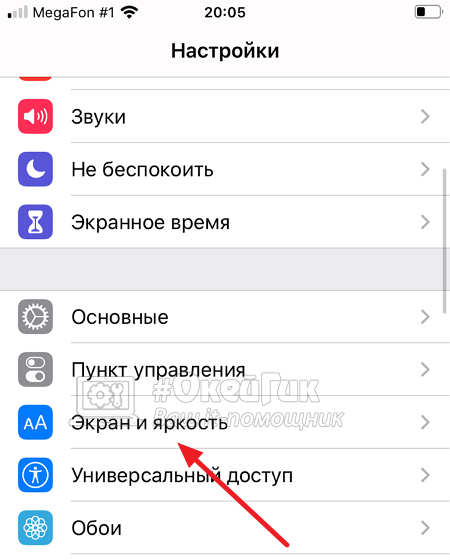
Соответственно, чтобы сделать темную тему в Яндекс Браузере на iPhone, нужно зайти в настройки самого устройства и перейти в раздел “Экран и яркость”.
Далее установите галочку у пункта “Темное”.
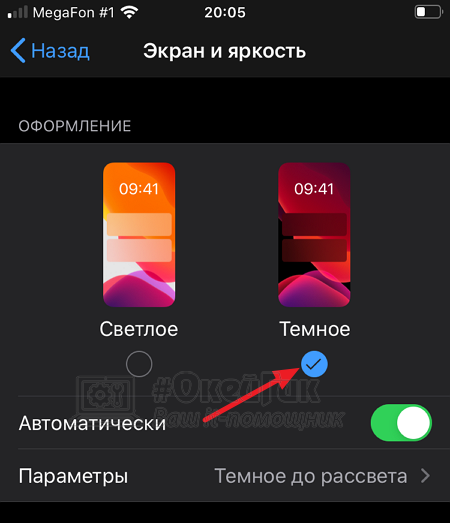
Обратите внимание
Есть возможность настроить время, когда смартфон будет активировать темную тему. Удобно, если это будет происходить ночью, а днем устройство будет работать со стандартной светлой темой. Соответственно, и Яндекс Браузер на iPhone будет вести себя схожим образом.
Тёмная тема Яндекс браузер андроид как сделать на телефоне

Андроид
Опубликовано 05.10.2019 Обновлено 13.03.2022
Привет! На связи Илья Журавлёв, автор сайта info-effect.ru. Сегодня я покажу вам, как сделать тёмную тему в Яндекс браузере, на телефоне андроид. Что это такое? В приложении будет чёрный фон и всё. Вкатит всем, кто любит всё тёмное. Всё очень просто и быстро. Смотри инструкцию далее и пиши комментарии, если есть вопросы. Погнали!)
Как сделать Яндекс браузер тёмным чёрным на телефоне андроид
Откройте на своём смартфоне, приложение Яндекс браузер. На главной странице, в поле поиска, справа, нажмите на кнопку Свойства (три точки).

В открывшемся окне, нажмите на вкладку Тёмная тема, чтобы включить данный режим.

Всё готово. Тема мобильного браузера станет тёмной, фон чёрный. Наслаждайтесь!

Как убрать тёмную тему в Яндекс на телефоне отключить
Всё очень просто. Ещё раз нажмите на вкладку в меню, как показано выше, и тема станет снова светлой, фон белый.
Остались вопросы? Напиши комментарий! Удачи!
Как сделать в приложении яндекс светлую тему
Будь в курсе последних новостей из мира гаджетов и технологий
iGuides для смартфонов Apple

В приложении «Яндекс» появилась тёмная тема оформления. Как включить?

Александр Кузнецов — 21 декабря 2021, 14:00
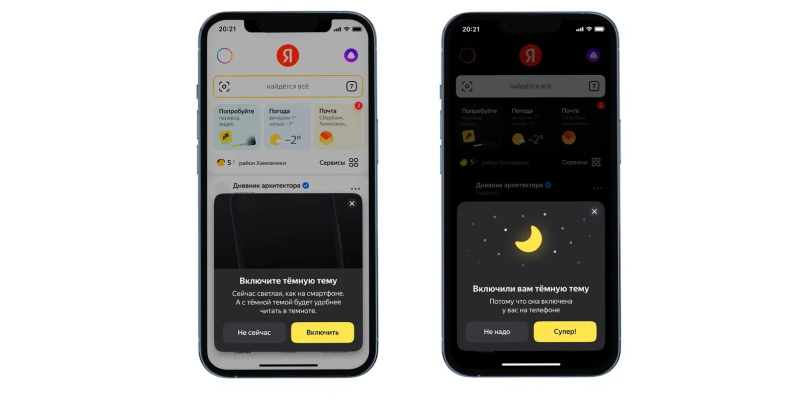
Компания «Яндекс» обновила своё главное мобильное приложение, добавив в него поддержку тёмной темы оформления. Апдейт, по словам «Яндекса», вышел 21 декабря не случайно — сегодня самый тёмный день в году (так называемое зимнее солнцестояние).
Включить тёмную тему можно двумя способами:
- Откройте профиль, выберите меню «Настройки приложения», зайдите в раздел «Оформление» и выберите тёмную тему.
- Запустите приложение и скажите «Алиса, включи тёмную тему».
Как в Яндекс.Браузере сделать темную тему

Несмотря на то что функция ночного режима в Chrome, Firefox, Opera появилась довольно давно, до Яндекс.Браузера она дошла только осенью 2018 года. До этого приходилось пользоваться сторонними приложениями и дополнениями, однако теперь данная возможность встроена в функционал программы, и включить темную тему в яндекс браузере можно буквально в пару кликов.
Как настроить цветовую схему
При включении тёмного режима стоит помнить, что это повлияет только на оформление самого браузера, но содержимое страниц веб-сайтов так и будет иметь стандартную белую цветовую схему. Но всё же это поможет уберечь зрение от излишнего напряжения особенно при работе за компьютером в ночное время суток.
Алгоритм включения тёмного режима:
-
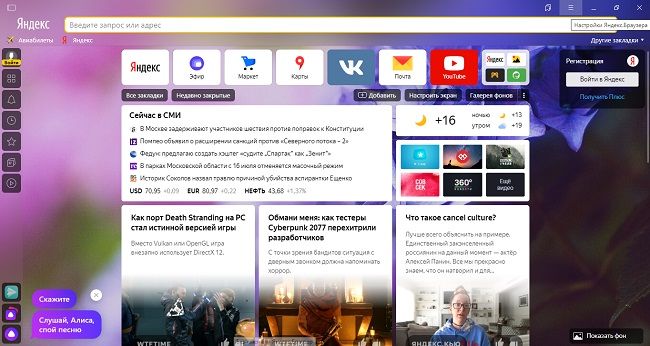
Для начала необходимо зайти в меню, нажав на соответствующую кнопку в правом верхнем углу экрана.
| Варианты цветовой схемы | ||||
| Синий | Светлый | С белой вкладкой | С цветной вкладкой | Тёмная тема с цветной вкладкой |
| Голубой | ||||
| Зелёный | ||||
| Жёлтый | ||||
| Оранжевый | ||||
| Красный | ||||
| Фиолетовый | ||||
На заметку:
Для прямого доступа через поисковую строку необходимо ввести туда: browser://settings/interface
После включения ночного режима браузер будет открываться в тёмном формате – умная строка и верхняя панель будут отображаться в соответствующей цветовой схеме. Однако, на содержимое страниц это никак не повлияет. К тому же Яндекс будет автоматически подбирать изображение под выбранную цветовую схему, чтобы оно максимально гармонично сочеталось и не резало глаз.
Как включить тёмную тему при помощи дополнений
Этот способ использовался раньше, когда такой функционал ещё не был внедрён в сам браузер на ПК. Однако стоит знать о нём и сегодня. Для того чтобы включить Night Mode через дополнения необходимо снова открыть меню и там выбрать соответствующий пункт.
Далее нужно скачать из магазина дополнений одно из расширений для изменения фона браузера, например, «Dark Mode». Его необходимо загрузить в браузер, чтобы увидеть в списке других расширений. Затем при помощи меню нужно снова зайти в этот раздел и включить его вручную. Обычно после этого вверху, рядом с адресной строкой, появляется ярлык этого приложения, позволяющий его быстро включить или выключить.
Чаще всего такие расширения перекрашивают не только сам браузер, но и многие сайты, включая, например, Google или YouTube, но из-за этого могут быть проблемы с отображением информации, так как не каждый сайт настроен под работу в ночном режиме.
Режим чтения
Чтобы читать в темноте было ещё проще, Яндекс рекомендует включить специальный режим, позволяющий снизить нагрузку на глаза. Использование этой функции позволит скрыть мешающую рекламу, настроить газетное отображение, выбрать необходимый фон. Для этого следует в том же разделе «Интерфейс» в «Настройках» спуститься к разделу «Умная строка» и там выбрать пункт, отображающий кнопку, позволяющую включить или отключить режим чтения. После этого на любой открытой вкладке в строке поиска будет отображаться кнопка, нажав на которую пользователь увидит весь функционал данного сервиса.
Как сменить фон браузера
Чтобы установить автоматическую смену фона или выбрать своё изображение, необходимо сначала открыть новую вкладку в браузере. Затем под основными виджетами нажать на три вертикальные точки рядом с «Галерея фонов» и настроить браузер под себя. Можно сделать так, чтобы фон сменялся каждый день, найти его в галерее или выбрать загруженную из интернета картинку. Благодаря этому тёмная тема станет ещё более приятной и не настолько строго чёрной.
Как сменить тему на YouTube
Чтобы сменить тему YouTube, необходимо зайти на сам сайт. Даже несмотря на включение тёмной темы в самом браузере, на Ютубе будет всё та же светлая цветовая гамма. Чтобы это исправить необходимо в правом верхнем углу нажать на иконку, отображающую аккаунт Google. В выпадающем меню можно включить тёмную тему, после чего Ютуб станет намного приятнее смотреть в вечернее время. Там же её можно и убрать.

Читайте также:
Как активировать турбо режим в Яндекс.Браузере
Как включить ночной режим в Яндекс.Браузере на Андроид
В мобильном приложении также есть функция включения ночного режима. Чтобы найти тёмную тему, необходимо:
- Войти в меню (три точки, расположенные по вертикали в правом нижнем углу).
- Выбрать пункт «Тёмная тема».
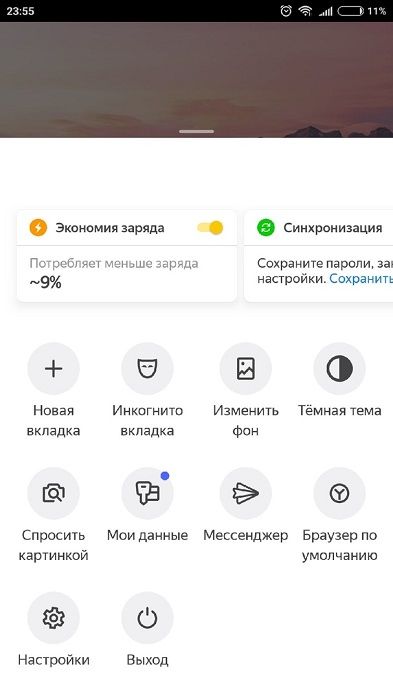
Так будет выглядеть браузер на Андроид после активации тёмной цветовой схемы:
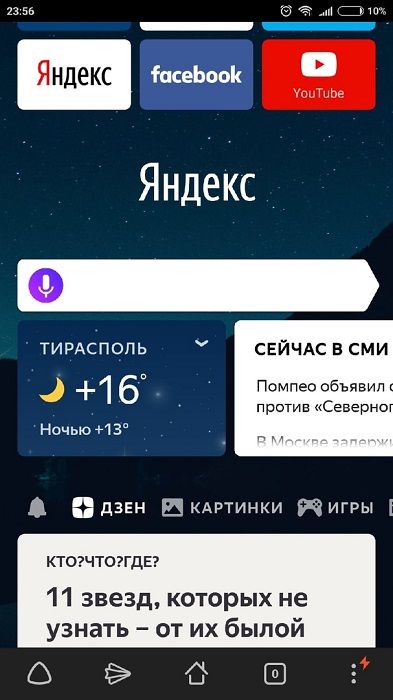
Фон не полностью чёрный, так как браузер на Android тоже автоматически подстраивает изображение под выбранную тему. Изменяется нижняя панель, иконки и вкладки. Оформление сайтов точно так же, как и в десктопной версии, остаётся прежним. Поэтому чтобы снизить нагрузку на зрение, необходимо уменьшить уровень яркости экрана.
Советы
Совет №1
Лучше не использовать расширения, так как из-за них информация на сайте может отображаться некорректно. Особенно это касается тех дополнений, что давно не обновлялись, то есть стали устаревшими.
Совет №2
Лучше не использовать тёмную тему в дневное время суток, так как из-за этого тоже будет напрягаться зрения, а глаза будут болеть.
Совет №3
Тёмная тема позволяет сэкономить заряд батареи на устройстве, поэтому можно пользоваться этой функцией, чтобы продлить время его работы без подзарядки.
Ответы на частые вопросы
Много ли фонов есть в коллекции браузера?
Яндекс.Браузер предлагает множество фонов, рассортированных по категориям. Они постоянно обновляются, сюда добавляются новые картинки, как статичные, так и динамические (GIF-изображения).
Можно ли открыть Галерею фонов через Алису?
К сожалению, такой возможности пока нет – необходимо всё делать вручную.
Что ещё может режим чтения?
Помимо предоставления сайта в более удобном для чтения формате, данная функция позволяет скрыть большинство баннеров и картинок, чтобы они не мешали читать.