
Как сделать комментарии к посту в Telegram канале
Как включить комментарии в Телеграмм канале? Просто создайте новый «channel», после чего привяжите к нему действующую группу. Сразу после этого под постом появится кнопка «Комментировать». В качестве альтернативы можно использовать специальных ботов, к примеру, @DiscussBot или @CommentsBot. Ниже рассмотрим, как включить опцию комментирования, и как ее отключить для отдельных постов (к примеру, рекламы).
Как включить комментарии к постам
С появлением обновления мессенджера вопрос, как сделать комментарии в Телеграмм канале, утратил актуальность. Теперь надпись «Комментировать» автоматически появляется после создания поста в канале и его привязки к группе. В дальнейшем каждый желающий может нажать на одноименную кнопку, открыть интересующее поле и отправить комментарий. После добавления нескольких отзывов возле упомянутой строчки можно увидеть число комментов и аватарки людей, участвовавших в обсуждении.
Подробно рассмотрим, как разрешить комментарии в Telegram канале путем создания последнего на телефоне или компьютере.
На ПК / ноутбуке сделайте следующие шаги:
- Зайдите в Телеграмм.
- Кликните на три полоски слева вверху.
- Жмите на кнопку «Создать канал».
- Укажите название и описание (необязательно).
- Кликните на кнопку «Создать».
- Укажите тип: публичный или частный.
- Во втором случае создайте ссылку-приглашение.
- Кликните на кнопку «Сохранить».
- Добавьте подписчиков или пропустите этот шаг.

- Жмите на название канала.
- Кликните на три точки вверху и жмите «Управление каналом».

- В разделе «Обсуждение» жмите «Добавить группу».

- Выберите одно из имеющихся сообществ или создайте новое.
- Подтвердите действие.

Таким способом вам удается добавить возможность комментирования, а сама надпись появляется под каждым сообщением.
Если нужно включить и добавить комментарии в Телеграмм на телефоне, здесь все сложнее. На мобильных устройствах создать канал не получится — доступно оформление только группы. Вот почему основную работу придется проделывать с помощью ПК / ноутбука.
Применение ботов
Существует и более старый вариант, как включить обсуждения в Телеграмм. Для этого можно использовать @DiscussBot или @CommentsBot. Первый является официальным, а второй создан пользователями мессенджера. Эти боты имеют разный принцип действия. В случае с @DiscussBot достаточно добавить его в администраторы канала, чтобы под постом появилась кнопка комментариев с динамической кнопкой. В ситуации с @CommentsBot можно включить комменты вручную при отправлении боту текста будущего сообщения.

Сегодня многие пользователи хотят подключить комментарии в Телеграмм, чтобы добиться следующих результатов:
- Увеличить количество подписчиков за счет предоставления пользователям возможности высказать свое мнение о полученной информации.
- Получение обратной связи от других участников.
- Проведение розыгрышей и конкурсов, что повышает интерес к сообществу.
Как отключить
Выше мы разобрались, как разрешить и включить комментарии в Телеграмм. Для этого можно использовать встроенные возможности или задействовать одного из доступных ботов. Но бывают ситуации, когда обсуждения под постом не нужны. Это характерно для сообщений рекламного характера, не требующих отзывов. Для отключения сделайте следующее:
- Перейдите в прикрепленный к каналу чат.
- Найдите опубликованный пост.
- Удалите его в чате.

- Вернитесь в канал и убедитесь, что кнопка с комментариями пропала.
Теперь вы знаете, как включить обсуждения в Телеграмм для привлечения аудитории или, наоборот, отключить для защиты от лишних отзывов. Если раньше для применения этих инструментов нужно было использовать специальные боты, сегодня все проще — нужно пользоваться встроенными возможностями мессенджера.
В комментариях расскажите, помогла ли вам приведенная инструкция, и какие еще методы вы используете.
Как подключить реакции, урлы и комментарии в телеграммы? Где посмотреть Статистику канала

Сегодня поговорим, как работать с текстом, картинками, опросами и другими инструментами прежде, чем начать привлекать подписчиков. Ведь логичнее оформить канал, наполнить его контентом, и после уже продвигать готовый наполненный паблик.
Есть 2 варианта решения:
- добавлять посты вручную без реакций/кнопок;
- использовать Телеграм бот.
Нам нужен бот @Controller Bot.
1. Бот @Controller Bot
Заходим в Телеграм и в поиске прописываем @Controller Bot.

Рис. 1 — @Controller Bot
Выбираем первую ссылку и кликаем на “Запустить”.

Рис. 2 — Выбор языка
Выбираем свой язык, получаем меню выбора действий:

Рис. 3 — Меню действий
Нажимаем на addchannel, т. к. нам нужно добавить администратора в наш созданный канал:

Рис. 4 — Подключение бота
Теперь переходим в @BotFather и создаем новый бот. Нажимаем “Запустить”:

Рис. 5 — BotFather
Создаем нового Телеграм-бота. Для этого нажимаем /newbot. И теперь вам предстоит долгий выбор имени бота, т. к. ник должен быть уникальным:

Рис. 6 — Подбор ника бота
Наконец мне удалось подобрать подходящее имя:

Рис. 7 — Выбранный ник бота
Копируем токен, переходим в @Controller Bot и вводим его в пустое поле сообщения:

Рис. 8 — Ввод токена
Возвращаемся в свой канал.
1.2 Как добавить бота в администраторы канала?
Заходим в канал, нажимаем управление каналом:

Рис. 9 — Управление каналом

Рис. 10 — Управление — Администратор

Рис. 11 — Добавление бота в администраторы
Ищем бот по нику:

Рис. 12 — Поиск своего бота в Телеграм
Вас спросят, добавить ли бота в подписчики. Одобряем действие:

Рис. 13 — Назначить администратором

Рис. 14 — Добавить бота администратором
Теперь пишете любое сообщение в своем канале и пересылаете его в ControllerBot.
Далее вводите город:

Рис. 15 — Подключение города к каналу
Подтверждаете, нажимая “Верно”.

Рис. 16 — Подключенный бот в канал
Готово, бот создан. Теперь можно писать посты.
2. Как добавить комментарии, опрос, кнопки реакций и урлы в пост в Телеграм
Заходим в свой канал и нажимаем на запуск бота:

Рис. 17 — Выбор форматирования
Пишем тестовое сообщение. Бот предлагает выбрать, что добавить к посту:
- медиафайлы;
- комментарии;
- реакции;
- URL;
- показать больше опций.

Рис. 18 — Опции бота
Разберем каждый подробно.
2.1 Комментарии к посту
Пробуем включить добавление комментариев: пишем сообщение и отправляем его в Телеграм бот.
Кликаем на “Добавить комментарии”.
Вас спросят, действительно ли вы хотите опубликовать сообщение сейчас, или желаете отложить постинг и задать таймер.
Рис. 19 — Опции канала
Нажимаем на немедленную публикацию. Заходим в свой канал и смотрим, получился ли пост:

Рис. 20 — Пост с комментариями
Кстати, сообщение можно редактировать прямо в канале, а не в боте.
Важно! Для того, чтоб добавить комментарии, URL или реакции к посту, сначала нужно его отправить в бот, и только после публикации там выбирать нужное действие.
Существует еще один более простой способ подключения комментариев к постам в ТГ — с помощью группы.
Ход действий:

Рис. 21 — Создание группы
- добавляем хотя бы 1 участника:

Рис. 22 — Добавление участников
- заходим в управление группой и присваиваем ей статус “Публичная” и ставим галочку на все разрешения:

Рис. 23 — Разрешения группы
- прикрепляем созданную группу к чату: заходим в свой канал — троеточие — управление каналом — добавить группу — обсуждение — добавляем свою группу:

Рис. 24 — Добавление группы
- пишем любой пост, кнопка “Прокомментировать” привяжется автоматом:

Рис. 25 — Прокомментировать
После нажатия на “Прокомментировать” вас перекинет в группу на обсуждение под постом:

Рис. 26 — Обсуждение в группе
Прокомментировать пост может любой пользователь. Для этого необязательно вступать в группу, которую вы привязали к каналу.
2.2 Как поставить реакции в Телеграм
Попробуем добавить кнопки реакций к сообщению. Существует 2 способа: через бот и через настройки.
Как поставить реакцию через бот? Пишем текст, отсылаем боту, нажимаем на “Добавить реакции”.

Рис. 27 — Добавление реакций
Выбираем эмодзи, разделяем их знаком “/” и отсылаем боту:

Рис. 28 — Выбор реакций
Снова спрашивают, готовы ли мы опубликовать пост сейчас или сделать отложенным.
Публикуем сразу. Все прошло удачно, переходим в канал, реакции видны:

Рис. 29 — Пост с реакциями
Как поставить реакцию в телеграммы через Настройки и группу?
Upd. 20.12.2021 — источник.
С декабря в сообщение можно добавлять реакции, переводчик для сообщений, персонализированные QR-коды, скрытие текста (спойлеры).
Чтобы отправить быструю реакцию типа пальца вверх, дважды нажмите на сообщение.
Для выбора других реакций – например, гнева, радости и т.д., – нажмите на сообщение один раз (для iOS – зажмите его пальцем).
Где выбрать эмодзи для быстрых реакций:
- Android: Настройки > Настройки чата > Быстрая реакция.
- iOS: Настройки > Стикеры и эмодзи > Быстрая реакция.
В личных чатах реакции включены по умолчанию.
В группах и каналах администраторы могут выбрать, разрешить ли реакции и какие именно эмодзи будут доступны в чате. Например, можно включить только сердце для отметок «Мне нравится» или собирать голоса за или против.
Администраторы групп и каналов могут включить реакции в профиле чата: Настройки > Изменить > Реакции.
Добавим реакции в канал. Справа наверху заходим в Настройки — Управление каналом — Реакции. Активируем Включить и выбираем реакции, которыми пользователи смогут отреагировать на сообщения в канале.

Далее — Сохранить. Готово!
Осталось опробовать добавление URL к сообщению.
2.3 Как добавить URLы
Снова заходим в свой бот, создаем пост, кликаем на “Добавить URL-кнопки”:

Рис. 30 — Добавить URL-кнопки
URLы бот предлагает добавлять по схеме “Кнопка 1 — https://site”. Несколько урлов разделяем “|” (добавить можно до 3х адресов).
Публикуем.
URL привязался с названием “Кнопка 1”. Изменить ее уже нельзя, так что сперва подумайте, что на кнопке должно быть написано.

Рис. 31 — Опубликованный пост с кнопкой URL
На кнопку я привязывала страницу с гостевой статьей. Она видна и подсвечивается.
2.4 Медиафайл (картинку, видео)
Добавим медиафайл к сообщению:
- заходим в бот, выбираем канал, нажимаем “Создать сообщение”;
- пишем текст, отправляем его в бот;
- нажимаем на “Прикрепить медиафайл” и выбираем картинку.

Рис. 32 — Добавленная в пост картинка
Мы попробовали все опции бота Controller Bot, кроме отложенного постинга.
2.5 Отложенный пост
Вновь те же действия:
- заходим в бот;
- нажимаем “Создать пост”;
- выбираем канал;
- набираем текст сообщения и отправляем в бот;
- нажимаем “Далее”;
- выбираем “Отложить”:

Рис. 33 — Отложить пост
- выбираем “Сегодня”:

Рис. 34 — Отложить пост на сегодня
Пишем нужное время публикации прямо в поле сообщения.

Рис. 35 — Публикация отложенного поста
Ждем времени Х и смотрим, опубликуется ли сообщение в канале.

Рис. 36 — Функционал отложенного постинга
Все работает, пост вышел вовремя.
Также любую публикацию можно удалить, для этого нужно нажать на “Задать таймер для удаления”.
2.6 Как создать опрос в Телеграм
Ищем бот @VoteBot.

Рис. 37 — @VoteBot
Заходим в канал и начинаем пост с @vote, тогда подгрузится ваш созданный опрос:

Рис. 38 — Создание опроса через @VoteBot
Вот он отображается в канале в опубликованном:

Рис. 39 — Опрос в канале
Наблюдаем за количеством проголосовавших.
3. Статистика Телеграм-канала. Где посмотреть?
В боте доступна кнопка Статистика. Попробуем в нее зайти:

Рис. 40 — Статистика вашего бота
Бот предлагает просмотреть статистику канала за последнюю неделю или месяц:

Рис. 41 — Статистика за 7 дней
Мы видим, что на канале 2 чего-то. Скорее всего, это подписчика, т. к. поста было 3. И все.
3.1 Как посмотреть чужую статистику Телеграм канала?
С помощью бота @TGStat_Bot:

Рис. 42 — Статистика чужого блога @TGStat_Bot
Выбираем язык бота:

Рис. 43 — Выбор языка
И вводим название канала или чата:

Рис. 44 — Выбор канала для просмотра статистики
Бот показывает статистику:
- количество подписчиков;
- охват 1 поста;
- количество просмотров в день;
- вовлеченность ERR;
- индекс цитирования ИЦ (сколько было перепостов с канала).
Статистику можно запостить в канал.
На какие показатели нужно ориентироваться перед запуском рекламы в чужом канале:
1. средний охват поста — сколько человек просмотрело пост (подписчиков канала и нет, если был репост);
Охват всех постов за месяц делим на общее количество постов за месяц). Репосты из других каналов не учитываем.
2. ИЦ — индекс цитирования.
ИЦ — относительная величина, на нее влияет множество факторов:
- авторитетность канала-донора и его качество;
- количество упоминаний вашего канала;
- в подборке или нет упомянули канал, и т. д..
- ERR — показатель вовлеченности, это количество реальных людей, не “мертвых душ”, просмотревших пост.
ERR не учитывает аккаунты, что были удалены, так что это чистая статистика.
ERR простыми словами — показатель заинтересованности аудитории. Чем больше подписчиков канала читают посты, тем выше будет уровень ERR.
Как он рассчитывается:

ERR превышает 100% — посты смотрит аудитория большая, чем подписчики канала. Т. е. посты канала репостят в другие ТГ-каналы и чаты, оттуда и просмотры.
Где посмотреть количество удаленных акков?
С помощью бота))) Нам нужен CrosserBot.

Рис. 45 — Статистика удаленных аккаунтов
Бот попросит установить его администратором в канале. Т. к. в моем созданном канале 2 подписчика, то проверить объем удаленных аккаунтов не выйдет.
Если у вас уже есть подписчики, нажимайте после “Аудитория” и анализируйте.
Вывод
Боты крайне полезны для Телеграм — они помогают вести канал красиво и эффективно.
С помощью бота мы добавляем комментарии к записи, кнопки с реакциями, опросы, URLы, картинки и видео к постам. Боты облегчают работу в Телеграм.
Кроме того, через них доступна статистика канала. И своего, и чужого.
Пользуйтесь преимуществами автоматов, они существенно упрощают работу.
А через неделю поговорим о том, как бесплатно раскрутить Телеграм-канал.
Как включить комментарии в Телеграм-канале: инструкция

Популярность Телеграма привела к тому, что в этот мессенджер начали интегрироваться всё новые и новые инструменты. Это приводит к усложнению процесса модерации крупных каналов. Одним из наиболее востребованных и актуальных нововведений стало добавление возможности обсуждения каждого из опубликованных постов. Ранее прикреплённая к каналу группа позволяла организовать общую беседу, которая не зависела от новостной ленты. То есть люди обсуждали информацию без привязки к конкретному посту. Это создавало множество различных проблем для администрирования чата. Но с введением новых инструментов появилась и возможность разграничивать темы обсуждения. Это благотворно сказывается на качестве общения и пресекает бесконтрольное возникновение бессмысленного флуда. Подписчики начинают общаться на конкретные темы и высказывают более конструктивные и осмысленные позиции. Делясь собственным мнением с окружающими на оговорённую в посте тему, пользователи ведут дискуссию в едином ключе, благодаря чему и повышается её качество. Новые инструменты помогут не только открыть возможность комментирования публикаций, но и настроить параметры модерации. Открывающиеся при этом возможности помогут в существенной степени расширить пользовательский интерфейс, а значит и улучшить ещё более важный параметр – User Experience.
Как включить комментарии на канале в Телеграме?
- Для начала необходимо привязать к Телеграм-каналу группу. Если её ещё нет, то придётся создать новую.
- Далее зайдите в настройки, выпадающее меню с которыми открывается при нажатии на кнопку «…». Выберите пункт «Управление каналом».
- В открывшемся окне ищем вкладку «Обсуждение – добавить группу».
- На выбор вам предложат «Создать новую» или добавить одну из существующих.
- После того, как вы перейдёте к непосредственному подключению, мессенджер покажет вам всплывающую подсказу, уведомляющую о том, к каким именно изменениям приведут ваши действия. Как правило, в ней написано, что подписчики смогут отслеживать любые обсуждения под опубликованными постами, а возможность написания комментариев окажется доступной только для участников выбранной группы.
Зачастую, крупные каналы стараются избегать насильного перевода всех участников старых групп к новому формату комментирования. Завсегдатаем скорее всего не понравятся подобные действия. Людям вообще свойственной негативно реагировать на изменения. Поэтому старые группы сохраняются, чтобы возможность ведения глобальной дискуссии оставалась доступной. При этом формируется и новая группа, для которой подключаются и новые инструменты.
Новый инструмент позволяет сделать общение внутри мессенджера намного более удобным и предметным. Таким образом вы сможете отслеживать обновления именно в тех ветках, которые вас интересуют, а не просматривать тысячи сообщений, в поисках нужных. Кроме того, он открывает возможность ведения персональных обсуждений, в которых люди адресуют свои слова конкретным пользователям, а не отправляют их во вселенскую пустоту канала.
Настраиваем модерацию комментариев
42% пользователей Telegram — женщины

42% пользователей Telegram — женщины
По умолчанию возможности Телеграма достаточно ограничены. Поэтому и вариантов организации контроля за пользователями внутри канала не так много, как хотелось бы. Перечислим основные:
- Разрешения – позволяет задавать конкретные права для участников группы, способных оставлять комментарии. Например, вы можете разрешать или запрещать отправлять: файлы, ссылки, стикеры, гифки и тому подобные графические элементы. Также это касается возможностей по созданию опросов и добавлению новых пользователей в группу.
- Активность – настраиваемое ограничение на количество сообщений, которое может отправить один пользователь в заданный промежуток времени. Например: одно в минуту. Эта настройка во много пресекает потенциальный флуд и спам.
- Чёрный список – идеальное место для всех пользователей, комментарии которых вы не желаете видеть под публикуемыми постами.
- Удалить сообщения – ручной вариант чистки содержания раздела с комментариями. Модераторы небольших и средних групп вполне в состоянии собственноручно справляться с устранением нежелательного контента. Но многочисленную группу таким образом контролировать будет невероятно сложно.
Когда ручное управление начинает отнимать слишком много времени, задумайтесь об использовании автоматизированных инструментов модерации. В качестве примера можно привести:
- @Combot – был одним из первых ботов , которого научили работать с комментариями. Разработчики быстро отреагировали на нововведения и обучили свою разработку модерировать новый раздел, закрывая к нему доступ для всех, кто вступил в соответствующую группу, блокировать нарушителей, удалять внешние ссылки и тому подобному.
- @AngryModerBot – этот бот будет приветствовать всех новых участников и отправлять информационные сообщения с правилами поведения на канале. Также он в состоянии собирать статистику и устраивать различные голосования.
- @orgrobot – проводит опрос каждого нового подписчика. В зависимости от предоставленных ответов, он либо открывает, либо закрывает доступ к комментированию. Пусть это и не идеальная защита от спамеров, но и она порой оказывается достаточной. Отбить желание совершать злонамеренные действия бывает достаточно легко. Нужно просто усложнить жизнь таким людям.
- @daysandbox_bot – способен следить за поведением подписчиков в комментариях и удалять ссылки от тех, кто присоединился к каналу менее, чем двадцать четыре часа назад. Таким образом пресекаются попытки навредить сообществу.
- @grep_robot – этого бота научили работать со стоп-словами. Он находит все сообщения, содержащие запрещённый контент и попросту удаляет их. Грамотная настройка позволяет решить большое количество потенциальных проблем.
Появление функции комментирования публикаций привело к неожиданным негативным последствиям. Потому что на тех каналах, где оно оказалось открытым по умолчанию, писать сообщения могут даже те посетители, которые не оформили подписку. При этом на них не распространяются настройки ряда ботов, модерирующих сообщества .
Чтобы избежать проблем, связанных с любыми обновлениями Телеграма, следите за параметрами своего канала и не открывайте блок комментирования вообще для всех посетителей. Иначе это неизбежно приведёт к снижению популярности и оттоку аудитории.
Как отключить комментарии в Телеграм канале?
Возможности отключения комментариев под публикациями в прямом смысле для Телеграма не предусмотрено. Но, разумеется, администратор может запретить аудитории их писать, попросту отвязав группу, участникам которой были розданы соответствующие права.
То есть комментарии закрывают путём отчуждения прав. Причём впоследствии их можно будет вернуть, просто перепривязав группу к каналу. Только не забывайте о том, что аудитория не слишком лояльно принимает регулярные изменения политики владельца группы. Не злоупотребляйте своими правами администратора и ответственно подходите к собственной работе.
Подавляющее большинство пользователей Telegram используют смартфоны

Подавляющее большинство пользователей Telegram используют смартфоны
Помните о том, что комментирование помогает каналам расти и развиваться. Живое общение подписчиков предоставляет возможность получать обратную связь и обсудить насущные проблемы. Не игнорируйте мнение собственной аудитории. Напротив, учитывайте его при разработке контента. Такой совет будет одинаково актуален независимо от объёма аудитории и популярности канала.
Задавайте конкретные вопросы своим подписчикам. Вы создаёте контент именно для них, поэтому будет крайне неприятно, если он окажется неинтересным или нерелевантным. Охватывайте актуальную информацию и преподносите её в авторском формате.
Как правильно работать с комментариями в Telegram?
Открывшаяся возможность для налаживания предметного общения с аудиторией позволяет по-новому взглянуть на процесс продвижения канала в Телеграме. В частности, используя комментарии вы можете:
- Проводить разнообразные розыгрыши среди подписчиков. Люди очень активно реагируют на подобные мероприятия, поэтому их следует использовать для привлечения новой аудитории и повышения интереса со стороны старой. Акции и конкурсы помогают не только увеличивать объёмы комментариев под записями, но и улучшать показатели просматриваемости публикаций.
- Организовать аукционы. Один из вариантов применения комментариев. Продажа собственной продукции по принципу аукциона очень популярна среди благотворителей. Таким образом вы мотивируете подписчиков пожертвовать деньги на благие цели. В качестве лота можно использовать любые товары или профессиональные услуги. Лучше не применять такие инструменты для личного обогащения. В большинстве случаев аудитории не понравятся подобные действия, да и люди не будут активно делать ставки.
Популярность раздела с комментариями вынуждает прибегать к массовой модерации сообщений. А для популярных каналов это может стать большой проблемой. Обрабатывать в ручном режиме тысячи сообщений достаточно сложно. Автоматизировать ручные процессы можно при помощи ботов. Подключайте наиболее актуальных и используйте для решения конкретных проблем и задач.
Следует понимать, что комментарии могут не только приносить каналу пользу, но и наносить ощутимый вред. Если неверно применять инструменты продвижения, отрицательный эффект не заставит себя ждать. Среди наиболее очевидных ошибок можно рассмотреть:
- Использование внешних ссылок на сторонние ресурсы . Если вы уводите собственных подписчиков в социальные сети или на какие-то иные ресурсы, не связанные напрямую с каналом, аудитория может негативно это воспринять. Особенно плохо внешние ссылки работают в сочетании с организацией розыгрышей. Если пользователям придётся переходить в какую-то социальную сеть, подписываться на сообщества или совершать иные действия, вы получите отток подписчиков.
- Безучастное отношение к блоку с комментариями . Раз уж вы предоставили своим подписчикам возможность высказать своё мнение, следует обращать на него внимание. Потому что отсутствие какой-либо реакции на просьбы аудитории будет означать, что оно попросту не интересно владельцу канала. Такое отношение не может понравиться пользователям. Положительный эффект будет только при активном взаимодействии, налаженном между администратором и аудиторией.
Возьмите за правило регулярно читать наиболее популярные комментарии под публикациями канала. Таким образом можно не только следить за настроениями аудитории, но и искать новые темы и инфоповоды для создания интересных и актуальных постов. Чем точнее вы будете следовать за пользовательским интентом, тем активнее начнёт разрастаться сообщество, сформированное вокруг вас.
Как работать с комментариями в телеграм-канале — гайд
Как включить комментарии, и что с ними делать дальше — примеры и антипримеры.

Дата публикации: 4 августа 2022
Время чтения: 7 минут

Алина Хоконова Редакция «Текстерры»
Telegram является смесью мессенджера с соцсетью, которая стала еще ближе к пользователю после появления возможности комментировать записи. Если раньше пользователи могли только потреблять контент, который публиковался в каналах, то c сентября 2020 года они могут участвовать в обсуждениях и делиться мнением под постами.
В статье вы найдете тонкости работы с комментариями в Telegram и добрую порцию примеров того, как надо и не надо делать.
Оглавление:
Оглавление:
Как включить комментарии в телеграм-канале
Пока возможности комментировать не было, владельцы каналов заводили отдельные группы для обсуждений и вели туда подписчиков через ссылки и просьбы перейти. С появлением комментариев всё стало проще: под каждым постом появляется кнопка «Прокомментировать», которая уже содержит ссылку на группу.
Комментарии в телеграм-канале — часть группы для обсуждения. В группе посты и комментарии к ним идут вперемешку, однако, если смотреть в канале, комментарии в виде отдельного треда находятся под каждой записью.
Есть два способа подключить комментарии:
- привязать существующую группу для обсуждений;
- создать новую.
Как привязать существующую группу к каналу
Если у вас уже есть группа для обсуждений, в которую вы вели из описания и постов канала, то для подключения комментариев можно привязать ее.
1. Зайдите в настройки канала, нажав на три точки в правом углу, и перейдите в «Управление каналом».
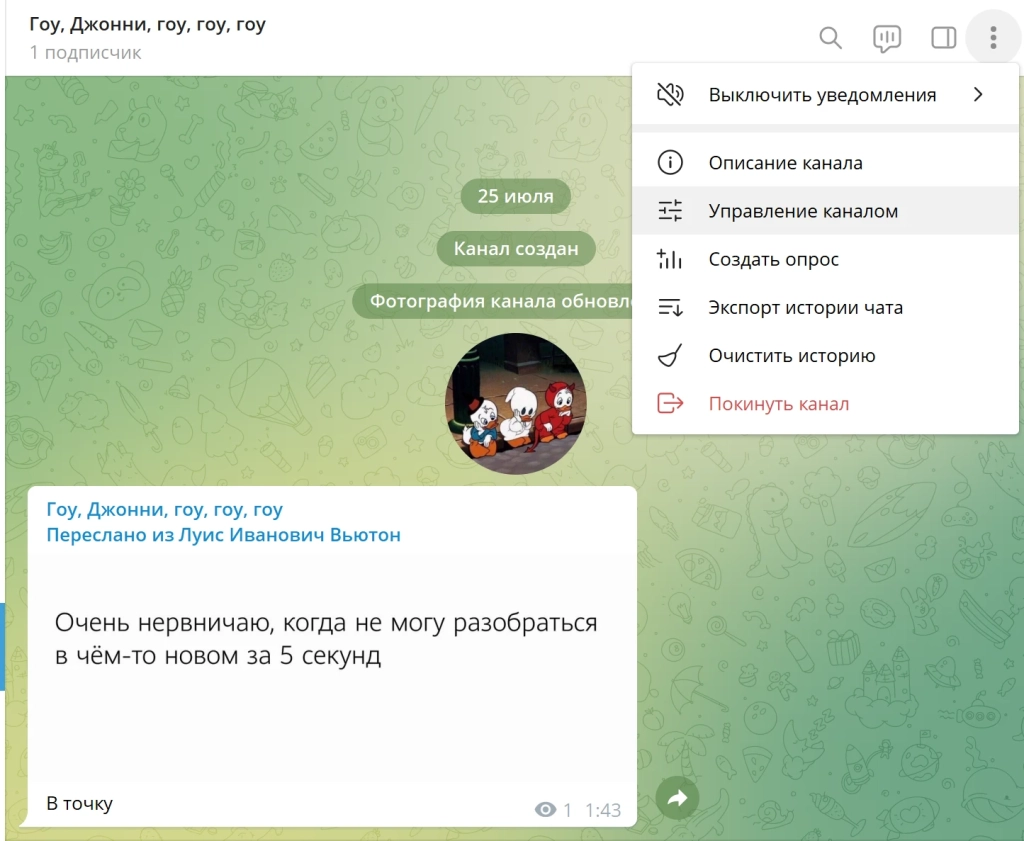
Первый шаг для привязки группы к каналу
2. В разделе «Обсуждение» нажмите «Добавить группу» и выберите группу. Привязать можно любую из созданных вами групп.
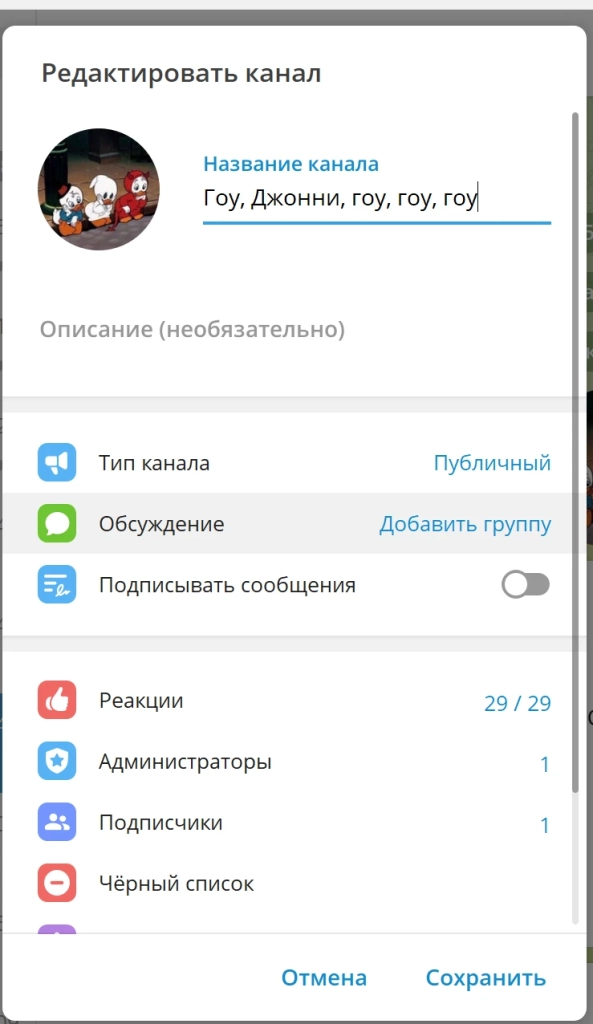
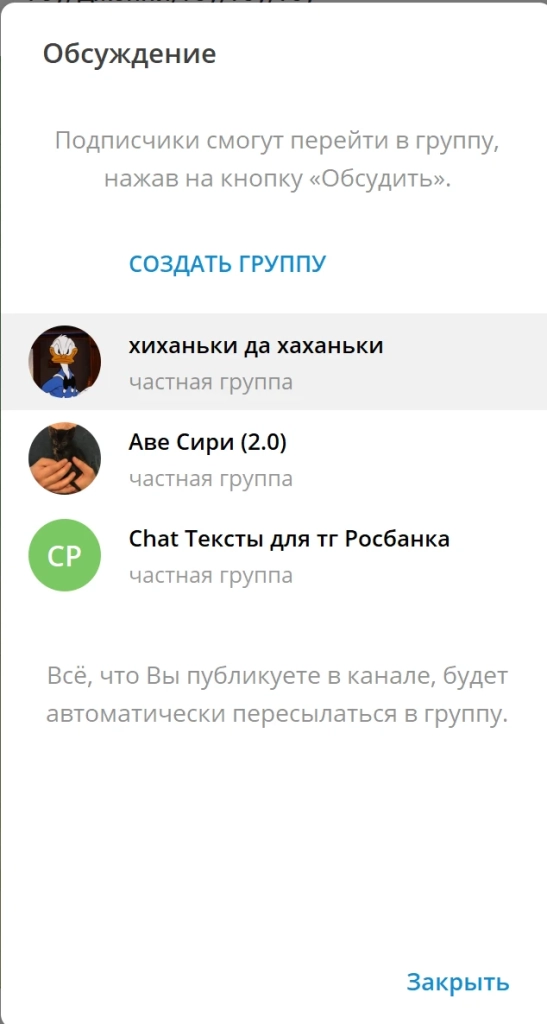
Второй шаг для привязки группы к каналу
3. Подтвердите свой выбор.
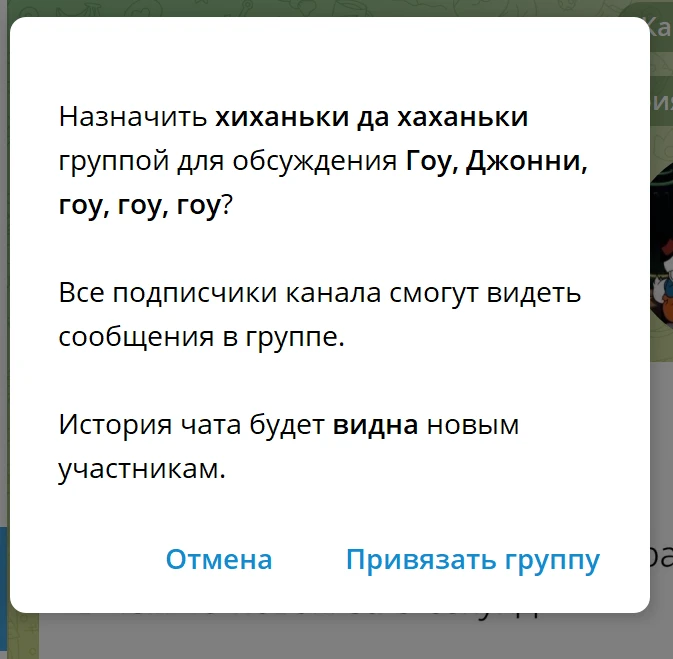
Заключительный шаг для привязки группы к каналу
Теперь под постом в канале сразу появляется возможность для обсуждения, а пост продублируется в группу.
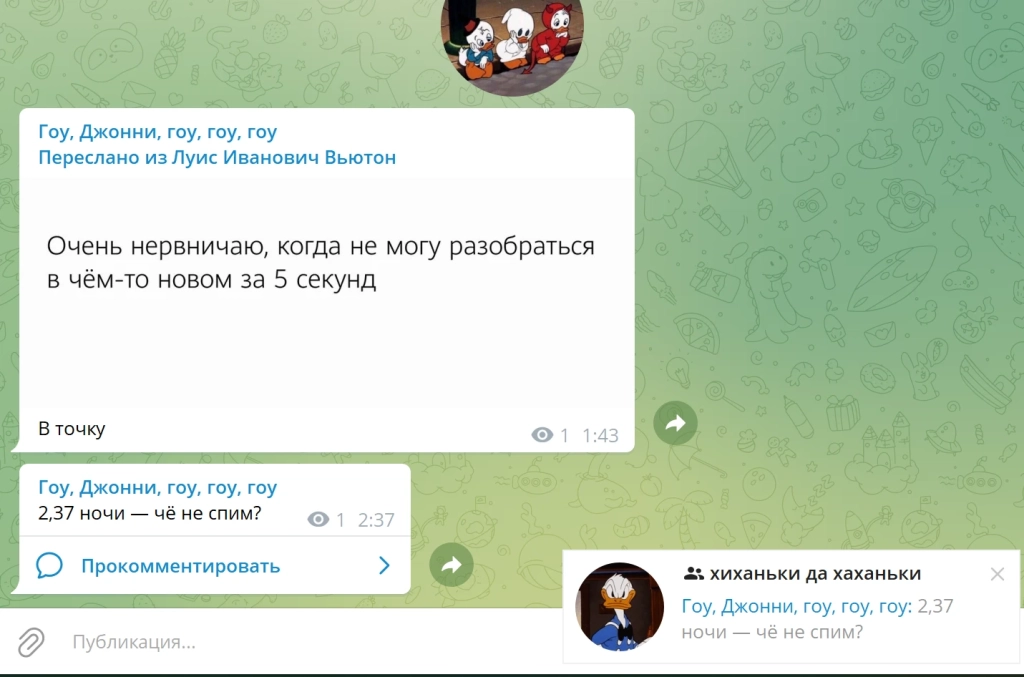
После привязки группы в постах канала появляется кнопка «Прокомментировать»
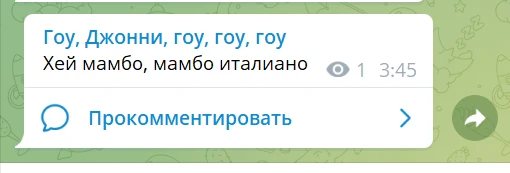
Пост выглядит так, пока комментариев нет
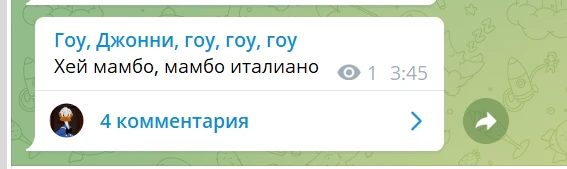
Пост выглядит так, когда под ним собралось несколько комментариев
Читайте также



Как создать группу для комментирования в канале
Если у вас нет группы или вы не хотите смешивать обсуждения под постами с отдельным чатиком, стоит создать новую группу.
1. Идем в настройки и «Управление каналом», заходим в «Обсуждение». Нажимаем «Создать группу».
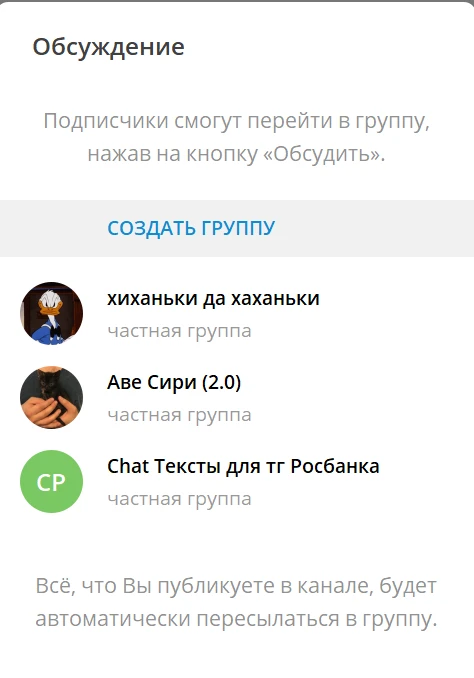
Создаем группу для обсуждений в канале
2. Называем чат оригинальным именем или берем вариант от Telegram.
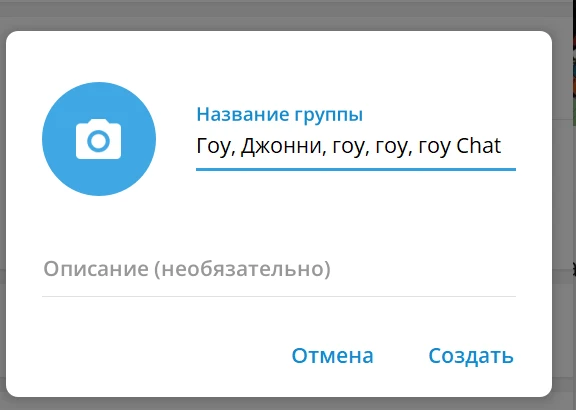
Telegram сам предлагает имя для чата под название канала
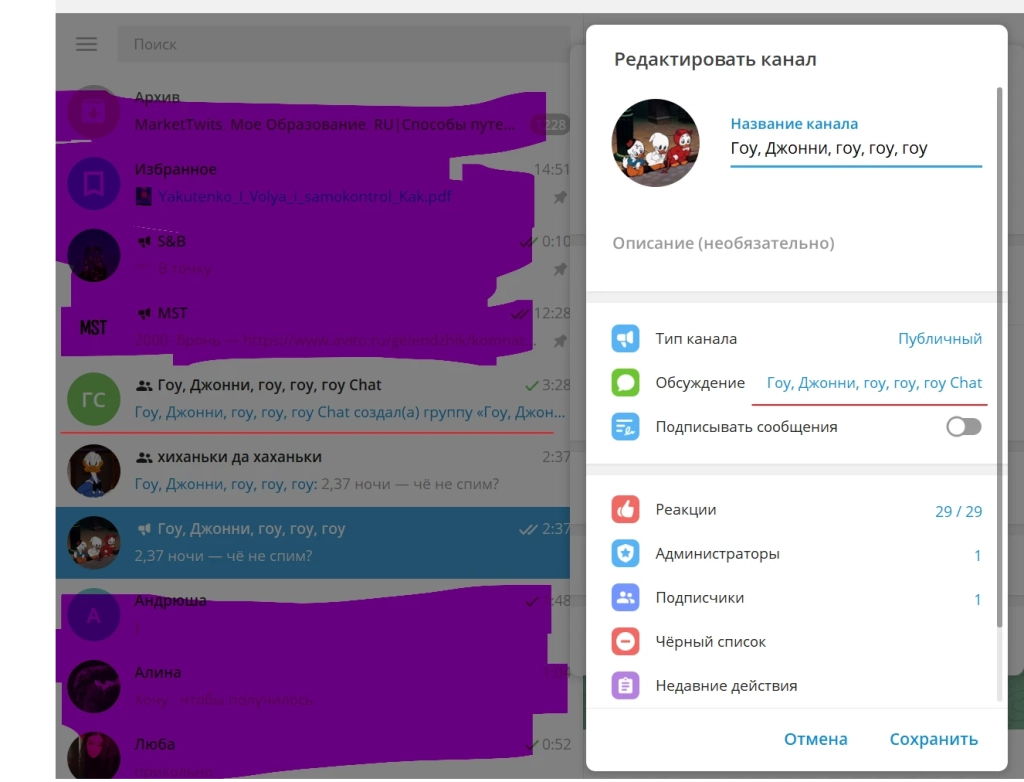
После сохранения группа создается и сразу привязывается к каналу
Продвинем ваш бизнес
В Google и «Яндексе», соцсетях, рассылках, на видеоплатформах, у блогеров
Как настроить модерацию комментариев
Комментарии подключили — теперь надо следить за их содержанием. Можно настроить автоматическую модерацию, чтобы не удалять по одному нецензурные или неуместные замечания.
1. Зайдите в настройки группы для комментирования, нажав на три точки в правом углу, и перейдите в «Управление группой».
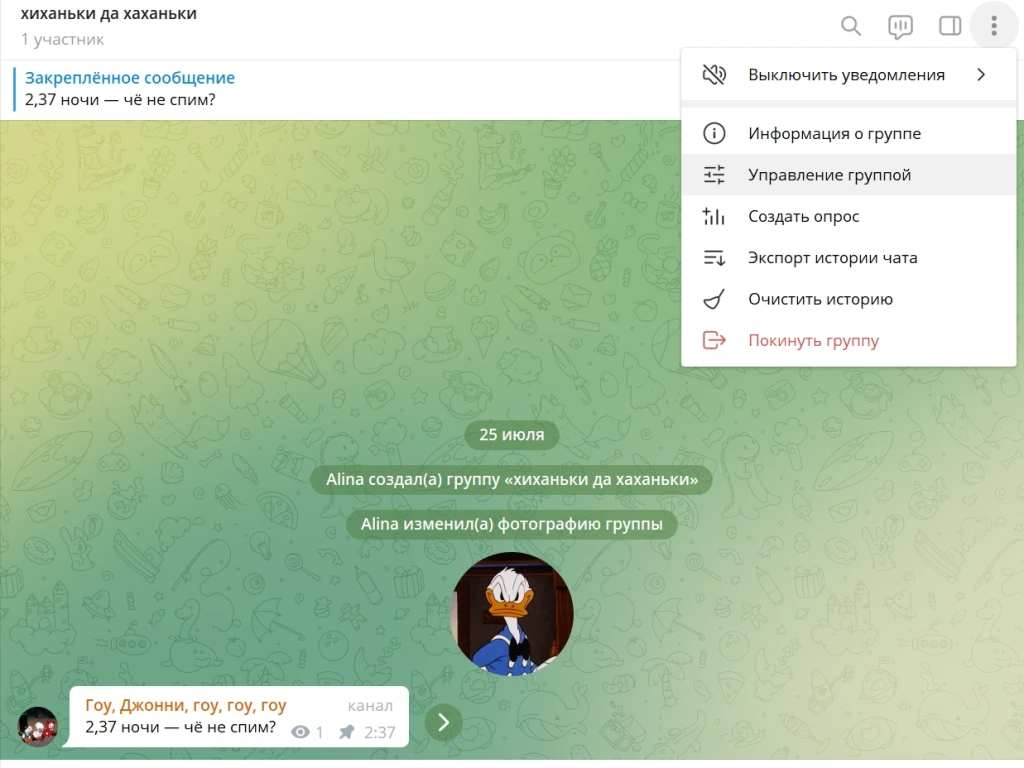
Первый шаг в настройке разрешений группы
2. Заходим в «Разрешения» и находим список возможностей участников группы, которые вы можете запретить. Вы можете даже запретить им вообще что-либо комментировать — вот такой сюр. Можно также запретить отправлять медиафайлы, стикеры, создание опросов и добавление новых членов чата.
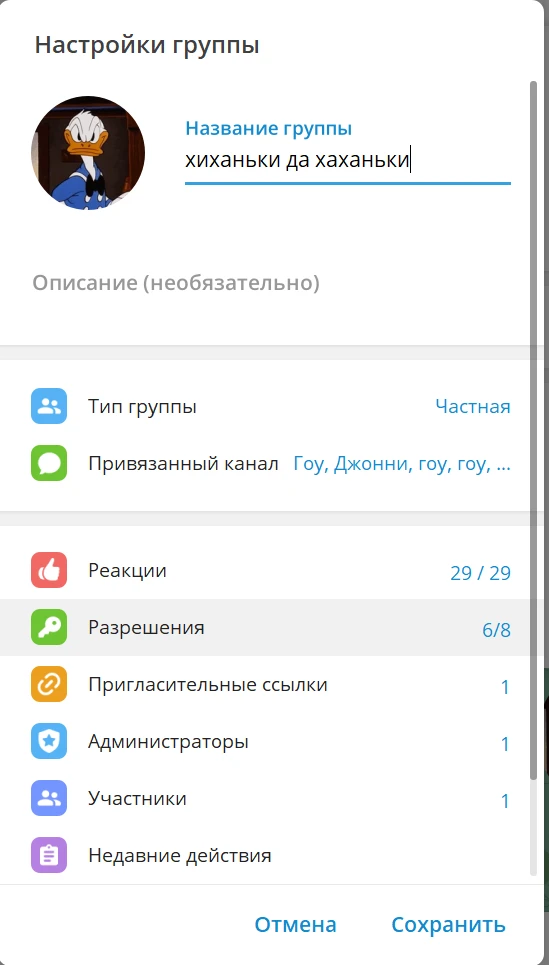
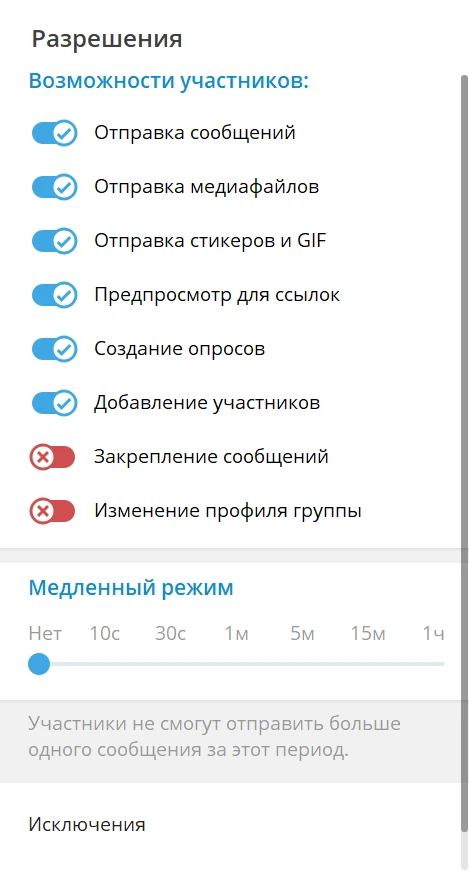
Что можно запретить участникам группы
3. «Медленный режим» позволяет ограничить частоту отправки сообщений одним участником. Это помогает защититься от ботов и спам-атак.
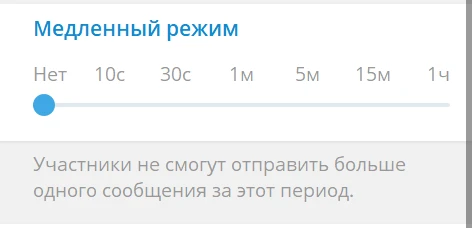
«Медленный режим» для защиты от спама
4. «Исключения» нужны для тех членов чата, которым вы хотите разрешить что-то, что запретили для остальных.
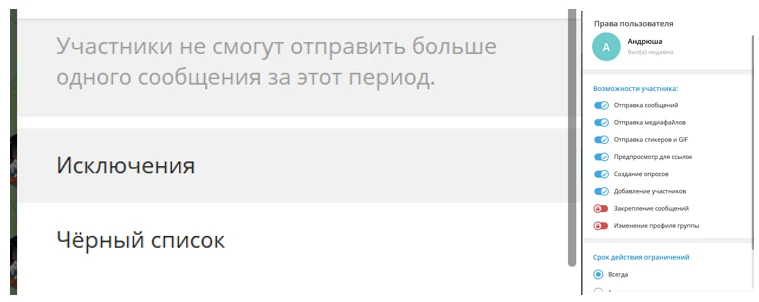
«Исключения» можно ограничить по сроку
5. В «Черный список» отправляются самые буйные. Они не смогут прорваться в ваш уютный чатик даже по ссылке-приглашению.
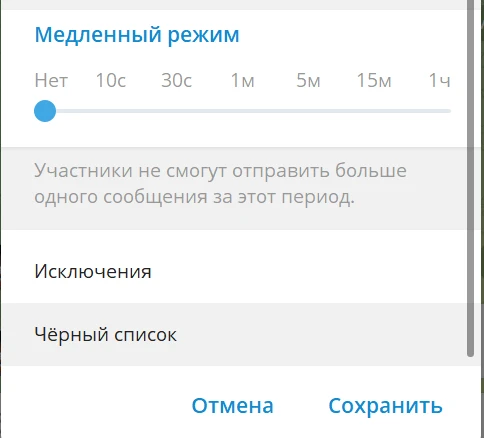
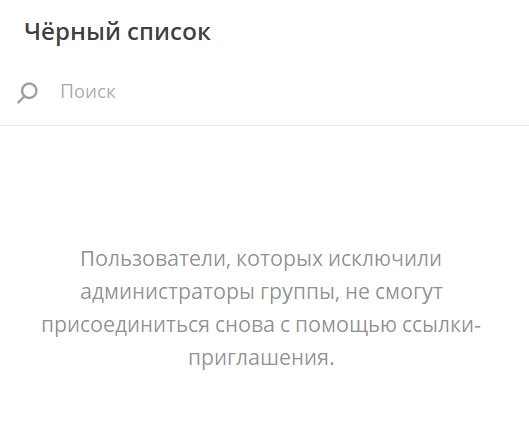
Исключить участников группы можно с помощью черного списка
Как отключить комментарии, если вы передумали
Отключение комментариев производится в 2 действия: переходите в «Управление каналом» и отвязываете группу.
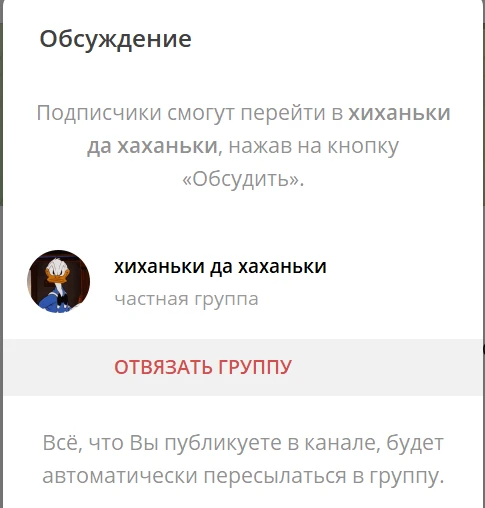
Для отключения комментариев нужно отвязать группу
Вы сможете вернуть комментарии позднее, так как сама группа при отвязке не удаляется. Так, например, медиа про деньги InvestFuture закрыли комментарии в феврале, а открыли в июне.
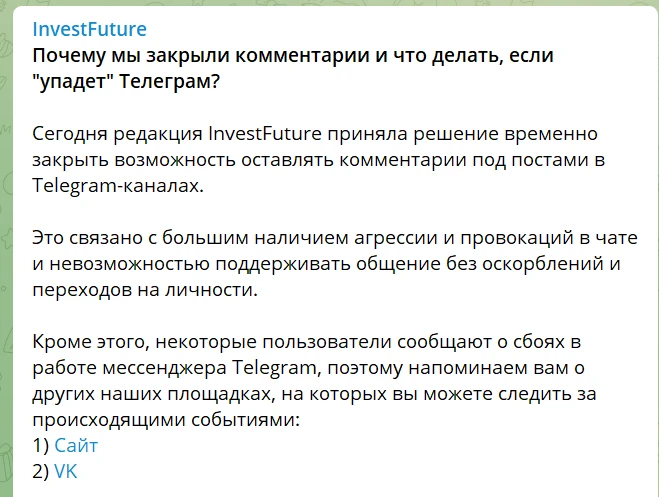
Пост из канала InvestFuture о временном отключении комментариев
Если вы хотите отключить комментарии не у всего канала, а у отдельного поста, просто удалите дубль поста в группе. Возможность комментирования именно этой публикации в канале сразу исчезнет.
Как работать с комментариями в Telegram: примеры и антипримеры
Как надо
Реагируйте на комментарии. Вам выгодны комментарии — они помогают увеличить вовлеченность подписчиков: люди обсуждают контент, дают обратную связь, вступают с вами в более личную связь. Не игнорируйте их усилия.
Хороший пример — обработка комментариев научным каналом «Голый землекоп». Быстро ответили, быстро получили благодарность.
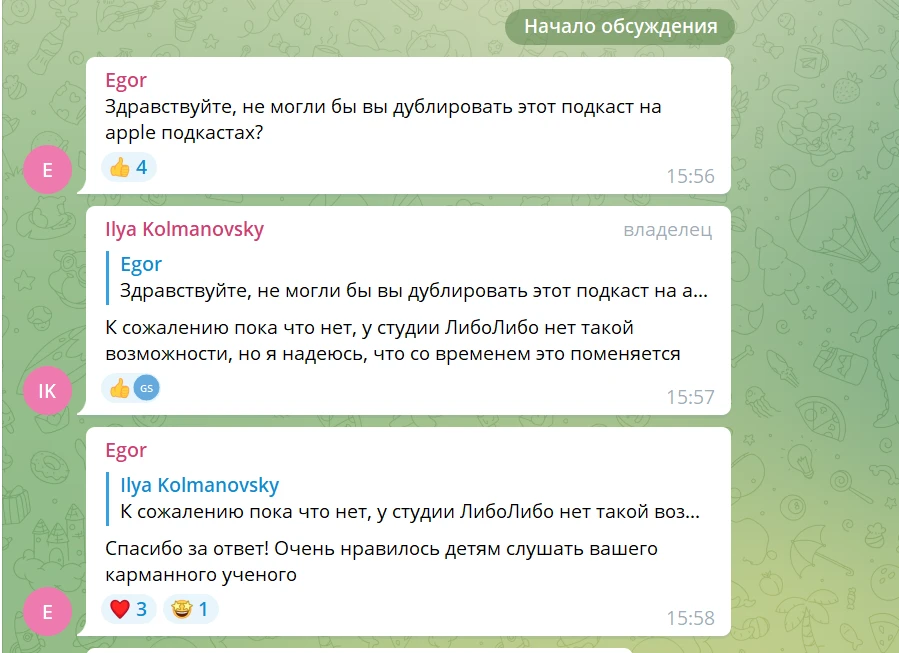
Комментарии к посту из канала «Голый землекоп»
Получайте обратную связь от аудитории. Задавайте конкретные вопросы подписчикам и получайте развернутые ответы. Спрашивайте про продукты, линейки товаров, контент, новые темы.
Например, российский бренд женской одежды Zarina интересуется темами, которые волнуют подписчиков, чтобы отразить их в видеороликах.
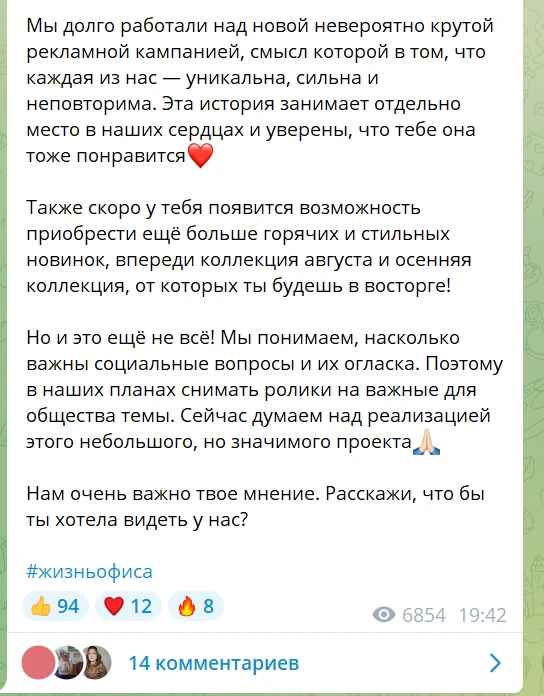
Пост с запросом обратной связи из канала Zarina Fashion
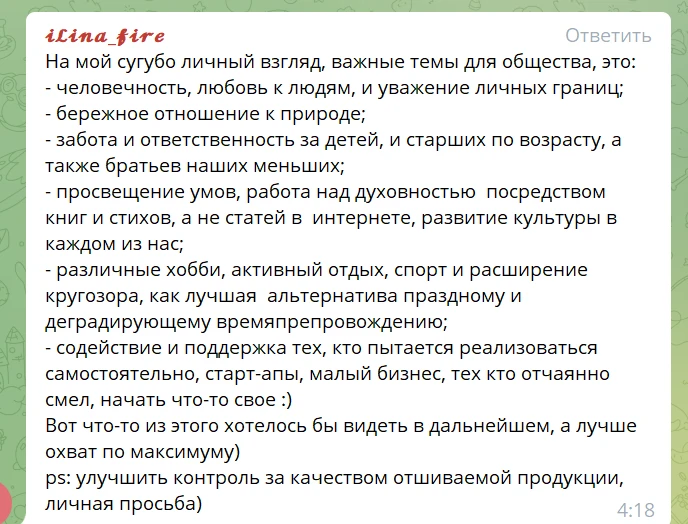
Подписчики развернуто реагируют на пост, вдохновляя бренд на новые ролики
Проводите конкурсы и розыгрыши. Разыгрывайте товары и услуги, обязательно поставив условием конкурса, что участники должны будут писать комментарии. Например, канал Golden Lady Vibes смог набрать таким конкурсом свыше 1000 комментариев.
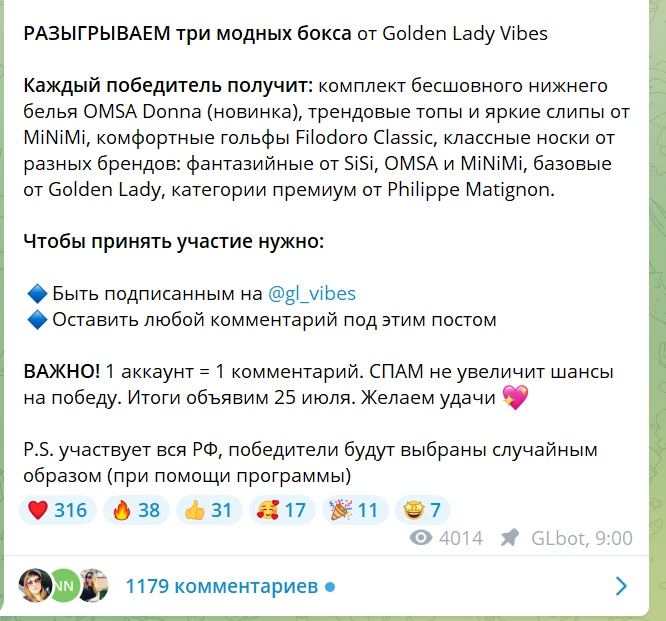
Конкурс Golden Lady Vibes
А Madame Shipilova собрала под конкурсным постом 78 комментариев с историями и личными фото и видео подписчиков.
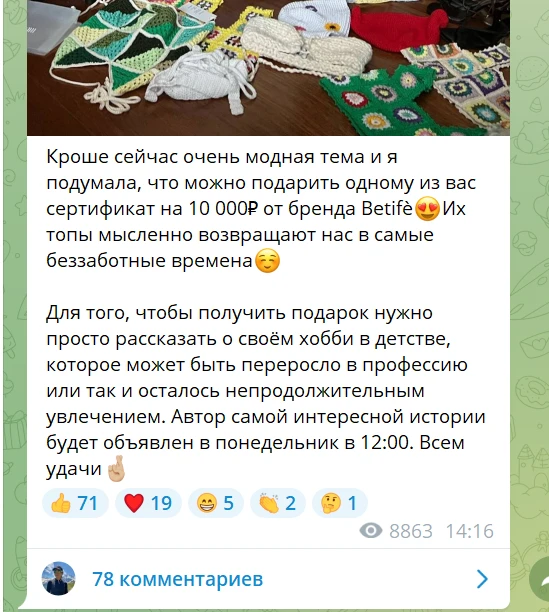
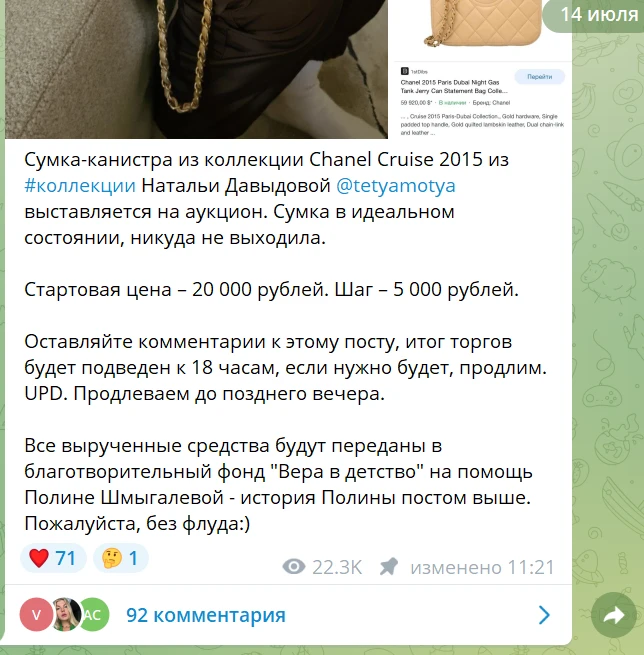
Устройте аукцион. Таким образом можно продать ваш продукт в игровой манере или собрать деньги на благотворительность.
Если вы врач или юрист — выставите в качестве лота расширенную консультацию: более длительную или с дополнительными рекомендациями. Деньги можно отправить на благотворительность.
Например, канал Vanity case смог собрать с помощью аукциона в Telegram 1,4 млн рублей для девочки в фонд «Вера в детство».
Ваша заявка принята.
Мы свяжемся с вами в ближайшее время.
Как не надо делать
Не уводите подписчиков из Telegram. Не стоит звать людей из Telegram в другую соцсеть, чтобы поучаствовать в конкурсе. Это может вызвать вопросы и недовольство.
К примеру, подписчики Demix под постом, который перенаправляет их на конкурс VK, интересуются, когда конкурсы будут в самом Telegram.
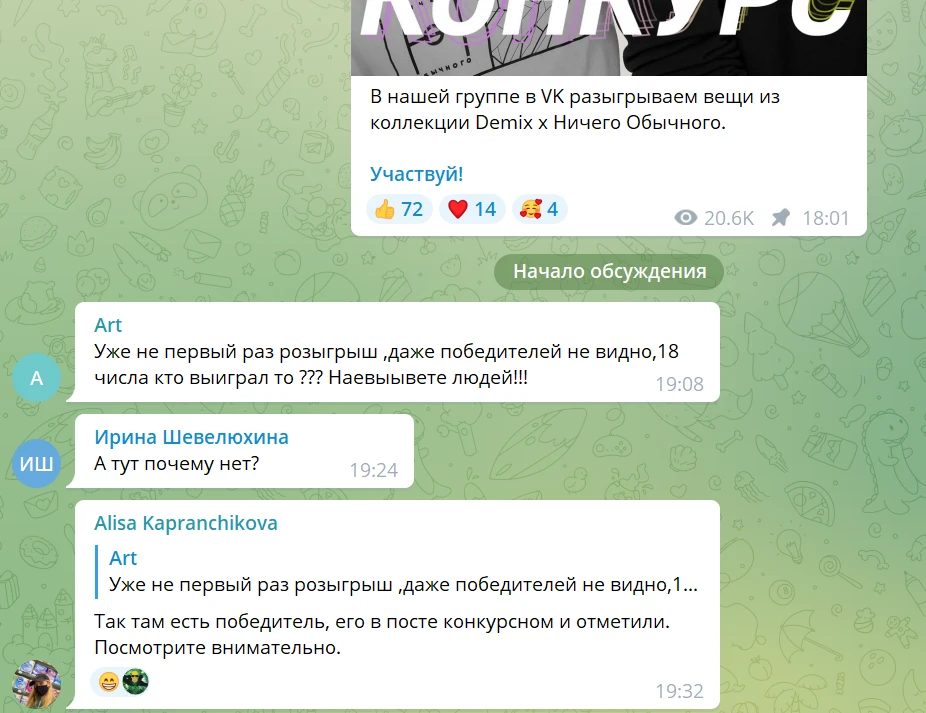
Конкурс Demix — подписчики недовольны
Не игнорируйте комментарии клиентов. Заведя канал, вы предоставляете людям возможность взаимодействия с компанией. Когда они этим пользуются, отвечать стоит до того, как интерес погаснет. Не теряйте клиентов из-за пропущенных комментариев или затянувшихся ответов.
Крупному бренду одежды для детей и подростков Gulliver стоит быстрее отвечать на комментарии под постами в Telegram.
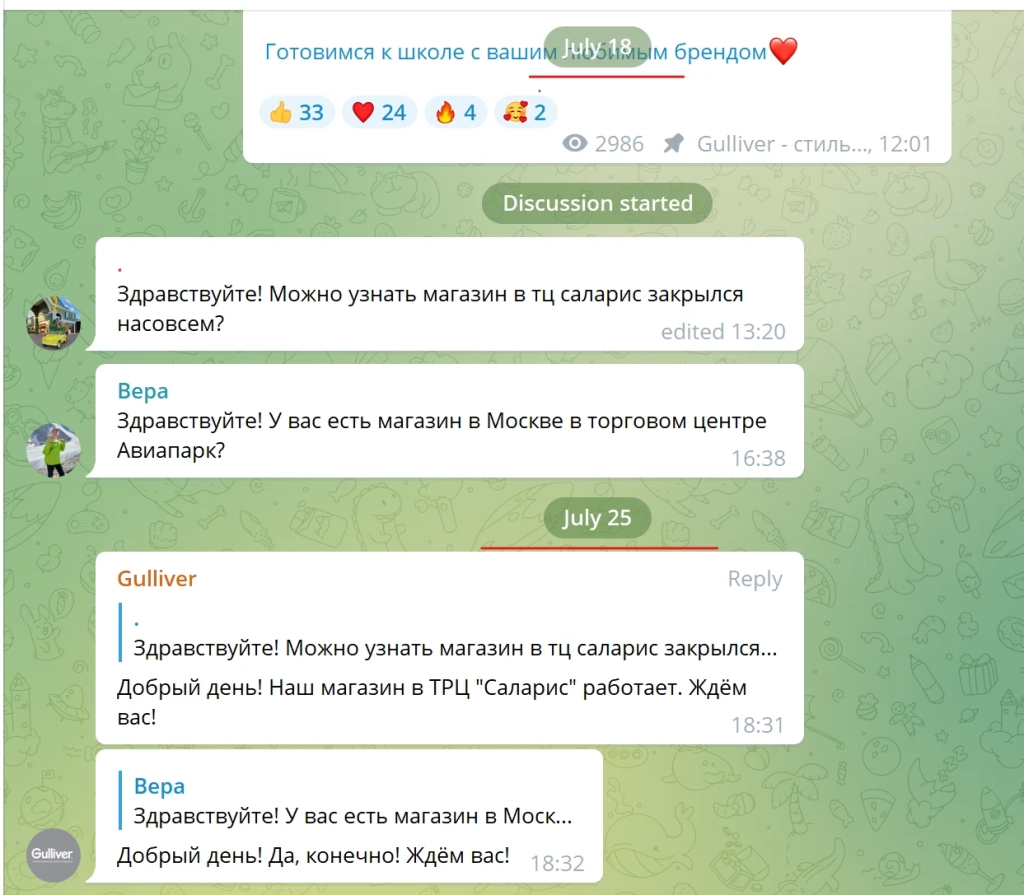
Комментарии к посту из канала Gulliver