
Как сохранить картинки из таблицы Excel
Скачивание картинок в файле Excel — это простая задача, выполнить которую можно при помощи простой инструкции, описанной ниже.
- Массовое скачивание;
- Одно изображение.
Видеоинструкция
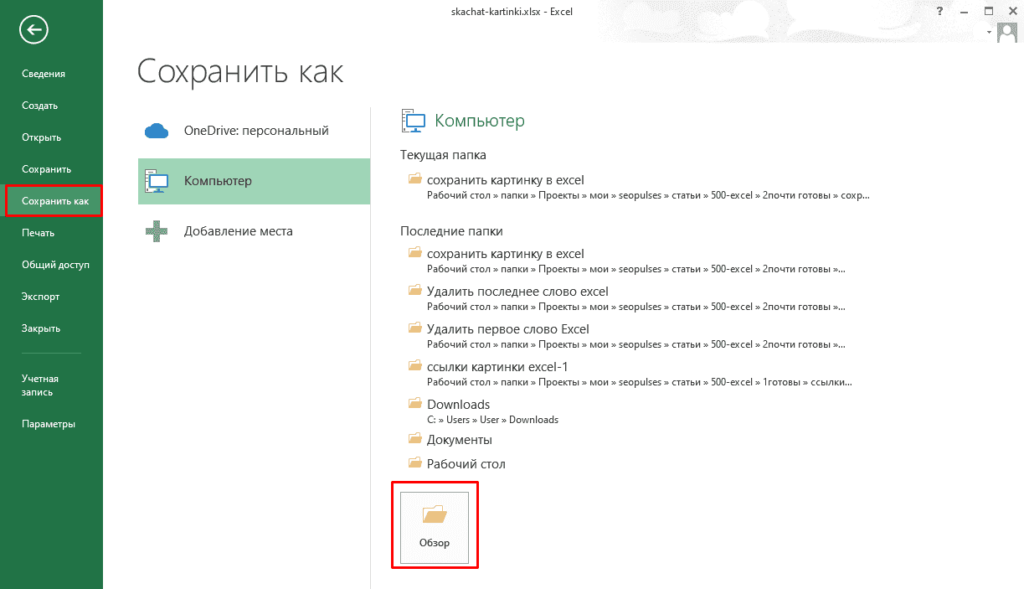
После выбираем «Сохранить как»-«Обзор».
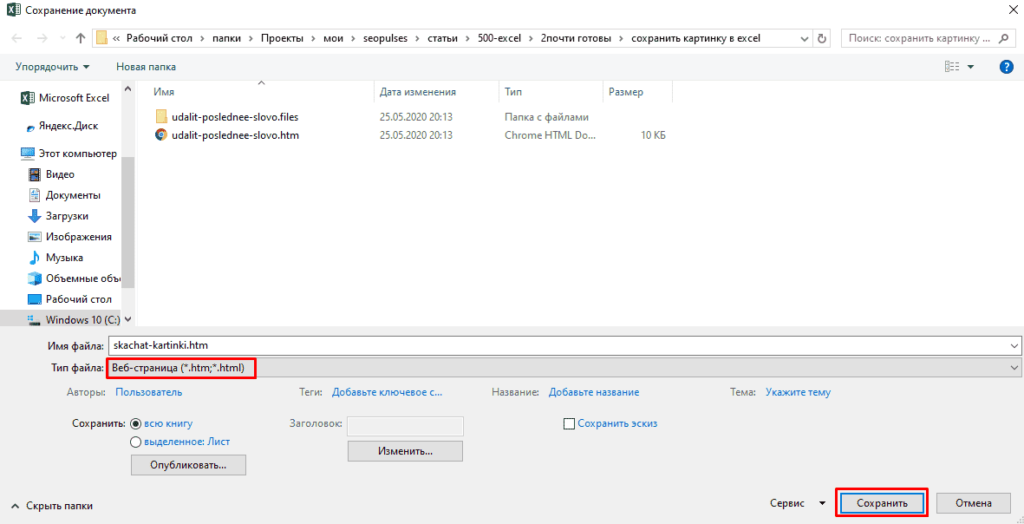
Выбираем тип файла «Веб-страница (*.html, .html) и сохраняем файл.
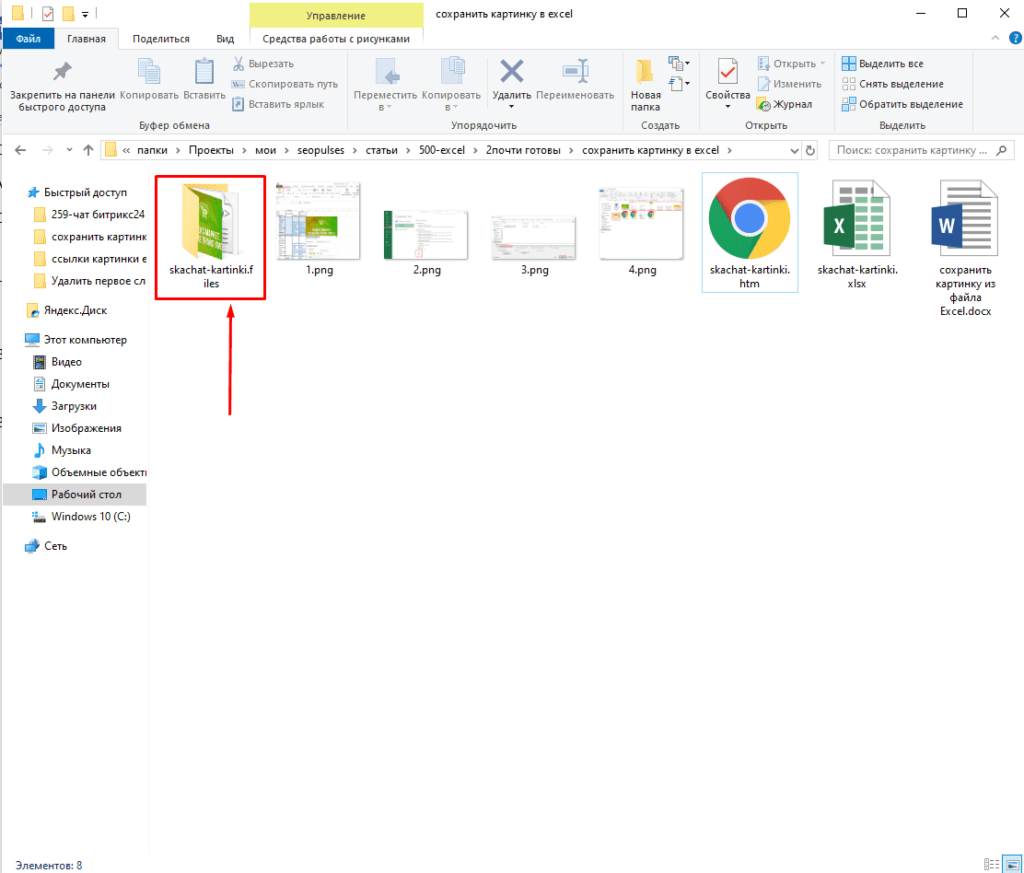
В итоге получаем папку с названием документа, в которую нужно перейти.
В ней будут храниться все изображения.
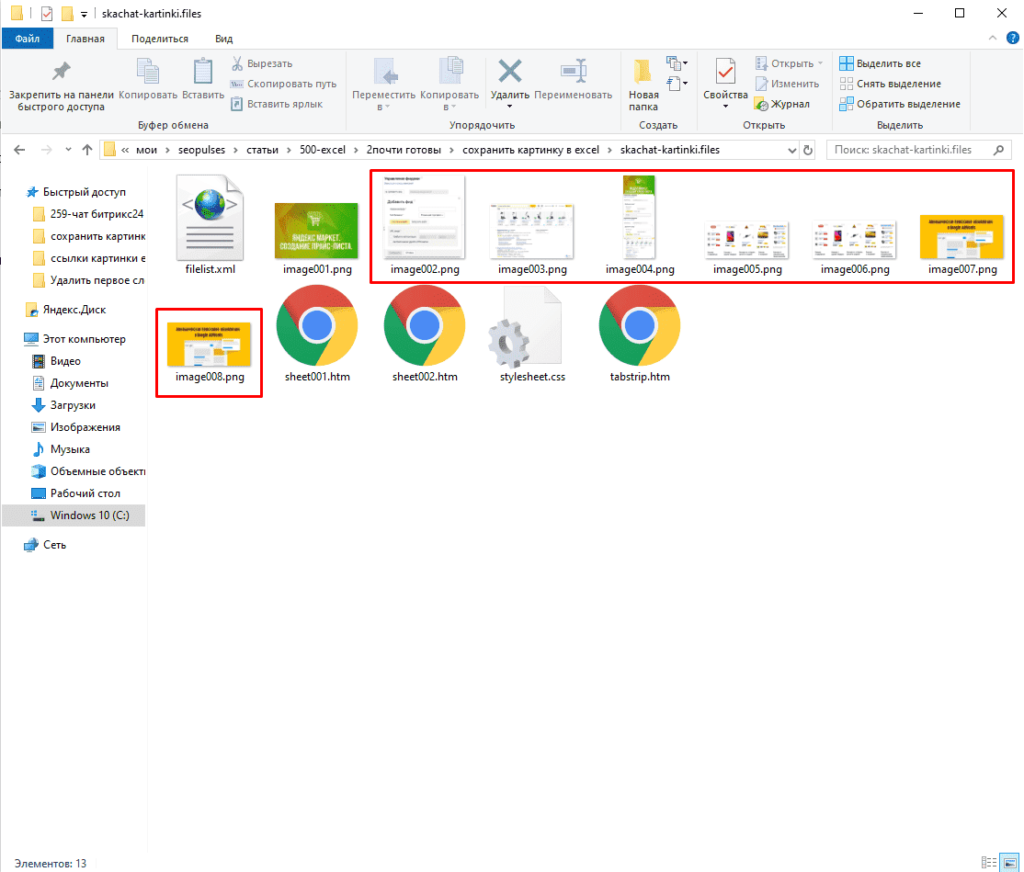
Скачивание одного изображения из таблицы Эксель
Выполнить задачу можно кликнув на нужный элемент, после чего вывести меню (правая клавиша мыши) и скопировав его (сочетание клавиш CTRL+C).
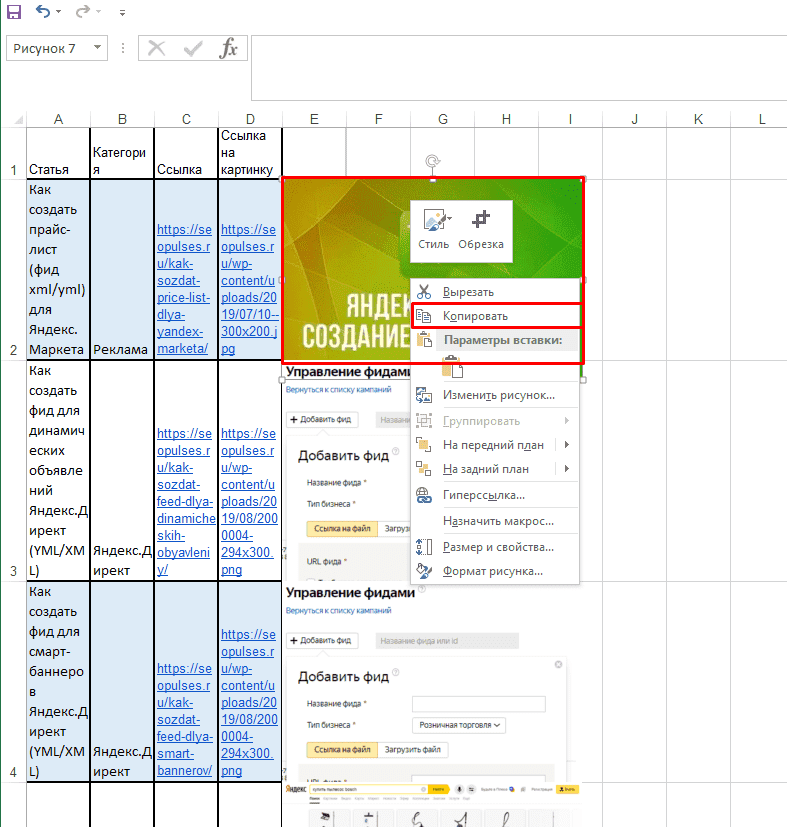
После открываем Paint (Программы-По умолчанию) также открываем меню и выбираем «Вставить» (CTRL+V). Появляется картинка.
Открываем меню через «Файл» (Левый-верхний угол).
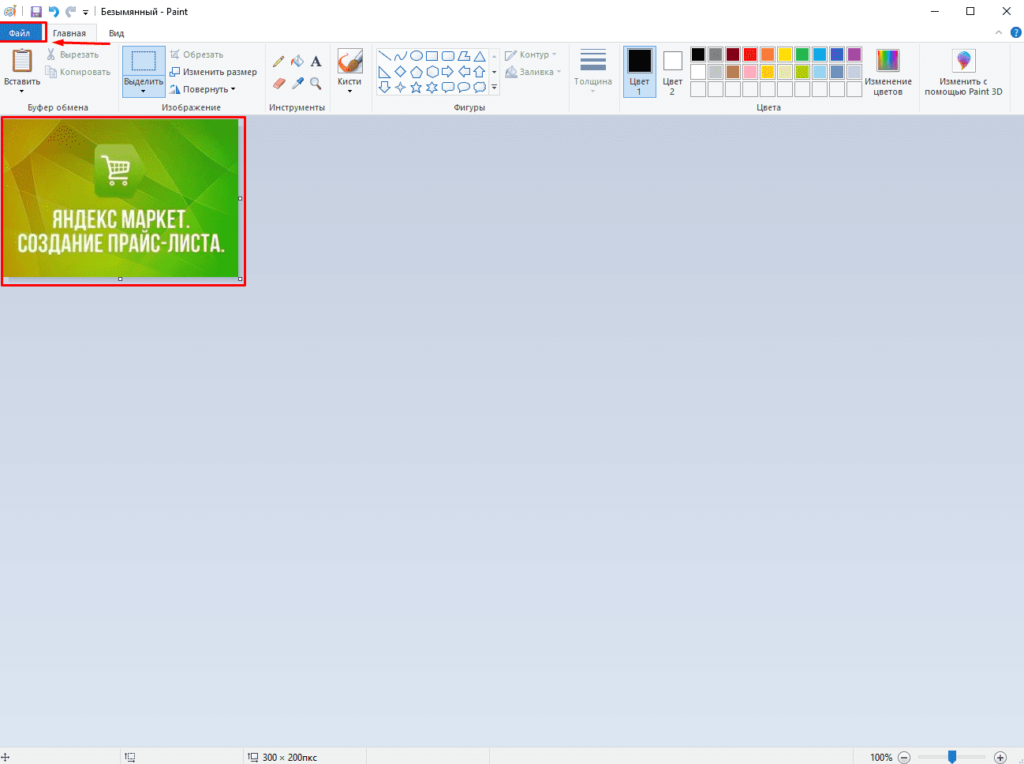
Пункт «Сохранить как» и нажимаем на нужный формат.
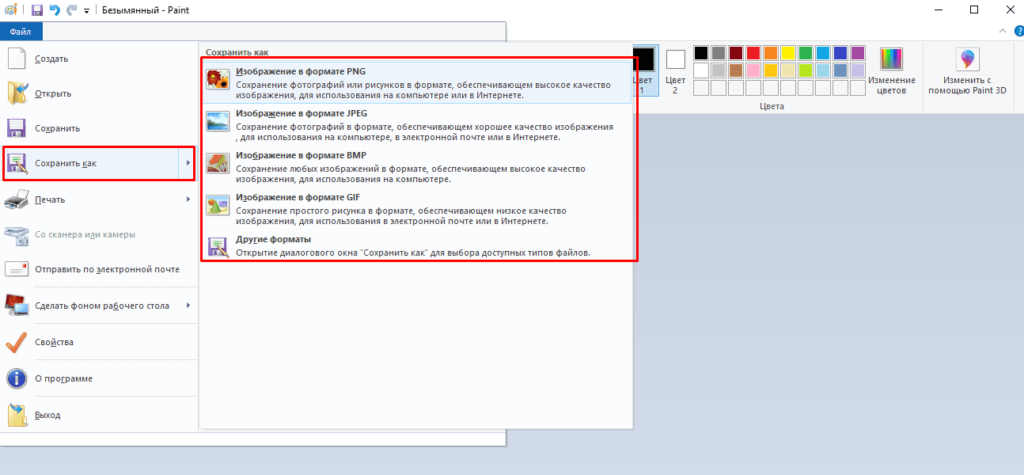
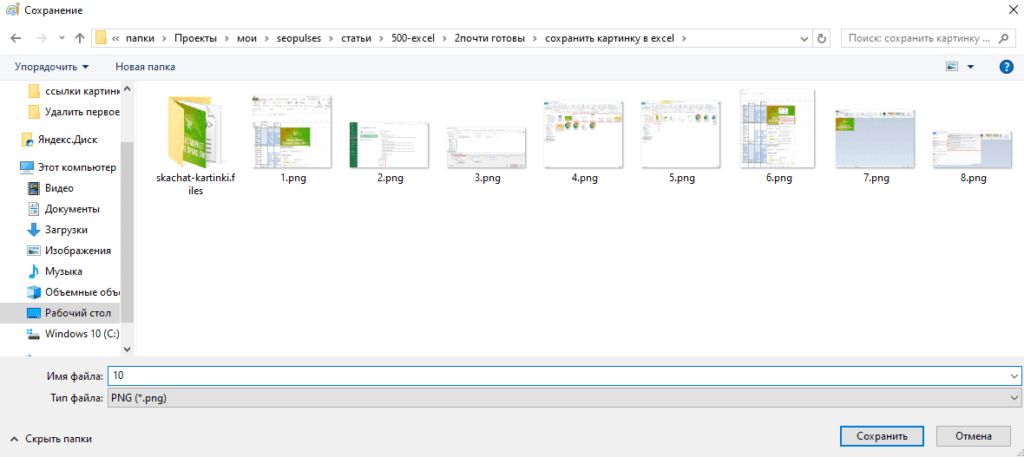
Все готово, файл получен.

Подписывайтесь на наш канал в Яндекс.Дзен
Подписывайтесь на наш Telegram-канал
Подписывайтесь на наш Youtube-канал
Подписывайтесь на нашу группу ВКонтакте
Как скачать все фото по ссылкам с csv?
Как можно массово скачать все изображения в одну папку? может есть какая функция или макрос?
- Вопрос задан более двух лет назад
- 867 просмотров
3 комментария
Простой 3 комментария

Мне кажется, это проще без екселя решить
WebforSelf @WebforSelf Автор вопроса
Василий Банников, ссылок на изображение просто около 1500.
WebforSelf, ну да. Скрипт на питоне в три строчки
Решения вопроса 0
Ответы на вопрос 2

Григорий Боев @ProgrammerForever Куратор тега Excel
Учитель, автоэлектрик, программист, музыкант
Можно так, например. Для небольших объёмов — самое то. Список файлов в list.txt
Код сохранить как bat или cmd
mkdir downloads wget -x -i list.txt --secure-protocol=auto -nc -c -P downloads>log.txtОтвет написан более двух лет назад
Нравится 1 3 комментария
WebforSelf @WebforSelf Автор вопроса
а куда сохранятся картинки? это получается винда сделает?
Григорий Боев @ProgrammerForever Куратор тега Excel
WebforSelf, в папку downloads, которую сам же скрипт и сделает
винда сделает?
Надо установить wget для windows

Григорий Боев, в win10 есть curl

Krasnoarmeec @Krasnoarmeec
На Экселе получается не сильно длиннее, чем на питоне:
Public Declare Function URLDownloadToFile Lib "urlmon" Alias _ "URLDownloadToFileA" (ByVal pCaller As Long, _ ByVal szURL As String, _ ByVal szFileName As String, _ ByVal dwReserved As Long, _ ByVal lpfnCB As Long) As Long ' http://site.ru/images/site/site_ru_logo.png Sub Start() Call DownloadToFile("http://site.ru/images/site/site_ru_logo.png", "D:\123.png") End Sub Public Sub DownloadToFile(url$, FileName$) Dim lngRetVal& lngRetVal = URLDownloadToFile(0, url, FileName, 0, 0) If lngRetVal <> 0 Then MsgBox "Error in DownloadToFile: Can't download from " & url & " to " & FileName End If End SubКак скачать фото через эксель по ссылкам
Всем доброго времени суток!
как скачать картинку по ссылке. чтобы была возможность скачивать картинки выборочно. то есть я навел курсор на ссылку или выбираю определенное количество ссылок и хочу ее/их скачать.
скажем, нажимаю Ctrl+w и картинка скачивается в определенное место. на пример на Рабочий стол.
Прикрепленные файлы
- download picture.xlsm (9.37 КБ)
Изменено: shlika — 25.08.2017 20:43:54
Пользователь
Сообщений: 15626 Регистрация: 10.01.2013
25.08.2017 21:12:01
КАК СКАЧАТЬ ФАЙЛ ИЗ ИНТЕРНЕТА ПО ССЫЛКЕ
В конце статьи есть файл-пример, очень похожий на Ваш
Согласие есть продукт при полном непротивлении сторон.
Контакты, благодарности
Пользователь
Сообщений: 196 Регистрация: 23.07.2016
25.08.2017 22:14:16
Я уже видел этот файл. но там скачивается только определенный столбик с картинками. а мне необходимо выборочно. или, чтобы я мог отметить то, что мне нужно и скачать.
Загрузка изображений из интернета по ссылкам в одну папку

Макрос предназначен для загрузки изображений (или любых других файлов) из интернета, и сохранения скачанных файлов в одну папку.
Исходные данные для работы макроса:
таблица, в которой содержатся по меньшей мере 2 столбца — один с гиперссылками, второй — с именами файлов.
- создаваемым файлам присваиваются имена из выбранного столбца листа Excel
- макрос корректно работает со ссылками, содержащими символы кириллицы
- автоматическое добавление расширения для скачиваемых файлов (если имя файла из ячейки его не содержит)
Если вам требуется вставлять много изображений на лист Excel, — то вам поможет надстройка, позволяющая производить поиск изображений в заданной папке, и производить вставку картинок в ячейки или примечания
Кроме того, надстройка для вставки изображений в Excel умеет загружать картинки из интернета (по ссылкам в таблице Excel)
Настройки макроса легко выполнить, изменив в коде значения констант:
Const НазваниеПапкиДляФайлов$ = "Фотографии" ' так будет называться создаваемая папка Const НомерСтолбцаСГиперссылками = 6 ' из этого столбца макрос берет гиперссылки для загрузки файлов Const НомерСтолбцаСИменамиФайлов = 4 ' из этого столбца макрос берет имена для создаваемых файлов Const НомерПервойСтрокиСДанными = 2 ' с какой строки листа начинаем обрабатывать данные Const РасширениеФайлов$ = ".jpg" ' этот текст добавляется справа к именам создаваемых файлов
Смотрите также аналогичный (более сложный) макрос загрузки изображений
Код основного макроса:
Sub СкачатьИзображения() Const НазваниеПапкиДляФайлов$ = "Фотографии" ' так будет называться создаваемая папка Const НомерСтолбцаСГиперссылками = 6 ' из этого столбца макрос берет гиперссылки для загрузки файлов Const НомерСтолбцаСИменамиФайлов = 4 ' из этого столбца макрос берет имена для создаваемых файлов Const НомерПервойСтрокиСДанными = 2 ' с какой строки листа начинаем обрабатывать данные Const РасширениеФайлов$ = ".jpg" ' этот текст добавляется справа к именам создаваемых файлов Dim sh As Worksheet, cell As Range, ra As Range: Application.ScreenUpdating = False ПапкаДляФайлов$ = ThisWorkbook.Path & "\" & НазваниеПапкиДляФайлов$ & "\" On Error Resume Next: MkDir ПапкаДляФайлов$ ' создаём папку, если её ещё нет Dim pi As New ProgressIndicator pi.Show "Загрузка файлов из интернета" Set sh = ActiveSheet ' обрабатываем только активный лист ' диапазон заполненных ячеек в столбце НомерСтолбцаСГиперссылками (без строк заголовка таблицы) Set ra = sh.Range(sh.Cells(НомерПервойСтрокиСДанными, НомерСтолбцаСГиперссылками), _ sh.Cells(sh.Rows.Count, НомерСтолбцаСГиперссылками).End(xlUp)) pi.StartNewAction , , "Загрузка файлов", , , ra.Cells.Count For Each cell In ra.Cells ' перебираем все ячейки диапазона ' формируем путь к новому файлу, заменяя запрещённые символы в имени файла на _подчеркивание_ ИмяФайла$ = ПапкаДляФайлов$ & Replace_symbols(cell.EntireRow.Cells(НомерСтолбцаСИменамиФайлов)) If Not ИмяФайла$ Like "*" & РасширениеФайлов$ Then ИмяФайла$ = ИмяФайла$ & РасширениеФайлов$ ' обрабатываем ссылку, преобразуя её в URLEncode Ссылка$ = RussianStringToURLEncode(cell.Text) pi.SubAction , "Строка: " & cell.Row, "Файл: " & ИмяФайла$ ' сохраняем очередную ссылку в виде файла в папку If DownLoadFile(Ссылка, ИмяФайла) Then FilesCount% = FilesCount% + 1 ' Debug.Print "Скачан файл: " & Ссылка Else MsgBox "Не удалось загрузить файл " & Ссылка, vbCritical End If Next cell pi.Hide ' закрываем прогресс-бар Application.ScreenUpdating = True msg = "Обработано ссылок: " & ra.Cells.Count & ". Загружено файлов: " & FilesCount% & vbNewLine msg = msg & "Файлы помещены в папку """ & ПапкаДляФайлов$ & """" MsgBox msg, vbInformation, "Загрузка файлов завершена" End Sub
- 74763 просмотра