
Импорт данных из Интернета
Начните работу с Power Query и переведите свои навыки преобразования данных на следующий уровень. Сначала импортируем некоторые данные.
Примечание: Хотя видео в этом обучении основаны на Excel для Microsoft 365, мы добавили инструкции в качестве меток видео, если вы используете Excel 2016.
- Откройте Excel и на начальном экране выберите Создать.
В поле Поиск шаблонов в Интернете найдите Power Query. - Откройте учебник по Power Query и нажмите кнопку Создать.
- На листе Импорт данных из Интернета скопируйте URL-адрес, который является страницей Википедии для турнирной таблицы Чемпионата мира ПО ФИФА.
- Выберите Data >Get & Transform > From Web (Получить> преобразования & из Интернета).
- Нажмите клавиши CTRL+V, чтобы вставить URL-адрес в текстовое поле, а затем нажмите кнопку ОК.
- В области Навигатор в разделе Параметры отображения выберите таблицу Результаты .
Совет: Чтобы получить обновления для этих данных Кубка мира, выберите таблицу, а затем нажмите кнопку Обновить запрос.
Способы копирования текста или таблицы с сайта в Word
Инструменты в Word проработаны достаточно хорошо. Одна из важнейших функций – это работа с таблицами: создание, изменение, перетаскивание. Но при использовании подобных инструментов при копировании таблицы с сайта в Word могут возникнуть сложности.
Как скопировать таблицу?
Самый простой вариант копирования таблицы с сайта или Гугл-таблиц в Word – выделить нужный объект, скопировать и вставить в документ:
- Войдите на сайт, выделите таблицу.
Рекомендация! Начните с первой ячейки, находящейся слева в верхнем углу. Оканчивать операцию нужно в нижнем углу справа.
- Нажмите «CTRL+C» или правой клавишей на закрашенную синим цветом зону и затем на “Копировать”.

- Запустите файл Word, щёлкните левой кнопкой по месту, где нужно расположить таблицу.

- Нажмите «CTRL+V» или «Вставить» в меню, которое можно вызвать кликом правой клавиши.

Шапка может сместиться. Например, из-за того, что размещена на веб-сайте, как отдельный компонент.
А если имеются элементы не поддерживаемые Word, они вовсе не вставятся.
Как изменить внешний вид?
Чаще всего после перенесения текста из интернета некоторые элементы могут отображаться некорректно, поэтому придется провести постобработку.
Подгоняем размеры
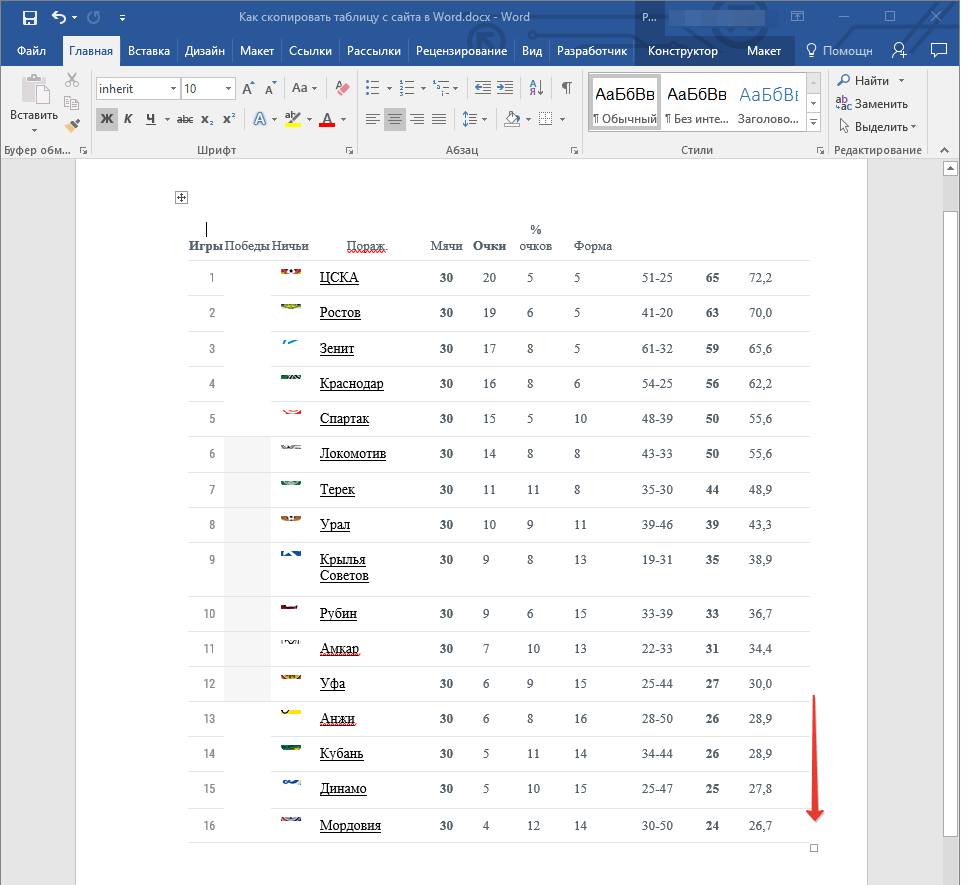
Нажмите на левом углу вверху таблицы, покажется «рабочая» зона. Далее тяните значок, находящийся в нижнем углу справа.

Можно перетащить таблицу в любое место файла. Для чего щёлкните по квадратику с плюсом внутри, находящемуся в верхнем углу слева, и тяните его в выбранном направлении.
Отображение границ
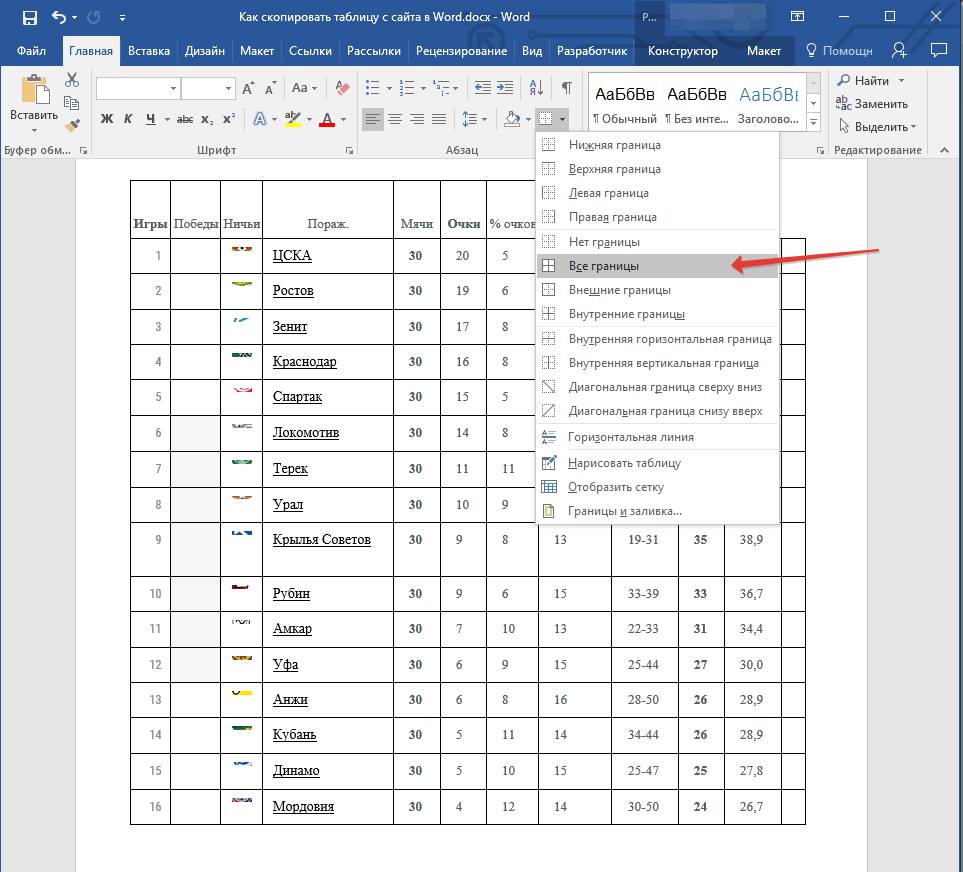
Теперь, после вставки таблицы, следует отобразить невидимые границы:
- Щёлкните по плюсу в верхнем углу таблицы справа.

- В разделе «Главная» нажимайте «Абзац», кликните на «Внешние границы» и далее «Все границы».
Выравниваем шапку

Если шапка вставилась некорректно, то можно ее отредактировать. Требуется вырезать текст из одной ячейки для вставки его в другую. Для удаления ненужных столбцов щёлкните по нужному правой клавишей, нажмите «Удалить», затем «Удалить столбец».
Задай любой вопрос и получи ответ на спрашивалке и спрашивай ру

В данном примере 2 пустых столбца, но в шапке первого из них имеется текст не из того столбца. Если число столбиков в шапке равно их числу во всей табличке, нужно произвести копирование текста из первой ячейки и вставку в ту, где он расположен на сайте. Повторяйте эту же манипуляцию для других ячеек.
Для вырезания слова из первой ячейки, нужно использовать «CTRL+X». А для вставки щёлкните по ячейке, куда его желаете вставить, и примените «CTRL+V».
Если ничего не получается, преобразуйте текст в таблицу. Хотя, намного удобнее создать 1-строчную табличку с числом столбиков, как в копированной, вписывая во все ячейки конкретные наименования из шапки.
Объединение таблиц
Для объединения можно использовать два варианта.
Первый подойдет, если отличается ширина таблиц и число столбиков в них. Лучше заранее подгонять их. Делается это курсором, растягивая либо сужая границы.
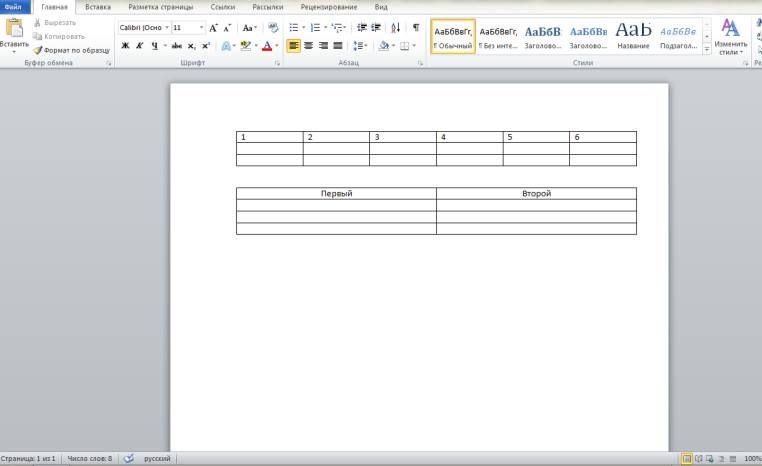
Если не сделаете подгонку ширины, вторая таблица сольется с первой слева, не поменяв размер.
- Выделяйте нижнюю таблицу: используйте стрелку, появляющуюся при наведении мышью на таблицу. Когда выделите, посмотрите на левый угол вверху – появится маленький квадратик.

- Аккуратно зажмите этот значок левой клавишей мыши и приступите к перемещению. Вслед за курсором будет перемещаться вся выделенная таблица. Максимально сблизьте таблицы и «прикрепите» их, отпуская мышку.
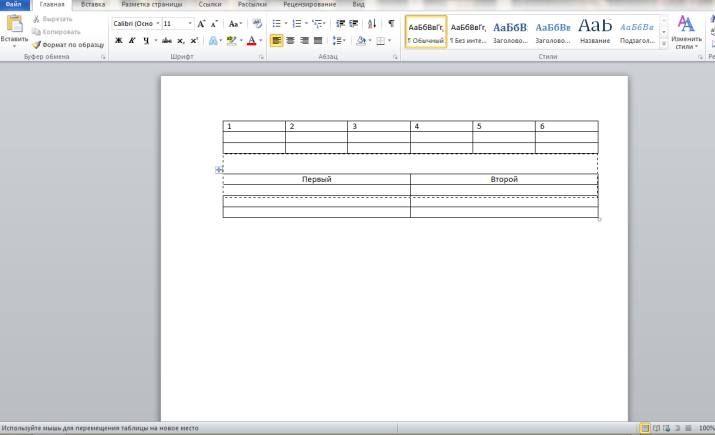
- Так же возможно соединить любые таблицы разных размеров. Между ними будет немного затемнённая граница, но это исправляется удалением 1-ой из строчек.
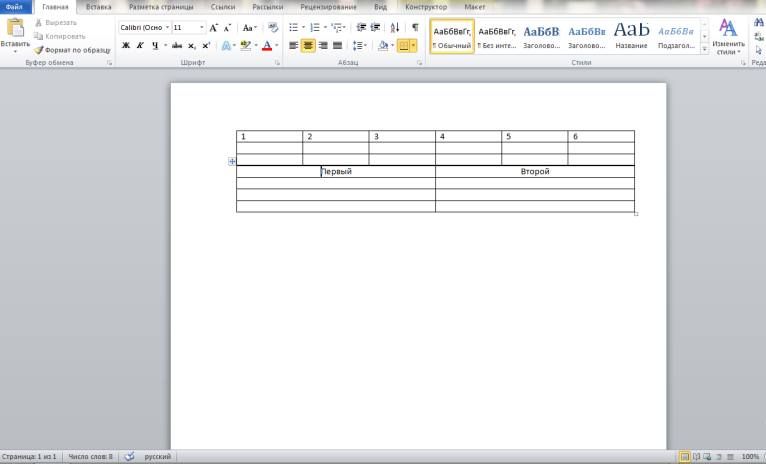
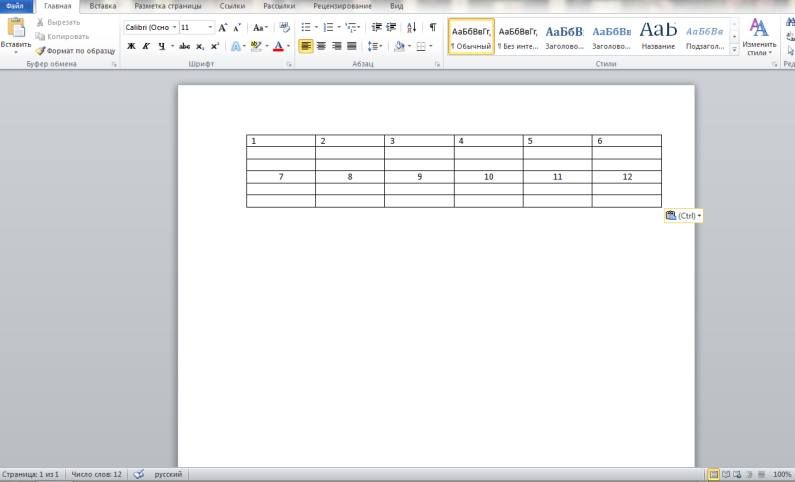
Второй способ целесообразнее применять, если число столбцов в таблицах равное. В этом случае они будут объединены чётко и плавно, без прочерченных границ между ними. Инструкция:
- выделите вторую таблицу описанный выше методом, потянув тёмной стрелочкой по диагонали;

- нажмите «CTRL+X»;
- устанавливайте курсор под первой табличкой так, чтобы он находился на первой строке под ней;

- нажмите «CTRL+V». Между частями не будет границ, стороны будут выровнены.
Как увеличить скорость Wi-Fi на ноутбуке

В данном примере вначале нужно отделить шапку (посредством установки курсора на нужную строчку и нажатия «Ctrl+Shift+Enter»). Затем произведите желаемые действия с каждой из частей таблицы, а далее вновь объединяйте их.
Можно увидеть, что число столбиков всё ещё разнится, а правильно сделать объединение не выходит. Инструкция:
- Удалите одну ячейку в первой табличке.

- Добавьте в начале этой же таблички 2 ячейки: где указывается «№», т. к. в первом столбике второй таблицы идут номера, и «Команды» (отсутствующую в шапке).

- Удалите лишний неверно копированный с сайта столбик с символикой.
- Число столбцов совпало, можно приступить к объединению.

Как скопировать текст с веб-сайта?
Допустим, нужно копировать один абзац:
- Подведите стрелку предельно близко к первой букве так, чтобы она едва выходила и преобразовалась в удвоенную палочку.
- Затем держите её левой клавишей мыши и ведите по всему тексту (либо по диагонали). Когда доведёте до конца текста, клавишу необходимо отпустить.
- Как только навели на выделенную область, щёлкните правой клавишей один раз. Появится меню, щёлкните в нём по «Копировать».
- Далее вставьте скопированный текст в документ Ворд.
Как скопировать защищённый текст
С помощью отключения Джава
Иногда текст блокирует Java , но ее можно отключить:
- Нажмите «CTRL+P», и откроется печатная версия.

- Установите галку «Упроститьстраницу».
- Отключите Java Script для обозревателя, или войдите в пункт опций браузера «Показать дополнительные настройки», отыщите блок «Личные данные» и выберите «Настройки контента».

- Найдите закладку «JavaScript», выбирайте «Запретить выполнение скриптов на веб-сайтах», затем «Готово». Обновляйте страничку и копируйте текст.

- Если желаете отключить Java Script у конкретного веб-сайта навсегда, потребуется войти в «Настроить исключения», указать адрес сайта в левом поле, а в правом меню выбрать «Блокировать».
Как использовать табуляцию в Microsoft Word
Посредством копирования данных
Можно скопировать защищенный текст с сайта в Word, получив его через консоль разработчика:
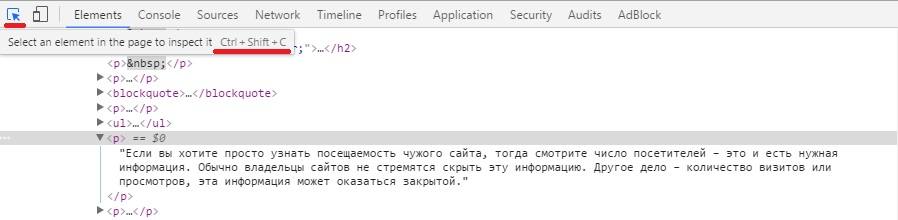
- Кликните «F12» на странице, нажимайте вверху в левом углу стрелку либо используйте «CTRL+SHIFT+C».
- Щёлкните по выбранному абзацу стрелкой, раскройте внизу страницы подсвеченный фрагмент (…). Отсюда возможно делать копирование. Данным методом целесообразно воспользоваться, когда необходимо скопировать несколько абзацев.
С помощью HTML-кода
Также можно произвести нужные действия просмотрев код страницы:
- Щёлкните «CTRL+U» на странице. Будет открыт HTML-код.
- Кликните «CTRL+F», и откроется поисковое окошко. В него потребуется ввести пару слов из желаемого абзаца.
- Нажмите Enter или нажмите «Найти» для перехода к требуемой зоне в коде.
- Воспользуйтесь «CTRL+C» либо щёлкните правой кнопкой на выделенной зоне, выбрав «Копировать».

- Вставьте в блокнот скопированный текст (CTRL+V).

- Войдите в закладку «Файл», «Сохранить как…» и измените формат на HTML, щёлкните «Сохранить».
- Запуститефайл в обозревателе.
С помощью Ворд
Можно вообще не использовать обозреватель, а открыть нужную страницу прямо в Word:

- в Ворде кликните «Файл», далее «Открыть» и укажите адрес странички в «Имя файла»;
- кликните «Открыть» и дождитесь загрузки.
С помощью интернет-сервисов
Иногда статья отображается как изображение. Тогда потребуется скопировать рисунок, если предусмотрена подобная функция – кликните на нём правой клавишей и нажмите «Сохранить изображение как…».
Когда же собственник веб-сайта блокирует мышь, следует:
- нажать «PrintScreen»;
- вставить скриншот в редактор фото (например Paint), используя «CTRL+V»;
- обрезать всё лишнее;
- отыскать в сети интернет-сервис, дающий возможность распознать текст, и проведите через него данное изображение.
В итоге получите нужный текст.
Перемещение и копирование таблицы
Копирование таблицы с последующей вставкой в новом месте
Чтобы вставить таблицу в новом месте, ее можно скопировать или вырезать. При копировании таблицы исходная таблица остается на своем месте. Если таблица вырезана, исходная таблица удаляется.
- В Режим разметки наведите указатель на таблицу, пока не появится дескриптор перемещения таблицы .
- Щелкните маркер перемещения таблицы, чтобы выделить ее.
- Выполните одно из указанных ниже действий.
- Чтобы скопировать таблицу, нажмите клавиши CTRL+C.
- Чтобы вырезать таблицу, нажмите клавиши CTRL+X.
- Поместите курсор в нужное место для новой таблицы.
- Нажмите клавиши CTRL+V, чтобы вставить таблицу в новое место.
Текущие плагины и программы для Mozilla Firefox ® и др.
Расширение Table2Clipboard копирует оригинальный стиль таблицы (цвета, границы, текст выравнивания) в буфер обмена и позволяет делать вставку таблицы в стороннем приложении.
Дополнение Table2Clipboard полностью поддерживает программы Microsoft Office и частично приложения OpenOffice.
Приложение Table2Clipboard — поддерживает Mozilla Firefox, Pale Moon, SeaMonkey, Thunderbird.
Расширение Table2Clipboard — предназначено для копирования таблиц веб-страницы сайта в браузере Firefox и вставки их в программы:
Другие расширения представленные на нашем сайте этого автора — ViewSourceWith и PluginChecker.
Меню Table2Clipboard
Расширение Table2Clipboard добавляет в панели меню Mozilla Firefox «Правка» пункт меню — > «Скопировать выделенные ячейки«, в контекстном меню пункт «Table2Clipboard» и пиктограмму на панель инструментов.
Если на странице нет таблиц, то в меню «Правка» -> «Скопировать выделенные ячейки» — цвет надписи будет серым, а в контекстном меню пункт — Table2Clipboard исчезнет.
Table2Clipboard. Выделение таблицы на странице.
Выбрать ячейки таблицы можно несколькими вариантами:
- Удерживая клавишу Ctrl и левую кнопку мышки выделить ячейки, через контекстное меню или стандартной процедурой скопируйте и произведите вставку в листе электронной таблицы Microsoft Excel
- Для выбора всей таблицы на web-странице, необходимо нажать правую кнопку мышки и выбрать пункт «Table2Clipboard» -> «Скопировать таблицу целиком» и вставьте в лист электронной таблицы Microsoft Excel
- Выделите ячейки и посредством меню «Правка» -> «Скопировать выделенные ячейки» скопируйте.
Выбор варианта зависит от того, какой результат вы хотите получить.
Настройки расширения Table2Clipboard в браузере Firefox (Pale Moon).
Table2Clipboard. Вкладка — CSV
Настройки формата вывода CSV для вставки таблицы из буфера обмена в редактор текста.

«Разделитель строк«
В данном поле устанавливаются необходимые разделители строк и столбцов.
Для выбора есть подменю — «спец.символы«, где можно выбрать: «знак табуляции» или «знак абзаца«.
«Добавить разделители строк в конце.«
Например, Вы можете вставить в любой редактор текста из буфера обмена таблицу (в формате CSV) и сохранив в файл, затем импортировать его в Excel или OpenOffice Calc.
Эта опция используется для простого импорта (без вставки растрового изображения, стиля, ссылок, форматов).
Для примера, скопируем Таблицу №2 (см.ниже) и вставим в редактор Notepad++, в результате мы получим следующее:
Наименование Описание
атрибуты HTML src, class, id
* включает все атрибуты
— отключает атрибут
Table2Clipboard. Вкладка — HTML
Настройки вставки таблицы в формате HTML из буфера обмена для меню в стороннем приложении (напр. в Microsoft Excel) «Вставить как. »

Здесь определяются параметры для копирования таблицы, а именно вкл./выкл. копирование ссылок, стилей (цвета, границы), изображений, элементов форм (поля ввода, кнопки и т.д.)
Фильтр атрибутов HTML
Table2Clipboard позволяет фильтровать теги HTML
Например: вывести только «ID» или выделить только атрибут «SRC»
Фильтр устанавливается на вкладке HTML с помощью специального синтаксиса:
. [-]
Примеры для проверки работы расширения Table2Clipboard.
теги HTML. Таблица №1
| Наименование | Описание |
| теги HTML- img, td, body и т.д… | |
| * | включает все теги |
атрибуты HTML Таблица №2
Наименование |
Описание |
 |
атрибуты HTML src, class, id> |
| * | включает все атрибуты |
| — | отключает атрибут |
Примеры шаблонов тегов HTML:
Для тестирования мы приводим две таблицы (см. выше — Таблица №1,2), первая имеет в качестве атрибута bgcolor, тэга td — цвет фона Transparent и выравнивание по центру (align=»center»), вторая — выравнивание во второй колонке — влево (align=»left»), в шапку таблицы вставлены изображения (img src).

Для копирования только колонки или строки в таблице, необходимо в контекстном меню выбрать — выделить строку / колонку (Прим.: по поводу имени в меню — cnhjre, при наборе не была переключена раскладка клавиатуры), после чего зайти опять в контекстное меню, где появится добавочный пункт меню копирования ячеек, который и выполнит данную операцию.
Примечание: Вставка ячеек в электронную таблицу необходимо выполнять через меню — Вставить как. или Специальная вставка -> HTML
Данный материал опубликован при поддержке разработчика этого замечательного приложения для продуктов Mozilla, Davide Ficano.
Поиск для дополнения: table2clipboard копировать в excel копировать таблицу копировать ячейки
Возможно Вам будут интересны следующие статьи:
- ViewSourceWith — просмотр и редактирование объектов веб-страницы.
- Работа с web-страницей, расширения Firefox.