
Копирование таблицы или текста таблицы из другой программы в Publisher
Примечание: В Publisher 128 строк и 128 столбцов в таблице. Если попытаться импортировать или скопировать таблицу в Publisher, для которых превышено это ограничение, Publisher запретит ее импорт или копирование. Сократите количество строк и столбцов в данных, прежде чем пытаться импортировать или скопировать таблицу в Publisher.
Копирование текста таблицы из любой программы на базе Microsoft Windows
- Откройте программу с нужным текстом. Если текст еще не в таблице, нажмите tab между каждой строкой и ввод в конце каждой строки.
- Вы выберите текст и нажмите CTRL+C, чтобы скопировать его.
- В Publisher нажмите кнопку «>таблицу >вставить таблицу».
- В публикации щелкните в том месте, где вы хотите в нее вть таблицу. Появится диалоговое окно «Создание таблицы».
- Введите нужное количество строк и столбцов и нажмите кнопку «ОК».
- Щелкните в том месте таблицы, где нужно вкопировать левую верхнюю ячейку скопированного текста.
- Выберите «Главная>«Специальная>».
- В списке «Как» выберите ячейкитаблицы без форматирования и нажмите кнопку «ОК».
Как скопировать только содержимое таблицы ворд
Часто возникает необходимость скопировать таблицу из веб-страницы в документ Word. Однако, при копировании таблицы из интернета, в Word попадает весь контент страницы, включая текст, картинки и другие элементы. В таком случае таблица теряется среди остального содержимого, и ее приходится искать и выделять вручную.
Существует простой способ скопировать только содержимое таблицы в Word без лишних элементов и форматирования. Для этого нужно использовать инструмент «Вставить только текст» в Word. Этот инструмент позволяет вставлять только текст из буфера обмена, игнорируя любое форматирование и другие элементы, находящиеся там.
Чтобы скопировать только содержимое таблицы в Word, сначала нужно выделить таблицу на веб-странице и скопировать ее в буфер обмена. Затем открываем документ Word, в котором хотим вставить таблицу, и нажимаем правую кнопку мыши в нужном месте. В появившемся контекстном меню выбираем пункт «Вставить только текст». В результате, в документ Word будет вставлена только текстовая информация из таблицы, без форматирования и другого контента.
Откройте документ в программе Word
Для начала процесса копирования содержимого таблицы в программе Word, вам необходимо открыть документ, в котором находится таблица, с помощью программы Microsoft Word. Это можно сделать следующим образом:
1. Запустите программу Microsoft Word на вашем компьютере.
2. На панели инструментов выберите «Открыть» или воспользуйтесь сочетанием клавиш Ctrl+O. В результате откроется окно «Открыть файл».
3. В окне «Открыть файл» найдите и выделите нужный документ с таблицей, а затем нажмите кнопку «Открыть».
После выполнения этих действий выбранный документ будет открыт и готов к дальнейшим манипуляциям с таблицей.
Выделите нужную таблицу
Для скопирования содержимого таблицы в Word необходимо сначала выделить саму таблицу на веб-странице. Это можно сделать следующим образом:
1. Откройте веб-страницу с таблицей в редакторе HTML.
2. Убедитесь, что таблица находится в нужном месте страницы и содержит все необходимые данные.
3. Щелкните правой кнопкой мыши на первой ячейке таблицы.
4. В контекстном меню выберите опцию «Выделить таблицу».
После выполнения этих шагов таблица будет выделена, и вы сможете скопировать ее содержимое в буфер обмена для дальнейшей вставки в Word.
Обратите внимание, что если на странице содержится несколько таблиц, то при выделении таблицы таким образом будут скопированы только данные выбранной таблицы. Если вы хотите скопировать несколько таблиц, повторите вышеописанные шаги для каждой из них.
Теперь вы готовы копировать содержимое таблицы и вставлять его в Word с помощью стандартных команд копировать/вставить или используя сочетания клавиш Ctrl+C/Ctrl+V.
| Заголовок 1 | Заголовок 2 | Заголовок 3 |
|---|---|---|
| Ячейка 1 | Ячейка 2 | Ячейка 3 |
| Ячейка 4 | Ячейка 5 | Ячейка 6 |
Скопируйте таблицу в буфер обмена
Чтобы скопировать таблицу в буфер обмена в Word, выполните следующие действия:
- Выделите всю таблицу, щелкнув и удерживая левую кнопку мыши и двигая указатель мыши через все ячейки таблицы.
- Нажмите клавиши Ctrl + C (или команду «Копировать»), чтобы скопировать таблицу в буфер обмена.
Теперь вы можете вставить скопированную таблицу в другой документ Word или в другое приложение, щелкнув в нужном месте и нажав клавиши Ctrl + V (или команду «Вставить»). Содержимое таблицы будет вставлено с сохранением форматирования.
Обратите внимание, что если вы хотите скопировать только выбранные ячейки в таблице, то вместо шага 1 выделите нужные ячейки и выполните шаги 2 и 3 аналогично.
Теперь вы знаете простой способ скопировать содержимое таблицы в буфер обмена в Word и использовать его в других приложениях или документах.
Вставьте таблицу в новый документ Word
Шаг 1: Откройте пустой документ в Word, в который вы хотите вставить таблицу.
Шаг 2: Выделите пустое место в документе, где вы хотите разместить таблицу.
Шаг 3: Нажмите правой кнопкой мыши на выбранном месте и выберите опцию «Вставить» в выпадающем меню.
Шаг 4: Из выпадающего меню выберите «Вставить в виде таблицы» и нажмите на него.
Шаг 5: В появившемся диалоговом окне укажите количество строк и столбцов, которые вы хотите вставить.
Шаг 6: Нажмите кнопку «ОК», чтобы вставить таблицу в выбранное место документа.
Шаг 7: При необходимости отредактируйте таблицу, добавьте или удалите строки и столбцы, отформатируйте шрифты и цвета.
Шаг 8: Сохраните документ, чтобы сохранить таблицу с ее содержимым.
Проверьте результат
После завершения всех шагов проверьте полученный результат. Убедитесь, что таблица скопирована в Word и ее содержимое осталось без изменений.
Проверьте, что все ячейки таблицы остались пронумерованы и отформатированы правильно. Также убедитесь, что все данные из оригинальной таблицы были успешно скопированы и не пропущены.
Если в результате проверки обнаружатся какие-либо ошибки или несоответствия, вернитесь к предыдущим шагам и просмотрите выполненные действия. Убедитесь, что вы следуете указанным инструкциям и правильно выделяете таблицу для копирования.
После проверки и убеждения в правильности выполненных действий можно продолжить работу с скопированной таблицей в программе Microsoft Word.
Способы копирования текста или таблицы с сайта в Word
Инструменты в Word проработаны достаточно хорошо. Одна из важнейших функций – это работа с таблицами: создание, изменение, перетаскивание. Но при использовании подобных инструментов при копировании таблицы с сайта в Word могут возникнуть сложности.
Как скопировать таблицу?
Самый простой вариант копирования таблицы с сайта или Гугл-таблиц в Word – выделить нужный объект, скопировать и вставить в документ:
- Войдите на сайт, выделите таблицу.

Рекомендация! Начните с первой ячейки, находящейся слева в верхнем углу. Оканчивать операцию нужно в нижнем углу справа.
- Нажмите «CTRL+C» или правой клавишей на закрашенную синим цветом зону и затем на “Копировать”.

- Запустите файл Word, щёлкните левой кнопкой по месту, где нужно расположить таблицу.

- Нажмите «CTRL+V» или «Вставить» в меню, которое можно вызвать кликом правой клавиши.

Шапка может сместиться. Например, из-за того, что размещена на веб-сайте, как отдельный компонент.
А если имеются элементы не поддерживаемые Word, они вовсе не вставятся.
Как изменить внешний вид?
Чаще всего после перенесения текста из интернета некоторые элементы могут отображаться некорректно, поэтому придется провести постобработку.
Подгоняем размеры
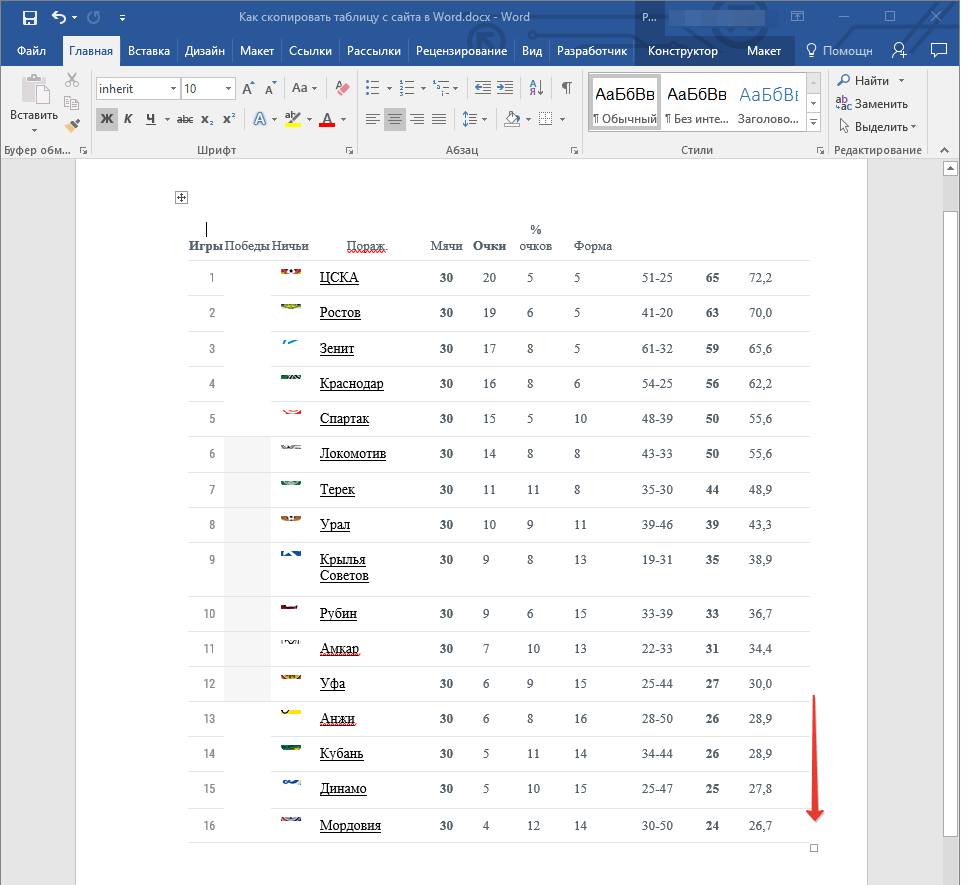
Нажмите на левом углу вверху таблицы, покажется «рабочая» зона. Далее тяните значок, находящийся в нижнем углу справа.

Можно перетащить таблицу в любое место файла. Для чего щёлкните по квадратику с плюсом внутри, находящемуся в верхнем углу слева, и тяните его в выбранном направлении.
Отображение границ
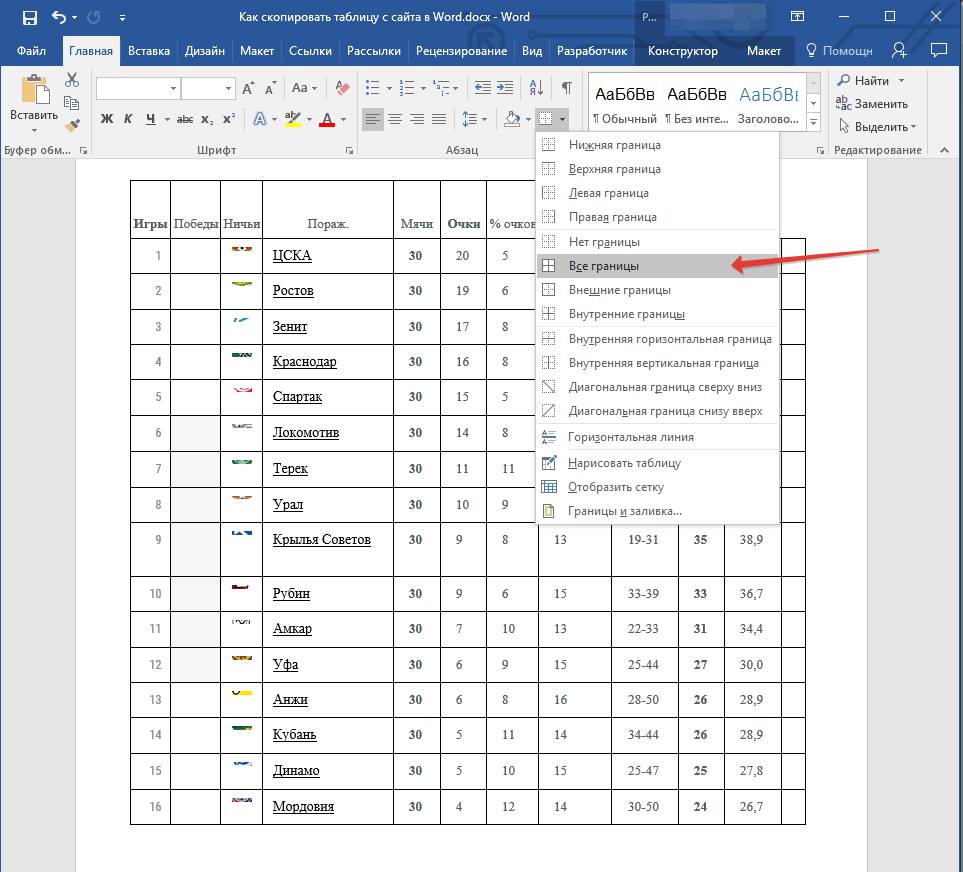
Теперь, после вставки таблицы, следует отобразить невидимые границы:
- Щёлкните по плюсу в верхнем углу таблицы справа.

- В разделе «Главная» нажимайте «Абзац», кликните на «Внешние границы» и далее «Все границы».
Выравниваем шапку

Если шапка вставилась некорректно, то можно ее отредактировать. Требуется вырезать текст из одной ячейки для вставки его в другую. Для удаления ненужных столбцов щёлкните по нужному правой клавишей, нажмите «Удалить», затем «Удалить столбец».
Задай любой вопрос и получи ответ на спрашивалке и спрашивай ру

В данном примере 2 пустых столбца, но в шапке первого из них имеется текст не из того столбца. Если число столбиков в шапке равно их числу во всей табличке, нужно произвести копирование текста из первой ячейки и вставку в ту, где он расположен на сайте. Повторяйте эту же манипуляцию для других ячеек.
Для вырезания слова из первой ячейки, нужно использовать «CTRL+X». А для вставки щёлкните по ячейке, куда его желаете вставить, и примените «CTRL+V».
Если ничего не получается, преобразуйте текст в таблицу. Хотя, намного удобнее создать 1-строчную табличку с числом столбиков, как в копированной, вписывая во все ячейки конкретные наименования из шапки.
Объединение таблиц
Для объединения можно использовать два варианта.
Первый подойдет, если отличается ширина таблиц и число столбиков в них. Лучше заранее подгонять их. Делается это курсором, растягивая либо сужая границы.
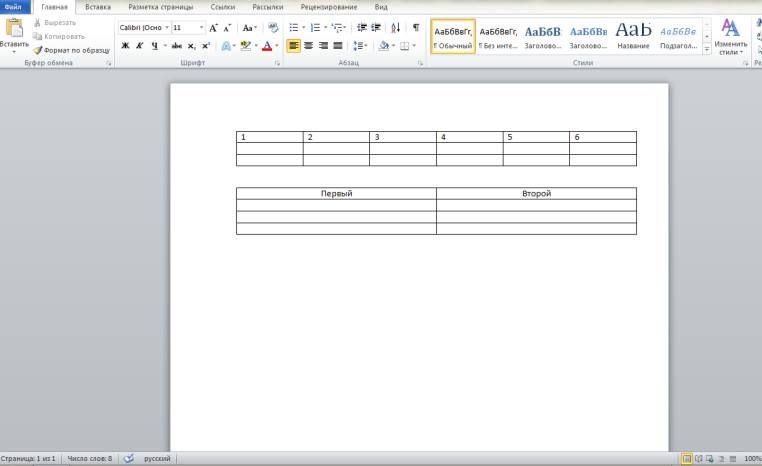
Если не сделаете подгонку ширины, вторая таблица сольется с первой слева, не поменяв размер.
- Выделяйте нижнюю таблицу: используйте стрелку, появляющуюся при наведении мышью на таблицу. Когда выделите, посмотрите на левый угол вверху – появится маленький квадратик.

- Аккуратно зажмите этот значок левой клавишей мыши и приступите к перемещению. Вслед за курсором будет перемещаться вся выделенная таблица. Максимально сблизьте таблицы и «прикрепите» их, отпуская мышку.
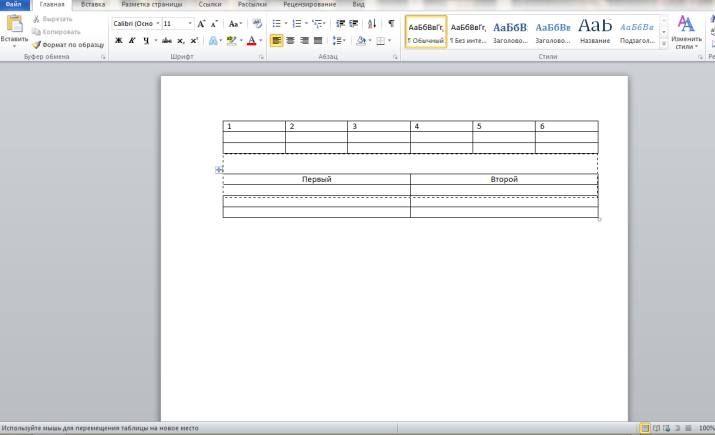
- Так же возможно соединить любые таблицы разных размеров. Между ними будет немного затемнённая граница, но это исправляется удалением 1-ой из строчек.
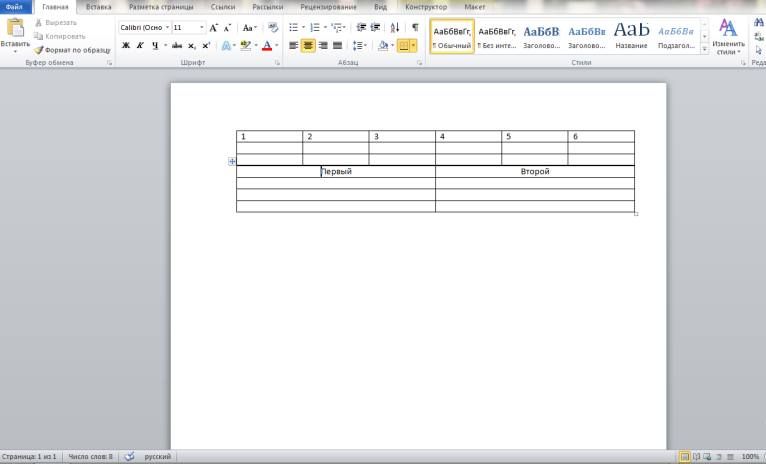
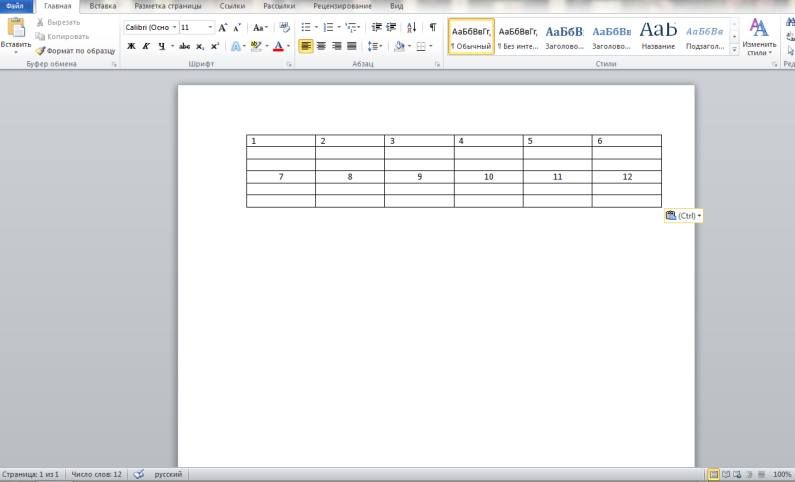
Второй способ целесообразнее применять, если число столбцов в таблицах равное. В этом случае они будут объединены чётко и плавно, без прочерченных границ между ними. Инструкция:
- выделите вторую таблицу описанный выше методом, потянув тёмной стрелочкой по диагонали;

- нажмите «CTRL+X»;
- устанавливайте курсор под первой табличкой так, чтобы он находился на первой строке под ней;

- нажмите «CTRL+V». Между частями не будет границ, стороны будут выровнены.
Как увеличить скорость Wi-Fi на ноутбуке

В данном примере вначале нужно отделить шапку (посредством установки курсора на нужную строчку и нажатия «Ctrl+Shift+Enter»). Затем произведите желаемые действия с каждой из частей таблицы, а далее вновь объединяйте их.
Можно увидеть, что число столбиков всё ещё разнится, а правильно сделать объединение не выходит. Инструкция:
- Удалите одну ячейку в первой табличке.

- Добавьте в начале этой же таблички 2 ячейки: где указывается «№», т. к. в первом столбике второй таблицы идут номера, и «Команды» (отсутствующую в шапке).

- Удалите лишний неверно копированный с сайта столбик с символикой.
- Число столбцов совпало, можно приступить к объединению.

Как скопировать текст с веб-сайта?
Допустим, нужно копировать один абзац:
- Подведите стрелку предельно близко к первой букве так, чтобы она едва выходила и преобразовалась в удвоенную палочку.
- Затем держите её левой клавишей мыши и ведите по всему тексту (либо по диагонали). Когда доведёте до конца текста, клавишу необходимо отпустить.
- Как только навели на выделенную область, щёлкните правой клавишей один раз. Появится меню, щёлкните в нём по «Копировать».
- Далее вставьте скопированный текст в документ Ворд.
Как скопировать защищённый текст
С помощью отключения Джава
Иногда текст блокирует Java , но ее можно отключить:
- Нажмите «CTRL+P», и откроется печатная версия.

- Установите галку «Упроститьстраницу».
- Отключите Java Script для обозревателя, или войдите в пункт опций браузера «Показать дополнительные настройки», отыщите блок «Личные данные» и выберите «Настройки контента».

- Найдите закладку «JavaScript», выбирайте «Запретить выполнение скриптов на веб-сайтах», затем «Готово». Обновляйте страничку и копируйте текст.

- Если желаете отключить Java Script у конкретного веб-сайта навсегда, потребуется войти в «Настроить исключения», указать адрес сайта в левом поле, а в правом меню выбрать «Блокировать».
Как использовать табуляцию в Microsoft Word
Посредством копирования данных
Можно скопировать защищенный текст с сайта в Word, получив его через консоль разработчика:
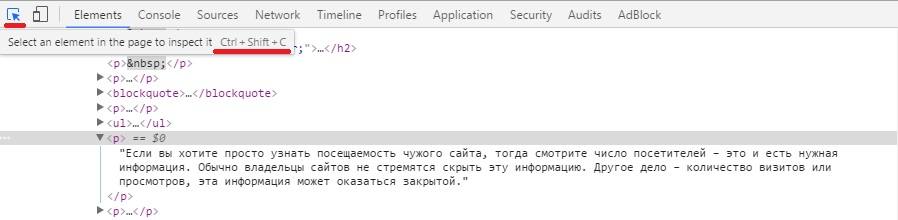
- Кликните «F12» на странице, нажимайте вверху в левом углу стрелку либо используйте «CTRL+SHIFT+C».
- Щёлкните по выбранному абзацу стрелкой, раскройте внизу страницы подсвеченный фрагмент (…). Отсюда возможно делать копирование. Данным методом целесообразно воспользоваться, когда необходимо скопировать несколько абзацев.
С помощью HTML-кода
Также можно произвести нужные действия просмотрев код страницы:
- Щёлкните «CTRL+U» на странице. Будет открыт HTML-код.
- Кликните «CTRL+F», и откроется поисковое окошко. В него потребуется ввести пару слов из желаемого абзаца.
- Нажмите Enter или нажмите «Найти» для перехода к требуемой зоне в коде.
- Воспользуйтесь «CTRL+C» либо щёлкните правой кнопкой на выделенной зоне, выбрав «Копировать».

- Вставьте в блокнот скопированный текст (CTRL+V).

- Войдите в закладку «Файл», «Сохранить как…» и измените формат на HTML, щёлкните «Сохранить».
- Запуститефайл в обозревателе.
С помощью Ворд
Можно вообще не использовать обозреватель, а открыть нужную страницу прямо в Word:

- в Ворде кликните «Файл», далее «Открыть» и укажите адрес странички в «Имя файла»;
- кликните «Открыть» и дождитесь загрузки.
С помощью интернет-сервисов
Иногда статья отображается как изображение. Тогда потребуется скопировать рисунок, если предусмотрена подобная функция – кликните на нём правой клавишей и нажмите «Сохранить изображение как…».
Когда же собственник веб-сайта блокирует мышь, следует:
- нажать «PrintScreen»;
- вставить скриншот в редактор фото (например Paint), используя «CTRL+V»;
- обрезать всё лишнее;
- отыскать в сети интернет-сервис, дающий возможность распознать текст, и проведите через него данное изображение.
В итоге получите нужный текст.
Копирование таблицы с сайта в документ Microsoft Word
Средства для работы с таблицами в MS Word реализованы весьма удобно. Это, конечно, не Excel, тем не менее, создавать и изменять таблицы в этой программе можно, а большего, зачастую, и не требуется.
Так, к примеру, скопировать готовую таблицу в Ворде и вставить ее в другое место документа, а то и в совершенно другую программу, не составит труда. Задача заметно усложняется, если требуется скопировать таблицу с сайта и вставить ее в Word. Именно о том, как это сделать, мы и расскажем в этой статье.
Таблицы, представленные на различных сайтах в интернете, могут заметно отличаться не только визуально, но и по своей структуре. Следовательно, после вставки в Word они тоже могут выглядеть по-разному. И все же, при наличии так называемого скелета, заполненного данными, которые разбиты на столбцы и строки, всегда можно придать таблице желаемый вид. Но для начала, конечно же, нужно вставить ее в документ.
Вставка таблицы с сайта
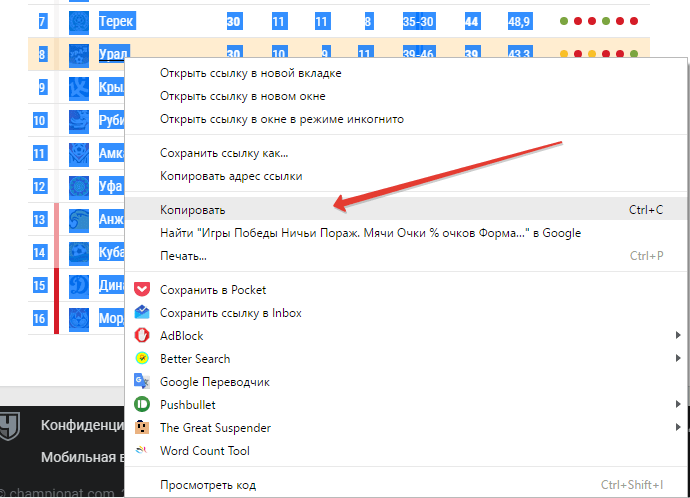
- Зайдите на сайт, с которого вам необходимо скопировать таблицу, и выделите ее.
Совет: Начинайте выделять таблицу с ее первой ячейки, расположенной в верхнем левом углу, то есть, там, где берут начало ее первые столбец и строка. Заканчивать выделение таблицы необходимо на диагонально противоположном углу — правом нижнем.
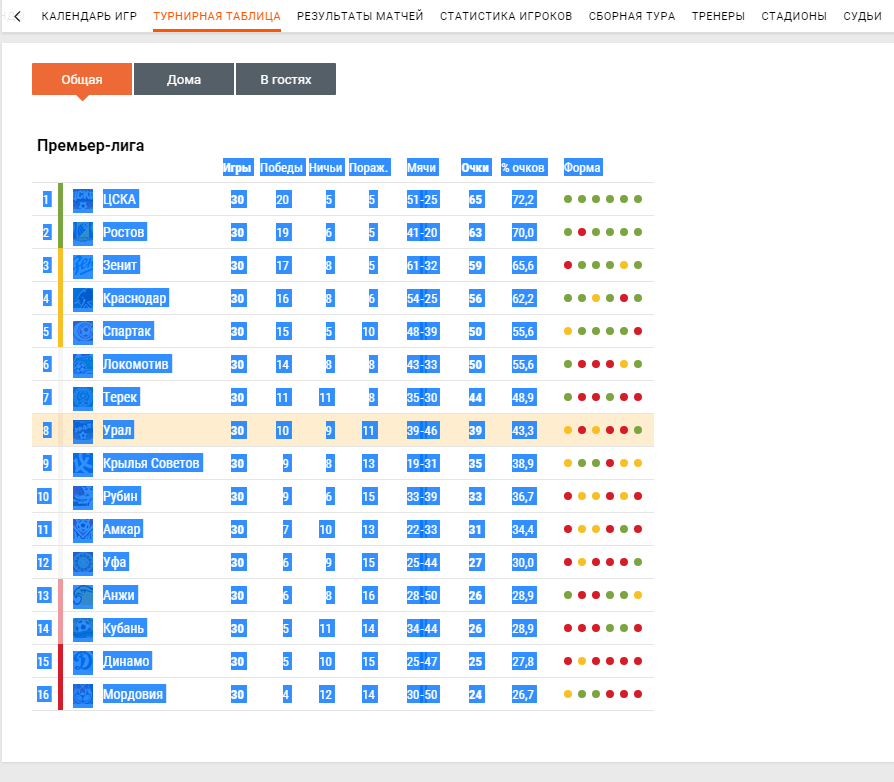
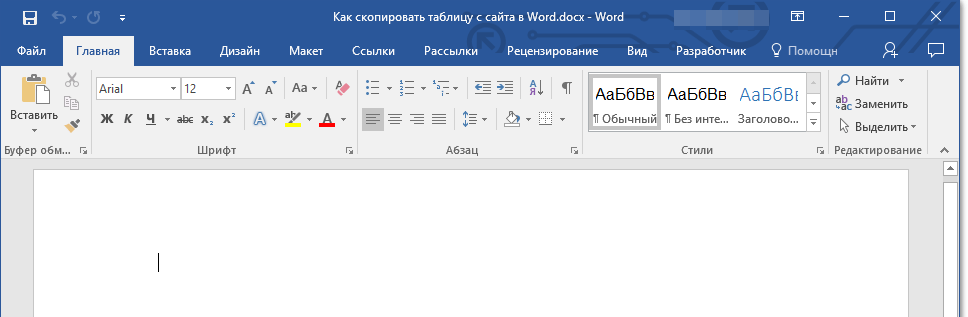

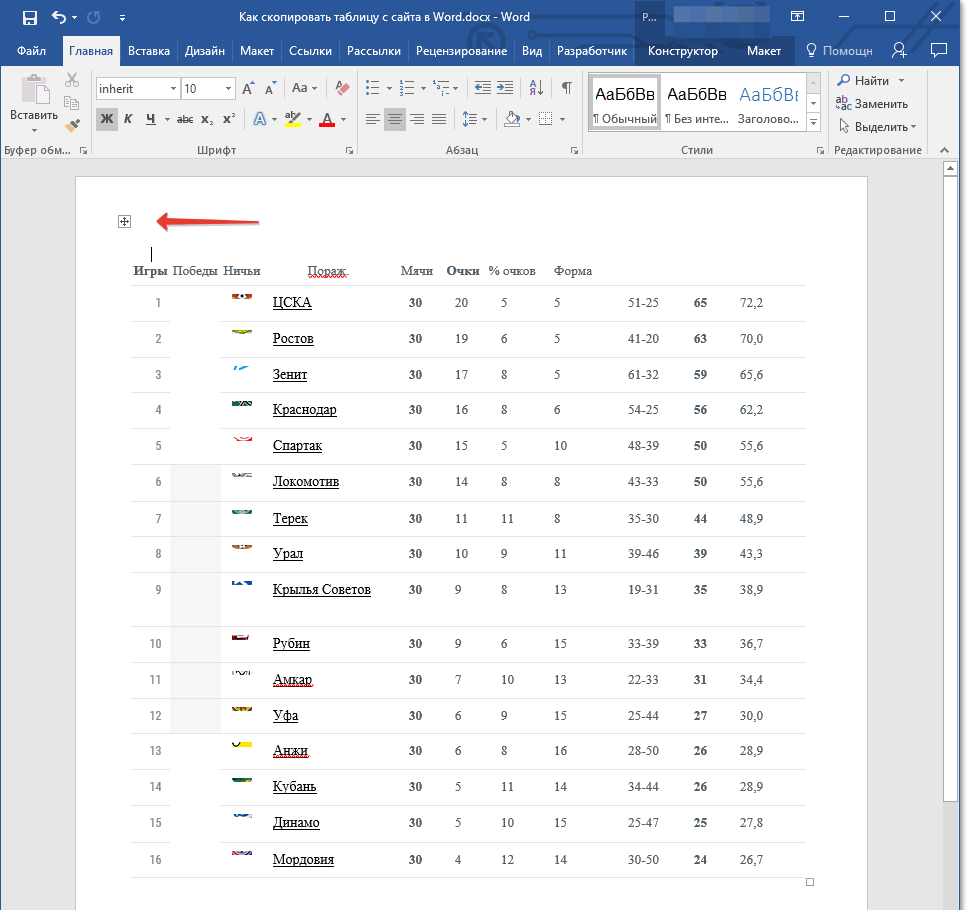
Примечание: Будьте готовы к тому, что “шапка” таблицы может съехать в сторону. Связано это с тем, что она может быть добавлена на сайте в качестве отдельного элемента. Так, в нашем случае это просто текст над таблицей, а не ячейки.
Кроме того, если в ячейках есть элементы, которые не поддерживает Ворд, они вообще не будут вставлены в таблицу. В нашем примере таковыми оказались кружки со столбца “Форма”. Также, символика команда “обрезалась”.
Изменение внешнего вида таблицы
Забегая вперед, скажем, что таблица, скопированная с сайта и вставленная в Word в нашем примере — довольно сложная, так как в ней помимо текста есть еще и графические элементы, нет визуальных разделителей столбцов, а есть только строки. С большинством таблиц придется повозиться значительно меньше, зато на таком непростом примере вы точно узнаете, как придать любой таблице “человеческий” вид.
Чтобы вам было проще понять, как и какие операции мы будем делать ниже, обязательно прочтите нашу статью о создании таблиц и работе с ними.
Выравнивание размеров
Первое, что можно и нужно сделать — отрегулировать размеры таблицы. Просто кликните по ее правому верхнему углу, чтобы отобразилась “рабочая” область, а затем потяните за маркер, расположенный в правом нижнем углу.

Также, если это необходимо, вы всегда можете переместить таблицу в любое место страницы или документа. Для этого кликните по квадрату с плюсиком внутри, который находится в левом верхнем углу таблицы, и потяните за него в нужном направлении.
Отображение границ таблицы
Если в вашей таблице, как в нашем примере, границы строк/столбцов/ячеек скрыты, для большего удобства работы с таблицей необходимо включить их отображение. Для этого выполните следующие действия:
- Выделите таблицу, кликнув по “плюсику” в ее правом верхнем углу.
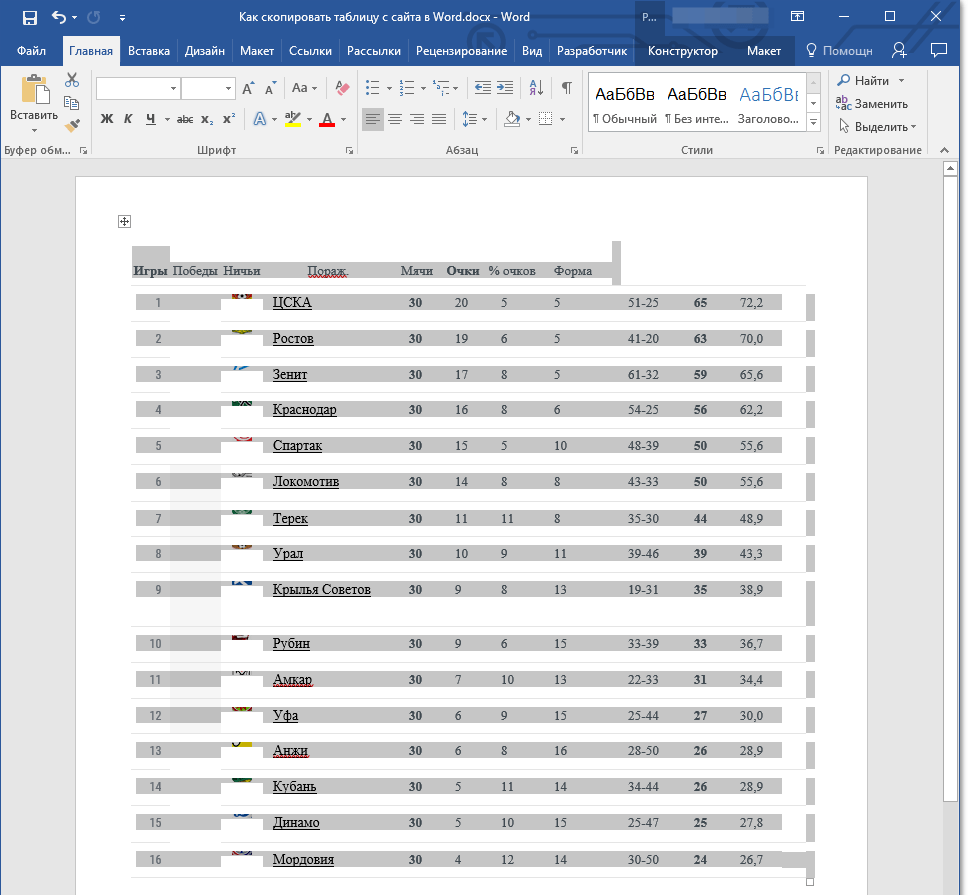
- Во вкладке “Главная” в группе “Абзац” нажмите на кнопку “Границы” и выберите пункт “Все границы”.
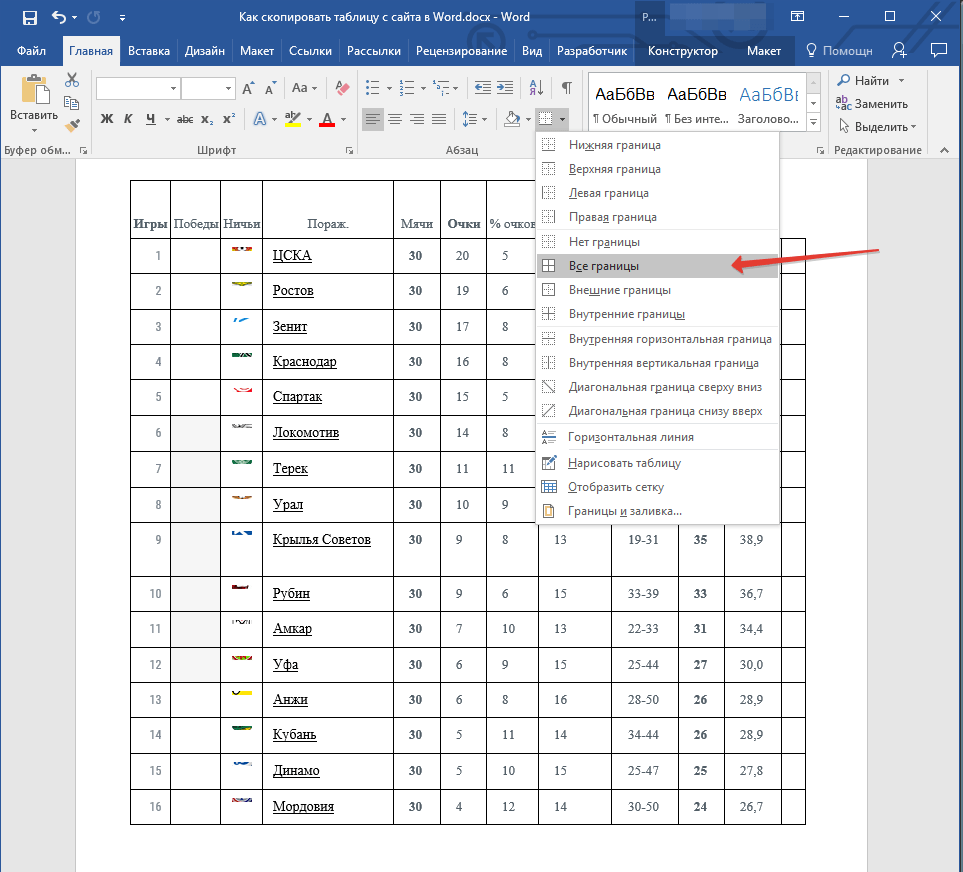
- Границы таблицы станут видимыми, теперь совместить и выровнять отдельную шапку с основной таблицей будет значительно проще.

Если это необходимо, вы всегда можете скрыть границы таблицы, сделав их полностью невидимыми. О том, как это сделать, вы можете узнать из нашего материала:
Как видите, в нашей таблице появились пустые столбцы, а также отсутствующие ячейки. Это все необходимо исправить, но прежде мы выровняем шапку.
Выравнивание шапки
Выровнять шапку таблицы в нашем случае можно только вручную, то есть, нужно вырезать текст из одной ячейки и вставить его в другую, в которой он находится на сайте. Так как столбец “Форма” у нас не скопировался, его мы просто удалим.
-
Для этого кликните по пустому столбцу правой кнопкой мышки, в верхнем меню нажмите кнопку “Удалить” и выберите пункт “Удалить столбец”.
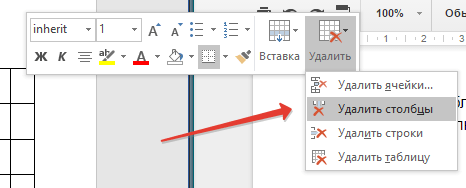 В нашем примере пустых столбцов два, но в шапке одного из них есть текст, который должен находиться совершенно в другом столбце. Собственно, самое время перейти к выравниванию шапки. Если у вас ячеек (столбцов) в шапке столько же, сколько и во всей таблице, просто скопируйте его из одной ячейки и переместите в ту, где он находится на сайте. Повторите аналогичное действие для остальных ячеек.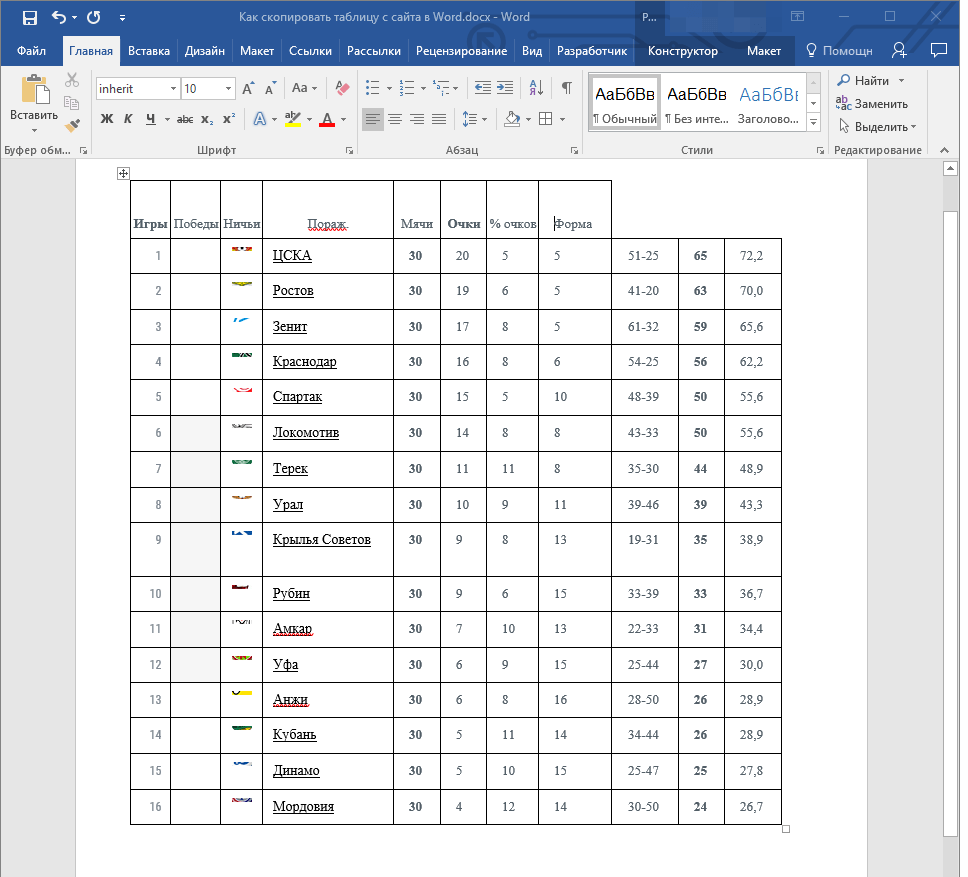
Совет: Используйте для выделения текста мышку, обращая внимание на то, чтобы выделенным был только текст, от первой до последней буквы слова или слов, но не сама ячейка.
До объединения две наших таблицы выглядят вот так:
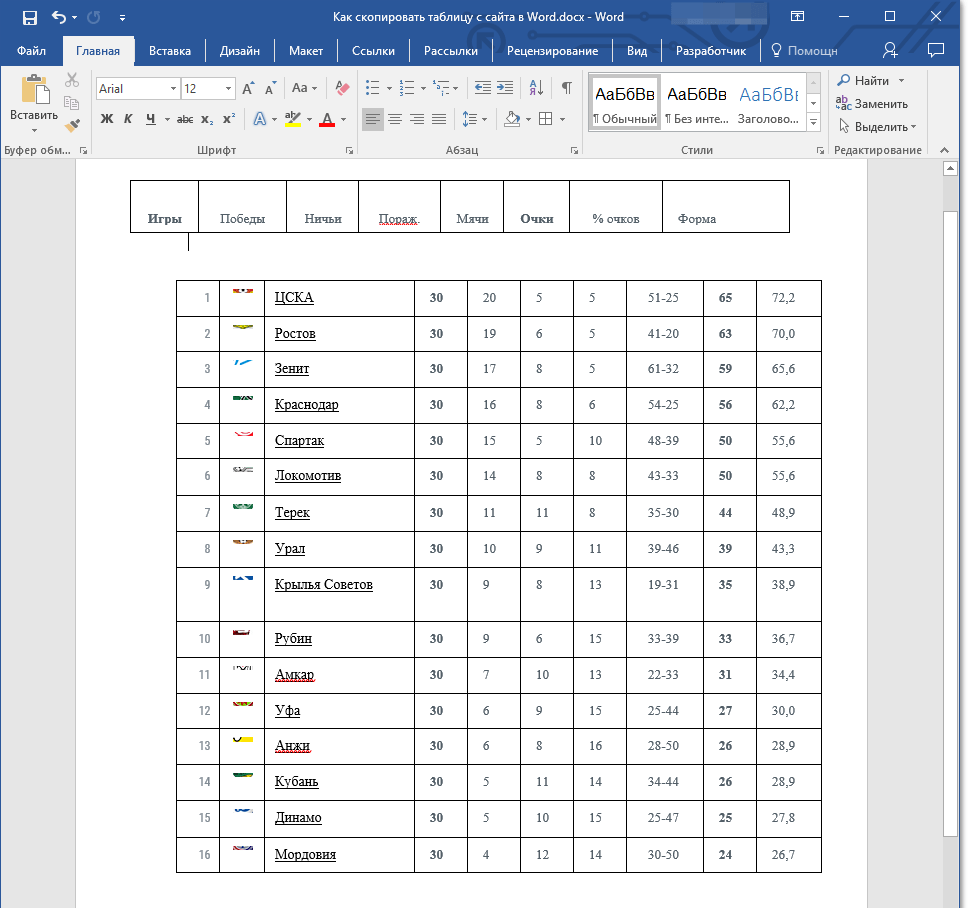
Как вы видите, количество столбцов все еще отличается, а значит, нормально объединить две таблицы пока что не получится. В нашем случае мы поступим следующим образом.
- Удаляем ячейку “Форма” в первой таблице.
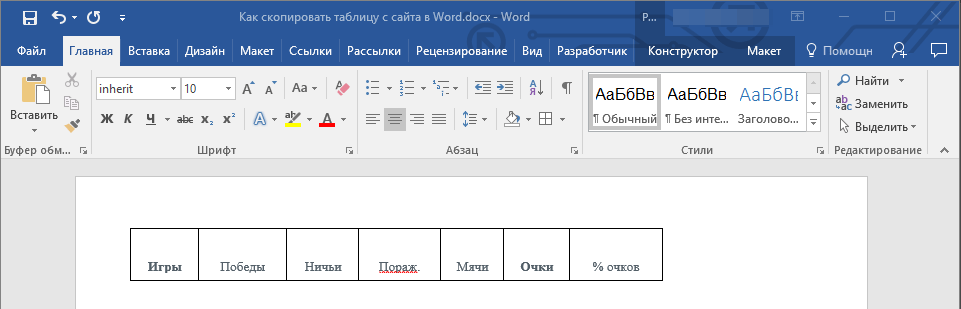
- Добавим в начале этой же таблицы ячейку, в которой будет указано “№”, так как в первом столбце второй таблицы есть нумерация. Также мы добавим ячейку с названием “Команды”, которая отсутствует в шапке.
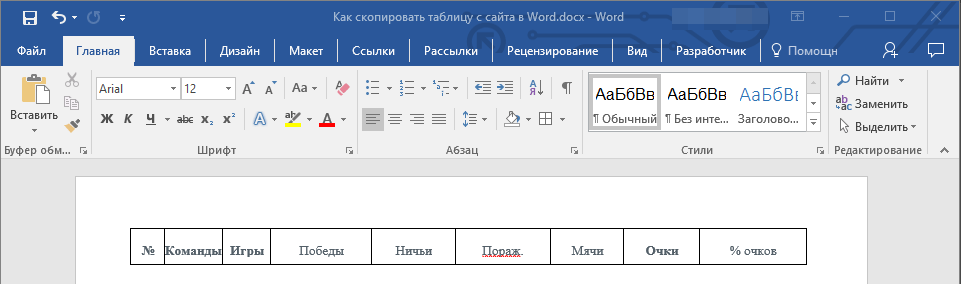
- Удалим столбец с символикой команд, который, во-первых, криво скопировался с сайта, во-вторых, нам попросту не нужен.
- Теперь количество столбцов в обеих таблицах совпадает, значит, мы можем их объединить.
- Готово — таблица, скопированная с сайта, имеет вполне адекватный вид, который далее вы можете изменять как угодно. Наши уроки вам в этом помогут.
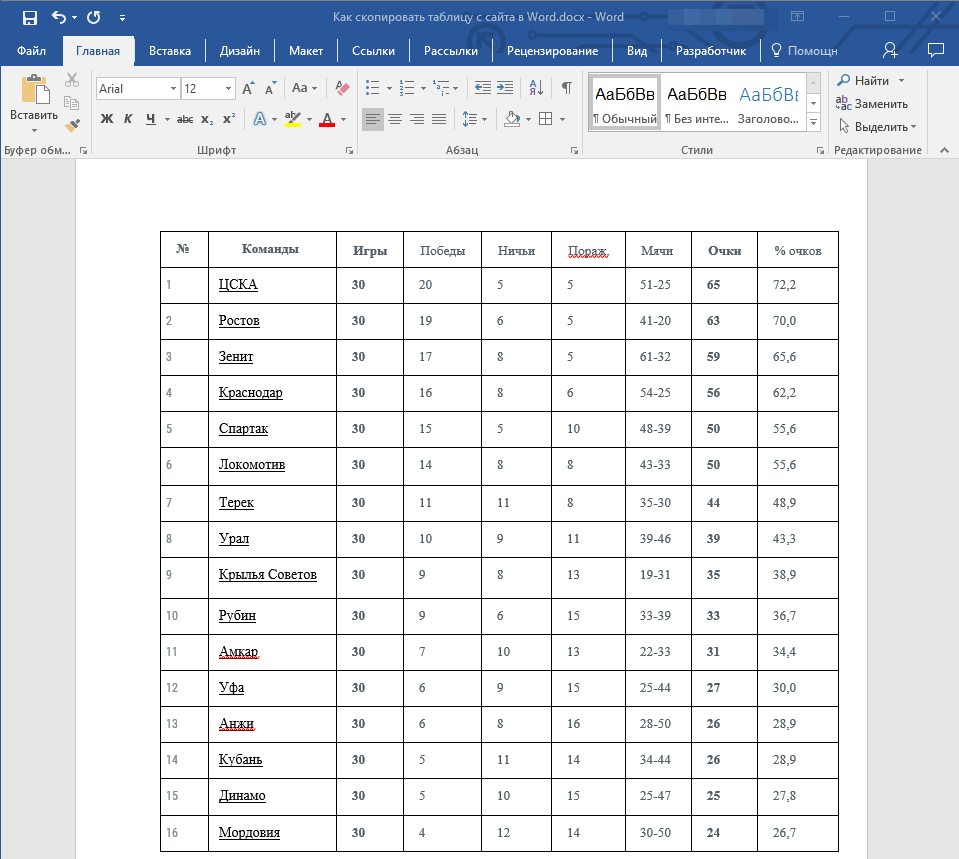
Теперь вы знаете о том, как скопировать таблицу с сайта и вставить ее в Word. Кроме этого, из данной статьи вы также узнали, как справиться со всеми сложностями изменения и редактирования, с которыми можно иногда столкнуться. Напомним, таблица в нашем примере была действительно сложной, в плане своего выполнения. Благо, большинство таблиц таких проблем не вызывают.