
Наши кейсы
Денис Логинов 14.02.2020
Подключаем SIP телефон к Битрикс24. Настройки и нюансы
Практический пример:
Откроем рабочий портал, раздел телефония.
После приглашения сотрудников, первым делом необходимо подключить всех пользователей и распределить внутренние номера телефонов.
Открываем раздел настройки телефонии, вкладка пользователи, вкладка телефония. Открываем список сотрудников, закрепляем за ними номера внутренних телефонов. Для работы необходимо подключить сотрудникам телефонные аппараты. Телефонный аппарат это любое SIP устройство (физический телефон или софт телефон, установленный на компьютер или мобильный телефон).
Как задать внутренний номер?
Необходимо активировать выбранного сотрудника, выбрать раздел настройка и прописать внутренний номер телефона.
После сохранения номера начинает работать внутренняя адресация по коротким номерам в Б24.
ВАЖНО в Битрик24 по-умолчанию встроенная телефония, оператор Voximplant .
Дальше необходимо получить SIP логин и пароль.
В настройках пользователя в поле телефонный аппарат, выбираем включен и копируем ключевые данные, необходимо сохранить данные для автоматической передачи их на сервер.
Открываем ВЕБ интерфейс нашего телефона. В нашем примере мы рассмотрим телефон компании Link. Открываем на телефоне панель управления, смотрим какой IP был получен телефоном и вносим его значение в браузер.
ВАЖНО, в этот момент Вы должны находится в этой же локальной сети.
Для продолжения настройки вводим логин и пароль (по умолчанию это значения admin). Если по какой-то причине Логин и Пароль не доступны, то необходимо сбросить сбросить-обнулить настройки (см. комментарии или документацию производителя телефона).
После входа в настройки телефона, видим блок с информацией сетевых настроек телефона. Переходим в раздел Account и продолжаем настройку. В нашем примере телефон позволяет подключить 2 линии, присвоить им свои индивидуальные логины и пароли.
В нашем примере на первой второй линии уже проведена регистрация оператора «Задарма».
На первую линию мы осуществим подключение телефонии Битрикс24.
Меняем настройки Label, Display Name, переносим значения Логин и пароль, адрес сервера в Outbond Proxy Server и Server Host (см. настройки сотрудника).
Рекомендую в полях Display Name, Register Name и User Name указать свой логин phone1, зарегистрироваться, сохранить и обновить данные. После чего необходимо убедится, что телефония подключится. В верхнем поле карточки – должно изменится значение статуса на зарегистрирован, на телефоне должна загореться зеленая кнопка. После завершения настройки для удобства работы на телефоне можно вывести (прописать в полях Label или Display Name) внутренний номер. Настройка телефонов разных производителей может иметь отличия, описанные в руководствах. По этой причине необходимо пробовать разные настройки непосредственно на конкретных аппаратах.
Все вносимые в настройки изменения необходимо подтверждать.
Если все настройки телефона корректные, то это будет подтверждено статусом – зарегистрировано.
Если вы уверены, что заполнили все поля правильно, но регистрация не происходит возможны варианты:
- Проблемы настройки сети, возможны блокировки, IP телефония работает по стандартным портам 5060 и они должны быть открыты.
- Возможны проблемы настройки сложной внутренней маршрутизации, которые создают проблемы при прохождении пакетов телефонии. Пакеты телефонии очень требовательный к качеству передачи сигналов интернет каналами. Если у вас в офисе работает 3G- 4G можем, а телефония не подключается или нестабильна, то попробуйте переключить транспорт на протокол UDP, возможно это решит возникшую проблему.
- Возможен вариант перебора настроек NAT
- Список настроек и их вариантов достаточно большой, но как правило достаточно поработать с теми, которые мы рассмотрели.
- После завершения настроек в списке пользователей напротив сотрудника, которому мы настраивали телефон изменится статус телефонного аппарата с не подключен на подключен.
- В случае если после проведения всех настроек подключение не произошло, то необходимо обратится в службу технической поддержки Битрикс24. После предоставления им информации и доступов, они помогут Вам исправить ошибку и завершить процедуру подключения.
- Мы добавили внутренний номер сотруднику
- Подключили SIP телефон
Как зайти в Битрикс24 с телефона
Скачайте приложение Битрикс24. Приложение доступно как для iOS, так и для Android. Заходим в App Store или Play Market, в поиске вводим Bitrix24 и нажимаем кнопку установить.
Заходим в приложение и авторизуемся. Авторизация в облачной версии немного отличается от авторизации в коробочной.
Облачная версия
Процесс такой же, как в соцсетях.
- Открываем приложение.
- Вводим номер телефона или e-mail, по которому проходила регистрация.
- Вводим пароль.
- Подтверждаем.
Коробочная версия
- Заходим в приложение.
- Нажимаем на кнопку «Указать адрес».
- Вводим адрес портала. Его можно найти в строке URL в браузере. Либо уточните эту информацию у ваших коллег или технического специалиста. Адрес у каждой компании свой.
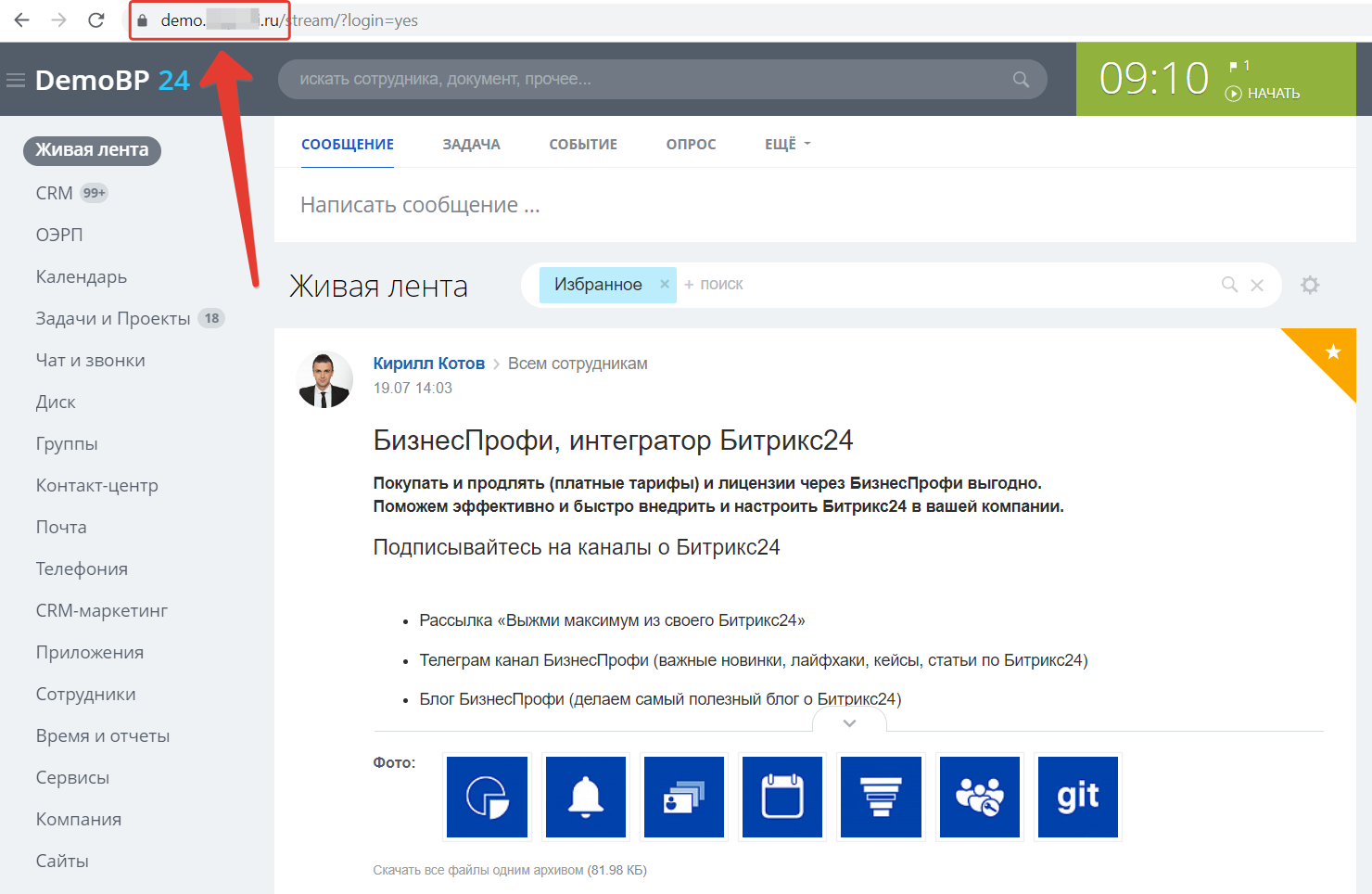
- Нажимаем кнопку «Далее».
- Теперь, как и в облачной версии, вводим логин и пароль пользователя.
- Подтверждаем.
Как добавить несколько аккаунтов?
- Открыть меню (кнопка в правом нижнем углу).
- Нажать на кнопку в правом верхнем углу.
- Из выпадающего меню выбрать «Сменить аккаунт».
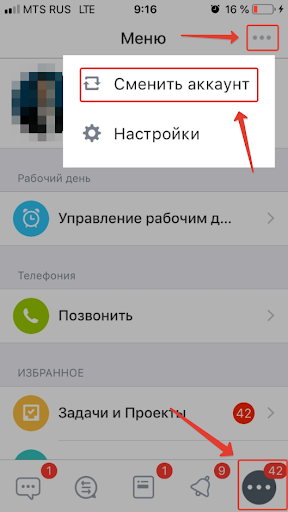
- На открывшейся странице в левом верхнем углу нажимаем на «+».
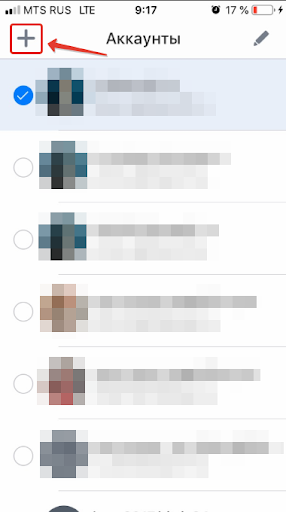
- Далее проходим процесс авторизации, описанный выше.
- Готово!
Чтобы удалить доступ к порталу, снова заходим в список доступных аккаунтов и нажимаем на иконку карандаша.
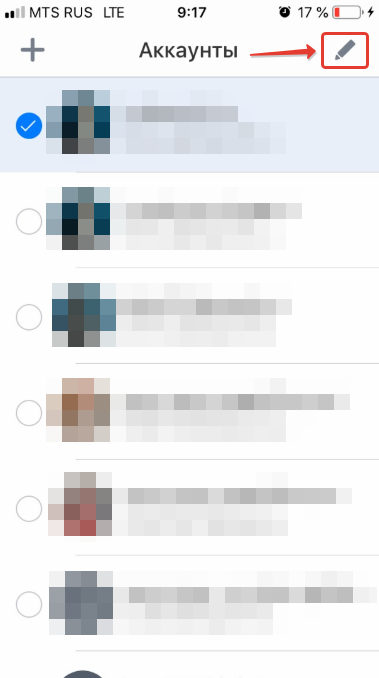
Далее нажимаем на «-» напротив доступа, который хотим удалить и подтверждаем.
Как подключить и настроить SIP-телефоны?
Чтобы подключить ваш телефонный ip-аппарат или софтфон к Телефонии Битрикс24, вам достаточно зайти на страницу Телефония > Подключение > Подключение аппарата:
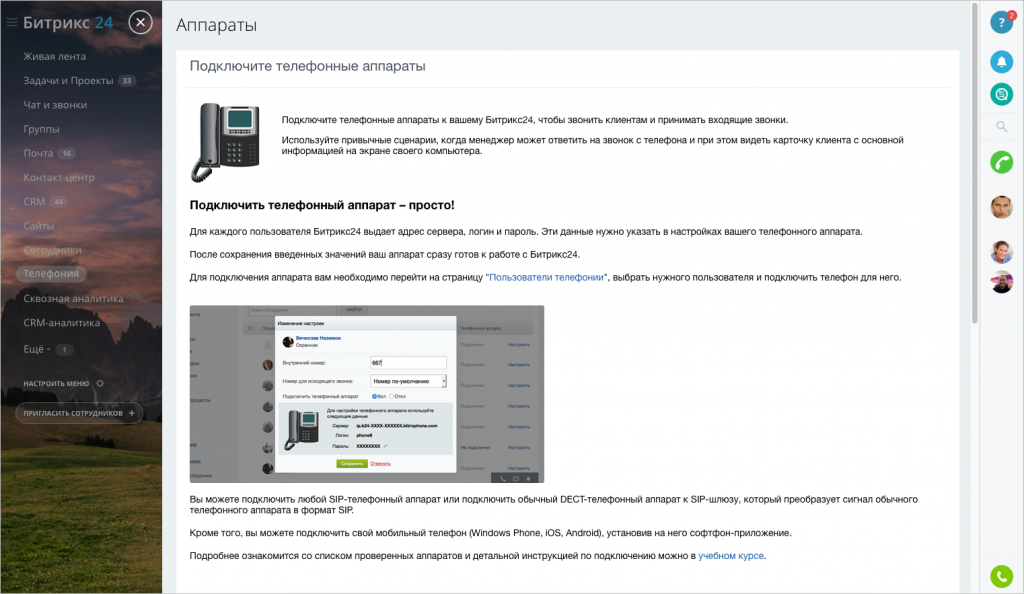
На данной странице вы увидите информацию о том, как и где подключаются телефонные аппараты.
А также вам пригодятся статьи:
- Cписок проверенных ip-телефонов
- Примеры настроек для некоторых моделей телефонов
- Требования при подключении и использовании аппаратов
В случае, если вы пользуетесь SIP-аппаратами, обратите внимание, что звонок не может быть направлен одновременно более, чем на 10 аппаратов.
Если вы не видите в списке документации вашу модель телефона, то это не значит, что у вас не получится подключить аппарат. Просто попробуйте подключить ваш ip-телефон по аналогии с другими моделями.
Интеграция с Android через Telefum24
Внимание! Покупка приложений в тенге на данный момент не поддерживается. Приносим извинения за неудобства.
Интеграция с Android через Telefum24
содержит встроенные покупки
Установить
Информация
Опубликовано : 29.01.2021
Установок : 230
Другие приложения разработчика

Интеграция с Android, Asterisk, FreePBX от Telefum24
Worksman — Система управления персоналом


Интеграция с Beeline через Telefum24

Интеграция с Asterisk через Telefum24

Telefum24-коннектор
Приложение позволяет подключить мобильные телефоны Android сотрудников к Битрикс24.
Доступны следующие функции:
- Всплывающие карточка во время звонка
- Звонки и SMS по клику из карточки клиента
- Запись разговоров
- Автосоздание Лида по звонку (если новый)
- Логирования звонков в карточке клиента
- Контроль потерянных звонков
- Статистика
- Отражение в телефоне клиента с Битрикс24 во время звонка
- Возможность с телефона создать нового клиента
- Для совершения звонка необходимо в карточке клиента нажать кнопку «Позвонить» и номер телефона будет передан в телефон для совершения звонка. На телефоне нужно лишь подтвердить вызов.
- Во время звонка будет отображаться всплывающая карта с данными клиента, с возможностью перехода в карточку этого клиента.
- По окончанию разговора звонок будет добавлен в карточку клиента, с которым был разговор.
- Стоимость зависит от количества пользователей:
до 3х пользователей — 900 руб/мес
до 10ти пользователей — 1800 руб/мес
до 25ти пользователей — 2700 руб/мес
до 50ти пользователей — 4500 руб/мес - Количество мобильных телефонов, подключенных к одному сотруднику — не ограничено
- Тарифицируется только пользование личным кабинетом Telefum24. В рамках одного личного кабинета может быть подключено несколько интеграций и несколько порталов Битрикс24 или других CRM систем. Дополнительная плата не взымается.
- Страница проекта
Версия 3
Добавили права пользователя, для корректной работы приложения Версия 2
Обновлено. Версия 1
Интеграция Битрикс 24 с телефонами на базе Android.
Телефон отдела продаж: +74997052931
Описание подключения Android
- Установить данное приложение
- Установить приложение Telefum24-коннектор (если ранее не был установлен)
- Создать личный кабинет в Telefum24 (автоматически, при установке Telefum24-коннектор)
- В личном кабинете Telefum24 выбрать сотрудников, которые будут работать с телефонией
- Настроить правила автосоздания клиентов
- Установить приложение Telefum24 на свой мобильный телефон по ссылке https://www.online.telefum.com/apk/telefum24.apk
- Добавить номер телефона в личном кабинете Telefum24
- Полученные логин и пароль ввести в настройки приложения на телефоне