
Как сохранить фото в Фотошопе: способы и форматы
Нужно сохранить отретушированную фотографию для соцсетей, заказчика или печати? Сделали, но не знаете, как в Фотошопе сохранить изображение без фона? Вы — перфекционист и хотите быть уверенным, что снимок будет в максимальном качестве?
Кратко отвечаем на распространённые вопросы, а также рассказываем, как лучше сохранить фото в Фотошопе и чем между собой отличаются форматы картинок.
Если правильно сохранить картинку, она будет качественно смотреться и в соцсетях, и при печати в большом формате / Фото: Елизавета Чечевица, Фотосклад.Эксперт
Как сохранить изображение в Фотошопе
Как лучше сохранить фото в Фотошопе? В программе минимум три распространённых способа. Смотрим, как это сделать, и выясняем разницу.
Чтобы сохранить фото, нажмите Файл / File. Появится выпадающее окно и сразу три варианта подряд:
– Сохранить / Save;
– Сохранить как / Save as;
– Сохранить копию / Save as a copy.

Все строки, подсвеченные цветом, ведут к различным вариантам сохранения картинки / Иллюстрация: Елизавета Чечевица, Фотосклад.Эксперт
Сохранить / Save и Сохранить как / Save as в Фотошопе
Это варианты используют для сохранения промежуточных итогов. Они пригодятся, если вы работали с фотографией, не закончили и решили вернуться к ней позже. Например, делаете коллаж, на создание которых даже у профессионала уходит не один десяток часов. Сложно всё это время неотрывно сидеть у экрана, не так ли?

Выбрав любую из команд, вы откроете меню, которое по умолчанию предложит сохранить фото в формате PSD / Иллюстрация: Елизавета Чечевица, Фотосклад.Эксперт
В версиях Фотошопа 2022 и 2023 года эти команды одинаковы. Раньше же самым спорным вариантом для сохранения фотографии была кнопка Сохранить /Save. Команда переписывала оригинал, стирая его и заменяя на обработанный снимок. Вероятно, разработчики решили изменить это, чтобы пользователи реже ошибались, ведь стереть по ошибке оригинал — это закрыть дорогу для правок и альтернативных обработок.
Так как Сохранить и Сохранить как сейчас идентичны, стоит ожидать, что в будущем останется одна из них.
Сохранить копию / Save as a copy
Самый распространённый и правильный вариант сохранить фото. Его преимущество в том, что он предлагает 23 формата изображения на все случаи жизни. Предыдущие же варианты сохранения располагали только четырьмя форматами.

В последних двух версиях Фотошопа к сохраняемой картинке автоматически добавляется слово «копия». Это уберегает пользователей от того, чтобы случайно не перезаписать оригинал / Иллюстрация: Елизавета Чечевица, Фотосклад.Эксперт
Как быстро сохранить фото в Фотошопе
Чтобы сохранить изображение быстро, используйте горячие клавиши:
– Сохранить / Save: Ctrl + S;
– Сохранить как / Save as: Shift + Ctrl + S;
– Сохранить копию / Save as a copy: Alt + Ctrl + S.
Самая распространённая из трёх команд активируется длинным и самым неудобным сочетанием клавиш. Сложно, но привыкаешь. А как насчёт того, чтобы не терпеть и поменять горячие клавиши местами?

Зайдите в меню Окно / Window — Рабочая среда / Workspace — Клавиатурные сокращения и меню / Shortcuts and menu. Нажмите на вкладку Клавиатурные сокращения, найдите команды Сохранить и Сохранить копию и поменяйте горячие клавиши местами / Иллюстрация: Елизавета Чечевица, Фотосклад.Эксперт
Как сохранить фото в jpg в Фотошоп
Чтобы сохранить фото в Фотошопе без потери качества:
1. Нажмите Файл / File — Сохранить копию / Save as a copy (клавиши Alt + Ctrl + S).
2. В окне кликните на выпадающее меню Тип файла и выберите вариант JPEG. JPEG 2000 и JPEG Stereo нажимать не надо — их редко используют и плохо поддерживают.
3. Если нужно, переименуйте файл в строке Имя файла.
4. Нажмите Сохранить. Появится окошко параметров JPEG.

Чтобы качество было максимальным, поставьте качество 12. Допустимый предел — от 8 до 12 пунктов. В этих граница разница будет совершенно незаметна, но вы сможете сэкономить немного места на компьютере / Иллюстрация: Елизавета Чечевица, Фотосклад.Эксперт
Ниже находится блок Разновидность формата. Это рудимент, оставшийся с эпохи, когда интернет был медленный, а к нему присоединялись через модемы, занимая телефонную линию.
Если выбрать Базовый («стандартный») или Базовый оптимизированный, при медленном интернете картинка будет прогружаться построчно. Если нажать Прогрессивный, то фотография, по мере загрузки, будет постепенно вся улучшаться в качестве. Количество шагов (от 3 до 5) говорит о том, за сколько ступеней изображение должно будет пройти этот путь.

В век высокоскоростного интернета на эту настройку можно не обращать внимание / Иллюстрация: Елизавета Чечевица, Фотосклад.Эксперт
Как сохранить фото в Фотошопе без фона
Вы сделали логотип, который собираетесь размещать на фотографиях? Нужно сохранить материал для коллажа или оформить товар для сайта на белом фоне? В таком случае рассказываем, как сохранить изображение без фона.
- Откройте файл.
- Удалите фон любым способом.
3. Нажмите Файл / File — Сохранить копию / Save as a copy.
4. В окне Тип файла найдите формат PNG (*.PNG). Нажмите «Сохранить».
5. Появится окно Параметры формата PNG. Первый вариант сохраняет файл быстрее всего, но он получается самым тяжёлым.

Если готовы подождать, но при этом сэкономить место на компьютере, выбирайте Самый маленький размер файла (самое медленное сохранение) / Иллюстрация: Елизавета Чечевица, Фотосклад.Эксперт
В каком формате сохранять фото в Фотошопе — обзор форматов и выводы
В таблице ниже — все форматы для сохранения в Фотошопе и краткое описание зачем и какие из них нужны, а какие устарели, либо подходят для узких задач.
| Формат | Зачем нужен |
| Photoshop (PSD, PDD, PSDT) | Сохранять промежуточный результат работы |
| JPEG, JPG, JPE | Выложить готовую фотографию в интернет, распечатать. Читается любыми устройствами. |
| PNG | Сохранить изображение без фона или в форме любой фигуры. |
| GIF | Перевести видео в изображение и получить эффект движущейся картинки. |
| TIFF, TIF | Для хранения готовых снимков и печати в большом формате. |
| WebP | Формат для загрузки изображений на сайты. Он сильно сжимает картинку, поэтому она мало весит и быстро загружается. Из-за сжатия может терять цвета, а также мелкие детали и текстуры. Создан Google в 2010 году. Не универсальный, так как его поддерживают лишь браузеры Chrome, Opera и Firefox. Альтернатива формату — JPEG или PNG. |
| Photoshop PDF (PDF, PDP) | Формат, который чаще всего используют для файлов с текстом (книги, листовки, визитки и т.д.). Он точно отображает шрифты и макеты страниц, поддерживает ссылки, позволяет искать по документу. Например, слово в большой инструкции. Если при сохранении выбрать «Сохранить возможность редактирования в Photoshop», даже после сохранения в файл можно вносить правки. Для сохранения фотографий большого смысла не имеет. |
| Photoshop Raw (RAW) | Сохраняет картинку без потерь качества и без сжатия. В файле записываются данные о цвете пикселей. Позволяет передавать изображение между разными компьютерами, операционными системами (с Windows на Mac и наоборот) и приложениями. Важно: Photoshop RAW это не то же самое, что RAW-снимок, полученный прямиком с фотоаппарата. |
| PXR | Формат для изображений в высоком разрешении (например, 300 пикселей на дюйм). Его создали Pixar в 1986 году. Раньше его использовали для компьютерной анимации. Сейчас почти не используется. Чтобы его открыть, нужны специальные программы. Например, тот же Фотошоп. |
| PSB | Формат, созданный Adobe. Похож на PSD, так как сжимает без потерь и хранит обширные метаданные. Создан для больших изображений, которые размером больше 30000 х 30000 пикселей. Вес файла может превышать 30 Гб (не все форматы на такое способны). В нём хранили масштабные файлы и проекты. Сейчас почти не используется. |
| BMP, RLE, DIB | Формат для картинок в компьютерах Windows. Не актуален, так как на других операционных системах читаться не будет. |
| Dicom (DCM, DC3, DIC) | Используется в медицине, чтобы хранить и передавать результаты УЗИ и других исследований. Формат позволяет хранить сведения о пациенте и изображении. |
| Photoshop EPS/DCS 1.0/ DCS 2.0 (EPS) | Используется для «внутренней кухни» и обмена изображениями между приложениями. Его читает большинство графических редакторов. Позволяет переводить векторную графику в пиксели при открытии в Photoshop. |
| IFF, TDI | Формат-контейнер, который позволяет хранить в одном документе много данных: картинки, звуки, видео и текстовые данные. |
| JPEG 2000 (JPF, JPX, JP2, J2C, J2K, JPC) | Появился в 2000 году. Новее, чем JPEG. Считается, что сжимает изображение более аккуратно. Его используют для хранения изображений в профессиональной среде (архитектурные изображения, спутниковые и рентгеновские снимки и др.). Читается только одним браузером — Safari от Apple и открывается небольшим количеством программ. Разработчики его мало поддерживают. Формат не используют в массовой среде. |
| JPEG Stereo (JPS) | Формат, чтобы создать 3D-эффект на картинке. Файл содержит два изображения с разной перспективой для каждого глаза. Чтобы увидеть эффект стерео, картинку нужно смотреть на специальной программе или оборудовании. Можно встретить в музеях и на выставках в качестве «аттракциона» для посетителей. |
| PCX | Формат используют для факса и сканирования изображений. Поддерживается небольшим количеством таких графических редакторов как Фотошоп, CorelDRAW и GIMP. |
| Poprtable Bit Map (PBM, PGM, PPM, PNM, PFM, PAM) | Его использовали как промежуточный формат для конвертации. Так он позволял переводить чёрно-белые изображения в текст, который потом встраивался в электронную почту. На момент создания формата, в 1980 году, это было актуально. Поддерживается небольшим количеством графических и текстовых редакторов. |
| SCT | Формат для Windows, который может содержать: |
| — компоненты скрипта. Это могут быть команды, функции и переменные программирования; | |
| — каталоги и шаблоны, которые используются в программах для аналитики или управления бизнесом; | |
| — изображение с сохраненным блоком параметров и несжатыми данными. Используют для обработки, а также хранения картинок в высоком разрешении (журналы, карты, брошюры). | |
| Targa (TGA, VDA, ICB, VST) | Формат для картинок и графики. Используется в обработке видео, анимации, компьютерных играх. Например, позволяет хранить текстуры и иконки. |
| MPO | Формат для стереоскопических изображений, создающих 3d-эффект. «Брат» JPEG Stereo. |
Как сохранить картинку в галерею
м. Марксистская ул. Марксистская, д. 5 Ст. м. Марксистская, выход №6. Пройти по ул. Марксистская примерно 500 м, дом 5, вход через магазин «Мяснов». пн-пт 09:00-21:00
сб-вс 10:00-20:00
перерыв 13:30-14:00 Подробнее
м. Октябрьское поле ул. Народного Ополчения, д. 45 Ст. м. Октябрьское поле, выход №1. Далее повернуть направо, пройти ТЦ Пассаж. Салон находится справа. пн-пт 09:00-21:00
сб-вс 10:00-20:00 Подробнее
м. Крылатское Рублевское шоссе, 62 От ст. м. Крылатское, выход №7 — авт. № 127,129, 626. ТЦ Европарк, 1 вход, салон находится за линией касс магазина Ашан. пн-вс 10:00-22:00 Подробнее
м. ВДНХ ул. 1-я Останкинская, д. 41/9 Ст. м. ВДНХ, выход №2. Пройти через Космопарк и сквер Королёва. Салон «Фотосфера» находится в жилом доме, вход вниз по ступенькам. пн-сб 09:00-20:00
вс 09:00-19:00
перерыв с 13:30 до 14:00 Подробнее
м. Университет Ломоносовский пр-т, д. 23 Ст. м. Университет, выход №2. Пройти вдоль трамвайных путей маршрута 26, далее направо до конца дома. пн-пт 09:00-21:00
сб-вс 10:00-20:00
перерыв с 13:30 до 14:00 Подробнее
м. Чертановская Балаклавский проспект, 7 Ст. м. Чертановская (выход №4). Далее налево. Пройти 50 метров по площади к торговому центру. Центральный вход, 1 этаж. пн-пт 10:00-21:00
сб-вс 10:00-20:00
перерыв с 13:30 до 14:00 Подробнее
м. Теплый стан Калужское ш., 21-й км, стр. 1 Мега Теплый Стан, маршрутками от ст. м. Юго-Западная, м.Тропарево, м.Теплый Стан, м.Ясенево и м.Бульвар Дмитрия Донского. Центральный вход в ТЦ Мега. Далее идти налево по галерее 100 м. пн-вс 10:00-22:00 Подробнее
м. Речной вокзал Мкр. № 8, район Новокуркино, к2 Мега Химки, маршрутками от ст. м. Планерная, м.Речной вокзал и м.Сходненская. Вход со стороны IKEA. Повернуть направо в сторону торговой галереи. пн-вс 10:00-23.00 Подробнее
м. Выставочная Пресненская Набережная, д. 10 Башня на набережной. Выход №4 из метро Выставочная, по направлению к ТЦ Афимолл. Из стеклянных дверей направо, пройти через торговую галерею к Сбербанку. Повернуть налево через переход между башнями, в блок С. Четвёртый павильон слева. пн-пт 8:30-19:00
перерыв 11:30-12:00, 15:00-15:20
сб-вс — выходной Подробнее
м. Молодежная ул. Ярцевская, д. 19 Ст. м. Молодежная, выход №1. Далее повернуть направо и идти прямо 250 м, вдоль Ярцевской ул. В ТЦ Кунцево Плаза спуститься по ступеням вниз, на -1 этаж. пн-вс 10:00-22:00
перерыв с 13:30 до 14:00 Подробнее
м. Отрадное Декабристов ул., 12 Ст. м. Отрадное, выход №8. Центральный вход в ТЦ Fort, салон находится напротив магазина «Перекрёсток» и терминалов Сбербанка, Альфа-Банка и Тинькофф. пн-вс 10:00-22:00 Подробнее
м. Тропарево ул. Академика Анохина, 58 Ст. м. Тропарево (выход №1-2), по указателю на ул. Академика Анохина, пройти через лесопарковую зону, выйти на центральную улицу, по направлению к дому №58. Торговый центр А58, ориентир магазин «Перекресток», салон Фотосфера находится за кассами супермаркета. пн-пт 13:00 — 20:00; сб-вс выходной, временные изменения в работе Подробнее
м. Технопарк пр-т Андропова, 8 Ст. м. Технопарк, выход №4. ТЦ Мегаполис, 1-й этаж. Обойти здание справа, вход в крайнюю дверь пн-вс 10:00-22:00 Подробнее
м. Котельники Новорязанское шоссе, д. 24 Глобус Белая Дача, маршрутками от ст. м. Котельники (выход №1-4). Главный вход. Салон «Фотосфера» расположен напротив кассовой зоны. пн-вс 9:00-22:00
перерыв с 13:30 до 14:00 Подробнее
м. Сокольники Сокольническая площадь, 9 к.1 Ст. м. Сокольники, Сокольническая площадь, 9 к.1 , 1 этаж, Выход из метро №5, находится в салоне Арт-рама. ежедневно, 10:00-20:00 Подробнее
г. Одинцово ул. Советская, д. 1 Б (Напротив Вкусно и Точка) Салон «Фотосфера» находится рядом с ж/д вокзалом, справа от кафе Вкусно и Точка. пн-пт 09:00-21:00
сб-вс 10:00-20:00 Подробнее
г. Троицк Микрорайон В, 37А ТЦ Хороший день, салон «Фотосфера» находится слева от входа в Сбербанк. пн-пт 09:00-21:00
сб-вс 10:00-20:00 Подробнее
м. Котельники г. Котельники, 1-й Покровский пр-д, 5 Мега Белая Дача, маршрутками от ст. м. Котельники, м.Братиславская, м.Люблино, м.Волжская, м.Выхино, м.Лермонтовский проспект и м. Кузьминки. Главный вход в IKEA. Далее, прямо по галерее. Салон Фотосфера расположен справа. пн-чт 10:00-22:00
пт-вс 10:00-23:00 Подробнее
г. Чехов г. Чехов, Полиграфистов д. 1 Ст. м. Лесопарковая, авт. 458, 365к, 1365 до остановки Полиграфический комбинат. Пройти по ул. Полиграфистов 200 м. Выдача заказов осуществляется на проходной Чеховской типографии по предварительной договоренности. пн-пт 09:30 — 18:00
сб-вс — выходной. Подробнее
г. Селятино рп. Селятино, ул. Спортивная , д. 5/1 Ст. м. Саларьево, авт. 309 до остановки Дубрава, авт. 569 до остановки Бассейн. Одноэтажное здание, первый подъезд. пн-пт 09:00-20:00
сб 10:00-19:00
вс 10:00-18:00 Подробнее
Как сохранить картинку в галерею
Вы можете скачать несколько пинов на компьютер или мобильное устройство. Если это полноэкранное видео, оно будет содержать водяной знак, отображающий имя автора.
Кроме того, вы можете
в социальных сетях, например на Facebook или в Instagram.
Как скачать пин с изображением

Вы также можете скачать пин на компьютер прямо из своей ленты, нажав значок многоточия в правом нижнем углу изображения и выбрав в меню пункт Скачать изображение.
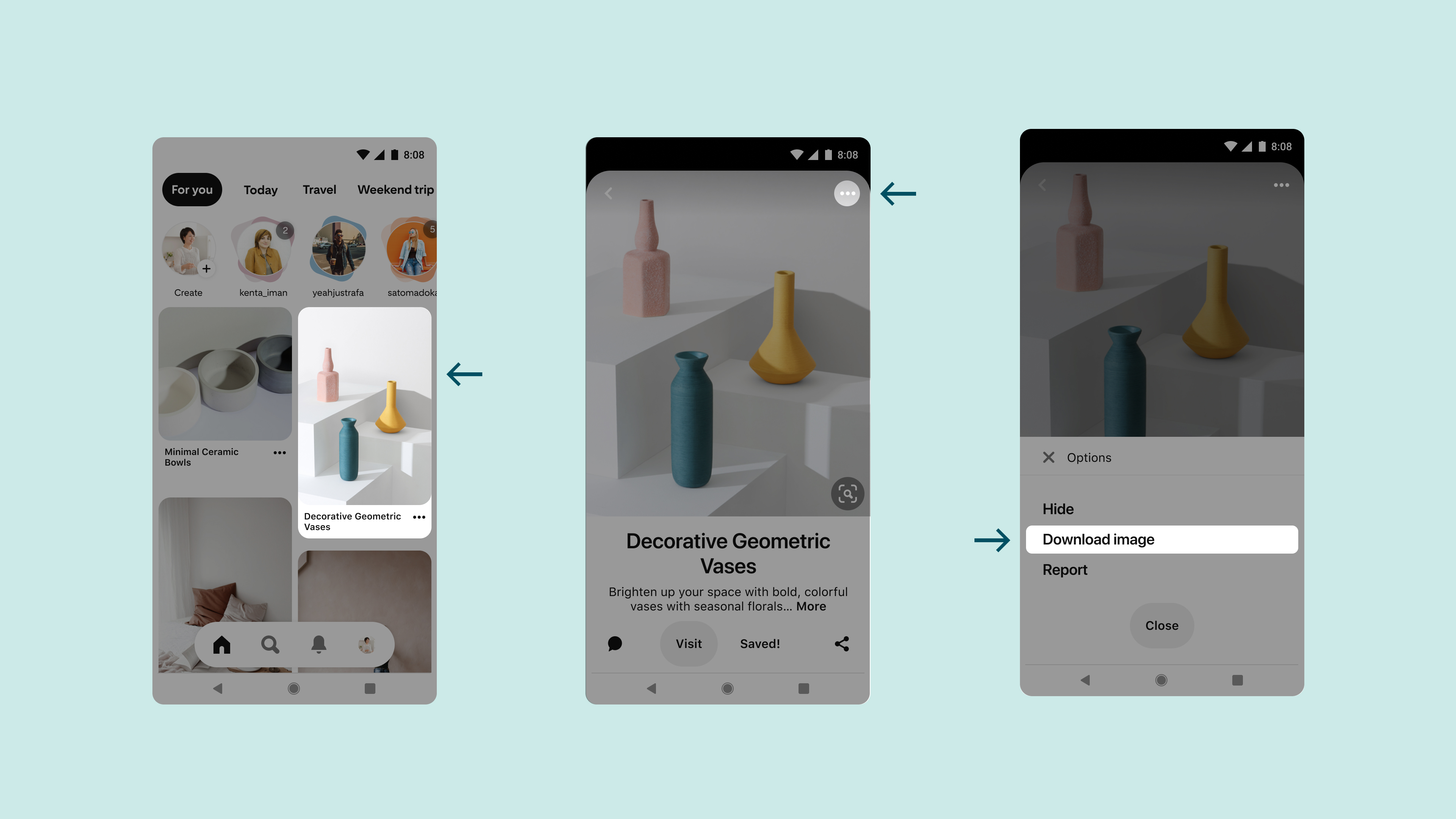
Изображение будет сохранено в папке Галерея на вашем устройстве.
Если вы просматриваете пины в своей ленте, вы также можете нажать значок многоточия в правом нижнем углу пина и скачать пин.
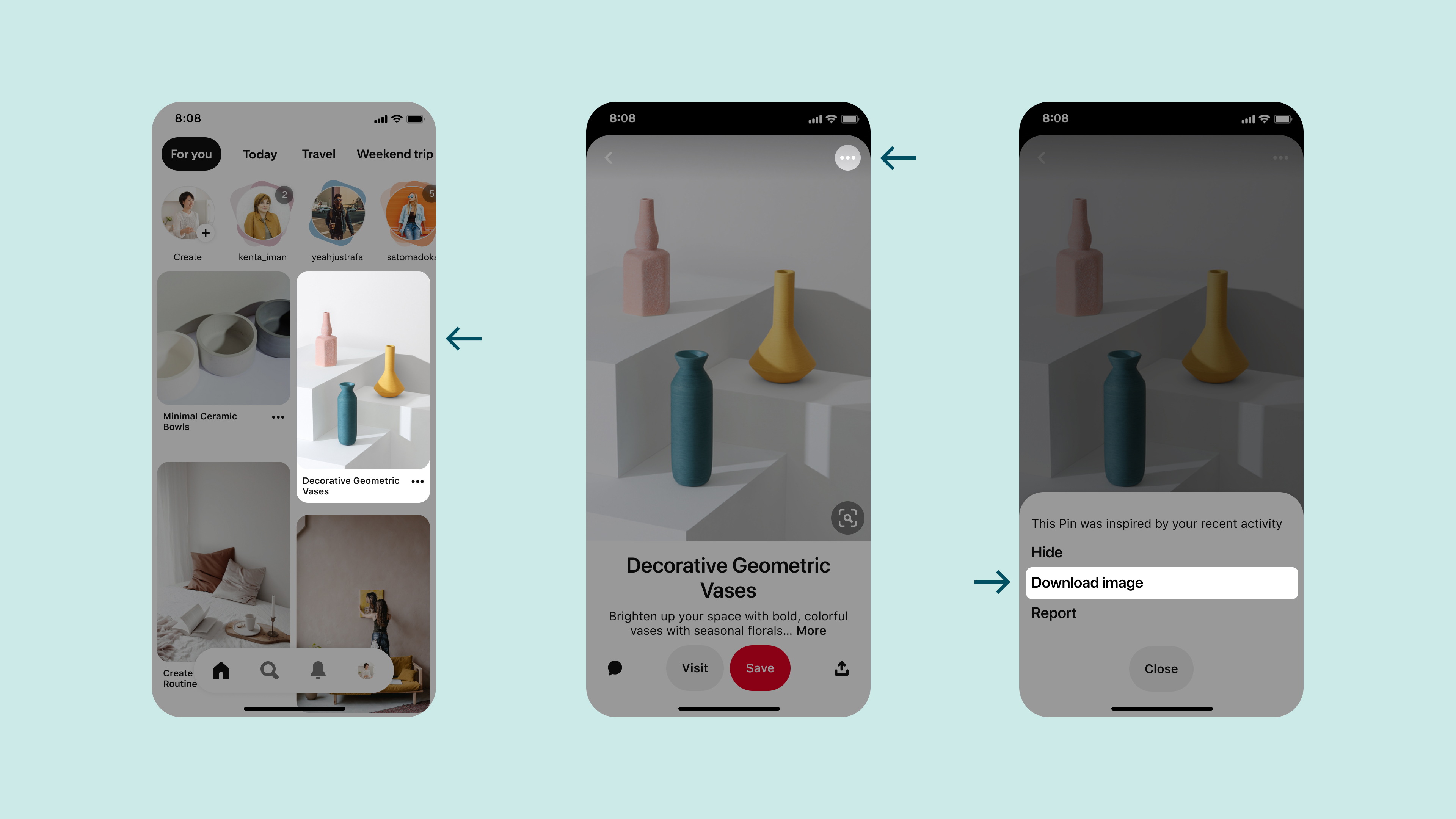
Изображение будет сохранено в папке Фотографии на вашем устройстве.
Если вы просматриваете пины в своей ленте, вы также можете нажать значок многоточия в правом нижнем углу пина и скачать пин.
Как скачать полноэкранный видеопин
В настоящее время полноэкранные видеопины можно скачать только на устройствах с ОС Android и iOS. Следуйте инструкциям на вкладках этой статьи для Android и iOS.
Примечание. Некоторые полноэкранные видеопины невозможно скачать из-за настроек разрешения.
Примечание. Некоторые полноэкранные видеопины невозможно скачать из-за настроек разрешения.
Примечание. Некоторые полноэкранные видеопины невозможно скачать из-за настроек разрешения.
Как сохранить картинку с интернета на телефон Android?
В сети интернет огромное количество всевозможных фотографий и изображений. Многие из них защищены авторским правом, а потому если вы решите скачать и сохранить такое изображение, помните, что пользоваться им можно только в личных целях. Если вы решите использовать картинку в коммерческих целях, это нарушит авторские права, что может привести к негативным последствиям.
Итак, как же скачать изображение на смартфон/телефон на базе Android? На самом деле все очень даже просто. Допустим, вы пользуетесь поисковой системой и увидели здесь картинки.
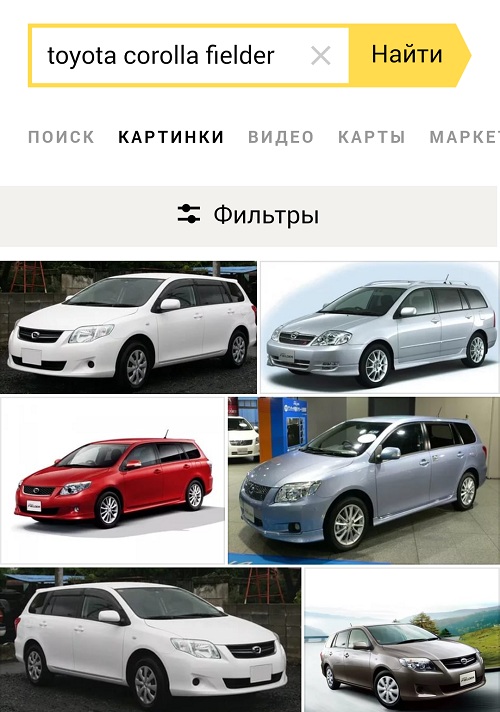
Нажмите на то изображение, которое вам необходимо скачать, например:

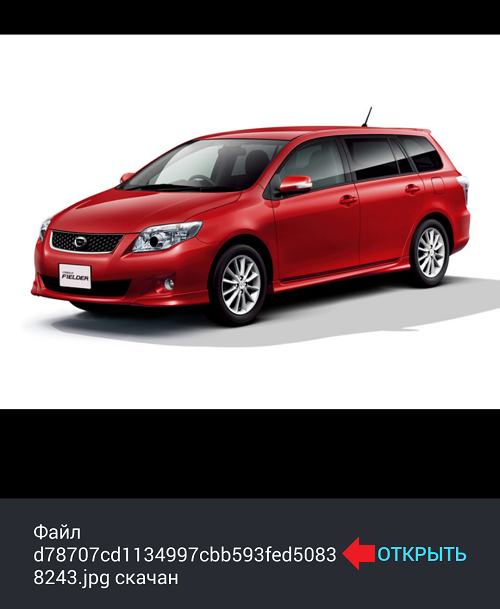
Поскольку здесь используется сервис Яндекса, имеется отдельная кнопка для скачивания картинок, она выделена стрелкой на предыдущем скриншоте. Нажав на эту кнопку, изображение будет скачано и сохранено в телефоне, о чем он сам вас оповестит.
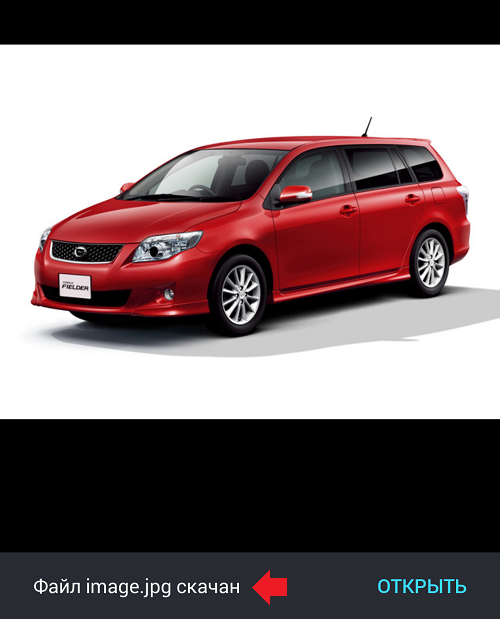
Если вы не наблюдаете такую кнопку, например, загружаете изображение с другого ресурса, вам нужно тапнуть на картинку и удерживать палец, пока не появится меню. В меню нажмите “Скачать изображение”.
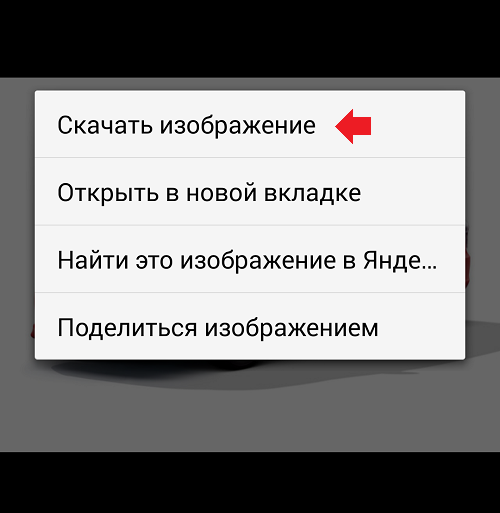
Картинка была загружена.
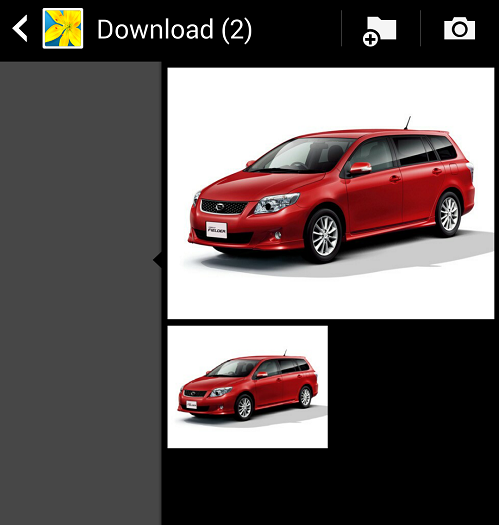
Теперь другой вопрос – куда сохранилось изображение? Это зависит от версии прошивки вашего устройства. В нашем случае картинки сохраняются сразу в галерее:
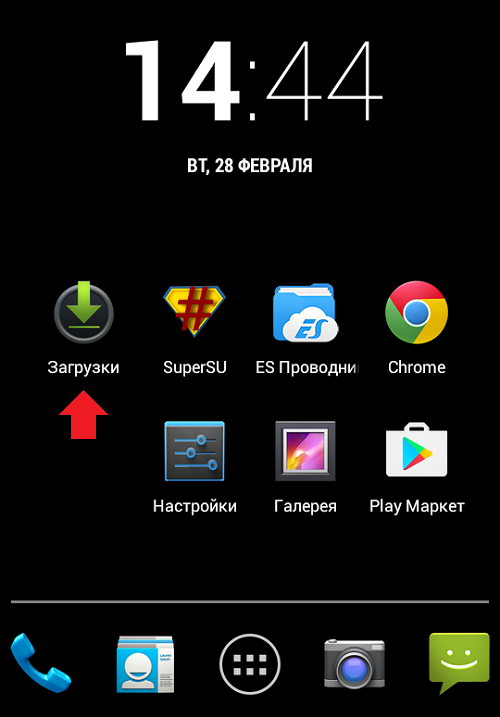
На других прошивках для этого есть папка “Загрузки” (Downloads) – в ней вы найдете все файлы, которые были вами загружены с интернета.
- Оставить комментарий к статье.
- Подписаться на наш канал на YouTube.
- Подписаться на наш канал в Телеграме.
- Подписаться на нашу группу ВКонтакте.
- Подписаться на наш канал в Дзене.
Другие интересные статьи:
- Как смотреть ТВ на планшете или телефоне?
- Что такое ММС-сообщение?
- Как сделать скриншот на телефоне Андроид?
- Где находится корзина на телефоне Андроид?
- Как скачать приложение ВКонтакте на телефон Android?
- Как установить игру с кэшем на Андроид?
- Как подключить телефон на Android к телевизору через HDMI?