
Блокировка экрана при разговоре на Xiaomi — как пользоваться датчиком приближения
Для удобства в каждом смартфоне присутствует функция автоматического отключения экрана, когда пользователь прикладывает трубку к уху во время разговора. Однако, часто владельцы Xiaomi, Редми жалуются, что данная опция работает некорректно. Это связано не только с «болезнью» последних поколений устройств китайского производителя, но и неправильными программными настройками. В большинстве случаев включить, настроить блокировку экрана при разговоре можно самостоятельно, не посещая официальный сервисный центр.
Блокировка экрана при разговоре на Xiaomi выполняется с помощью специального датчика, расположенного на передней панели.
Для чего нужна блокировка экрана при разговоре

Модули и датчики на передней панели смартфона.
За автоматическое отключение дисплея во время разговора с другим абонентом отвечает специальный сенсор – датчик приближения. При его срабатывании дисплей и тачскрин деактивируются, в результате пользователь случайно не нажмет кнопку щекой, ухом. Как правило, Proximity sensor установлен в верхней челке, возле фронтальной камеры, разговорного динамика. Однако в последних версиях производитель, чтобы избавиться от моноброви, предпочитает использовать программные алгоритмы, которые не всегда срабатывают корректно.
Функция решает несколько задач. В первую очередь приглушаются голосовые уведомления, когда телефон подносится к уху. То есть звук переключается на разговорный, а не полифонический динамик, что обеспечивает нормальное общение с собеседником, защиту данных от окружающих. Также датчик приближения автоматически блокирует устройство, когда оно находится в кармане, поэтому проблема когда кнопки случайно нажимаются от контакта с брюками фактически решена.
Еще одно призвание датчика приближения – экономия заряда аккумулятора. Больше всего энергии расходует активный экран, который зачастую не нужен во время разговора. Как только пользователь приложит трубку телефона к уху, он отключится, соответственно существенно сократится энергопотребление. Одновременно, владелец может не бояться, что во время разговора нажимаются кнопки на смартфоне, что может привести к неблагоприятным последствиям.
Блокировка устройства при вызове – полезная функция, упрощающая взаимодействие с мобильным телефоном. Но почти все смартфоны Ксиоми имеют схожий недостаток – экран не выключается корректно. Инструмент может не срабатывать вовсе, либо работать хаотично, из-за чего матрица будет произвольно, то включаться, отключаться.
Принцип работы датчика
Работа датчика освещенности строится на фотоэлементе, который подает сигнал в систему, когда яркость светового потока резко уменьшится, увеличится. В некоторых моделях Ксиоми, фотоэлемент заменен на программный алгоритм, способный определять яркость внешнего освещения, анализируя показания экрана.
Как пользоваться опцией
Как правило, в новом телефоне автоматическая блокировка экрана при разговоре активирована «из коробки». Поэтому владельцу не нужно выполнять дополнительные настройки, можно активно использовать устройство по назначению. Если же инструмент работает некорректно, его следует настроить.
Включение
Для включения автоблокировки экрана потребуется:
- Открыть приложение «Телефон».
- Перейти в меню (пиктограмма с тремя точками, расположенная в правом верхнем углу).
- Выбрать «Входящие вызовы» — «Датчик приближения».
- Если ползунок выключен – передвинуть его в положение «Включен» (он станет синего цвета).

Активация датчика.
Настройка и калибровка
Если датчик приближения работает некорректно, его необходимо откалибровать. Такие настройки доступны не на всех моделях Ксиоами, например, на телефонах с платформой Qualcomm Snapdragon. Для владельцев Xioami на Mediatek, для калибровки достаточно:

Порядок калибровки датчика.
- Открыть «Настройки» — «О телефоне» — «Все параметры».
- 5 раз кликнуть по надписи «Версия ядра».
- После появления меню Hardware test кликнуть пиктограмму с тремя точками.
- Найти вкладку Proximity sensor calibration.
- Придерживаться подсказок системы.
Помимо калибровки, в инженерном меню можно проверить работоспособность датчика приближения. Для этого следует:
- В инженерном меню найти пункт Proximity sensor.
- Несколько раз приложить руку к экрану, месту расположения датчика приближения.
- Если значение Sensor Value изменится с 0 на 5 – сенсор исправен, в ином случае – требуется его замена.
Отключение
Если сенсор работает некорректно, мешает нормально поговорить по телефону, его можно полностью отключить. Правда такая возможно присутствует не во всех моделях Сяоми. Для отключения датчика приближения потребуется:
- На рабочем столе открыть «Настройки».
- Выбрать «Приложения» — «Системные приложения» — «Вызовы».
- В подменю найти вкладку «Входящие вызовы».
- Возле надписи «Датчик приближения передвинуть ползунок в положение «Выкл».
Существует и альтернативный способ, требующий активации режима разработчика. Алгоритм действий предполагает:
- Открыть «Настройки» — «О телефоне».
- Нажать семь раз на надпись с актуальной версией прошивки MIUI.
- Если процедура прошла успешно, на экране появится надпись «Вы стали разработчиком».
- Затем перейти в «Настройки» — «Для разработчиков» — «Элементы в быстрых настройках».
- Здесь включить ползунок возле пункта «Датчики отключены».
Используя альтернативный метод, стоит учитывать, что в этом случае могут не работать и другие сенсоры, необходимые для корректной работы операционной системы.
Что делать, если датчик не работает
Причин, почему экран не блокируется корректно, может быть несколько. Большинство проблем устранимы, если придерживаться советов эксперта.
Некачественное защитное стекло

Как правильно приклеить защитное стекло?
Установка пленки, стекла снижает вероятность разбития экрана при падении, продлевает срок службы устройства, защищает от появления царапин потертостей. Если аксессуар качественный, его наклеивание никак не отразится на работоспособности телефона. Но некачественное стекло способно блокировать поток света, в результате датчик освещения перестаёт срабатывать корректно. Проблема с автоблокировкой экрана встречается и когда пользователь неправильно приклеил стекло. Поэтому рекомендуется приобретать только оригинальные расходники, доверять оклейку мастерам в магазине, которые знают, как правильно приклеить стекло, чтобы не заблокировать работу Proximity sensor.
Компания Ксиаоми не реагирует на просьбы пользователей наладить работу датчика приближения. Поэтому после покупки владелец должен самостоятельно выполнить калибровку, что в большинстве случаев решает проблему.
Как работать с proximity sensor calibration
Часто пользователи устройств на ОС Android сталкиваются с проблемами, связанными с нестабильной работой датчиков смартфона/планшета. Например, когда вам звонят, и вы подносите устройство к уху, не происходит блокировка дисплея, и вы нечаянно нажимаете кнопку сброса вызова. Или обратная ситуация, когда после разговора экран не хочет загораться. Эта конкретная проблема вызвана неправильной работой датчика приближения.
В этой статье мы расскажем пользователям, как произвести калибровку любого датчика устройства и заставить его работать в нормальном режиме.
Дабы не отходить от вышесказанного, в первую очередь рассмотрим настройку датчика приближения. Все манипуляции будут производиться над устройством на ОС Android 5.0.2, поэтому для разных версий могут быть небольшие отличия в инструкциях.
Калибровка датчиков приближения и освещения
Способ первый
Первым делом необходимо попасть в инженерное меню вашего устройства. Для этого используем специальную программу, например, «Запуск Инженерного меню MTK»
- Скачиваем, устанавливаем и запускаем приложение.
- После запуска переключаемся на вкладку под названием «Hardware Testing»
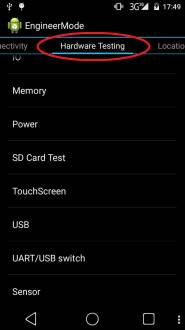
- Пролистываем в самый низ списка и находим здесь пункт «Sensor».
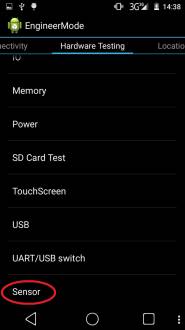
- В следующем окне выбираем пункт под названием «Light/Proximity Sensor».
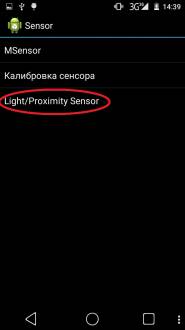
- Жмем на PS Calibration и выбираем пункт Calibration.
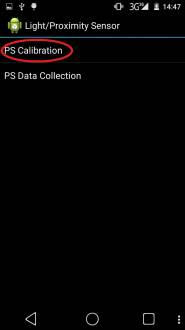
Двигая рукою над датчиком можно увидеть, как меняется значение PS от маленьких до больших величин. При приближении руки оно должно возрастать и наоборот. Кроме того, это значение должно изменяться в зависимости от падения света на датчик. Если это происходит, то датчик в калибровке не нуждается.
Если же он никак не реагирует, то кладем смартфон на горизонтальную поверхность и нажимаем кнопку Do calibration. После этого появится сообщение Calibration success. Теперь датчик должен работать стабильно. Если этого не произошло, переходим к следующему способу.
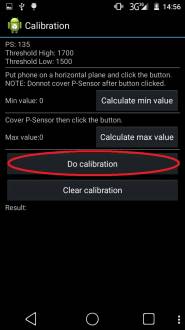
Способ второй
Мы будем использовать стороннюю программу «Датчик приближения: Сброс»

- Скачиваем, устанавливаем и запускаем «Датчик приближения: Сброс».
- Нажимаем на огромную кнопку «Calibrate Sensor».
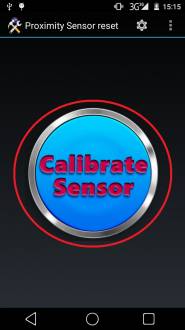
- Закрываем рукой наш датчик и жмем кнопку Next.
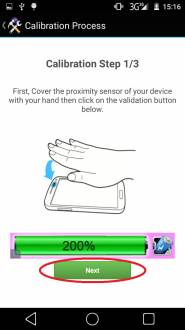
- Затем убираем руку с датчика и повторно нажимаем Next.
- После этого нажимаем красную кнопку «Calibrate» и подтверждаем действие, нажав кнопку «Confirm».
- Затем появится запрос о предоставлении рут-прав данной программе. Разрешаем и через несколько секунд устройство перезагрузится.
Вот и все. Если после всех этих манипуляций датчик приближения продолжает «тупить», то остается только один вариант: отнести смартфон в сервисный центр, ибо больше мы ничего сами сделать не сможем.
Калибровка тачскрина
Многие пользователи часто сталкиваются со следующей проблемой: при нажатии на экран он либо не реагирует, либо воспринимает касание «не в том месте». Чтобы справиться с этой неприятностью, необходимо произвести калибровку экрана.
Мы воспользуемся сторонней программой Touchscreen Calibration
Оптимизация и ускорение
- Скачиваем, устанавливаем и запускаем вышеуказанное приложение.
- Нажимаем синюю кнопку» Calibrate».
- Программа попросит совершить один «тап» по экрану.
- После одиночного нажатия, потребуется совершить двойной «тап».
- Затем от нас потребуется совершить длительное нажатие.
- Следующий шаг, проводим пальцем вправо по дисплею.
- Затем ставим два пальца на экран и сдвигаем их друг к другу, будто хотим уменьшить изображение или текст.
- Затем совершаем обратное действие, будто бы хотим увеличить изображение.
- На экране появится сообщение Calibrate Successful, которое означает, что все прошло успешно.
Используем еще одну популярную программу Display Calibration
- Скачиваем, устанавливаем и запускаем Display Calibration.
- Нажимаем большую синюю кнопку «Calibrate».
- По завершению процесса появится сообщение «Calibrate Successful», подтверждающее удачное окончание калибровки.
В интернет можно найти множество подобных программ, работающих по единому принципу, так что никаких проблем, связанных с их освоением у вас возникнуть не должно.
Калибровка акселерометра (Gsensor)
Акселерометр нужен нам для выполнения ряда важных функций: он отвечает за ориентацию устройства в пространстве, используется многими приложениями и.т.д. Благодаря этому мы (геймеры) можем наслаждаться теми играми, которые используют эту функцию. Чаще всего это конечно, гонки. И если Gsensor будет «тупить», то это наверняка нас огорчит. Однако оставим это лирическое отступление в стороне и перейдем к делу.
В данном случае воспользуемся инженерным меню андроид-устройства.
- Заходим в инженерное меню смартфона/планшета, «Запуск Инженерного меню MTK». Инструменты
- Переходим во вкладку «Hardware Testing».
- В самом низу находим пункт «Sensor» и нажимаем на него.
- Выбираем «Калибровка сенсора».
- Далее нажимаем кнопку «Калибровка Gsensor».
- Устройство должно лежать на ровной горизонтальной поверхности. Текущие данные должны быть равны нулю (у меня на задней крышке неровности, поэтому показания на скриншоте немного неточные).Нажимаем кнопку «Калибровать (точность 40%)» и через пару секунд увидим сообщение «Operation Succeed».
Вот и все, выходим из инженерного меню. Теперь акселерометр откалиброван.
Сейчас мы будем производить калибровку, используя стороннюю программу под названием Accelerometer Calibration Free
Оптимизация и ускорение
- Скачиваем, устанавливаем и запускаем данное приложение.
- На экране мы увидим большое перекрестие с зеленым центром, а также красный шарик. Поворачиваем наш смартфон/планшет так, чтобы шарик закатился в зеленую зону, а затем нажимаем кнопку «Calibrate» (целая миниигра получилась).
- Дожидаемся завершения процесса.
Все готово. Отметим, что плюсом данной программы является автоматическая калибровка акселерометра. Это очень удобно. В дальнейшем вам не придется следить за работой Gsensora, при малейших неточностях приложение само откалибрует его.
Способ третий
Существует еще одно неплохое приложение под названием Spirit Level, которое помимо калибровки выполняет ряд дополнительных полезных функций.
- Скачиваем, устанавливаем и запускаем Spirit Level.
- Нажимаем кнопку «CAL».
- В появившемся меню повторно нажимаем эту же кнопку во всех пяти пунктах.
- Появится вот такое сообщение.
Все, калибровка устройства произведена. Отметим, что данная программа обладает тремя различными скинами, что визуально делает ее очень интересной.
Калибровка магнитометра
Данный датчик необходим для определения магнитных полей Земли. Без него не будет работать ни один встроенный или установленный пользователем компас. Эта функция будет полезна охотникам, путешественникам, туристам и др.
Для калибровки магнитометра воспользуемся чудесным приложением » Компас» от разработчика MacroPinch. Помимо калибровки, которая является лишь дополнительной функцией, это приложение представляет собой полноценный компас.
- Скачиваем, устанавливаем и запускаем приложение «Компас».
- Нажимаем кнопку «меню» в правом верхнем углу экрана.
- В появившемся списке ставим ползунок «калибровка» в активное положение.
Все. Теперь магнитометр будет работать идеально.
Итог
В заключение хотелось бы поделиться одним универсальным приложением, которое буквально в один клик, автоматически произведет калибровку большинства датчиков на вашем андроид-устройстве. Это «чудо» называется Quick TuneUp.
Оптимизация и ускорение
- Заходим в приложение.
- Нажимаем кнопку «Quick TuneUp».
Вот и все. Программа за несколько минут «отшлифует» практически все датчики устройства и даже произведет калибровку аккумулятора.
Случаются ситуации, когда сенсор дисплея может сбиться от начального состояния. После этого экран неточно определяет место тактильного касания. Владельцам устройств под управлением ОС Аndroid нужно знать, как проводится настройка чувствительности сенсорного экрана. В этой статье будет подробно рассказано про всю процедуру.
В общей сложности, данный процесс состоит в перенастройке экрана устройства для точного определения места касания. Это самый первый этап для комфортного использования смартфона. Если пренебречь данной настройкой, то в будущем можно получить кучу ошибок и неисправностей (наиболее часто данный фактор выражается в общении посредством SMS и в работе с приложениями).
Калибровка сенсора Android, программы, настройка: видео
Процесс калибровки сенсора на Андроид-устройствах
Android-оболочка несет с собой системный калибратор, который упростить работу в данном вопросе. Процедура калибровки экрана начинается с раздела «Настроек», в которой нужно выбрать категорию «Дисплей», в результате чего на экране всплывет меню с соответствующими опциями.
Горизонтальная калибровка
Под вышеназванным понятием имеется ввиду регулировка датчика положения в пространстве, для настройки линии горизонтальной плоскости смартфона. Это дополнительно улучшит четкость распознавания всех движений. В появившемся меню в самом конце списка отыскать раздел «Горизонтальная калибровка». Отыскав интересующий пункт, в точности выполнить указания смартфона.

Смартфон требуется положить на горизонтальную плоскость и после этого выбрать необходимую функцию, далее настройка чувствительности сенсорного экрана утилита произведет сама. Конечный результат настройки – появление на дисплее уведомления о завершении.
Настройка чувствительности сенсорного экрана на Андроиде: видео
Калибровка гиродатчика
Следующая ступень настройки — регулировка гироскопа. Это прибор, предназначенный для навигации. Он требуется для определения пространственного положения устройства. Он своевременно реагирует на изменения положения в пространстве. Для примера, при вращении смартфона в разных проекциях, устройство адаптирует картинку, показанную на экране в соответствии с положением телефона.
Настройка данного датчика по всем показателям схожа с горизонтальной настройкой, описанной ранее, так что особых трудностей возникнуть не должно. Для этого потребуется:
- Перейти в раздел «Настройки».
- Найти категорию «Дисплей».
- В открывшемся меню нажать на «Калибровка гиродатчика».
- После выполнения вышеперечисленных пунктов можно сказать с уверенностью, что настройка чувствительности сенсорного экрана Android проведена.
Если на смартфоне отсутствуют системные настройки калибровки, можно скачать приложение , которое поможет с калибровкой экрана.
Калибровка тачскрина Android: видео
Как любое устройство, телефон рано или поздно начинает ломаться и глючить. Существует большое количество проблем, которые могут возникнуть на Android. Одна из них — неадекватное реагирование экрана на нажатия. Если сенсор вашего Андроид-устройства некорректно выполняет порученные ей задания, то, скорее всего, на телефоне сбились настройки калибровки экрана.
Что обозначает «калибровка экрана» на смарфоне или планшете Android
Калибровка экрана — это настройки сенсорного экрана устройства. То есть, если вы провели по дисплею пальцем или стилусом, то он должен с большой точностью отобразить ваши движения. В том случае, когда ваши действия и то, что в итоге произошло на экране, отличаются, следует откалибровать устройство заново. Проблемы, связанные с калибровкой, могут возникнуть при замене экрана, изменение настроек устройства или из-за программных и физических повреждений устройства.
Калибровка экрана Андроид — пошаговые действия
Существует несколько путей для калибровки Android-устройств. Одни ведут через программы, которые изначально заложены в телефон, другие — потребует закачку специальных приложений из Play Market. Начнем с тех, которые требует как можно меньше действий.
Через настройки устройства
Поскольку проблемы с калибровкой возникает у пользователей довольно часто, разработчики добавили возможность откалибровать устройство через настройки устройства:
Калибровка тачскрина Android через инженерное меню
На Android-устройствах существует специальное меню, благодаря которому можно совершить много вещей, недоступных в обычном режиме.
- Для начала нужно войти в меню. Для этого наберите один из специальных кодов в месте, где обычно вводите номера телефонов — *#*#3646633#*#*, *#*#4636#*#* или *#15963#*.
 Вводим код и добавляем *
 - Открываем раздел Hardware Testing.
 Переходим в раздел Hardware Testing
 - Переходим в раздел Sensor.
 Переходим в раздел Sensor
 - Далее переходим в раздел Sensor Celibration.
 Переходим в раздел Sensor Celibration
 - Нажимаем на кнопку Clear Calibration.
 Нажимаем кнопку Clear Calibration
 - Нажимаем на кнопку Do calibration (20% tolerance).
 Нажимаем кнопку Do calibration (20% tolerance)
 - Выходим из инженерного меню, несколько раз нажав кнопку «Назад» на телефоне.
 Нажимаем на кнопку «Назад» несколько раз
Через приложение Touchscreen Calibration
В Play Market можно найти много приложений, отвечающих за калибровку экрана, одно из них — Touchscreen Calibration.
- В Play Market находим и устанавливаем приложение. Устанавливаем приложение
- Запускаем его из меню устройства. Запускаем приложение
- Нажимаем кнопку Calibrate. Нажимаем кнопку Calibrate
- Выполняем действия, которые предлагает сделать программа. Выполняем несложные задачи
- Получаем уведомление о том, что калибровка выполнена успешно. Уведомление о том, что калибровка закончена
Через приложение Quick TuneUp
Это приложение выполняет те же задачи, что и предыдущие, но другим способом.
Видео: как увеличить или уменьшить чувствительность сенсора
Как настроить акселерометр или G-сенсор
Также на всех современных устройствах присутствует акселерометр, который определяет положение телефона относительно ровной горизонтальной и вертикальной поверхности. Это функция используется во многих играх, чаще всего гонках, когда вы управляете машиной, поворачивая телефон, и в некоторых других приложениях.
Через специальное приложение — GPS Status & Toolbox
Откалибровать G-сенсор можно при помощи бесплатного приложения из Play Market:
- Устанавливаем приложение GPS Status & Toolbox из Play Market. Устанавливаем приложение
- Открываем его и заходим в раздел «Инструменты». Нажимаем на кнопку «Инструменты»
- Выбираем раздел «Калибровка акселерометра». Выбираем раздел «Калибровка акселерометра»
- Кладем телефон на ровную поверхность, например, на стол или подоконник. Нажимаем кнопку «Откалибровать». Нажимаем на кнопку «Откалибровать»
- Дожидаемся завершения процесса и получаем уведомление об удачной калибровке акселерометра. Уведомление о удачной калибровке акселерометра
Через Engineering Menu
Есть второй способ откалибровать G-sensor — через Engineering Menu:
- Наберите один из специальных кодов в месте, где обычно вводите номера телефонов — *#*#3646633#*#*, *#*#4636#*#* или *#15963#*. Вводим специальный код и добавляем *Переходим в раздел SensorНажимаем кнопку Gsensor Celibration
- Проходим процесс калибровки сенсора и выходим из инженерного меню. Нажимаем несколько раз кнопку «Назад», чтобы выйти из инженерного меню
Видео: настройка G-сенсора на Андроид
Что делать, если сенсор срабатывает самопроизвольно
Иногда случается, что экран в некоторых точках начинает нажиматься сам по себе. Такое может случиться, если было повреждено сенсорное стекло, из-за чего в определенных местах оно слишком сильно прилегает к дисплею. В этом случае нужно нести устройство в сервис и просить заменить стекло новым. Сенсорные стекла делятся на два типа:
- Резистивные — это сенсоры, которые реагируют на изменение давления, то есть срабатывают при нажатии. На таком стекло можно работать с помощью ногтя, стилуса и других предметов.
- Емкостные — это сенсоры, которые реагируют только на прикосновение пальцами.
Если экран перестал точно отображать то, что вы хотите сделать, значит, настало время провести повторную калибровку дисплея. Если телефон неправильно реагирует на изменение его расположения в пространстве, то стоит откалибровать G-sensor. И только если все предыдущие настройки не помогли, то стоит задуматься о смене сенсорного стекла, которое могло сломаться или поцарапаться.
Как сделать калибровку экрана (тачскрина) на андроиде.
Большинство пользователей сталкивались с такой проблемой, когда сенсор (экран, тачскрин) работает не корректно. Например, вы нажимаете одну букву, а нажимается соседняя. Это происходит из-за сбоя в работе тачскрина (сенсора), но к счастью эта проблема легко решается.
В этой статье мы поговорим о калибровке: что это такое, как откалибровать экран на андроиде и т.д.
Что такое калибровка?
Калибровка сенсора – это настройка экрана, главной задачей которой является хорошая оптимизация отклика тачскрина.
Из-за чего сенсор даёт сбои?
Есть пара видов повреждений сенсора: механическое повреждение и системный сбой.
Механическое повреждение – это когда вы уронили телефон, или . В большинстве таких случаев тачскрин приходится менять, и калибровка тут не поможет.
Сбой в системе может произойти из-за какого-либо приложения, либо просто от . Также, нарушать работу сенсора могут . В этой ситуации калибровка может помочь, а может и нет, тут так сказать 50 на 50. В любом случае, если у вас начались проблемы с сенсором, займитесь калибровкой. Если не помогло, тогда применяйте более серьёзные методы (о них поговорим позже).
Как откалибровать сенсор?
Для калибровки тачскрина есть специальные программы, которые могут произвести данную операцию в автоматическом режиме. Есть также системные утилиты, которые находятся в меню настроек, и в свою очередь, они дают возможность откалибровать сенсор вручную. Но так как такая функция есть не в каждом смартфоне, мы этот пункт рассматривать не будем, и приступим сразу к специальному софту.
К нашему счастью, есть множество бесплатных программ для калибровки, и сейчас мы расскажем вам о самых популярных.
Touchscreen Calibration – бесплатная и простая утилита, с помощью которой можно без особых усилий сделать калибровку сенсора.
- Запускаем программу
- Нажимаем на кнопку «Calibrate»
- Появится серое поле, нажимаем на него. Запустится процесс калибровки
- После окончания калибровки, в зеленых прямоугольниках ниже появятся команды, которые нужно выполнить в сером поле:
Эти команды включают в себя тап по экрану, двойной тап, увеличение, сдвиг в бок и т.д. Так как программа полностью на английском языке, в сером поле отображаются подсказки в рисунках, поэтому разобраться очень легко, не смотря на отсутствие русификации.
После завершения всех операций можете закрыть программу и перезагрузить смартфон.
Все эти программы похожи между собой и у всех одинаковый алгоритм действий. Поэтому мы не станем описывать принцип каждой программы, а лишь дадим вам небольшой список аналогичного софта:
- SGS Touchscreen Booster
- Touch Accuracy
- Display Calibration
Что делать, если калибровка не помогает?
В этом случае два выхода: или отнести его в сервис центр.
Если сбой именно в системе, то прошивка поможет. Во время прошивки обновляются все модули и драйвера, в том числе и на тачскрин. А если поломка механическая, тогда надо нести в ремонт телефонов. Там скорее всего заменят тач.
Стоит отметить, что некоторые смартфоны могут быть разных ревизий, у которых отличается тачскрин. И если поставить тач не для своей ревизии, то он просто не будет работать.
Заключение
Как видите, произвести калибровку сенсора очень просто. Поэтому если ваш сенсор даёт сбои в работе, не спешите нести его в ремонт или покупать новый смартфон. В 50% случаев эта проблема решается именно с помощью калибровки.
Но есть один нюанс. Калибровка возможна в том случае, если у него небольшие погрешности в работе. А если вы, к примеру, нажимаете на иконку где-то в верхней части экрана, а нажимается кнопка контактов внизу, тогда вам только один путь – в сервисный центр за новым сенсором.
Калибровка сенсора мобильного устройства является одним из приоритетных пунктов в настройке. Понятно ведь, что неправильное срабатывание экрана при вызове какой-нибудь команды или процедуры, нажатии кнопок или ссылок в лучшем случае вызывает раздражение и трату времени, поэтому лучше изначально потратить несколько минут, чтобы настроить экран в зависимости от своих потребностей. Делается это достаточно просто.
Когда и зачем требуется калибровка сенсора?
На сегодняшний день в Android-устройствах можно встретить два типа экранов — резистивные и емкостные. Первый тип применяется в устаревших девайсах, а на всех современных гаджетах используется второй тип, поскольку он является более надежным в работе.
Исходя из этого, нетрудно сделать вывод о том, что резистивные экраны требуют проведения настроек калибровки сенсора более часто (примерно раз в 2-3 месяца).
Тем не менее можно привести и список ситуаций, когда вопрос того, как откалибровать сенсор на «Андроиде», придется решать в самую первую очередь. Причин может быть несколько. Среди них можно выделить следующие:
- механическое повреждение экрана;
- попадание влаги и пыли;
- наклейка или удаление защитного стекла и пленочного покрытия;
- покупка б/у девайса с рук и т. д.
Как откалибровать сенсор на «Андроиде»: основные методы
Что же касается проведения самой калибровки, сделать это можно несколькими способами:
- произвести нужную настройку самому с использование средств операционной системы Android;
- откалибровать сенсор с помощью специализированных утилит;
- сдать устройство в сервисный центр.
Каждый из таких методов имеет свои преимущества и недостатки, о чем далее будет сказано более подробно.
Ручная калибровка средствами Android
В самом простом случае проблема того, как откалибровать сенсор на планшете или смартфоне, решается элементарно.
Для проведения предварительного теста на устройстве нужно использовать меню настроек, где выбирается раздел чувствительности наклона. В новом меню имеется специальная кнопка тестирования, которую и нужно нажать.
Настройка калибровки находится в разделе настроек телефона (планшета), где имеется соответствующая строка. При входе в это меню на экране отобразится крестик с красной точкой внутри, на которую следует нажать как можно точнее (достаточно 3-4 раза), после чего сохранить изменения настроек и проверить гаджет на работоспособность. Если заметно, что некоторые элементы управления функционируют неправильно, настройку следует повторить.
Кроме того, можно регулировать не только силу нажатия или точность попадания в точку экрана, а полностью настроить любую последовательность действий (растягивание изображения, одинарное или двойное нажатие, перетягивание экрана и т. д.).
Обратите внимание на тот момент, что встроенная программа для сенсора «Андроид»-устройств в зависимости от версии самой операционной системы может располагаться в другом меню, например в настройках дисплея. Кроме того, установка параметров скорости указателя в большинстве случаев производится в разделе языка и ввода, так что будьте внимательны.
Использование специализированных утилит
Если же программа калибровки сенсора в системном меню не найдена или в использовании вызывает некоторые трудности, можно воспользоваться установкой дополнительных утилит, среди которых наиболее популярными являются следующие:
- Bubble;
- TOPON;
- GPS Status & Toolbox;
- Clinometer и им подобные.
В любом случае можно зайти в официальный сервис Google Play, чтобы поискать нужную утилиту там. Если же найденные там программы для «Андроида» чем-то пользователя не устраивают, что-то подобное можно найти и в интернете, только потом их придется устанавливать в ручном режиме, разрешив использование инсталляции из неизвестных источников. Кроме того, можно даже установить специальные утилиты для тех же Windows-систем (вместе с эмулятором Android) и осуществить настройку с их помощью.
Обращение в сервисный центр
Программы для «Андроид»-систем — это хорошо. Но что делать, если ни один из вышеуказанных способов не дает нужного результата? По всей видимости, проблема состоит в том, что в самом устройстве возникла серьезная поломка, из-за чего применение программных методов не срабатывает.
В этом случае проблема того, как откалибровать сенсор на «Андроиде», решается только сдачей гаджета в авторизированный или частный сервисный центр. Естественно, это повлечет за собой денежные затраты, однако специалисты смогут выявить и устранить причину неполадок. К тому же тут все зависит и от того, что именно сломалось. При этом, как уже понятно, будет использоваться внутреннее вмешательство в компоненты самого девайса.
Что в итоге?
Вот, собственно, и все, что касается того, как откалибровать сенсор на «Андроиде». Если говорить о предпочитаемой методике, в самом простом случае лучше всего использовать встроенные средства мобильных девайсов. Если же их применение не дает результатов или точная калибровка по каким-то причинам не может быть произведена, следует попытаться использовать сторонние приложения.
Не стоит забывать, что не все и не всегда зависит именно от программного обеспечения. Как уже говорилось, невозможность применения таких методов может быть связана именно с поломкой девайса, а тут без вмешательства специалистов не обойтись. К тому же и устройство может быть еще на гарантии, и разбирать его самому не стоит (так можно ее лишиться). Наконец, если владелец гаджета не обладает необходимыми для проведения ремонта или технического обслуживания знаниями, пытаться ставить над девайсом эксперименты тоже не стоит.
В остальном же при условии, что с самим устройством все в порядке, рекомендуем обращаться к сторонним утилитам, поскольку большинство из них позволяет провести более тонкую настройку, а некоторые обладают еще и встроенными модулями тестирования, позволяя по завершении теста предложить пользователю установку рекомендуемых параметров.
Очень часто пользователи устройств на ОС Android сталкиваются с проблемами, связанными с нестабильной работой датчиков смартфона/планшета. Например, когда вам звонят, и вы подносите устройство к уху, не происходит блокировка дисплея, и вы нечаянно нажимаете кнопку сброса вызова. Или обратная ситуация, когда после разговора экран не хочет загораться. Эта конкретная проблема вызвана неправильной работой датчика приближения.
В этой статье мы расскажем пользователям, как произвести калибровку любого датчика устройства и заставить его работать в нормальном режиме.
Дабы не отходить от вышесказанного, в первую очередь рассмотрим настройку датчика приближения. Все манипуляции будут производиться над устройством на ОС Android 5.0.2, поэтому для разных версий могут быть небольшие отличия в инструкциях.
Калибровка датчиков приближения и освещения
Первым делом необходимо попасть в инженерное меню вашего устройства. Для этого используем специальную программу, например, «Запуск Инженерного меню MTK», которую вы можете скачать по указанной
1. Скачиваем, устанавливаем и запускаем приложение.
2. После запуска переключаемся на вкладку под названием «Hardware Testing»
3. Пролистываем в самый низ списка и находим здесь пункт «Sensor».
4. В следующем окне выбираем пункт под названием «Light/Proximity Sensor».
5. Жмем на PS Calibration и выбираем пункт Calibration.
Двигая рукою над датчиком можно увидеть, как меняется значение PS от маленьких до больших величин. При приближении руки оно должно возрастать и наоборот. Кроме того, это значение должно изменяться в зависимости от падения света на датчик. Если это происходит, то датчик в калибровке не нуждается.
Если же он никак не реагирует, то кладем смартфон на горизонтальную поверхность и нажимаем кнопку Do calibration. После этого появится сообщение Calibration success. Теперь датчик должен работать стабильно. Если этого не произошло, переходим к следующему способу.
Мы будем использовать стороннюю программу «Датчик приближения: Сброс», которую вы можете скачать
Скачиваем, устанавливаем и запускаем «Датчик приближения: Сброс».
Нажимаем на огромную кнопку «Calibrate Sensor».
Закрываем рукой наш датчик и жмем кнопку Next.
Затем убираем руку с датчика и повторно нажимаем Next.
После этого нажимаем красную кнопку «Calibrate» и подтверждаем действие, нажав кнопку «Confirm».
Затем появится запрос о предоставлении рут-прав данной программе. Разрешаем и через несколько секунд устройство перезагрузится.
Вот и все. Если после всех этих манипуляций датчик приближения продолжает «тупить», то остается только один вариант: отнести смартфон в сервисный центр, ибо больше мы ничего сами сделать не сможем.
Многие пользователи часто сталкиваются со следующей проблемой: при нажатии на экран он либо не реагирует, либо воспринимает касание «не в том месте». Чтобы справиться с этой неприятностью, необходимо произвести калибровку экрана.
Мы воспользуемся сторонней программой Touchscreen Calibration, которую вы можете скачать
1. Скачиваем, устанавливаем и запускаем вышеуказанное приложение.
2. Нажимаем синюю кнопку» Calibrate».
3. Программа попросит совершить один «тап» по экрану.
4. После одиночного нажатия, потребуется совершить двойной «тап».
5. Затем от нас потребуется совершить длительное нажатие.
6. Следующий шаг, проводим пальцем вправо по дисплею.
7. Затем ставим два пальца на экран и сдвигаем их друг к другу, будто хотим уменьшить изображение или текст.
8. Затем совершаем обратное действие, будто бы хотим увеличить изображение.
9. На экране появится сообщение Calibrate Successful, которое означает, что все прошло успешно.
Способ второй
Используем еще одну популярную программу Display Calibration, которую можно найти по указанной
Скачиваем, устанавливаем и запускаем Display Calibration.
Нажимаем большую синюю кнопку «Calibrate».
По завершению процесса появится сообщение «Calibrate Successful», подтверждающее удачное окончание калибровки.
В интернет можно найти множество подобных программ, работающих по единому принципу, так что никаких проблем, связанных с их освоением у вас возникнуть не должно.
Калибровка акселерометра (Gsensor)
Акселерометр нужен нам для выполнения ряда важных функций: он отвечает за ориентацию устройства в пространстве, используется многими приложениями и.т.д. Благодаря этому мы (геймеры) можем наслаждаться теми играми, которые используют эту функцию. Чаще всего это конечно, гонки. И если Gsensor будет «тупить», то это наверняка нас огорчит. Однако оставим это лирическое отступление в стороне и перейдем к делу.
В данном случае воспользуемся инженерным меню андроид-устройства.
1. Заходим в инженерное меню смартфона/планшета, используя вышеупомянутую программу .
6. Устройство должно лежать на ровной горизонтальной поверхности. Текущие данные должны быть равны нулю (у меня на задней крышке неровности, поэтому показания на скриншоте немного неточные).Нажимаем кнопку «Калибровать (точность 40%)» и через пару секунд увидим сообщение «Operation Succeed».
Вот и все, выходим из инженерного меню. Теперь акселерометр откалиброван.
Сейчас мы будем производить калибровку, используя стороннюю программу под названием Accelerometer Calibration Free, бесплатную полную версию которой вы найдете
Скачиваем, устанавливаем и запускаем данное приложение.
На экране мы увидим большое перекрестие с зеленым центром, а также красный шарик. Поворачиваем наш смартфон/планшет так, чтобы шарик закатился в зеленую зону, а затем нажимаем кнопку «Calibrate» (целая миниигра получилась).
Дожидаемся завершения процесса.
Вуаля, все готово. Отметим, что плюсом данной программы является автоматическая калибровка акселерометра. Это очень удобно. В дальнейшем вам не придется следить за работой Gsensora, при малейших неточностях приложение само откалибрует его.
Существует еще одно неплохое приложение под названием Spirit Level, которое помимо калибровки выполняет ряд дополнительных полезных функций. Скачать приложение можно
1. Скачиваем, устанавливаем и запускаем Spirit Level.
2. Нажимаем кнопку «CAL».
3. В появившемся меню повторно нажимаем эту же кнопку во всех пяти пунктах.
4. Появится вот такое сообщение.
Все, калибровка устройства произведена. Отметим, что данная программа обладает тремя различными скинами, что визуально делает ее очень интересной.
Данный датчик необходим для определения магнитных полей Земли. Без него не будет работать ни один встроенный или установленный пользователем компас. Эта функция будет полезна охотникам, путешественникам, туристам и др.
Для калибровки магнитометра воспользуемся чудесным приложением » Компас» от разработчика MacroPinch. Помимо калибровки, которая является лишь дополнительной функцией, это приложение представляет собой полноценный компас. Прогу можно скачать
Скачиваем, устанавливаем и запускаем приложение «Компас».
Нажимаем кнопку «меню» в правом верхнем углу экрана.
В появившемся списке ставим ползунок «калибровка» в активное положение.
Все. Теперь магнитометр будет работать идеально.
1. Заходим в приложение.
2. Нажимаем кнопку «Quick TuneUp».
Вот и все. Программа за несколько минут «отшлифует» практически все датчики устройства и даже произведет калибровку аккумулятора.
Калибровка датчика – определение его индивидуальныхкоэффициентов общей формы передаточной функции.
Производится еслипроизводственные допуски на датчик превышают требуемую точность измерения.Например, требуется измерить температуру с точностью ±0.5°С датчиком, посправочным данным обладающим погрешностью ±1?С. Это можно сделать только послепроведения калибровки этого конкретного датчика, т.е. после нахождения егоиндивидуальной передаточной функции.
Математическое описание передаточнойфункции необходимо знать до начала проведения калибровки. Если выражение дляпередаточной функции является линейным, в процессе калибровки определяюткоэффициенты а и b, если экспоненциальным — токоэффициенты а и к т.д.
Пример для линейной передаточнойфункции. Поскольку для определения коэффициентов, описывающих прямую линию,необходимо иметь два уравнения, придется проводить калибровку, как минимум, вдвух точках.
Передаточная функция:
Для определения а и b датчик необходимо поместить в две среды: одну стемпературой t1, другую с температурой t2 и измерить значения двух соответствующих напряжений: v1, и v2 После чего надо подставить эти величиныв выражение передаточной функции:
и найти значения констант:
Дляполучения температуры из выходного напряжения, значение измеренного напряжениянеобходимо подставить в инверсное выражение передаточной функции:
В некоторых случаях одна из констант может быть заранее определена с достаточнойстепенью точности, тогда калибровка проводится в одной точке. Например длядатчика температуры с р-n переходом наклон передаточной функции b дляопределенного типа полупроводников обычно является хорошо воспроизводимойвеличиной.
Длянелинейных функций калибровку требуется проводить более чем в двух точках.Количество необходимых калибровок диктуется видом математического выражения.Если передаточная функция моделируется полиноминальной зависимостью, числокалибровочных точек выбирается в зависимости от требуемой точности. Поскольку,как правило, процесс калибровки занимает довольно много времени, для снижениястоимости изготовления датчиков на производстве количество калибровочных точекзадается минимальным.
Другойподход к калибровке нелинейных датчиков — применение кусочно-линейной аппроксимации:любую кривую в пределах достаточно небольшого интервала всегда можно заменитьлинейной функцией. Поэтому нелинейную передаточную функцию можно представить ввиде комбинации линейных отрезков, каждый из которых обладает своимисобственными коэффициентами а и b.
Дляпроведения калибровки датчиков важно иметь точные физические эталоны,позволяющие моделировать соответствующие внешние воздействия. Например, прикалибровке контактного датчика температуры его необходимо помещать либо врезервуар с водой, либо в «сухой колодец», в которых есть возможность точнорегулировать температуру. При калибровке инфракрасных датчиков требуетсяналичие черного тела, а для калибровки гигрометров — набор насыщенных растворовсолей, используемых для поддержания постоянной относительной влажности взакрытом контейнере и т.д.
Следовательноточность последующих измерений напрямую связана с точностью проведения калибровкии ошибка калибровочных эталонов должна включаться в полную ошибку измерений.
Ошибка калибровки — это погрешность, допущеннаяпроизводителем при проведениикалибровки датчика на заводе. Эта погрешность является систематический и добавляется ко всем реальнымпередаточным функциям.
Калибровка датчика приближения Android: подробное руководство для пользователей
Датчик приближения в устройство Android отвечает за обнаружение присутствия близлежащих объектов без физический контакт. Обычно его используют для отключения экрана во время телефонных звонков или для предотвращения случайных прикосновений. Однако с течением времени близость датчик может стать смещенным или неточным, что приведет к проблемам с отзывчивость экрана or непреднамеренная активация экрана. Чтобы решить эту проблему, вы можете откалибровать близость датчик на вашем Android-устройстве. Калибровка близость датчик включает в себя регулировку его чувствительности, чтобы обеспечить точное обнаружение. Следуя несколько простых шагов, вы можете легко откалибровать близость датчик на вашем Android-устройстве.
Основные выводы
Понимание датчиков приближения в устройствах Android
Определение и функции датчиков приближения
Датчики приближения есть важный компонент Android-устройств, которые помогают без каких-либо проблем обнаружить присутствие близлежащих объектов. физический контакт. Эти датчики работают путем излучения и приема инфракрасного или электромагнитное излучение для измерения расстояния между устройством и объект in его близость. Понимая как работают датчики приближенияпользователи могут оптимизировать настройки своих устройств Android и устранять неполадки. любые проблемы с датчиком приближения что может возникнуть.
Датчики приближения играют решающую роль в различные аспекты of Android-оборудование функциональность. Они в основном используются для обнаружения, когда лицо пользователя находится близко к экрану телефона во время разговора, что позволяет устройству автоматически отключать дисплей во избежание случайных прикосновений. Эта функция не только повышает пользовательский опыт но также продлевает срок службы батареи за счет минимизации ненужные активации экрана.
Для обеспечения точное обнаружение близости, важно откалибровать близость датчик на вашем Android-устройстве. Калибровка сенсора может быть сделано через настройки устройства или с помощью специальные приложения для тестирования датчиков доступно в магазине Google Play. Путем калибровки близость датчика, вы можете улучшить его чувствительность и избежать любых проблем, связанных с ложное обнаружение близости.
Важность датчиков приближения в устройствах Android
Предотвращение случайных прикосновений: датчик приближения обеспечивает выключение экрана телефона при обнаружении лица пользователя во время разговора. Это предотвращает случайные прикосновения и позволяет избежать непреднамеренные действия это может нарушить вызов или активировать нежелательные функции.
Экономия заряда батареи: автоматически выключая дисплей, когда телефон подносится близко к лицу пользователя, датчики приближения помогают продлить срок службы аккумулятора. Эта функция особенно полезна во время длинные телефонные звонки или при использовании приложений, требующих длительное время работы экрана.
Улучшенный пользовательский опыт: Датчики приближения обеспечивают удобство использования благодаря автоматической настройке. что собой представляет яркость экрана на основании окружающий свет Условия. Это гарантирует оптимальная видимость и уменьшает напряжение глаз in различные условия освещения.
Оптимизировать функциональность датчиков приближения, рекомендуется обновлять ваше устройство Android с помощью последний системные обновления. Эти обновления часто включают в себя улучшения функциональность датчика и может улучшить общая производительность of близость Датчик.
Если у вас возникнут проблемы с близость датчик, например, вточное обнаружение или зависание, рекомендуется выполнить повторную калибровку датчика или обратиться за помощью в службу технической поддержки Android. Ремонт или замена близость датчик может понадобиться, если проблема сохраняется.
Понимание роли и важность датчиков приближения в устройствах Android позволяет пользователям максимально эффективно использовать их смартфоны. Оптимизируя настройки датчика, калибровка близость датчик и оставаться в курсе системные обновления, пользователи могут убедиться плавное и эффективное функционирование of их Android-устройства. Итак, давайте объединим лучшее из Android-оборудование и программное обеспечение вместе и максимально эффективно использовать эта увлекательная технология!
Ключевые слова: настройки устройства Android, калибровка датчика, настройка датчика приближения, устранение неполадок датчика приближения смартфона, проблемы с датчиком приближения, датчик приближения Android, приложения для тестирования датчиков, функциональность оборудования Android, датчик экрана телефона, калибровка датчика расстояния, ремонт датчика приближения, техническая поддержка Android, оптимизация Датчик Android, исправление датчика приближения, калибровка датчика смартфона, близость мобильного телефона, улучшение чувствительности датчика, обновления системы Android, функциональность датчика Android, повторная калибровка датчика Android
Тестирование датчика приближения в Android
Датчик приближения в устройство Android is полезная функция который обнаруживает присутствие близлежащих объектов без физический контакт. Он играет решающую роль в различные приложения, например автоматическое выключение экрана во время телефонного звонка, когда устройство находится близко к ухо. В этой статье, мы будем исследовать шаги тестировать близость датчик в Android и как использовать эмулятор Android для в целях тестирования.
Действия по тестированию датчика приближения в Android
Доступ к настройкам устройства Android: Начните с доступа настройки меню на вашем устройстве Android. Обычно его можно найти, проведя пальцем вниз от верхней части экрана и нажав на значок шестеренки или найдя настройки приложение в ваше приложение выдвижной ящик.
Перейдите к калибровке датчика.: Как только вы войдете настройки меню, прокрутите вниз и найдите «Система» или Раздел «Система и устройство», В эта секция, вы должны найти опцию «Датчик» или «Датчики». Нажмите на него, чтобы получить доступ к настройки датчика.
Отрегулируйте датчик приближения: В пределах настройки датчика, найдите близость вариант датчика. В зависимости от вашего устройства оно может быть указано как «Датчик приближения».«Датчик приближения/расстояния» или что-то подобное. Нажмите на него, чтобы получить доступ варианты калибровки.
Следуйте инструкциям по калибровке: Инструкции по калибровке может отличаться в зависимости от производитель вашего устройства и Версия для Android. Как правило, вам будет предложено покрыть близость датчик рукой или конкретный объект а затем удалите его. Следуйте инструкциям на экране, чтобы завершить процесс калибровки.
Тест датчика приближения: После калибровки близость датчика, теперь вы можете проверить его работоспособность. Открыть любое приложение или функция, которая использует близость датчик, например телефонный звонок или приложение для тестирования датчиков приближения. Поднесите руку или какой-либо предмет к датчику и посмотрите, выключится ли экран или приложение отреагирует соответствующим образом.
Использование эмулятора Android для тестирования датчика приближения
Если у вас нет доступа к физическое устройство Android или хотите протестировать близость датчик в контролируемая среда, вы можете использовать эмулятор Android. Эмулятор позволяет моделировать различные аппаратные функциив том числе близость датчик. Вот как вы можете использовать эмулятор Android для тестирования:
Настройте эмулятор Android: Установите и настройте эмулятор Android на твой компьютер, Вы можете скачать его с официальный сайт разработчика Android или использование интегрированная среда разработки (IDE) нравится Android-студия.
Настройте параметры эмулятора: После настройки эмулятора запустите его и перейдите к настройки эмулятора, Искать «Виртуальные датчики»» или Опции «Сенсор» и найдите близость датчик. Давать возможность близость опция датчика, если она еще не включена.
Имитировать датчик приближения: При работающем эмуляторе и близость датчик включен, теперь вы можете моделировать события близости. Эмулятор предоставляет возможности для моделирования ближние и дальние расстояния от датчика. Использовать эти варианты проверить, как ваше приложение или функция реагирует на различные сценарии близости.
Оптимизация датчика Android: Если ты Android-разработчик or энтузиаст, тестирование близость сенсор в эмуляторе позволяет оптимизировать ваше приложениеповедение и улучшить чувствительность датчика. Вы можете поэкспериментировать с различные конфигурации датчиков приближения и настроить ваше приложениеответ соответственно.
Следуя этим шагам, вы сможете эффективно протестировать близость датчик в устройствах Android, независимо от того, используете ли вы физическое устройство или эмулятор Android. Не забудьте откалибровать датчик для точные показания и устранить любые проблемы, которые могут возникнуть. Тестирование и оптимизация близость датчик обеспечит беспрепятственный пользовательский опыт в различные приложения которые полагаются на этот важный аппаратный компонент.
Итак, вперед, исследовать мир Android-сенсорs, разрабатывать интересные решения, делиться знаниямии объединить лучшие умы для создания сильная сеть of Android-энтузиасты.
Калибровка датчиков приближения
Что такое калибровка датчиков приближения?
Калибровка датчиков приближения представляет собой процесс настройки и оптимизации. производительность датчика для обеспечения точные и надежные измерения. Датчики приближения обычно встречаются в смартфонах и другие электронные устройства, и они играют решающую роль в обнаружении присутствия или отсутствия объектов в близость к датчику.
Чтобы лучше понять калибровку, давайте возьмем Посмотрите о том, как работают датчики приближения. Эти датчики испускают электромагнитных полей или лучи света и измерить перемены in поле or отражение света, вызванного присутствием объекта. Калибруя датчик, мы можем точно настроить его чувствительность и точность, гарантируя его оптимальную работу.
Калибровка включает в себя настройку различные параметры такие как чувствительность, диапазон и пороговые значения для соответствия желаемая производительность. Этот процесс может быть выполнено вручную или автоматически, в зависимости от устройства и его возможности. В в некоторых случаях, может потребоваться калибровка специализированные инструменты или программное обеспечение, а в других это можно сделать с помощью настройки устройства.
Важность калибровки датчиков приближения
Точные измерения: Калибровка гарантирует, что датчики приближения обеспечивают точные измерения, позволяя устройствам соответствующим образом реагировать на присутствие или отсутствие объектов. Эта точность имеет решающее значение в таких приложениях, как устройства с сенсорным экраном, Где близость Датчик определяет, когда лицо пользователя находится рядом с экраном, чтобы предотвратить случайные прикосновения.
Оптимизированная производительность: Калибруя датчики приближения, мы можем оптимизировать их работу и улучшить их чувствительность. Это помогает снизить ложные показания и улучшение общей функциональности датчика. Калибровка позволяет датчику работать в пределах желаемый диапазон, Обеспечивая надежные и стабильные результаты.
Устранение неисправностей и обслуживание: Калибровка может помочь в устранении проблем с датчиком приближения. Если датчик работает неправильно, его повторная калибровка часто может решить проблему. Это позволяет техническим специалистам выявлять и устранять любые неточности или несоответствия в показания датчика, обеспечение его правильная функциональность.
Для калибровки датчиков приближения на устройствах Android пользователи могут использовать приложения для тестирования датчиков, доступные в магазине Google Play. Эти приложения предоставляют пошаговые инструкции по калибровке. различные датчикив том числе близость датчик. Кроме того, обычный Android системные обновления может также улучшить функциональность датчика и оптимизировать их производительность.
Как откалибровать датчик приближения на Android
Датчик приближения вашего Android-устройства играет решающую роль в обнаружении объектов рядом. экран телефона. Это помогает в различные функции например, отключение дисплея во время разговора, предотвращение случайных прикосновений и настройка яркость экрана на основании окружающий свет. Однако могут быть случаи, когда близость датчик нуждается в калибровке, чтобы гарантировать точная функциональность. В это руководство, мы проведем вас через пошаговый процесс калибровки близость датчик в устройствах Android. Мы также предоставим конкретные инструкции для калибровки близость датчик в устройствах Xiaomi и Redmi.
Пошаговое руководство по калибровке датчика приближения в Android
Доступ к настройкам устройства Android: Начните с открытия приложения «Настройки» на вашем устройстве Android. Обычно его можно найти на панели приложений или проведя пальцем вниз от верхней части экрана и нажав значок шестеренки.
Перейдите к настройкам дисплея: В меню «Настройки» прокрутите вниз и найдите «Дисплей» или Опция «Экран и яркость». Нажмите на него, чтобы получить доступ к настройкам дисплея.
Найдите настройки датчика приближения: В настройках дисплея найдите опцию, связанную с близость датчик. Он может быть помечен как «Датчик приближения».Отключения экрана Во время звонков» или что-то подобное. Нажмите на него, чтобы получить доступ близость настройки датчика.
Отрегулируйте настройки датчика приближения: Как только вы в близость настройки датчика, вы можете найти варианты настройки чувствительности или калибровки датчика. Поэкспериментируйте с этими настройками, чтобы найти оптимальная конфигурация для вашего устройства. Вы можете попробовать увеличить или уменьшить чувствительность уровень и наблюдать, как близость датчик ведет себя.
Проверьте датчик приближения: После внесения корректировок обязательно протестируйте близость датчик, чтобы убедиться, что он работает правильно. Вы можете использовать различные приложения для тестирования датчиков доступно в магазине Google Play для выполнения эта задача. Эти приложения предоставляют данные в реальном времени и позвольте вам проверить близость реакция датчика в разные предметы и расстояния.
При необходимости повторите калибровку: Если у вас все еще возникают проблемы с близость датчика, возможно, вам придется повторить процесс калибровки. Вернуться к близость настройки датчика и сделать дальнейшие корректировки пока ты не добьешься желаемая функциональность.
Калибровка датчика приближения в устройствах Xiaomi
Доступ к настройкам устройства Xiaomi: Откройте приложение «Настройки» на ваше устройство Xiaomi. Вы можете найти его на главном экране или в панели приложений.
Зайдите в Дополнительные настройки: В меню «Настройки» прокрутите вниз и нажмите «Дополнительные настройки». Обычно он находится в конце списка.
Выберите Калибровка датчика приближения: В дополнительных настройках найдите опцию «Близость». Калибровка сенсора» или что-то подобное. Нажмите на него, чтобы получить доступ близость настройки калибровки датчика.
Следуйте инструкциям на экране: Устройства Xiaomi часто предоставляют инструкции на экране, которые помогут вам выполнить действия. близость процесс калибровки датчика. Внимательно следуйте инструкциям, чтобы точно откалибровать датчик.
Калибровка датчика приближения в устройствах Redmi
Доступ к настройкам устройства Redmi: Откройте приложение «Настройки» на ваше устройство Redmi. Вы можете найти его на главном экране или в панели приложений.
Перейдите к дополнительным настройкам: В меню «Настройки» прокрутите вниз и нажмите «Дополнительные настройки». Обычно он находится в конце списка.
Выберите Калибровка датчика приближения: В дополнительных настройках найдите опцию «Близость». Калибровка сенсора» или что-то подобное. Нажмите на него, чтобы получить доступ близость настройки калибровки датчика.
Следуйте инструкциям на экране: Устройства Redmi часто предоставляют инструкции на экране, которые помогут вам выполнить действия. близость процесс калибровки датчика. Внимательно следуйте инструкциям, чтобы точно откалибровать датчик.
Помните, калибровка близость Датчик может помочь оптимизировать его функциональность и решить любые проблемы, с которыми вы можете столкнуться. Если вы продолжаете сталкиваться с проблемами с близость датчика даже после калибровки, желательно обратиться за помощью в техподдержку Android или рассмотреть возможность обновления программное обеспечение вашего устройства для обеспечения правильная работа датчика.
Теперь, когда вы научились калибровать близость датчик в устройствах Android, вы можете улучшить чувствительность датчика и улучшить ваше общее впечатление от смартфона. Так что давай, откалибруй свой Android-сенсор, и наслаждаться бесшовное взаимодействие аппаратные функции вашего устройства.
Проблемы и решения в калибровке датчиков приближения
Распространенные проблемы при калибровке датчика приближения
Когда дело доходит до калибровки датчика приближения на устройствах Android, существуют несколько общие проблемы с которыми могут столкнуться пользователи. Эти вопросы может повлиять на точность и функциональность близость датчик, отвечающий за обнаружение присутствия объектов вблизи экран устройства. Давайте Посмотрите в некоторых из эти проблемы и изучить эффективные решения для их решения.
Неточное определение расстояния: Один из основные проблемы при калибровке датчика приближения неточное определение расстояния. Это может привести к выключению или включению экрана при неподходящее время, Что приводит к разочаровывающий пользовательский опыт. Чтобы решить эту проблему, важно обеспечить, чтобы близость Датчик правильно откалиброван для точного определения расстояния между устройством и близлежащими объектами.
Неисправность датчика: Еще одна распространенная проблема — неисправность датчика, где близость датчик не работает должным образом. Это может быть вызвано различные факторы как физический урон, программные глюкиили устаревший Android системные обновления. Чтобы устранить эту проблему, пользователи могут попробовать выполнить повторную калибровку. близость датчик или обновить настройки своего устройства Android для оптимизации функциональность датчика.
Эффективные решения проблем с калибровкой датчика приближения
Калибровка через настройки устройства Android: Большинство устройств Android предлагают встроенные опции откалибровать близость датчик. Пользователи могут получить доступ к этим настройкам, перейдя к «Дисплей» или Раздел «Доступность» in настройки устройства. Оттуда они смогут найти близость возможность калибровки датчика и следуйте инструкциям на экране, чтобы повторно откалибровать датчик.
Использование сторонних приложений для калибровки датчиков: Есть несколько сторонних приложений доступен в магазине Google Play и может помочь пользователям откалибровать их датчик приближенияс. Эти приложения предоставляют пошаговые инструкции и позволяют пользователям настраивать различные параметры датчика для достижения точного определения расстояния. Некоторые популярные приложения для калибровки датчиков включают «Сброс/восстановление датчика приближения» а также «Приложение сброса датчика приближения»«.
Помните, всегда приятно делиться знаниями и объединить лучшие умы со всего мира для улучшения Наше понимание of Android-оборудование функциональность. Вместе мы сможем объединиться и найти эффективные решения для общие проблемы в калибровке датчика приближения.
Роль гибкого дисплея в калибровке датчика приближения
Понимание гибкого отображения
Гибкие дисплеи произвели революцию в мире смартфонов, предложив совершенно новый уровень of возможности дизайна и пользовательский опыт. Эти дисплеи, сделано из гибкие материалы такие как OLED, позволяют изогнутые или складные экраны который может адаптироваться к различные форм-факторы. С растущая популярность смартфонов с гибкими дисплеями важно понимать их влияние on различные аспекты of функциональность устройства, включая калибровку датчика приближения.
Датчик приближения есть важный компонент в смартфонах, который определяет присутствие близлежащих объектов, например, когда вы держите ваш телефон в ваше ухо во время разговора. Это помогает предотвратить случайные прикосновения и гарантирует выключение экрана, когда телефон находится рядом. твое лицо. Однако наличие гибкого дисплея может повлиять на точность и калибровку близость Датчик.
Влияние гибкого дисплея на калибровку датчика приближения
После появления смартфон с гибким дисплеем подвергается производственные процессы или опыт физические нагрузкиможет вызвать небольшие изменения in выравнивание или положение близость Датчик. Это несовпадение может привести кточное обнаружение близости, что приводит к таким проблемам, как экран не выключается во время звонков или экран выключается, даже если телефон не находится близко к твое лицо.
Адресовать эти проблемы с датчиком приближения, в настройках устройства Android предусмотрены параметры калибровки и настройки датчика. Получив доступ к настройки датчикапользователи могут устранять неполадки и оптимизировать близость функциональность датчика. Однако важно отметить, что не все устройства Android предлагают встроенные возможности калибровки датчика. В такие случаипользователи могут положиться на сторонние приложения для тестирования датчиков доступны в магазине Google Play.
- Откройте настройки Android-устройства.
- Перейдите в «Система» или Раздел «Устройство».
- Искать «Датчики» или Настройки «Движение».
- Найдите «Близость» или Опция датчика «расстояние».
- Выберите возможность калибровки или настройки.
- Следуйте инструкциям на экране для повторной калибровки. близость Датчик.
Стоит отметить, что калибровка датчика может помочь повысить точность близость датчик, он может не полностью исправить все вопросы связанные с гибкими дисплеями. В в некоторых случаях, физический ремонт или замена близость датчик может быть необходим для обеспечения оптимальная производительность.
Поскольку технологии продолжают развиваться, производители постоянно работают над улучшением функциональность датчика в устройствах Android. Обычный Андроид системные обновления часто включают оптимизацию и исправления ошибок которые улучшают общая производительность датчиков, в том числе близость датчик. Поэтому рекомендуется регулярно обновлять свое устройство Android, чтобы воспользоваться преимуществами эти улучшения.
Помните, что обмен знаниями и объединение лучших умов со всего мира — вот что движет технологические достижения. Давайте весело проведем исследование и улучшение функциональность of Android-оборудование все вместе!
Часто задаваемые вопросы


1. Что означает гибкий дисплей применительно к устройствам Android?
Гибкий дисплей относится к технология экрана что позволяет физическая форма экрана можно изменить или согнуть, не влияя на его функциональность. Эта технология включен в некоторые устройства Android, что позволяет им быть складными или сгибаемыми.
2. Как я могу проверить датчик приближения на своем устройстве Android?
Вы можете проверить близость датчик на вашем устройстве Android с помощью приложений для тестирования датчиков, доступных в магазине Google Play. Эти приложения предоставляют интерфейс что отображает информация датчиков в режиме реального времени, позволяющий тестировать и калибровать близость Датчик.
3. Какова процедура калибровки датчика приближения на моем устройстве Android?
Чтобы откалибровать близость датчик на вашем устройстве Android, вы можете использовать специальные приложения, которые предлагают эта функциональность. Процесс обычно требуется положить руку на датчик и снять его, что позволяет приложению настроить чувствительность и скорость реагирования датчика.
4. Могу ли я проверить датчик приближения на эмуляторе Android?
Тестирование аппаратные особенности такое как близость датчик включен эмулятор Android могут быть сложными, как они есть физические компоненты. Тем не менее, некоторые продвинутые эмуляторы может симулировать входы датчиков для тестирования.
5. Как я могу откалибровать датчик приближения на моем устройстве Redmi?
Процесс для Калибровка датчика приближения Redmi аналогично другие устройства Android. Обычно это предполагает использование определенных приложений или доступ к скрытые настройки устройства. Всегда не забывайте следовать инструкциям приложения или производителя.
6. Можно ли улучшить чувствительность датчика приближения на моем Android-устройстве?
Да, вы можете улучшить чувствительность of близость датчик на вашем Android-устройстве. Обычно это делается посредством калибровки с использованием специальных приложений, которые позволяют регулировать чувствительность датчика.
7. Каковы распространенные проблемы, связанные с датчиком приближения на устройствах Android?
Общие проблемы близость Датчик на устройствах Android включает в себя экран, который не выключается во время вызовов, датчик не реагирует должным образом или датчик слишком чувствителен или недостаточно чувствителен. Эти вопросы часто можно решить путем калибровки или системные обновления.
8. Как устранить проблемы с датчиком приближения на моем устройстве Android?
Проблемы с близость датчик часто можно исправить путем повторной калибровки датчика, обновления Android-система программное обеспечение или с помощью приложения для устранения неполадок датчиков. Если проблема не устранена, возможно, вам придется проконсультироваться со службой технической поддержки Android или рассмотреть возможность аппаратный ремонт.
9. Какова роль датчика приближения в работе моего Android-устройства?
Датчик приближения играет решающую роль в функциональность вашего Android-устройства. Он определяет, когда ваше устройство находится близко к Ваше тело и выключает дисплей для экономии заряда батареи и предотвращения непреднамеренные прикосновения, особенно во время звонков.
10. Как платформа с гибким дисплеем улучшает взаимодействие с пользователем на устройствах Android?
Платформа с гибким дисплеем повышает пользовательский опыт предоставляя большая площадь экрана который можно сложить или согнуть, чтобы поместить в него меньший форм-фактор, Это позволяет более захватывающий опыт просмотра и более легкая мобильность.
Как работать с proximity sensor calibration
Датчик приближения – один из важнейших элементов смартфона. Именно он регулирует автояркость и позволяет выключить подсветку дисплея, когда пользователь подносит телефон к уху во время разговора.
К сожалению, на многих телефонах этот датчик может работать со сбоями или вовсе не откликаться. Из-за этого экран не отключается при звонке или начинает мерцать. Решить проблему поможет калибровка датчика приближения. О том, как ее выполнить, мы рассказали далее.

Для чего нужен датчик приближения
Это маленький модуль, который, как правило, расположен близко к передней камере. Он срабатывает, когда экран устройства находится рядом с каким-либо физическим предметом.
Из-за наличия этого модуля экран смартфона отключается, когда пользователь подносит гаджет к уху при звонке. Это позволяет сберечь заряд аккумулятора при разговоре.
Калибровка на телефоне Poco
Мы подробно расскажем, как откалибровать датчик приближения. Инструкции актуальны для всех телефонов Xiaomi Poco, включая:
- Poco X3;
- Poco X3 NFC;
- Poco X3 Pro;
- Poco M3;
- Poco F3 и другие смартфоны производителя.

Включение/выключение датчика
Очень часто датчик приближения не работает из-за банальных системных сбоев или из-за конфликта между операционной системой и приложениями. В этом случае необязательно сразу прибегать к калибровке. Попробуйте отключить и включить модуль:
- Перейдите в «Настройки» гаджета, нажав на шестеренку на главном экране.
- Перейдите в пункт «Телефон».
- Выберите «Входящие звонки».
- На открывшейся странице найдите пункт «Датчик приближения». Как правило, он находится во включенном состоянии. Поэтому отключите его, подождите 5–10 секунд и снова включите.

После этого перезагрузите смартфон и проверьте работоспособность модуля. Если проблема на Сяоми Поко не исчезла, переходите к калибровке.
Калибровка через «Настройки»
Чтобы откалибровать модуль, сделайте следующее:
- Откройте «Настройки» и выберите пункт «Мое устройство».
- Далее перейдите в раздел «Все характеристики», в котором нужно найти пункт «Версия ядра». Тапните по нему несколько раз, пока на экране не отобразится меню CIT.
- Оказавшись в меню проверки оборудования, нажмите на троеточие, расположенное в правом верхнем углу.
- Затем нажмите на Proximity sensor calibration (калибровка датчика приближения).
- Теперь закрывайте модуль пальцем до тех пор, пока значение «5» на экране не преобразится в «0». После этого нажмите на кнопку Calibration (калибровка).
Калибровка через приложение
Выше мы рассказали, как откалибровать датчик с помощью встроенных инструментов. Однако, если инструкция показалась вам ресурсоемкой, советуем использовать внешнее приложение для калибровки. Для этого сделайте следующее:

- Скачайте приложение Activity Launcher по этой ссылке.
- Установите программу на телефон и включите ее. Предоставьте Activity Launcher все запрашиваемые разрешения.
- В строке поиска впишите proximity.
- Появится поле CIT. Выберите в нем вторую подстроку.
- Откроется окно, в котором тапните на кнопку Calibrate.
После этого модуль откалибруется и начнет нормально работать, если он не поврежден.
Возможные проблемы с датчиком приближения на Poco и их решение
Есть ряд причин, почему этот модуль плохо работает или вовсе перестал реагировать на действия пользователя. Перечислим основные причины неполадок:
- поскольку этот модуль находится около передней камеры, он может быть попросту перекрыт защитным стеклом, установленным на экране вашего смартфона. В таком случае нужно или смириться с неработой датчика, или перестать использовать защитное стекло;
- нельзя исключать, что датчик перестал работать в результате проблем с прошивкой. Исправить неполадки можно, установив последнюю версию MIUI или откатив гаджет до заводских настроек;
- причиной неисправности может стать скопившаяся внутри пыль или грязь. Отключите гаджет и тщательно продуйте область вокруг датчика. Далее перезапустите гаджет и проверьте работоспособность модуля;
- нельзя исключать и аппаратные проблемы. Они могут возникнуть как в результате износа модуля, так и вследствие повреждений смартфона (например, после падения гаджета). В этом случае обращайтесь в сервисный цетр.
Вывод
Теперь вы знаете, для чего нужен датчик приближения и как настроить этот модуль. В большинстве случаев проблему удается решить и не прибегая к калибровке, просто выключив и включив модуль в настройках. Если же калибровка не помогла и вы не смогли вручную выявить причину неисправности, то советуем отнести гаджет на диагностику в сервисный центр.
Что делать, если не работает датчик приближения смартфона


Срабатывают датчики приближения во время разговора через приложение «Телефон» и звонков в мессенджерах Viber, WhatsApp или Telegram. Это сделано для того, чтобы не задевать включенный сенсорный экран ухом.
Тренд на безрамочные экраны привел к смещению датчиков освещения и приближения в вырез фронтальной камеры или разговорного динамика. Как итог, регистрация объектов стала хуже.


Датчик приближения в телефоне, как включить, отключить, калибровка датчика
В последние годы все современные смартфоны будь-то Айфоны или Андроид устройства оснащаются большим количеством сенсоров и датчиков. Каждому отведены свои функции в телефоне – измерение сердечного ритма и пульса, барометр для измерения давление, акселерометр для вычисления нахождения в пространстве, поворотов. Сегодня поговорим о датчике приближения в устройстве – что это за прибор, для чего предназначен, работоспособность сенсора. Так же дадим нужную информацию как отключить или включить, откалибровать датчик.
Как исправить работу датчика приближения
Проблемы с датчиком приближения решают:
- его включением в настройках;
- заменой защитной пленки или стекла;
- калибровкой датчика через специальное меню.
При производстве смартфонов Ксиаоми используют комплектующие от разных производителей, поэтому в одной партии проблем с датчиком нет, а в другой — есть.
Включаем функцию в настройках
Если во время звонка отключение экрана не работает, нужно включить датчик в настройках.
- Откройте приложение «Телефон» и щелкните по меню «Еще» в левом нижнем углу — выглядит как три точки, расположенные вертикально.
- Тапните по «Входящие вызовы». Снизу списка активируйте ползунок напротив «Датчик приближения». В старых версиях оболочки эта функция называется «Отключение экрана во время разговора».
На смартфонах Redmi и Xiaomi со «звонилкой» от Google расположение этого пункта отличается.
- Откройте «Настройки». Пролистайте экран до раздела «Приложения», тапните по «Системные приложения».
- Здесь находится «Телефон» — откройте его одним нажатием. Аналогично предыдущему пункту активируйте «Датчик приближения».
В MIUI заменили стандартный телефон от Сяоми на решение от Гугл из-за функции записи разговоров.
Режим «В кармане»
Функция автоматически блокирует работу экрана смартфона, когда тот находится в кармане. Работает она со сбоями, что вызывает проблемы со срабатыванием датчика приближения во время разговоров. Как ее отключить:
- снова откройте «Настройки». Пролистайте страницу до раздела «Система и устройства», здесь откройте «Блокировка и защита»;
- опуститесь до подраздела «Экран блокировки», где откройте «Расширенные настройки»;
- внизу списка, напротив «Режим в кармане», переведите ползунок в неактивное положение.

Когда эта функция включена, автоматическая блокировка экрана работает плохо: дисплей мерцает или не включается после отдаления уха от девайса.
Проверка защиты на экране
Неправильно наклеенные защитные пленки или стекла перекрывают датчики, из-за чего те начинают работать неправильно. Проверить это можно под прямыми солнечными лучами — датчики должны быть полностью открыты. Причиной проблемы выступают:
- те, кто клеил защиту: пленка/стекло могло сместиться;
- производители защитных аксессуаров. После старта продаж смартфона китайские мелкие компании могут выпустить неподходящую по размерам защиту или забыть о вырезах для датчиков. С подобным сталкивались владельцы Redmi Note 8 Pro и Note 9.
Рекомендуется заменить защиту на экране. Использовать чехол-книжку без нанесенной поверх дисплея пленки или стекла не рекомендуются: песчинки, оказавшиеся между чехлом и экраном, за счет трения оставляют царапины, с которым не справляется даже Corning Gorilla Glass.
Проверка и калибровка
Когда советы выше не работают, остается устроить тест датчика, а затем его откалибровать.
- Установите и откройте приложение Sensor Box for Android. Проверьте наличие сенсора приближения «Proximity Sensor»: если он поврежден или неисправен, рядом с его ярлыком будет красная иконка.
- Чтобы проверить сенсор, тапните по изображению цветка и закройте датчик ладонью — он должен свернуться. Уберите руку, чтобы цветок развернулся.
Если ничего не происходит, попробуйте откалибровать датчик:
- Отключите устройство — зажмите палец на кнопке блокировки и выберите «Выключение».
- Когда экран погаснет, зажмите и удерживайте клавиши громкости вверх и блокировки. Откроется окно с Recovery-меню. Если оно на китайском, тапните по крайнему правому иероглифу, размещенному выше синей сенсорной кнопки.
- Теперь выберите «PCBA test». Отсюда переместитесь в «Proxity sensor».
- Положите телефон на ровную поверхность экраном вверх. Протрите датчики от пыли. Теперь нажмите «Calibration» и дождитесь окончания калибровки. Успешное завершение настройки сопроводит надпись «Successfully».
- Перезагрузите устройство и проверьте работу датчика снова.
Альтернативные способы калибровки
На некоторых версиях прошивки меню Recovery не открывается. В таком случае воспользуйтесь приложением MiProxiFix. Его нет в Google Play, поэтому придется качать со сторонних сайтов. После установки:
- в «Настройках» проследуйте к разделу «Приложения» и откройте «Все приложения»;
- найдите и откройте карточку MiProxiFix — воспользуйтесь поиском по названию;
- тапните по «Другие разрешения» и поставьте галочку напротив «Экран блокировки»;
- откройте программу, нажмите «Рекалибровка». После соглашения провести настройку экран отключится на 10–15 секунд, затем появится уведомление об успешной рекалибровке.
Не используйте это приложение с включенным интернетом, если беспокоитесь о сохранности личных данных.
Владельцам смартфонов с процессорами MediaTek
У кого установлена однокристальная система от MTK:

- откройте «Настройки», выберите «О телефоне» и 8 раз щелкните по «Версия ядра». Этот пункт может скрываться во «Все параметры»;
- откроется меню «FOC Test». Разверните вкладку «Еще» справа сверху, тапните по «Proximity sensor calibration»;
На смартфонах с процессорами Snapdragon открывается меню с тестами встроенных модулей, но без поддержки калибровки.


Способ первый
Сначала стоит воспользоваться самым простым способом, который подразумевает включение/выключение чипа. В том случае, если проблема с датчиком приближения Xiaomi была в программных ошибках, конфликте между приложениями и операционной системой, этот метод должен помочь.

Заходим в «Настройки», где выбираем «Приложения» — «Системные приложения». Затем надо найти подпункт «Телефон» и кликнуть по строке «Входящие звонки». Одним из пунктов будет «Датчик приближения», который обычно находится во включенном состоянии. Вам требуется выключить его, а спустя 5-10 секунд снова включить. На завершающем этапе потребуется перезагрузка мобильного устройства.
Причины возникновения неполадок
Говоря о появлении проблемы датчика, можно выявить некоторые случаи, располагающие к неполадкам. Основная часть относится к настройкам внутри телефона.
- Функция датчика отключена;
- Активация ненужных опций;
- Неправильные пленка или защитное стекло. Работа может быть нарушена, если на стекле или пленке нет специального отверстия под динамик разговора или переднюю камеру. В такой ситуации нужно просто сменить защитный материал.
- Некорректная работа самого устройства. Только в этом случае придется производить калибровку датчика
Теперь разберемся с каждым случаем отдельно.
Как включить
Владельцы гаджетов, оснащённых сенсорным дисплеем, могут столкнуться с проблемой, когда функция приближения на смартфоне не активирована. Как включить датчик приближения всегда указывается в инструкции к телефону, но если этот документ утерян либо устройство связи было приобретено с рук, потребуется выполнить небольшой «квест» по поиску заветного переключателя. В большинстве моделей смартфонов, алгоритм действий будет следующим:
- Открыть меню настроек телефона.
- Зайти в категорию «Вызовы».
- Перейти в раздел «Входящие вызовы».
- Найти раздел «Датчик приближения».
- Установить галочку напротив этой функции.
Если по каким-либо причинам необходимо отключить устройство приближения в телефоне, то достаточно убрать галочку из чекбокса.
Какие у данной функции достоинства?
- Происходит значительное экономия заряда батареи. В частности, если пользователи любят подолгу разговаривать по телефону. К примеру, вы приобрели телефон, диагональ которого в районе 7 дюймов (датчика приближения в нём нет). После этого начали общаться с человеком полчаса по телефону. За это время заряд батарею может упасть на 20%;
- Другом положительным моментом является заблокированный сенсорный экран. Из-за этого вы ухом или щекой не будете давить на ярлыки дисплея, из-за чего возникают непредвиденные ситуации. Например, на моём старом смартфоне Android 4,2 я ухом часто нажимал на разные значки, и из-за этого прерывался вызов, или включалась громкая связь.
Как настроить сенсор приближения Xiaomi Redmi 8
Важно: защитное стекло может довольно прилично повлиять на восприимчивость датчика. Вполне возможно, что эта защита телефона служит помехой в его работе. Аккуратно просмотрите ваше стекло, правильно ли вы его установили? От правильной установки защитного стекла многое зависит.
Можно даже его снять и проверить, не заработал ли после этого датчик движения? В Redmi 8 он находится вверху, рядом с камерой для селфи. Если заработал, значит, стекло было плохо установлено и мешало его работе. Как факт, у меня стоит защитное стекло, и оно никак не влияет на работу этого прибора, так как я его установил правильно.
- Чтобы нам откалибровать прибор и изменить его чувствительность, нужно войти в инженерное меню. Чтобы это сделать в Redmi 8 и похожих на него смартфонах, у которых оболочка обновлена до MIUI 12 (в версии MIUI 11 действия похожи, но немного отличаются) нужно войти в настройки главного экрана;
- Затем, надо отыскать вкладку «О телефоне»;


Теперь я вам советую проверить датчик на деле. Нужно кому-нибудь позвонить и поднести палец к камере «Селфи», находящейся вверху. Если экран погас, то всё в порядки. Калибровка сработала. Если нет, то мы применим сторонний софт.
Что такое датчик приближения Xiaomi, и за что он отвечает
Датчик приближения или, как его еще называют, датчик освещенности отвечает за приближение, а точнее за отключение экрана при телефонном разговоре и за регулировку уровня яркости. Иногда поступает вопрос: «Где находится датчик приближения?». На самом деле, слово «датчик» является скорее условным, обозначая наличие специального сенсора в конструкции девайса рядом с фронтальной камерой и разговорным динамиком.
Нарушение работы этой функции имеет множество неудобств. Например, при разговоре можно случайно нажать нежелательные кнопки или вовсе сбросить вызов. Если не работает датчик приближения, телефон, находясь в кармане, может непроизвольно совершать какие-либо действия или кому-то позвонить, руководствуюсь прикосновениями экрана к одежде.
[Инструкции] Калибруем датчик приближения на Xiaomi

У многих наблюдается проблема с датчиком приближения!
Решил написать инструкцию как его откалибровать,на примере последней еженедельной прошивки MiRoom(9.7.11)!
Смартфон Redmi Note 5! 1.Заходим в настройки
2.Устройство

avatar.png (43.9 KB, Downloads: 0) 2019-07-28 22:03:53 Upload avatar.png (50.05 KB, Downloads: 0)
2019-07-28 22:05:22 Upload 4.Тапаем пять раз по пункту «Ядро» и попадаем в инженерное меню!
Также в инженерное меню можно попасть набрав код *#*#6484#*#* в стандартном приложении «Телефон»
 avatar.png (57.86 KB, Downloads: 0) 2019-07-28 22:07:11 Upload 5.В инженерном меню выбираем 15 пункт «Proximity sensor test»
  avatar.png (55.15 KB, Downloads: 0) 2019-07-28 22:09:44 Upload 5. Попадаем в меню калибровки датчика
  avatar.png (23.49 KB, Downloads: 0) 2019-07-28 22:13:09 Upload Начинаем непосредственно саму калибровку датчика! При первом заходе в пункт «Proximity sensor»,все кнопки будут не активны. — Приложите и уберите ладонь в районе фронтальной камеры.Кнопка Calibration станет активной.
— Нажимаем на неё!
— Снова прикладываем ладонь.Кнопка «Test» станет активной.
— Продолжая держать ладонь,нажимаем на неё (кнопка test) и видим сообщение об удачном прохождении теста «Calibration Pass».
Похожие публикации:
- Как пригласить в дискорд
- Как принудительно перезагрузить macbook
- Как проверить активацию windows 7
- Как проверить есть ли удаленный доступ к моему компьютеру