
Какая у меня версия операционной системы Windows?
Чтобы узнать, какая версия Windows используется на вашем устройстве, нажмите клавишу с логотипом Windows + R, введите winver в поле Открыть и затем нажмите ОК.
Как получить дополнительные сведения:
-
Выберите Пуск >Параметры >Система >О системе .
Ссылки по теме
- Способы решения проблем с активацией см. в разделе Активация в Windows.
- Если вы забыли пароль, используемый для входа на устройства с Windows или в электронную почту, см. разделСброс пароля учетной записи Майкрософт.
- Сведения об обновлении Windows см. в разделе Центр обновления Windows: вопросы и ответы.
- Узнайте, где найти ключ продукта Windows.
Поиск информации об операционной системе в Windows 10
Чтобы узнать, какая версия Windows используется на вашем устройстве, нажмите клавишу с логотипом Windows + R, введите winver в поле Открыть и затем нажмите ОК.
Как получить дополнительные сведения:
-
Нажмите кнопку Пуск , выберите Параметры >Система >Сведения о системе .
Ссылки по теме
- Способы решения проблем с активацией см. в разделе Активация Windows.
- Если вы забыли пароль, используемый для входа на устройства с Windows или в электронную почту, см. разделСброс пароля учетной записи Майкрософт.
- Сведения об обновлении Windows см. в разделе Центр обновления Windows: вопросы и ответы.
- Узнайте, где найти ключ продукта Windows.
Поддержка Windows 8.1 прекращена
Поддержка Windows 8.1 закончилась 10 января 2023 г. Чтобы продолжить получать обновления системы безопасности от Майкрософт, рекомендуется перейти на компьютер с Windows 11.
Поиск сведений об операционной системе в Windows 8.1 или Windows RT 8.1
Чтобы узнать, какая версия Windows используется на вашем устройстве, нажмите клавишу с логотипом Windows + R, введите winver в поле Открыть и затем нажмите ОК.
Если ваше устройство работает под управлением Windows 8.1 или Windows RT 8.1, вот как можно получить дополнительные сведения:
- Если вы используете устройство с сенсорным вводом, проведите пальцем от правого края экрана и коснитесь кнопки Параметры, а затем выберите пункт Изменение параметров компьютера. Перейдите к шагу 3.
- Если вы пользуетесь мышью, переместите указатель в правый нижний угол экрана, затем вверх и нажмите кнопку Параметры, а затем выберите Изменение параметров компьютера.
- Выберите пункт Компьютер и устройства >Сведения о компьютере.
- В разделе Windows можно увидеть версию и выпуск ОС Windows, установленной на устройстве.
- В разделе Компьютер в поле Тип системы указана версия Windows (32- или 64-разрядная).
Ссылки по теме
- Способы решения проблем с активацией см. в разделе Активация в Windows 7 или Windows 8.1
- Если вы забыли пароль, используемый для входа на устройства с Windows или в электронную почту, см. разделСброс пароля учетной записи Майкрософт.
- Сведения об обновлении Windows см. в разделе Центр обновления Windows: вопросы и ответы.
- Узнайте, где найти ключ продукта Windows.
Поиск информации об операционной системе в Windows 7
- Нажмите кнопку Пуск
 , введите запрос Компьютер в поле поиска, щелкните правой кнопкой мыши пункт Компьютер и выберите «Свойства».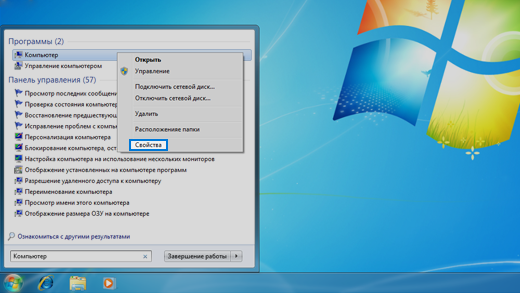
- В разделе Издание Windows проверьте версию и выпуск ОС Windows, установленной на устройстве.
Поддержка Windows 7 закончилась 14 января 2020 года.
Чтобы продолжить получать обновления системы безопасности от Майкрософт, мы рекомендуем перейти на Windows 11.
Ссылки по теме
- Способы решения проблем с активацией см. в разделе Активация в Windows 7 или Windows 8.1.
- Если вы забыли пароль, используемый для входа на устройства с Windows или в электронную почту, см. разделСброс пароля учетной записи Майкрософт.
- Сведения об обновлении Windows см. в разделе Центр обновления Windows: вопросы и ответы.
- Узнайте, где найти ключ продукта Windows.
[Windows 11/10] Как проверить версию операционной системы Windows
Отсканируйте QR-код, чтобы открыть эту страницу на вашем смартфоне.
- Метод 1: Проверить версию Windows через MyAsus
- Метод 2: Проверить версию Windows через настройки системы
Пожалуйста, перейдите к соответствующей инструкции, исходя из текущей операционной системы Windows на Вашем компьютере:
- Введите и найдите [MyASUS] в строке поиска Windows ① , затем нажмите [Открыть] ② .
Если поиск не дал результатов, это означает, что на Вашем компьютере приложение не установлено, обратитесь к разделу Как установить MyASUS.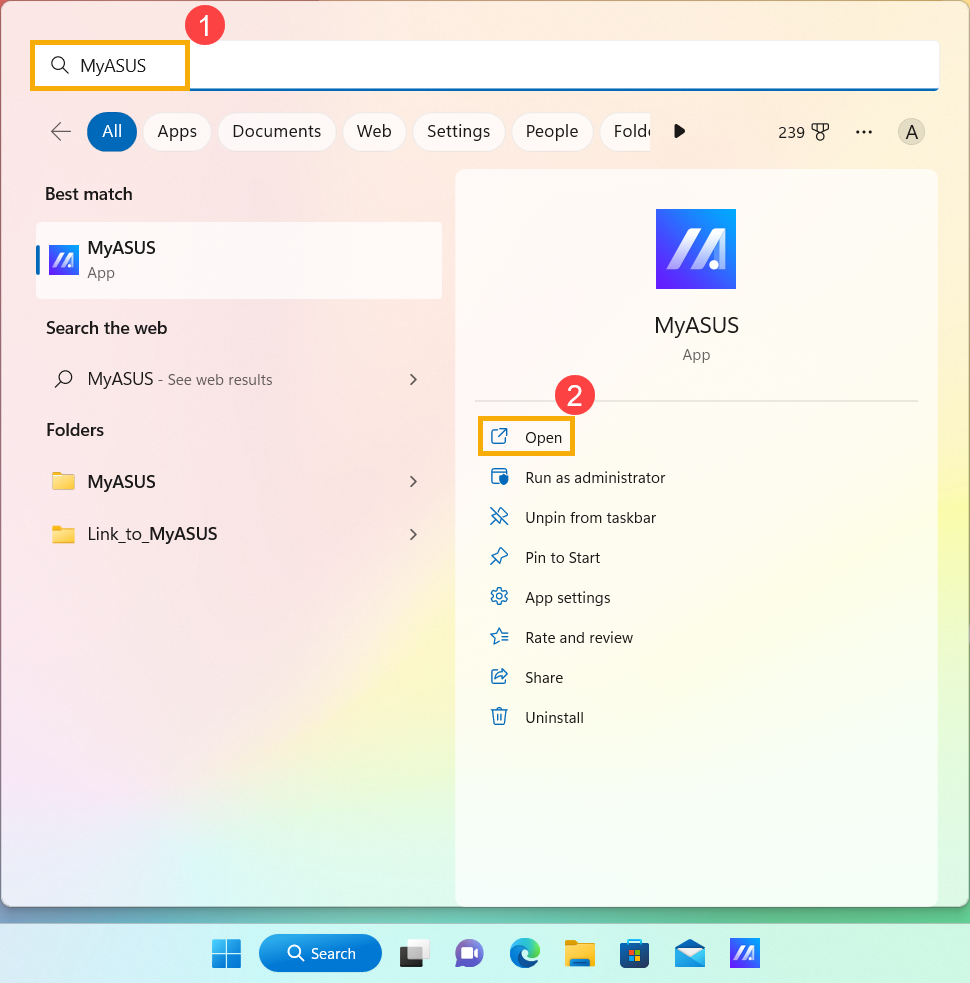
- Выберите [Информация о системе] ③ .
Примечание: Если в MyASUS нет этой страницы (Главная), это означает, что Ваш компьютер не поддерживает эту функцию. Пропустите этот шаг и перейдите к Способу 2: Проверьте версию Windows через настройки системы. Здесь Вы можете узнать больше о том, почему я вижу только часть функций в приложении MyASUS.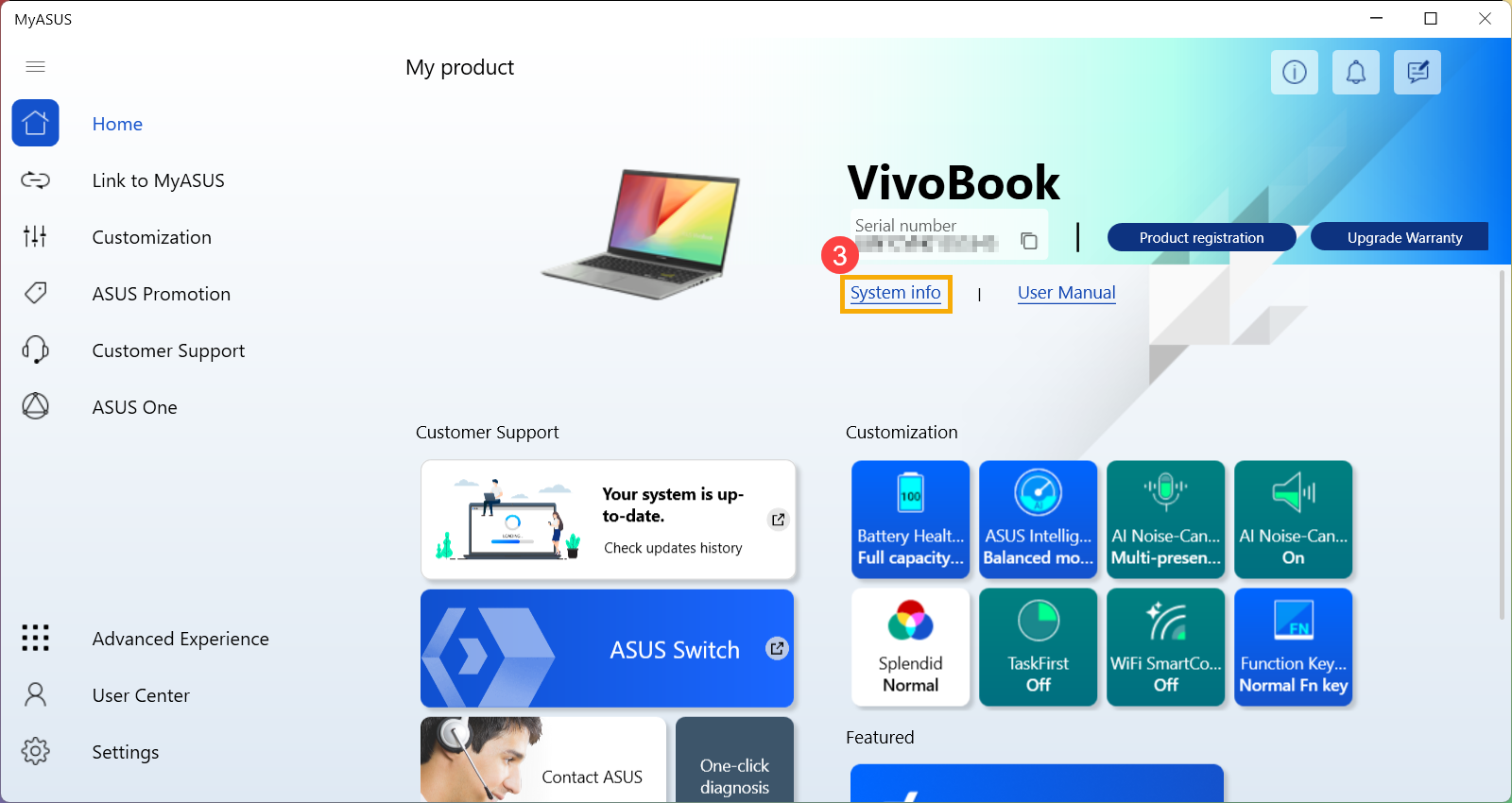
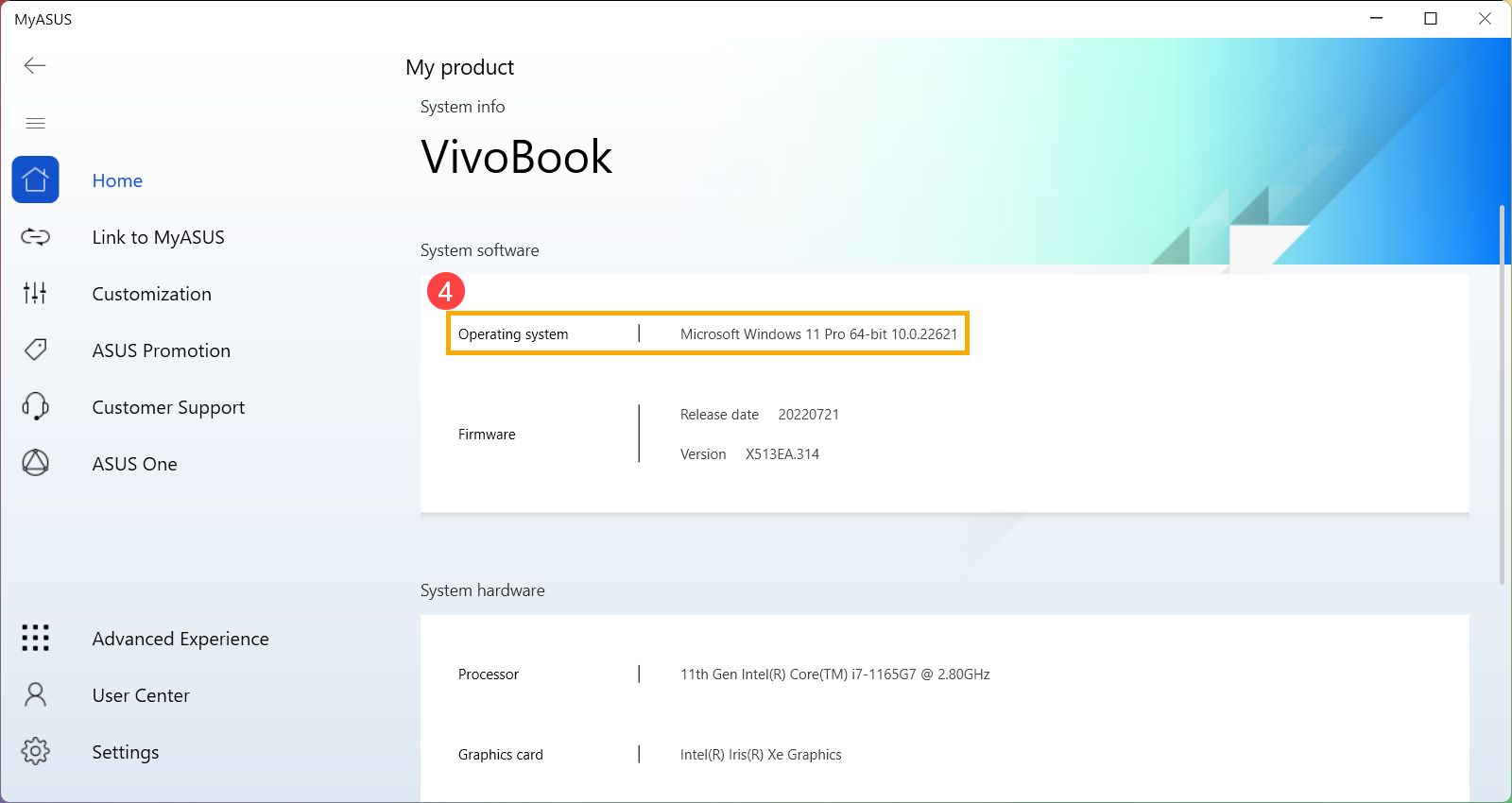
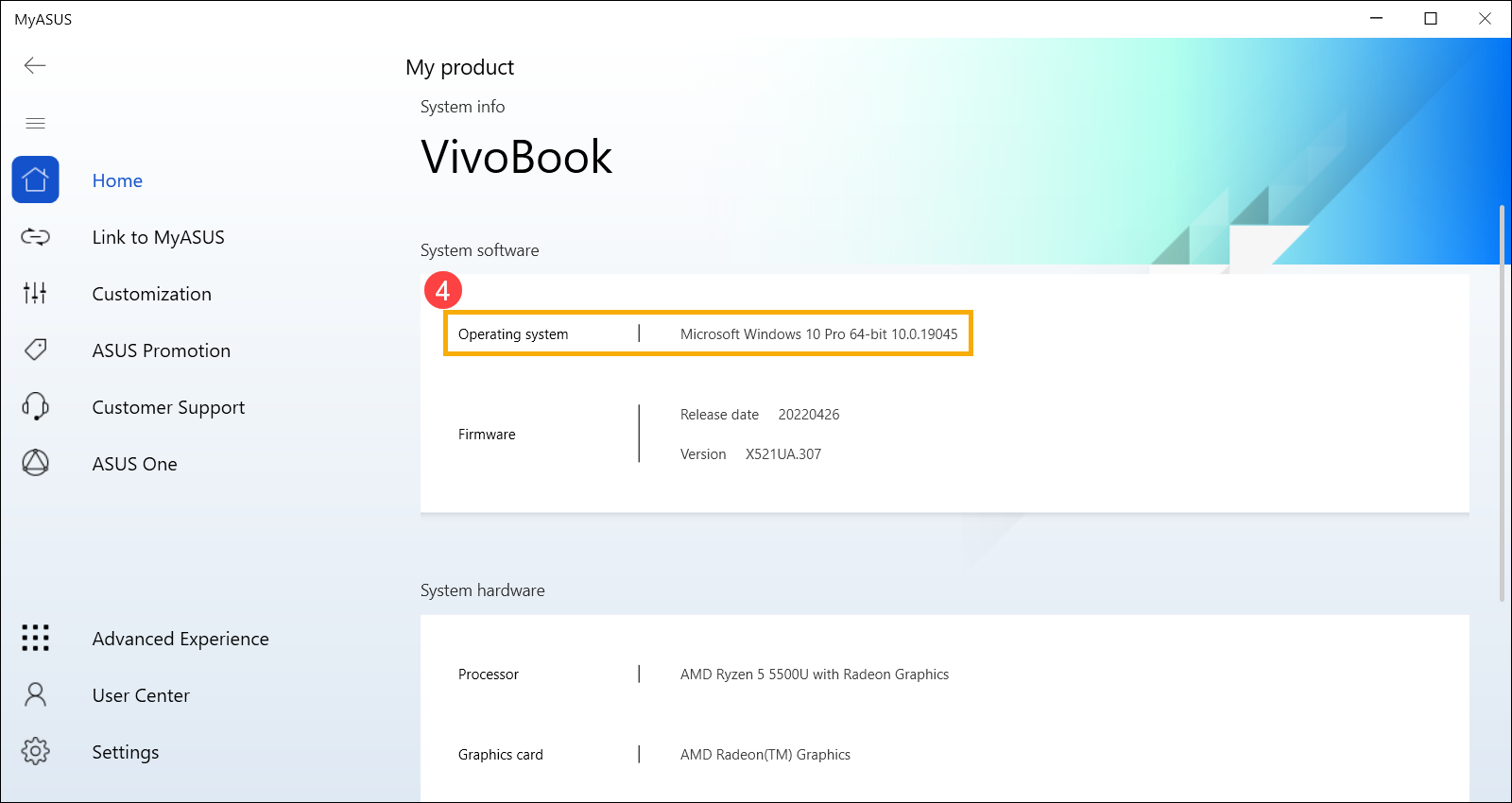
- В разделе Программное обеспечение проверьте, какая версия Windows установлена на Вашем компьютере ④ .
- Введите и найдите [MyASUS] в строке поиска Windows ① , затем нажмите [Открыть] ② .
Если поиск не дал результатов, это означает, что на Вашем компьютере приложение не установлено, обратитесь к разделу Как установить MyASUS.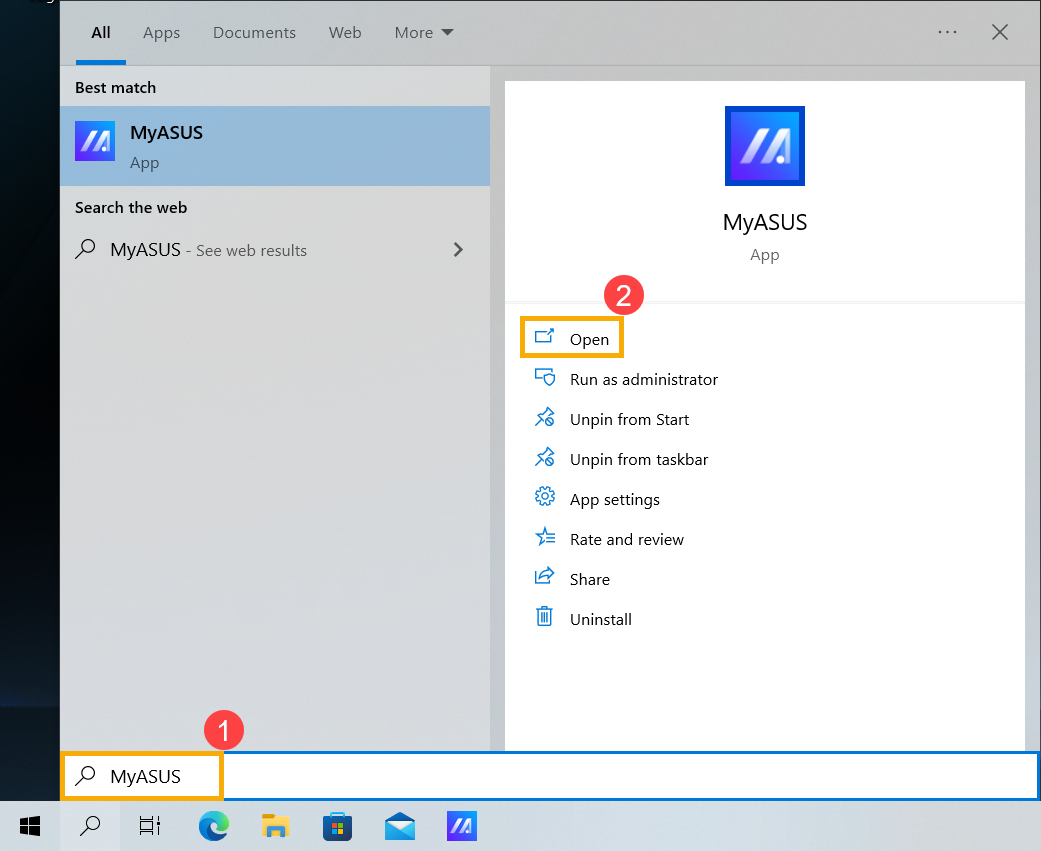
- Выберите [Информация о системе] ③ .
Примечание: Если в MyASUS нет этой страницы (Главная), значит Ваш компьютер не поддерживает эту функцию. Пропустите этот шаг и перейдите к Способу 2: Проверьте версию Windows через настройки системы. Здесь Вы можете узнать больше о том, почему я вижу только часть функций в приложении MyASUS.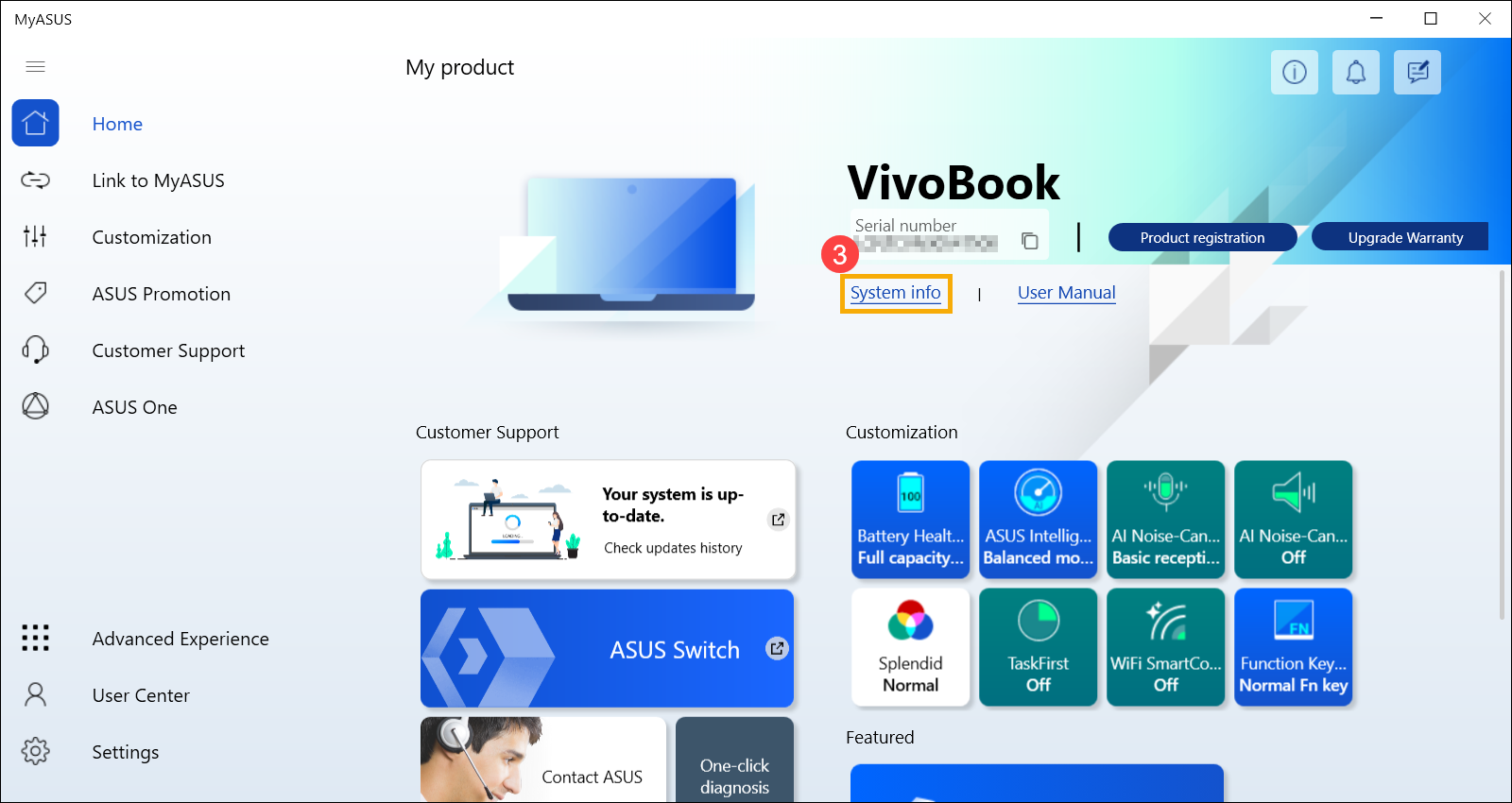
- В разделе Программное обеспечение проверьте, какая версия Windows установлена на Вашем компьютере ④ .
Пожалуйста, перейдите к соответствующей инструкции, исходя из текущей операционной системы Windows на Вашем компьютере:
- Нажмите иконку [Пуск]
 на панели задач ① , выберите [Настройки]
 ② .
② . 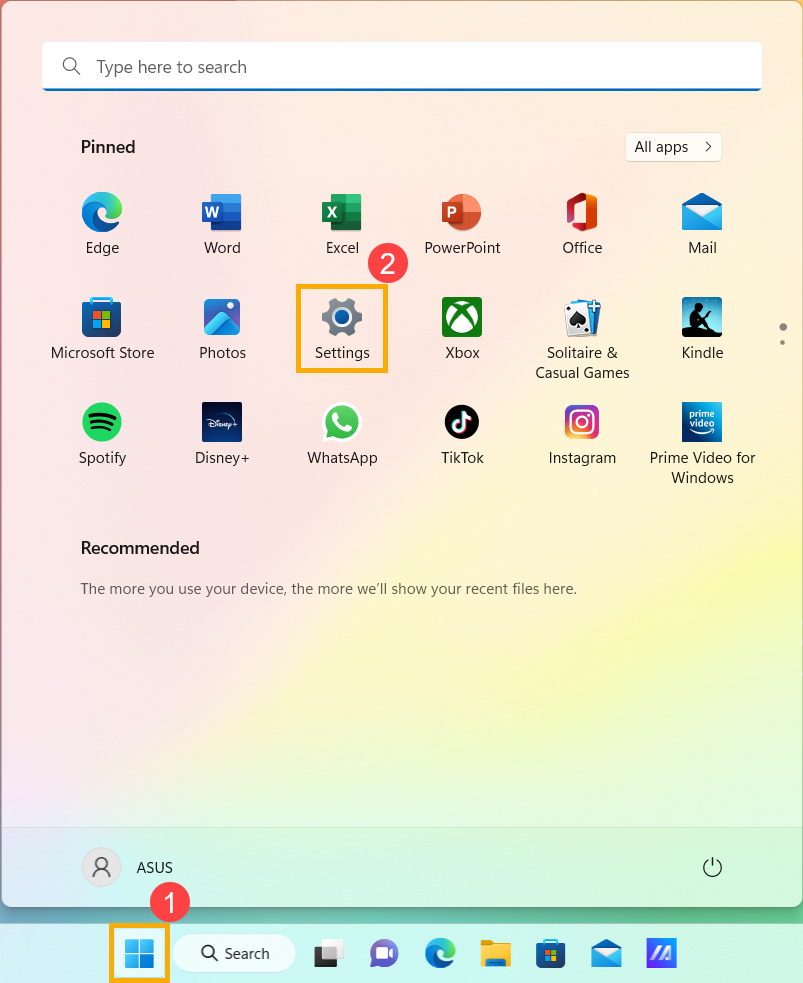
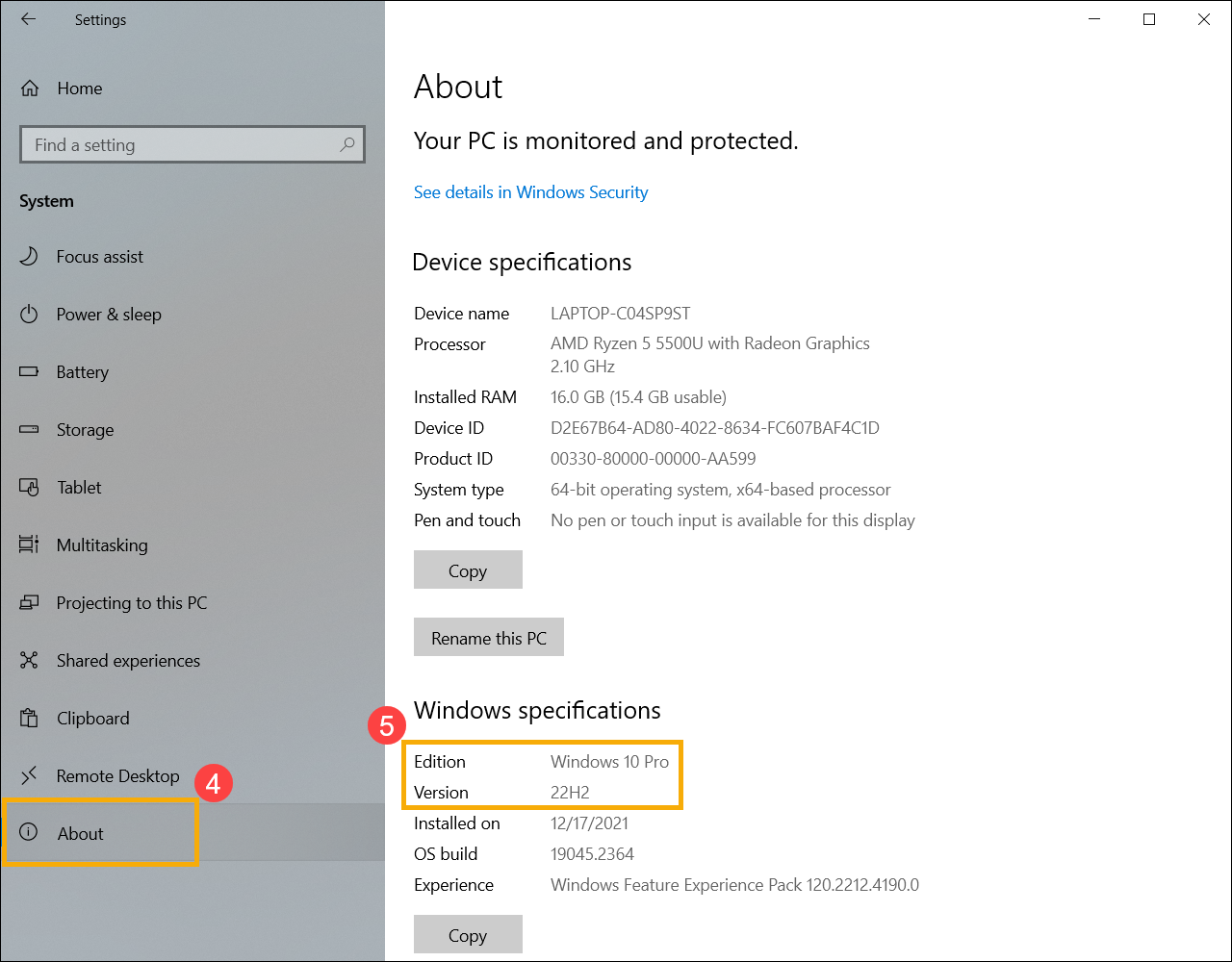
- Выберите [Система] ③ , прокрутите страницу вниз до конца и выберите [О программе] ④ .
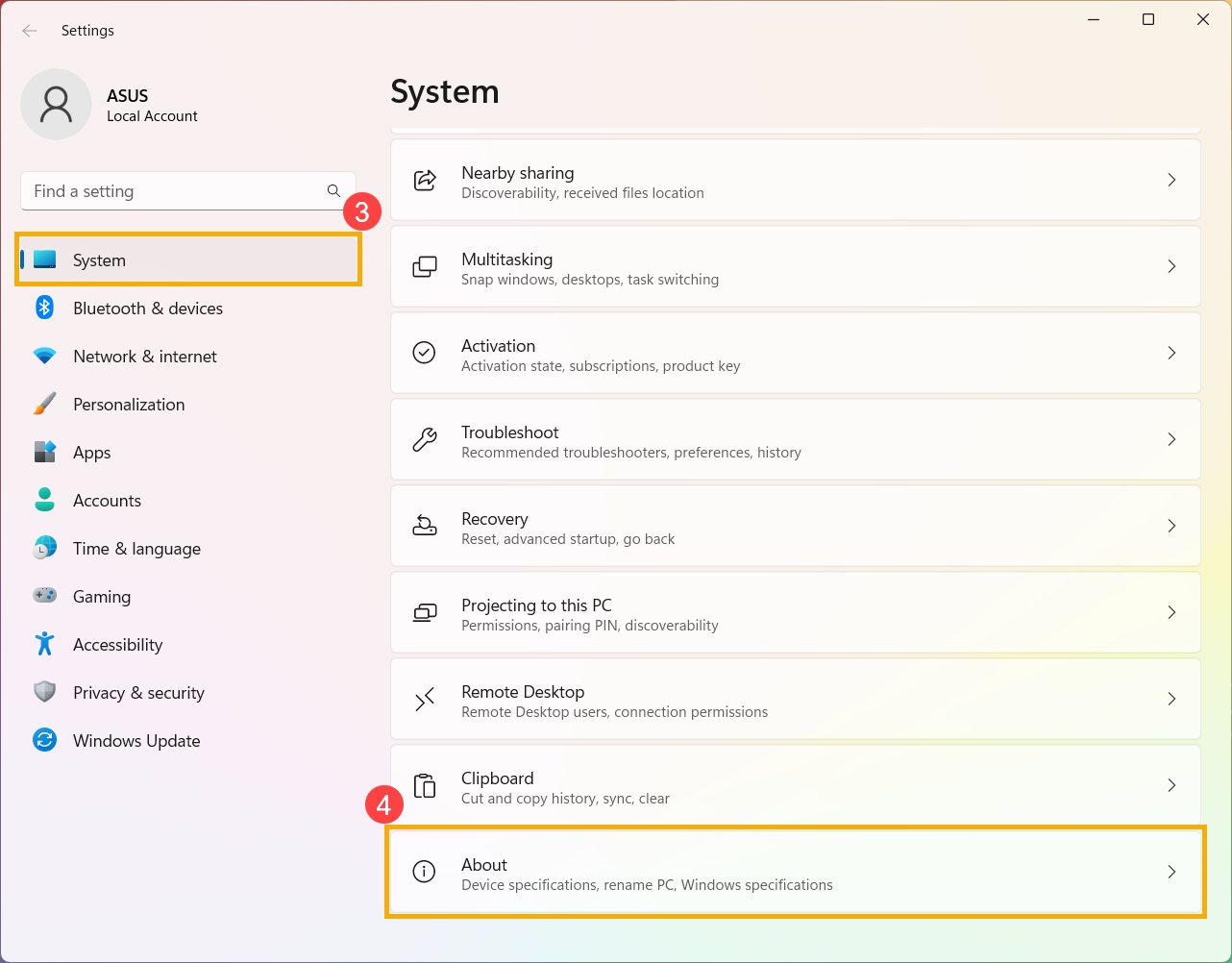
- В разделе Характеристики Windows проверьте, какая редакция и версия Windows установлена на Вашем компьютере ⑤ .
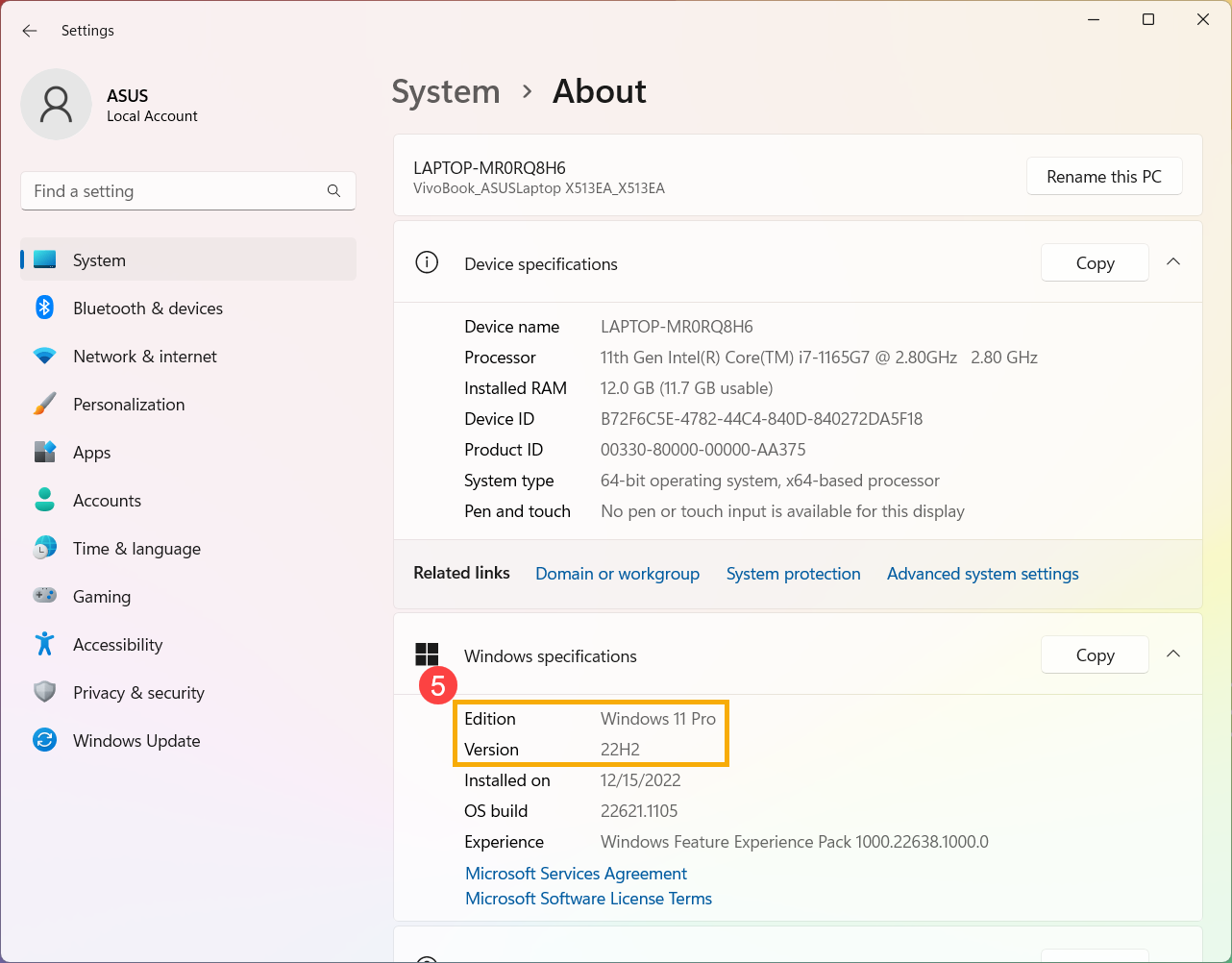
- Нажмите [Пуск] на панели задач ① , затем выберите [Параметры] ② .
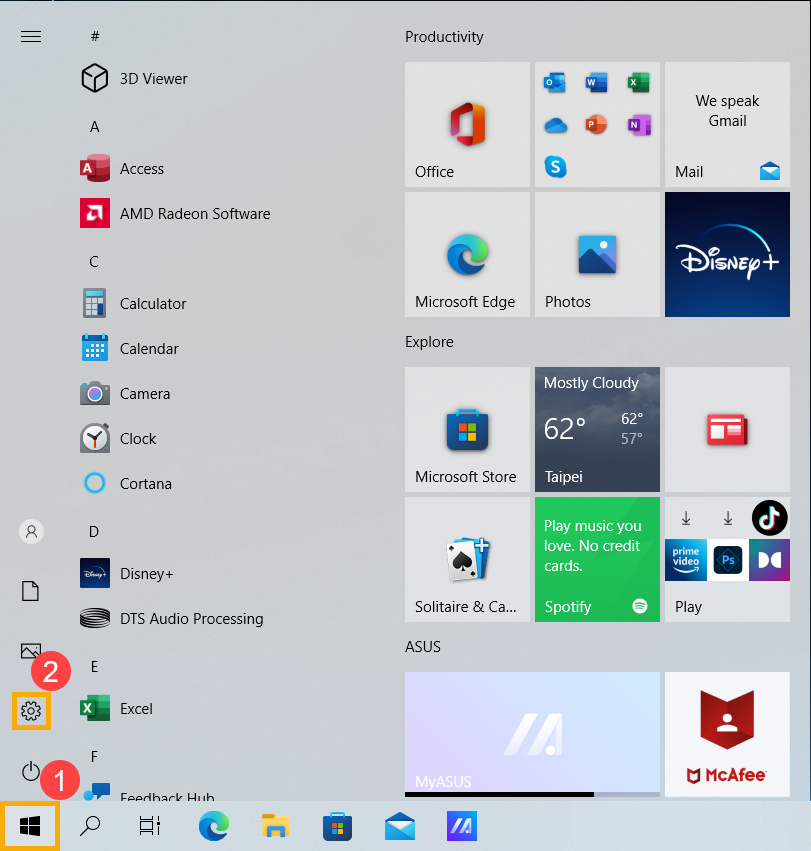
- Выберите [Система] ③ .
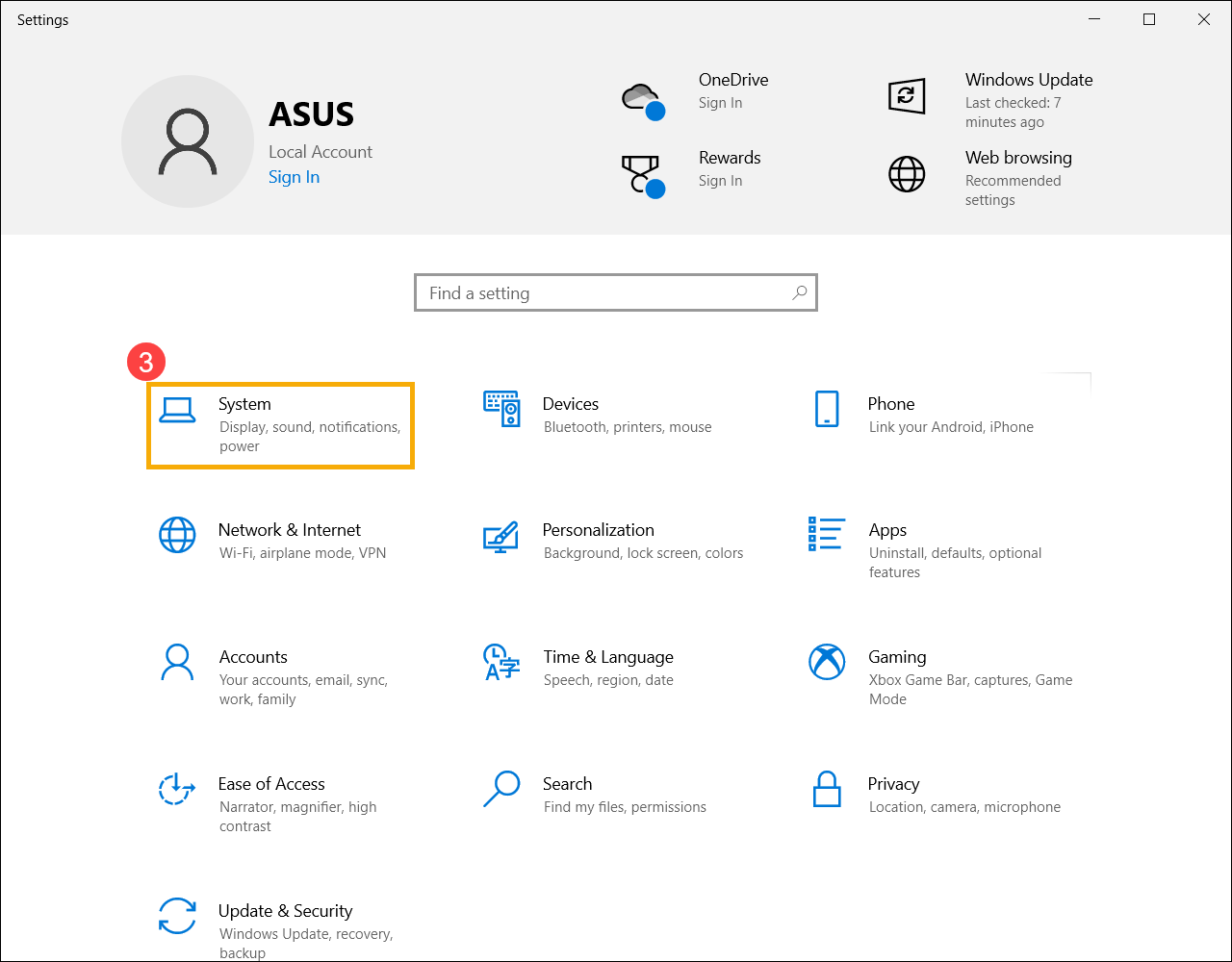
- Выберите [О программе] ④ . В разделе Характеристики Windows проверьте, какая редакция и версия Windows установлена на Вашем компьютере ⑤ .
Как производители ограничивают выбор ноутбуков с «альтернативными» операционными системами
Озадачился неделю назад покупкой дешевого ноутбука для дома: поработать, посмотреть фильм и побродить в Интернете через WiFi. Ранее читал маленькую заметку в блоге Аркадия Шейна, где он назвал стоимость лицензии Microsoft Windows 7 Pro в 12-13 т.р.
Вот и задумался я, а как может покупатель вообще купить ноутбук без навязанной ОС, и сколько же ему в действительности стоит лицензия продукции Microsoft.
На полную и объективную оценку в статье конечно не претендую, два дня просмотре каталогов Интернет магазинов и один выходной, потраченный на то, что бы объехать три компьютерных магазина и еще потом, для интереса, четыре сети, торгующих электроникой, не составят полноценной картины, но дадут примерное представление.
Во-первых, поднялся вопрос, а много ли вообще ноутбуков, которые можно приобрести без предустановленной операционной системы. Во-вторых, есть ли действительно одинаковые конфигурации ноутбуков, продаваемые как с лицензией Microsoft Windows, так и без неё (FreeDOS, Linux) и в чем разница в комплектации ноутбуков. Ну и конечно в-третьих, разница по стоимости одинаковых моделей.
Что бы быть объективным, просмотрел каталоги нескольких Интернет-магазинов, работающих в Екатеринбурге и за одно сравнил с ценами магазинов Москвы. В итоге цены буду приводить по одному их магазинов, но называть его не буду, сервис у них — для блондинок, консультанты имеют соответствующую эрудицую и методы «впаривания» товара.
Начнем по порядку.
1. Ноутбуков без операционной системы вообще не продают, но консультанты к этой категории относят все, без исключения ноутбуки без Microsoft Windows (re:Store и MacBook-и не рассматриваем, такое случайно — не покупают). Более того, лоббирование продукции Microsoft (иначе я не могу объяснить) приводит к тому, что на ноутбуки чаще всего устанавливают FreeDOS или Linux без графической оболочки. Практически все просмотренные мной в продаже ноутбуки с Linux имели только ядро и, соответственно грузились в режиме командной строки, работая при этом в однопользовательском режиме. Про разбиение диска на два равных раздела один из которых отводился под Linux и был отформатирован в ext2 (wtf?), а второй в NTFS (напоминаю, на ноутбуке не было ОС Microsoft) я лучше промолчу. Из всего просмотренного мной только два ноута имели предустановленную Ubuntu Linux (09.х) правда при этом консультанты утверждали, что на один из них Ubuntu был установлен лично ими, что бы хоть как-то продвинуть товар залежавшийся на складе.
Но в целом выбор есть и он не так мал, как я ожидал. Однако, вопреки тому, что читал много заметок про «хорошую компанию» Dell выпускающую ноутбуки с Linux именно в ассортименте этой компании выбор был минимален. Sony вообще не засветилась ни одной моделью с «альтернативными» операционными системами. Самыми богатыми на выбор оказались (по убыванию) Acer, Asus, Lenovo. Другие игроки имели по две-три модели, на мой взгляд лишь для «галочки».
Таким образом покупку ноутбука ограничивают моделями имеющими графический интерфейс. Сферический покупатель в вакууме Случайный покупатель не будет разбираться в технических характеристиках одинаковых моделей как с ОС, так и без неё и уж тем более не будет задумываться над тем, как ему в последствии устанавливать ОС и где искать драйвера для оборудования.
Более того, только в одном из магазинов «все в одном» — торгующих электроникой от пылесосов до домашних кинотеатров я смог найти ноутбук без ОС семейства Windows, и при этом консультант уверял, что разница в стоимости не превысит 100р., так что мне «не стоит заморачиваться копеечной экономией».
2. Одинаковые комплектации ноутбуков так же были найдены, что более чем логично, выпускать разные модели для разных ОС не выгодно. Но при этом несколько моделей не попали под сравнение по простой причине. На одинаковых по всем характеристиками ноутбуках устанавливался разный объем оперативной памяти. Чаще всего 3ГБ для Windows 7 и 2 ГБ для Linux версий.
В комплектности поставки так же есть незначительные отличая. В Linux-версиях ноутбуков отсутствуют какие бы то ни было диски с драйверами вообще, или же прилагается один диск с драйверами для Windows Vista/7. Ни каких утилит от производителя, ни каких драйверов для Linux не было обнаружено и на предустановленных системах.
Кроме того, практически все ноутбуки «без операционной системы» лежат в категории «до 20т.р.» или «20 с хвостиком т.р.» и являются самыми простыми рабочими машинками. Что-то с оригинальным дизайном уже имеет предустановленную систему от корпорации зла Microsoft.
Тут однако я наоборот, скажу спасибо производителям. Ведь если кому-то нужен просто рабочий мобильный компьютер — тому вряд ли будет необходим необычный, или тем более — эксклюзивный, дизайн. Да и в последствии ни кто не ограничивает обладателя ноутбука в превращении своего питомца в нечто оригинальное.
Более все попавшиеся мне модели Acer и хорошая (но меньшая) часть ноутбуков Asus были матовые (!), что опять же говорит об их рабочем предназначении. Я вообще с трудом представляю себе, ну скажем, наладчика провайдера, настраивающего интернет для клиента на гламурном глянцевом ноутбуке посреди технического этажа многоэтажки.
3. И наконец, разброс цен…
У Asus разброс цен строго градуирован 500 и 1000 р. в зависимости от версии Microsoft Windows 7
14″ Ноутбук Asus (K40IJ)(HD) CM T3100(1.9)/2048/250/X4500/DVD-SMulti/WiFi/Linux — 17 495р.
14″ Ноутбук Asus (K40IJ)(HD) CM T3100(1.9)/2048/250/X4500/DVD-SMulti/WiFi/MS Win7 — 17 995р.
15.6″ Ноутбук Asus (K50IJ)(HD) CM T3300(2.0)/2048/250/X4500/DVD-SMulti/WiFi/Cam/Linux — 19 995р.
15.6″ Ноутбук Asus (K50IJ)(HD) CM T3300(2.0)/2048/250/X4500/DVD-SMulti/WiFi/Cam/MS Win7 — 20 995р.
У Acer ситуация чуть менее однозначная, так как именно ноутбуки этого производителя замечены в разных объемах ОЗУ для разных комплектностей поставки, может быть поэтому, а может еще по какой причине, но разница в стоимости различна для разных моделей и достигает 1600р.
15.6″ Ноутбук Acer eMachines EME440-1202G16Mi (HD) AMD Sempron V120(2.2)/2048/160/DVD-SMulti/WiFi/Linux — 16 495Р.
15.6″ Ноутбук Acer eMachines EME440-1202G16Mi (HD) AMD Sempron V120(2.2)/2048/160/DVD-SMulti/WiFi/MS Win7 Starter — 17 795Р.
разница — 1 300р.
15.6″ Ноутбук Acer eMachines EME730G-333G25Miks (HD) i3 330M(2.13)/3072/250/ATi HD5470 512/DVD-SMulti/WiFi/Cam/Linux — 23 995р.
15.6″ Ноутбук Acer eMachines EME730G-333G25Mi (HD) i3 330M(2.13)/3072/250/ATi HD5470 512/DVD-SMulti/WiFi/Cam/MS Win7 — 25 595р.
разница — 1 600р.
И это при компенсации стоимости ОС Windows для Microsoft Windows 7 Starter — 400р, а Home Basic — 810р.
Как итог, я приобрел ноутбук в консольной сборкой Linpus Linux от Acer, в комплекте которого шел одинокий диск с драйверами для Windows 7.
Сама семерка, позаимствованная в Интернете для ознакомления, установилась без нареканий, единственный неприятный момент обнаружился когда я решил скачать последние версии драйверов оборудования. На прилагаемом диске драйвера были новее, чем на русском зеркале Acer.
На вновь установленной Fedora Linux так же ни каких проблем с аппаратной начинкой не возникло, за исключением момента, что модуль WiFi, отключавшийся в Windows совсем, в Linux делал вид, что отключается, но продолжал подмигивать диодом активности. А так — все заработало «из коробки», что говорит о хорошем уровне поддержки устройств в любой современной операционной системе.
В том, что производитель зарабатывает в любом случае нет ни чего предосудительного. Но вот то, что альтернативы Windows на ноутбуках фактически нет, и, более того, пользователя ставят в положение, когда он и не подозревает о наличае этой альтернативы или, по ряду причин, вынужден отказаться от неё, вызывает у меня некое… раздражение.
В настоящее время рынок мобильных устройств и ноутбуков формируют несколько корпораций, но не потребитель. У среднестатистического потребителя нет возможности придти и сказать, я хочу то-то и то-то, сколько это будет стоить? Его ставят перед фактом переходи на темную сторону силы, у нас есть печененки, у нас есть вот это и еще вот это, не нравится — привыкните.
Как узнать, какая версия Windows установлена на компьютере
Понять, какая система перед вами: Windows XP, семерка или десятка можно по внешнему виду интерфейса. Для каждой системы характерен свой стиль и некоторые особенности вроде формы меню пуск. Кстати, именно так определили операционную систему, установленную на компьютере Владимира Путина. Стоит отметить, что этот метод ненадежен, так как интерфейс можно легко изменить, например, если в Windows 7 или Windows XP выбрать классическую тему, то это наверняка запутает неопытного пользователя. Сказать наверняка, какая же Windows установлена на компьютере можно лишь получив к нему доступ.

Вот так может выглядеть Windows 7, если установить некоторые визуальные модификации. Сразу и не поймешь, что это не XP
Так вы сможете узнать версию системы и, что не менее важно, — ее разрядность.
Это нужно в первую очередь для установки программ, которые имеют две версии: для 32-разрядных и 64-разрядных систем. Обратите внимание, что 32-разрядные приложения могут содержать приписку x86, а не 32.
Команда winver
Эта простая команда, как уже очевидно из ее названия, выведет базовые сведения об операционной системе. Вызовите приложение «Выполнить», нажав комбинацию клавиш Win + R, затем введите в поле команду winver. Кроме того, ее можно ввести и в командной строке, если вам так удобнее.

В большинстве случаев уже этого будет достаточно, так как вы узнаете не только версию Windows, но и какие обновления уже установлены.
Команда systeminfo
Еще одна команда, которую нужно вводить в командной строке. Вызовите командную строку любым способом: через поиск или приложение «Выполнить». В обоих случаях нужно ввести в поле запрос cmd. Далее, уже в самой командной строке введите systeminfo.

Эти же сведения, только в более удобном виде можно получить через приложение «Сведения о системе». Наберите msinfo32.exe в поиске или через сочетание Win + R.

Свойства компьютера
Чтобы узнать версию системы таким образом, нужно кликнуть правой кнопкой мыши на папке «Мой компьютер». В разных версиях операционной системы она называется по-разному: «Мой компьютер», «Компьютер» или «Этот компьютер», но суть не меняется.

Далее, выберите «Свойства» и откроется окно, где можно посмотреть версию операционной системы.
Дополнительные сведения о системе
Если у вас Windows 10 и сведений из предыдущих пунктов оказалось мало, то можно просмотреть дополнительную информацию. Нажмите сочетание клавиш Win + I или кликните правой кнопкой мыши на «Пуске» и выберите «Параметры». Далее, перейдите в пункт «Система» и «О системе».

Здесь вы сможете увидеть все основные параметры: версию, сборку, разрядность системы и ее выпуск. Выпуск — это своего рода комплектация системы, например, в домашнем выпуске отсутствуют некоторые функции, нужные корпоративным клиентам.
Это тоже интересно:
- Как показать скрытые папки в Windows 10
- Остаемся на Windows 7. Как обезопасить систему без обновлений