
На устройстве iPad не работают микрофоны
Что делать, если во время вызовов FaceTime, при видеозаписи или при использовании приложений плохо слышен звук.
Почистите микрофоны
- Снимите с iPad защитную пленку, стекло или чехол.
- Очистите разъемы iPad от загрязнений.
Проверьте микрофоны
- Откройте приложение «Камера».
- Чтобы проверить передний микрофон, запишите видео, как вы говорите лицом к камере на передней панели iPad.
- Чтобы проверить задний микрофон, нажмите кнопку выбора камеры для переключения на заднюю камеру. Затем запишите еще одно видео, как вы говорите лицом к камере на задней панели iPad.
- Воспроизведите обе видеозаписи. Вы должны четко слышать свой голос на каждой из них.
Если ваш голос звучит приглушенно на iPad (10-го поколения)
Если ваш голос звучит слишком тихо или приглушенно при воспроизведении видео, записанных с помощью приложения «Камера», убедитесь, что микрофоны на iPad не закрыты вашими руками или чехлом. Если на экран iPad наклеена защитная пленка, убедитесь, что на месте переднего микрофона в ней имеется отверстие.
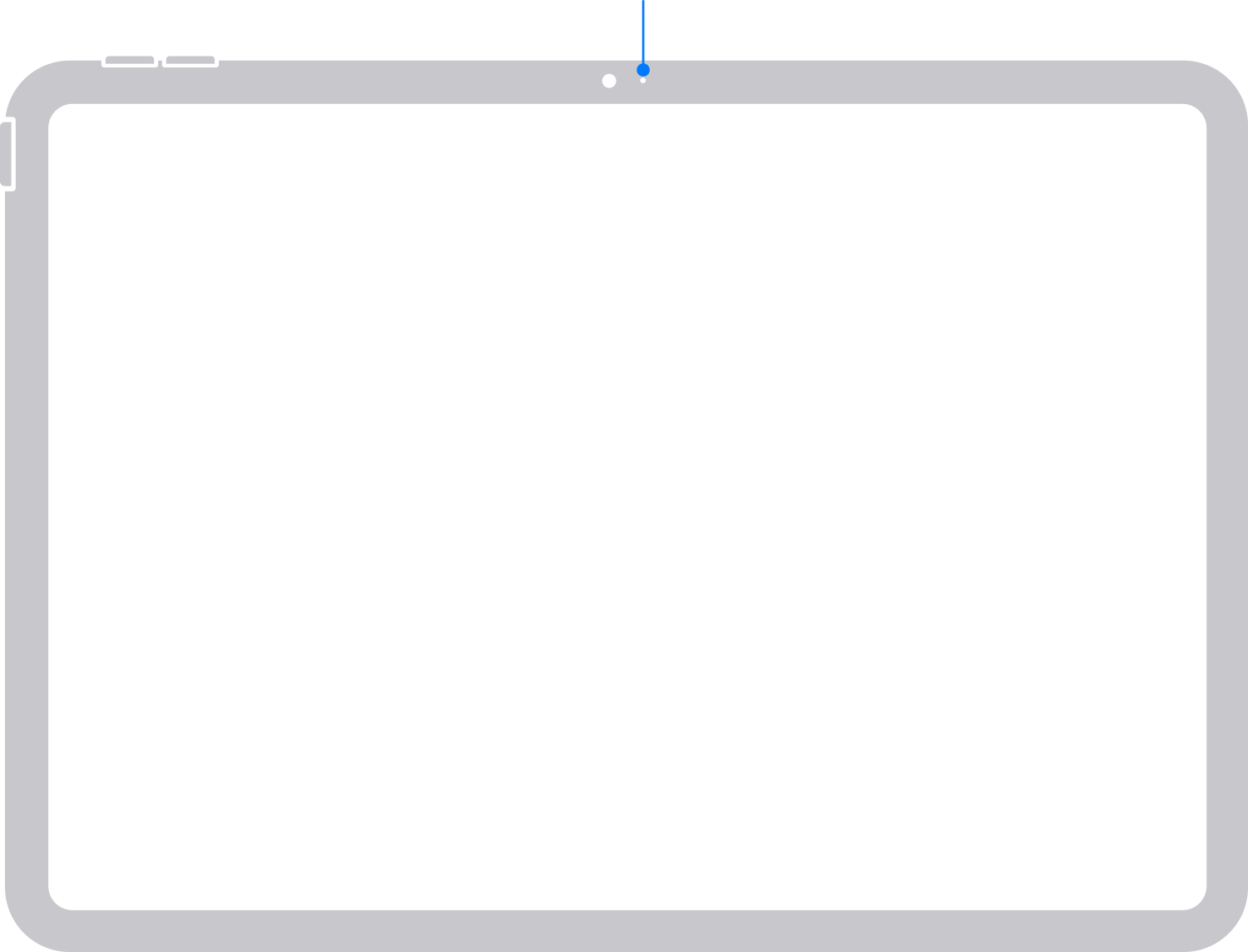
Если микрофон не работает в определенном приложении
- Перейдите в раздел «Настройки» > «Конфиденциальность» > «Микрофон».
- Убедитесь, что приложение включено.
- Если у приложения есть разрешение на доступ к микрофону или его нет в списке, свяжитесь с разработчиком приложения.
Если вы все равно не слышите свой голос четко, обратитесь в службу поддержки Apple.
Функция FaceTime доступна не во всех странах и регионах.
Почему в дискорд (discord) не работает микрофон, не может обнаружить сигнал
В Discord происходит сбой микрофона, когда пользователь может слышать других участников канала, но они не слышат звук его микрофона. Эта проблема, похоже, связана с настольной версией Discord, так как многие пользователи сообщают, что их микрофоны работают нормально при использовании веб-приложения.
Все больше и больше игроков отказываются от Skype и начинают использовать Discord в качестве основного средства общения для своих игровых потребностей. По большей части, приложения работают без проблем с минимальными проблемами. Команда разработчиков Discord обычно быстро исправляет обнаруженные ошибки, но эта, похоже, ускользает от них в течение нескольких месяцев.
К сожалению, не существует исправления «все для всех», которое заставило бы ваше приложение Discord волшебным образом снова поднять ваш микрофон. Кажется, что проблема может происходить из разных мест, поэтому вам может потребоваться попробовать кучу исправлений, прежде чем вы найдете решение, которое работает в вашей ситуации.
Если вы столкнулись с той же проблемой в Discord с другой гарнитурой, начните с следующих способов. Одно из приведенных ниже решений обязательно поможет восстановить звук с микрофона. Пожалуйста, следуйте методам по порядку, пока не встретите исправление, подходящее для вашей ситуации.
Способ 1: выход из раздора
Если вы ищете быстрое решение, которое позволит вашим друзьям услышать вас, выход из системы и повторный вход, как правило, помогут. Но имейте в виду, что это исправление носит временный характер. Если вы ищете решение, которое будет работать долго, следуйте приведенным ниже методам.
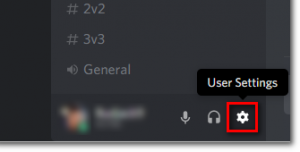
Чтобы выйти из настольной версии Discord, щелкните значок «Настройки пользователя» в нижнем левом углу.
Затем полностью прокрутите вниз, нажмите «Выйти», затем снова нажмите кнопку «Выйти» для подтверждения. Имейте в виду, что вам, возможно, придется повторить процедуру несколько раз, пока она не зарегистрируется.
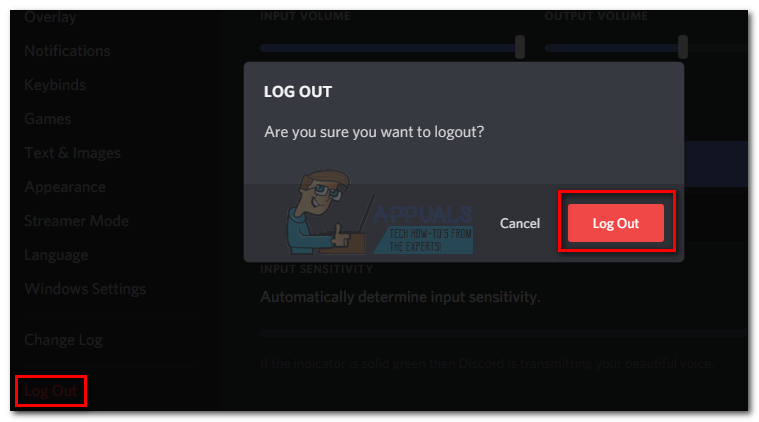
После успешного выхода из системы заново введите свои учетные данные, чтобы снова войти в систему и посмотреть, смогут ли ваши друзья услышать вас. Если вы все еще испытываете ту же проблему, перейдите к способу 2.
Способ 2: Запуск Discord от имени администратора
Поскольку Discord использовал UDP для отправки данных вашим друзьям, ваше приложение Discord может не иметь соответствующих прав для передачи вашего голоса через Интернет. Чтобы убедиться, что это не так, попробуйте запустить Discord с правами администратора. Это решение является одним из первых, рекомендованных службой поддержки Discord.
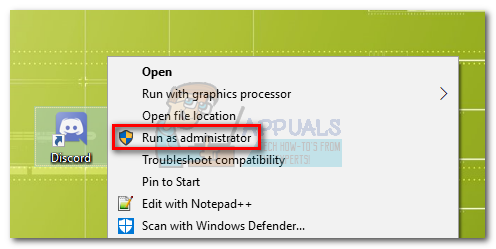
Чтобы запустить Discord от имени администратора, просто щелкните правой кнопкой мыши значок на рабочем столе и выберите «Запуск от имени администратора».
Способ 3: настройка параметров чувствительности автоматического ввода
Другой распространенный сценарий, который мешает вашему микрофону работать должным образом, – когда автоматическая чувствительность входа отключена пользователем в настройках Discord. Если вы ранее настраивали параметры голоса, скорее всего, вы сняли флажок «Автоматически определять чувствительность входа».
Когда вы отключаете эту опцию, ручная полоса чувствительности имеет тенденцию отправлять ползунок полностью влево. Это приведет к тому, что приложение Discord перестанет выбирать звуки с вашего микрофона. Однако эта чувствительность к автоматическому вводу, как известно, содержит ошибки, поэтому вы работаете в автоматическом режиме, и индикаторная полоса не горит, когда вы говорите, стоит попробовать перейти к ручному режиму. Вот краткое руководство по всему этому:
- Нажмите на значок «Настройки пользователя» в нижнем левом углу окна Discord.
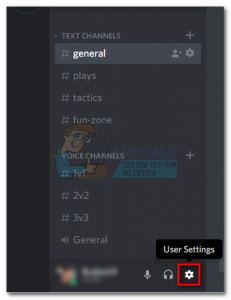
- Затем нажмите «Голос и видео» (в разделе «Настройки приложения»).
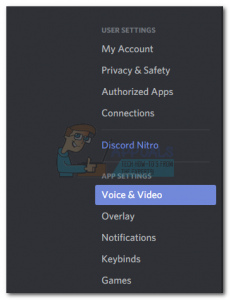
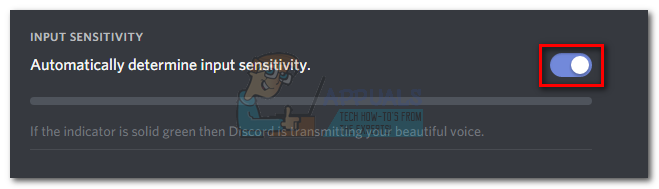
- Прокрутите вниз до «Чувствительность входа» и включите переключатель рядом с «Автоматически определять чувствительность входа», если он еще не включен. Затем поговорите со своей гарнитурой и посмотрите, светится ли индикатор внизу зеленым цветом. Если во время разговора он светится зеленым, переходите к следующему шагу.
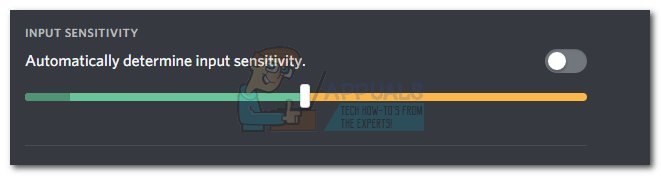
- Отключите переключатель и убедитесь, что ручной ползунок расположен где-то посередине. Если ручная полоска пульсирует во время разговора, вам следует идти.
Способ 4: выбор микрофона гарнитуры в разделе «Устройство ввода»
Если сброс голоса не дал никаких результатов, давайте посмотрим, использует ли Discord в первую очередь нужный микрофон. Discord имеет обыкновение делать странные выборы, поэтому устройство ввода остается по умолчанию. Эта проблема обычно возникает с игровыми ноутбуками или компьютерами, которые уже имеют встроенный микрофон.
Если вы не указали, какой микрофон должен использоваться Discord, скорее всего, приложение будет использовать внутренний, даже если ваша гарнитура подключена. Часто встроенный микрофон не имеет необходимых драйверов для работы с услугой VoIP, такой как Discord.
Вот краткое руководство, чтобы убедиться, что Discord использует правильный микрофон:
СОВЕТ ПРО: если проблема связана с вашим компьютером или ноутбуком / ноутбуком, попробуйте использовать Reimage Plus, который может сканировать репозитории и заменять поврежденные и отсутствующие файлы. Это работает в большинстве случаев, когда проблема возникает из-за повреждения системы. Вы можете скачать Reimage, нажав здесь
- Нажмите на значок «Настройки пользователя» в нижнем левом углу окна Discord.

- Затем нажмите «Голос и видео» (в разделе «Настройки приложения»).
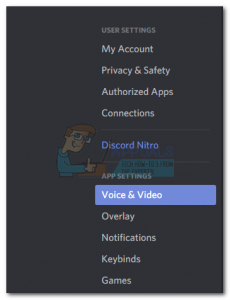
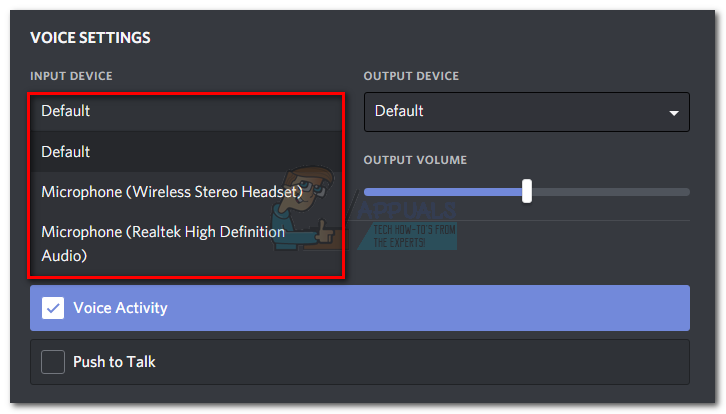
- Используйте раскрывающееся меню в разделе «Устройство ввода», чтобы выбрать микрофон из гарнитуры.
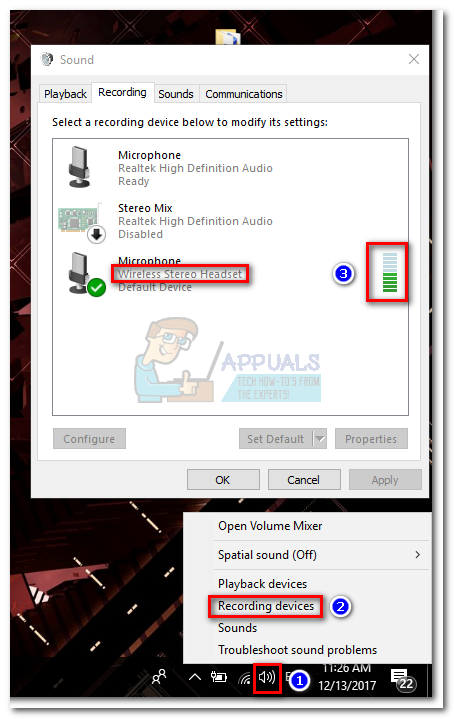
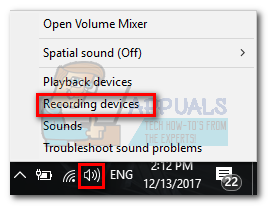
Примечание. Если вы не уверены, какой микрофон выбрать в качестве устройства ввода, убедитесь, что гарнитура подключена к компьютеру. Затем щелкните правой кнопкой мыши значок аудио (в нижнем правом углу) и выберите «Устройства записи». Затем просто поговорите с микрофоном гарнитуры и посмотрите, какой значок уровня загорается. После этого вы можете найти название микрофона гарнитуры в левой части значка уровня.
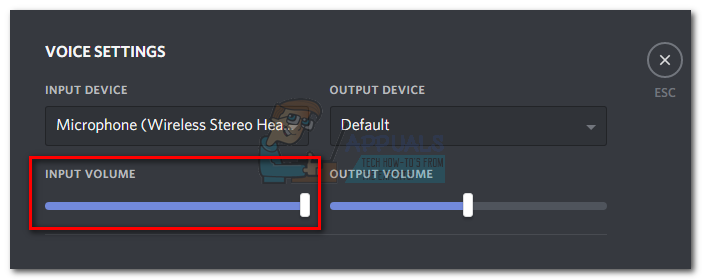
- Наконец, убедитесь, что ползунок Input Volume для вашего микрофона максимально.
Способ 5: отключение эксклюзивного режима в Windows
В Windows некоторые приложения настроены на получение эксклюзивного контроля над драйвером аудиоустройства. Разрешение им сделать это может вызвать проблемы с Discord. При использовании некоторых гарнитур микрофон в Discord полностью отключается, если включены некоторые настройки, относящиеся к эксклюзивному режиму. Вот краткое руководство по их отключению:
- Щелкните правой кнопкой мыши значок звука / громкости в правом нижнем углу и выберите «Устройства записи».
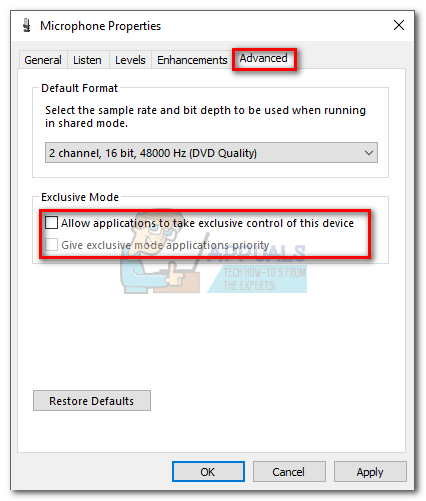
- Выберите микрофон из гарнитуры и нажмите «Свойства».

- Выберите вкладку «Дополнительно» и снимите флажки в «Эксклюзивном режиме». Не забудьте нажать «Применить» для подтверждения.
- Перезагрузите систему и посмотрите, работает ли ваш микрофон в Discord.
Метод 6: Сброс настроек голоса
Это следующее исправление, похоже, имеет самый высокий процент успеха. Если вы столкнетесь с этой проблемой исключительно в настольном приложении Discord, это, скорее всего, возобновит нормальную работу Discord. Следующие шаги также помогут, если сбой появился после того, как вы заменили старую гарнитуру на новую. Вот как можно сбросить настройки голоса в Discord:
- Нажмите на значок «Настройки пользователя» в нижнем левом углу окна Discord.

- Затем нажмите «Голос и видео» (в разделе «Настройки приложения»).

- Прокрутите весь путь вниз и нажмите «Сбросить настройки голоса».
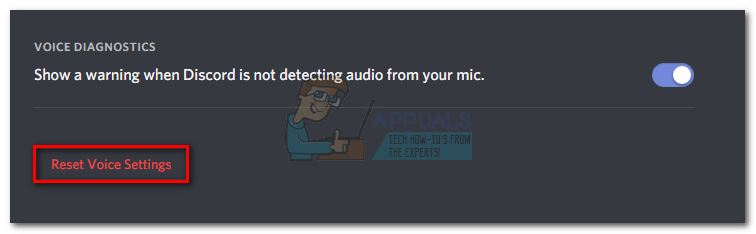
- Затем нажмите Okay, чтобы подтвердить свой выбор, и подождите, пока Discord будет инициализирован.

- Подключите гарнитуру и посмотрите, был ли сброшен глюк.
Метод 7: Изменение режима ввода на толчок к разговору
Если все вышеперечисленные методы не помогли вам, давайте попробуем изменить режим ввода с Voice Activity на Push to talk. Некоторые пользователи сообщают, что после изменения режима ввода их микрофон снова начал работать. Однако этот режим потребует от вас нажатия кнопки всякий раз, когда вы хотите что-то сказать своим друзьям. Как отредактировать сообщение в ватсап вы можете найти в нашей статье.
Это небольшое неудобство, но оно может позволить вам возобновить общение с вашей командой. Вот краткое руководство разногласия «толкни, чтобы поговорить» о включении и использовании «Раздорай и говори» в разногласии.
Если все приведенные выше решения оказались неэффективными, попробуйте переустановить приложение Discord и посмотрите, сохраняется ли проблема. Если нет, вы также можете получить официальную поддержку по этой ссылке (здесь). Команда разработчиков Discord подтвердила, что они настаивают на постоянном исправлении этой проблемы с микрофоном.
СОВЕТ: Если ни один из методов не решил проблему для вас, мы рекомендуем использовать Reimage Repair Tool, который может сканировать хранилища для замены поврежденных и отсутствующих файлов. Это работает в большинстве случаев, когда проблема возникает из-за повреждения системы. Reimage также оптимизирует вашу систему для максимальной производительности. Вы можете скачать Reimage, нажав здесь.
Сообщество
С помощью автоматической подсказки можно сузить результаты поиска до возможных соответствий при вводе текста.
Отображаются результаты для
Вместо этого искать
Вы имели в виду:
Присоединяйтесь и станьте частью нашего Сообщества!
- Сообщество
- Аудио
- Аудио
- Re: WH-1000XM3 проблемы с микрофоном
- Подписка на RSS-канал
- Отметить тему как новую
- Отметить тему как прочитанную
- Выполнить отслеживание данной Тема для текущего пользователя
- Закладка
- Подписаться
- Отключить
- Страница в формате печати
WH-1000XM3 проблемы с микрофоном
profile.country.RU.title
- Отметить как новое
- Закладка
- Подписаться
- Отключить
- Подписка на RSS-канал
- Выделить
- Печать
- Сообщить о недопустимом содержимом
WH-1000XM3 проблемы с микрофоном
При попытке хоть как-либо использовать микрофон на компьютере (записать голос, поговорить с другом) — звук становится просто ужасным. При этом, когда ты включаешь микрофон — звук исчезает на несколько секунд, а только потом становится таким.
- Все темы форума
- Предыдущая тема
- Следующая тема
1 УТВЕРЖДЕННОЕ РЕШЕНИЕ
Утвержденные решения
profile.country.RU.title
Community Team
- Отметить как новое
- Закладка
- Подписаться
- Отключить
- Подписка на RSS-канал
- Выделить
- Печать
- Сообщить о недопустимом содержимом
Сожалеем о том, что вы столкнулись с трудностями при пользовании Sony.
Уведомляем вас о том, что при подключении гарнитуры к компьютеру через гарнитуру качество звука может быть плохим (например, может быть не слышно голос поющего и т.д.) в течение нескольких секунд после установки соединения.
Это обусловлено техническими характеристиками компьютера (приоритет связи в начале передачи данных, а затем переключение на приоритет качества звука через несколько секунд), что не является неисправностью гарнитуры. Если качество звука не улучшится спустя несколько секунд, сделайте два легких касания сенсорной панели управления (интервал примерно 0,4 секунды). Можно также использовать компьютер для установки подключения A2DP. См. сведения об операциях в инструкции по эксплуатации компьютера.
Если рекомендации не помогут, инициализируйте гарнитуру:
Эта процедура устранит возможные программные сбои в работе гарнитуры.
При возникновении дополнительных вопросов, пожалуйста, адресуйте их электронным письмом в службу технической поддержки Sony – info@sony.ru.