
Как в Discord включить микрофон в интернет-браузере
Популярным мессенджером для общения во время игры и работы является Дискорд. Здесь есть текстовые чаты, но довольно часто пользователи предпочитают использовать гарнитуру и микрофон для связи. Рассмотрим, как его включить в браузере, какие проблемы могут возникнуть и как их исправить.
Как включить микрофон в Discord в браузере: пошаговая инструкция
Для того чтобы устройство корректно работало, вы должны открыть к нему доступ. Выполните следующие действия:
- Запустите браузер, например, Google Chrome.
- Подключите микрофон к устройству.
- В правом верхнем углу нажмите на три вертикальные точки.
- В появившемся меню перейдите в раздел настроек.
- Во вкладках с левой стороны найдите «Конфиденциальность и безопасност».
- Выберите пункт, где осуществляют настройку сайтов.
- В блоке «Разрешения» нажмите на «Микрофон».
- Проверьте, что по умолчанию установлено корректное устройство.
- Убедитесь, что в списке разрешенных опций есть микрофон
- Откройте Дискорд и пройдите авторизацию в системе.
- Внизу экрана кликните по значку в виде шестеренки, чтобы получить доступ к настройкам приложения.
- В меню с левой стороны найдите вкладку «Голос и видео».
- Выберите свое устройство ввода.
- Сохраните изменение.

Почему не работает микрофон в Дискорд: частые причины ошибки
Если вы успешно подключили микрофон, но он не работает или возникли неполадки со звуком, то этому могут способствовать следующие причины:
- Сломался микрофон. В данной ситуации просто замените его.
- Повредилась звуковая карта. Запустите в Windows полную диагностику.
- Отсутствуют подходящие драйверы или они некорректно установлены. Запустите диспетчер устройств и найдите раздел, где указаны звуковые устройства. Посмотрите, правильно ли подписан подключенный микрофон. Если вы увидите значок в виде восклицательного знака, то это значит, что устройство было некорректно обнаружено. Переустановите драйвер.
- Проблема в подключении. Возможно, вы перепутали кабель и вставили его не в тот разъем на устройстве. Перепроверьте подключение.
- Некорректная настройка софта. Откройте настройки и внесите изменения в параметры.
- Произошел конфликт между устройствами.

Важно! Вы должны пользоваться лицензионной операционной системой. В противном случае для устранения неполадок вы не сможете открыть библиотеку с софтом.
Что делать, если возникли проблемы с микрофоном
Если вам не удалось устранить проблему, из-за которой не работает микрофон, воспользуйтесь одним из других методов ее устранения:
- Проверьте работоспособность микрофона. Для этого зайдите в Discord и откройте настройки. Перейдите в раздел «Голос» и повысьте чувствительность, передвигая ползунок. Если микрофон не будет определяться, то это значит, что он неисправен.
- Перезапустите приложение. Иногда достаточно просто выйти из программы и зайти в нее снова. Возможно, ошибка появилась в процессе запуска.
- Поменяйте режим работы микрофона. Вместо «Voice activity» поставьте «Push to talk». Тогда вы сможете общаться с собеседниками, нажав на соответствующую кнопку.
- Запустите приложение от имени администратора. Кликните по значку мессенджера правой кнопкой мышки. В появившемся меню выберите пункт, где предлагают сделать запуск от имени администратора.
- Обратитесь в техподдержку. Сотрудник поможет выявить причину возникновения проблемы и даст рекомендации по ее решению.
Частые вопросы:
- Что такое Дискорд Онлайн, и как им пользоваться
- Как в Discord использовать телефон в качестве микрофона
- Как в Discord добавить бота с телефона
- Как сделать бота, выдающего роли в Discord
Почему не работает микрофон и меня не слышно?
Невзирая на то, что приложение Discord является на самом деле продвинутым во многих отношениях и качественным продуктом, обеспечивающим голосовую связь, как между онлайн-геймерами, так и просто, между собеседниками, иногда пользователи могут столкнуться с проблемой, когда не работает микрофон и его не слышат на другом конце провода.
Безусловно, это не самая приятная ситуация, ведь именно для голосового общения большинство юзеров ставили себе Discord. Но прежде чем начинать писать письма в техническую поддержку Discord, можно попробовать самостоятельно справиться со сложившейся проблемой.
Почему не работает микрофон?
Кроме проблем с микрофоном, пользователя могут не слышать на другом конце провода и по причине неисправности гарнитуры.
Поэтому прежде чем начинать решать проблему с функциональностью микрофона, необходимо в первую очередь проверить работу гарнитуры. Попробуйте подключить ее другому устройству и позвонить с другого приложения: если она и там не будут работать, то неисправность в самой гарнитуре.
Если же подозрения касательно нерабочего микрофона в Discord подтвердились, то возможны следующие причины выхода его из строя:
- повреждения устройства для вывода звука механического характера;
- микрофон не указан в системе как основное звукопередавающее устройство;
- неработоспособные драйвера микрофона;
- проблемы программного характера в приложении Discord;
- перегрузка канала в Discord.
Действуя методом исключения, в конечном счете, можно с большой долей вероятности определить характер проблемы и, соответственно, метод ее устранения.
Устранение неполадок с микрофоном в Discord
Чтобы устранить проблемы с работой микрофона в Discord, как правило, не потребуются особые навыки и знания в работе программ подобного плана. Даже более-менее начинающий юзер сможет справиться с данной процедурой.
Итак, когда не работает микрофон в Discord, то, в первую очередь, необходимо проверить само звуковыводящее устройство на работоспособность. Не исключено, что вся проблема заключается только в отсоединении провода от разъема. Как ни странно, но такое происходит достаточно часто.
Проверка микрофона
Для проверки правильности работы микрофона относительно операционной системы проводятся следующие действия:
- подключаем микрофон к ПК;
- открываем панель управления;
- выбираем вкладку Оборудование и звук;

- во вкладке Звук — переходим к вкладке Запись — в данном разделе должны быть указаны все подключенные к устройству микрофоны;

- из указанного списка выбираем нужный и кликаем по кнопке подключения.
Проверка в Дискорде
После этого проводим проверку, подсоединен ли данный микрофон, как основное звуковыводящее устройство, в мессенджере Discord и выполнена ли его отладка:
- Загружаем Discord.
- Переходим в пользовательские настройки, где выбираем вкладку Голос и видео.

- В графе Голос отмечаем нужный микрофон.

- Тут же обращаем производим отладку чувствительности микрофона.
Если же в приложении Discord нет нужного микрофона, то причин данного явления может быть 2:
- проблемы с драйверами микрофона;
- возникновение конфликтов приложения Discord и устройства, на котором установлен мессенджер.
Наличие конфликтов может быть обусловлено установкой различных утилит для изменения голоса. Если микрофон перестал выводить звук именно после такой процедуры, то, как понятно, от использования такого дополнительного функционала придется отказаться, либо же просто попробовать скачать другой модификатор голоса.
Обновление драйверов
Если и после этих манипуляция микрофон в Discord так и не заработал, то можно попробовать обновить драйвера на микрофон. Это делается следующим образом:
- Наживаем правой кнопкой мыши на иконке Компьютер.

- Выбираем пункт Свойства, далее – Диспетчер устройств.

- Раскрываем вкладку Звуковые, видео и игровые устройства, выбираем свой микрофон, кликаем по нему правой кнопкой мыши и в выпадающем окне выбираем Обновить драйвера.

Ну, и на худой конец, можно полностью переустановить приложение Discord со всеми его компонентами.
Подытожим
Резюмируя все вышесказанное, хотелось бы подвести небольшой итог: вне зависимости от того, какая бы проблема не возникла с функциональностью мессенджера Discord, помните, не стоит сразу бить панику и писать целые петиции в техническую поддержку программного продукта.
Практически все ситуации с работой данного приложения можно исправить буквально за считанные минуты. И если вы не знаете сами, как это сделать, наши обзоры помогут вам в решении вашей проблемы!
Почему не работает микрофон в Discord
Микрофон – основное устройство для связи в Discord, без которого не обходится общение между пользователями. В этой статье я покажу способы, которые помогут обнаружить и исправить ошибки в микрофонах.
Способ 1: Проверка микрофона в Windows
Сначала нужно убедиться в том, что микрофон в принципе работает и выбран в качестве устройства по умолчанию. Для этого подойдут стандартные средства Windows.
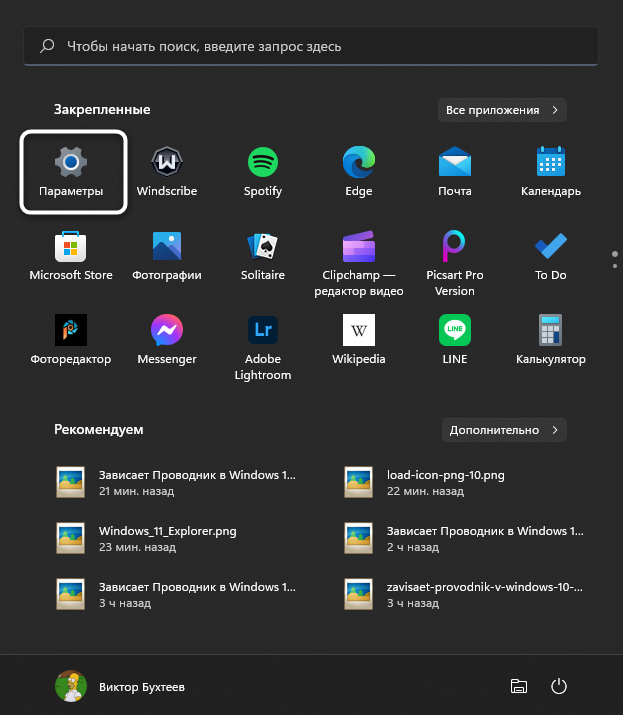
- Откройте меню «Пуск» и перейдите в «Параметры», нажав по значку с шестеренкой. Она находится в списке закрепленных значков (в Windows 10) или на панели слева (в Windows 11).
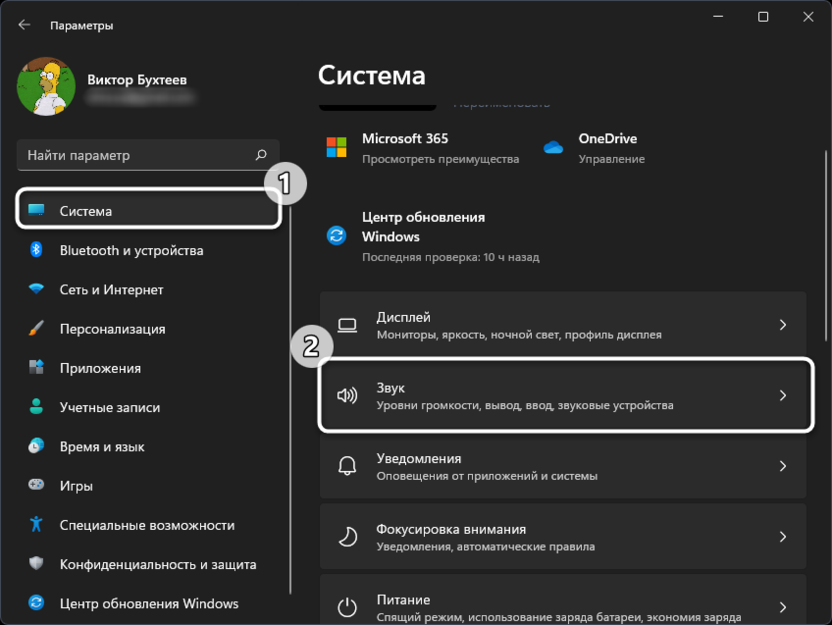
- В новом окне выберите раздел «Система» и щелкните по плитке с названием «Звук».
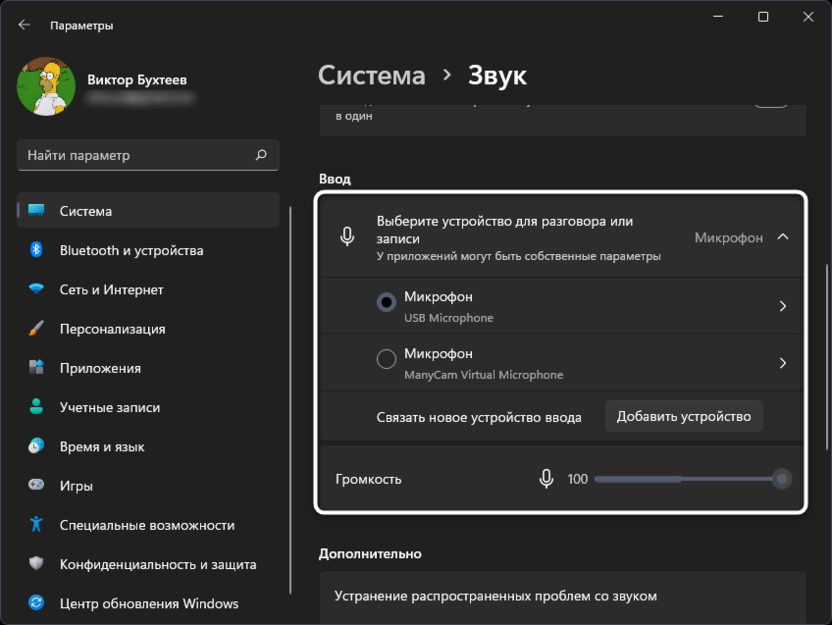
- Обратите внимание на список доступных микрофонов и убедитесь в том, что по умолчанию выбрано правильное устройство записи. Вместе с этим проверьте громкость.
- Ниже вы найдете кнопку «Начать тест», которая нужна для проверки микрофона.
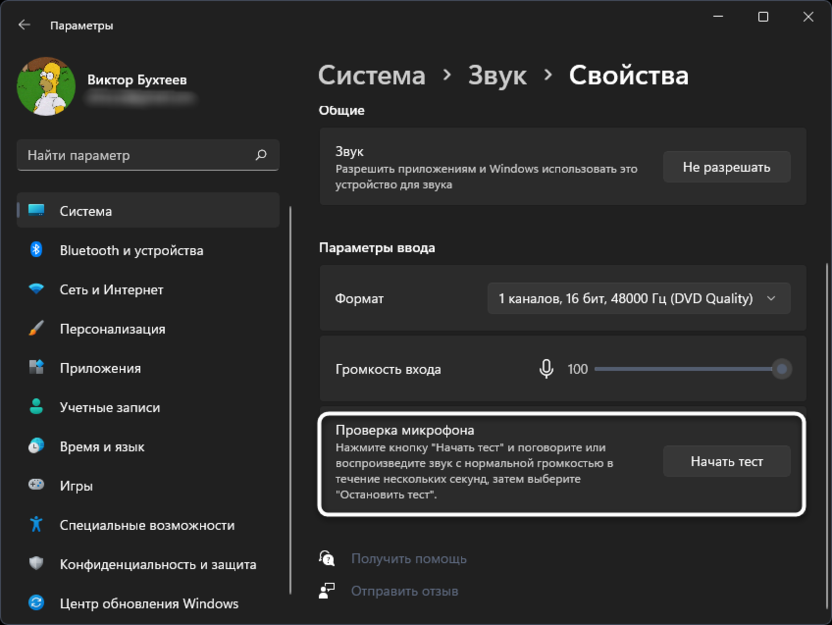
- Следите за динамическим ползунком во время теста и говорите что-то в микрофон. После остановки теста проверьте результат и убедитесь в том, что устройство функционирует корректно.
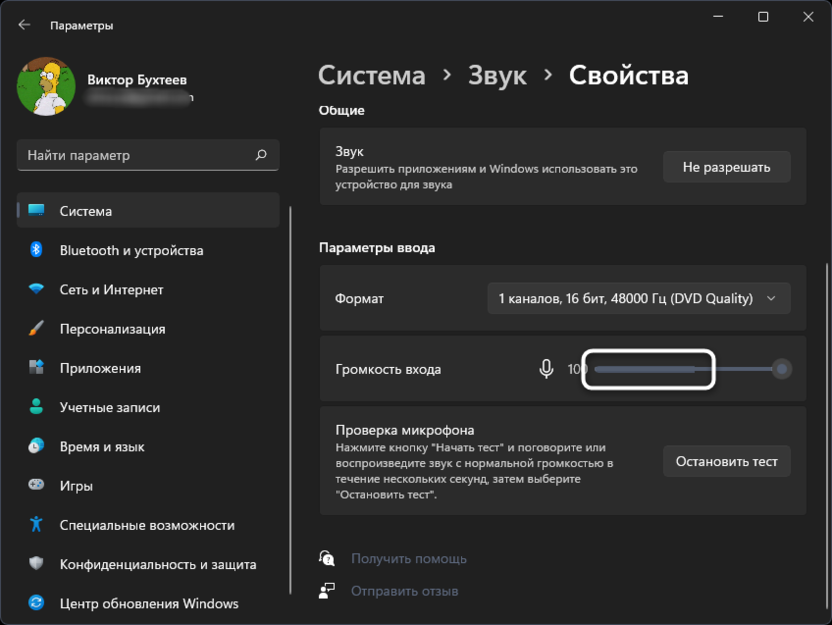
Если оказалось, что микрофон вовсе не обнаружен в Windows или по каким-то причинам звук с него не захватывается, нужно отыскать звуковые драйверы на сайте вашей материнской платы. Вместе с этим подключите микрофон к другому устройству и проверьте его физическую исправность.
Способ 2: Проверка настроек звука в Discord
Предположим, вы выполнили предыдущий метод и оказалось, что в операционной системе микрофон работает корректно. Значит, проблема в настройках Дискорда или других параметрах, связанных с этой программой.
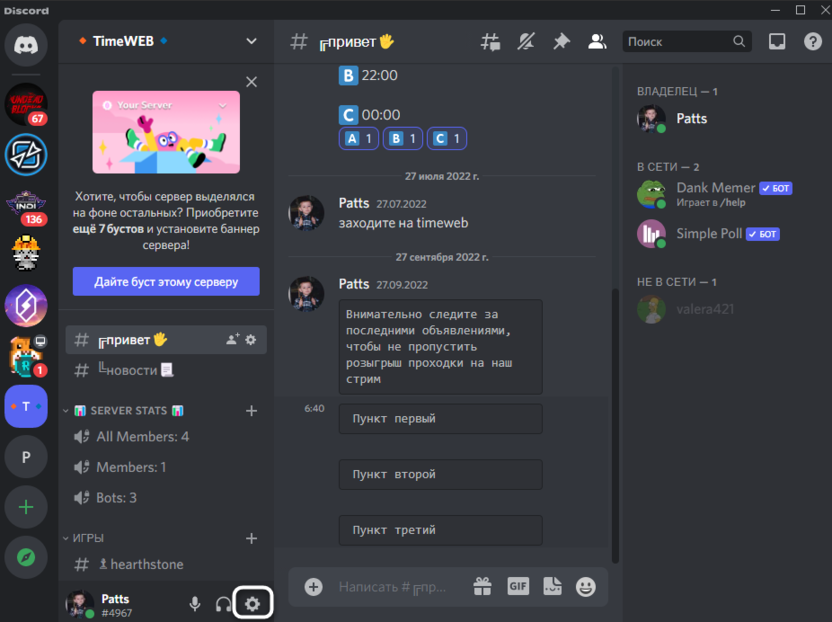
- Запустите программу и на панели с вашей аватаркой нажмите по значку с шестеренкой.
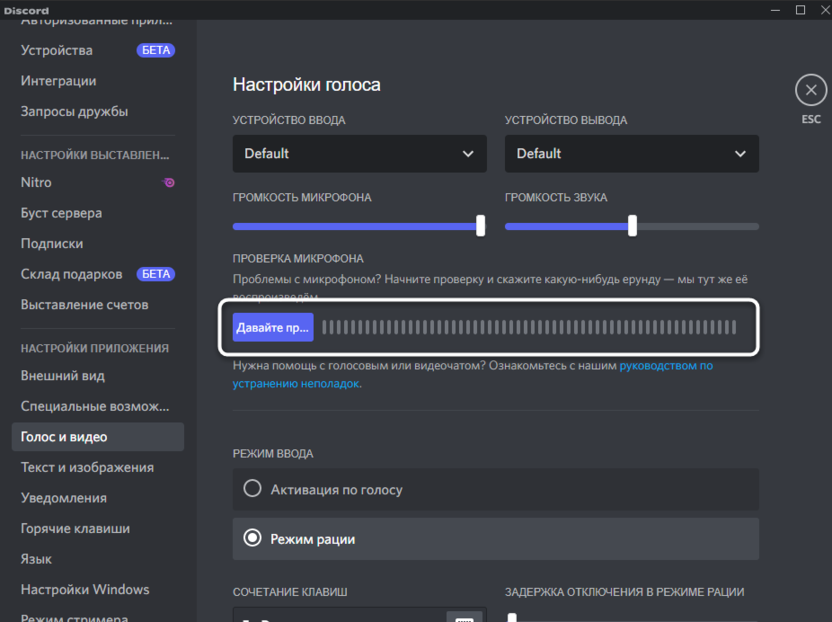
- Перейдите к разделу с настройками «Голос и видео» и выберите то же самое устройство ввода, которое установлено у вас в Windows. Вместе с этим переместите ползунок громкости вправо.
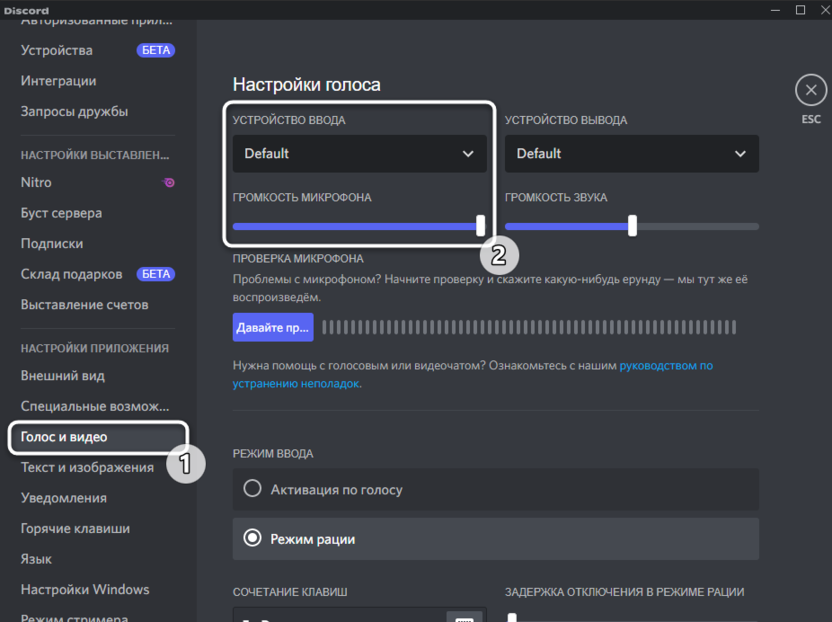
- Далее можете использовать встроенное средство проверки, чтобы узнать, работает ли микрофон сейчас.
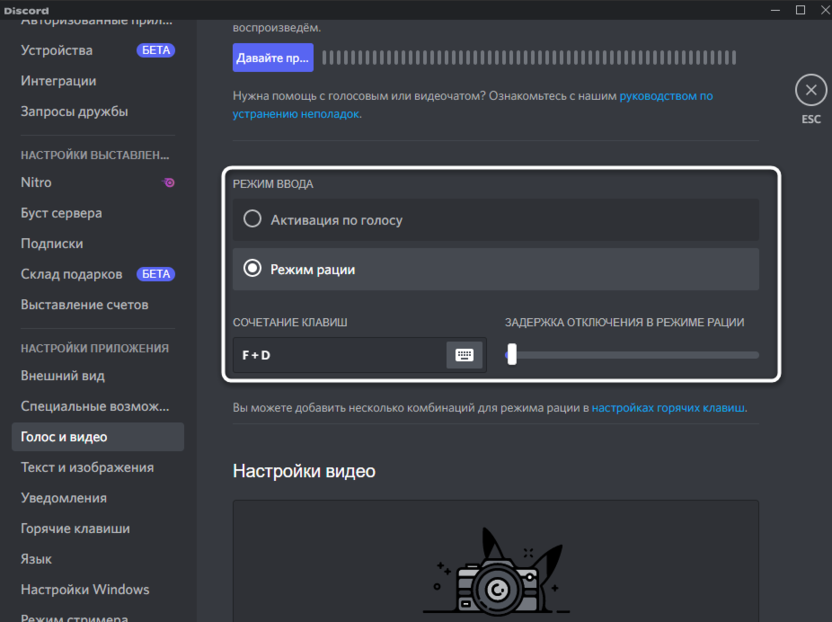
- Возможно, вы используете неправильный режим ввода, и для активации микрофона требуется нажать сочетание клавиш. Вместе с этим может быть выставлена слишком маленькая задержка отключения, из-за чего ваши собеседники будут слышать вас с прерыванием. Обратите внимание на этот блок с настройками и отрегулируйте подходящие для вас значения.
Комьюнити теперь в Телеграм
Подпишитесь и будьте в курсе последних IT-новостей
Способ 3: Настройка конфиденциальности
В последних версиях Windows появились дополнительные настройки конфиденциальности и защиты, которые позволяют отключать слежение за пользователем и ограничивать доступ к подключенным устройствам. Есть вероятность, что по умолчанию использование микрофона для Discord запрещено параметрами конфиденциальности, поэтому у вас и возникает рассматриваемая проблема.
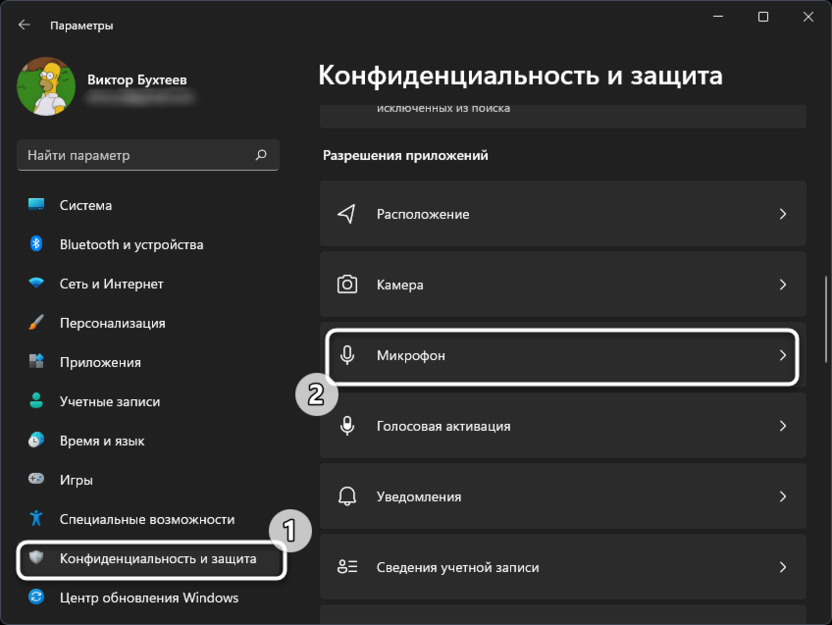
- В том же приложении «Параметры» выберите раздел «Конфиденциальность», в котором перейдите в категорию «Микрофон».
- Разрешите доступ к микрофону для приложений, перетащив оба переключателя в состояние «Вкл.».
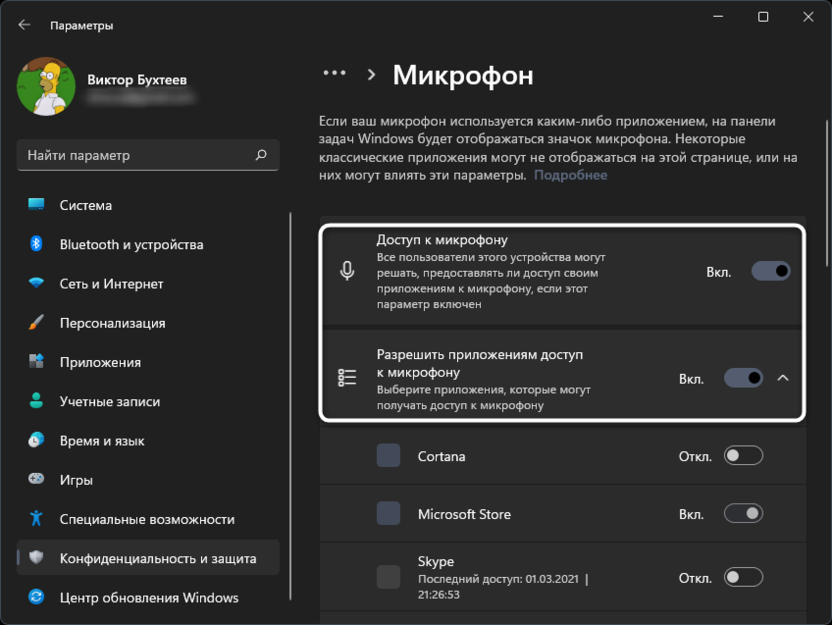
- Опуститесь по списку и найдите среди приложений «Discord». Убедитесь в том, что ниже нет никакой надписи о запрете на использование оборудования.
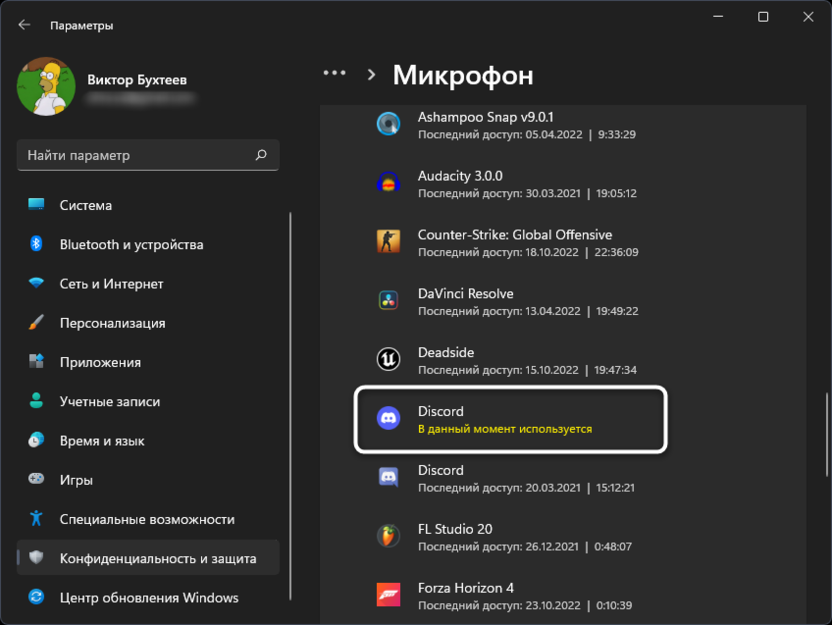
На этом проверка конфиденциальности завершена. Если в этом плане никаких ограничений нет, но микрофон все равно не работает, переходите к следующуму способу.
Способ 4: Отключение монопольного режима микрофона
По умолчанию для микрофона в Windows включен монопольный режим работы. Это означает, что некоторые приложения имеют приоритетный доступ к устройству и могут мешать нормальному функционированию оборудованию в других программах. Стоит отключить этот режим и проверить, как скажется новая настройка на взаимодействии с Дискордом.
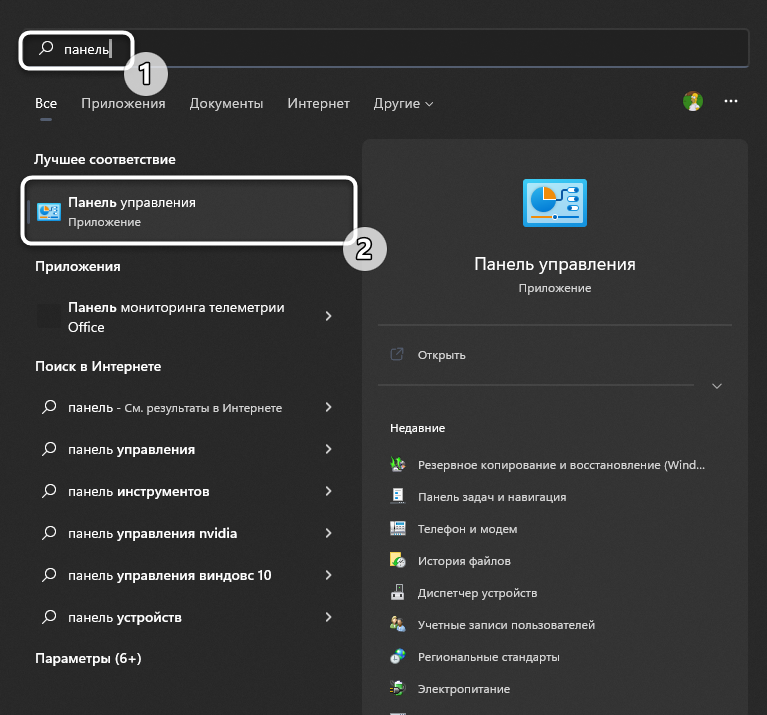
- Через поиск в меню «Пуск» отыщите «Панель управления» и перейдите в это меню с настройками.
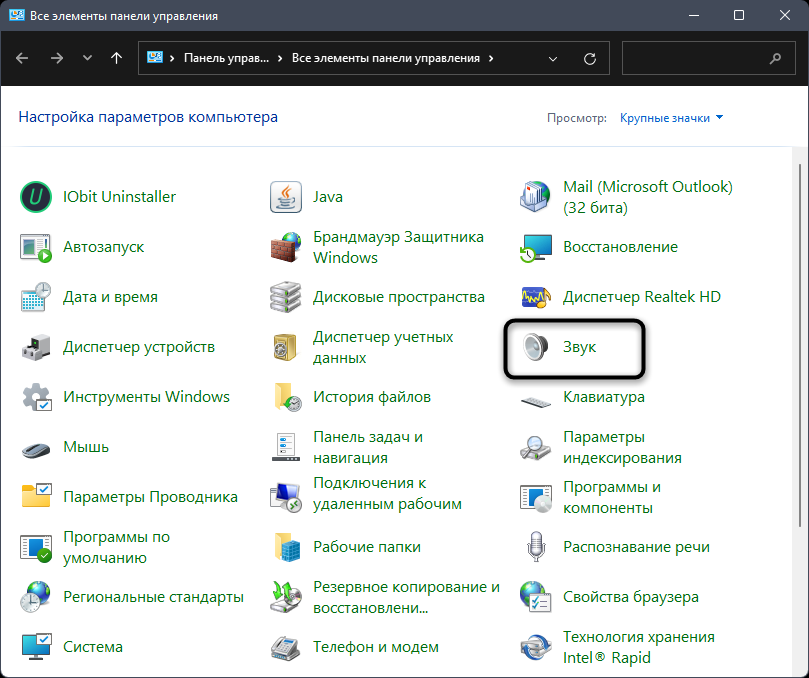
- В нем дважды нажмите левой кнопкой мыши по значку «Звук».
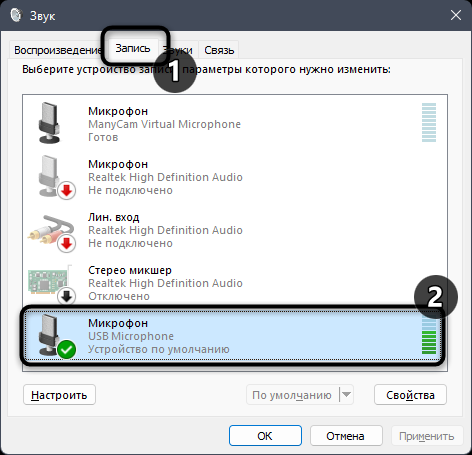
- В новом окне откройте вкладку «Запись» и дважды кликните по используемому микрофону (он будет выделен зеленой галочкой).
- Отобразятся свойства устройства, в которых нужна вкладка «Дополнительно» и блок «Монопольный режим». В нем снимите галочки с двух пунктов и примените изменения.
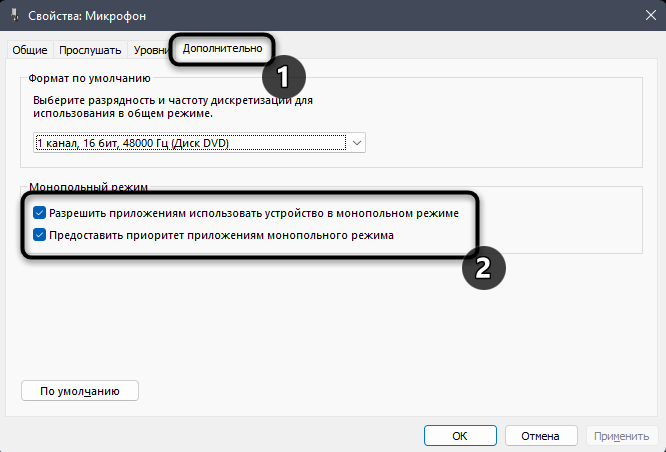
Сейчас рекомендуется перезагрузить компьютер, чтобы новые настройки вступили в силу. После этого переходите к тестированию микрофона в Discord.
Способ 5: Изменение звуковой подсистемы
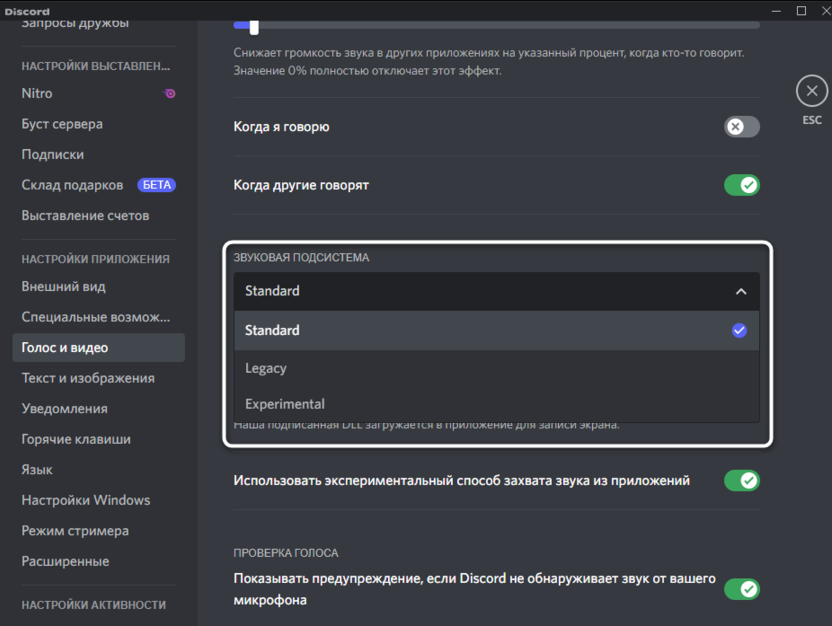
Закончу методом, который подразумевает редактирование настроек мессенджера. Он редко оказывается действенным конкретно в этом случае, поэтому и стоит на последнем месте. Однако если ничего из перечисленного выше не помогло, откройте настройки «Голос и видео» в Дискорде, отыщите параметр «Звуковая подсистема» и попробуйте один из двухд ругих вариантов. Переключайте их по очереди и сравнивите, будет ли работать микрофон.
Это все методы, о которых я хотел рассказать. Если микрофон по-прежнему не работает или у вас появились другие вопросы, задавайте их в комментариях под этой статьей. Я постараюсь дать оперативный и полезный ответ.
Читайте также в Комьюнити:
- Функция преобразования текста в речь в Discord.
- Как покинуть сервер в Discord.
- Что делать, если Discord-бот не в сети.
Устранение проблем с микрофоном в Discord на Windows 10
В современном мире мало кого можно удивить звонками через интернет, ведь для этого создано немало специальных программ. Discord – одна из таких. Но к сожалению, при ее использовании в некоторых случаях возникает проблема с микрофоном — он попросту отказывается работать. В данной статье мы поговорим о методах устранения данной неисправности в Windows 10.
Решение проблем с микрофоном в Дискорд
Зачастую указанная проблема возникает из-за программного сбоя или ошибки системы, и решается она довольно просто. А вот в случае физической неисправности устройства все гораздо сложнее. Давайте же разберем подробнее, как все-таки заставить работать микрофон в Дискорде.
Способ 1: Параметры Discord
Иногда восстановить работоспособность микрофона удается непосредственно через настройки программы. Дело в том, что в ней изначально задано устройство записи «По умолчанию». Однако при взаимодействии системы и софта возникает проблема, из-за которой звук отсутствует. Решить все можно следующим образом:
- Откройте приложение или зайдите в свою учетную запись через официальный сайт ПО.
- Обратите внимание на левую нижнюю часть экрана. Убедитесь, что иконка микрофона там не перечёркнута красной линией. Если это так, кликните по ней, включив тем самым микрофон.
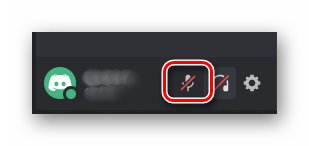
- Если это не помогло, нажмите кнопку «Настройки пользователя», которая находится там же и изображена в виде шестеренки.
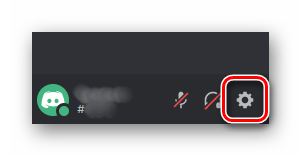
- В открывшемся окне, в левой его части, кликните по пункту «Голос и видео».
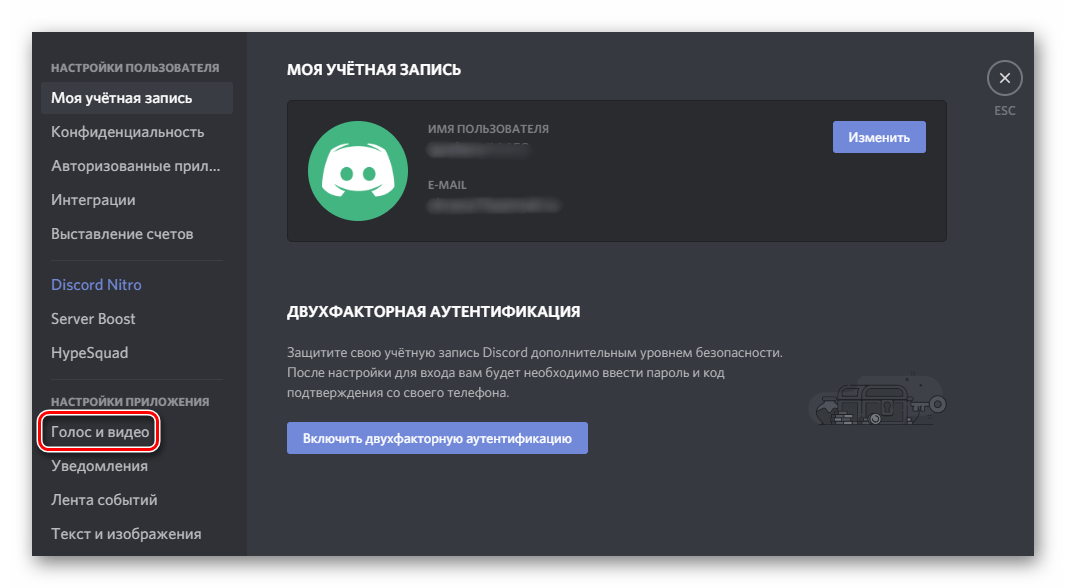
- Далее в ячейке «Устройство ввода» укажите нужное, выбрав его из выпадающего списка. Если таких устройств несколько, причиной проблемы может быть банальная ошибка с выбором микрофона в данной строке. Попробуйте установить значение, отличное от «Default». Кроме того, обратите внимание на полоску «Громкость микрофона» — убедитесь, что она не выкручена на минимум и сдвинута вправо, желательно на максимум.

- После этого нажмите «Esc» на клавиатуре. Это позволит закрыть окно с параметрами. При необходимости перезагрузите страницу веб-приложения или перезапустите саму программу.
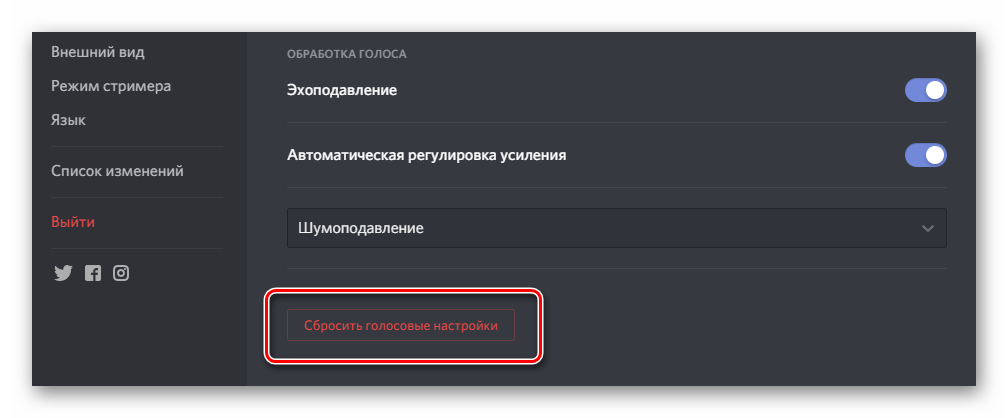
- Если же проблема не решилась, попробуйте вновь зайти в раздел «Голос и видео». На этот раз прокрутите правую часть окна в самый низ и кликните по строке «Сбросить голосовые настройки». Вполне вероятно, что это поможет все исправить.
Способ 2: Настройки Windows 10
Как мы упоминали ранее, во время взаимодействия между операционной системой и программой иногда возникают сбои, из-за чего устройство может быть по факту отключено, при этом приложение продолжает пытаться его использовать. Для исправления этой проблемы сделайте следующее:
- В трее на «Панели задач» кликните правой кнопкой мышки по иконке с изображением динамика. Из контекстного меню выберите пункт «Открыть параметры звука».

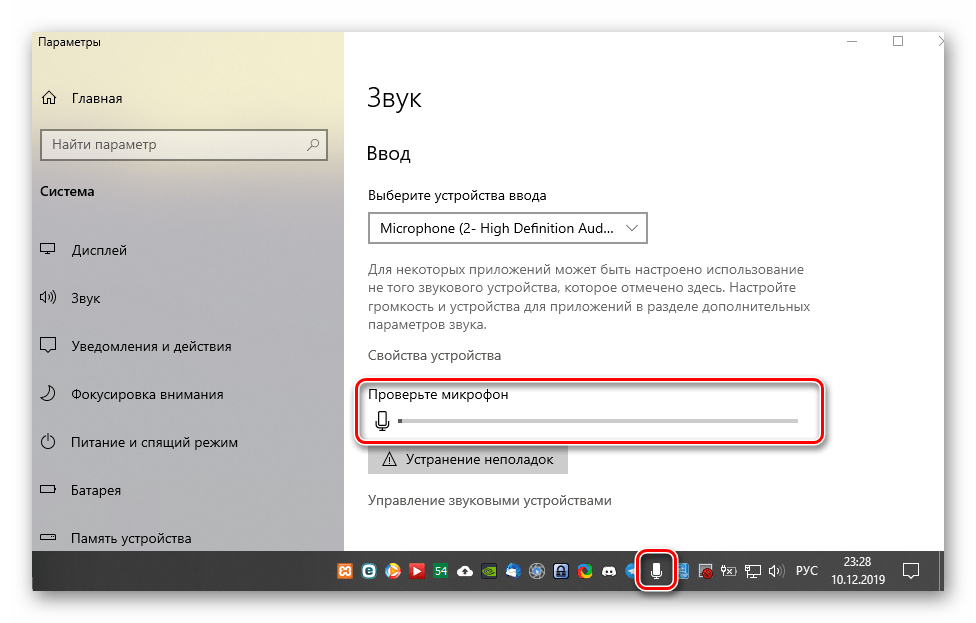
- В открывшемся окне в блоке «Ввод» укажите устройство, которое хотите использовать для связи. Это делается из выпадающего списка.

- При этом обратите внимание на линию в строке «Проверьте микрофон». Если устройство активировано правильно и исправно, тогда это полоса будет отображать колебания звука. При этом в трее должно появиться изображение микрофона, которое исчезнет при закрытии окна параметров Windows.
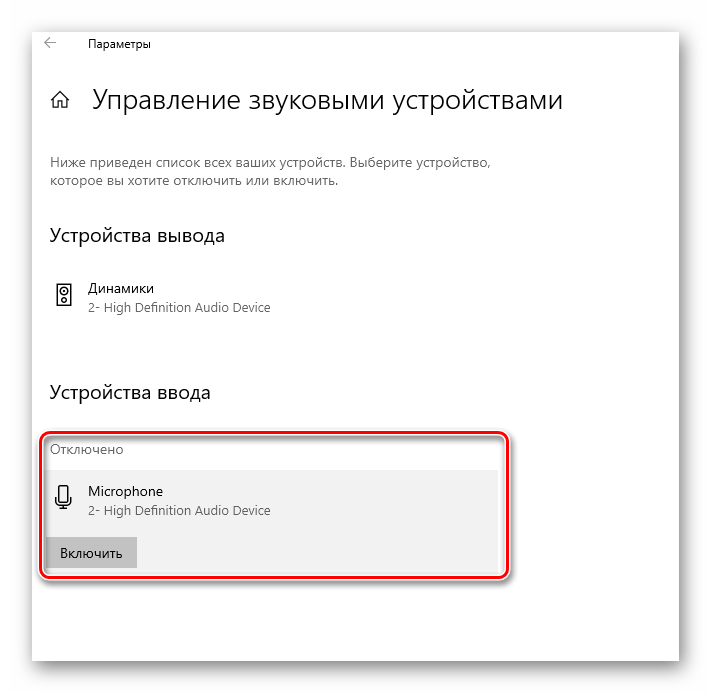
- Если в выпадающем меню отсутствует нужное оборудование, в этом же окне кликните по строке «Управление звуковыми устройствами».

- Убедитесь, что в блоке «Устройства ввода» у вас ничего нет в разделе «Отключено». Если же среди них есть искомый микрофон, кликните по его названию ЛКМ, после чего нажмите кнопку «Включить», которая появится ниже.
- После включения устройства проверьте его работоспособность в Дискорде.
Способ 3: Диагностика и устранение неполадок
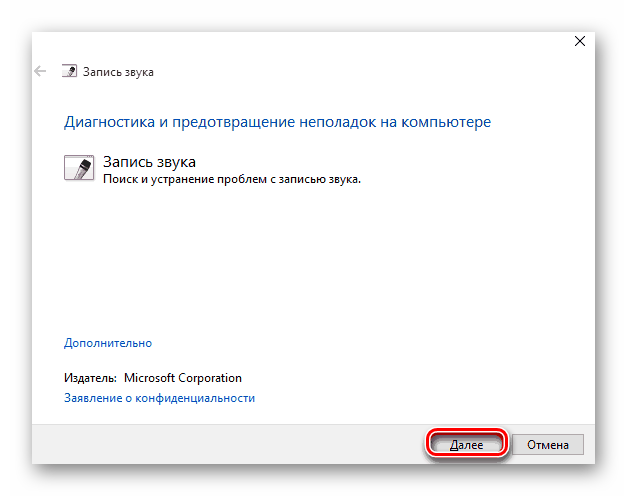
Данный способ подразумевает под собой использование сразу нескольких функций. Сюда относится проверка драйверов устройства, его диагностика и изменение формата звучания. Это более радикальные меры, которые нужно использовать тогда, когда другие не дали положительного результата. О них мы написали отдельное руководство, с которым и предлагаем ознакомиться.
Таким образом, вы узнали об основных способах устранения проблемы с неработающим микрофоном в Discord на Windows 10. Помните, что если ни одно из рассмотренных решений не помогло, велика вероятность физической неисправности устройства. В таком случае его придется починить или же вовсе заменить. На настольном компьютере это сделать легко, а вот ноутбук придется разбирать самостоятельно или нести в сервисный центр, что более предпочтительно.