
Как работать с php на компьютере
Чтобы начать изучение PHP, его для начала нужно установить на свой компьютер. Главная сложность состоит в том, что PHP не является традиционным Windows-приложением, даже если вы скачаете инсталлятор в виде exe-файла, это не значит, что после установки вам будет создан ярлык на рабочем столе — мол, запускай меня и программируй на здоровье.
У PHP ноги растут из Unix-систем, поэтому, чтобы им пользоваться под Windows, нужно сначала подготовить почву — создать некую среду, чтобы в «неродной» системе, PHP чувствовал себя как дома. Этой средой является Apache — программа, превращающая домашний компьютер в веб-сервер. Потом ставится PHP и, заодно, движок базы данных MySQL. Сказать просто! Самое печальное — после установки Apache тоже нужно настраивать вручную, ковыряя в блокноте конфигурационные файлы. Далеко не всегда получается заставить работать эту связку из программ с первого раза, особенно, когда не хватает теоретических знаний анатомии веб-сервера. Поэтому, давайте не будем изобретать велосипед, так как все уже придумано до нас!
Палочка-выручалочка называется Denwer (джентльменский набор веб-разработчика). Переходим на сайт, скачиваем Denwer бесплатно. Установка не отнимет много времени и сил.
На этой же странице есть инструкция по установке Denwer, поэтому не вижу смысла писать ее здесь заново.
Главное достоинство Denwer — небольшой размер. Его можно быстро скачать и запустить.
Главный недостаток Denwer — сложности при работе с крупными проектами. Я, если честно, уже давно им не пользуюсь, тем не менее при беглом просмотре страницы описания выяснил, что Denwer нет своего shell, нет composer, версия PHP 5.3 уже давно устаревшая. Поэтому для веб-разработки с использованием современных PHP-фреймворков удобнее использовать OpenServer (сайт) — полный набор программ для веб-разработки. Но и весит он намного больше Денвера.
Как установить PHP программу
Сегодняшняя заметка рассчитана на совсем начинающих веб-мастеров.
Что нужно, чтобы запустить PHP скрипт?
Для этого нужен веб-сервер и интерпретатор PHP. Всё это можно получить на своём компьютере абсолютно бесплатно. Сервером совсем не обязательно является отдельный компьютер. Веб-сервер — это просто программа, которую можно установить на любой, в том числе и на домашний, компьютер. При этом она не будет мешать работе других программ и не изменит поведение компьютера. О том, как настроить веб-сервер под Widnows или Linux описано в соответствующих статьях. И ещё одна статья о том, как сделать локальный сервер доступным для всех.
Если нет желания устанавливать и настраивать Apache, то можно просто заказать хостинг. Если вы не просто собираетесь что-то попробовать, а хотите свой собственный сайт, то обязательно нужен хостинг. Эта заметка будет состоять из двух разделов: запуск PHP программ на локальном компьютере и запуск PHP на хостинге.
Установка и запуск PHP программ на локальном сервере
После окончания установки и настройки сервера, перейдите в корневую папку веб-сайтов. Этой папкой, например, может быть C:Serverdatahtdocs (такой каталог у тех, кто устанавливал по моей инструкции). В этот каталог можно скопировать файл или файлы с расширением .php. Особенностью запуска этих файлов является то, что они открываются не двойным кликом, как мы привыкли, а через браузер. Если скопированный файл называется programm.php и размещён он в корневом каталоге сайтов веб-сервера, то он будет доступен по адресу
Если в корневом каталоге мы создадим другой каталог, например school (т. е. C:Serverdatahtdocsschool), и в него поместим файл, например classes.php, то этот файл будет доступен по адресу в браузере
Если нам нужно установить не отдельный файл, а, например, форум или доску объявлений или блог. Для примера можно взять любой скрипт, я возьму довольно популярный движок WordPress. Переходим на его сайт и скачиваем.
У меня скачался файл wordpress-4.1.1-ru_RU.zip. Распаковываем его. Внутри каталог wordpress, а в этом каталоге файлы:
Если мы хотим, чтобы наш блог был доступен по адресу http://localhost, то нам нужно содержимое каталог wordpress скопировать в корневой каталог сайтов, т. е. всё, что внутри wordpress переместить в C:Serverdatahtdocs.
Если на нашем сервере много сайтов (доска объявлений, форум, сайт знакомств, блог и т. д.), то нужно скопировать в отдельный каталог. Например, я создаю каталог
C:Serverdatahtdocsblog и в этот каталог копирую всё, что в папке wordpress. Получается так:
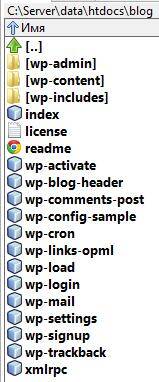
Всё готово, теперь в браузере переходим http://localhost/blog и видим:
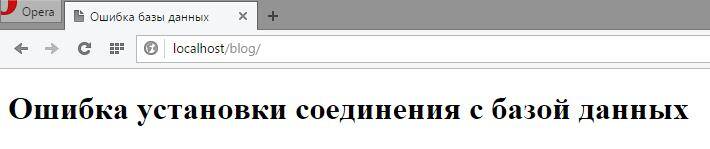
Вроде бы, что-то и работает, но точно не так, как хотелось бы нам.
В современных популярных скриптах есть свой собственный установщик, либо нужно вручную прописать данные в файл (обычно эти файлы называются config.php и т. п.). Не будем гадать, а просто откроем файл readme.html. И сразу же находим ответ:
«Откройте wp-admin/install.php в вашем браузере».
Т.е. в нашем случае путь до будущего блога http://localhost/blog, прибавляем к нему wp-admin/install.php, в итоге получаем адрес
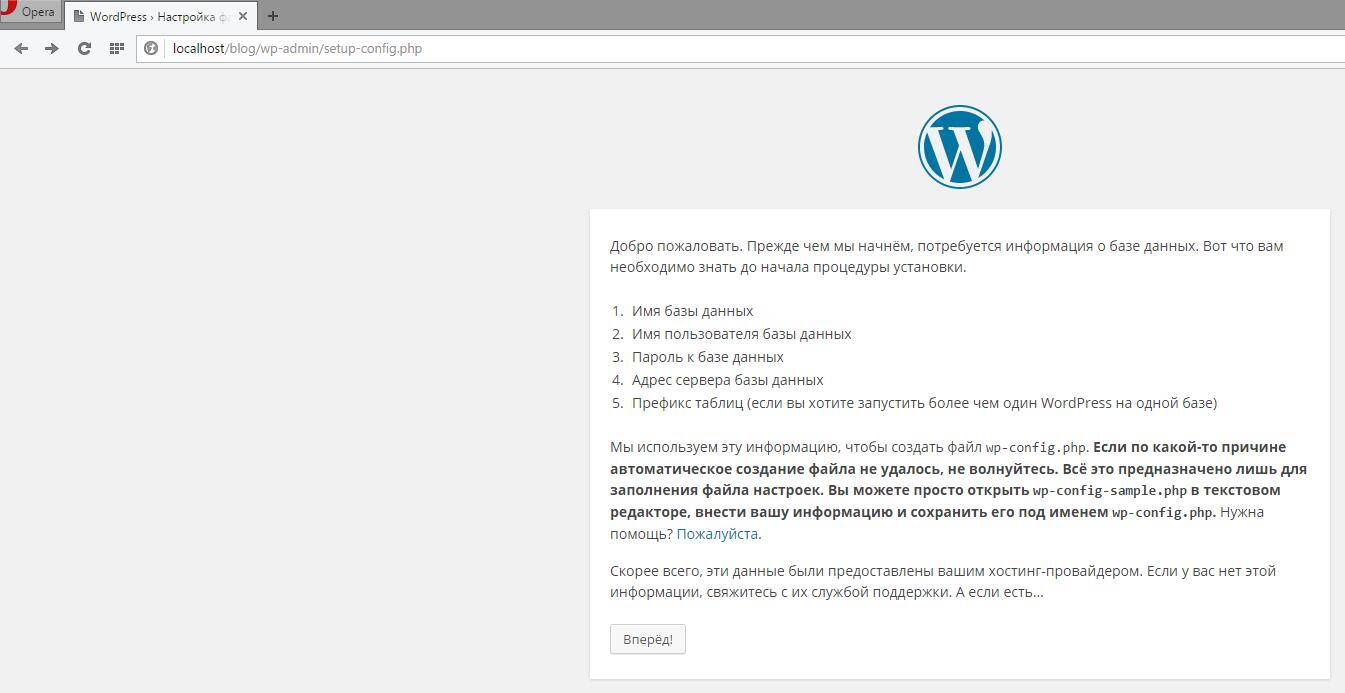
Просто нажимаем «Вперёд».
В следующем окне нужно ввести имя пользователя и пароль. Обратите внимание, что это имя пользователя базы данных, а не владельца блога. Обычно, на локалхосте имя пользователя root, а пароль, если вы его не меняли, пустой.
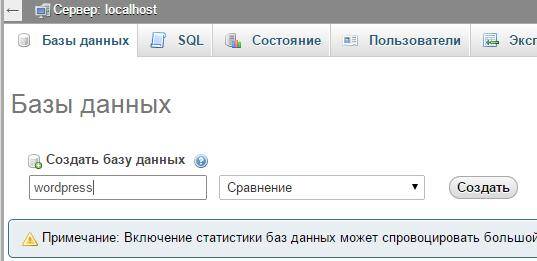
Ещё необходимо создать базу данных. Для этого переходим в phpMyAdmin ( http://localhost/phpMyAdmin/ ). Там переходим в раздел «Базы данных». Вводим название базы и нажимаем «Создать».
Возвращаемся к нашей установке WordPress и нажимаем далее.
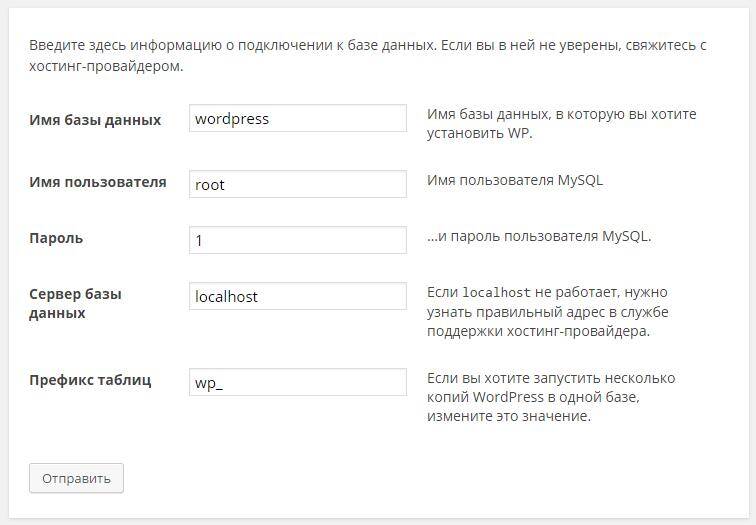
На этом окне просто нажимаем «Запустить установку».

Вводим название сайта, имя пользователя (блогера) его пароль — всё понятно. Нажимаем «Установить WordPress» и всё будет готово — можно пользоваться блогом.

Установка и запуск PHP программ на хостинге
Для начала, нам нужен хостинг. Самый лучший хостинг, на котором работает, в том числе и codeby.net здесь. Обратите внимание, чтобы был введён промокод: c79d4aad
Тогда вы получите все бонусы: бесплатный месяц, бесплатный домен, скидку при оплате на год и т. д.
Итак, хостинг у нас уже есть. Теперь нам нужно закачать файлы на него. Это можно сделать, например, через FTP. Я долго пользовался FTP и, честно говоря, я не в восторге от этой давно устаревшей технологии. Соединение FTP можно настроить, например, в файловом менеджере вроде Double Commander (или Total Commander). Есть специализированные программы для связи по этому протоколу. Я не буду на этом подробно останавливаться. Информации достаточно. Только подсказка, где найти корневой каталог сайтов. Например, в моём случае это здесь:
/codeby.net/blogs/htdocs/www/
Т.е. корневой каталог сайтов размещён по адресу:
ваш_домен/htdocs/www/
Если вы скопируете PHP файл progaramm.php в этот каталог, то она будет доступна по адресу
http://ваш_домен/progaramm.php
Вместо FTP я рекомендую красивый и продвинутый файловый менеджер. Этот файловый менеджер является одной из особенностью данного хорошего хостинга. Там всё просто и наглядно.
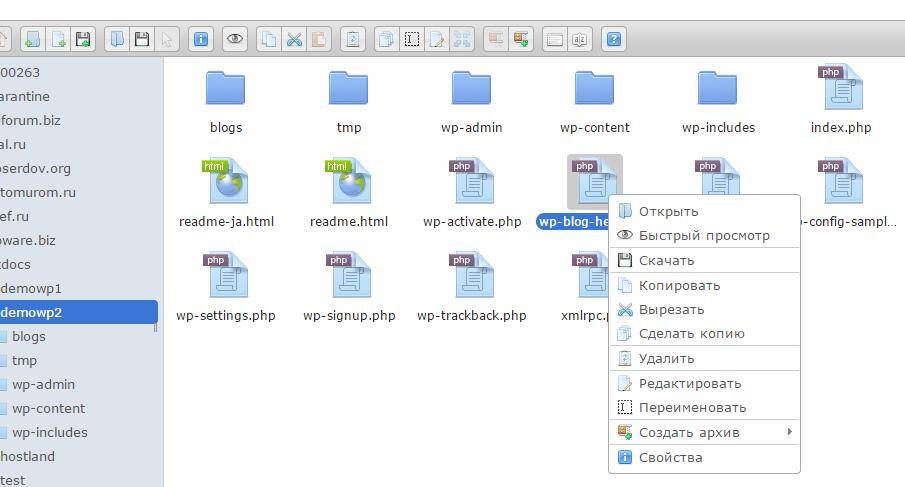
Для создания новой базы данных перейдите сюда.
Разве что ещё одна полезная ссылка — регистрация доменов. Домены в некоторых (не во всех) доменных зонах можно получить бесплатно, если оплатить хостинг на год — имейте это ввиду.
В остальном установка скриптов PHP на сервере проходит точно также, как и на хостинге. Если ещё остались вопросы — задавайте, будем вместе разбираться.
Оставить ответ Отменить ответ
�� С 20 по 22 апреля пройдут незабываемые битвы среди кибер-гладиаторов в мире информационной безопасности!
Открыта регистрация команд по ссылке .
Установка и настройка XAMPP
В этом уроке мы рассмотрим настройку окружения, необходимого для разработки на PHP с помощью пакета XAMPP — это приложение, позволяющее быстро развернуть для локальной разработки связку из PHP, Apache, MariaDB (аналог MySQL). Эта программа, в отличие от OpenServer, настройка которого описана в этой статье, является кросс-платформенной, и может использоваться на компьютерах под управлением Windows, Linux и MacOS.
Прежде всего, скачайте и установите XAMPP с официального сайта.
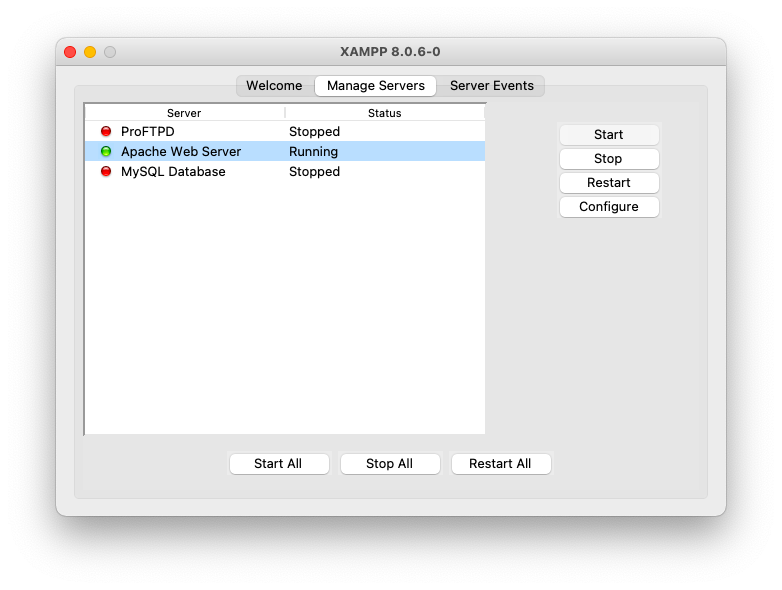
После установки запустите XAMPP и перейдите во вкладку “Manage Servers”. Выберите в списке “Apache Web Server” и нажмите кнопку “Start”. Напротив выбранного значения, в колонке “Status” будет написано “Running” – сервер Apache в связке с PHP был успешно запущен на вашем локальном компьютере.
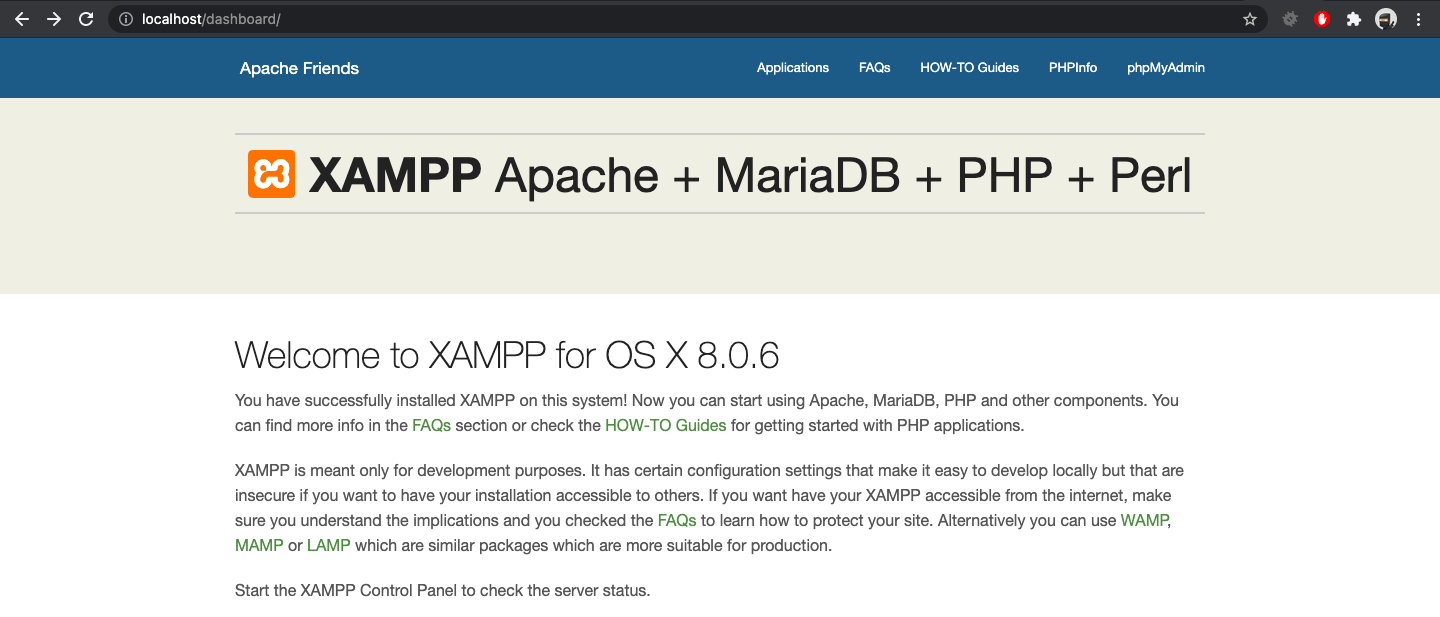
Чтобы проверить его работу, откройте ваш браузер и введите в адресной строке адрес http://localhost/ и нажмите Enter. Перед вами откроется приветственное окно XAMPP.
- Привет, мир!
- Развернуть строку
- Чётные числа
- Числа Фибоначчи
Настройка виртуальных хостов
Теперь нужно настроить виртуальный хост для нашего первого проекта – это такая штука, благодаря которой можно в браузере вбить адрес сайта, например, blabla.com, и локальный веб-сервер обработает запрос для этого адреса. С помощью XAMPP можно сделать неограниченное количество таких виртуальных хостов.
Для нашего учебного проекта мы создадим виртуальный хост для домена myproject.loc. В первую очередь, давайте создадим директорию, в которой будет располагаться наш проект.
Я создал её по пути /Users/artyom/projects/myproject.loc
В случае Windows путь будет начинаться с буквы диска, на котором расположен проект, например: D:\projects\myproject.loc
- Курс HTML для начинающих
- Курс PHP для начинающих
- Курс MySQL для начинающих
- Курс ООП в PHP
Внутри этой директории нужно создать папку www – это будет корневая директория нашего сайта для веб-сервера. Именно в папке www веб-сервер будет искать запрашиваемые нами файлы.
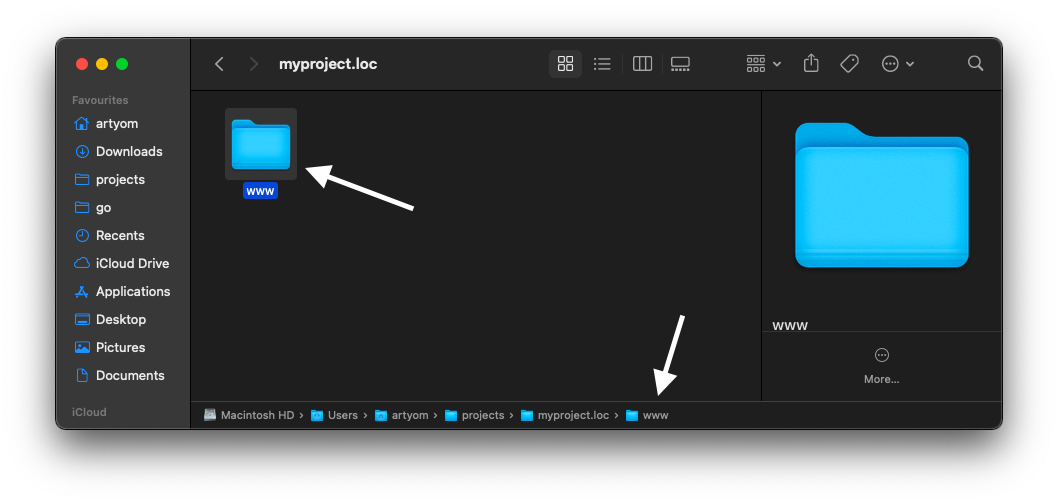
Теперь нужно открыть папку с установленным XAMPP (у меня она расположена по пути /Applications/XAMPP), в ней найти папку etc, внутри нее будет папка extra, а в ней будет файл httpd-vhosts.conf
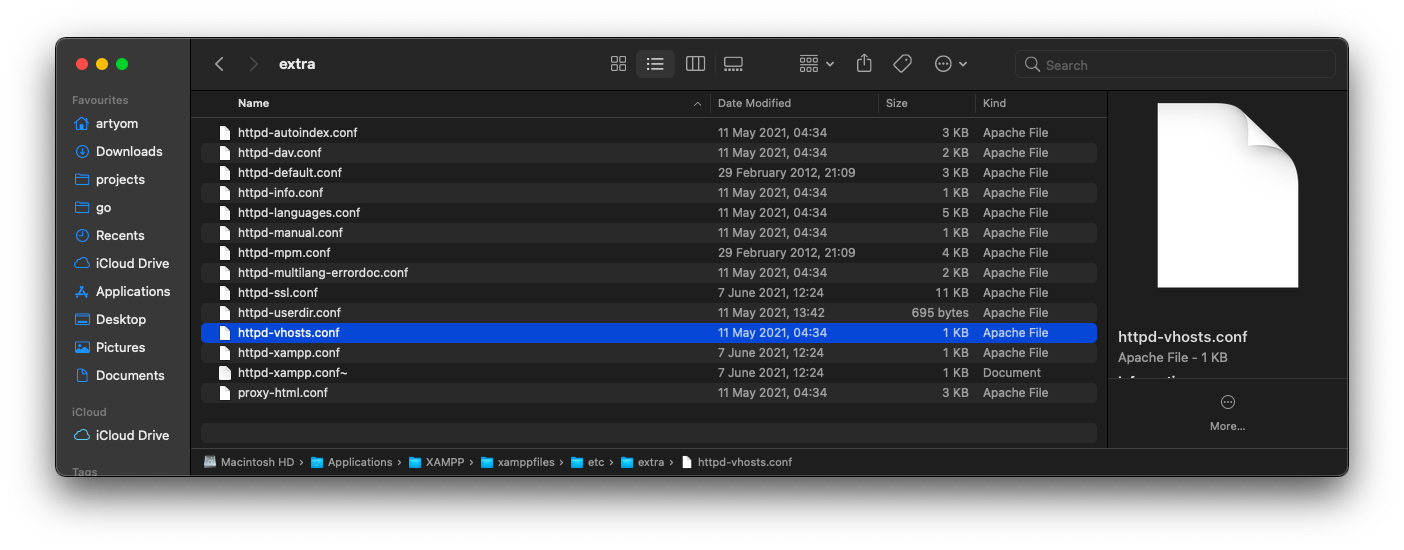
Откройте его в любом текстовом редакторе. В нём вы увидите примеры нескольких конфигураций виртуальных хостов. В моём случае это хосты dummy-host.example.com и dummy-host2.example.com
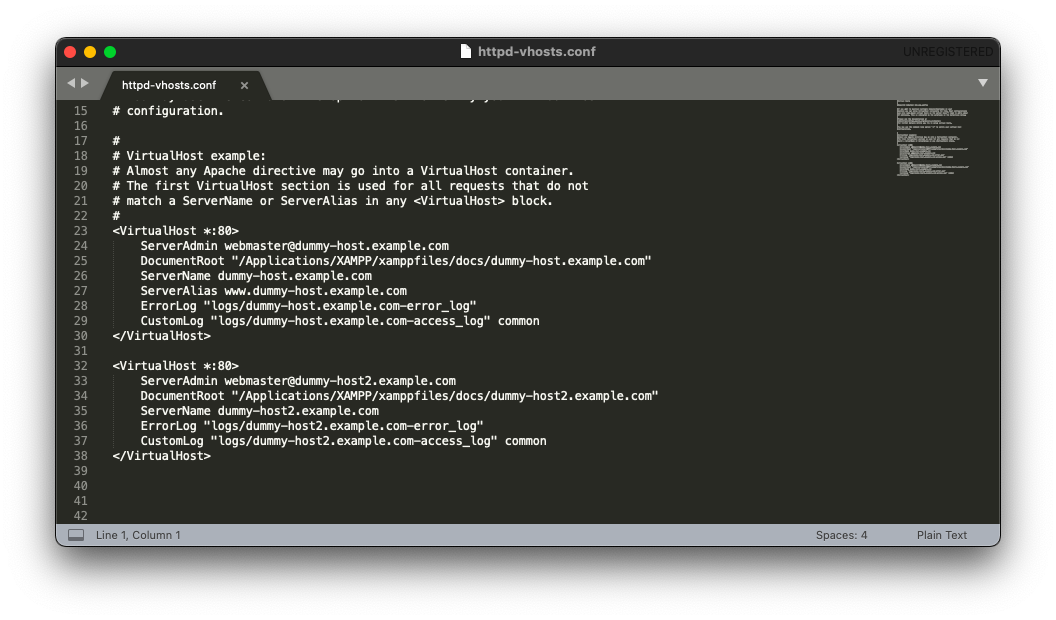
Добавим к ним наш хост myproject.loc
ServerAdmin [email protected] DocumentRoot "/Users/artyom/projects/myproject.loc/www" ServerName myproject.loc ErrorLog "logs/myproject.loc-error_log" CustomLog "logs/myproject.loc-access_log" common AllowOverride All Require all granted Теперь о самой конфигурации:
VirtualHost – корневая секция виртуального хоста. *:80 означает что этот хост будет доступен по любому IP-адресу и слушать 80 порт. Настройки хоста расположены внутри этой секции.
ServerAdmin – здесь можно указать ваш контактный email.
DocumentRoot – здесь указываем путь до папки www, которую мы создали ранее.
ServerName – здесь указываем доменное имя для нашего хоста, это домен, по которому сайт будет открываться в браузере.
ErrorLog – путь для файла с логами ошибок. В него будут записываться ошибки, которые порой случаются даже на самых надежных сайтах.
CustomLog – путь для файла с логами доступа. Сюда просто будут записываться все запросы пользователей.
Directory – настройки конкретной директории. В нашем случае мы настраиваем нашу корневую директорию виртуального хоста. Require all granted означает что разрешены запросы с любых адресов. AllowOverride All — разрешает использовать .htaccess-файл для конфигурирования сайта. Об этом мы поговорим позже в курсе PHP.
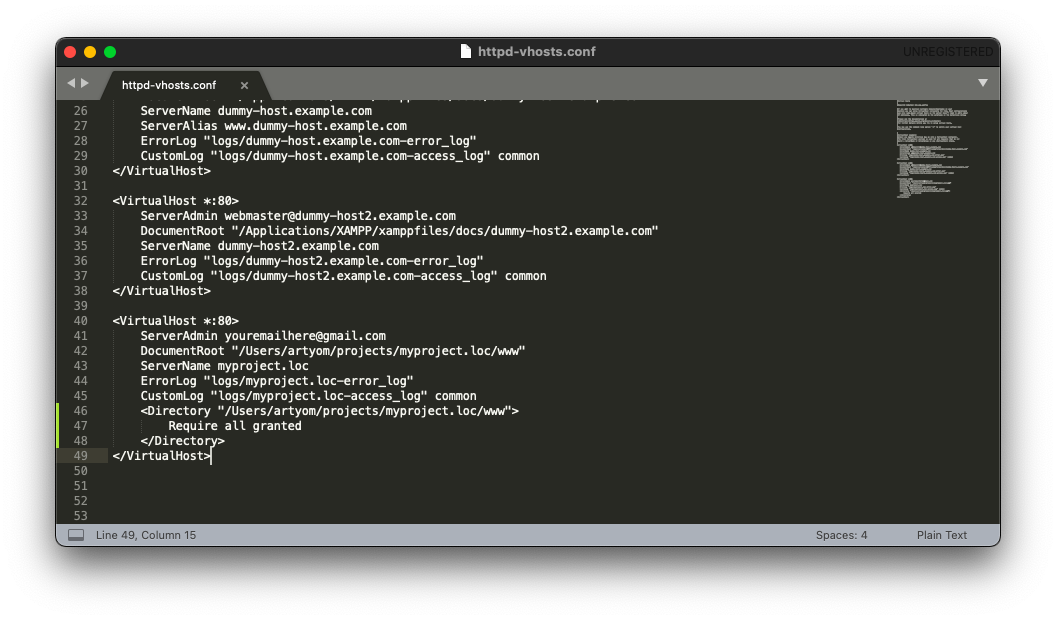
Теперь нужно сделать так, чтобы веб-сервер Apache применял эти настройки, описанные в файле httpd-vhosts.conf
Для этого нужно снова открыть папку с установленной программой XAMPP, найти в ней папку etc, а в ней найти файл httpd.conf

Открываем его в любом текстовом редакторе, и ищем строку:
Include etc/extra/httpd-vhosts.conf
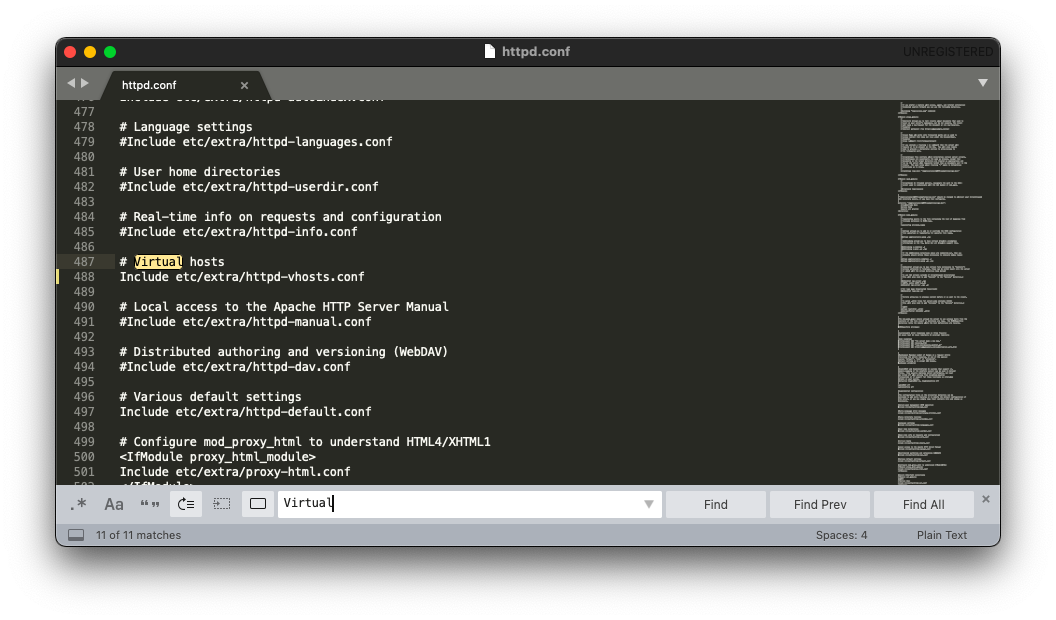
Её нужно раскомментировать (убрать символ # в начале строки).
После внесения изменений файл нужно сохранить.
После внесения изменений нужно чтобы веб-сервер Apache перечитал конфигурацию и работал с новыми настройками. Для этого его нужно перезапустить. Открываем панель управления XAMPP, выбираем в списке “Apache Web Server” и нажимаем кнопку “Restart”.
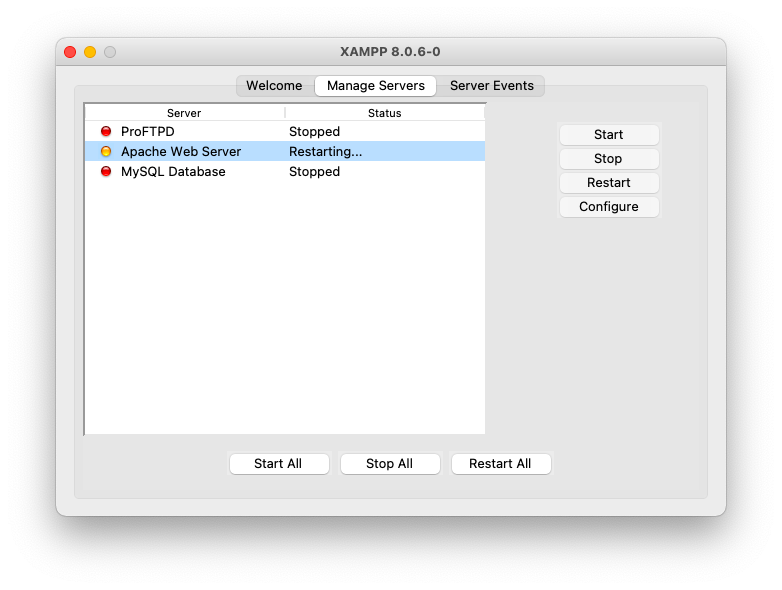
Настройка /etc/hosts
Теперь нужно внести изменения в ещё один файл — /etc/hosts
В этом файле можно явно указать привязку доменного имени к IP-адресу. В нашем случае требуется привязать домен myproject.loc к локальному IP-адресу 127.0.0.1. После этого когда в операционной системе будет происходить обращение к myproject.loc она будет перенаправлять запросы на локальный адрес, где их будет ждать наш веб-сервер.
Настройка /etc/hosts в MacOS и Linux
В системах MacOS и Linux этот файл располагается именно по этому пути — /etc/hosts
Для его редактирования в MacOS и Linux откройте терминал и выполните команду:
sudo nano /etc/hosts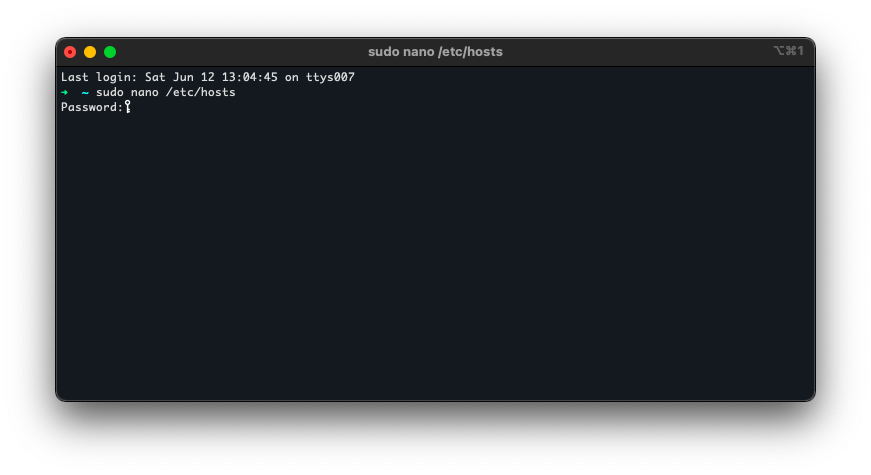
После ввода пароля пользователя вам откроется консольный текстовый редактор nano.
Переместите курсор в конец файла и добавьте строку:
127.0.0.1 myproject.loc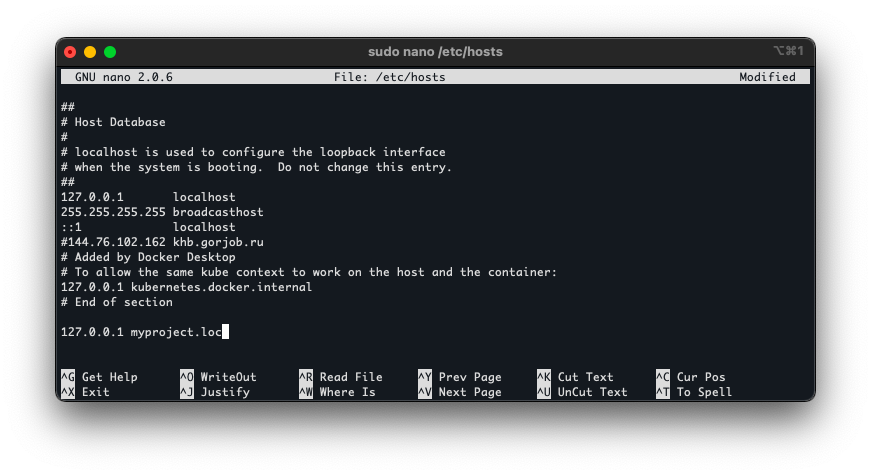
После внесения изменений нужно нажать сочетание клавиш Ctrl+X, далее нажать Y, и после этого нажать Enter.
Настройка /etc/hosts в Windows
В Windows нужно нажать на кнопку с логотипом Windows, в поиске набрать “Блокнот”, нажать по значку программы правой кнопкой мыши и выбрать “Запустить от имени администратора”. В программе нажать Файл -> Открыть и выбрать файл, расположенный по пути C:\Windows\System32\Drivers\etc\hosts
В конец файла добавить строку:
127.0.0.1 myproject.locПосле чего нажать Файл -> Сохранить.
Проверка работы виртуального хоста.
После внесенных изменений в созданной ранее папке www создайте файл index.php в любом текстовом редакторе. Впишите в него следующий код:

Теперь можете открыть ваш браузер и ввести адрес http://myproject.loc/
Если вы всё сделали правильно, вы увидите результат выполнения PHP-кода:

Поздравляю! Ваша первая (или нет?) программа только что успешно отработала! Мы увидели результат её работы. И если мы сейчас откроем исходник страницы в браузере, то там не будет нашего исходного кода. Он выполнился, а веб-сервер отдал нам готовый результат — именно так, как я рассказывал в уроке как работает PHP.
На этом конфигурация завершена. В следующем уроке мы установим и настроим самую крутую IDE для PHP-разработчика – PHPStorm.
cd /var/www/
mkdir -p sites/site1
echo «
Welcome
» > sites/site1/index.html
В результате файл “/var/www/sites/site1/index.html” будет содержать одну html-строку:
Welcome
3. Конфигурация Apache-сервера
Конфигурационные файлы сайтов находятся в каталоге “/etc/apache2/sites-available/”. Создадим конфигурационный файл для нового виртуального хоста взяв за основу конфигурацию по умолчанию из файла “000-default.conf”
cd /etc/apache2/sites-available/
cp 000-default.conf site1.conf
Откроем файл “site1.conf” и изменим параметр “DocumentRoot”. В качестве значения нужно указать путь к новому сайту, в нашем случае это “/var/www/sites/site1”

На данном этапе нам не требуется настройка одновременной работы нескольких сайтов, поэтому отключим сайт по умолчанию и включим новый сайт. Для применения изменений перезагружаем конфигурацию сервера.
a2dissite 000-default
a2ensite site1
systemctl reload apache2
Снова переходим по ссылке “http://[ip_адрес_сервера]” и убеждаемся, что вместо стандартной страницы приветствия отображается наша новая страница.

Настройка HTTP-сервера завершена, переходим к следующему этапу.
Настройка FTP-сервера
1. Установка
Устанавливаем ftp-сервер и дополнительный пакет “db-util”, который потребуется для настройки виртуальных пользователей.
apt install vsftpd db-util
2. Создание локальной учетной записи
Сервер vsftpd позволяет очень гибко настраивать права доступа. Для решения наших задач ftp-пользователям необходимо обеспечить следующие возможности:
- полный доступ к содержимому директории “/var/www/sites/”;
- невозможность выхода за пределы директории “/var/www/”;
- подключение с использованием виртуальной учетной записи;
Создадим локальную учетную запись “virtual” без возможности входа в систему, с домашней директорией “/var/www/”. Эта учетная запись будет использоваться для подключения виртуальных ftp-пользователей.
useradd -d /var/www virtual
По умолчанию, владельцем директории “/var/www” является “root”. Для того, того, чтобы ftp-пользователи могли изменять содержимое сайтов, изменим владельца каталога “/var/www/sites/”, включая вложенные папки на “virtual”.
chown -R virtual:root /var/www/sites
В результате изменения прав, пользователь “virtual” сможет просматривать содержимое каталога “/var/www/” и записывать во вложенный каталог “/var/www/sites/”
3. Конфигурация
Основная конфигурация хранится в файле “/etc/vsftpd.conf”, приводим его к следующему виду:
#Включаем виртуальных пользователей
anonymous_enable=NO
local_enable=YES
guest_enable=YES
guest_username=virtual
#Настраиваем права
write_enable=YES
anon_upload_enable=YES
anon_mkdir_write_enable=YES
anon_other_write_enable=YES
anon_world_readable_only=NO
anon_umask=0022
chroot_local_user=YES
#задаем параметры запуска
listen=YES
pasv_min_port=30000
pasv_max_port=30999
4. Создание базы данных
База данных необходима для хранения виртуальных учетных записей.
Предварительно создадим в домашнем каталоге простой текстовый файл “users.txt” и запишем логины и пароли виртуальных пользователей в чередующиеся строки. Например нам нужен виртуальный пользователь с логином “ftp” и паролем “Qwe123”, тогда содержимое файла будет таким:
Создаем базу данных
db_load -T -t hash -f ~/users.txt /etc/vsftpd_login.db
Меняем стандартное содержимое PAM файла “/etc/pam.d/vsftpd” на следующие строки.
auth required /lib/x86_64-linux-gnu/security/pam_userdb.so db=/etc/vsftpd_login
account required /lib/x86_64-linux-gnu/security/pam_userdb.so db=/etc/vsftpd_login
Обратите внимание, что в различных дистрибутивах расположение библиотеки “pam_userdb.so” может отличаться, при необходимости путь к файлу нужно скорректировать.
Для применения изменений перезагружаем vsftpd сервер.
systemctl restart vsftpd
Настройка FTP-сервера завершена.
Данные для подключения:
- ftp://[ip_адрес_сервера]
- Логин: ftp
- Пароль: Qwe123
Настройка PHP-сервера
1. Установка
На текущий момент последней стабильной версией PHP является php 7.4.5, которая отсутствует в официальных репозиториях Ubuntu. Подключим сторонний репозиторий и установим последнюю версию PHP.
apt update
apt install software-properties-common
add-apt-repository ppa:ondrej/php
apt update
apt install php7.4
2. Проверка
Для того, чтобы PHP код мог быть исполнен, файл веб страницы должен иметь расширение “.php”. Переименовываем тестовою страницу
cd /var/www/sites/site1/
mv index.html index.php
Добавляем в файл “/var/www/sites/site1/index.php” строку php-кода. В результате содержимое файла будет таким:
Welcome
phpinfo();
?>
Сохраняем изменения и проверяем результат в браузере.

Если вы видите результат работы функции “phpinfo()”, значит интерпретатор PHP работает корректно. Приступаем к следующему этапу.
Настройка MySQL (MariaDB)
1. Установка
Устанавливаем MariaDB и PHP-модуль для работы с MySQL, после завершения установки перезагружаем Apache
apt install mariadb-server php-mysql
systemctl restart apache2
Для проверки обновим тестовую страницу и в таблице с конфигурацией PHP и перейдем к разделу PDO. Наличие секции “PDO_mysql” говорит о корректной установке драйвера для работой с базой данных Mysql.

Для дальнейшей работы необходимо выполнить первоначальную настройку безопасности MariaDB, во время которой для пользователя “root” устанавливается пароль, запрещается удаленный вход и удаляются гостевые учетные записи.
На первом шаге необходимо ввести пароль пользователя «root» для входа в СУБД или нажать Enter, если пароль не задан. Так как после установки учетная запись «root» не имеет пароля, нажимаем “Enter”.
Обратите внимание, что в MariaDB существуют собственные учетные записи, которые не имеют отношения к учетным записям операционной системы. Речь идет о пользователе «root» в MariaDB.

Далее конфигуратор предложит задать пароль для пользователя root, нажимаем “y” для подтверждения и вводим новый пароль, в нашем случае “Qwe123”

На все последующие запросы просто нажимаем “y” до окончания настройки.
Данные для входа в MariaDB:
- Логин: root
- Пароль: Qwe123
Настройка phpMyAdmin
1. Установка
Устанавливаем обязательное PHP-расширение mbstring.
apt install php-mbstring
В официальном репозитории размещена устаревшая версия phpMyAdmin, поэтому выполним установку в ручном режиме.
Заходим на официальный сайт проекта “https://www.phpmyadmin.net/” и скачиваем архив актуальной версии.

Копируем архив на сервер в каталог “/var/www/sites/” используя любой ftp-клиент.
Распаковываем архив, и для удобства, переименовываем извлеченную папку в “phpMyAdmin”. Для распаковки zip-архива предварительно установим утилиту “unzip”. После распаковки архив можно удалить.
apt install unzip
cd /var/www/sites/
unzip phpMyAdmin-5.0.2-all-languages.zip
mv phpMyAdmin-5.0.2-all-languages phpMyAdmin
rm phpMyAdmin-5.0.2-all-languages.zip
Создаем папку “/var/www/sites/phpMyAdmin/tmp” для хранения временных файлов с полными доступом для всех. Если этого не сделать phpMyAdmin сообщит об отсутствии доступа в временной папке.
cd /var/www/sites/phpMyAdmin/
mkdir tmp
chmod 777 tmp
2. Создание псевдонима
Так как phpMyAdmin не является отдельным виртуальным хостом и находится за пределами корневой директории сайта, настроим псевдоним для возможности доступа.
Открываем файл “/etc/apache2/mods-available/alias.conf” и вставляем строку
Alias /pma “/var/www/sites/phpMyAdmin»

Перезагружаем конфигурацию Apache для применения изменений.
systemctl reload apache2
Псевдоним настроен. Сейчас мы можем входить в phpMyAdmin по ссылке “http://[ip_адрес_сервера]/pma”
3. Подготовка базы данных
Так как при первоначальной настройке MariaDB мы запретили использование учетной записи root для удаленного подключения, необходимо создать новую учетную запись с полными правами, которая будет использоваться для входа в phpMyAdmin.
Кроме того, для работы дополнительных функций phpMyAdmin необходима служебная база данных и учетная запись для доступа к ней.
Создадим учетные записи
mariadb -u root -p
GRANT ALL PRIVILEGES ON *.* TO ‘pma’@’localhost’ IDENTIFIED BY ‘Qwe123’ WITH GRANT OPTION;
GRANT SELECT, INSERT, UPDATE, DELETE ON `phpmyadmin`.* TO ‘pmaservice’@’localhost’ IDENTIFIED BY ‘Qwe123’ WITH grant option;
Обратите внимание, что имя базы данных во втором запросе заключено в обратные апострофы: “… ON `phpmyadmin`.* TO ‘pma’@’localhost’ IDENTIFIED BY …”,
В результате в MariaDB будет создано две учетные записи:
- Логин: pma, пароль: Qwe123
Учетная запись имеет полные права и будет использоваться для входа в phpMyAdmin - Логин: pmaservice, пароль:Qwe123
Служебная учетная запись необходимая для работы дополнительных функций.
На следующем шаге эти учетные данные должны быть указаны в конфигурационном файле “config.inc.php”
Далее необходимо импортировать базу данных из файла “phpMyAdmin/sql/create_tables.sql”. Выполним импорт средствами phpMyAdmin.
Открываем браузер и переходим по ссылке “http://[ip_адрес _сервера]/pma”
Вводим логин “pma”, пароль “Qwe123”
Переходим на вкладку “Импорт”, нажимаем кнопку “Выберите файл” и выбираем файл ”sql/create_tables.sql” в корневой директории phpMyAdmin. Предполагается что на локальном компьютере существует папка с файлами “phpMyAdmin”, если необходимо, распакуйте архив.

Для завершения импорта нажимаем кнопку “Вперед”.
4. Конфигурация
Копируем файл конфигурации из шаблона
cd /var/www/sites/phpMyAdmin/
cp config.sample.inc.php config.inc.php
Открываем конфигурационный файл “/var/www/sites/phpMyAdmin/config.inc.php” и вносим следующие изменения:
- Задаем произвольное значение длиной 32 символа для параметра “$cfg[‘blowfish_secret’]”. Можно воспользоваться любым генератором паролей.

- Снимаем комментарии со всех строк раздела “phpMyAdmin configuration storage settings” и указываем для параметров “controluser” и “controlpass” логин и пароль служебной учетной записи MariaDB, созданной на предыдущем шаге. В нашем случае логин — pmaservice, пароль — Qwe123

Сохраняем изменения. Настройка завершена.
Данные для входа в phpMyadmin:
- http://[ip_адрес_сервера]/pma/
- Логин: pma
- Пароль: Qwe123
Установка и настройка WordPress на сервер Linux
1. Размещение файлов дистрибутива WP
Заходим на официальный сайт “https://ru.wordpress.org/” и скачиваем архив на локальный компьютер.


Загружаем архив на сервер в каталог “/var/www/sites/” и распаковываем, файлы будут извлечены в папку “wordpress”.
Копируем содержимое папки “/var/www/sites/wordpress/” в корневую директорию сайта “/var/www/sites/site1/”
Так как копирование файлов выполнялось из консоли с root-правами еще раз изменяем владельца каталога “/var/www/sites/”, включая содержимое на virtual. Это нужно для восстановления полного доступа при подключении через ftp-клиент.
cd /var/www/sites/
tar -xzvf wordpress-5.4-ru_RU.tar.gz
cp -R wordpress/* site1/
chown -R virtual:root /var/www/sites
2. Создание базы данных для WordPress
Входим в PHPMyAdmin и нажимаем “Создать БД”. Указываем произвольное имя базы данных, в нашем случае “wordpress_db” и нажимаем кнопку “Создать”.

Выделяем в левой части окна созданную БД и нажимаем кнопку “Привилегии”

Далее нажимаем “Добавить учетную запись пользователя”.
В открывшемся окне вводим логин и пароль (wpservice / Qwe123), помечаем опцию “Предоставить все привилегии в базе данных wordpress_db” и нажимаем кнопку “Вперед”

На следующей странице нажимаем “Отметить все” для установки всех привилегий уровня базы данных и нажимаем “Вперед”.

3. Конфигурация WP на сервере под Linux
Переходим в корневую директорию сайта и копируем из шаблона конфигурационный файл.
cd /var/www/sites/site1/
cp wp-config-sample.php wp-config.php
Открываем файл “wp-config.php” и вводим параметры подключения к базе данных, созданной на предыдущем шаге и сохраняем изменения.

4. Установка CMS WordPress
Открываем браузер и переходим по ссылке “http://[ip_адрес_сервера]/wp-admin/install.php”
Заполняем предложенные поля и нажимаем “Установить WordPress” Имя пользователя и пароль указываем произвольные, в нашем случае логин — wpadmin, пароль — Qwe123
Эти учетные данные будут использоваться для входа в WordPress.

После завершения установки переходим по ссылке “http://[ip_адрес_сервера]/wp-login.php”, вводим учетные данные, указанные на предыдущем шаге и входим в WordPress

На главной странице сайта будет отображаться один из шаблонов WordPress

Данные для входа в WordPress:
- http://[ip_адрес _сервера]/wp-login.php
- Логин: wpadmin
- Пароль: Qwe123