
Звук зарядки у iPhone или iPad: как поменять его и не только его
Есть теперь у iOS 14 такая фича. И сейчас вкратце расскажем, как с нею обращаться.
Как поменять звук зарядки у iPhone или iPad с новой iOS 14?
Значит, делается это с помощью официального Apple-вского приложения «Быстрые команды» (оно же — Shortcuts, если в оригинале).
Процедура установки нового звука зарядки, как и полагается, не сложная и имеет примерно следующий вид:
- открываем App Store в iPhone (или iPad);
- просто через поиск находим по названию приложение «Быстрые команды«;
- после завершения установки открываем приложение «Быстрые команды«;
- переходим во вкладку «Автоматизация» (меню — в самом низу экрана) и тапаем кнопку «Создать автоматизацию для себя«;
- следующий экран скроллим чуть вниз и тапаем строчку «Зарядное устройство«;
- активируем опцию «Подключается» и жмем «Далее» (в правом верхнем углу экрана);
- тапаем «Добавить действие«;
- теперь в строке поиска пишем «произнести» (без кавычек) и в результатах тапаем опцию «Произнести текст«;
- вводим текст (тут же можно еще тапнуть «Показать больше» и подредактировать слегка произношение);
- тапаем «Далее» и «Готово«.
Вот собственно и всё. Но, само собой это лишь один из возможных вариантов действий, которые можно назначить на подключение зарядного устройства к iPhone.
Можно назначить другое действие, можно назначить аналогичное действие, но с другим текстом, можно назначить другое действие, но когда Зарядка до айфона не подключается, а отключается. Вариантов — уйма, какой настроить — зависит от ваших желаний и воображения (и чувства юмора).
Ну а если, такие фокусы в iOS для вас еще в новинку, то настоятельно рекомендуем ближе познакомиться с возможностями приложения «Быстрые команды». Инструмент это не только прикольный, но и весьма практичный и полезный.
Как сделать так, чтобы iPhone говорил при подключении зарядки
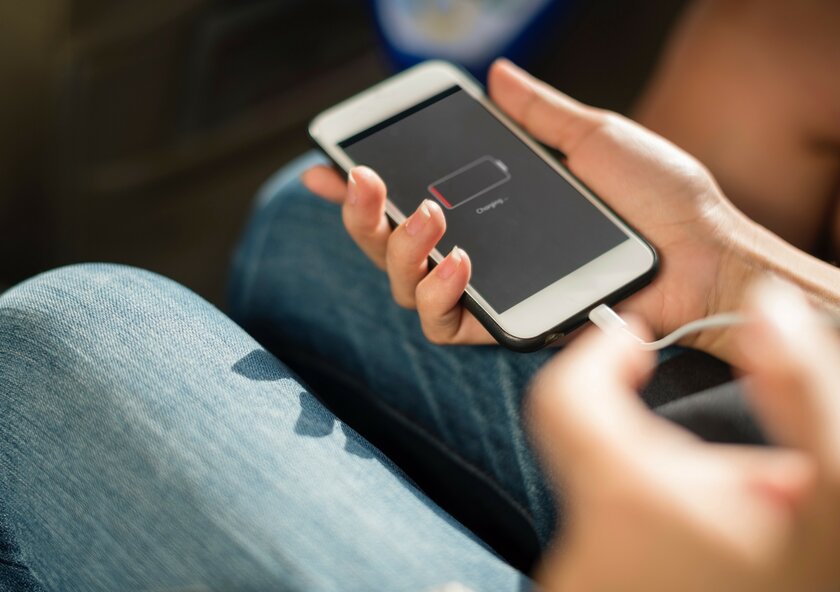
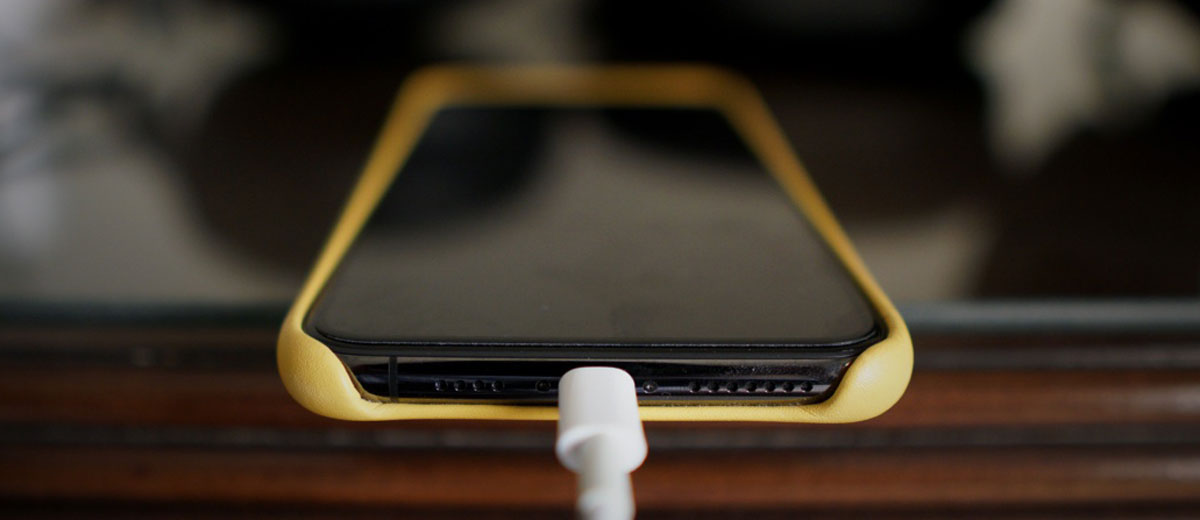
iOS 14 привнесла много нововведений — разработчики не только добавили в операционную систему новые функции, но и существенно улучшили функционал «Команд» (фирменного приложения для автоматизации). Находчивые пользователи уже начали использовать открывшиеся возможности не по стандартному назначению. Яркий пример — «программирование» гаджета на произношение любой фразы при подключении (или отключении) зарядки. Наверняка друзья и родственники удивятся, когда увидят, что ваш айфон говорит при подключении зарядки.
Лучший Telegram-канал про технологии (возможно)
Как добавить команду на произношение любой фразы при подключении/отключении зарядки
Шаг 1. Скачайте официальное приложение «Команды» из App Store, если оно не установлено.
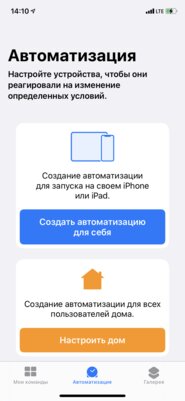
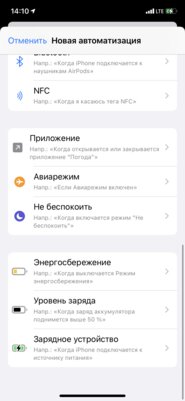
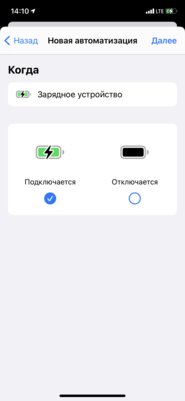
Шаг 2. Откройте его, перейдите во вкладку «Автоматизация» (снизу) и нажмите на кнопку «Создать автоматизацию под себя», после чего прокрутите открывшейся список в самый низ и нажмите на «Зарядное устройство». Выберите нужный триггер — срабатывание при подключении или при отключении зарядки.
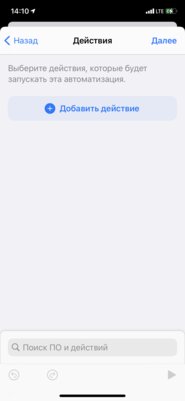
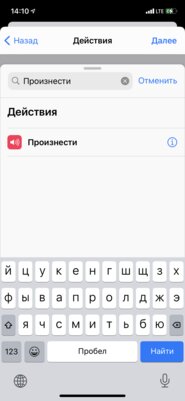
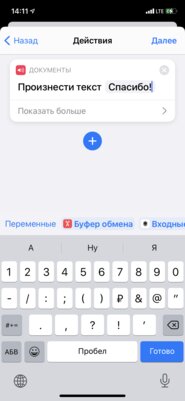
Шаг 3. Нажмите на кнопку «Добавить действие», в строке поиска введите «Произнести» и выберите это действие. В поле «Текст» введите нужную фразу и нажмите на кнопку «Далее» в правом верхнем углу. Если придумали какие-нибудь смешные фразы для зарядки айфона, обязательно пишите в комментариях.
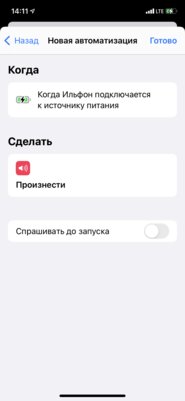
Шаг 4. Обязательно выключите переключатель «Спрашивать до запуска» (чтобы система не уточняла каждый раз, выполнять ли запрограммированное действие).
Меняем звук зарядки iPhone на iOS 14
Многих пользователей интересует вопрос: как установить особый звук на зарядку в iPhone. Подробно рассказали об этой интересной функции, объяснили как провернуть подобный трюк и собрали подборку прикольных звуков.


После выхода iOS 14, появилось несколько прикольных фишек, которые позволяют максимально персонализировать как главный экран вашего iPhone, так и такие мелочи как зарядка (ее звук при подключении). Мы решили рассказать, как провернуть подобный трюк с вашим iPhone.
Ставим прикольный звук на зарядку iPhone
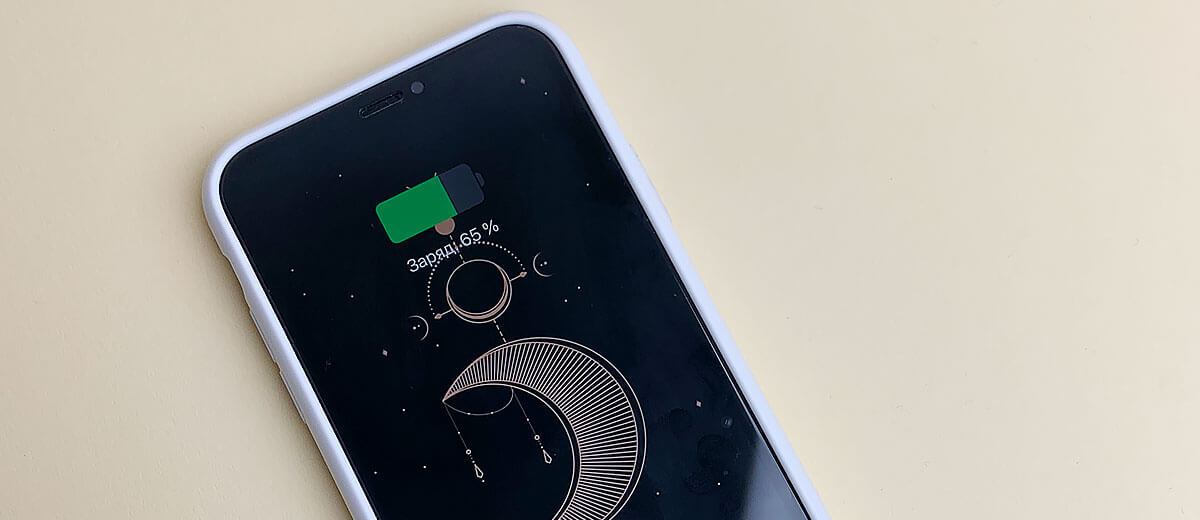
Основная часть всего процесса проводится в приложении «Команды». Для того, чтобы установить свой звук на зарядку вам нужно:
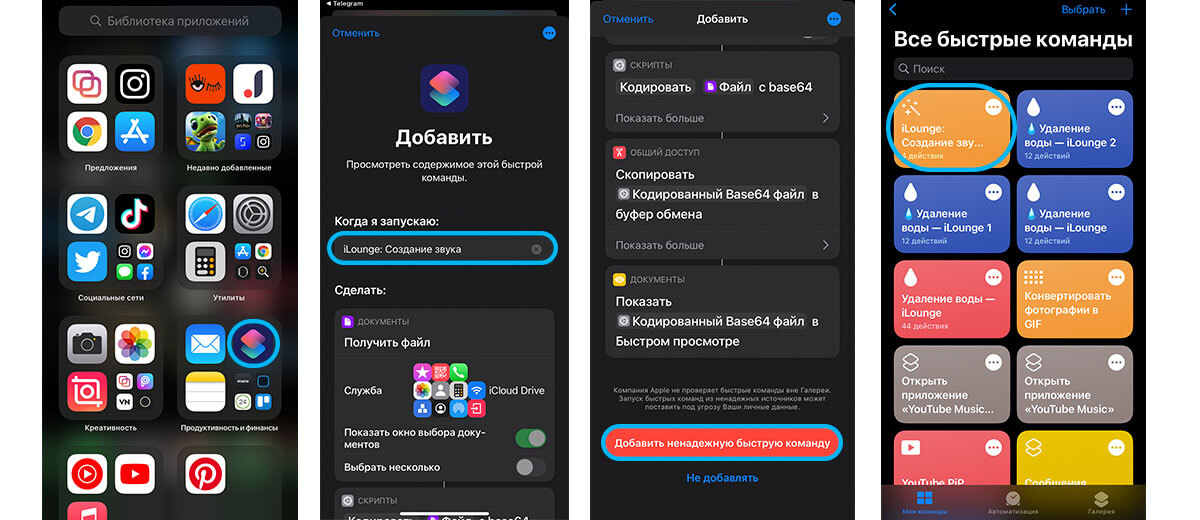
- Найти прикольный звук, скачать его и сохранить. Также можно просто придумать интересную фразу, которую может произнести Сири, когда вы подключаетесь к зарядке или отключаетесь от нее.
- Затем вам нужно скачать вот эту команду по ссылке и установить ее.
- После этого нужно перейти в «Команды».
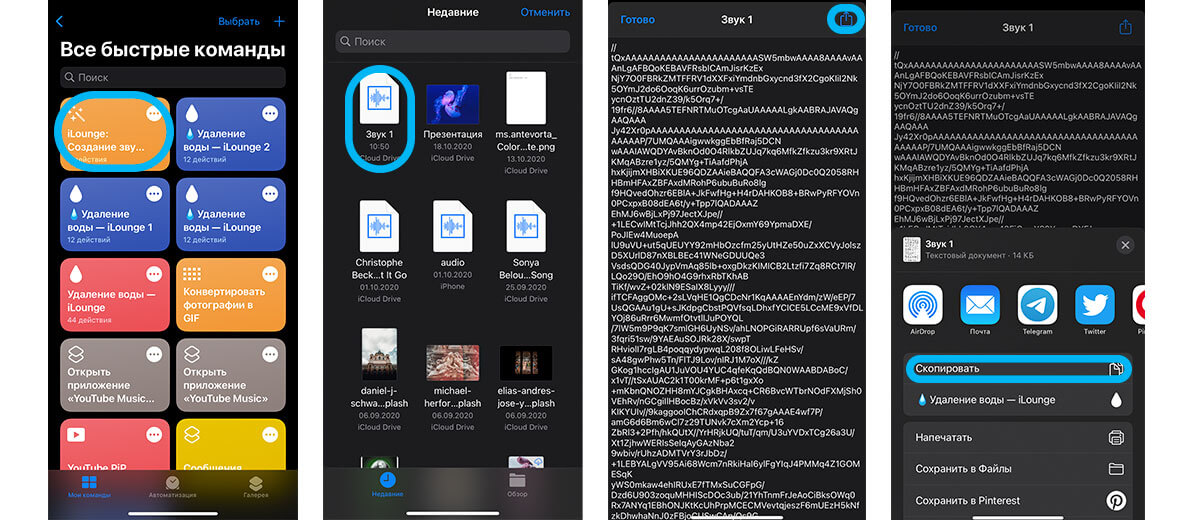
- Нажимаем на нашу добавленную команду. И в списке скачанных файлов выбираем тот, который хотим установить на подключение.
- Нажимаем на «Поделиться». Затем копируем все эти иероглифы и непонятные строчки.
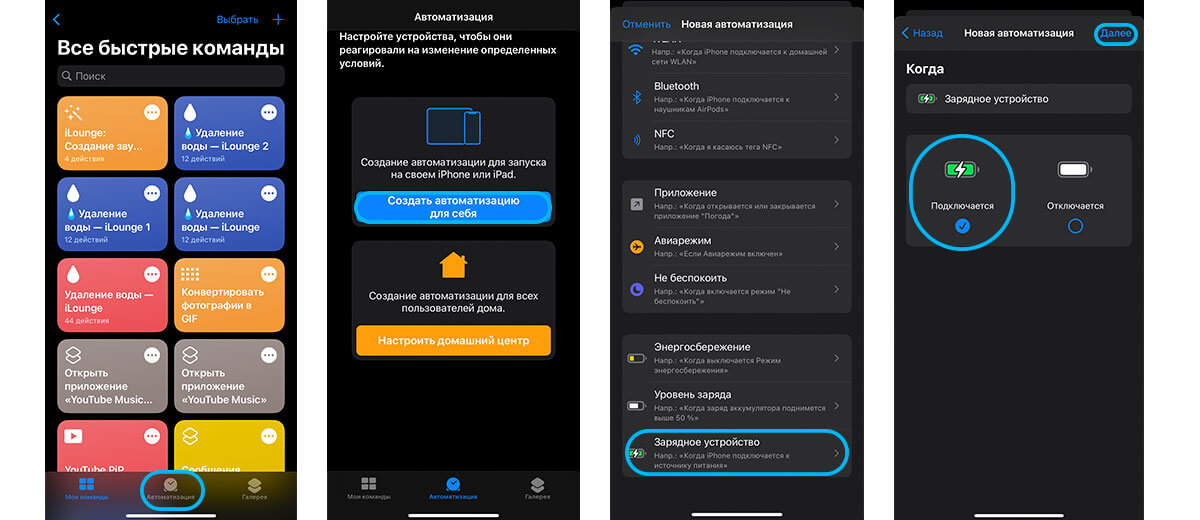
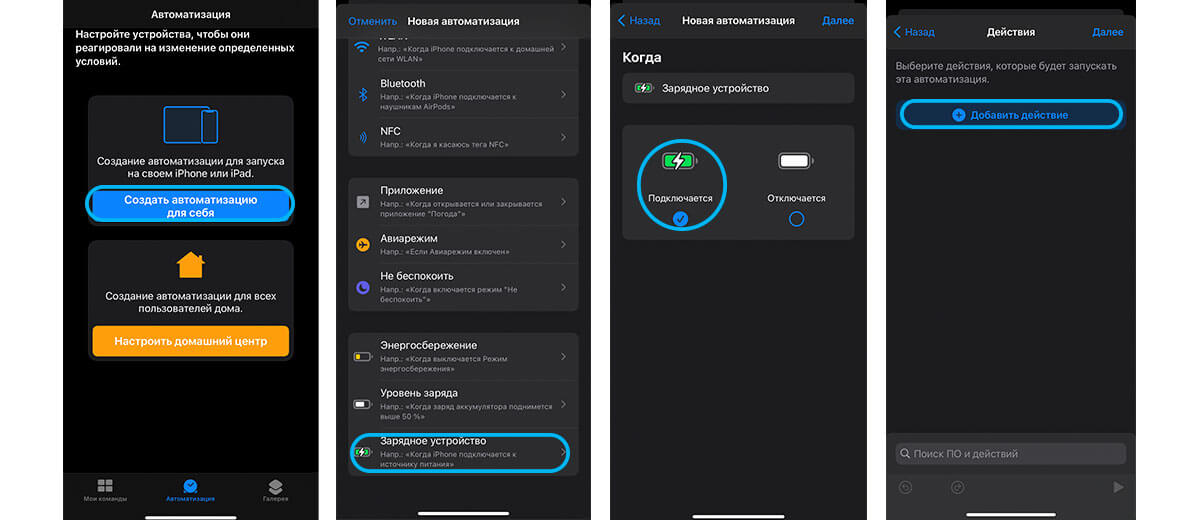
- После этого переходим во вкладку «Автоматизация».
- Если вы до этого не создавали автоматизаций, то у вас будут предложения: создать автоматизацию для себя или настроить домашний центр. Выбираем первое. Если вы ранее уже пользовались автоматизациями: настройкой умного дома Apple HomeKit или отдельных NFC-меток, тогда просто нажмите на «плюс» сверху.
- Вам откроется меню автоматизации. Все эти функции можно настроить и автоматизировать на вашем iPhone. Но вам нужно опуститься в самый низ к вкладке «Зарядное устройство».
- Тапаем на эту вкладку.
- Предлагается выбор автоматизации: поставить звук, когда устройство отключается от питания и когда подключается. Выбираем «Подключается» и жмем «Далее» вверху.
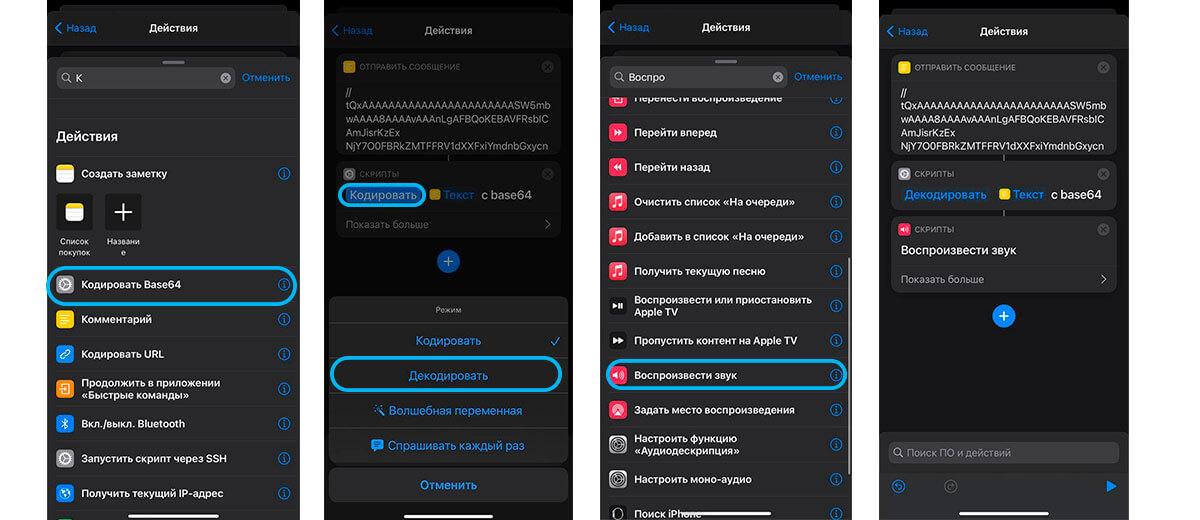
- Дальше вам нужно добавить действие «Отправить сообщение».
- После этого вам нужно вставить ранее скопированный текст в это окно.
- Затем добавить еще одно действие «Кодировать». Когда оно появится, жмем на «Кодировать» и меняем это на «Декодировать».
- Добавляем еще одно действие «Воспроизвести звук».
- Сохраняем.
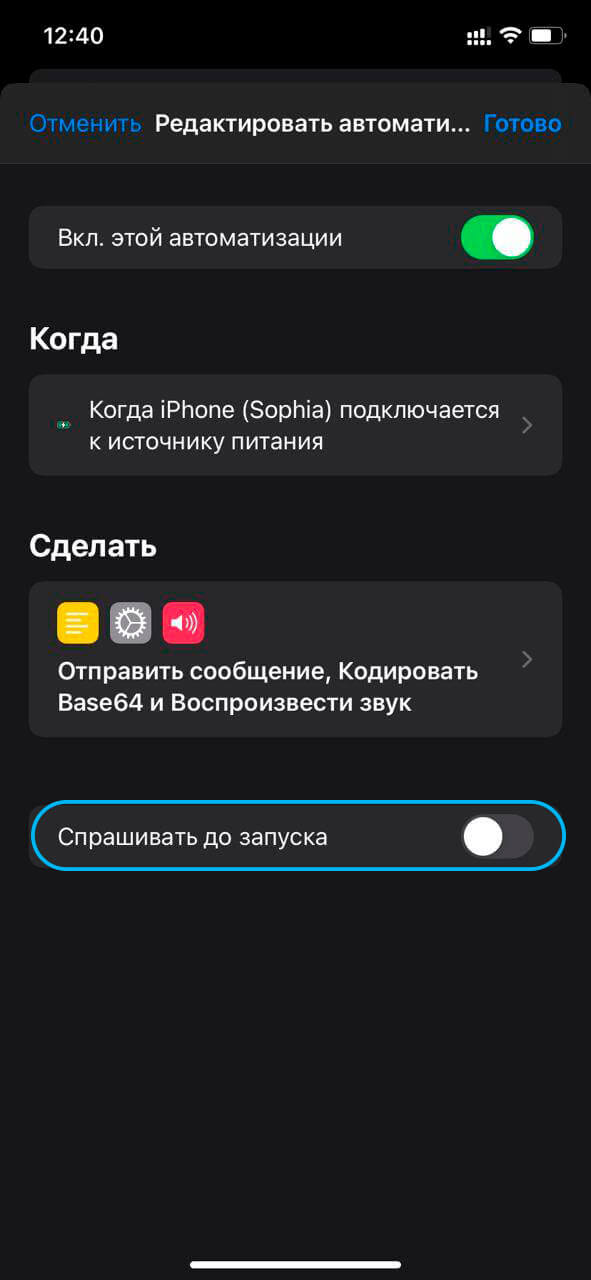
- Не забудьте убрать «рычажок» в меню «не спрашивать во время запуска».
- Вот и все, вы можете проверить работает ли ваша настройка.
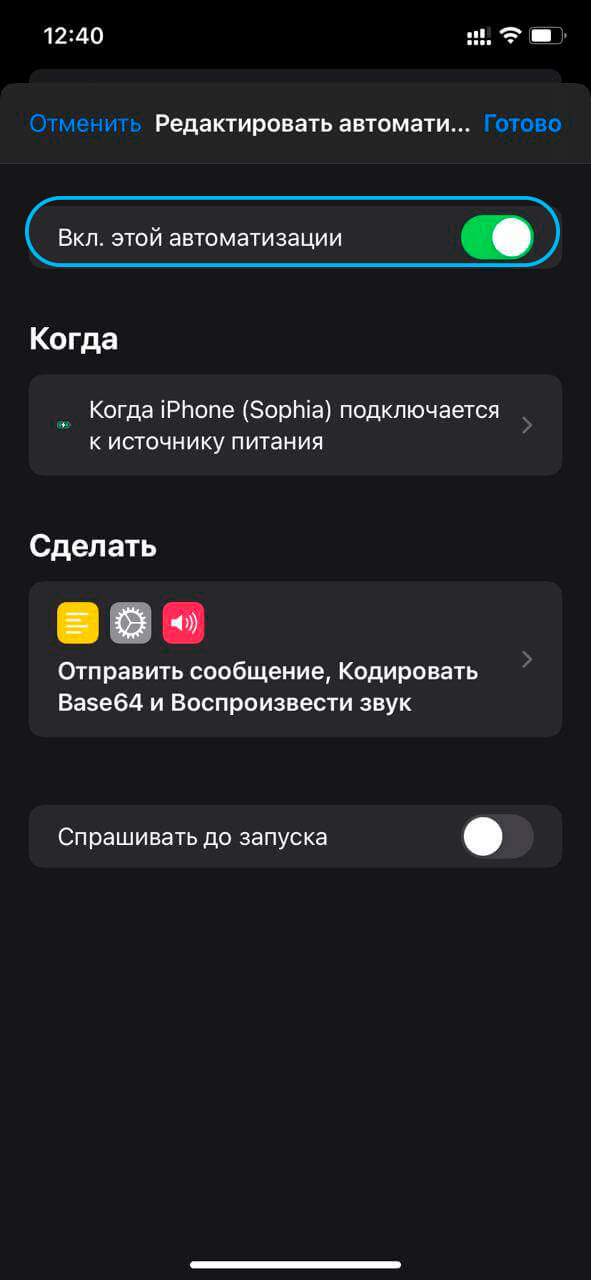
Отключить автоматизацию можно, если:
- Перейти в «Команды» — «Автоматизация».
- Затем нажать на автоматизацию и снять рычажок с «Вкл для этой автоматизации».
Внимание! Следите, чтобы ваши автоматизации не пересекались, а то настройка будет провальной
Звук Siri на зарядку iPhone
Также можно просто заставить Сири произнести какую-то фразу, когда вы подключаетесь или отключаетесь от зарядки.
Для этого нужно:
- Переходим в «Команды», затем «Автоматизация».
- Жмем на «Добавить новую автоматизацию».
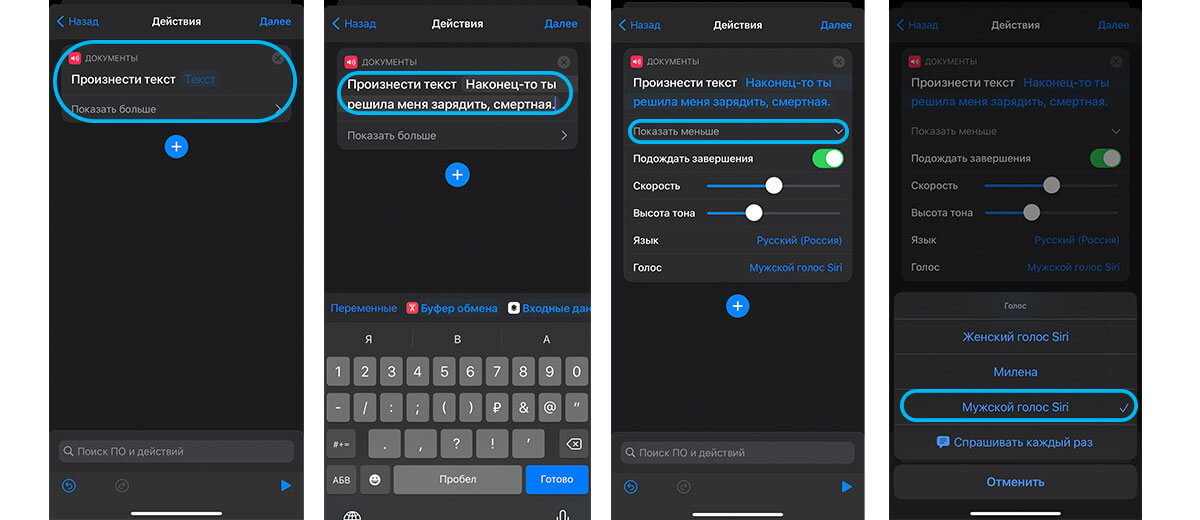
- После этого добавляем действие «Произнести».
- В меню «Текст» пишем свой текст.
- Если нажмете на «Подробнее» внизу действия вам откроется возможность настроить голос Сири (мужской, женский или Милена), а также тембр, высоту голоса.
- Сохраняем, не забываем снять рычажок напротив «спрашивать при запуске».
- Проверяем.
Интересные звуки для зарядки iPhone
Мы решили собрать несколько интересных звуков для вас, которые вы можете загрузить и сразу же установить на зарядку. Пользуйтесь!
- Звук Пикачу.
- Звук Скуби-ду!
- Звук из GTA You are Beautiful.
- Звук чтоб ты жил на одну зарплату!
- Красивый технический звук.
- Миньйоны восторжение.
- Звук милого робота.
- Звук волшебства и магии.
- Звук заставки к фильму.
- Начало фильма Диснея
- Дарт Вейдер говорит, что он отец Люка.
- Звук восторжения.
- Ах, какое небо голубое!
- Анимешный звук ту-ту-ру.
Надеемся, что вам была полезной наша инструкция. Пишите в комментарии, какие звуки установили себе!
Как изменить звук подключения к зарядке на iPhone с iOS 14

В закладки
Средства автоматизации в iOS 14 получили ряд дополнительных возможностей и триггеров, которые позволяют настраивать более крутые и интересные действия.
Одним из новых условий в приложении Быстрые команды стало подключение гаджета к источнику питания и отключение от него. Так можно привязать к данному событию свои действия.
Этим мы и займёмся в данном мануале.
�� Спасибо re:Store за полезную информацию. ��
Как добавить свой звук подключения к зарядному устройству на iPhone
1. Скачиваем приложение Быстрые команды из App Store.
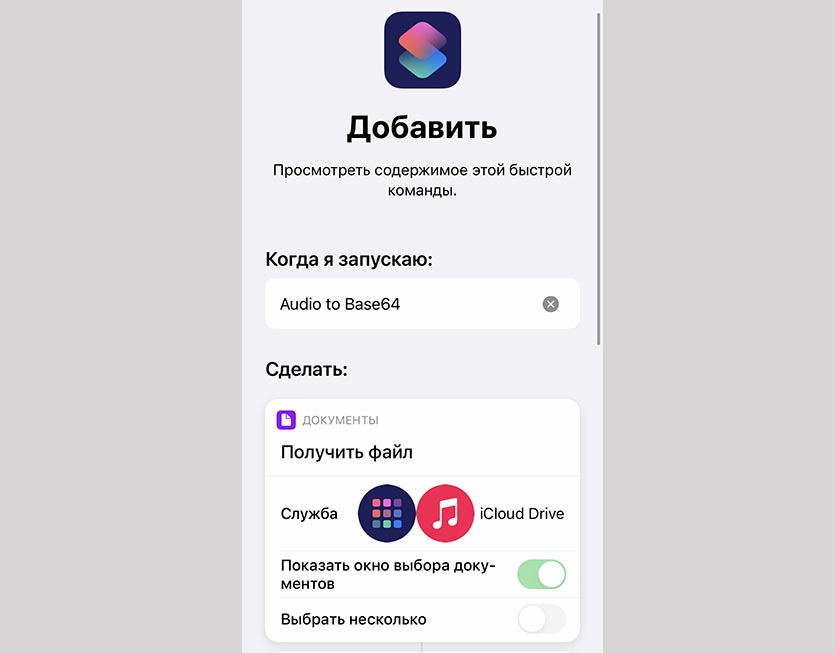
2. Загружаем специальную команду по ссылке.
3. Находим в сети понравившийся mp3-файл, который будем использовать в качестве звука подключения к зарядке. Предлагаем поискать семпл здесь или скачать архив с парочкой готовых файлов по ссылке.
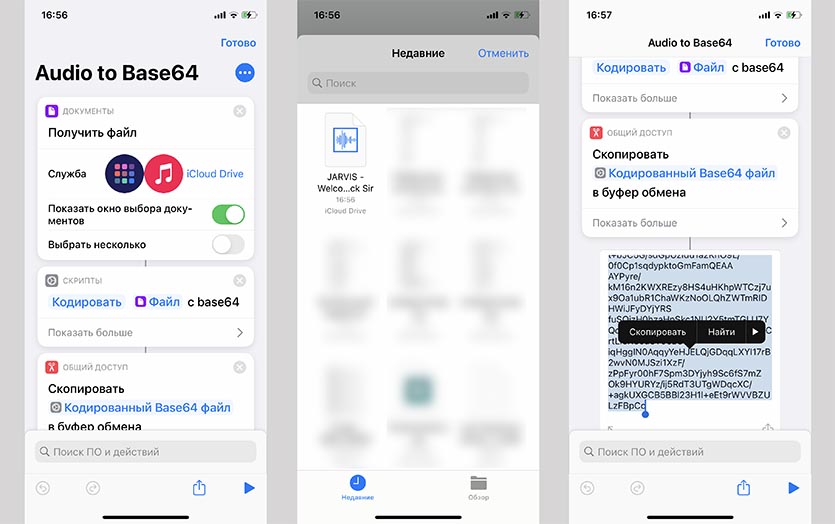
4. Открываем новую команду Audio to Base64 нажатием на кнопку с тремя точками и нажимаем кнопку воспроизведения в правом нижнем углу, в диалоге выбора файла указываем загруженную мелодию в формате mp3.
5. Получаем кодировку в формате Base64, выделяем весь получившийся код и копируем его в буфер обмена.
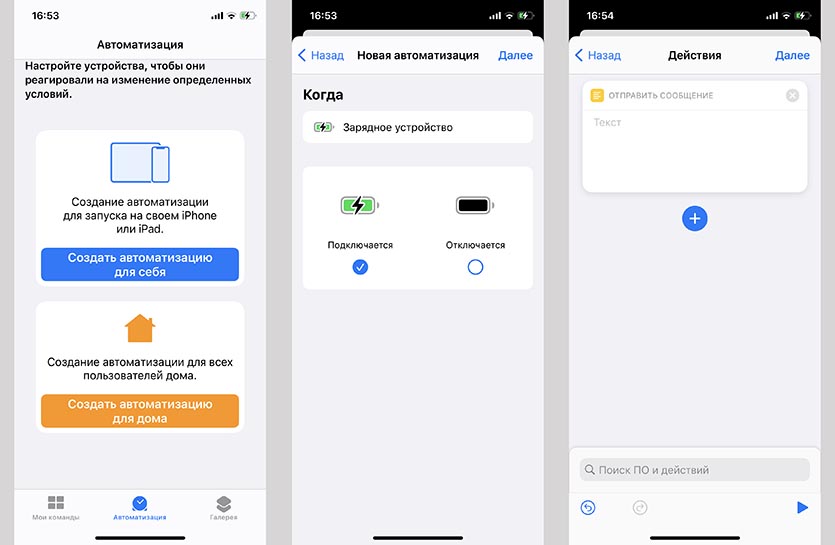
6. В приложении Быстрые команды переходим на вкладку Автоматизация и нажимаем Создать автоматизацию для себя.
7. В качестве условия выбираем Зарядное устройство – Подключается.
8. На следующем шаге нажимаем кнопку Добавить действие и ищем действие Отправить сообщение.
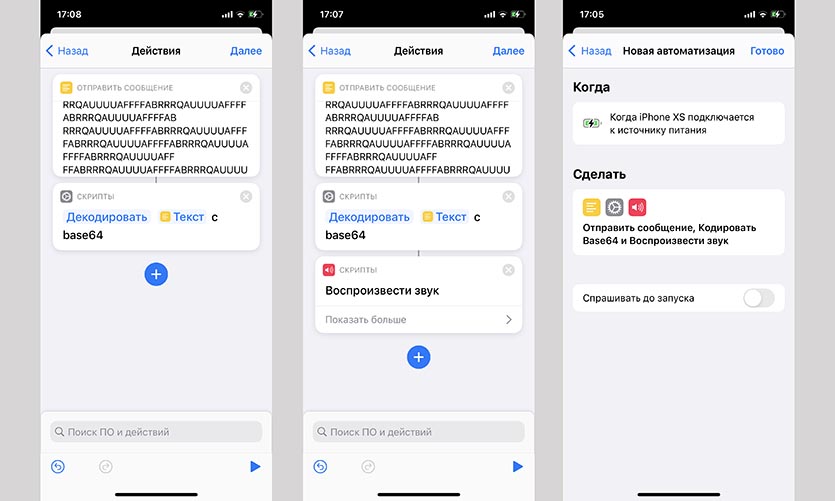
9. В поле действия вставляем код из буфера обмена.
10. Добавляем еще одно действие Кодировать Base64 и выбираем режим Декодировать.
11. Добавляем последнее действие Воспроизвести звук.
12. Отключаем переключатель Спрашивать до запуска и нажимаем Готово.
Теперь выбранный нами звук будет воспроизводиться при каждом подключении смартфона к зарядному устройству. Можно создать аналогичную автоматизацию и выбрать другой звук для воспроизведения при отключении от зарядки.
А еще можно настроить голосовое оповещение об окончании зарядки.
(45 голосов, общий рейтинг: 4.51 из 5)
�� Хочешь ещё? Читай больше в Telegram
�� Ищешь ответ на вопрос? Приходи на Форум
Средства автоматизации в iOS 14 получили ряд дополнительных возможностей и триггеров, которые позволяют настраивать более крутые и интересные действия. Одним из новых условий в приложении Быстрые команды стало подключение гаджета к источнику питания и отключение от него. Так можно привязать к данному событию свои действия. Этим мы и займёмся в данном мануале. �� Спасибо re:Store.
Артём Суровцев
Люблю технологии и все, что с ними связано. Верю, что величайшие открытия человечества еще впереди!