
Установить звук будильника на айфоне: как поставить музыку
Будильник – полезное приложение, необходимое любителям поспать. Интерфейс приложения на айфоне понятный и легкий. У айфона есть много интересных функций и никаких ограничений в настройках: можно установить разные режимы на разные дни недели с отличающимися временем, мелодиями, названиями, количеством повторов. А начиная с версии iOS 10 в приложении «Будильник» появилась функция «Режим сна», контролирующая и анализирующая сон и пробуждение.
Где найти будильник в айфоне
Самый простой способ найти будильник в айфоне – это выдвинуть нижнюю панель на экране телефона и в появившемся меню найти и нажать на нужную пиктограмму, расположенную справа в нижнем ряду.
Яблочный телефон сможет разбудить в нужную минуту
Второй способ тоже очень простой: нужно найти в главном меню айфона пиктограмму «Часы» и войдя в приложение обнаружить раздел, который так и называется «Будильник». В правом верхнем углу экрана появится значок +, на который следует нажать, при этом откроется меню настроек.
Есть еще один метод – воспользоваться встроенным приложением Siri и попросить его найти будильник или даже установить его на определенное время.
Важно! Нет ничего сложного в том, чтобы найти приложение в гаджете. Его настройка также доступна и проста.

Нужный путь подскажет пиктограмма «Часы»
Как настроить будильник на айфоне.
В основном меню будильника можно создать новые режимы, изменять уже имеющиеся и удалять ненужные. Его не нужно заводить каждый день в отличие от обычного, а звук, который разбудит, окажется приятной мелодией или любимой песней, а не настойчивой однообразной трелью.
Для настройки времени пробуждения в основном меню будильника открываются барабаны, прокручивая которые можно выбрать и установить время подъема. Здесь же в функции «Повтор» можно выбрать в какие дни недели звонок будет включаться, а в какие нет.
В функции «Название» есть возможность дать ему имя, а еще можно установить звук или мелодию звонка и включить режим повтора сигнала в случае если после первого звонка проснутся не удается и необходим повторный призыв к пробуждению.

Если в разные дни просыпаться нужно в разное время, то на этот случай в телефоне есть возможность установить сразу несколько режимов на нужное время в определенные дни.
Итак, чтобы завести новый будильник следует выполнить следующие действия:
- Войти в основное меню телефона, найти приложение «часы», выбрать раздел «будильник».
- Нажать на плюс для добавления новых установок.
- Выставить время подъема на крутящихся часовых барабанах, их два: для выбора часов и минут.
- Установить дни недели, в которые сигнал должен звучать.
- Выйти из меню настроек, нажав на кнопку «обратно» в левом верхнем углу экрана.
- Выбрать звук. Есть три варианта возможных мелодий: рингтон из установленного перечня, мелодия написанная собственноручно при помощи iTunes, скачанная песня (у моделей, начиная с iOS 6).

Также необходимо установить или сменить количество повторов. После нечаянно выключенного сигнала не получится проспать, если установлен режим повтора. Количество звонков, которое телефон должен настойчиво озвучить, можно регулировать под себя.
Промежуток времени между звонками будильника на iPhone равняется ровно 9 минутам. Это связано с давно установленным стандартом: на механических часах из-за технического устройства невозможно было установить промежуток в круглую цифру 10 минут. Из-за этого общепринятым стандартом стал промежуток продолжительностью 9 минут. Разработчики из компании Apple решили не отходить от традиций и установили именно такой промежуток времени.
Следующий важный этап – включить или отключить вибрацию. Устройство может исключить издание звуков, а только вибрировать для пробуждения своего владельца. Если есть риск разбудить и других людей и есть уверенность в собственной чуткости, эта функция бывает очень полезной.

В конце нужно придумать название будильнику и определить фон. Прекрасная возможность поднять настроение с утра – пожелать себе хорошего дня или написать милую или веселую надпись, которая будет появляться на экране во время сигнала.
Как изменить звук будильника на айфоне
Звук будильника можно устанавливать на свой выбор, его также можно менять не касаясь других настроек. Замена звука производится в том же меню.
Как установить стандартную мелодию на будильник iPhone
Чтобы установить звук сигнала нужно в главном окне приложения остановиться на разделе «Звук» и войти в него. После этого появляется выбор поставить песню или рингтон. Для установки рингтона потребуется всего несколько действий: пролистать страничку вниз, выбрать понравившийся звук и сохранить используя кнопки «Назад» и «Сохранить».
Поменять на новый звук
Функция «Изменить» появилась на версиях айфона начиная от iOS 6 s, в дальнейшем ее не отменяли. Поменять звук на новый можно в главном меню приложения «будильник». Для этого в правом верхнем углу имеется специальная вкладка «Изменить». А дальше войти в уже знакомый раздел «Звук» и просто выбрать другую мелодию. После чего нажать на кнопку «Сохранить», которая заменила плюсик в верхнем правом углу экрана.

Установка звука – несложный процесс
Как поставить музыку на будильник на айфон
Для любителей современной продвинутой музыки или наоборот любого другого определенного стиля есть возможность загрузить сторонние мелодии и установить их на звук сигнала.
Чтобы выбрать мелодию нужно сделать несколько шагов:
- Войти в раздел «Звук» или на некоторых моделях он будет называться «Мелодия».
- Найти пункт «Выбор песни» и при помощи него перейти в медиатеку.
- Определиться с произведением. Найдя его в списках жанров, авторов, альбомов, сборников или других предложенных.
- Кликнуть на «Сохранить». Теперь сладкий сон будет прерван самой любимой мелодией и настроение не будет испорчено.
Как уже стало понятно, звенеть любимой композицией сигнал будильника не сможет, если предварительно не загрузить ее в аппарат. Вот на этом моменте придется потратить немного времени.
Официальный способ загрузки мелодий на айфон – это скачать при помощи компьютера и программы iTunes. При открытии указанной программы нужно согласиться с принятием всех нововведений и с предложением найти медиа файлы. Дальше формируется медиатека из любимых произведений и синхронизируется при помощи компьютера.
К сведению! При этом iTunes поменяет названия мелодий, распределив их по пунктам: воспроизведение, название, артист, длительность, альбом и рейтинг.
Также загрузить музыку в устройство реально при помощи специальных приложений для скачивания, доступных в App Store. При этом можно выбрать из двух режимов:
- Работа в сети Wi-Fi – адрес для загрузки файлов появиться в настройках приложения, после этого адрес открывается в браузере компьютера и можно приступать к закачке.
- Работа с облаками. Предварительно композиции загружаются в облачные сервисы. А затем загружается приложение и начинается скачивание.
После закачивания любимых мелодий в телефон и создания базы в медиатеке, установить нужный звук на звонок будильника не составит труда.

Установка любимой песни
Как сделать сигнал будильник на айфоне громче или тише
Функция, как настроить громкость будильника на iPhone, осталась недоработанной. Чтобы не получить испуг от чересчур громкого рева сигнала или не прослушать его, если звук очень слабый, нужно заранее установить уровень звука на мелодию.
Сделать это в настройках не получится, специальной кнопки уменьшения и прибавления, да и в принципе такой функции в приложении просто нет. Для регулировки громкости для будильника iPhone придется воспользоваться звуком, основным для устройства.
На начальном этапе устанавливаются настройки (время, дни недели, повторы, мелодии и остальные параметры), а после этого кнопкой регулировки громкости (качелька вниз-вверх), расположенной сбоку телефона устанавливается оптимальная громкость. Однако необходимо учитывать, что при этом уровень звука устанавливается не только для будильника, но и для сигнала вызова, СМС-оповещения, уведомлений.
Совет! Для создания благоприятных условий собственной нервной системе рекомендуется устанавливать средний уровень громкости и настроить повтор сигнала.
Естественно приводить здесь строгие указания и ограничения для уровня шума не имеет смысла, каждый индивидуум определяет его для себя самостоятельно, учитывая свойства своего организма. К тому же отрегулировать громкость очень просто и быстро, можно даже не открывая глаз.
Как уменьшить громкость будильника на iPhone
Еще один способ убавить и увеличить громкость будильника – это воспользоваться основным меню устройства:
- Войти в настройки.
- Выбрать пункт «звуки, тактильные сигналы».
- В открытом подменю «звонок и предупреждения» воспользоваться ползунком громкости.

Уменьшение громкости в меню – самый простой способ
Работает ли будильник на выключенном айфоне или в беззвучном режиме
На некоторых моделях телефонов функция будильника будет срабатывать, даже если сам телефон выключен. К сожалению или к счастью, ни одна из моделей айфонов так не умеет. Чтобы вовремя проснуться, необходимо проконтролировать, чтобы аппарат оставался включенным, и у него случайно не сел аккумулятор. Если выключить гаджет, то и будильник звонить не будет.
Важно! Есть и хорошая новость: если телефон настроен на беззвучный режим или стоит на отметках «Не беспокоить», «Без звука» сигнал, к пробуждению прозвучит в обычном режиме.
Если заряда батареи недостаточно, а продержаться телефону нужно до утра, чтобы выполнить свою функцию будильника, то можно включить функцию энергосбережения. Благодаря этому никто не проспит.

Телефон должен быть включен и заряжен
Осталось еще несколько способностей будильника айфонов:
- Кнопка Power выключит звук во время сигнала, но он обязательно вернется через 9 минут.
- Нажатие кнопки Home в то время когда сигнал сработал отменит повтор сигнала (следует быть внимательнее чтобы не проспать).
- Будильник как на айфоне скачать можно. Или воспользоваться другими приложениями-будильниками для iPhone исключающими единственный минус – регулировку громкости совместно с остальными сигналами телефона.

Легкое приложение – легкое пробуждение
Приложение будильник в айфоне настолько же простое как и разумное. В нем имеется множество удобных необходимых функций и возможностей, которые стоит изучить и воспользоваться ими, тем более что это совсем не сложно.
Ставим любой трек из Apple Music на будильник в iPhone

Если устали просыпаться под монотонный стандартный звук будильника в iOS и хотите сделать свое утро чуточку веселее, самое время перенастроить свой будильник.
Нужно лишь иметь действующую подписку на сервис Apple Music.
Вот, что нужно сделать:
1. Находим любимый трек в Apple Music и сохраняем его на устройство для возможности прослушивания без подключения к сети.

2. Переходим в раздел Будильник в приложении Часы.

3. Нажимаем Изменить и выбираем подходящий будильник.

5. Выбираем раздел Звук и ищем в списке пункт Выбор песни.
6. Находим песню из списка или через поиск и устанавливаем в качестве мелодии.
Не забывайте, что можно сделать несколько будильников и для каждого из них указать отдельный трек.
⭐ Спасибо re:Store за полезную информацию.
Как поставить звук из видео на будильник?
В настройках будильника выберите раздел «Звук». После того как вошли в раздел «Звук», прокрутите экран вверх до раздела «Песни». В этом разделе нажмите «Выбор песни». Откроется список музыки вашей медиатеки, и вы сможете выбрать любую понравившуюся вам мелодию для будильника.
Как установить свою мелодию на будильник в айфоне?
Как установить песню на сигнал будильника в iOS 7 на iPhone
- Откройте приложение Часы.
- Выберите раздел «Будильник«.
- Нажмите на плюс (+) в правом верхнем углу экрана.
- Установите время будильника, период повтора и этикетку (название).
- Нажмите «Звук«.
- В разделе «Песни» нажмите «Выбор песни«.
Как поставить музыку на будильник в айфоне бесплатно?
Как установить любую песню из приложения Музыка на будильник
Запустите приложение Часы, перейдите во вкладку Будильник, нажмите кнопку Править в левом верхнем углу и выберите необходимый установленный будильник или создайте новый. Для поиска нужной композиции следует перейти в раздел Мелодия → Выбор песни.
Как извлечь звук из видео?
Как извлечь звук из видео?
- Откройте аудио-конвертер
- Нажмите «Открыть файлы»
- В появившемся окне выберете видео-файл из которого вы хотите извлечь звук. …
- Пока файл загружается, выберете формат в который вы хотите записать извлеченный звук.
Как поставить рингтон на айфон из iTunes?
Покупка рингтонов в iTunes Store
- Откройте приложение iTunes Store.
- Нажмите кнопку «Еще».
- Нажмите «Звуки».
- Найдите нужный рингтон и нажмите цену, чтобы совершить покупку.
- Выберите вариант с автоматической установкой рингтона. …
- Для завершения покупки может потребоваться вести пароль Apple ID.
Как сменить мелодию будильника на андроид?
Как выбрать сигнал
- На телефоне откройте приложение «Часы» .
- В нижней части экрана нажмите Будильник.
- Рядом с нужным будильником нажмите на стрелку вниз .
- Выберите текущий сигнал.
- Выберите нужный вариант: Нажмите на нужный сигнал в списке. Установите собственный сигнал.
Как установить свою мелодию уведомления на андроид?
Итак, первым, что нам предстоит сделать – перейти в SMS (Сообщения). Следующим действием после входа следует нажать на сенсорную (механическую) кнопку «Опции» («Меню») и выбрать один из пунктов, а именно «Настройки». Далее переходим в пункт «Уведомления» и выбираем «Рингтон» (Звук уведомления).
Как поставить свою мелодию на iPhone без iTunes?
В правом верхнем углу нажмите маленькую стрелку и выберите «Мои песни». Нажмите «Выбрать» справа и отметьте мелодию звонка. Затем с помощью кнопки загрузки вы можете сохранить рингтон к как мелодию звонка. После этого присвойте ему подходящее имя.
Как поменять мелодию звонка будильника на айфоне?
Откройте программу «Часы», перейдите в раздел «Будильник», и выберите вариант «Править». Нажмите нужный будильник, затем нажмите «Звук» и выберите звук.
Как поставить мелодию на будильник на Айфоне, пройдёмся по шагам!


Сложность настройки времени для пробуждения заключается в том, что на рабочем столе Айфона нет иконки специального приложения «Будильник». Из-за этого пользователи, впервые взявшие в руки iPhone, впадают в панику и пытаются найти программу для установки утреннего звонка в App Store. Но делать этого не нужно, поскольку установить будильник можно через другое стандартное приложение – «Часы». Оно открывается как с рабочего экрана, так и через пункт управления.
Для установки пробуждения после запуска программы нужно выполнить несколько простых действий:
- Перейти во вкладку «Будильник».
- Нажать на значок «+».
- Выбрать время пробуждения с точностью до минуты.
- Установить параметр повтора, повторение сигнала и другие настройки по своему усмотрению.

После выполнения этой несложной операции звуковой сигнал разбудит владельца Apple iPhone в положенный час, и он не пропустит совещание на работе или другое важное дело.
Чтобы не запутаться в большом количестве будильников на телефоне, рекомендуется придумать для каждого из них собственное название. Например, один будет поднимать пользователя на работу, а другой – напоминать о необходимости выгулять собаку.
Обозначенный выше способ настройки будильника заставляет человека лично выполнять все манипуляции. Но, как известно, на iPhone есть голосовой помощник Siri, который сможет настроить пробуждение.

Для того, чтобы воспользоваться функцией, нужно:
- Активировать помощника фразой «Привет, Siri».
- Произнести фразу «Заведи будильник на 06:30» или, например, «Разбуди меня завтра в 06:30».
- Если режим пробуждения уже создан через приложение «Часы», можно сказать «Настрой будильник Работа».
Если человеку приходится подниматься в разное время, приложение «Часы» становится переполнено разными уведомлениями. Поэтому важно своевременно удалять бесполезные будильники. Справиться с задачей сможет даже новичок, ведь она выполняется всего за пару кликов:
- Откройте приложение «Часы».
- Перейдите во вкладку «Будильник».
- Нажмите кнопку «Править».
- Если требуется внести изменения, просто поставьте другое время и нажмите кнопку «Сохранить».
- Для удаления кликните на «Удалить будильник» и подтвердите выполнение операции.
Также важно сделать несколько уточнений по работе функции, которые помогут избежать проблем в будущем. Так, многие сомневаются, а зазвучит ли пробуждающий сигнал, если включен режим «Не беспокоить». Ответ на этот вопрос будет положительным. И хотя в данном режиме пользователь не слышит поступающих звонков, будильник работает в штатном режиме.
Если владелец Айфона подключил наушники и забыл их извлечь перед сном, то беспокоиться тоже не стоит. Утром звуковой сигнал поступит из мультимедийного динамика с той громкостью, которую настроил пользователь.
Способ 2: используем сервис mp3cut.ru

Если нет возможности воспользоваться программой на компьютере, то существуют очень удобные онлайн сервисы. При этом не нужно скачивать и устанавливать дополнительные программы.
Выполняем следующую последовательность действий:
- Заходим на сервис mp3cut.ru.
- При этом будет открыто новое окно, в котором нужно выбрать, скачанный на компьютер файл с музыкой.
- При этом будет открыто еще одно окно, и уже тут можно выбрать 30 секундный промежуток.
- После того, как необходимый промежуток выбран, нужно кликнуть на кнопку «Сохранить как» и поставить формат m4r.
Сотовый телефон вещь непредсказуемая. Как и любая другая техника, она может выйти из строя в самый неподходящий момент.
Например, смартфон откажется видеть сим карту. В лучшем случае этот дефект может быть устранен за несколько секунд. Но если не получилось сделать этого сразу, не делайте бесполезных попыток, а обратитесь в специализированный сервис.
Как поменять мелодию будильника на Айфоне
Стандартный звук пробуждения устраивает далеко не всех пользователей. Кого-то мелодия раздражает, а кого-то попросту не может разбудить. Чтобы исправить ситуацию, нужно лишь изменить звук по своему усмотрению, используя функционал приложения «Часы»:
- Откройте программу.
- Перейдите во вкладку с будильниками.
- Выберете установленный вариант пробуждения.
- Во вкладке «Звук» выберете понравившийся сигнал.

- Подтвердите изменение нажатием кнопки «Сохранить».
Настроить другой сигнал пробуждения можно и перед созданием будильника. Это такая же опция, как и настройка повтора или названия, которая меняется при первичном вводе данных.
В качестве нового сигнала пользователь может выбрать один из предложенных звуков или песню, которая находится в памяти Айфона.

Чтобы установить полноценный музыкальный трек, во вкладке «Звук» нужно перейти в раздел «Выбор песни». Далее останется нажать на один из понравившихся вариантов.
Способ 1: использование мелодии в формате m4r

Совершенно любой аудиофайл можно подогнать под формат, который можно использовать в качестве рингтона на Айфон. Предварительно нужно провести обрезку длины до 30 секунд. iTunes может легко справиться с этим.
Первым действием нужно определиться с песней, на которую будет направлены действия. После этого нужно зайти в свойства аудиофайла и сделать отметку, каким моментом будет начинаться рингтон, и когда он будет заканчиваться.

Так как Apple iPhone 12 допускает использовать только файлы разрешения m4a, то следующим шагом нужно выполнить конвертацию.
Для этого есть последовательность действий:
- Заходим на персональном компьютере в «проводник».
- Находим вкладку «вид», в которой нам понадобится строка «Показать и скрыть».
- Теперь мы должны поставить галочку в квадратике рядом с пунктом «Расширение имен файлов».
- Теперь обратимся к программе iTunes, где лежит подготовленный файл длинной 30 секунд.
- Кликаем по нему правой кнопкой и обращаем внимание на пункт «Показать в проводнике Windows».
- Возвращаемся в «Проводник», там теперь будет показан файл, который мы выбрали.
- Выполняем переименование файла с помощью команды «Переименовать», которую можно найти в выпадающем меню при нажатии на файл правой кнопкой.
- Изменяем надпись после точки, там должно появиться . m4r.
В этом случае не надо изменять имя файла. Достаточно подкорректировать разрешение.
Где взять музыку для звонка будильника
Айфоны известны всему миру своей операционной системой iOS. Она обладает закрытым кодом, из-за чего пользователю бывает сложно загрузить песню в том числе для того, чтобы поставить ее на будильник.
Для загрузки музыки на телефон придется воспользоваться компьютером с установленной на него программой iTunes. Далее владельцу мобильного устройства нужно следовать алгоритму из инструкции:
- Подключить iPhone к ПК, используя кабель USB.
- Открыть Айтюнс и выбрать подключенное устройство.
- Левой кнопкой мыши кликнуть на меню «Файл» в левом верхнем углу программы.
- Выбрать пункт «Добавить в медиатеку».
- Указать папку с музыкой.
- Перейти в раздел «Музыка» программы iTunes.
- Поставить галочку напротив пункта «Синхронизировать музыку» и дождаться окончания процесса.
Длительность процесса синхронизации зависит от того, сколько песен планируется перенести в память телефона.
Через некоторое время вся указанная музыка с компьютера перенесется на Айфон. Теперь, чтобы поставить на будильник новую песню, понадобится следовать алгоритму из предыдущего пункта материала. То есть открыть «Часы», перейти во вкладку «Будильник», запустить настройки звукового сигнала и в меню «Выбор песни» указать интересующую композицию.
Регулируем громкость
Когда мы переключаем качельку громкости, в открытом главном экране, данное действие является частью рингтона или мультимедиа. Если вы желаете произвести настройку её уровня на будильнике, то необходимо, когда вы выбираете подходящую композицию, поменять его, применив кнопочки для регулирования.

Данная деталь важна тем, что если вы её настроите неправильно, то вы с утра можете не проснуться, или наоборот, вскочить от сильного шума динамиков. Когда вы проведёте нужные изменения, звонок начнёт звонить с таким звоном, с каким его регулировал хозяин телефона.
Вывод: как поставить мелодию на будильник на Айфоне я постарался как можно более подробно рассказать. Когда вы будете настраивать звонок, чтобы встать, вы получите доступ не только изменять его название и число повторений, но также и песен. Главное тут, заранее нужно загрузить на телефон нужные песни и произвести сохранения изменений, когда вы будете выходить из параметров. Понять, как правильно произвести настройки в будильнике на iPhone даже легче – нужно лишь подобрать нужную настройку уровня в режиме теста и выбрать песню, с которой вы желаете просыпаться! Успехов!
С уважением, Андрей Зимин 13.11.2020
Как настроить громкость будильника
Чтобы сразу проснуться, человек должен услышать громкий звуковой сигнал, который не позволит оставаться на кровати. Если с пробуждением возникают проблемы, то не исключено, что громкость будильника вашего Айфона имеет минимальное или среднее значение.
Для изменения этого параметра упомянутое ранее приложение «Часы» не поможет. Его конфигурация предусматривает настройку периодичности сигнала, тип мелодии, название будильника, но не более того. Громкость придется менять через настройки телефона, поэтому:
- Откройте настройки iPhone.
- Перейдите в раздел «Звонок и предупреждения».
- Напротив соответствующего пункта передвиньте ползунок на нужное значение.

Так, владелец смартфона сможет сделать звук пробуждающего сигнала громче или тише.
Способ 5: использование программы waltr 2

Стоит отметить, что iTunes, это не истина в последней инстанции. Поэтому все вышеперечисленные действия можно выполнить в программе waltr2.
Интерфейс программы более удобен, чем в iTunes. В отличие от него, после обрезки и конвертации не нужно будет делать никаких лишних манипуляций. Приложение автоматически определит, в каком формате нужно сохранить аудиофайл.
Останется только перебросить файл в память телефона:
- Нажимаем кнопку «Drop files here».
- Выбираем сохранённую мелодию.
- Когда синхронизация будет закончена, композиция попадет в список доступных.
- Останется только установить песню на звонок телефона.
Бонус: альтернативные будильники для iPhone
Встроенный функционал Айфона предполагает гибкую настройку сигнала для пробуждения. Но она включает в себя лишь основные возможности устройства, в то время как сторонние приложения позволяют использовать функционал на полную мощность.
Одной из самых популярных программ для установки будильника является «Доброе утро».
Она следит за фазами сна пользователя, предлагая наилучший вариант для пробуждения. Кроме того, утром владелец Айфона получает подробную статистику относительно качества сна. Представленная информация позволяет внести коррективы в свой режим дня, чтобы улучшить состояние здоровья. При всех достоинствах у программы есть недостаток – она платная. Стоимость составляет 379 рублей.

Если хочется следить за своим здоровьем, но при этом нет желания платить деньги за скачивание приложения, можно присмотреться к программе «Sleep Cycle».
По функционалу этот будильник напоминает «Доброе утро», но бесплатное использование полезных фишек становится возможным, благодаря рекламе, которую периодически будет видеть человек.
Эксперт в области цифровых технологий и деятельности мобильных операторов. Занимаюсь постоянным мониторингом изменений отрасли в России и за рубежом.
Как пользоваться дополнительным приложением с будильником?
Аналогично процессу взаимодействия со стандартной программой «Часы». Вот только изменение громкости и другие функции, как правило, уже доступны в самом приложении. То есть для изменения параметров не придется открывать настройки.
Как работает умный будильник?
Это система, которая анализирует сон пользователя, предлагая наилучший вариант для пробуждения. В настройках владелец Айфона устанавливает примерное время пробуждения, а программа включает звуковой сигнал в подходящий момент. Если вы куда-то торопитесь, то пользоваться функцией не стоит, поскольку погрешность может составлять 5-15 минут от указанного времени пробуждения.
Можно ли совмещать стандартный и сторонний будильник?
Да. Предустановленная программа и та, которая загружена в App Store, работают параллельно. Если одновременно установить пробуждение, звуковой сигнал прозвучит дважды.
4.3 / 5 ( 18 голосов )
Эксперт в области цифровых технологий и деятельности мобильных операторов. Занимаюсь постоянным мониторингом изменений отрасли в России и за рубежом.
Помощь по использованию будильников
Режим «Не беспокоить» и переключатель «Звонок/Бесшумно» не влияют на звук будильника. Если переключатель установлен в положение «Бесшумно» или включен режим Не беспокоить, сигнал будильника все равно прозвучит.
Если будильник не сработал, сигнал слишком тихий или устройство iPhone только вибрирует, выполните следующие действия.
Настройка времени iPhone вручную в разделе «Настройки» для изменения поведения программ (например, таймеров в играх), не рекомендуется и может затрагивать будильники.
Как поставить звук из видео на будильник айфон
В настройках будильника выберите раздел «Звук». После того как вошли в раздел «Звук», прокрутите экран вверх до раздела «Песни». В этом разделе нажмите «Выбор песни». Откроется список музыки вашей медиатеки, и вы сможете выбрать любую понравившуюся вам мелодию для будильника.
Как поставить свой звук на будильник на айфоне?
Как поставить свою мелодию будильника на Айфон?
- Зайдите в приложение «Часы»;
- Выберите подраздел «Будильник» (на нижней панели приложения);
- Нажмите на кнопку «+», если вы хотите добавить новый будильник, или на кнопку «Изменить», если вы хотите откорректировать старый;
- Установите время будильника, режим его повтора и этикетку;
- Перейдите в раздел «Звук»;
Можно ли поставить видео на звонок в iPhone?
VUZIQ – это еще одно отличное джейлбрейк-дополнение, позволяющее устанавливать видео на звонки для вашего iPhone. Главной особенностью этой программы является доступ к неограниченному числу видеороликов: вы можете скачать практически любой популярный видеоклип с сервера и назначить его в качестве рингтона.
Как поставить на будильник свой звук?
Как установить свою мелодию на будильник в Android
- С помощью любого файлового менеджера создайте на карте памяти папку mediaaudioalarms.
- В созданную папку поместите выбранную мелодию
- Зайдите в будильник и нажмите «Настр. …
- В меню настроек выберите «Настройка мелодии по умолчанию»
- В появившемся списке найдите свою мелодию и нажмите «ОК».
Как поставить свою музыку на будильник на айфоне?
Как установить песню на сигнал будильника в iOS 7 на iPhone
- Откройте приложение Часы.
- Выберите раздел «Будильник«.
- Нажмите на плюс (+) в правом верхнем углу экрана.
- Установите время будильника, период повтора и этикетку (название).
- Нажмите «Звук«.
- В разделе «Песни» нажмите «Выбор песни«.
Читать еще: Как отключить синхронизацию на планшете самсунг
Как поставить свою мелодию на будильник самсунг?
А как установить на будильник свою мелодию со смартфона Samsung?
- Скрин №1 – нажать на значок приложения «Часы». …
- Скрин №2 – нажать на строчку настроек будильника «Идём в бассейн 07:10». …
- Скрин №3 – нажать на строчку «Звук будильника». …
- Скрин №4 – нажать на строчку «Выбранная мелодия».
Можно ли поставить видео на звонок?
Как поставить видео на звонок на Android. … Хорошим выходом из такой ситуации может стать установка видео на звонок на Android, например, любимого клипа. Помочь в этом сможет программа VideoCallerId. C ней вы сможете поставить видео на звонок.
Как поставить видео с тик тока на звонок?
Вот, как это сделать:
- Нажмите кнопку «Поделиться» на видео (иконка — изогнутая стрелка).
- В нижней части всплывшего окна нажмите на кнопку «Сохранить видео».
- В новом окне прокрутите список вправо, пока не дойдете до пункта «Другое». Нажмите на него.
- Выберите место на смартфоне для сохранения видео.
Как поставить видео на звонок Honor?
Если указанных пунктов в меню настроек вашего телефона не будет, то скорее всего ваша модель или версия Android эту функцию не поддерживает.
- Зайдите в меню «Настройки» и откройте раздел «Звуки и вибрация«
- После этого нажмите на «Мелодия вызова«
- Выберите пункт «Видеорингтоны«
Как установить свою мелодию на будильник?
Зайдите в приложение «Часы»; Перейдите на вкладку «Будильник»; Выберите один из существующих будильников или создайте новый, нажмите на него; Теперь во вкладке «Звук» можно сменить звуковой сигнал или выбрать параметр «Музыка на устройстве» — и установить один из сохраненных в памяти смартфона файлов.
Как поменять рингтон на будильнике?
Заходим в Настройки->Звук->Рингтон и меняем мелодию. Звук уведомления и будильника доступен в том же разделе «Звук». Вот и всё. На этом весь процесс изменения рингтона, звука уведомления и будильника завершается.
Как поставить свою мелодию на будильник Xiaomi?
Как поставить свою музыку на будильник?
- Тапнуть по иконке приложения «Часы».
- Вам представлены ваши будильники. Найдите тот, на котором вы хотите поменять музыку. Прикоснитесь к нему.
- Перейдите в раздел «Мелодия» на экране вашего смартфона.
- Выберите загруженный вами аудиофайл и подтвердите выбор нажатием «Ок».
Как поставить свою мелодию на iPhone без iTunes?
Стандартная программа GarageBand — единственный способ сделать любой аудиофайл рингтоном на iPhone без компьютера и iTunes. Не очень простой, но бесплатный. Если GarageBand нет на вашем устройстве, можете скачать программу из App Store.
TimeTuner — радио, часы и будильник в одном флаконе
Каких функций вам не хватает в стандартном будильнике в айфоне? Наверняка, возможности поставить на звонок одну конкретно взятую песню из айпода, возможности отключить вибрацию (не знаю как вас, но лично меня она по утрам раздражает в разы сильней самой мелодии), возможности запускать вместо мелодии какую-нибудь интернет-радиостанцию и, я уверен, что-нибудь ещё. Так вот, всё эти функции можно найти в довольно-таки популярном ныне приложении TimeTuner.
Приложение TimeTuner (1,99$) одновременно включает в себя и часы, и будильник, и плеер и довольно внушительный каталог интернет-радиостанций. Вы можете работать и слушать музыку через TimeTuner, можете засыпать под него и просыпаться.
Вот так выглядит главное окно TimeTuner при первом запуске программы:

Но, для начала пройдёмся по настройкам, которые есть в приложении.

Раздел Set Alarms позволяет создавать новые будильники (и, соответственно, редактировать/удалять старые).

Для каждого будильника вы можете выбрать следующие параметры:
- Repeat (По каким дням недели повторять будильник);
- Sound (Звук; в качестве звука вы можете выбрать либо любую песню/плейлист из вашего айфона, любую радиостанцию, либо один из четырёх предустановленных коротких звуков из приложения);
- Vibrate (Данная опция позволяет выключить вибрацию телефона во время срабатывания будильника);
- Snooze (Дремать; при включённой опции будильник сработает заново через некоторое время);
- Label (Имя будильника).
Далее, среди настроек самого приложения имеются следующие опции:
- Backup Alarm Sound (Так сказать, «запасной» звуковой сигнал; на случай, если у вас пропадёт интернет-соединение, либо радиостанция, которую вы выбрали, будет недоступна, то вместо всего этого приложение воспроизведёт один из стандартных звуков и вы уж точно не проспите);
- Progressive Alarm Volume (Звуковой сигнал будильника будет постепенно нарастать и увеличивать громкость, а не сразу бить вам по ушам);
- Use Built-in Speaker (Если вы привыкли засыпать слушая музыку в наушниках, то, включив эту опцию, звуковой сигнал будильника всё равно воспроизведётся через встроенный динамик, а не через наушники);
- Blink Seconds Marker (Двоеточие между количеством часов и минут на часах будет мигать);
- Shuffle Playlists (Воспроизводить музыку из плейлистов в случайном порядке);
- Home Time Zone (Выбор вашего основного часового пояса);
- Show Home Time Zone (показывать на часах время в вашем основном часовом поясе);
- Show Date (Показывать на часах текущую дату).
Теперь о радиостанциях. В приложении TimeTuner содержатся потоки более чем 14 тысяч радиостанций со всего света. Причём, все они отсортированы по местности, языкам, тематиками и стилям музыки.


Среди всего прочего имеется, естественно, и огромное множество российских обычных FM-радиостанций, так что, фактически, TimeTuner вполне может заменить собой программу iRusRadio, тем более, функциональность у него намного больше.

Во вкладке Playlists вы можете выбрать плейлисты из вашей медиатеки на айфоне. Любую радиостанцию или плейлист можно добавить в меню быстрого выбора.


Как видите, внизу есть 4 кнопки Set Presets, это и есть меню быстрого выбора, благодаря ему вы можете быстро переходить к нужным вам станциям или плейлистам, прямо из главного окна TimeTuner.

Кроме этого, прямо в главном окне TimeTuner вы можете поменять яркость экрана, выключить музыку (кнопка Audio Off в левом верхнем углу) и, что самое главное, включить таймер спящего режима. Для этого внизу экрана просто выставляете необходимое вам время (можно выбрать от одной минуты до двух часов) и по истечении этого времени музыка автоматически выключится.


Так же, если коснуться один раз часов, то они откроются во весь экран.

А вот если коснуться часов два раза подряд, то яркость экрана тут же уменьшится до минимума, благодаря чему и экран не будет бить вам в глаза в темноте и заряд аккумулятора протянет несколько дольше.

Когда сработает какой-либо будильник, отключить его можно будет как и обычный будильник в айфоне, проведя пальцем вдоль пункта Slide to dismiss.

Если вы хотите поспать ещё немного, то нажмите кнопку Snooze и будильник сработает повторно через 10 минут.
Заключение
Не забывайте, что, как ни крути, но, к сожалению, чтобы все будильники сработали, да и чтобы музыка продолжала играть вам нельзя выходить из приложения. Как вы понимаете, связано это лишь с ограничениями Apple и от самих авторов программы это никак не зависит, поэтому рекомендуется на ночь подключать айфон к источнику питания. Даже если вам хватит заряда аккумулятора на ночь (при минимальной яркости экрана), то скорее всего к утру телефон будет почти разряжен. Так что, пока что этот момент (что нельзя выходить из приложения) остаётся пока единственной проблемой из-за которой многие пользователи не хотят пользоваться данного рода программами.
Тем не менее, если для вас это не помеха, приложение вам понравится. Само оформление и дизайн часов может быть и далеки от идеала, но, функциональность программы подкупает: тут тебе и радио, и будильник с кучей настроек, да и просто часы в конце-концов, которые можно поставить на своём рабочем столе в офисе.
Как поставить музыку на будильник в iPhone?
Запустите приложение Часы, перейдите во вкладку Будильник, нажмите кнопку Править в левом верхнем углу и выберите необходимый установленный будильник или создайте новый. Для поиска нужной композиции следует перейти в раздел Мелодия → Выбор песни.
Как поставить свою мелодию на будильник iPhone бесплатно?
- зайдите в приложение Часы;
- нажимаете кнопку Изменить в правом верхнем углу экрана и выберите нужный будильник;
- в настройках будильника выберите раздел Мелодия и выберите подходящую.
Как на будильник поставить свою музыку?
Как установить свою мелодию на будильник в Android
- С помощью любого файлового менеджера создайте на карте памяти папку mediaaudioalarms.
- В созданную папку поместите выбранную мелодию
- Зайдите в будильник и нажмите «Настр. …
- В меню настроек выберите «Настройка мелодии по умолчанию»
- В появившемся списке найдите свою мелодию и нажмите «ОК».
Как поставить любой рингтон на айфон?
Использование звуков и рингтонов на iPhone, iPad или iPod touch
- Перейдите в меню «Настройки» > «Звуки, тактильные сигналы».
- В разделе «Звуки и рисунки вибраций» нажмите звук, который требуется изменить.
- Нажмите имя рингтона или оповещения, чтобы воспроизвести его и установить в качестве нового звука.
Как поставить рингтон на iPhone через iTunes?
Ставим рингтон на звонок iPhone
- Берем USB-кабель, при помощи него подключаем iPhone к компьютеру. …
- В левой боковой панели под самим Айфоном жмем раздел – Звуки
- Ставим галочку – Синхронизировать звуки
- Выбираем: Все звуки или Выборочные звуки
- В нижней части iTunes жмем – Применить или Синхронизировать
Как поставить свою мелодию на будильник самсунг?
А как установить на будильник свою мелодию со смартфона Samsung?
- Скрин №1 – нажать на значок приложения «Часы». …
- Скрин №2 – нажать на строчку настроек будильника «Идём в бассейн 07:10». …
- Скрин №3 – нажать на строчку «Звук будильника». …
- Скрин №4 – нажать на строчку «Выбранная мелодия».
Как поменять рингтон на будильнике?
Заходим в Настройки->Звук->Рингтон и меняем мелодию. Звук уведомления и будильника доступен в том же разделе «Звук». Вот и всё. На этом весь процесс изменения рингтона, звука уведомления и будильника завершается.
Как изменить сигнал будильника на айфоне?
Чтобы изменить будильник, выполните следующие действия.
- Откройте программу «Часы» и перейдите на вкладку «Будильник».
- Выберите вариант «Править» в левом верхнем углу.
- Выберите нужный будильник, внесите изменения и нажмите кнопку «Сохранить».
Как поставить на будильник звук из Тик тока?
Как установить аудио из TikTok на звонок или будильник
Перейдите в «Настройки» смартфона > «Звук» > «Рингтон». Найдите нужный файл в списке. Скорее всего, в названии будет отображена дата и время создания. Например, audio_2021_02_12_16_15_09.
Как установить рингтон на айфон 2020?
Откройте приложение Настройки на iPhone и перейдите в меню Звуки, тактильные сигналы. 6. Перейдите в меню Рингтон. В самом верху списка рингтонов вы увидите созданный и загруженный вами рингтон.
Как поставить свою мелодию на iPhone без iTunes?
В правом верхнем углу нажмите маленькую стрелку и выберите «Мои песни». Нажмите «Выбрать» справа и отметьте мелодию звонка. Затем с помощью кнопки загрузки вы можете сохранить рингтон к как мелодию звонка. После этого присвойте ему подходящее имя.
Как добавить рингтон на айфон через айтюнс с компьютера?
Открываем iTunes. Жмём Файл -> Добавить файл в библиотеку. Выбираем там нужную песню и добавляем её. Увы, рингтон можно сделать только из вашей музыки с компьютера, с купленной через iTunes так не получится.
Изменение мелодии будильника на iPhone

Если в качестве будильника вы используете одноименный компонент предустановленного на всех Айфонах приложения «Часы», для изменения мелодии выполните следующее:
-
Откройте приложение «Часы», перейдите во вкладку «Будильник» и коснитесь расположенной в левом верхнем углу надписи «Править».

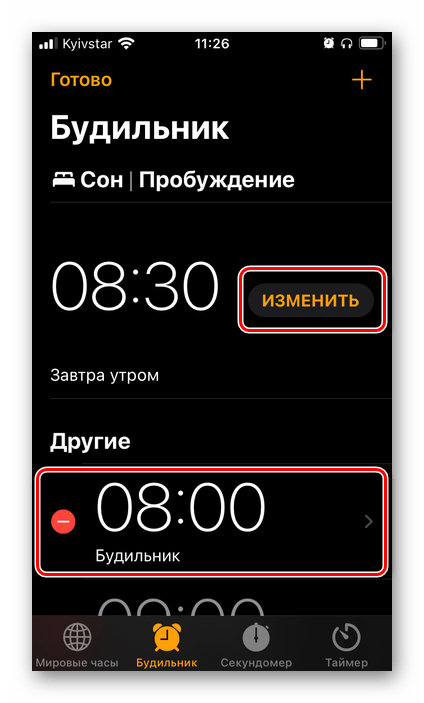

-
Выберите предпочтительную мелодию в списке стандартных.
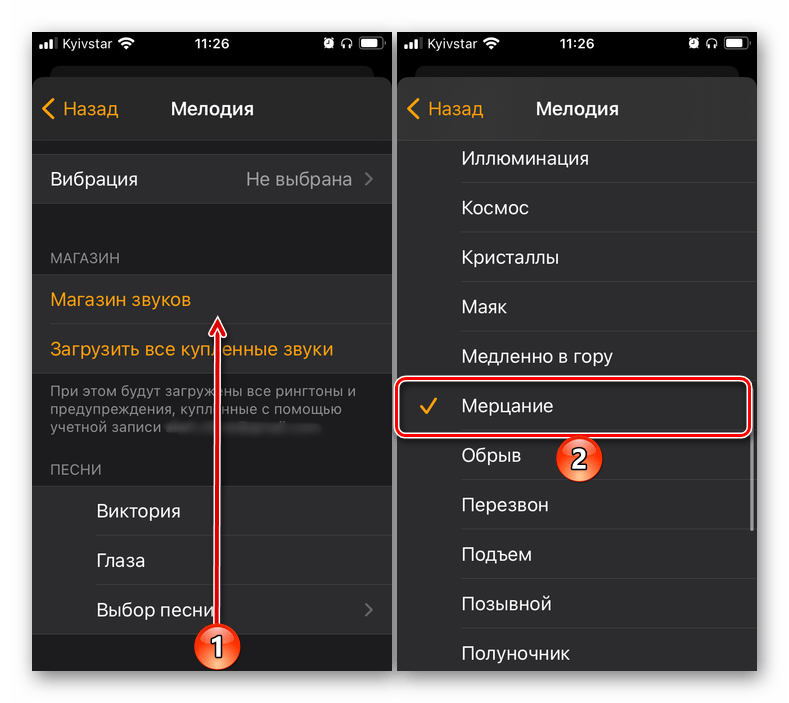


С этого момента выбранная вами мелодия будет использоваться в качестве сигнала будильника. Если таковых у вас установлено несколько (например, на разные дни или время), повторите действия из представленной выше инструкции для них.
Вариант 2: «Здоровье»
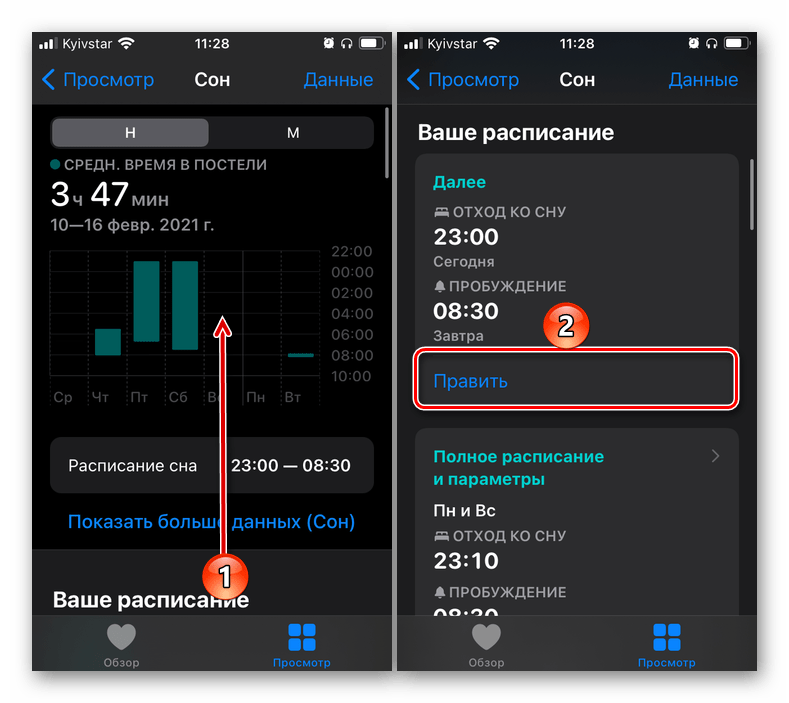
Приложение «Здоровье», помимо прочего, может использоваться для установки расписания сна, отслеживания его качества и решения ряда других задач. Изменить мелодию, установленную на встроенный в него будильник, можно следующим образом:
-
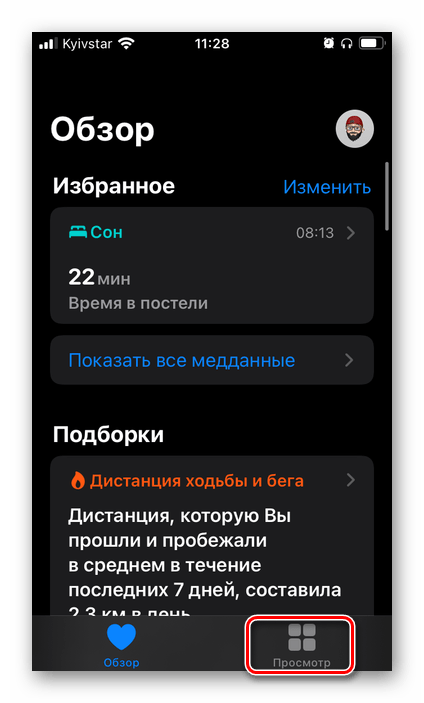
Запустите приложение и перейдите во вкладку «Просмотр».

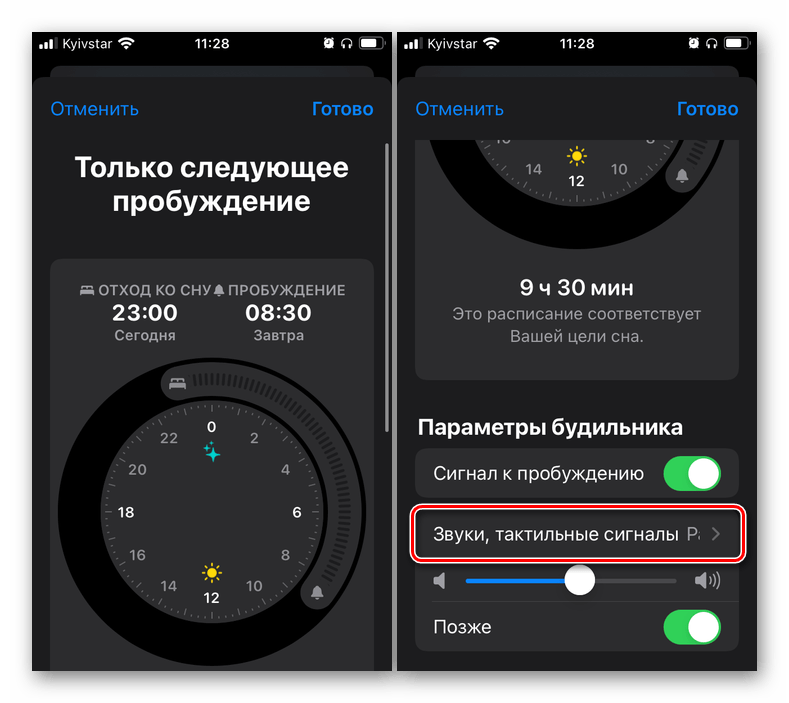
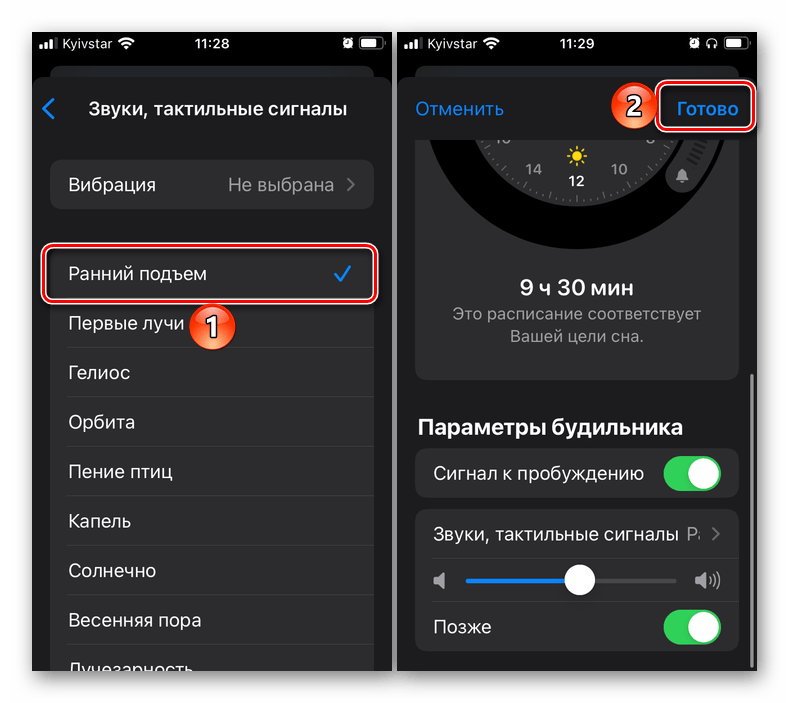
Вариант 3: Сторонние приложения
Если вы предпочитаете использовать в качестве будильника одно из множества сторонних приложений, доступных для установки из Апп Стор, для решения озвученной в заголовке статьи задачи потребуется выполнить несколько иные, отличные от рассмотренных выше действия. Однако в большинстве случаев алгоритм довольно похожий, поэтому в качестве примера воспользуемся одной мобильной программой от стороннего разработчика.
-
Запустите приложение и перейдите к списку заданных с его помощью будильников.


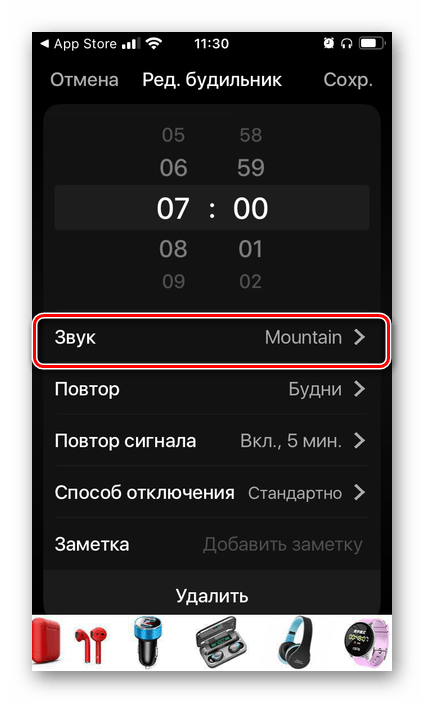

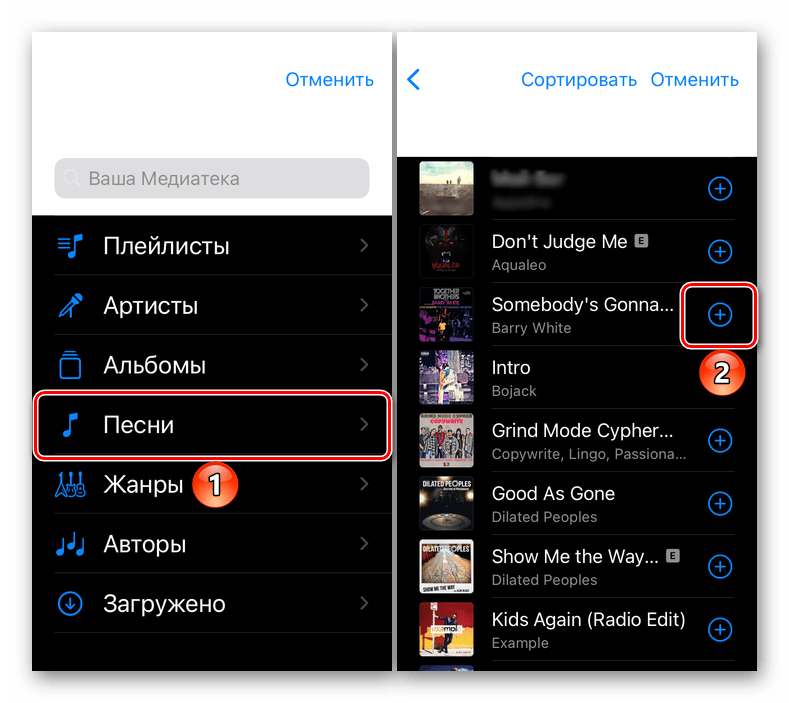

Мы рады, что смогли помочь Вам в решении проблемы.
Помимо этой статьи, на сайте еще 12384 инструкций.
Добавьте сайт Lumpics.ru в закладки (CTRL+D) и мы точно еще пригодимся вам.
Отблагодарите автора, поделитесь статьей в социальных сетях.
Опишите, что у вас не получилось. Наши специалисты постараются ответить максимально быстро.
Как поставить будильник на iPhone
Открыв меню телефона не сразу понятно, где в Айфоне будильник. Поэтому некоторые пользователи скачивают отдельное приложение из AppStore. Однако опция предусмотрена операционной системой iOS. Чтобы открыть будильник на Айфоне, достаточно в главном меню выбрать пиктограмму «Часы». Это приложение содержит подраздел с соответствующим названием.

Чтобы вовремя просыпаться, необходимо знать, как установить будильник на Айфоне. Активировать его просто: нажмите «плюсик» в правом верхнем углу фирменного приложения. Если нужно, чтобы телефон разбудил в 7-30, то необходимо понимать, как настроить будильник на Айфоне.
- Для этого после выбора пиктограммы «Добавить» следует нажать и удерживать левое колесо прокрутки до цифры «7».
- Правое колесико нужно повернуть до значения «30 минут».
Во всех современных моделях яблочных телефонов выбрать время пробуждения так же просто, как поставить будильник на Айфоне 6. Он находится в том же меню «Часы», отличаются только дизайн и дополнительные функции.

Как завести будильник на iPhone и iPad
интересное
Перед тем как завести будильник на Айфоне, нужно задать время звонка, как описано выше. После этого в том же подразделе меню «Часы» (напротив установленного времени) необходимо сдвинуть ползунок активации. Выбранный будет выделен зеленым переключателем.

Как установить повтор будильника в iPhone и iPad
Многие начинающие пользователи яблочного устройства задумываются над тем, как поставить будильник на Айфоне один раз и в дальнейшем не открывать настройки. Сэкономит время на ежедневную установку нужных параметров функция повтора.
Рассмотрим, как настроить часы для пробуждения на Айфоне в определенные дни, например, с понедельника по пятницу в 8 утра.
- Откройте раздел «Повтор».
- Галочками отметьте дни недели, в которые необходимо проснуться вовремя.
- Создайте собственное название, например «Доброе утро».
- Перейдя в подраздел «Звук», пользователь может настроить мелодию (выбрать стандартную музыку или рингтон из Apple Music), приобрести треки и установить стиль вибрации.
Если не работает будильник на IPhone, то можно установить специальное приложение.

Программы-будильники для IPhone
Помимо фирменного приложения, многие разработчики выпускают собственный будильник IPhone. Они, как правило, оснащены дополнительными полезными опциями. В AppStore популярны следующие программы от сторонних производителей.
- Приложение «Доброе утро» функционирует с учетом циркадных ритмов человека. Приложение выполняет трекинг сна и определяет фазы для выбора благоприятного периода для пробуждения. Звук рингтона при этом прозвучит в заданном интервале времени. Кроме опции легкого пробуждения, эта бесплатная программа содержит коллекцию плавно нарастающих рингтонов. Дополнительно пользователю доступен свежий прогноз погоды.
- Sleep Cycle представляет собой платный усовершенствованный вариант программы «Доброе утро». Достоинство Sleep Cycle состоит в наличии синхронизации с умными лампами Phillips Hue и в возможности создавать заметки и расширенный набор мелодий.
- Quiz Alarm разработан в виде головоломки, которая не позволит с легкостью выбрать повтор через некоторое время. Для этого понадобится решить арифметические задачи либо правильно ответить на вопрос по геометрии. Функционал предлагает 3 уровня сложности, так что тут даже интеллектуал проснется для того, чтобы отключить рингтон.