
Блокировка ячеек
Предположим, ваш руководитель хочет, чтобы вы защищаете всю книгу, а также хотите иметь возможность изменять несколько ячеек после того, как в книге будет защита. Перед тем как включить защиту паролем, вы разблокировали некоторые ячейки в книге. После того как руководитель в своей книге, вы можете заблокировать эти ячейки.
Чтобы заблокировать ячейки на работе, выполните указанные здесь действия.
- Выделите ячейки, которые нужно блокировать.
- На вкладке «Главная» в группе «Выравнивание» щелкните маленькую стрелку, чтобы открыть всплывающее окно «Формат ячеек».
- На вкладке «Защита» нажмите кнопку «Блокировка», а затем нажмите кнопку «ОК», чтобы закрыть всплывающее окно.
Примечание: Если бы вы попробовали выполнить эти действия для незащищенной книги или листа, то увидели бы, что ячейки уже заблокированы. Это означает, что ячейки готовы к блокированию при защите книги или листа.
Совет: Лучше всего перед защитой книги или листа разблокировать все ячейки, которые может потребоваться изменить в будущем, но это можно сделать и после применения защиты. Чтобы снять защиту, просто снимите пароль.
Формулы можно защищать не только в книгах, но и в других книгах.
Excel в Интернете не можете заблокировать ячейки или определенные области на работе.
Если вы хотите заблокировать ячейки или защитить определенные области, нажмите кнопку «Открыть в Excel» и заблокируете ячейки, чтобы защитить их, заблокировать или разблокировать определенные области защищенного листа.
Дополнительные сведения
Вы всегда можете задать вопрос эксперту в Excel Tech Community или получить поддержку в сообществах.
покупка
Как ограничить ввод / ввод значения в ячейку на основе другого значения ячейки в Excel?
Предположим, вам нужно ограничить ввод значений в ячейки на основе другого значения ячейки, например, в ячейки в диапазоне B1: E10 разрешено вводить данные, если значение ячейки A1 равно Да, но ограничить ввод данных, если в ячейке A1 существует другое значение. Как этого добиться? Пожалуйста, попробуйте метод, описанный в этой статье.
Ограничить ввод значения в ячейку на основе другого значения ячейки в Excel
Вы можете добиться этого с помощью функции проверки данных. Пожалуйста, сделайте следующее.
1. Выберите диапазон B1: E10, затем щелкните Данные > проверка достоверности данных. Смотрите скриншот:
2. в проверка достоверности данных диалогового окна, перейдите к Настройки вкладка, выберите На заказ в Разрешить раскрывающийся список, введите формулу = $ A $ 1 = «да» в Формула поле, затем снимите флажок Игнорировать пустой коробка. И, наконец, нажмите кнопку OK кнопка. Смотрите скриншот:
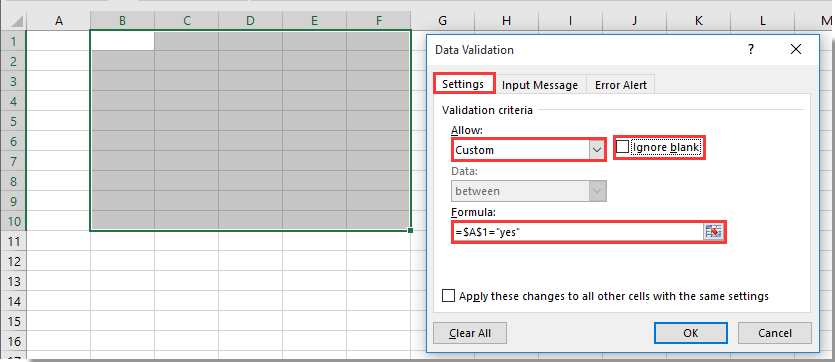
Внимание: Вы можете изменить формулу в зависимости от ваших потребностей.
С этого момента, когда значение ячейки A1 равно «Да», указанные ячейки диапазона могут вводить данные. Смотрите скриншот:
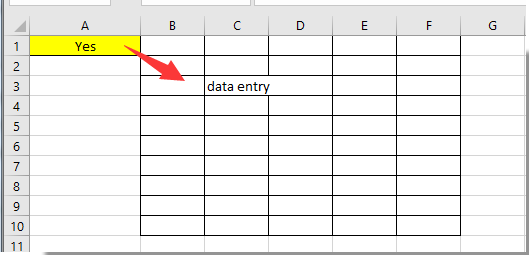
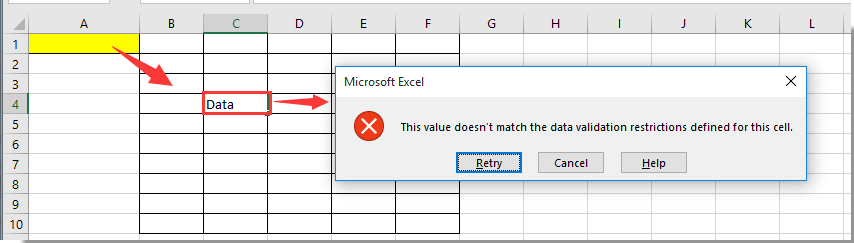
Но если ячейка A1 представляет собой другое значение или пусто, ячейки указанного диапазона являются ограниченным вводом значения. После ввода данных в любую ячейку диапазона B1: E10 вы получите окно подсказки, как показано на скриншоте ниже.
Статьи по теме:
- Как ограничить доступ к определенному листу в Excel?
- Как ограничить вставку только значений (запретить форматирование) в Excel?
покупка
Как ограничить ввод ячейки числовым значением или списком в Excel?
Иногда вы разрабатываете книгу и хотите контролировать, что люди могут вводить в нее. Например, вы можете ограничить ввод ячейки диапазоном числовых значений или конкретным списком. Эта статья покажет вам, как быстро ограничить количество записей значений ячеек в Excel.
- Ограничить ввод ячеек целыми числами или числами в заданном диапазоне
- Ограничение ввода в ячейку любого числового значения (целые / десятичные числа)
- Ограничить ввод ячейки списком записей текстовых значений
- Ограничьте ввод дубликатов в один столбец / список одним щелчком мыши
Ограничить ввод ячеек целыми числами или числами в заданном диапазоне
Вы можете установить числовые значения с определенными ограничениями, выполнив следующие действия:

1. Выберите диапазон, в котором вы будете устанавливать записи числовых значений, и нажмите кнопку Данные> Проверка данных. Смотрите скриншот:

2. В открывшемся диалоговом окне «Проверка данных» перейдите на вкладку «Настройка» и:
(1) Выберите Целое число элемент из Разрешить выпадающий список. См. Первый снимок экрана ниже:
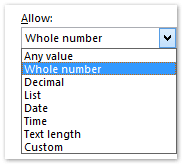
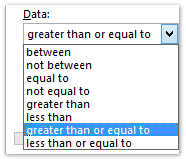
(2) Выберите один элемент из Данные раскрывающийся список в соответствии с вашими потребностями. Смотрите второй снимок экрана выше:
(3) Введите конкретные числа для ограничения в максимальная/минимальный/Длина коробка в соответствии с вашими потребностями.
3. Нажмите OK кнопку.
Этот метод может устанавливать ограничение только для числовых значений, вводимых в ячейки. Следующий метод поможет вам установить ограничение для текстовых записей.
Ограничьте ввод в ячейку любым числовым значением (целыми / десятичными числами) или запретите использование определенных символов
Если у вас есть Kutools for Excel установлен, вы можете применить его Предотвратить ввод функция ограничения ввода в ячейку числовыми значениями, буквами или другими специальными символами по мере необходимости, а также поддержка предотвращения ввода числовых чисел, букв или определенных символов в Excel.
Kutools for Excel — Содержит более 300 основных инструментов для Excel. Наслаждайтесь полнофункциональным 30 -дневная БЕСПЛАТНАЯ пробная версия без необходимости использования кредитной карты! Скачать сейчас!
Kutools for Excel — Combines more than 300 Advanced Functions and Tools for Microsoft Excel
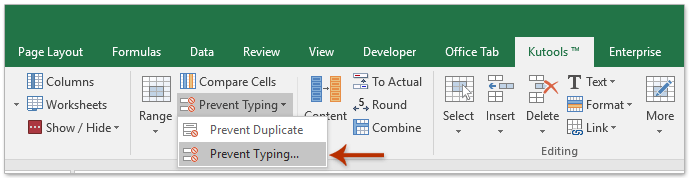
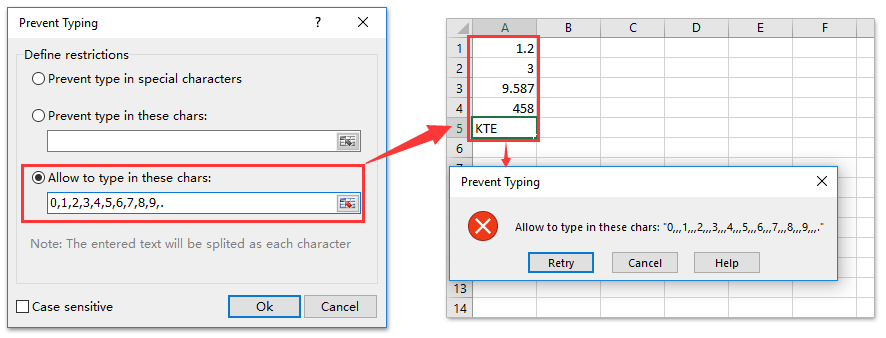
Ограничьте ввод ячеек целыми или десятичными числами:
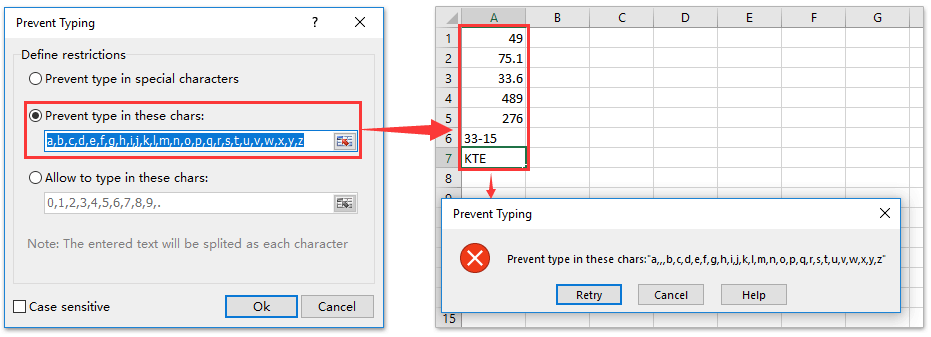
Запретить вводить буквы в указанном диапазоне:
Kutools for Excel — Дополните Excel более чем 300 основными инструментами. Наслаждайтесь полнофункциональным 30 -дневная БЕСПЛАТНАЯ пробная версия без необходимости использования кредитной карты! Get It Now
Ограничить ввод ячейки списком записей текстовых значений
Вы можете установить ограничение для текстовых записей, выполнив следующие действия:

1. Предустановите все тексты, которые другие пользователи могут вводить в ячейки, говоря, что предварительно установите список имен в A2: A10 как показано на следующем снимке экрана:

2. Выберите диапазон, в котором вы установите ограничение для текстовых записей в ячейках, и нажмите кнопку Данные> Проверка данных.
Ограничить ввод ячейки списком записей текстовых значений
Вы можете установить ограничение для текстовых записей, выполнив следующие действия:
1. Предустановите все тексты, которые другие пользователи могут вводить в ячейки, говоря, что предварительно установите список имен в A2: A10 как показано на следующем снимке экрана:
2. Выберите диапазон, в котором вы установите ограничение для текстовых записей в ячейках, и нажмите кнопку Данные> Проверка данных.
3. В диалоговом окне Проверка данных перейдите к настройка вкладка и:
(1) Выберите Список элемент из Разрешить раскрывающийся список;
(2) Проверьте Раскрывающийся список внутри ячейки вариант;
(3) Укажите предустановленный источник. В данном случае это список имен в A2: A10.
4. Нажмите OK кнопку.

Затем выберите одну ячейку в диапазоне с ограничением ввода текста, она добавляет стрелку помимо активной ячейки. Щелкните стрелку, появится раскрывающийся список со списком предустановленных имен. Вы можете выбрать одно имя, чтобы легко заполнить активную ячейку. Смотрите скриншот ниже:
Вы также можете установить входное сообщение для ограничения ввода числовых или текстовых ячеек и установите Предупреждение об ошибке для ограничения.
Ограничьте ввод дубликатов в один столбец / список одним щелчком мыши
Иногда вам может потребоваться ввести уникальные значения в столбец или список. Вы можете сделать это одним щелчком мыши Kutools for ExcelАвтора Предотвратить дублирование утилита.
Kutools for Excel — Содержит более 300 основных инструментов для Excel. Наслаждайтесь полнофункциональным 30 -дневная БЕСПЛАТНАЯ пробная версия без необходимости использования кредитной карты! Скачать сейчас!
Kutools for Excel — Combines more than 300 Advanced Functions and Tools for Microsoft Excel

Выберите столбец или список, в котором вы ограничите ввод дубликатов, а затем щелкните Кутулс > Предотвратить дублирование. С этого момента, когда в указанном столбце или списке появляются повторяющиеся записи, он немедленно предупредит вас:
Kutools for Excel — Дополните Excel более чем 300 основными инструментами. Наслаждайтесь полнофункциональным 30 -дневная БЕСПЛАТНАЯ пробная версия без необходимости использования кредитной карты! Get It Now
Демо: разрешить или запретить ввод только определенных символов в Excel
Kutools for Excel: Более 300 удобных инструментов у вас под рукой! Начните свой 30 Бесплатная пробная версия на день без каких-либо ограничений сегодня. Скачать
Легко ограничить ввод ячеек целыми / десятичными числами только в Excel
Получить 30 -дневная полнофункциональная бесплатная пробная версия прямо сейчас!
Kutools for Excel — Дополните Excel более чем 300 основными инструментами. Наслаждайтесь полнофункциональным 30 -дневная БЕСПЛАТНАЯ пробная версия без необходимости использования кредитной карты! Get It Now
Как запретить ввод данных в ячейку excel
Блокировка и разблокировка определенных областей защищенного листа
В этом курсе:
- Предоставление доступа к книге Excel другим пользователям
Статья - Примечания и заметки
Статья - Одновременная коллективная работа над книгами Excel с помощью функции совместного редактирования
Статья - Просмотр файлов, которыми с вами поделились
Статья - Блокировка и разблокировка определенных областей защищенного листа
Статья - Защита файла Excel
Статья - Сохранение или преобразование в формат PDF
Статья
Блокировка и разблокировка определенных областей защищенного листа
По умолчанию при защите всех ячеек все ячейки заблокированы, поэтому ни одна из них не может быть редактируемой. Чтобы включить редактирование некоторых ячеек, при этом другие ячейки можно разблокировать. Перед защитой листа можно заблокировать только определенные ячейки и диапазоны и при желании позволить определенным пользователям изменять только определенные диапазоны защищенного листа.
Блокировка только определенных ячеек и диапазонов ячеек на защищенном листе
Если лист защищен, сделайте следующее:
На вкладке Рецензировка нажмите кнопку Отостановка листа (в группе Изменения).
Нажмите кнопку Защитить лист, чтобы отопрестить защиту листа, если лист защищен.
Если будет предложено, введите пароль, чтобы отоблести защиты.
Выделите лист целиком, нажав кнопку Выделить все.

На вкладке Главная щелкните всплывающее кнопку запуска Формат шрифта ячейки. Вы также можете нажать клавиши CTRL+SHIFT+F или CTRL+1.
Во всплываемом окне Формат ячеек на вкладке Защита отоберем поле Блокировка и нажмите кнопку ОК.

При защите листа все ячейки будут разблокированы. Теперь вы можете выбрать конкретные ячейки, которые нужно защитить.
Выделите на листе только те ячейки, которые необходимо заблокировать.
Снова отключим всплывающее окно Формат ячеек (CTRL+SHIFT+F).
В этот раз на вкладке Защита выберите поле Заблокировано и нажмите кнопку ОК.
На вкладке Рецензирование нажмите кнопку Защитить лист.
В списке Разрешить всем пользователям этого таблицы выберите элементы, которые пользователи должны иметь возможность изменять.
Дополнительные сведения об элементах листа
выделение заблокированных ячеек
Перемещение указателя на ячейки, для которых установлен флажок Защищаемая ячейка на вкладке Защита в диалоговом окне Формат ячеек. По умолчанию пользователям разрешено выделять защищенные ячейки.
выделение незаблокированных ячеек
Перемещение указателя на ячейки, для которых снят флажок Защищаемая ячейка на вкладке Защита в диалоговом окне Формат ячеек. По умолчанию пользователям разрешено выделять незаблокированные ячейки, а также перемещаться между незаблокированными ячейками на защищенном листе с помощью клавиши TAB.
Изменение параметров в диалоговых окнах Формат ячеек или Условное форматирование. Если условное форматирование было применено до установки защиты листа, форматирование будет изменяться при вводе значения, удовлетворяющего определенному условию.
Использование любых команд форматирования столбцов, включая изменение ширины столбца или скрытие столбцов (вкладка Главная, группа Ячейки, кнопка Формат).
Использование любых команд форматирования строк, включая изменение высоты строки или скрытие строк (вкладка Главная, группа Ячейки, кнопка Формат).
Вставка новых гиперссылок (даже в незаблокированных ячейках).
Если команда удаление столбцов защищена, а команда вставку столбцов не защищена, пользователь не сможет удалять столбцы, которые он вставит.
Если команда удаление строк защищена, а команда вставку строк не защищена, пользователь не сможет удалять строки, которые он вставит.
Использование команд для сортировки данных (вкладка Данные, группа Сортировка и фильтр).
Пользователи не смогут сортировать диапазоны, содержащие заблокированные ячейки на защищенном листе, независимо от настройки этого параметра.
Использование стрелок раскрывающегося списка для изменения фильтра в диапазонах, если применяются автофильтры.
Пользователи не смогут применить или удалить автофильтры на защищенном листе независимо от настройки этого параметра.
использование отчетов сводной таблицы
Форматирование, изменение макета, обновление или изменение отчетов сводной таблицы каким-либо иным образом, а также создание новых отчетов.
Выполнять следующие действия:
Внесение изменений в графические объекты, в том числе карты, встроенные диаграммы, фигуры, текстовые поля и элементы управления, которые не были разблокированы перед установкой защиты листа. Например, если на листе есть кнопка, запускающая макрос, ее можно нажать, чтобы запустить макрос, но нельзя удалить.
Внесение каких-либо изменений (например, форматирование) во встроенную диаграмму. Диаграмма по-прежнему будет обновляться при изменениях ее исходных данных.
Добавление или изменение примечаний.
Просмотр скрытых сценариев, изменение сценариев с установленным запретом на изменения и удаление этих сценариев. Пользователи могут изменять значения в изменяемых ячейках, если ячейки не защищены, и добавлять новые сценарии.
Элементы листа диаграммы
Изменение элементов, являющихся частью диаграммы, таких как ряды данных, оси и легенды. При этом в диаграммах будут отображаться изменения, вносимые в исходные данные.
Изменение графических объектов, включая фигуры, текстовые поля и элементы управления (если объекты не были разблокированы до включения защиты листа диаграммы).
В поле Пароль для отключения защиты листа введите пароль для листа, нажмите кнопку ОК, а затем повторно введите пароль для подтверждения.
Пароль необязателен. Если не задать пароль, любой пользователь сможет снять защиту с листа и изменить защищенные элементы.
Выберите легко запоминающийся пароль, потому что в случае утраты пароля вы больше не сможете получить доступ к защищенным элементам листа.
Разблокировка диапазонов ячеек на защищенном листе для их изменения пользователями
Чтобы предоставить определенным пользователям разрешение изменять диапазоны на защищенном листе, на компьютере должна быть установлена операционная система Microsoft Windows XP или более поздней версии, а сам компьютер должен находиться в домене. Вместо использования разрешений, для которых требуется домен, можно также задать пароль для диапазона.
Выберите листы, которые нужно защитить.
На вкладке Рецензирование в группе Изменения нажмите кнопку Разрешить изменение диапазонов.
Эта команда доступна, только если лист не защищен.
Выполните одно из следующих действий:
Чтобы добавить новый редактируемый диапазон, нажмите кнопку Создать.
Чтобы изменить существующий редактируемый диапазон, выберите поле Диапазоны защищенного листа, разблокируемые паролем, затем нажмите кнопку Изменить.
Чтобы удалить редактируемый диапазон, выберите поле Диапазоны защищенного листа, разблокируемые паролем, затем нажмите кнопку Удалить.
В поле Название введите имя диапазона, который необходимо разблокировать.
В поле Содержит ячейки введите знак равенства ( =), а затем ссылку на диапазон, который необходимо разблокировать.
Также можно нажать кнопку Свернуть диалоговое окно, выбрать на листе диапазон, а затем снова нажать кнопку Свернуть диалоговое окно, чтобы вернуться к диалоговому окну.
Для управления доступом с помощью пароля в поле Пароль диапазона введите пароль для доступа к диапазону.
При использовании разрешений на доступ задавать пароль необязательно. Использование пароля позволяет просматривать учетные данные всех полномочных пользователей, изменяющих диапазон.
Для установки разрешений на доступ выберите пункт Разрешения и нажмите кнопку Добавить.
В поле Введите имена объектов для выбора (примеры) введите имена пользователей, которым нужно разрешить изменять диапазоны.
Чтобы посмотреть, как должны вводиться имена пользователей, щелкните примеры. Чтобы проверить правильность имен, нажмите кнопку Проверить имена.
Нажмите кнопку ОК.
Чтобы указать тип разрешений для выбранного пользователя, в поле Разрешения установите или снимите флажок Разрешить или Запретить, а затем нажмите кнопку Применить.
Нажмите кнопку ОК два раза.
При необходимости введите заданный пароль.
В диалоговом окне Разрешить изменение диапазонов нажмите кнопку Защитить лист.
В списке Разрешить всем пользователям этого листа выберите элементы, которые должны изменять пользователи.
Дополнительные сведения об элементах листа
выделение заблокированных ячеек
Перемещение указателя на ячейки, для которых установлен флажок Защищаемая ячейка на вкладке Защита в диалоговом окне Формат ячеек. По умолчанию пользователям разрешено выделять защищенные ячейки.
выделение незаблокированных ячеек
Перемещение указателя на ячейки, для которых снят флажок Защищаемая ячейка на вкладке Защита в диалоговом окне Формат ячеек. По умолчанию пользователям разрешено выделять незаблокированные ячейки, а также перемещаться между незаблокированными ячейками на защищенном листе с помощью клавиши TAB.
Изменение параметров в диалоговых окнах Формат ячеек или Условное форматирование. Если условное форматирование было применено до установки защиты листа, форматирование будет изменяться при вводе значения, удовлетворяющего определенному условию.
Использование любых команд форматирования столбцов, включая изменение ширины столбца или скрытие столбцов (вкладка Главная, группа Ячейки, кнопка Формат).
Использование любых команд форматирования строк, включая изменение высоты строки или скрытие строк (вкладка Главная, группа Ячейки, кнопка Формат).
Вставка новых гиперссылок (даже в незаблокированных ячейках).
Если команда удаление столбцов защищена, а команда вставку столбцов не защищена, пользователь не сможет удалять столбцы, которые он вставит.
Если команда удаление строк защищена, а команда вставку строк не защищена, пользователь не сможет удалять строки, которые он вставит.
Использование команд для сортировки данных (вкладка Данные, группа Сортировка и фильтр).
Пользователи не смогут сортировать диапазоны, содержащие заблокированные ячейки на защищенном листе, независимо от настройки этого параметра.
Использование стрелок раскрывающегося списка для изменения фильтра в диапазонах, если применяются автофильтры.
Пользователи не смогут применить или удалить автофильтры на защищенном листе независимо от настройки этого параметра.
использование отчетов сводной таблицы
Форматирование, изменение макета, обновление или изменение отчетов сводной таблицы каким-либо иным образом, а также создание новых отчетов.
Выполнять следующие действия:
Внесение изменений в графические объекты, в том числе карты, встроенные диаграммы, фигуры, текстовые поля и элементы управления, которые не были разблокированы перед установкой защиты листа. Например, если на листе есть кнопка, запускающая макрос, ее можно нажать, чтобы запустить макрос, но нельзя удалить.
Внесение каких-либо изменений (например, форматирование) во встроенную диаграмму. Диаграмма по-прежнему будет обновляться при изменениях ее исходных данных.
Добавление или изменение примечаний.
Просмотр скрытых сценариев, изменение сценариев с установленным запретом на изменения и удаление этих сценариев. Пользователи могут изменять значения в изменяемых ячейках, если ячейки не защищены, и добавлять новые сценарии.
Элементы листа диаграммы
Изменение элементов, являющихся частью диаграммы, таких как ряды данных, оси и легенды. При этом в диаграммах будут отображаться изменения, вносимые в исходные данные.
Изменение графических объектов, включая фигуры, текстовые поля и элементы управления (если объекты не были разблокированы до включения защиты листа диаграммы).
В поле Пароль для отключения защиты листа введите пароль, нажмите кнопку ОК, а затем повторно введите пароль для подтверждения.
Пароль необязателен. Если его не задать, любой пользователь сможет снять защиту с листа и изменить защищенные элементы.
Убедитесь, что вы выбрали пароль, который можете запомнить. Если вы потеряете пароль, вы не сможете получить доступ к защищенным элементам на этом сайте.
Если ячейка принадлежит к нескольким диапазонам, ее смогут редактировать пользователи, имеющие права на редактирование любого из этих диапазонов.
Если пользователь пытается редактировать несколько ячеек одновременно и имеет разрешение на изменение только некоторых из них, пользователю будет предложено изменить ячейки по одному.
Дополнительные сведения
Вы всегда можете задать вопрос специалисту Excel Tech Community или попросить помощи в сообществе Answers community.
Как запретить ввод данных в ячейку?
Стоя на определенной ячейке выбрать пункт меню Данные → Проверка, откроется окно «Проверка вводимых значений». На вкладке параметры установить условия проверки согласно рисунка. Суть этих условий — запрет ввода в ячейку любого текста длина которого больше или равна нулю.
Как запретить ввод отрицательных чисел в ячейку?
7. Запретить ввод в ячейку Microsoft Excel отрицательных чисел можно с помощью опции
- − фильтр
- + анализ данных
- − защита
- − проверка
Как ограничить ввод данных в Excel?
Ограничение ввода данных
- Выделите ячейки, для которых нужно ограничить ввод данных.
- На вкладке Данные в разделе Работа с данными нажмите Проверить. …
- В контекстном меню Тип данных выберите тип данных, который нужно разрешить.
- В контекстном меню Данные выберите нужное условие ограничения и введите ограничивающие значения.
Как убрать ограничение в ячейке Excel?
Вы также можете нажать клавиши CTRL+SHIFT+F или CTRL+1. Во всплываом окне «Формат ячеек» на вкладке «Защита» скроем поле «Заблокировано» и нажмите кнопку «ОК». При защите листа все ячейки будут разблокированы. Теперь вы можете выбрать конкретные ячейки, которые нужно защитить.
Как поставить запрет на редактирование ячейки в Excel?
Выделите весь лист целиком («Ctrl+A») и в контекстном меню, открывающемся по правому щелчку мыши, выберите «Формат ячеек». Снимите флажок. А теперь выделите ячейки, которым требуется защита, и снова его поставьте. Теперь переходим на вкладку «Рецензирование» и нажимаем кнопку «Защитить лист».
Каким образом можно установить проверку вводимых данных?
Выделите диапазон ячеек, в которые будут вводиться данные. Выберите инструмент «Проверка данных» на панели «Работа с данными» ленты «Данные». Из выпадающего списка выберите значение «Проверка данных..». В появившемся окне «Проверка вводимых значений» на вкладке «Параметры» задайте условия проверки.
Как изменить формулу в массиве?
Как отредактировать формулу массива
- Выделите диапазон массива любым из известных Вам способов. …
- Перейдите в режим редактирования формулы, для этого щелкните по строке формул или нажмите клавишу F2. …
- Внесите необходимые корректировки в формулу:
- А затем нажмите комбинацию клавиш Ctrl+Shift+Enter, чтобы сохранить изменения.
Как ограничить таблицу в Excel?
Использование защиты листа
Нажмите Ctrl+1. В появившемся диалоговом окне Формат ячеек перейдите на вкладку Защита и снимите флажок Защищаемая ячейка. Затем выберите команду Рецензирование ► Изменения ► Защитить лист и в открывшемся диалоговом окне Защита листа снимите флажок Выделение заблокированных ячеек (рис. 24.2).
Как ограничить длину строки в Excel?
Ограничить длину символов в ячейке
- Выберите диапазон, в котором вы будете ограничивать записи даты указанием длины символа.
- 2, Нажмите Валидация данных в Инструменты данных группа под Данные меню.
- В диалоговом окне Проверка данных выберите Длина текста элемент из Позволять: выпадающий список.
Как сделать неактивные ячейки в Excel?
У ячеек есть такое свойство, защита ячейки, вызвать ее можно так правой клавишей мыши нажать на ячейку, в открывшемся меню выбрать формат ячеек — защита (оставить на ячейках, которые нужно будет защитить и снять с тех, в которые планируется вносить изменения).
Как в Excel определить что находится в ячейке число или текст?
Поиск ячеек, содержащих текст
Чтобы найти ячейку на всем телефоне, щелкните ее. На вкладке «Главная» в группе «Редактирование» нажмите кнопку «& выбрать»и выберите «Найти». В поле «Найти» введите текст (или числа), который нужно найти.
Как снять запрет на редактирование в Эксель?
Сперва выделите ячейки, которые будут незащищенными. Щелкните по ним правой кнопкой мышки, выберите в появившемся меню Формат ячеек -> перейдите на вкладку Защита и снимите галочку с «Защищаемая ячейка». Затем перейдите в меню Рецензирование -> Защитить лист. Введите пароль.
Как снять защиту со всех листов в Excel?
Выберите команду Разработчик → Макросы (Developer → Macros) (сочетание клавиш Alt/Option+F8). Выберите ShowPass и щелкните кнопку Параметры (Options), чтобы назначить сочетание клавиш. Этот макрос снимет защиту всех защищенных рабочих листов и защитит незащищенные рабочие листы.
Как защитить от редактирования отдельные ячейки?
Метод 1: используем меню “Файл”
- Сначала нужно выделить все содержимое листа. …
- Правой кнопкой мыши щелкаем по любому месту выделенной области и в раскрывшемся списке выбираем “Формат ячеек”.
- В открывшемся окне форматирования ячеек во вкладке “Защита” убираем галочку напротив опции “Защищаемая ячейка”, после чего жмем OK.
Как поставить защиту от редактирования Excel?
Защита структуры книги
- Нажмите кнопку «>защитить книгу». Примечание: Вариант окна доступен только в Excel 2007, Excel 2010, Excel для Mac 2011 и Excel 2016 для Mac. …
- Введите пароль в поле Пароль. Важно: Защита паролем необязательна. …
- Выберите «ОК»,введите пароль еще раз, чтобы подтвердить его, а затем снова выберите «ОК».
Как защитить файл Excel от редактирования другими пользователями?
Шаг 2. Защита листа
- На вкладке Рецензирование нажмите кнопку Защитить лист.
- В списке Разрешить всем пользователям этого листа установите флажки для элементов, изменение которых должно быть доступно пользователям. Параметр …
- При желании можно ввести пароль в поле Пароль для отключения защиты листа и нажать кнопку ОК.
Похожие публикации:
- Как в excel суммировать заполненные текстом ячейки
- Как выделить выходные дни в excel
- Как разделить значения в ячейке excel на 1000
- Как сделать привязку в excel