
Как настроить python для работы в Visual Studio Code
Несмотря на то, что python это очень простой язык программирования (*с точки зрения синтаксиса и семантики), у некоторых возникают сложности на самом первом этапе — запуска созданной программы.
10K открытий
В этой статье я постараюсь максимально подробно описать все шаги для этого процесса. При этом мы будем использовать один из самых популярных IDE (Integrated Development Environment или Встроенная Среда Разработчика) — Visual Studio Code (В дальнейшем VSC).
Этап создания рабочей области или папки
Откройте VSC и нажмите на: File -> Open Folder (Файл -> Открыть Папку)
Выбираем рабочую папку для проекта (модуля)
Далее необходимо создать новый терминал для запуска ваших программ, а также создания виртуального окружения. Для этого в шапке VSC выберите: Terminal -> New Terminal (Терминал -> Новый Терминал). Либо нажмите сочетание клавиш на клавиатуре: Ctrl + Shift + ` (Тильда)
Создаем новый терминал
Этап создания и активации виртуального окружения
В терминале вводим операцию: py -m venv env (Если использование py выдаст вам ошибку, то попробуйте вместе этой операции использовать одну из перечисленных: python, python3)
Данная операция создаст новое виртуальное окружение и позволит нам изолировать используемые модули в нашей программе.
Создаем виртуальное окружение
Далее активируем виртуальное окружение: env\Scripts\activate
Тут важно использовать именно обратные слэши для операционной системы Windows. На Mac OS операция будет выглядеть следующим образом: source env/bin/activate
Активируем виртуальное окружение
Если вы сделали все правильно, то увидите префикс (env) в консоли.
Результат активации
Этап создания и запуска файла
Далее переходим в закладку создания файлов на панели VSC (Это самая верхняя иконка). Внутри области с названием выбранной папки, нажмите на правую кнопку мышки и выберите: New File. (Новый файл. )
Создаем новый файл
В этот файл вы можете начать писать вашу программу.
Создаем простую операцию
Для создания программы использующей модульный подход, необходимо организовывать файлы другим способом.
Так даже лучше
Далее останется только запустить созданную нами программу. Для этого вы можете либо вызвать операцию: py main.py в консоли
Запускаем файл
Либо нажать на кнопку «запуска» в правой верхней панели VSC интерфейса.
Можно запустить и таким образом
Надеюсь данная статья поможет вам в самом начале вашего пути разработчика. Если возникнут вопросы, буду рад ответить на них в комментариях.
4 комментария
«Далее активируем виртуальное окружение: env\Scripts\activate»
Выдаёт ошибку «env\Scripts\activate : Невозможно загрузить файл C:\Users\79600\env\Scripts\Activate.ps1, так как выполнение сценарие
в отключено в этой системе».
Подскажите, что делать?
Развернуть ветку
1) Открыть Терминал (*важно сделать это от администратора)
2) Выполнить Операцию: Set-ExecutionPolicy RemoteSigned
3) На вопрос ответить: A (Да для всех)
Развернуть ветку
Добрый вечер!
На env\Scripts\activate выдает следующее:
Не удалось загрузить модуль «env». Для получения дополнительных сведений выполните команду «Import-Module env»
Еле еле разобрался с первым пунктом и был рад перейдя ко второму, но здесь ждала следующая трудность, подскажите что делать?
Опыта в коддинге нет.
Развернуть ветку
Убедитесь, что:
1) Вы выполняете все операции из Административного Профиля своей системы
2) Проверьте есть ли модуль в исполняемой директории, для этого впишите в интерактивную консоль операцию — dir и в списке директорий найдите env
3) Измените терминал на Сommand Prompt и повторите все действия.
Чтобы это сделать справа-снизу в интерфейсе VSC есть меню с иконкой +. Вам нужно нажать на стрелочку рядом с этой иконкой и в появившемся меню выбрать — Command Prompt. И уже в этом терминале выполнять все операции
4) Если и это не поможет, то пришлите скриншот или лог ошибки из терминала
Как настроить автодополнение кода для Python
Узнайте, как настроить автодополнение кода для Python в популярных IDE и текстовых редакторах, чтобы ускорить и упростить процесс написания кода!
Алексей Кодов
Автор статьи
23 июня 2023 в 18:51
Автодополнение кода — это удобная функция, которая помогает разработчикам быстрее и точнее писать код, предлагая подходящие варианты для завершения строки кода. В этой статье мы рассмотрим, как настроить автодополнение кода для Python в различных интегрированных средах разработки (IDE) и текстовых редакторах.
Visual Studio Code
Visual Studio Code (VSCode) — это одна из самых популярных IDE для разработки на Python. Чтобы настроить автодополнение кода для Python в VSCode, следуйте данным шагам:
- Установите расширение Python от Microsoft из магазина расширений VSCode.
- Откройте файл с кодом на Python или создайте новый.
- Автодополнение кода будет автоматически включено и начнет работать после установки расширения.
PyCharm
PyCharm — это мощная и популярная IDE для разработки на Python. Автодополнение кода в PyCharm уже включено по умолчанию, и вам не нужно выполнять дополнительные действия для его настройки. Просто начните писать код, и PyCharm будет предлагать подходящие варианты для завершения строки.

Sublime Text
Sublime Text — это мощный и быстрый текстовый редактор, который также поддерживает автодополнение кода для Python. Чтобы настроить автодополнение кода в Sublime Text, выполните следующие шаги:
- Установите пакетный менеджер Package Control для Sublime Text, если у вас его еще нет.
- Откройте командную панель Package Control (Ctrl+Shift+P) и выберите «Install Package».
- Введите «Anaconda» в строке поиска и установите найденный пакет.
- После установки пакета Anaconda автодополнение кода для Python будет доступно в Sublime Text.

Python-разработчик: новая работа через 9 месяцев
Получится, даже если у вас нет опыта в IT

Atom
Atom — это еще один популярный текстовый редактор с поддержкой автодополнения кода для Python. Чтобы настроить автодополнение кода в Atom, выполните следующие шаги:
- Откройте настройки Atom (Ctrl+,) и перейдите на вкладку «Install».
- Введите «autocomplete-python» в строке поиска и установите найденный пакет.
- После установки пакета автодополнение кода для Python будет доступно в Atom.

Теперь вы знаете, как настроить автодополнение кода для Python в различных IDE и текстовых редакторах. Это значительно упростит и ускорит процесс написания кода. Удачи вам в изучении Python и разработке приложений! ��
VS Code — настройка и использование для Python-кода
В 2016-м году компания Microsoft представила миру свой новый редактор программного кода. В отличие от старшей сестры — полноценной IDE Visual Studio — VS Code получился куда более компактным и легковесным решением. Он разработан как кроссплатформенное ПО и может быть успешно установлен в системах Windows, Linux и macOS.
Бесплатность Visual Studio Code абсолютно не мешает ему обладать весьма богатым современным функционалом. VS Code имеет встроенный отладчик, позволяет работать с системами контроля версий, обеспечивает интеллектуальную подсветку синтаксиса, а также поддерживает целый ряд популярных языков программирования.
И хоть, за годы своего существования, VSCode зарекомендовал себя, в основном, как продукт для веб-разработки, в 2018 году появилось расширение » Python «, которое дало программистам многочисленные возможности для редактирования, отладки и тестирования кода на нашем любимом языке.
Установка VSCode
Поистине смешные системные требования Visual Studio Code обязательно порадуют владельцев старых машин.
Для полноценной работы редактору требуется всего лишь 1 ГБ оперативной памяти и процессор с частотой от 1.6 ГГц.
Такое сочетание лёгкости и функциональности действительно подкупает, а отсутствие в VS Code каких-либо «лагов» и «фризов» делают разработку ещё более приятным и увлекательным занятием.
Установка редактора никуда не отходит от данной парадигмы и тоже является весьма простым и понятным процессом.
Windows
Сначала нужно скачать с официального сайта установочный файл небольшого размера, а затем установить сам ВиЭс код, следуя подсказкам от мастера установки.
Linux
На сайте программы можно изучить способы инсталляции редактора на разные Linux-дистрибутивы, но здесь рассмотрим процесс установки для самого популярного из них — Ubuntu.
Установить VSCode можно несколькими способами:
Способ №1 : Самый простой способ — воспользоваться менеджером установки «Ubuntu Software».
Способ №2 : Скачать дистрибутив с официального сайта и установить его командой:
sudo apt install ./.deb
О других способах установки читайте на странице официальной документации в разделе » Setup «;
macOS
Алгоритм установки редактора внутри яблочной операционной системы также не представляет собой ничего сложного:
- Сначала нужно скачать Visual Studio Code с официального сайта.
- Затем открыть список загрузок браузера и найти там VSCode-Darwin-Stable.zip .
- Нажмите на иконку увеличительного стекла, чтобы открыть архив.
- Перетащите Visual Studio Code.app в папку приложений, сделав ее доступной на панели запуска.
- Щёлкните правой кнопкой мыши по значку и выберите команду » Оставить в Dock «.
Настройка под Python
Установка расширения «Python»
Для начала работы с Python, нужно перейти на вкладку Extensions , что находится на панели слева, либо нажать Ctrl + Shift + X . Сделав это, набираем в строке поиска » Python «.
VS Code поддерживает, как вторую, так и третью версию языка, однако python интерпретатор на свою машину вам придётся поставить самостоятельно.
Как пользоваться VS Code в полную силу

Это небольшой туториал о настройке VS Code для работы с python. Здесь вы не увидите каких-то божественных откровений — тут будет просто мой опыт о том, как сделать свою работу/хобби немного комфортнее и почему я пришел именно к такой конфигурации.
Часть первая. «Мы строили строили и наконец построили!» (с) один очень мудрый ушастый персонаж
Мой путь к разработке начался через администрирование, и, как и любой админ, я сталкивался с необходимостью писать автоматизацию. Bash/python/powershell/go — это все типичные инструменты инженера. Но в большинстве своем мы пишем автоматизацию в vim/nano/notepad++. И на все рассказы про IDE я лишь пожимал плечами — «а мне то это зачем?». Но однажды появился проект на Python, где я стал писать код уже «в промышленных масштабах»… Результат предсказуем — я пересел на VS Code.
Почему он? Да все просто:
Я осознал прелесть линтера (линтер (linter) — это программа, которая автоматизирует «причёсывание» кода по определённым правилам), подсказки синтаксиса, и прочие прелести современных IDE.
Но разбираться в VS Code «все еще было некогда». И в один прекрасный момент за эту лень я поплатился сполна — у меня закрылся VScode с ошибкой и при запуске у меня открылось пустое окно. Это был шок. Привычка писать в пустых файлах, кое-как настроенные параметры запуска отладки, настройки linter-а и подсказок по синтаксису — все это в полной мере дало о себе знать. И в итоге было принято решение разобраться что тут к чему и как мне сохранить свои настройки.
В итоге мое изучение VS Code разделилось на три этапа:
- Единые настройки на все проекты.
С этого я начал, но очень быстро понял, что мне необходимо делать отдельные настройки для разных проектов. - Отдельные настройки под каждый проект.
Почти идеальный вариант, если бы не проблемы со сборкой некоторых специфических библиотек под MacOS. - Разработка в контейнерах.
Очень интересный вариант разработки, лично мне он показался очень удобным.
Немного о идеологии VS Code.
Из коробки VS Code можно назвать «весьма продвинутым блокнотом». В общем то так бы все и осталось, если бы не система плагинов — с их помощью можно превратить VS Code практически во что угодно.
Теперь немного теории, чтобы мы одинаково понимали используемые термины и у нас был единый контекст. Почему это в моем понимании важно? Да потому что я мучался с этим достаточно долго, пока не собрал свою порцию шишек и граблей.
Понятия:
- Workspace
В VS Code очень многое крутится вокруг такого понятия как Workspace. В заложенной логике Workspace — это папка с вашим проектом, область применение настроек и параметров запуска отладки.
Системные папки в Workspace и их назначение: - .vscode
Точка в начале — обязательна. В этой папке vscode ищет настройки окружения и запуска отладки для данного Workspace. - .devcontainer
Точка в начале — обязательна. В этой папке vscode ищет настройки контейнеров и Dockerfile для сборки для данного Workspace.
Область видимости настроек:
- User
Настройки сохраняются для конкретного пользователя - Workspace
Настройки сохраняются для конкретной области
Файлы и их назначение:
- %name%.code-workspace
Настройки для данного Workspace. Может содержать настройки плагинов, путей к интерпретатору и тому подобное. Удобно, можно передавать его другим. - launch.json
Настройка логики и параметров запуска отладки проекта. Может содержать несколько вариантов настройки для одного и того же проекта. - settings.json
Может содержать настройки плагинов, путей к интерпретатору и тому подобное. Переопределяет настройки из %name%.code-workspace. - devcontainer.json
Файл содержащий настройки процесса сборки контейнера и его содержимого
Что нужно для старта?
В целом все просто — надо поставить сам python, поставить нужные расширения и сделать настройки. Кажется, что все банально, но как обычно «дьявол кроется в деталях».
Настройка Python
Для того, чтобы начать разрабатывать на питоне с помощью VS Code надо сделать 3 вещи:
- Установить сами python (думаю с этим вы сами справитесь).
- Поставить набор плагинов для разработки (делается в самом VS Code, занимает минимум времени).
- Настроить различные дополнительные модули для более комфортной и качественной работы. Это:
- linter (я использую flake8).
- language server (настраивается в файле settings.json, я использую Pylance) (Вот тут неплохая статья описывающая что это и зачем это). Тут как раз обычно и скрыта вся магия.
- параметры запуска отладки (файл launch.json). Вторая часть магии.
Плагины, необходимых для работы с python-ом:
- Python Extension Pack (id — donjayamanne.python-extension-pack)
В этот плагин входит все, что нужно для разработки на python - Dev Containers (id — ms-vscode-remote.remote-containers)
Этот плагин нужен для работы в контейнерах
Настройка удаленной разработки
Об этом я бы хотел тоже упомянуть, так как это очень удобная история. Есть такой набор плагинов от компании Microsoft — Remote Development (id — ms-vscode-remote.vscode-remote-extensionpack). Туда входят:
- Remote — Tunnels
Назначение этого плагина не знаю, не разбирался - Dev Containers
Этот плагин позволяет нам разрабатывать и/или отлаживать код в контейнерах. Обязателен для установки, если хотите работать в контейнерах. - Remote — SSH
Этот плагин предназначен для удаленной разработки с подключением к удаленному хосту по ssh. Причем вы можете не только редактировать файлы или запускать команды, но и заниматься полноценной разработкой с отладкой и всем прочим. Проблема с сохранением файлов, на которых нет прав, может решить плагин sudo (Save as Root in Remote — SSH, id yy0931.save-as-root). - WSL
Этот плагин очень поможет пользователям Windows — с его помощью можно разрабатывать в среде полноценного Linux, подключаясь к нему через WSL.
Лирическое отступление. ‘Емае. Что ж я сделал то. ‘ (с) реклама из 90-тых.
Все было очень просто, пока репозиторий был один. Кое-как я настроил какие-то совсем базовые вещи и на этом успокоился. Проблемы этого подхода всплыли тогда, когда репозиториев стало три и в одном из них использовался не python а Go. Ну и конечно же по классике — я не использовал venv =)
Вот небольшой список тех проблем, которые я испытывал постоянно:
- Периодически отваливались импорты в python. Лечилось это переустановкой пакета и перезапуском приложения. (Да-да, это все еще было терпимо, так как происходило не часто)
- Запуск проектов был не самым простым делом, но я как настоящий самурай написал bash-скрипты для запуска. (Чего только не сделаешь, лишь бы не читать доки)
- Когда появился Go — на нем просто не работала отладка… В итоге отладкой я занимался в виртуалке…
Ну и добил меня случай, который я описал выше — я профукал настройки Workspace по дефолту.
И вот, мой дорогой читатель, сижу я перед ноутом, смотрю в пустую страницу VS Code и понимаю, что час настал.
Часть вторая. Single and multi-root workspace.
Как я уже говорил, Workspace в VS Code это по сути свое область видимости настроек. Осознав это, я с ужасом понял, что мою идеологию «одно окно — много проектов» можно похоронить. Но остатки надежды говорили, что я не один такой и возможно решение есть среди тысяч плагинов, которые есть для VS Code. Но все оказалось даже лучше, начиная с версии 1.18 этот функционал доступен из коробки. И тут у меня начал вырисовываться примерный план приведения в порядок моего рабочего места разработчика. Он был в целом прост:
- Сделать отдельную корневую папку для всех проектов.
- Каждый проект лежит в отдельной директории.
- Для каждого из проектов я сделаю свои отдельные настройки.
- Все общие настройки буду хранить в корневой общей папке.
Сказано — сделано. В итоге у меня появился такая структура каталогов:
Development ├───.vscode │ └───my_dev_env.code-workspace ├───First project │ ├───!env │ │ ├───prod.env │ │ └───dev.env │ ├───.vscode │ │ ├───launch.json │ │ └───settings.json │ └───app │ ├───file111.txt │ ├───file112.txt │ └───. ├───Second project │ ├───!env │ │ ├───prod.env │ │ └───dev.env │ ├───.vscode │ │ ├───launch.json │ │ └───settings.json │ └───app │ ├───file111.txt │ ├───file112.txt │ └───. └───Third project ├───!env │ ├───prod.env │ └───dev.env ├───.vscode │ ├───launch.json │ └───settings.json └───app ├───file111.txt ├───file112.txt └───. Начнем по порядку:
-
Development/.vscode/my_dev_env.code-workspace.
тут лежат пути к папкам и общие настройки для всех Workspace. В этом файле мы определяем общие настройки на все проекты. Переопределить их можно с помощью локального файла с настройками — settings.json, он будет описан ниже. Пример файла (описание всех свойств даны в самом файле):
< // Список папок, которые должны попасть в вашу multi-root. // Пути можно использовать абсолютные, поэтому можно собирать // воедино папки из разных мест "folders": [ < "path": "/Development/First project" >, < "path": "/Development/Second project" >, < "path": "/Development/Third project" >], // Общие настройки. Они являются дефолтными для всех включенных директорий, // но могут переопределяться на уровне конкретной корневой папки проекта. // Тут собраны те, что использую я "settings": < "git.autofetch": true, // Включить или выключить периодический поиск изменений в удаленном // репозитории. В случае, если включено в VS Code в разделе работы // с git будет показывать сколько неполученных коммитов есть // в удаленном репозитории. "python.languageServer": "Pylance", // Выбор language server. У Python их несколько, с последнего времени // по дефолту используется Pylance. На мой взгляд лучше оставить его, // так как его делает Microsoft и он активно развивается. "python.defaultInterpreterPath": "/opt/homebrew/bin/python3.10", // Дефолтный путь для Питона "python.analysis.diagnosticMode": "openFilesOnly", // Выбор области, где производится анализ файлов на ошибки. // Я выбрал вариант "только открытые файлы" чтобы меньше логало "python.analysis.autoImportCompletions": true, // Включает автоматическое добавление импорта модуля, если его нет, // но в коде найдены на него ссылки "python.analysis.typeCheckingMode": "off", // Очень полезная, но очень суровая опция - включает проверку // соответствия типов для языкового движка Pylance. По сути попытка // сделать из Python типизированный язык. Доступные значения: // off: анализ проверки типа не проводится; производится диагностика // неразрешенных импортов/переменных // basic: Правила, не связанные с проверкой типов (все правила в off) // + базовые правила проверки типов // strict: все правила проверки типов с наивысшей серьезностью ошибки // (включая все правила в категориях off и basic) "python.analysis.inlayHints.variableTypes": true, // Анализирует ваши переменные и предлагает для них подходящие типы. // Так же позволяет двойным кликом добавить тип "python.analysis.inlayHints.functionReturnTypes": true, // Анализирует ваши функции и классы и предлагает подходящие типы // выходных данных. Так же дает подсказки, какой выходной тип вы получите "python.terminal.activateEnvironment": true, // Если в проекте найдено виртуальное окружение, то в терминале оно // будет автоматически активироваться при переходе в этот проект "python.linting.enabled": true, // Включает линтер для питона "python.linting.flake8Enabled": true, // Выбор каким линтером пользоваться. Я выбрал flake8. "python.linting.flake8Args": [ "--max-line-length=250", // "--ignore=E402,F841,F401,E302,E305", ], // Настройки flake8. Я лично выставил себе только увеличение максимальной // длинны строки - по дефолту 80, этого мало для меня "[python]": < // Настройка автоматического форматирования. Удобно тем, что при сохранении // автоматически приводит форматирование к правильному по мнению форматора виду "editor.defaultFormatter":"ms-python.python", // Выбор форматера "editor.formatOnSave": true, // Включает форматирование при сохранении "editor.codeActionsOnSave": < "source.organizeImports": true // Форматирует импорты. Могут быть проблемы, если импорты зависят друг от друга >, "files.exclude": < // Крайне полезная на мой взгляд функция - задается список файлов, которые // исключаются из показа в дереве каталогов. Отлично подходит для скрытия всяких // ненужных системных каталогов "**/.git": true, "**/__pycache__": true, "**/.DS_Store": true, "**/Thumbs.db": true >, "files.watcherExclude": < // еще одна крайне любопытная опция - за изменениями файлов из // этого списка VS Code не следит "**/.git/objects/**": true, "**/.git/subtree-cache/**": true, "**/node_modules/*/**": true, "**/.hg/store/**": true, "**/__pycache__/**": true, "**/.venv-*/**": true >, "files.enableTrash": false, // Включение/выключение корзины. Если False то файлы удаляются сразу же "cSpell.language": "en,ru", // Крайне полезный плагин и настройки - проверка орфографии. // Настоятельно рекомендую к установке "cSpell.words": [ // Тут список слов, которые мы добавили в исключения "Clickhouse", "fastapi", "jsonify", "loguru" ] > >< "python.defaultInterpreterPath": "$/.venv-first-project/bin/python3.10", // Переопределяем путь к Python. Тут есть два интересных момента: // 1. используется переменная $ - она обозначает // корневую папку проекта // 2. Путь указывает сразу же в каталог с виртуальным окружением "python.envFile": "$/!env/dev.env", // Крайне полезная директива - она позволяет задать переменные окружения, // которые будут использоваться при запуске Python. Очень помогает при отладке // при pytest, которым нужны переменные из окружения для работы >Файл launch.json нужен для настройки запуска отладки приложения. Оооо… Насколько же моя жизнь стала проще, когда я открыл для себя этот файл.
< // Use IntelliSense to learn about possible attributes. // Hover to view descriptions of existing attributes. // For more information, visit: https://go.microsoft.com/fwlink/?linkid=830387 "version": "0.2.0", "configurations": [ // Важно - можно делать сколько угодно наборов настроек отладки < "name": "First project - Dev", // Наименование набора настроек для запуска и отладки. Выводится в // выпадающем списке при запуске отладки. Мне нравится сюда вписывать проект // и окружение, в котором будет запущена отладка "type": "python", // указание какой язык используется - нужно для запуска нужного // набора параметров отладки "request": "launch", // Указывает режим, в котором следует начать отладку. // - launch - если вы запускаете код локально // - attach - если вы используете удаленную отладку // (но эта история более сложная, поэтому тут я ее не буду описывать) "program": "$", // Путь к исполняемому файлу. По умолчанию $ обозначает файл, // который выбран сейчас в активном окне. Если прописать туда какой-то // конкретный файл, то запускается будет всегда он, вне зависимости // от того, какое окно у вас сейчас выбрано. "console": "integratedTerminal", // Указатель того, куда выводить stdout и stderr. // По умолчанию - встроенный терминал. // Менять в моем понимании надо только если ты четко понимаешь что делаешь ) "python": "$/.venv/bin/python3.10", // путь к интерпретатору, с помощью которого запускаться проект "cwd": "$", // Указывает каталог, из которого запускается для отладчика, // который является базовой папкой для любых относительных путей, // используемых в коде. Если опущено, по умолчанию используется $. "jinja": true, // Активирует специфические параметры окружения для отладки шаблонов jinja "envFile": "$/!env/dev.env", // указывает на файл со списком переменных окружения. // Есть нюанс - на данный момент не поддерживает многострочные переменные, // то есть если вам нужно в окружение добавить большой json - придется // сначала перевести его в компактный вид (в одну строку) "justMyCode": true, // Ограничивает отладку вашим кодом. В случае, если стоит False то отладчик будет // показывать шаги и в стандартных библиотеках. "presentation": < // Настройки видимости этой настройки отладки в списке всех отладок "hidden": false, // Если True то эта отладка не будет видна в списках "group": "api", // Имя группы, нужно для логической группировки отладок "order": 1 // Порядковый номер в группе >, "autoReload": < // Перезапуск отладки в случае сохранения файла с новым кодом. // Если отладка идет в рамках активного файла - перезапустится только он. "enable": true >>, // Пример настройки для запуска проекта написанного на FastApi < "name": "FastAPI", "type": "python", "request": "launch", "module": "uvicorn", // В отличие от предыдущего раза, где запускается файл из текущего активного окна, // тут запускается вполне конкретный модуль "console": "integratedTerminal", "envFile": "$/!env/stage.env", // Заведя несколько файлов с переменными окружения можно легко переключаться // на отладку в разных окружениях "python": "$/.venv/bin/python3.10", "cwd": "$", "args": [ // параметры запуска - специфичны для FastApi "app.main:app", // в моем случае: // первое app- это пака в корне файла проекта // main - это название файла, // второе app - это имя экземпляра класса FastAPI // (выглядит как app = FastAPI()) "--host", "0.0.0.0" // , "--workers", "5" // количество воркеров запускаемых по умолчанию. // Нужно для высоконагруженного продакшена ], "jinja": true, "justMyCode": true, "presentation": < "hidden": false, "group": "api", "order": 5 >> ] >В итоге, через 3 часа мучений все мои проекты были снабжены нужными им параметрами для запуска отладки, сделаны для всех свои виртуальные окружения и вообще наступила благодать. Но ненадолго.
Часть третья. Новые горизонты или разработка прямо в контейнере.
И вот, казалось бы, наступило счастье, благодать, бабочки порхают и в мире больше не осталось проблем… Но радость была не долгой — мне пришлось работать с MSSQL, а с драйвер упорно не хотел становиться ко мне на машину. И тут я понял, что это следующий пинок — разобраться с возможностью разработки в контейнерах.
История с разработкой в контейнерах прямо внутри VS Code витала в моей голове уже очень давно, но как обычно, волшебного пинка не было. И вот он настал.
На самом деле у VS Code есть два режима поддержки контейнеров:
- полноценная разработка в контейнерах (будет рассматриваться в статье)
- отладка в контейнерах (мне показалась эта история более громоздкой, поэтому не ковырял)
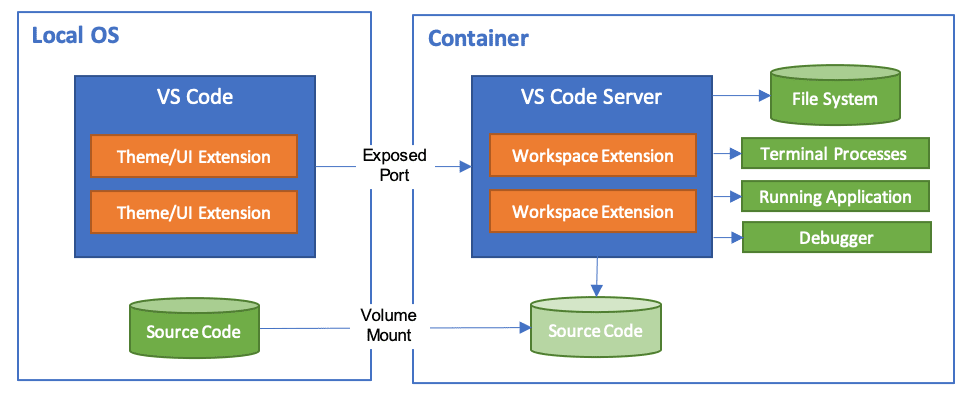
Теперь пара слов о том, как идеологически устроено использование контейнера в качестве полноценной среды разработки.
- В гостевой операционной системе открывается интерфейс.
- Запускается контейнер, в который устанавливаются расширения и специальный сервер, который позволяет интерфейсной части взаимодействовать с контейнером по сети.
- В контейнер монтируется выбранная папка, то есть любые изменения файлов внутри контейнера происходят с файлами, лежащими на файловой системе вашей операционной системы.
- Все процессы, связанные работой с кодом, форматированием и отладкой запускаются внутри контейнера.
Шаги, которые происходят при запуске разработки в контейнере:
- Мы выбираем папку, которую хотим открыть в контейнере.
- VS Code ищет в корне этой папки специальную директорию .devcontainer.
- В этой директории ищется специальный файл — devcontainer.json. Он содержит в себе информацию о том, как запустить нужный контейнер.
- В случае, если мы собираем контейнер сами, то запускается процесс сборки с помощью Dockerfile из этой же директории.
- В случае, если мы пользуемся уже собранным контейнером из заданного регестри, то скачивается указанный нами образ.
- После того, как контейнер запустился, стартует команда, описанная в разделе «initializeCommand» из файла devcontainer.json (если они заданы).
- Следующим шагом запускается установка расширений внутрь контейнера. Список расширений указывается в файле devcontainer.json.
- После установки расширений стартует команда, описанная в разделе «postCreateCommand» из файла devcontainer.json (если они заданы).
Вот так будет выглядеть наша структура каталогов для разработки в контейнерах:
Development ├───.vscode │ └───my_dev_env.code-workspace ├───First project │ ├───!env │ │ ├───prod.env │ │ └───dev.env │ ├───.devcontainer │ │ ├───devcontainer.json │ │ └───Dockerfile │ ├───.vscode │ │ ├───launch.json │ │ └───settings.json │ └───app │ ├───file111.txt │ ├───file112.txt │ └───. ├───Second project │ ├───!env │ │ ├───prod.env │ │ └───dev.env │ ├───.devcontainer │ │ ├───devcontainer.json │ │ └───Dockerfile │ ├───.vscode │ │ ├───launch.json │ │ └───settings.json │ └───app │ ├───file111.txt │ ├───file112.txt │ └───. └───Third project ├───!env │ ├───prod.env │ └───dev.env ├───.devcontainer │ ├───devcontainer.json │ └───Dockerfile ├───.vscode │ ├───launch.json │ └───settings.json └───app ├───file111.txt ├───file112.txt └───. Рассмотрим более подробно новые файлы.
devcontainer.json:
< "name": "docker-my_project", // Это имя будет показываться в интерфейсе VS Code и обозначать в каком // контейнере вы работаете "build": < // Эта секция отвечает за то, как будет собираться ваш контейнер. // Вариантов два - или собирать из Dockerfile при старте, или брать из // какого-нибудь registry. Я пошел по первому варианту - он для меня проще "dockerfile": "Dockerfile", // Это самый обычный Dockerfile для сборки образа "context": ".." // Это очень важный параметр - он указывает в контексте какой директории // собирается контейнер и относительно этой директории будут отрабатывать // все пути в Dockerfile. В примере - это папка проекта First project. // Соответственно, если у вас в Dockerfile написано "COPY app/requirements.txt ." // то это значит, что при сборке каталог app будет искаться относительно папки // First project. Эта возможность позволяет вам очень гибко собирать ваши образы. >, "remoteUser": "root", // Пользователь из-под кого запускается все в контейнере. Мне было лень // заморачиваться и я оставил root. // Есть еще две крайне любопытные команды - они позволяют вписать набор команд, // выполняемых перед всеми действиями в контейнере (например, установка расширений) // и сразу же после инициализации контейнера, перед передачей управления пользователю. // Тут приведен пример, как можно это использовать - ставить зависимости // или запускать сборки npm. // "initializeCommand": "cp ../app/requirements.txt .", // "postCreateCommand": "pip3 install -r /workspaces/alkir-infra-api/app/requirements.txt", "extensions": [ // тут мы задаем список расширений VS Code, которые хотим увидеть при разработке в контейнере. // Тут приведен мой - замените на свой. "ms-python.python", "wholroyd.jinja", "formulahendry.code-runner", "streetsidesoftware.code-spell-checker", "VisualStudioExptTeam.vscodeintellicode", "VisualStudioExptTeam.intellicode-api-usage-examples", "humao.rest-client", "streetsidesoftware.code-spell-checker-russian", "adpyke.vscode-sql-formatter", "mtxr.sqltools", "ultram4rine.sqltools-clickhouse-driver", "DotJoshJohnson.xml", "redhat.vscode-yaml", "njpwerner.autodocstring" ], "customizations": < // В этой секции вы переопределяете настройки по умолчанию. // Логичнее всего скопировать сюда информацию из общего файла настроек. "vscode": < "settings": < "python.defaultInterpreterPath": "/usr/local/bin/python3.10", "python.linting.enabled": true, "sql-formatter.uppercase": true, "python.linting.flake8Enabled": true >> >, "forwardPorts": [ // Список портов, которые будут проброшены из контейнера. // Нужно для того, чтобы обращаться к своему приложению внутри контейнера по сети. // Так как у меня проект FastAPI он по умолчанию открывает 8000 порт на прослушивание. 8000 ] >Пример Dockerfile для работы с Python
FROM python:3.10.8-buster as builder COPY app/requirements.txt . RUN set -ex \ && apt-get update -yqq \ && ACCEPT_EULA=Y apt-get install --no-install-recommends -yqq \ unixodbc-dev \ libpq-dev \ g++ \ git \ rsync \ freetds-dev \ freetds-bin \ tdsodbc \ && pip3 install flake8 pylint autopep8 \ && pip3 install -r requirements.txtПосле того, как мы все настроили остается только запустить это все. Для этого надо нажать F1, и в появившейся строке ввода ввести «Open folder in container». После этого выбрать корневую папку проекта. После чего запустится сборка контейнера и папка откроется внутри контейнера.
И еще один момент. Как правильно, если вы хотите перезапустить контейнер или перестроить его у вас выпадает ошибка. Это, как правило, связано с тем, что контейнер не успевает удалиться. Попробуйте нажать retry и как правильно все срабатывает.
Так же, из неописанных возможностей (пока просто не разобрался), есть возможность стартовать зависимые контейнеры при запуске отладки. К примеру, вы разрабатывается фронт, и у вас в контейнерах стартуют бек с апи и субд для бека. Очень удобная штука.