
Особенности создания настройки ЭДО с абонентами СБИС (оператор «Тензор»)
Настройка ЭДО с контрагентом в общем случае создается посредством отправки приглашения к обмену и получением положительного ответа на приглашение. В программах 1С возможны различные варианты отправки приглашения. Самый оптимальный вариант настройки обмена – это отправка приглашения с указанием идентификатора ЭДО контрагента. Если сервису 1С-ЭДО известен идентификатор контрагента, т.е. по данному идентификатору ранее кто-либо из пользователей 1С-ЭДО уже создавал настройку обмена, то при отправке приглашения он будет указан автоматически. Или его можно будет выбрать из списка, если контрагент использует несколько идентификаторов. Как участнику ЭДО найти свой идентификатор, чтобы передать его контрагенту – об этом можно прочитать в этой статье.
Инициировать отправку приглашения может любая из сторон. При этом в некоторых случаях отправителю потребуется учесть технологические особенности оператора ЭДО контрагента. Ниже приведены рекомендации по настройке обмена между пользователями 1С-ЭДО и абонентами СБИС (оператор «Тензор»).
1. Отправку приглашения абоненту СБИС рекомендуется осуществлять только с указанием конкретного идентификатора ЭДО контрагента. Приглашение на его стороне будет принято автоматически. Созданную настройку желательно сразу проверить отправкой первого документа. Если при активной настройке другой участник документ не получил, то необходимо обратиться за дальнейшими рекомендациями в техподдержку 1С-ЭДО или самостоятельно проверить состояние настройки ЭДО в веб-кабинете Мониторинг 1С-ЭДО.
2. До 01.06.2023 года, если пользователь 1С-ЭДО ранее использовал СБИС и/или использовал 1С-ЭДО через оператора «Тензор», требовалось отключить ЭДО в ЛК СБИС для обеспечения корректного документооборота. В настоящее время отключать СБИС ЭДО не обязательно.
Пользователю 1С, который продолжает использовать СБИС ЭДО, для корректной работы в сервисе 1С-ЭДО необходимо отправить на почту техподдержки 1С-ЭДО edo@1c.ru письмо с запросом на добавление в СБИС идентификатора 1С-ЭДО. В теме письма нужно написать: « Добавление в СБИС идентификатора 1С-ЭДО «. В тексте письма нужно указать наименование организации, ИНН, КПП и идентификатор участника ЭДО, полученный в 1С-ЭДО.
Если до этого были отправлены приглашения контрагентам — абонентам СБИС и настройка обмена по этим приглашениям не произошла, то после получения ответа техподдержки нужно отправить приглашения повторно.
Письмо с запросом на добавление в СБИС идентификатора 1С-ЭДО также потребуется в случае, если пользователь 1С-ЭДО ранее работал в другом сервисе ЭДО и настраивал обмен с абонентами СБИС через идентификатор, полученный в другом сервисе.
Ваша проблема решена?
Ваше сообщение отправлено.
Создать и отправить документ
В кабинете СБИС можно создавать документы: счета-фактуры, реализации, договоры и другие, чтобы затем отправлять их коллегам или контрагентам.
Создать
- В любом разделе нажмите и выберите тип документа. Например, счет.


- Почему в документе моя фамилия и как это изменить?
 и проверьте документ.
 Добавить». Например, спецификацию или прайс-лист.

Отправить

- Запустите СБИС Плагин и подключите к компьютеру электронную подпись.
- Нажмите и выберите способ отправки.
Как работать с документами в СБИС
В СБИС можно работать со входящими, исходящими и внутренними документами: создавать, редактировать, удалять, принимать и отправлять, регистрировать, назначать ответственных и контролировать.

Сервис мгновенного обмена электронными документами внутри компании и с контрагентами. Интегрируется в любую учетную систему, экономит время, избавляет от бумажных документов, повышает информационную безопасность.
Как создать документ в СБИС
Кликните в любом разделе по кнопке  или
или  . Появится новый шаблон. Заполните его.
1. Система сама указывает дату, номер и автора файла, вашу организацию. Если нужно, вы можете изменить эти данные.
2. Заполните обязательные поля. Они отличаются в документах разных типов.
3. Введите дополнительные данные и заполните поле «Комментарий».

4. Прикрепите файлы: текстовые, таблицы, изображения или сканы. Для этого нажмите и выберите источник.
5. Отправьте материал получателю и обработайте в системе учета — кликните «На выполнение», «Провести» или «Отправить».
Как контролировать документы в СБИС
Отслеживайте согласование и исполнение документов. Стадия обработки отражается в виде маленькой иконки в реестре и на стикере. Подробности прохождения можно узнать во вкладке «Лента событий» в самом документе.
Чтобы посмотреть статистику по всем файлам организации, откройте вкладку «Статистика». Информация там представлена в количестве и в процентах, можно воспользоваться различными фильтрами.
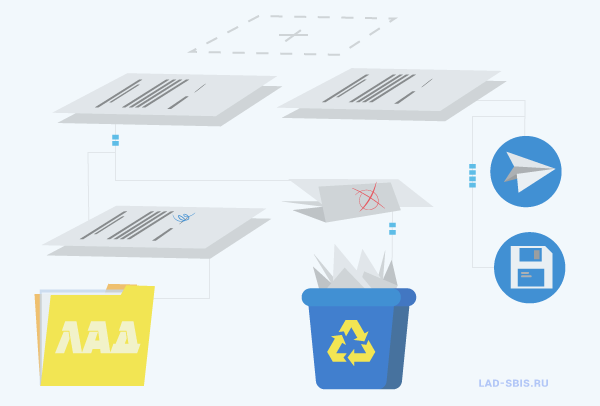
Как сохранить документ на компьютер
СБИС хранит все файлы в своих реестрах. Но, если нужно, вы можете сохранить архив себе на компьютер или на носитель.
Чтобы скачать один файл:

1. Откройте его карточку и во вкладке «Документы» кликните .
2. Выберите формат сохранения вложения:

— XML — нажмите «Скачать» или значок дискеты .
— PDF — нажмите «Сохранить в PDF».
Можно выделить несколько пунктов в реестре и выгрузить в PDF или Excel, нажав на значок дискеты в панели массовых операций.
Чтобы скачать весь комплект:
1. Откройте карточку файла и во вкладке «Документы» кликните «Выгрузить»
2. Выберите нужный формат:
— ZIP — в виде zip-архива
— PDF — в виде печатной формы PDF со штампом ЭП.
— 1С или StoreHouse — в вашу учетную систему.
Как редактировать документы в СБИС
Исправлять текст нельзя, если автор закрыл его от изменений или оставил пользовательскую отметку. В других случаях, чтобы отредактировать:
1. Кликните «Изменить» в карточке дока;
2. Исправьте неточности;
3. Нажмите «Сохранить».
Если до правок файл был запущен в обработку, повторно направьте его на согласование:
1. В его карточке нажмите , а затем — « На согласование».
2. Внесите комментарии, отметьте сотрудника и кликните «На согласование».
Как распечатать документы в СБИС
Источник, подписанный ЭЦП, имеет юридическую силу именно в электронном виде. Но также в СБИС любой файл можно распечатать:

— чтобы распечатать только один, в его форме нажмите и выберите параметры печати;

— чтобы распечатать сразу несколько, отметьте их в реестре, кликните в панели массовых операций и выберите нужный вариант.
Как удалить документы в СБИС
Чтобы удалить ненужный(-е) файл(-ы):

— только один: нажмите в реестре или в самом документе,

— сразу несколько: отметьте их в реестре и кликните в панели массовых операций.
При этом он не удаляется окончательно, а перемещается в корзину. Его можно восстановить:

1. В нужном реестре отметьте фильтр «Удаленные», укажите отрезок времени и нажмите «Отобрать»;
2. Откройте файл и нажмите «Восстановить»;
3. Или выберите несколько пунктов и нажмите в панели массовых операций.
Если вам нужна дополнительная консультация, позвоните по номеру (831) 2-333-666 или оставьте заявку на обратный звонок. Мы рады помочь.
Руководитель направления СБИС компании «Лад»
Как создать упд в сбис онлайн
В СБИС вам не нужно думать о том, какой оператор у контрагента. Просто отправляйте документы, а мы их гарантировано доставим всем благодаря максимальному роуминговому покрытию. Но есть вариант и проще…
Зачем вообще нужен оператор и какой-то роуминг? Со СБИС электронные документы можно пересылать по e-mail. Почта уж точно есть у всех. Ваш контрагент получит письмо со специальной защищенной ссылкой на документы. Перейти по ней может только владелец электронной подписи. Один клик — и документы подписаны — быстро, удобно и без роуминга. Соблюдение всех формальностей СБИС возьмет на себя, чтобы вы могли отправлять так даже счета-фактуры.
Отраслевые решения
В какой бы отрасли вы ни работали, у нас есть готовые решения и технологический опыт настройки специфичных бизнес-процессов
Энергетика и ЖКХ

Фармацевтика
Производители, аптечные сети, дистрибьюторы
Телекоммуникации
Провайдеры, операторы мобильной и фиксированной связи

Производство
Холдинги, промышленные компании
Логистика
Транспортные, складские услуги, авиакомпании, аэропорты
Ритейл и общепит
Поставщики и торговые сети, кафе, бары, рестораны и др.

Банки
Финансовые компании и кредитные учреждения

Факторинг
Финансирование на основе ТОРГ-12, реестры
Подписание инструкций, приказов и других внутренних документов
Журнал учета инструктажа по технике безопасности, по пожарной безопасности, заявление на отпуск, приказ об изменении штатного расписания, оклада сотрудника — сколько бумаг мы должны оформлять в нашей повседневной работе. Выдайте сотрудникам электронную подпись для утверждения внутренних документов и навсегда избавьтесь от беготни с оформлением этих не всегда нужных бумаг.
Сверьте документы с контрагентом и сведите к нулю налоговые риски
С 2015 года ФНС тотально сверяет книги покупок/продаж между контрагентами. Расхождения могут привести к проблемам с налоговой. СБИС тщательно проверяет форму документа ваших поставщиков, реквизиты, подписи. Получайте только корректную «первичку», которую налоговая при проверке точно не «отбракует». СБИС сверит ваши документы с книгами покупок/продаж контрагентов раньше налоговой и заранее предупредит о возможных расхождениях.
Архив электронных и бумажных документов
Электронные документы сами «лягут» в архив, а бумажные загружайте в виде сканов (их принимает даже налоговая). СБИС напечатает на бумажном документе QR-код, по которому быстро свяжет скан с электронным документом.
Храните архив как удобно – в защищенном облаке СБИС или на вашем сервере, чтобы пользоваться в любое время без интернета.
Легкая интеграция
Если бизнес-процесс по созданию документов уже настроен в вашей системе, то он там и останется. Мы можем выполнить стыковку электронного документооборота СБИС с любой учетной системой, не затрагивая работу ваших сотрудников:
- Для самых популярных систем (1С, SAP, Docsvision) у нас есть готовые коннекторы, позволяющие отправлять и получать документы, видеть их актуальное состояние.
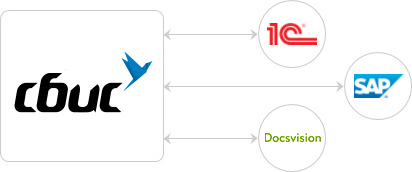
- Если у вас специфичная система, просто выгрузите документы в любом формализованном виде. СБИС возьмет на себя их конвертацию в форматы ФНС, подписание и отправку. Причем будет делать это автоматически и незаметно для вас.
- Для интеграции с крупными корпоративными системами у СБИС есть инструменты API, позволяющие решать прикладные задачи любой сложности. Например, встраивать работу с электронными документами в уже действующие корпоративные веб-порталы.
Все для маркировки
СБИС взаимодействует со всеми системами маркировки — ЕГАИС, Честный знак, Меркурий — и подходит для торговли любыми маркированными товарами.
Отправляйте и принимайте электронные документы на маркированные товары как обычно — СБИС сам зарегистрирует все операции в системе маркировки.
Стоимость подключения от 1800 руб/год
Госорганам тоже удобнее работать с электронными документами
Хранящиеся в СБИС электронные документы можно представить в суд, казначейство или любой другой госорган как в виде файлов-оригиналов, так и в виде бумажных копий со штампом. А в налоговую их удобно отправить через интернет: получив истребование, просто выберите нужные документы из списка и нажмите «Отправить». Далее СБИС сам сделает опись, все отправит и уведомит вас о приеме документов инспектором.
Готовые решения для вашего бизнеса
Электронная подпись на вашем сайте
Выложите документы для клиентов на своем сайте. СБИС поможет их заполнить, подписать электронной подписью и отправить вам. Обрабатывайте полученные документы в СБИС или загружайте в свою систему.
Электронные документы по e-mail
Ваши клиенты получат документы, работая с любым оператором ЭДО. СБИС разместит их на спецстранице, а клиенту отправит e-mail со ссылкой. Она откроется, только если есть подходящая электронная подпись.
Cверка расчетов через интернет
СБИС мгновенно разошлет акты сверки по всем вашим клиентам, поможет им сверить данные со своей учетной системой и подготовить для вас информативный ответ по расхождениям, если они есть.
Автоматическая генерация и подписание
Встраивайте в определенные этапы ваших процессов автоматическое создание документов по шаблонам, визирование и передачу контрагентам или третьим лицам.
Корпоративный удостоверяющий центр
Используйте СБИС для организации своего удостоверяющего центра, чтобы никуда не ходить и выдавать сотрудникам подписи прямо на рабочем месте за несколько минут.
Корпоративный портал для общих документов
Зарегистрируйте сотрудников, перенесите документы с сетевого диска в СБИС Диск и получите свой корпоративный портал для совместной работы с документами.
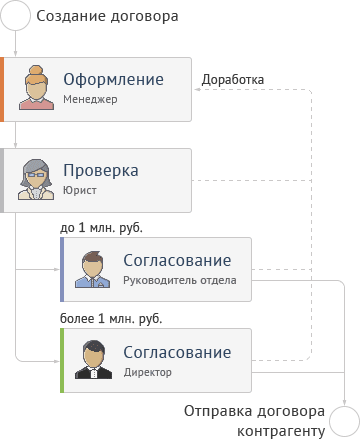
Маршруты согласования документов внутри компании
Если контрагент в документе укажет конкретного получателя, сотрудника или подразделение вашей компании, то СБИС направит документы сразу на него. Другой вариант — сами закрепите ответственного за контрагентом или договором.
Маршруты могут проходить параллельную или последовательную цепочку согласований через разных людей в зависимости от разных условий (например, от суммы) — просто настройте их с помощью наглядного редактора так, как вам требуется.
Маршруты согласования документов входят в сервис «Внутренний документооборот», стоимость 6000 руб/год
Все опции сервиса смотрите ниже
Шифруйте документы для большей безопасности
Все документы в СБИС передаются по зашифрованному каналу, исключающему перехват или подмену данных, но если вы считаете, что этого недостаточно, то можете зашифровать документы в адрес ваших партнеров, используя в качестве ключа электронную подпись или просто пароль.
Шифрование документов, стоимость сервиса 2000 руб/год

Стоимость подключения сервиса
СБИС ЭЛЕКТРОННЫЙ ДОКУМЕНТООБОРОТ
Тарифы с 1 января 2023 года
- Входящие документы бесплатно без ограничений
- Средства интеграции с внешними системами – внешняя обработка для 1С
- Роуминг со всеми операторами
- Простое согласование документов (без настройки маршрутов)
- Переписка / видеозвонки по документам
Тарифы на квартал Абсолютно все тарифы можно приобрести со сроком действия КВАРТАЛ, стоимость не изменится.
Тарифы на 2 или 3 года Обращаем ваше внимание, что тарифы 500, 1200, 3000, 5000, 10000 можно приобрести со сроком действия 2 или 3 года, стоимость не изменится.
| Санкт-Петербург и Ленинградская область | ||
| Документов/пакетов в год | Документная тарификация, цена, руб. | Пакетная тарификация, цена, руб. |
| 200 | 1500 | 2000 |
| 500 | 3500 | 4600 |
| 1200 | 7800 | 10400 |
| 3000 | 13500 | 18000 |
| 5000 | 20000 | 27500 |
| 10000 | 35000 | 45000 |
| Москва и Московская область | ||
| Документов/пакетов в год | Документная тарификация, цена, руб. | Пакетная тарификация, цена, руб. |
| 200 | 3000 | 3900 |
| 500 | 4500 | 5900 |
| 1200 | 9000 | 11700 |
| 3000 | 13500 | 18000 |
| 5000 | 20000 | 27500 |
| 10000 | 35000 | 45000 |
| Другие регионы РФ, кроме республики Татарстан, Самарской и Новгородской областей | ||
| Документов/пакетов в год | Документная тарификация, цена, руб. | Пакетная тарификация, цена, руб. |
| 200 | 1500 | 2000 |
| 500 | 3300 | 4400 |
| 1200 | 6000 | 8000 |
| 3000 | 13500 | 18000 |
| 5000 | 20000 | 27500 |
| 10000 | 35000 | 45000 |
Нужно больше пакетов?
Выбирайте авансовое расширение или постоплату
Что выбрать: авансовое расширение или постоплату? Рассмотрим ситуацию 1: вы приобрели тариф 500 пакетов на год и израсходовали его за 5 месяцев.
Если планируете отправлять документы с такой же интенсивностью — можете выбрать авансовое расширение 1000 пакетов и использовать его до конца срока действия лицензии. Неиспользованные пакеты не переносятся на следующий срок.
Можно воспользоваться и постоплатой: ежеквартально будут формироваться начисления за количество отправленных/утвержденных/доставленных * стоимость пакета/документа.
Рассмотрим ситуацию 2: вы приобрели тариф 500 пакетов на год и израсходовали его за 10 месяцев.
До конца срока действия годовой лицензии осталось 2 месяца — оптимально воспользоваться постоплатой и заплатить за фактически отправленное количество пакетов/документов.