
Создаем свою кисть в Adobe Illustrator
В этом уроке вы научитесь создавать собственную кисть в Adobe Illustrator c уникальным узором. Это пригодится, когда нужно размножить небольшой простой узор, например, для рисования веток, гирлянд, орнаментов и пр.
Как научиться графическому дизайну?
Курс «Профессия Графический дизайнер с нуля» от Space School даст всё, чтобы через 8 недель вы могли самостоятельно создавать логотипы, фирменный стиль и любой другой визуал для разных дизайн-концепций.
- кураторская поддержка
- пошаговая программа от простого с сложному
- обучение онлайн в удобное вам время
- трудоустройство
Рисование собственными кистями в Adobe Illustrator
Владея своими собственными кистями в иллюстраторе, творческие возможности значительно расширяются. Создание собственных кистей позволит автоматически делать интересные иллюстрации, экономя время и силы на однообразную прорисовку деталей. В этом видео уроке, показано, как создавая свои кисти делать с их помощью красивые рисунки, орнаменты, текстуры, фоны и все, на что хватит фантазии.
Виды кистей в Adobe Illustrator
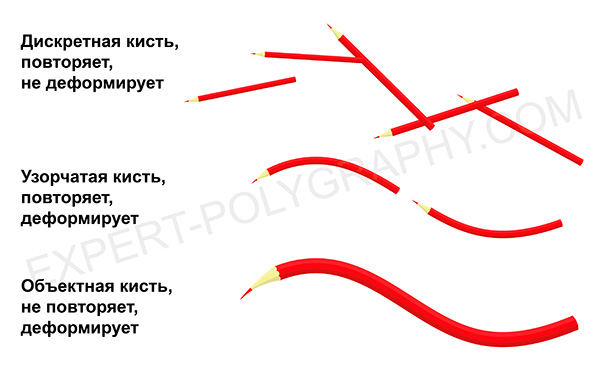
В Illustrator есть готовые наборы кистей, подборка на разные темы, но создание своих собственных, даст большое преимущество в рисовании. Всего в Adobe Illustrator пять видов кистей, подробнее обо всех кистях рассказано в этом уроке. Сейчас речь пойдет всего о трех: дискретная, объектная, узорчатая. На следующей картинке показана разница между кистями.
Создание собственной кисти
Для создания собственной кисти, сперва нужно нарисовать элемент. Если вы хотите использовать градиент в кистях, то его нужно преобразовать в сплошную заливку — Объект/Разобрать оформление и выбрать количество переходов цвета. Вот заготовки для будущих кистей:

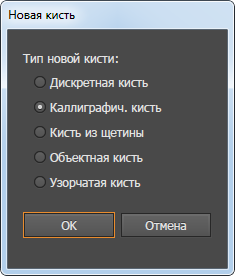
Перетаскиваем рисунок в панель кистей и выбираем тип желаемой кисти. Второй способ: выделить рисунок и нажать на кнопку создания новой кисти. После этого, открывается окно настроек.
Дискретная кисть (Scatter Brush)
Повторяет рисунок на оси, не деформируя его. Настраивается промежуток между объектами, колебания размера, интервалы между предметами, разброс от линии и поворот. Такой кистью удобно создавать фоны, заполненные повторяющимися элементами, разного размера и угла поворота. Все кисти в Иллюстраторе работают с графическим планшетом и могут реагировать на силу нажатия на перо, а в профессиональных планшетах — наклон, поворот и другие фишки.

Объектная кисть (Art Brush)
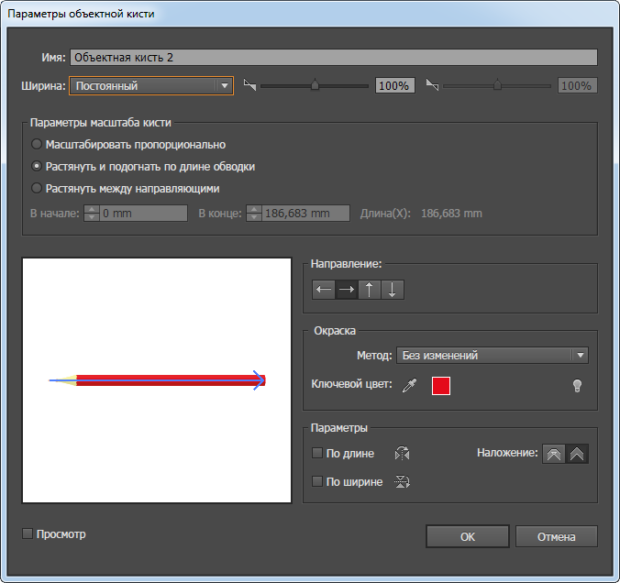
Растягивает объект по направляющей один раз, без повторений. Деформирует элемент по линии изгиба. Позволяет получать штрихи определенной формы или текстуры. Идеально подойдет для выполнения штрихового, контурного рисунка, состоящего из линий определенного профиля. Смотрите видео в конце статьи.
Галочка «Масштабировать пропорционально» означает, что толщина линии будет зависеть от ее длинны, чем длиннее линия, тем толще. В некоторых ситуациях, для проработки мелких деталей лучше выбрать именно этот режим.
Узорчатая кисть (Pattern Brush)
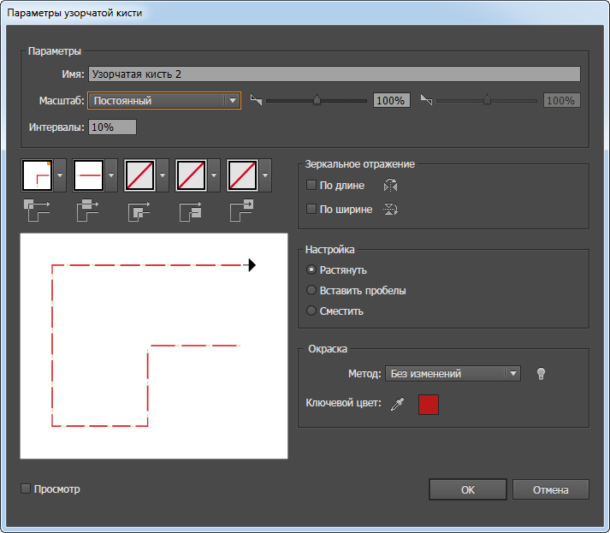
Похожа на объектную, но она не растягивает объект, а повторяет много раз на штрихе. С помощью такой кисти создаются орнаменты, узоры, рамки. Наиболее важными параметрами этой кисти, является настройка стыковки элементов:
- Растянуть — будут сжаты или растянуты в зависимости от длинны штриха и длинны элемента.
- Вставить пробелы — элементы будут накладываться один на другой.
- Сместить — стыковка происходит без искажений, но возможно увеличится длинна или форма рисунка.
Изменение настроек кисти влияет на будущие штрихи, а также может повлиять на раннее нарисованные этой кистью, если согласиться применить к ним изменения.
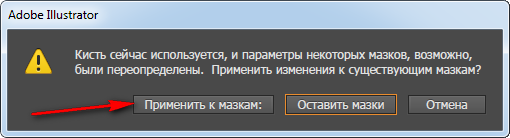
Когда рисунок кистью готов, необходимо его преобразовать в объект — Объект/Разобрать оформление. После преобразования эффекта кисти в объект, править линию будет невозможно, поэтому такое преобразование лучше делать в конце работы и в другой файл для передачи в печать.
Cоздание кисти в иллюстраторе

Share this.


Кисть в Adobe Illustrator является невероятным инструментом, с помощью которого можно создавать множество разнообразных вещей от самых простых к более сложным. В этом уроке мы сосредоточимся исключительно на создании новой кисти и применение ее в действии.
Этот урок предназначен для новичков и тех, кто желает получить более глубокие знания о кисти. Процесс создания кисти куда проще, чем можно было ожидать.
Для начала вы должны знать о том, что существует несколько типов кистей, которые можно создать в Illustrator: каллиграфические, дискретные, объектные, узорчатые, объектная и кисть из щетины.

В этом уроке мы будем создавать объектную кисть. Хочу сразу заметить, что рисунки для объектной кисти не должны содержать текст. Но если вы все же хотите создать эффект мазка кисти с текстом, то следует преобразовать ваш текст в кривые прежде чем создавать кисть.
Для начала, нужно создать новый документ и в нем нарисуйте форму, которую хотите. При этом форма может быть любой, например квадрат или даже круг, может быть и более сложной.

Далее выделяем все фигуры, которые вы хотите включить в кисть и переходим в палитру Кисти и выбираем Новая кисть…

В появившемся окне вам предстоит выбрать какой тип кисти вы хотите создать. В данном примере мы учимся создавать объектную кисть поэтому ее и выбираем, затем нажимаем Ок.

Теперь самое важное – задаем параметры будущей кисти.
Убедительная просьба при выборе параметров проставить Метод колоризации поставить Оттенки, это важно, поскольку именно этот параметр позволяет изменять цвет кисти и цвет обводки. Если вы не выберите его то кисть всегда будет тем цветом, в котором вы ее создали.

После выбора всех необходимых параметров нажимаем Ок. После чего созданная кисть появится в палитре кистей.
Последний момент при создании кисти – проверка. Создадим форму, например круг используя инструмент Эллипс, без заливки, цвет обводки поставим синий. Далее в палитре кистей нажимаем на нашу созданную кисть и видим что в результате у нас получилось.

Именно такие простенькие на первый взгляд кисти могут сэкономить вам кучу времени в дальнейшем. Только представьте себе сколько ушло бы времени на рисование подобного круга от руки без применении объектной кисти. Вы можете сделать несколько кистей, чтобы получить формы куда сложнее и красивее. Чем больше вы будете пробовать себя в создании разнообразных кистей, тем больше и гораздо лучше у вас будет получаться. Не верите? Просто попробуйте. К примеру создание этой кисти заняло около одной минуты, а она состоит всего лишь из простых прямоугольников. Теперь представьте себе, сколько всего вы сможете сделать потратив чуть больше времени на эксперименты.

Share this.
Короткий Урок: Как Создать Узорчатую Кисть в Виде Карандаша в Adobe Illustrator
В этом уроке вы научитесь создавать узорчатую кисть в виде карандаша в Adobe Illustrator. В начале, вы узнаете как настроить сетку, и как создать основные элементы используя базовые инструменты и фигуры. Далее, вы узнаете, как сохранить два простых узора и как создать собственную узорчатую кисть. И наконец вы научитесь создавать простой текстовый эффект с помощью этой кисти.
1. Создайте Новый Документ и Настройте Сетку
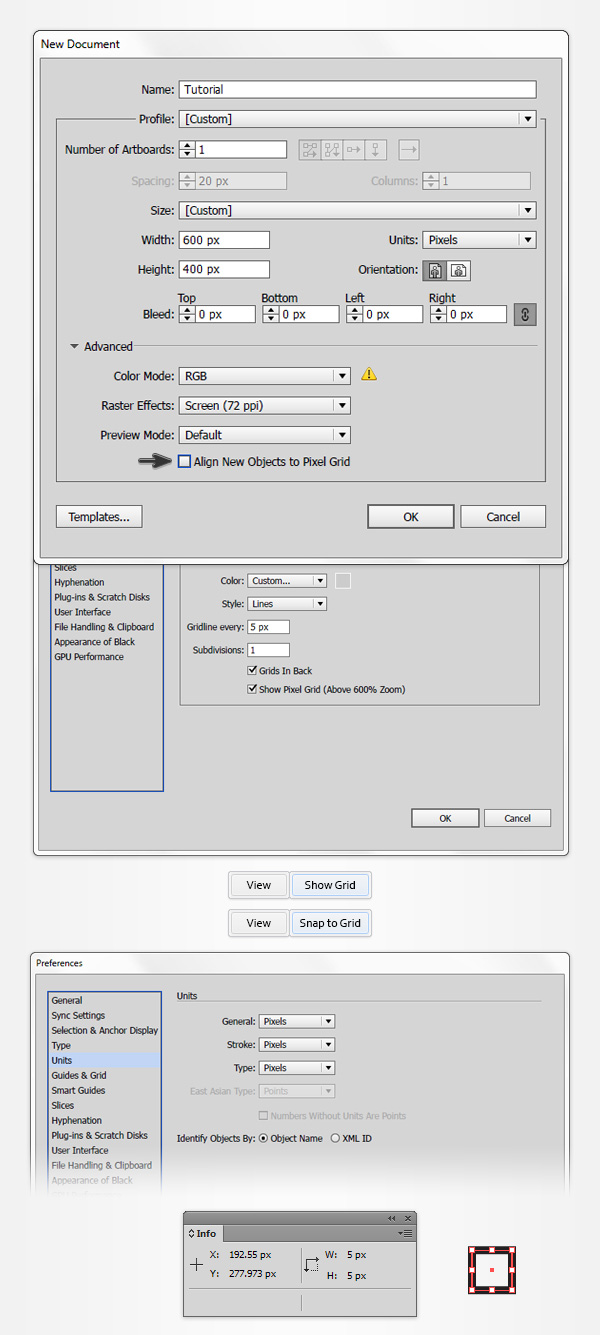
Нажмите Contorl+N, чтобы создать новый документ. Выберите Пиксели в качестве Единиц Измерения в выпадающем меню, введите 600 для ширины и 400 для высоты документа и щелкните по кнопке Дополнительно (Advanced). Выберите RGB, установите для Растровых Эффектов Экранное разрешение (72 ppi), и убедитесь, что у вас убрана галочка для Выравнивать Новые Объекты по Сетке (Align New Objects to Pixel Grid), прежде чем нажать ОК.
Включите Сетку (Grid) (Просмотр > Показать Сетку) и Выравнивать по Сетке (Просмотр > Выравнивать по Сетке). Вам понадобится сетка с шагом 5 рх, для этого зайдите в Редактирование > Установки > Направляющие и Сетка и введите 5 для Линия через Каждые и 1 для Внутренне деление на. Не бойтесь, если сетка вас смущает — она облегчит вашу работу, и помните, что вы всегда можете включать и выключать ее используя горячие клавиши — Control-«.
Вам так же следует открыть панель Информации (Info) (Окно > Информация), что бы иметь возможность видеть размер и положение ваших объектов в режиме просмотра. Не забудьте установить единицы измерения на пиксели в окне Редактирование > Установки > Единицы Измерения > Основные. Все проделанные нами установки значительно ускорят процесс вашей работы.
2. Создайте Основные Элементы
Шаг 1
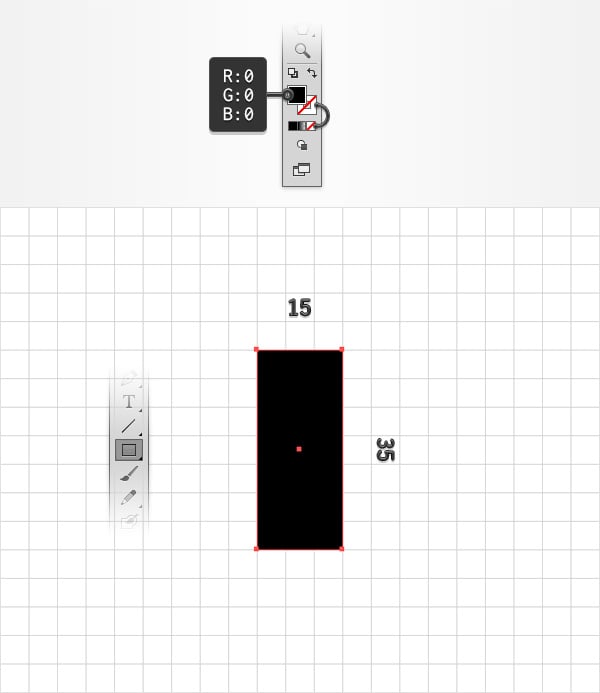
Выберите инструмент Прямоугольник (М) (Rectangle Tool) и начните работать с панелью Инструментов. Удалите цвет для обводки, и затем выберите заливку и задайте для нее черный цвет (R=0 G=0 B=0). Перейдите в монтажную область и создайте прямоугольник размером 15 х 35 рх. Сетка и Выравнивание по Сетке, упростят вам работу.
Шаг 2
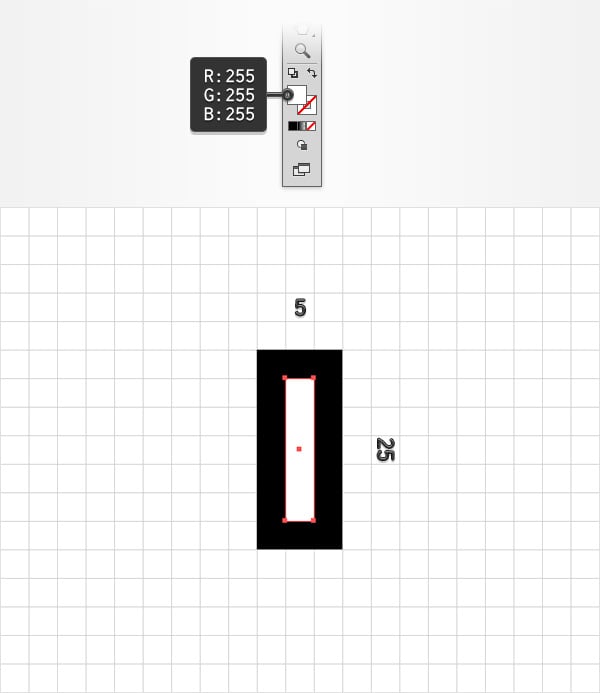
Вернитесь к панели Инструментов и замените цвет заливки на белый (R=255 G=255 B=255). Убедитесь, что инструмент Прямоугольник (М) все еще активен, создайте фигуру размером 5 х 25 рх и разместите ее как на следующей картинке.
Шаг 3
Вернитесь в панель Инструментов и замените цвет заливки на черный. Убедитесь, что инструмент Прямоугольник (М) все еще активен, создайте фигуру размером 5 х 25 рх и разместите ее как на следующей картинке.
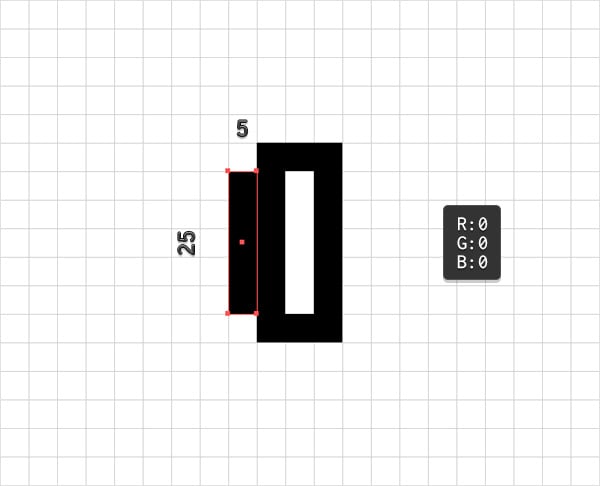
Шаг 4
Используя тот же инструмент Прямоугольник (М), создайте четыре квадрата размером 5 рх, убедитесь, что у них черная заливка, и разместите их как на рисунке ниже. Опять же, сетка и Выравнивание по Сетке, могут быть вам в этом полезны.
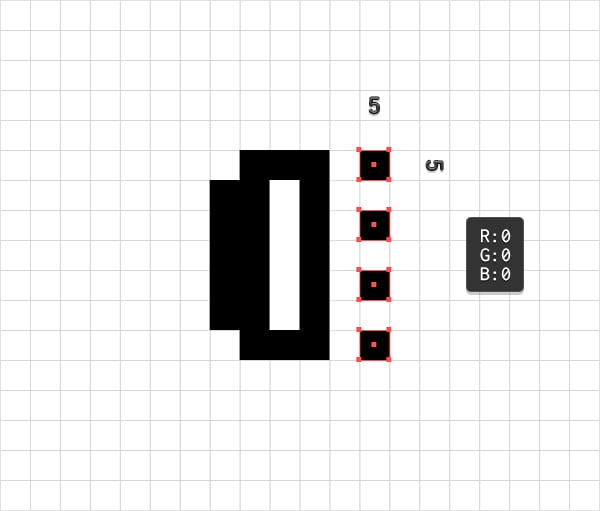
Шаг 5
Используя тот же инструмент Прямоугольник (М), создайте три квадрата размером 5 рх. убедитесь, что у них белая заливка, и разместите их как на рисунке ниже.
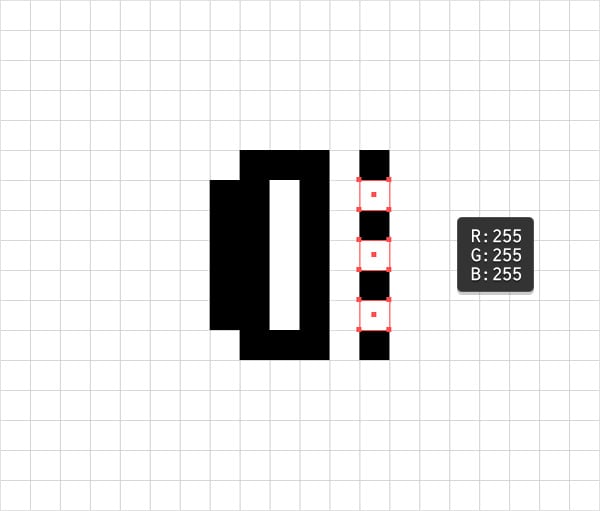
Шаг 6
Используя инструмент Прямоугольник (М), создайте фигуру размером 30 х 35 рх и разместите ее как на следующей картинке, убедитесь, что она по прежнему выделена и зайдите в панель Оформление (Appearance) (Окно > Оформление).
Установите для заливки белый цвет, и затем выберите обводку. Сделайте ее черной и затем щелкните по тексту «Stroke«, чтобы открыть панель Обводки. Увеличьте Толщину до 5 рх и затем щелкните по кнопке Обводка Внутри Линии.
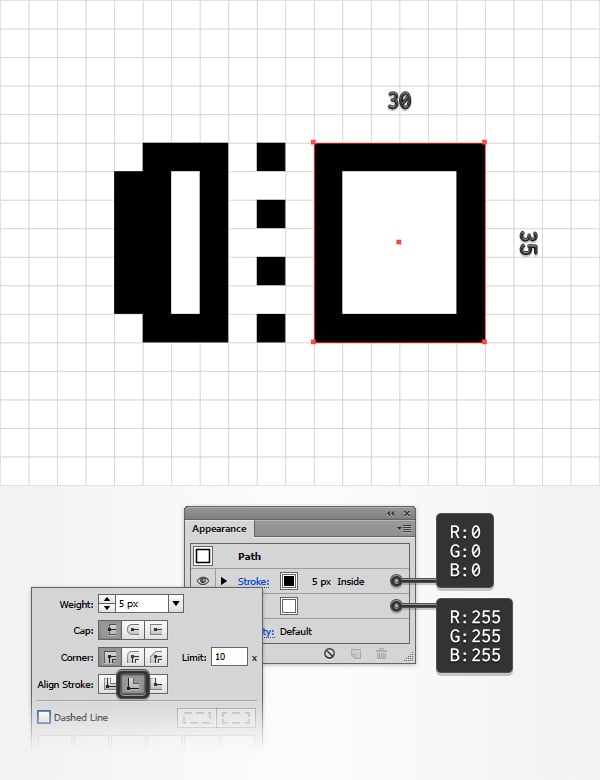
Шаг 7
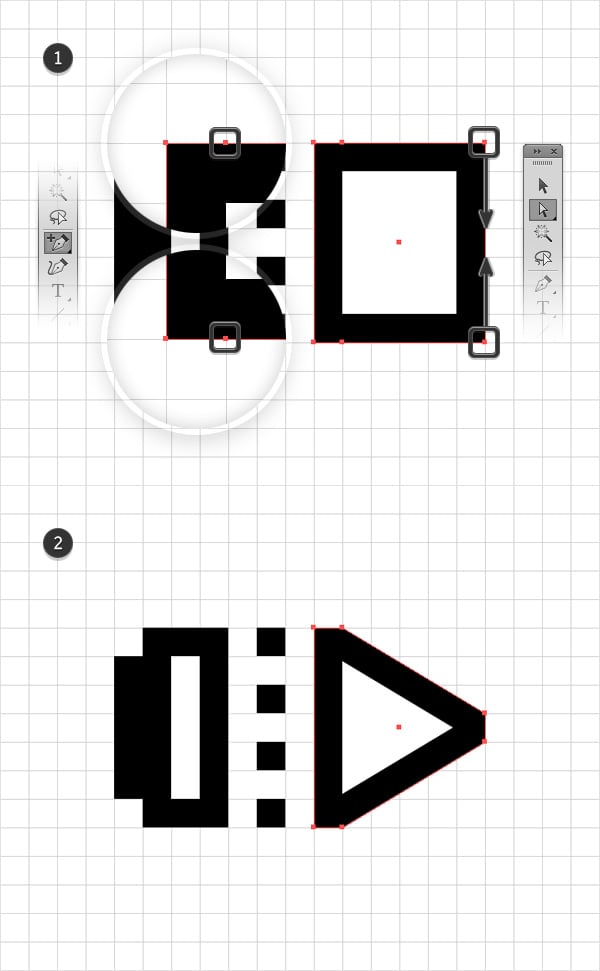
Убедитесь, что прямоугольник, созданный на предыдущем шаге выделен, и начните работать с его левой стороной, при этом возьмите инструмент Перо+ (+) (Add Anchor Point Tool). Щелкните по двум опорным токам, как показано на первой картинке.
Теперь перейдите к правой стороне того же прямоугольника и возьмите инструмент Прямое Выделение (А) (Direct Selection Tool). Выберите верхнюю опорную точку и потяните ее на 15 рх вниз и затем выберите нижнюю опорную точку и потяните ее на 15 рх вверх. В результате ваша фигура должна выглядеть как на второй картинке.
Шаг 8
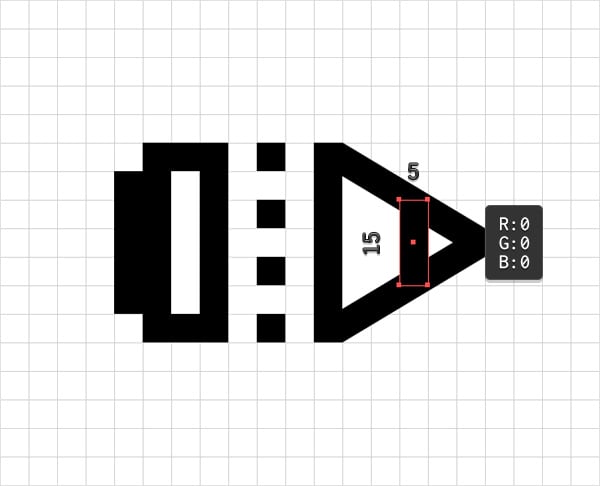
Используя Прямоугольник (М), создайте фигуру размером 5 х 15 рх, разместите ее как на следующей картинке, установите для заливки черный цвет и убедитесь, что обводка отключена.
3. Создайте Вашу Узорчатую Кисть
Шаг 1
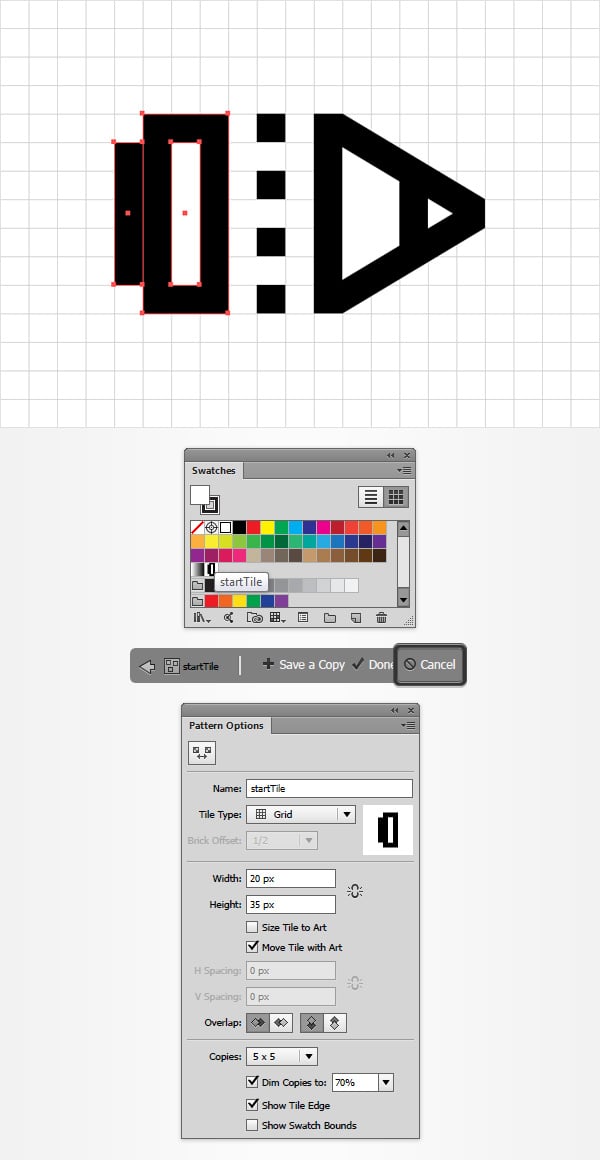
Выберите три прямоугольника выделенных на следующей картинке и забросьте их в панель Образцов (Окно > Образцы), чтобы сохранить их как простой паттерн. Дважды щелкните по новому паттерну, и назовите его «startTile«, а дальше щелкните по кнопке Отмена.
Шаг 2
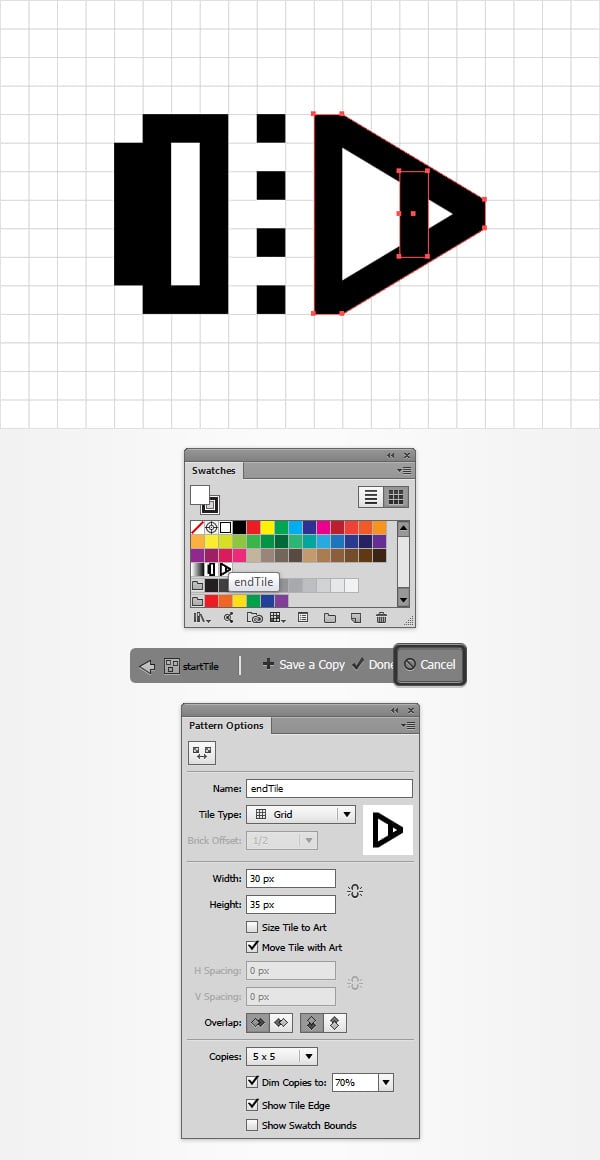
Выберите два прямоугольника выделенных на следующей картинке и создайте из них второй паттерн. Дважды щелкните по новому паттерну, и назовите его «endTile«, а дальше щелкните по кнопке Отмена.
Шаг 3
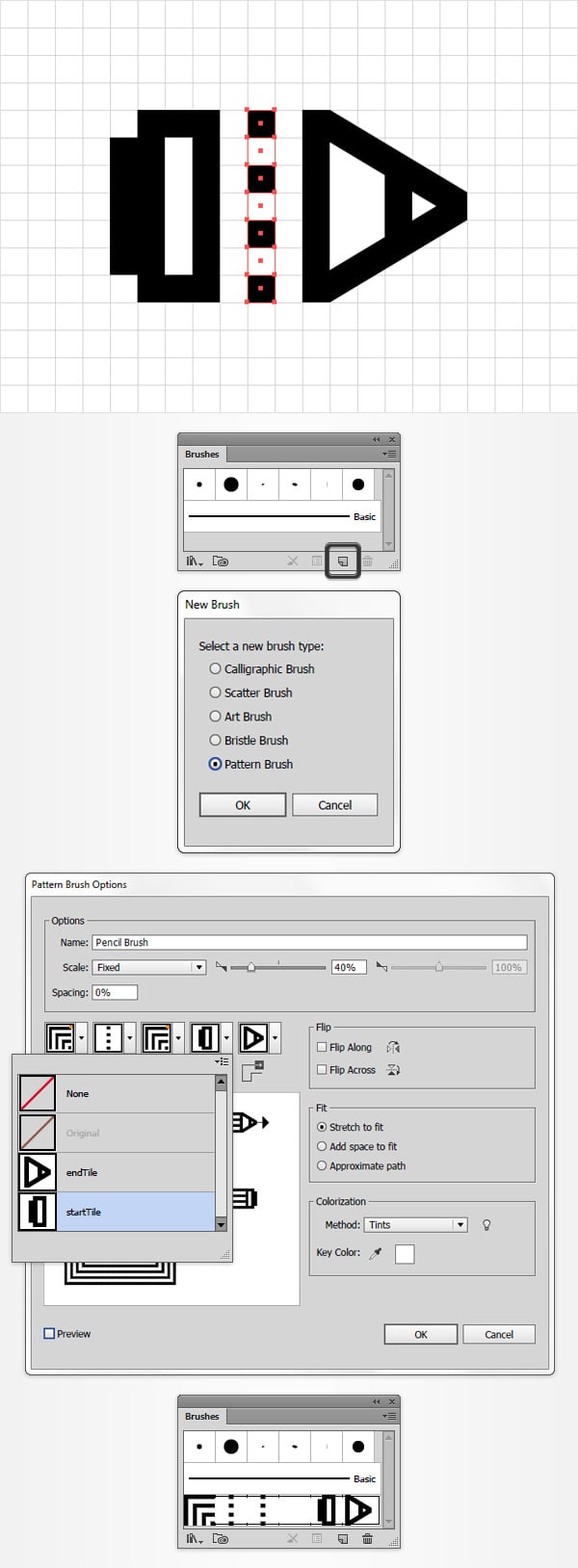
Выберите ваши семь квадратов (выделенных на следующей картинке) откройте панель Кистей (Brushes) (Окно > Кисти) и нажмите кнопку Новая Кисть. Выберите Узорчатая кисть (Pattern Brush) и нажмите ОК, чтобы открыть окно Параметров Узорчатой Кисти.
Назовите ее «Pencli Brush«, потяните слайдер для Масштаба до 40%, выберите в выпадающем меню Метода пункт Полутона (Tint), и затем перейдите к окнам с Плитками. Откройте Начало Бордюра в выпадающем меню и добавьте узор «startTile» из выпадающего списка, а затем откройте плитку Конец Бордюра и выберите там узор «endTile«. Наконец, нажмите ОК и вы увидите вашу новую узорчатую кисть внутри панели Кисти.
4. Создайте Текстовый Эффект Используя Вашу Узорчатую Кисть
Шаг 1
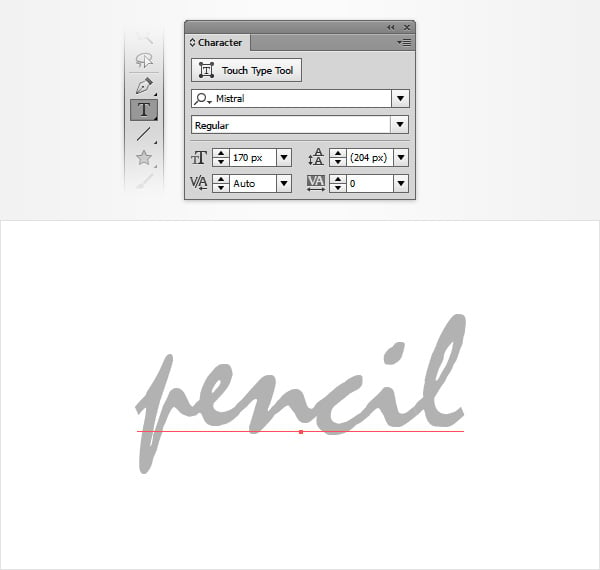
Отключите Сетку (Control-‘) и Привязку к Сетке (Shift-Control-‘). Возьмите инструмент Текст (Т) (Type Tool) и щелкните по артборду, и добавьте серый текст. Убедитесь, что он по прежнему выделен и откройте панель Символ (Character) (Окно > Текст > Символ).
Выберите шрифт Mistral и установите для него размер 170 рt. Перейдите в панель Слои, и заблокируйте этот текст, что бы случайно не выбрать и не переместить его.
Шаг 2
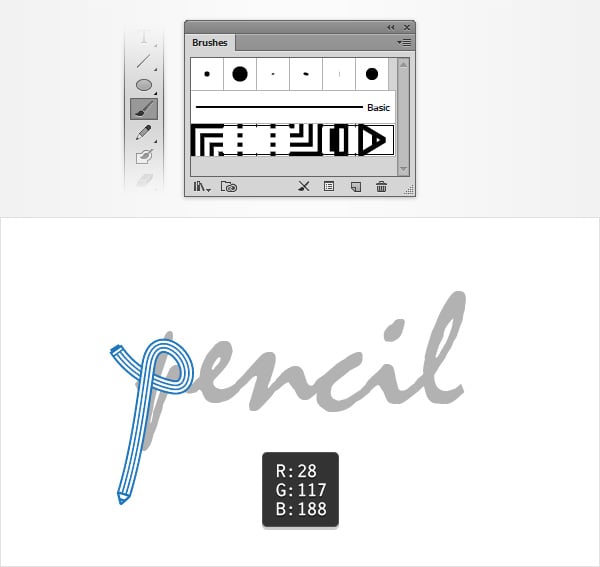
Возьмите инструмент Кисть (В) ( Brush Tool ), выберите вашу кисть «Pencil Brush» из панели Кисти и нарисуйте первую букву. Используйте текст как образец. Убедитесь, что ваш новый контур выделен, зайдите в панель Оформление, выберите обводку и задайте для нее цвет R=28 G=117 B=188.
Шаг 3
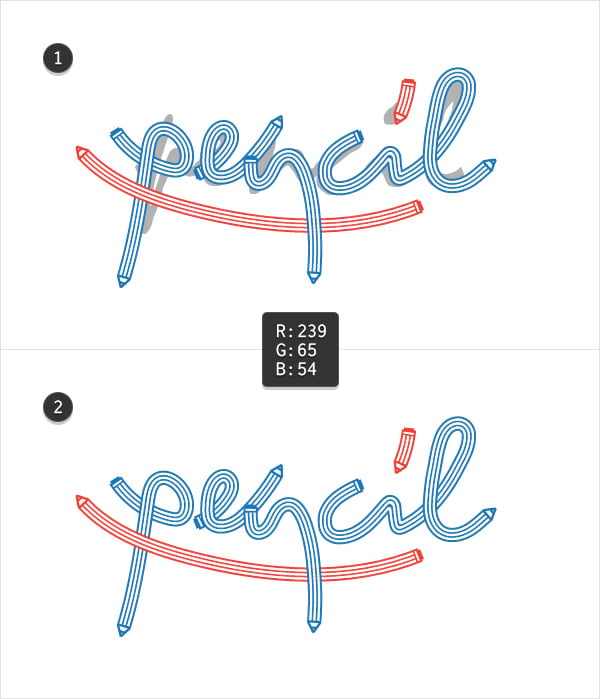
Используя тот же инструмент и кисть нарисуйте остальные линии, примерно как на рисунке ниже. Для красных линий используйте цвет: R=239 G=65 B=54. После того, как вы сделали это, перейдите в панель Слои и удалите заблокированный текст.
Шаг 4
Выберите линии вашего текста и зайдите в Эффект > Стилизация > Тень (Effect > Stylize > Drop Shadow). Введите параметры, как на рисунке ниже и нажмите кнопку ОК, и вы все сделали.
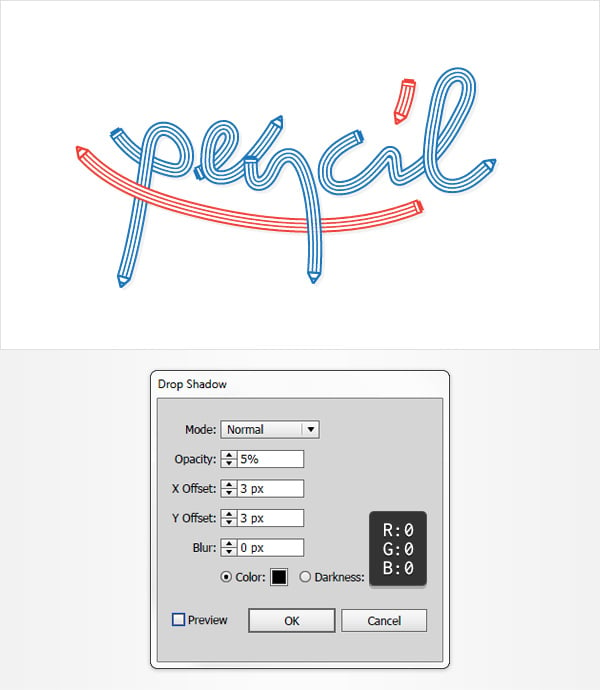
Поздравляю! Вы Все Сделали!
Вот как это должно выглядеть. Я надеюсь вам понравился этот урок и вы сможете использовать эти техники в своих будущих проектах.