
Как сделать бесшовный узор в Иллюстраторе
В этом уроке мы разберем, как сделать простой и в то же время трендовый геометрический паттерн в Иллюстраторе. Вначале мы создадим повторяющуюся фигуру и затем будем сдвигать ее используя «Быстрые» Направляющие (Smart Guides). И в завершении у нас получиться современный узор, который мы с легкостью сможем перекрашивать. Используя эту технику можно создавать множество узоров в Adobe Illustrator.
Узоры
Узнайте, как создавать и изменять узоры в приложении Illustrator.
Прежде чем начать, изучите функцию Текст в векторный рисунок . Эта функция на основе Adobe Firefly, семейства генеративных моделей ИИ для творчества, позволяет быстро создавать масштабируемые и редактируемые векторные узоры с помощью простых текстовых запросов.
Об узорах
Illustrator поставляется с множеством узоров, доступ к которым можно получить в палитре «Образцы» и в папке Illustrator Extras на установочном компакт-диске Illustrator. Можно изменять параметры существующих узоров и создавать узоры «с нуля» с помощью любого из инструментов программы Illustrator. Узоры, предназначенные для заливки объектов (узоры заливки), отличаются по виду и распределению элементов от узоров, предназначенных для применения к контуру с помощью палитры «Кисти» (узоры кисти). Для получения наилучших результатов используйте узоры заливки для заливки объектов и узоры кисти для обводки объектов.
При создании узоров следует учитывать принципы распределения элементов узора программой Adobe Illustrator.
- Элементы всех узоров распределяются слева направо от начала линейки (по умолчанию это левый нижний угол монтажной области) к противоположной стороне монтажной области. Чтобы изменить точку начала распределения элементов всех узоров в иллюстрации, можно изменить местоположение начала линейки для этого файла.
- Узоры заливки, как правило, состоят из одного элемента.
- Узоры кисти могут включать до пяти элементов — для сторон, внешних и внутренних углов, начала и конца контура. Дополнительные угловые элементы обеспечивают сглаженное распределение узоров кисти в углах.
- Элементы узоров заливки распределяются перпендикулярно оси Х.
- Элементы узоров кисти распределяются перпендикулярно контуру (верхняя сторона элемента узора всегда направлена наружу). Кроме того, угловые элементы поворачиваются на 90° по часовой стрелке всякий раз, когда контур меняет направление.
- Элементы узоров заливки распределяются по иллюстрации в пределах ограничительной рамки узора — прямоугольника без заливки и обводки (не подлежащего печати) на заднем плане иллюстрации. Для узоров заливки ограничительная рамка выступает в роли маски.
- Элементы узоров кисти распределяются по иллюстрации внутри ограничительной рамки узора, а также выходят за ее пределы или группируются с ней.
Рекомендации по созданию элементов узора
Общие рекомендации по созданию элементов узора
- Чтобы создать менее сложный узор, который может быть напечатан быстрее, удалите все лишние детали из рисунка узора и сгруппируйте все объекты, раскрашенные одинаковым цветом, чтобы они оказались смежными в порядке размещения.
- При создании элемента узора просматривайте рисунок в увеличенном масштабе, чтобы более точно выровнять элементы, а затем просмотрите рисунок в уменьшенном масштабе как итоговый фрагмент.
- Чем сложнее узор, тем меньше по размеру должен быть фрагмент, использованный для его создания, однако чем меньше фрагмент (и элемент узора, создаваемый из него), тем больше копий необходимо для создания узора. Таким образом, квадратный элемент размером 1 × 1 дюйм более эффективен, чем элемент размером 1/4 × 1/4 дюйма. При создании простого узора можно включить несколько копий объекта во фрагмент, предназначенный для элемента узора.
- Для создания простых линейных узоров нарисуйте комбинацию линий с обводкой разной ширины и цветов и поместите ограничительную рамку без заливки и обводки позади нарисованных линий, чтобы создать элемент узора.
- Чтобы придать органическому или текстурному узору вид нерегулярного, создайте несколько вариаций рисунка для элементов узора, что позволит получить более реалистичный эффект. Можно использовать эффект огрубления для создания вариаций рисунка.
- Чтобы обеспечить плавное распределение элементов узора, замкните контуры, прежде чем определять узор.
- Просмотрите рисунок в увеличенном масштабе, чтобы убедиться в отсутствии погрешностей перед определением узора.
- Рисуя ограничительную рамку вокруг рисунка, убедитесь в том, что она имеет строго прямоугольную форму, является самым нижним объектом элемента узора и не имеет заливки и обводки. Если предполагается использовать эту ограничительную рамку для узора кисти в Illustrator, убедитесь в том, что никакие участки узора не выходят за ее пределы.
Дополнительные рекомендации по созданию узоров кисти
- Если возможно, всегда заключайте рисунок в нераскрашенную ограничительную рамку, что позволит контролировать распределение элементов узора.
- Угловые элементы должны быть квадратными и иметь ту же высоту, что и боковые элементы. Это необходимо для корректного выравнивания вдоль контура. Если предполагается использовать угловые элементы для узора кисти, выровняйте объекты в угловых элементах по горизонтали с объектами в боковых элементах, чтобы элементы узора распределялись правильно.
- Создайте специальные угловые эффекты для узоров кисти с помощью угловых элементов.
Паттерны в Illustrator, Photoshop и Figma
Показываем, как импортировать, применить и сделать узор в основных графических редакторах.
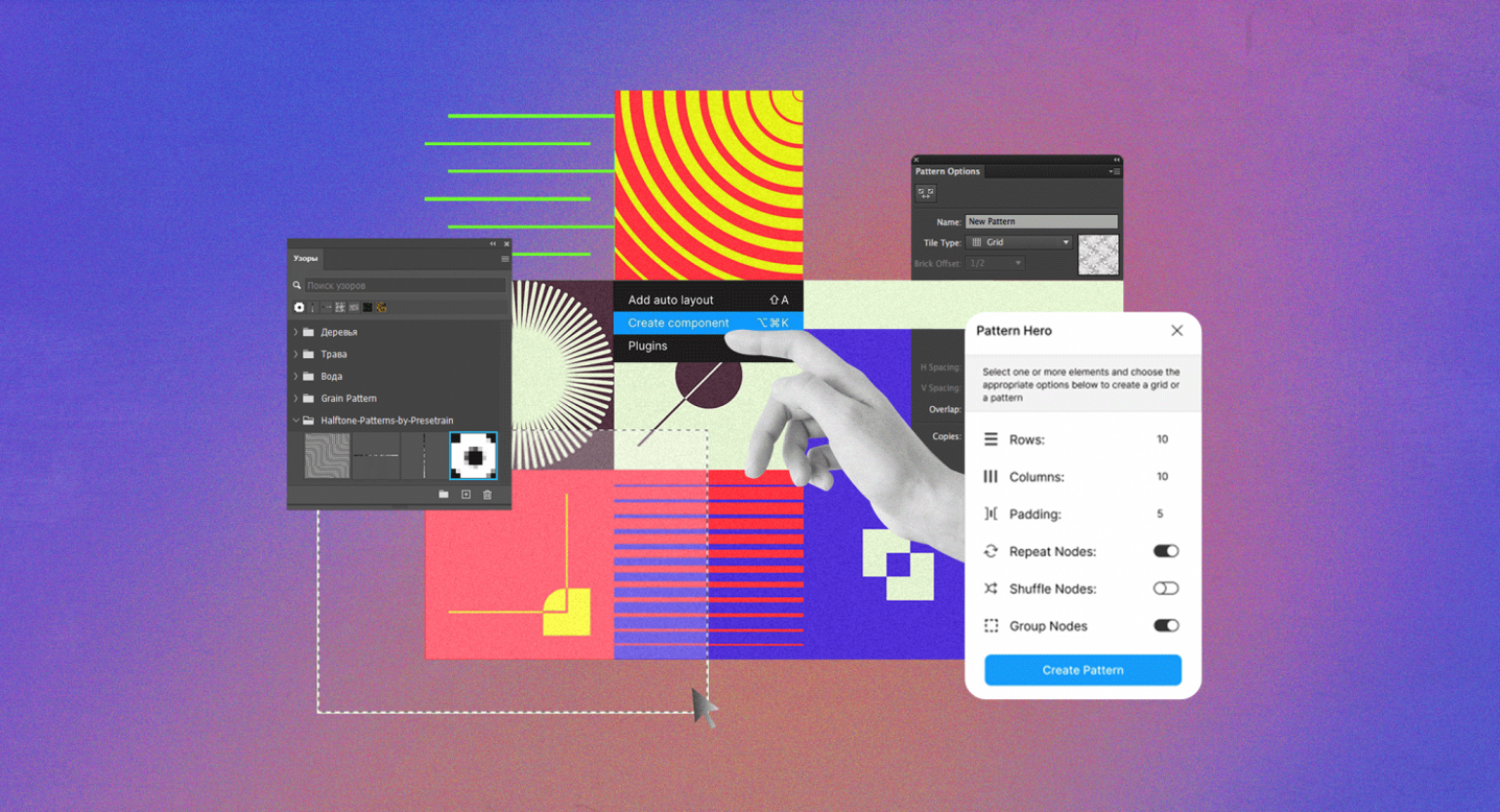
Иллюстрация: Colowgee для Skillbox Media

Ольга Кондратова
Знает всё о дизайне, фотографии и современном искусстве. Постоянный посетитель московских музеев и галерей.
Паттерны ― универсальный инструмент дизайнера. Они используются в промышленном дизайне, в упаковке и брендинге. Однако из-за того, что узор должен дублироваться без швов, работа с ними в графических редакторах предполагает знание дополнительных инструментов. Рассказываем, как работать с паттернами:
- как импортировать паттерн,
- как применить паттерн к объекту,
- как сделать новый узор с помощью плагина;
в Adobe Photoshop:
- как импортировать паттерн,
- как применить паттерн к объекту,
- как сделать новый растровый узор;
в Adobe Illustrator:
- как импортировать паттерн,
- как применить паттерн к объекту,
- как сделать новый векторный узор.
Figma
Импорт паттерна в Figma
В Figma заливку растровым паттерном можно сделать с помощью свойств масштабирования изображения и стилей.
- Перенесите изображение с компьютера на макет либо выберите в главном меню в левом верхнем углу страницы: File → Place Image.
- На боковой панели в блоке Fill нажмите на миниатюру своего изображения.
- В появившемся меню вместо Fill выберите Tile и задайте размер образца паттерна.
Что делать, если паттерн нарисован в векторном формате?
Если вы нарисовали свой паттерн в Illustrator или другом векторном редакторе, то его можно перенести в Figma с помощью Copy & Paste и затем растрировать.
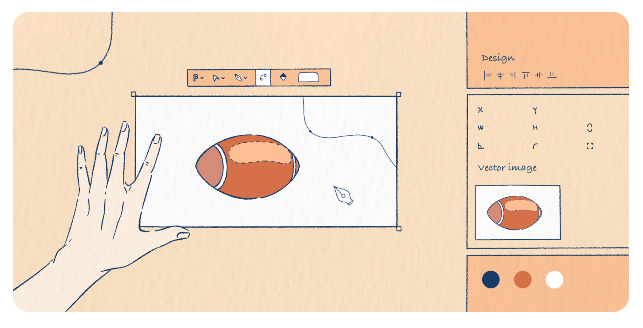
- Откройте узор в векторном графическом редакторе и скопируйте все его элементы, нажав Ctrl + C.
- Вставьте содержимое буфера обмена в Figma: Ctrl + V.
- Объекты появятся в векторном формате: не снимая выделения, нажмите Ctrl + Shift + C.
- Нажмите Del, чтобы удалить исходный векторный паттерн, если не планируете обращаться к этому исходнику далее.
- Нажмите Ctrl + V.
- Выделенный объект встанет на макете как PNG-картинка.

- Выделите весь фрейм ― кликните по его названию на панели Layers.
- Если фон у паттерна должен быть прозрачный, уменьшите прозрачность фоновой заливки на панели Fill до 0%.
- Нажмите на иконку c ромбом Create component в центре верхней панели, чтобы сделать из фрейма с паттерном компонент, ― это позволит при необходимости редактировать узор в дальнейшем.
- Скопируйте компонент Ctrl + C и вставьте Ctrl + V.
- Кликните по копии компонента и нажмите на значок Resources на верхней панели, в появившемся меню введите в поиск Pattern Hero и запустите плагин.
- Введите количество столбцов и строк, на которые вы хотите размножить узор, и нажмите Create Pattern.
- Вы можете изменить расстояние между плитками, двигая мышью цветные метки между образцами по вертикали и горизонтали.
Самые полные и полезные инструкции, которые помогут вам освоить все функции графического редактора.
Adobe Photoshop
Импорт паттерна в Adobe Photoshop
Начать использовать готовый паттерн в Adobe Photoshop очень просто.
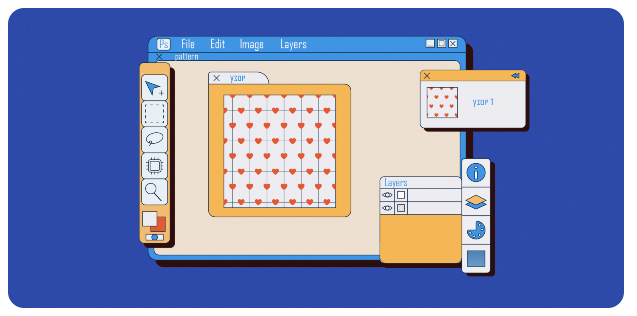
- Откройте файл со скачанным паттерном.
- Разверните панель «Узоры» (Patterns) через основное меню: «Окно» → «Узоры» (Window → Patterns).
- Нажмите на кнопку со знаком «+» в квадратике на нижней части появившейся панели «Узоры».
- Задайте паттерну имя и нажмите ОК.
Adobe Illustrator
Импорт паттерна в Adobe Illustrator
Несмотря на то что Adobe Illustrator ― программа для работы с векторной графикой, использовать в ней можно также и растровые паттерны.
- Откройте файл с вашим паттерном ― это может быть как растровый, так и векторный файл.
- Выделите все объекты с помощью комбинации Ctrl + A.
- Скопируйте их в файл с вашей работой в новый слой.
- Выберите в верхнем меню «Объект» → «Узор» → «Создать» (Object → Pattern → Make).
- Паттерн появится последним на панели «Образцы» (Swatches).
- Чтобы выйти из режима редактирования узора, кликните дважды по более светлому полю вокруг рисунка.
- Нажмите Ctrl + A, чтобы выделить все объекты, и нажмите Del ― паттерн теперь находится на панели «Образцы» (Swatches), и объекты больше не нужны.
Создание паттерна в Adobe Illustrator
Adobe Illustrator будто бы придуман для создания паттернов. Сделать его здесь очень просто.
- Создайте новый файл и нарисуйте в нём инструментом «Прямоугольник» (Rectangle) объект, который будет соответствовать размеру вашего образца: это может быть квадрат или любой прямоугольник. Цвет обводки и заливки должны быть прозрачными.
- В меню «Объект» (Object) в главном меню выберите «Узор» → «Создать» (Pattern → Make).
- Автоматически откроется панель «Параметры узора» (Pattern Option), а фигура на холсте станет заключена в голубую рамку ― она показывает размер будущего образца.
- Теперь прямоугольник можно удалить и начать рисовать разные объекты внутри рамки и заходя за её края.
- В процессе рисования программа будет автоматически показывать в режиме превью, как станет выглядеть плоскость, залитая будущим паттерном.
- Когда всё готово, задайте на панели «Параметры узора» название паттерна в строке «Имя» (Name) и в меню в правом верхнем углу панели выберите «Выйти из режима редактирования узоров» (Exit Pattern Editing Mode).
По умолчанию в процессе создания паттерна Adobe Illustrator размножает объекты по алгоритму «Сетка» (Grid), но в параметре «Тип фрагмента» (Tile Type) на панели «Параметры узора» можно выбрать и другие алгоритмы.
Если вы в будущем захотите что-то изменить в созданном узоре, достаточно дважды кликнуть по его превью на панели «Образцы», чтобы перейти в режим редактирования.
Паттерн будет храниться на панели «Образцы» только в том файле, в котором он был создан. Поэтому, если вы хотите использовать этот узор в другой работе, его можно туда перенести таким образом:
- Создайте в файле, где вы делали образец, любую фигуру ― например, прямоугольник.
- На панели «Образцы» кликните по превью своего паттерна, чтобы залить им свою фигуру.
- Перенесите эту фигуру Copy & Paste в другой файл.
- Теперь фигуру можно удалить, а паттерн, которым она была залита, появится на панели «Образцы» в новом файле.
Больше интересного про дизайн в нашем телеграм-канале. Подписывайтесь!
Читайте также:
- Как быстро создать экшен в Photoshop
- Как сделать гифку в Photoshop. Пошаговая инструкция
- От адинкры до швешве: всё об африканских паттернах
- Паттерны, звёздочки и градиент: айдентика для IT-компании из США
- Группа Memphis: постмодернистский бунт в дизайне
Как создать узор в illustrator

Не так давно я писал о том, как создать кисть в illustrator. Решил тему продолжить и рассказать, как создавать узор (или паттерн — кому как больше нравится). В конце урока у нас получится барокко такой узор

1) Для начала нарисуем эскиз на бумаге. Достаточно половины узора.

2) Сканируем и открываем в illustrator. В панели Layers кликаем на слое правой кнопкой и выбираем template — наш рисунок станет неподвижной подложкой.

3) Вызываем линейку Ctrl+R. Нажимаем на её край и перетаскивам напрявляющую на воображаемый центр скетча.
4) Аккуратно обводим набросок с помощью Pen Tool


5) Выбираем все получившиеся части и в панели pathfinder обьединяем их:

6) Выбираем Reflect tool (O), и, зажав Alt, жмём на направляющую. Выбираем Vertiсal — Copy. Объединяем всё.
Добавляем фон — прямоугольник, вобщем-то любого формата. С помощью панели Align выравниваем рисунок узора и фон по центру.


7) Копируем обьект (Перемещаем, зажав Alt). Рисуем 2 перпендикулярные линии с помощью Line Tool — таки образом мы визуально делим изображение на 4 части.

8) Выделяем всё и делим изображение на 4 части — панель Pathfinder — кнопка Devide.
9) Определяем разрезаные части в соответствующие стороны прямоугольника.

10) Открываем панель Swatches — и переносим туда получившийся результат

Паттерн готов к исользованию!)