
Можно ли спасти засвеченную фотографию?
Это случается даже с лучшими фотографами: вернулись со съемки в солнечный день и вдруг обнаружили, что половина снимков слишком яркие. Что же теперь – отправлять их все в корзину? Конечно, нет!
Засвеченные фотографии можно спасти – даже простой фоторедактор для новичков справится с этой задачей. Рассказываем, как редактировать слишком светлые фотографии и «вытягивать» изображение из белого пятна.
*Дисклеймер: в этой статье мы говорим о фотографиях, которые засвечены только частично. Если весь снимок – один большой белый мерцающий прямоугольник, его вряд ли можно спасти.
Зачем снимать в RAW?
Если пересвеченная фотография снята в RAW, у вас намного больше шансов ее спасти. Поэтому сначала расскажем, что это за формат и зачем он нужен.
* Если у вас уже есть фотография в JPEG, не переключайтесь. Все те же инструменты будут работать и на этом файле – правда, несколько хуже.
Начинающие фотографы часто игнорируют формат RAW и сразу снимают в JPEG. У JPEG, действительно, много преимуществ: на превью фото выглядит лучше, файл весит значительно меньше, чем RAW, да и любая программа сразу откроет картинку такого формата.
Главное преимущество RAW формата в том, что он сохраняет намного больше информации о вашем снимке, чем JPEG. Простыми словами, файл RAW – это набор чистых сигналов, полученных с матрицы фотоаппарата. Этот документ можно сравнить с негативом, который еще предстоит «проявить» (выставить экспозицию, яркость, контраст и другие параметры). JPEG тем временем – это уже обработанный камерой продукт с выставленными параметрами. Все, что попало мимо этих параметров, камера удаляет.
Все это значит, что, если вы снимаете в RAW, у вас намного больше шансов превратить белые засвеченные пятна на вашей фотографии в объекты, которые вы видели во время съемки.
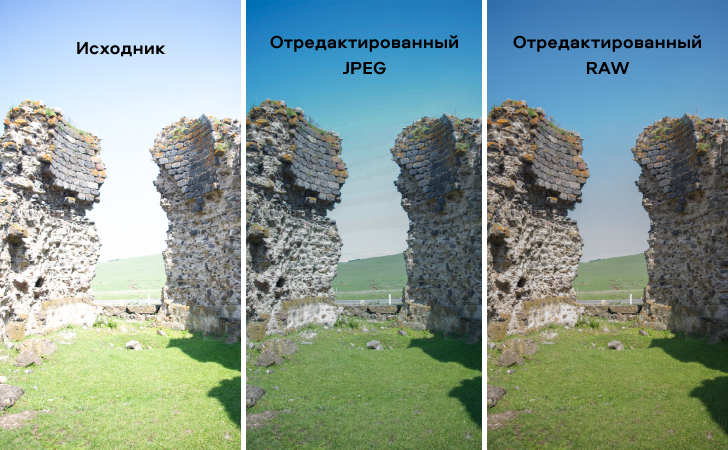
Как исправить пересветы на фото: общие принципы
Принципы обработки переэкспонированных фотографий остаются одинаковыми – вне зависимости от программы, которую вы используете. Разница лишь в том, что софт для начинающих предложит простые и понятные инструменты для быстрой обработки. Профессиональные редакторы дают больше контроля над изображением, но и пользоваться такими программами сложнее.
Какие бы инструменты вы ни использовали, с пересвеченными участками нужно сделать две вещи:
- затемнить их
- повысить контрастность
Звучит не так уж и сложно, правда? Давайте посмотрим, как это можно сделать в разных программах.
Для новчиков: как редактировать засвеченные фотографии в Movavi Picverse
Movavi Picverse – простой и удобный фоторедактор для новичков. Его главное преимущество – инструменты на базе искусственного интеллекта, которые позволяют автоматически улучшать снимок и не требуют углубленных знаний редактуры.
Когда вы загружаете RAW фотографию в Movavi Picverse, программа сразу его немного улучшает, чтобы вам было проще работать.
Но такого результата не всегда достаточно. Попробуйте воспользоваться ИИ-инструментами программы во вкладке Коррекция . Ползунки Улучшение и HDR-освещение комплексно работают над снимком, исправляя все его недостатки. Вы можете выбрать нужную вам степень улучшения.
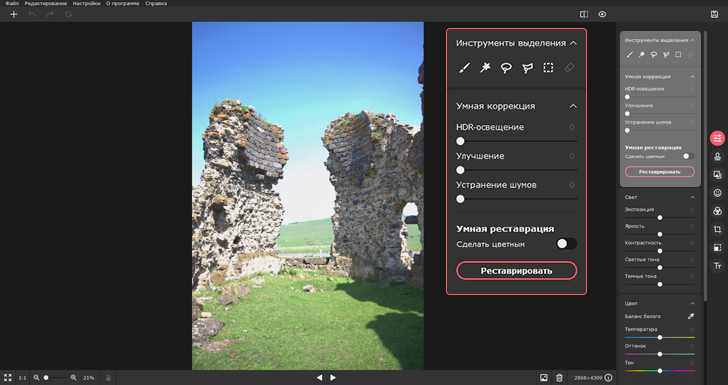
Если вы хотите самостоятельно исправить пересветы, то, оставаясь во вкладке Коррекция, перейдите в раздел Свет.
Ползунок Экспозиция может сделать всю вашу фотографию целиком светлее или темнее. Так что если пересветов много, попробуйте потянуть ползунок влево.
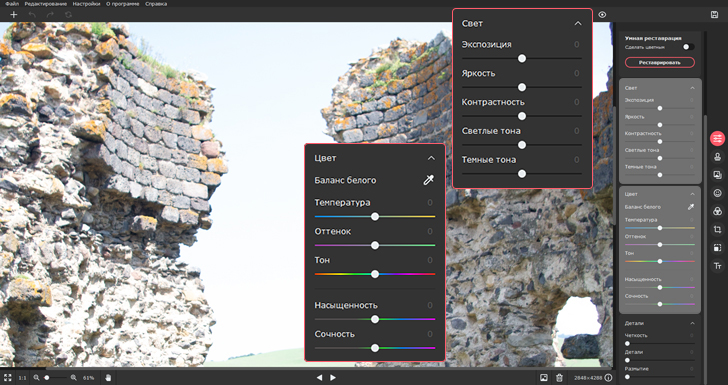
Используйте инструмент Светлые тона , чтобы затемнить только светлые участки вашей фотографии: потяните ползунок влево. Инструмент Темные тона , соответственно, будет влиять только на темные объекты снимка. Если вам нужно сделать их темнее или светлее, воспользуйтесь им.
Вы также можете попробовать воспользоваться инструментами Контрастность и Баланс белого . Увеличенный контраст может «проявить» некоторые засвеченные участки. А верно настроенный баланс белого в целом сделает всю фотографию лучше.
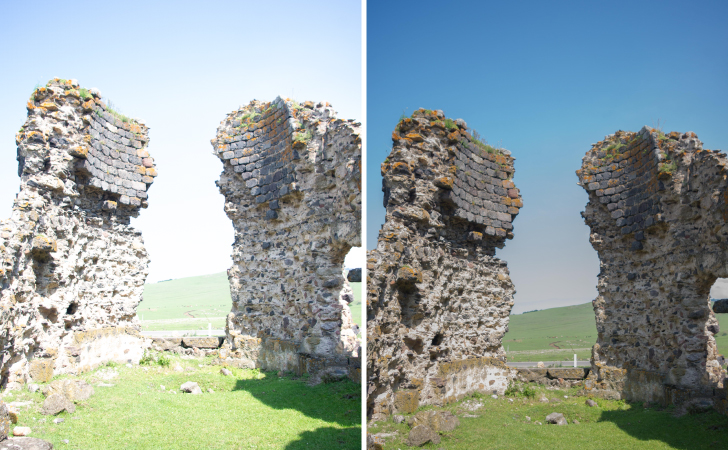
Для тех, кто готов заморочиться: как убрать пересветы в Lightroom
Lightroom – профессиональный софт от Adobe для работы с цифровыми снимками. Интерфейс здесь суше, в нем сложнее разобраться, да и автоматических улучшений программа не предлагает. Ее специализация в другом: Lightroom предоставляет фотографам полный контроль над изображением и обеспечивает исчерпывающий набор инструментов.
Большой помощник в работе с экспозицией в Lightroom – Гистограмма . Это двухмерный график, который иллюстрирует тональные значения в изображении. Проще говоря, гистограмма показывает, сколько темных и светлых тонов, а также полутонов содержит ваш кадр. Горизонтальная ось здесь представляет весь тональный диапазон от черного до белого, а вертикальная – количество пикселей в изображении для каждого тонального значения.

Чтобы найти все засвеченные части вашей фотографии, нажмите на треугольник в правом верхнем углу гистограммы. Засвеченные области программа выделит красной заливкой.
Гистограмма помогает вам выбирать ползунки, которыми следует пользоваться, обрабатывая фотографию. Наведите курсор на область гистограммы, и программа подсветит инструмент, который влияет именно на заданный диапазон.
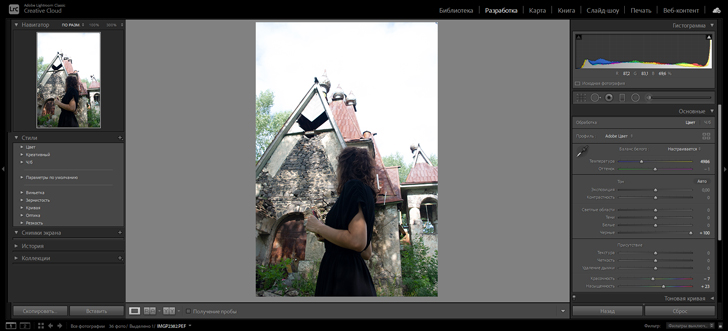
Чтобы исправить их, используйте ползунок Светлые участки. Этот инструмент действует на засвеченные участки, не затрагивая тени, полутона и белый цвет. Протяните ползунок влево до показателя -100.
Слайдер Белые тоже воздействует на светлые участки снимка, но уже, как следует из названия, затрагивает белый цвет. Принцип тот же, что и с предыдущим инструментом: чем левее ползунок, тем темнее белые участки фотографии.
Помимо перечисленных, можете также попробовать воспользоваться ползунком Экспозиция. Он влияет на все тона фотографии сразу. Кроме этого, попробуйте увеличить или уменьшить Контрастность .
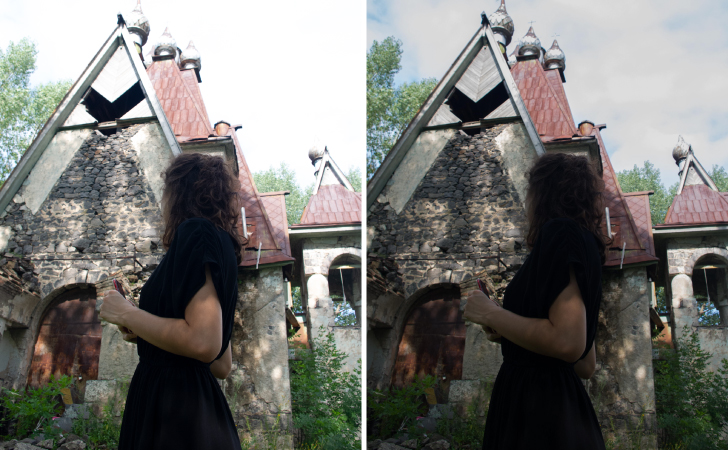
Но что если фотография уже сделана в JPEG?
Как мы уже писали, для фотографий в JPEG работают те же инструменты, что и для файлов RAW. Разница в том, что самые-самые белые участки фотографии (те, что на гистограмме отображаются с правого края) будет невозможно изменить. Представьте, что это безвозвратно засвеченные участки пленки, которые не исправить при проявлении.
В остальном – ничто не мешает вам поэкспериментировать над снимком до того, как навсегда его удалить. Используйте те же инструменты, что мы перечислили выше. А если не получится – не расстраивайтесь. Вместо этого лучше сразу настройте свою камеру на RAW формат ��
Вот и все. Надеемся, наши советы помогут вам спасти пересвеченные фотографии. Удачи!
Как исправить пересвеченное фото в Adobe Lightroom
Добрый вечер. Сегодня хотел бы сделать полезный урок по Adobe Lightroom, а именно расскажу как исправить пересвеченную фотографию. Буду делать в десктопной версии, но этот вариант вполне подойдет и для мобильного лайтрума. Сейчас мы вместе возьмем мою неудачную фотографию и сделаем из неё что-то нормальное.
Не так давно я был в зоопарке, вот оттуда и возьмем фотографию. Кстати, возможно, опубликую пост из зоопарка, как обработаю остальные фотографии. Немного пофотографировал зверей николаевского зоопарка который считается или считался лучшим в Украине. Конечно, не так много хороших фотографий, так как я не обладаю телевиком и многие животные в клетках (что не очень фотогенично) или за стеклом и полярик не всегда спасает ситуацию.
Вот моё пересвеченное фото:

Шаг 1. Первое что мы сделаем, это снизим экспозицию. Это самое логичное что можно сделать в данной ситуации, так как ошибка при фото была именно в завышенной выдержке. Думаю параметры указывать не имеет смысла, потому что зависит от ситуации и этот урок не волшебная таблетка.

Шаг 2. Как мы видим, фотография получилась тусклая. Делаем её ярче подымая ползунок «Белые».

Шаг 3. Подняв белые, мы еще больше подсветили засвеченные участки (например верхняя челюсть рептилии). Поэтому убираем ползунок «Света», но не перебарщиваем.

Шаг 4. В этом шаге мы еще больше постараемся убрать блики, но добавим объем который мы «убили» предыдущими шагами. Все это можно сделать в разделе кривой, которую часто игнорируют или боятся. Убираем «Блики» и «Тени» (минусовое значение наоборот добавляет тени).

Шаг 5. Последние штрихи в виде четкости и насыщенности (в минус, по моему вкусу) и вуаля. Фото готово.
Конечно, оно не идеально, потому что некоторые моменты безвозвратно убиты (там нечего восстанавливать просто). Но это явно лучше чем ДО, смотрите сами.

А у Вас получилось исправить пересвеченное фото? Хотите больше подобных разборов обработки?
Как с помощью Lightroom исправить пересвеченные участки на фотографии?
Кто в этом разбирается, опишите пожалуйста пошагово, если вас не затруднит?
Лучший ответ
Пересвеченные участки невозможно убрать ни в одной графической системе. На этих участках просто отсутствует информация о свете и цвете.
Остальные ответы
Частично можно подправить ситуацию при помощи движков рекавери (recovery), это панель инструментов Tone. Данная настройка слегка приглушает самые яркие участки и проявляет детали в светах. НО, чуда не ждите. Если у вас действительно имеет место пересвет (гистограмма обрезается справа) , то никаких деталей вы не вытянете, их там просто нет.
http ://vendigo.ru/ — здесь описание работы с Лайтрум, настройки. Наилучшее русское описание, которое мне встречалось.

вот этой кистью можно, если хоть какая-то информация не «пересветилась»
Если пересвет незначительный, то смотри советы выше, если существенный — никак.
Коррекция искаженной перспективы на фотографиях с помощью функции «Выравнивание»
Данная страница относится к версиям Creative Cloud Lightroom Classic. Если вы используете Lightroom 6.x или более раннюю версию, см. Автоматическая коррекция вертикальной перспективы.
О коррекции вертикальной перспективы
Использование неподходящего объектива или отсутствие стабилизации камеры при съемке может привести к искажению или смещению перспективы на фотографиях. Эти типы искажений особенно заметны на фотографиях, содержащих вертикальные линии или геометрические формы. С помощью функции «Выравнивание» на панели «Преобразование» можно с легкостью исправить фотографии с искаженной вертикальной или горизонтальной перспективой.
Функция «Выравнивание» имеет четыре режима автоматической коррекции перспективы: «Авто», «Уровень», «По вертикали», «Максимум», а также режим «По направляющим». После применения того или иного режима функции «Выравнивание» можно внести дополнительные изменения в изображение с помощью ползунков.
Примечание.
Перед коррекцией перспективы с помощью функции «Выравнивание» примените профили коррекции искажений в соответствии с комбинацией камеры и объектива. Применение профиля коррекции искажений объектива прежде всего позволяет более эффективно проанализировать изображение с целью коррекции вертикальной перспективы.
Использование режимов функции «Выравнивание» для коррекции искажений объектива
(Дополнительно) В модуле Разработка перейдите на панель Коррекция дисторсии . На вкладке Основные установите флажок для параметра Активировать коррекцию профиля .
Примечание.
Прежде чем обрабатывать фотографию с помощью режимов функции Выравнивание , настоятельно рекомендуется выбрать параметр «Разрешить коррекцию дисторсии» на панели «Коррекция дисторсии» в соответствии с комбинацией камеры и объектива.
Перейдите на палитру «Трансформирование» . Выберите один из пяти режимов функции «Выравнивание», чтобы применить коррекцию к фотографии. Уровень: коррекция горизонтальных искажений. По вертикали: коррекция вертикальных искажений. Авто: коррекция вертикальных и горизонтальных искажений с одновременным выравниванием перспективы на всем изображении и с сохранением максимальной части исходного изображения. Максимум: коррекция перспективы, сочетающая режимы «Уровень», «По вертикали» и «Авто». По направляющим: позволяет начертить на фотографии две и более направляющих для индивидуальной коррекции перспективы. Для этого выполните следующие действия:
1. Щелкните значок инструмента «Выравнивание по направляющим» в левом верхнем углу панели «Преобразование», а затем начертите направляющие непосредственно на фотографии.
2. После того как были нарисованы по крайней мере две направляющие, фотография преображается.

Примечание.
Применение режима функции Выравнивание сбрасывает примененные ранее параметры обрезки и изменения . Чтобы сохранить эти настройки, нажмите и удерживайте клавишу Option (Mac)/Alt (Win) при выборе режима функции Выравнивание .
Примечание.
Если при использовании одного из пяти режимов функции Выравнивание вы устанавливаете или снимаете флажок Активировать коррекцию профиля , нажмите Обновить (в правом верхнем углу панели Преобразование ).

Последовательно выбирайте режимы настроек Выравнивание , пока не найдете наиболее подходящую настройку.
Примечание.
Пять режимов функции Выравнивание позволяют корректировать искажения и ошибки перспективы, а также управлять ими. Наилучшая настройка варьируется от фотографии к фотографии. Поэкспериментируйте с пятью режимами функции Выравнивание , прежде чем решить, какой из них лучше всего подойдет для конкретной фотографии.
При корректировке перспективы фотографии могут появиться белые области рядом с границами изображения. Чтобы этого избежать, выберите параметр Ограничить обрезку , благодаря чему будет автоматически выполняться обрезка фотографии в соответствии с исходными размерами.
Помимо автоматической коррекции исправлять перспективу на фотографии можно также вручную. Используйте ползунки следующих опций, чтобы наиболее точно отрегулировать коррекцию: «По вертикали» , «По горизонтали» , «Поворот» , «Соотношение сторон» , «Масштаб» , «Смещение X» , «Смещение Y» .
Копирование или синхронизация настроек преобразования
Настройки функции «Выравнивание» можно копировать ( Копирование настроек ) или синхронизировать ( Синхронизация настроек ) для применения к одной или нескольким фотографиям. В диалоговых окнах Копирование настроек и Синхронизация настроек предусмотрены три параметра. Доступны следующие варианты:

При выборе режима выравнивания выполняется копирование выбранного режима. Тем не менее изображение, в которое были скопированы настройки, корректируется с учетом содержимого конкретного изображения.
При выборе функции Преобразование с помощью выравнивания выполняется копирование/синхронизация точных настроек вертикального преобразования . При установке флажка в поле «Преобразование с помощью выравнивания» автоматически выбирается поле «Режим выравнивания».
При выборе параметра Коррекция выравнивания копируются текущие значения ползунков «По вертикали», «По горизонтали», «Поворот», «Формат», «Масштаб», «Смещение по оси X» и «Смещение по оси Y».
Выбор вариантов применения «Режим выравнивания» или «Преобразование с помощью выравнивания»
При использовании режимов функции Выравнивание каждое изображение анализируется и преобразуется в соответствии с содержащимися в нем данными. Таким образом, анализ изображения, ранее проанализированного определенным образом, может быть выполнен несколько иначе, если имеются различия, касающиеся условий освещения или ракурса.
- Режим выравнивания. Используется в случаях, когда большинство обрабатываемых изображений различаются и требуют индивидуального анализа, который позволит преобразовывать их в соответствии с содержащейся в них информацией. Например, вы сняли несколько сцен в городе, однако многие изображения слегка наклонены. Можно использовать режим выравнивания по вертикали для одного изображения, а затем скопировать настройку и применить к остальным изображениям.
- Преобразование с помощью выравнивания: используется в случаях, когда требуется аналогичное преобразование для каждого изображения. Например, для технологического процесса HDR было снято несколько изображений одной сцены, но изображения слегка наклонены. Можно использовать режим Выравнивание по вертикали для одного кадра, а затем скопировать настройки этого преобразования и применить их для всех фотографий, используемых для создания изображения HDR.
Примеры до и после обработки

Помимо применения режима выравнивания, для всех приведенных ниже примеров были использованы следующие настройки:
- Активировать коррекцию профиля
- Формат обрезки