
Как удалить репозиторий на GitHub
Как новичок в работе с системой GitHub, столкнулся с вопросом — как удалить созданный на GitHub репозиторий?
Оказалось, что ничего сложного в этом нет. Однако, задача эта и не такая простая, как может показаться. По крайней мере, чисто интуитивно у меня не получилось ее выполнить — пришлось искать ответ в Сети.
Итак, у меня есть учетная запись на GitHub, под которой создана пара репозиториев. Один из этих репозиториев был создан в учебных целях, поэтому для моей дальнейшей работы он мне не пригодиться и его можно удалить.
Список репозиториев на GitHub
Для начала открою свою страничку на GitHub и посмотрю, какие репозитории у меня уже есть:
arbeit
Для этой цели нужно просто зайти в него по ссылке:
Как удалить репозиторий GitHUB

У вас есть старый проект на Гадость Это больше не активно или не нужно? Удаление старых репозиториев (REPO) очищает вашу учетную запись для любых потенциальных будущих работодателей, которые смотрят на ваш код. Вот как это сделано.
Что вам нужно знать, прежде чем удалять репозиторий GitHub
Вы можете удалить REPO в любое время, если вы владелец организации или имеете права администратора. Когда репо будет удален, вы иногда можете восстановить его при определенных условиях Отказ Тем не менее, есть еще некоторые серьезные последствия, которые возникают при удалении репо, даже если вам удастся восстановить его.
Удаление частного репозитория также удаляет все вилки (онлайн-копии) этого репо. Однако, если вы удалите публичный репо, вилки все еще будут существовать.
Примечание: Если репо, является общедоступной, и позже изменяется на частные, вилки, которые были сделаны, когда REPO были публичными, не будут удалены. Вы решаете, хотите ли вы, чтобы репо было публично или частным, когда вы Создать репо Так что просто имейте в виду, что еще может быть какая-то информация, висящая для общественности, даже если вы переключаете REPO на Private, а позже удалите его.
Удаление репозитория также удалит любые связанные с этим проблемы, вложения, разрешения на команду и комментарии. Если вы думаете, что вам придется ссылаться на некоторые из этого материала в будущем, не удаляйте репо, так как это не может быть отменено.
СВЯЗАННЫЕ С: Как (и почему) создать репозиторий GitHUB
Как удалить репозиторий GitHub
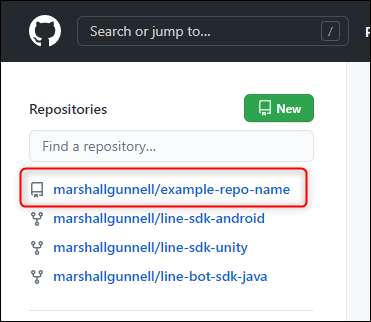
Если вы уверены, что хотите удалить свой репозиторий, откройте Сайт GitHub В вашем браузере выбора и войдите в свой аккаунт. Затем нажмите на REPO, которую вы хотите удалить в группе «Репозитории» на левой панели.
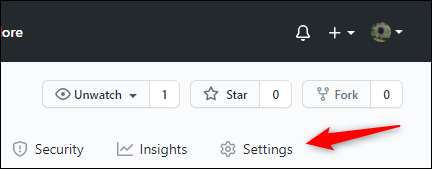
Выберите кнопку «Настройки» под аналитикой REPO.
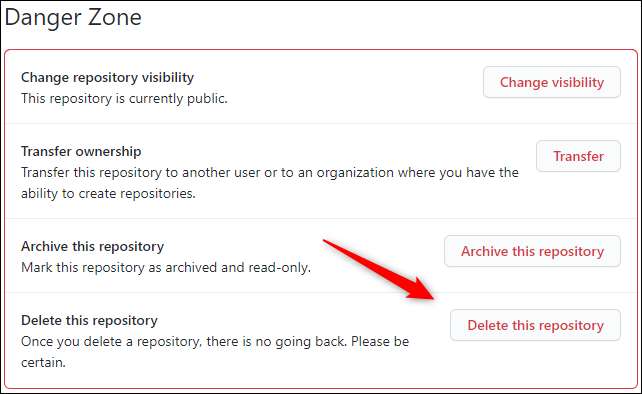
Теперь прокрутите до нижней части настроек, пока не увидите раздел зоны опасности. Здесь нажмите «Удалить этот репозиторий».
Всплывающее окно появится предупреждение о том, что действие является постоянным и подсказкой для подтверждения имени REPO для подтверждения. Внимательно прочитайте предупреждение, введите имя вашего репо в текстовое поле, а затем нажмите «Я понимаю последствия, удалите этот репозиторий».

Репозиторий GitHub будет удален.
Удаление репозитория Git из проекта
Удалите неиспользуемые репозитории Git из проекта, когда они больше не нужны. В этой статье показано, как удалить репозиторий Git из проекта Azure DevOps. Если вы хотите удалить весь проект, см. раздел Удаление проекта.
Невозможно удалить репозиторий, если это единственный репозиторий Git в проекте Azure DevOps. Если необходимо удалить единственный репозиторий Git в проекте, сначала создайте новый репозиторий Git , а затем удалите его.
Предварительные требования
- Для удаления репозитория из проекта необходимо иметь разрешения на удаление репозитория .
Если вы хотите использовать команду azure DevOps CLI az repos delete , выполните действия, описанные в статье Начало работы с Azure DevOps CLI.
Удаление репозитория Git из Интернета
Вместо того чтобы удалять репозиторий, рекомендуется переименовать его и заблокировать его ветвь по умолчанию. Журнал фиксаций репозитория будет потерян при его удалении.
- Выберите Репозитории, Файлы.
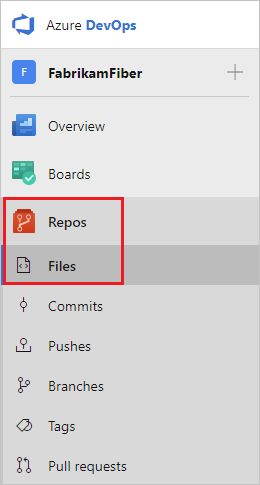
- В раскрывающемся списке репозитория выберите Управление репозиториями.

- Выберите имя репозитория в списке Репозитории , выберите меню . , а затем выберите Удалить репозиторий.

- Подтвердите удаление репозитория, введя имя репозитория и выбрав Удалить.

- Щелкните значок параметров в Интернете, чтобы открыть страницу администрирования проекта, и выберите Управление версиями.

- Выберите репозиторий Git, который нужно удалить из показанного списка, и выберите . рядом с именем. Выберите Удалить репозиторий.


Примечание Если панель Репозитории не развернута, выберите > , чтобы развернуть ее, и отобразите список репозиториев.
Для удаления репозитория Git Azure DevOps можно использовать Azure DevOps CLI.
az repos delete --id [--detect ] [--org] [--project] [--subscription] [--yes] Параметры
| Параметр | Описание |
|---|---|
| id | Идентификатор репозитория. Идентификатор репозитория можно получить, выполнив команду az repos list . |
| detect | Автоматическое обнаружение организации. Допустимые значения: false , true . |
| org , organization | URL-адрес организации Azure DevOps. Вы можете настроить организацию по умолчанию с помощью az devops configure -d organization= . Требуется, если не настроено по умолчанию или выбрано с помощью конфигурации Git. Пример: https://dev.azure.com/MyOrganizationName/ . |
| project , p | Имя или идентификатор проекта. Проект по умолчанию можно настроить с помощью az devops configure -d project= . Требуется, если не настроено по умолчанию или выбрано с помощью конфигурации Git. |
| subscription | Имя или идентификатор подписки Подписку по умолчанию можно настроить с помощью az account set -s . |
| yes | Не запрашивайте подтверждение. |
Пример
Следующая команда удаляет репозиторий Fabrikam с идентификатором 0d58f562-4a10-495d-94d7-7ac61a22d7cc . В этом примере используется следующая конфигурация по умолчанию: az devops configure —defaults organization=https://dev.azure.com/fabrikamprime project=»Fabrikam Fiber» .
az repos delete --id 0d58f562-4a10-495d-94d7-7ac61a22d7cc Are you sure you want to delete this repository? (y/n): y Команды Azure DevOps CLI не поддерживаются для Azure DevOps Server локальной среде.
Установка приложения Azure Boards для GitHub
Установите приложение Azure Boards для GitHub, чтобы подключить Azure Boards к репозиториям GitHub. При подключении Azure Boards проектов к GitHub.com репозиториям поддерживается связывание фиксаций GitHub и запросов на вытягивание с рабочими элементами. Вы можете использовать GitHub для разработки программного обеспечения, используя Azure Boards для планирования и отслеживания работы.
Общие сведения об интеграции, которую поддерживает приложение Azure Boards для GitHub, см. в статье Интеграция azure Boards-GitHub. После установки приложения Azure Boards для GitHub в учетной записи GitHub или организации выберите репозитории GitHub, к которым вы хотите подключиться из проекта.
Предварительные требования
- Чтобы установить приложение Azure Boards, необходимо быть администратором или владельцем организации GitHub.
- Чтобы подключиться к проекту Azure Boards, необходимо разрешение на чтение репозитория GitHub. Кроме того, необходимо быть членом группы «Администраторы коллекции проектов«. Если вы создали проект, у вас есть разрешения.
Если репозиторий уже подключен с помощью другого типа проверки подлинности, например OAuth, необходимо удалить этот репозиторий из существующего подключения, прежде чем повторно подключить его через Приложение GitHub. Прежде чем настраивать Приложение GitHub, выполните действия, описанные в разделе Добавление или удаление репозиториев GitHub далее в этой статье.
Вы можете подключить организацию Azure DevOps к нескольким репозиториям GitHub, если вы являетесь администратором этих репозиториев. Однако не следует подключать репозиторий GitHub к нескольким организациям Azure DevOps.
Предоставление доступа Azure Boards организации
Чтобы предоставить доступ организации, сделайте следующее.
- На веб-портале GitHub откройте параметры в меню профиля.
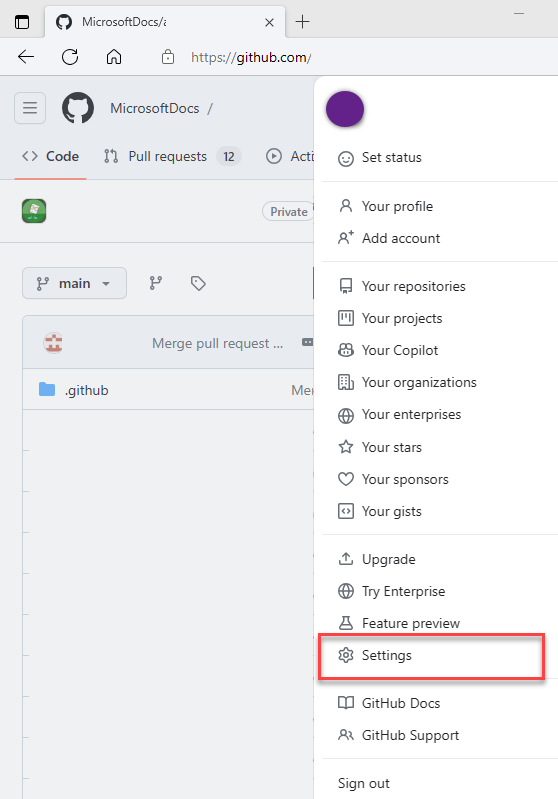
- Выберите Приложения в разделе Интеграции.
- Выберите Авторизованные приложения> OAuth Azure Boards.
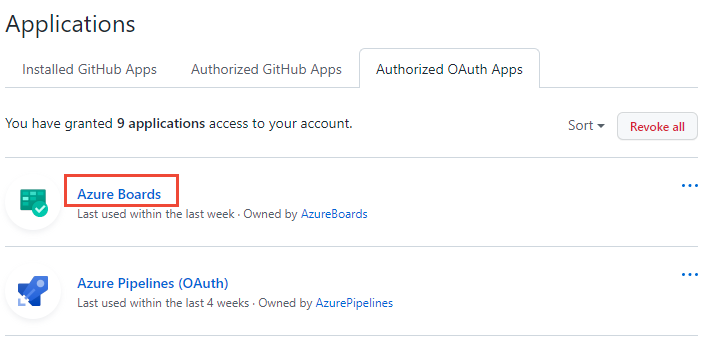
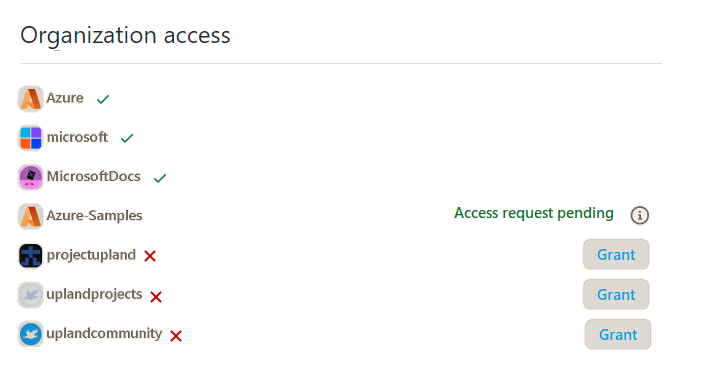
- В разделе Доступ к организации устраните все возможные проблемы. Выберите Предоставить, чтобы предоставить доступ всем организациям, которые отображаются как ожидающие запроса на доступ.
Установка и настройка приложения Azure Boards
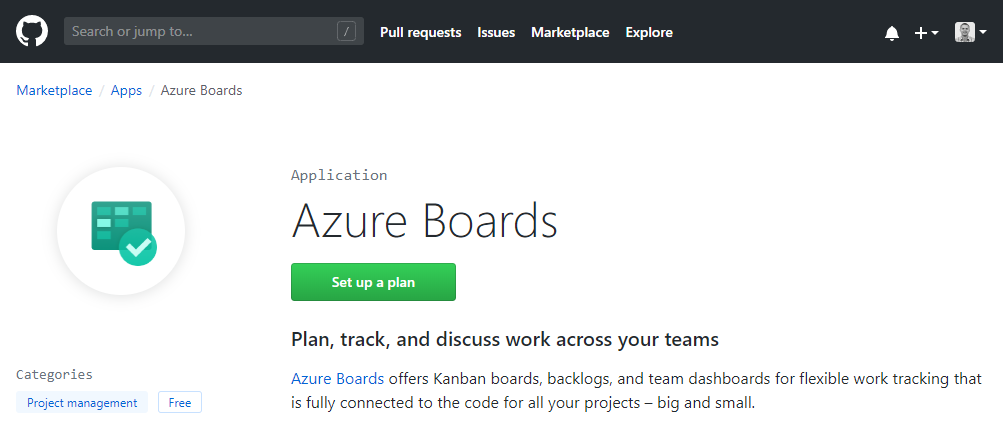
- Перейдите к приложению Azure Boards в Магазин GitHub.
- Выберите Настроить план.
- Выберите организацию GitHub, к которой вы хотите подключиться Azure Boards.
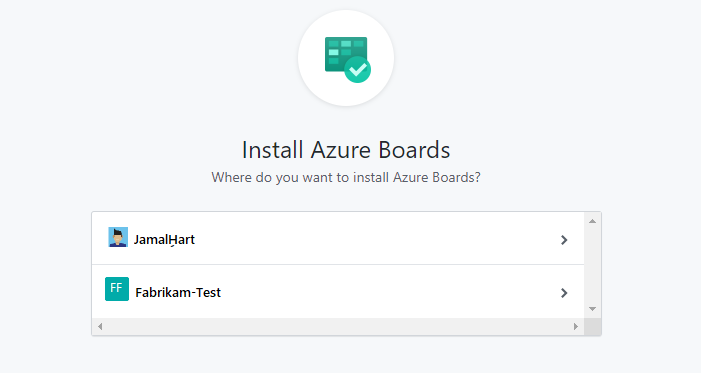
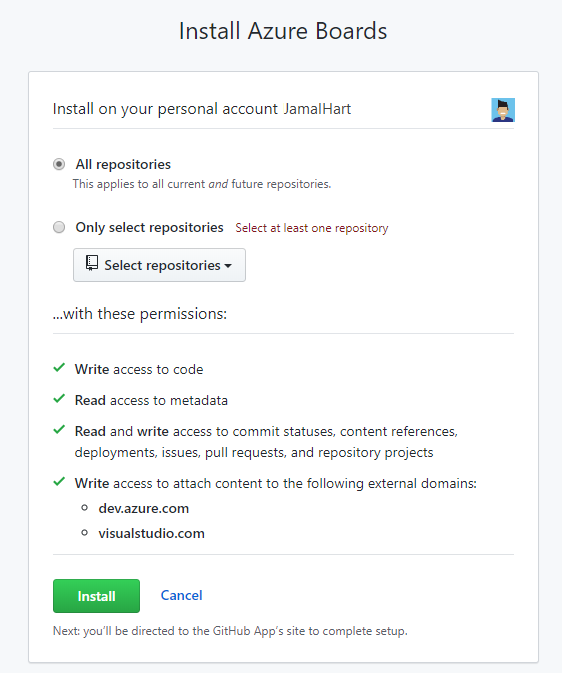
- Выберите репозитории, к которым вы хотите подключиться Azure Boards. Здесь мы выбираем подключение ко всем репозиториям.
- Выберите организацию Azure DevOps и Azure Boards проект, к которому вы хотите подключиться GitHub.com.
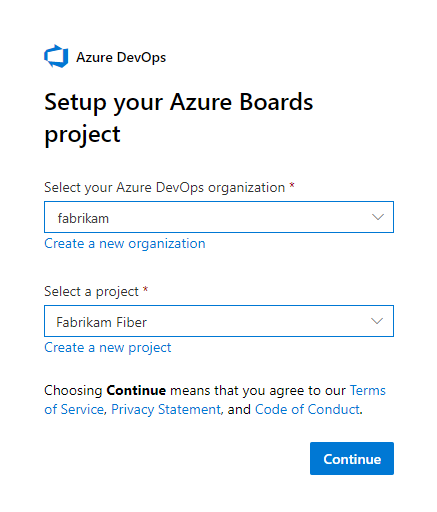 Одновременно можно подключить только один проект. Если у вас есть другие проекты, которые вы хотите подключить, это можно сделать позже, как описано в разделе Настройка других проектов или репозиториев далее в этой статье.
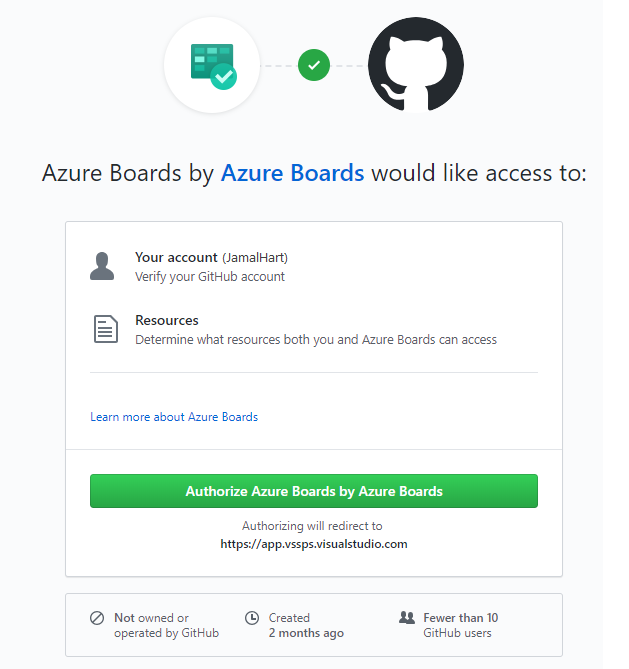
 - Авторизуйте свою Azure Boards организацию для подключения к GitHub.com.
- Подтвердите GitHub.com репозитории, к которым вы хотите подключиться. Выберите каждый репозиторий, к которому вы хотите подключиться. Снимите флажок с репозиториев, которые вы не хотите участвовать в интеграции.
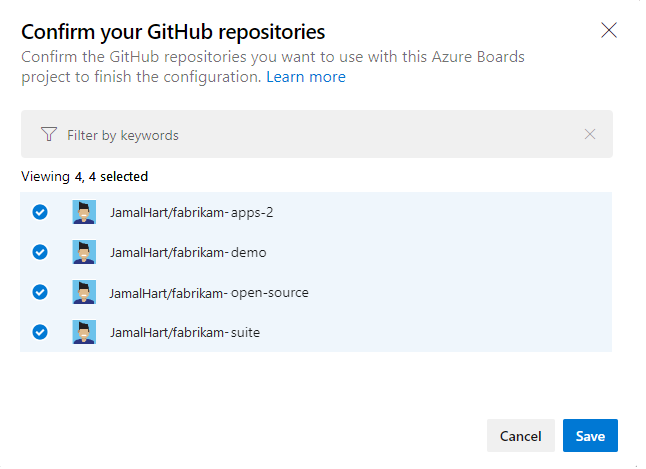
Используйте подключение.
На этом этапе интеграция azure Boards-GitHub завершена. Вы можете пропустить следующие шаги или выполнить их, чтобы понять, какие функции поддерживаются подключением.
- Выберите Создать, чтобы добавить рабочий элемент — Проблема (базовый), История пользователя (Agile) или Элемент невыполненной работы по продукту (Scrum) — в зависимости от модели процесса, используемой проектом Azure Boards.
 На Azure Boards появится рабочий элемент с названием Добавление эмблемы в файл сведений.
 - Выберите Создать и связать запрос на вытягивание.
 Этот шаг выполняет следующие действия в фоновом режиме:
- Добавляет эмблему в файл сведений первого репозитория в списке подключенных репозиториев GitHub.
- Создает фиксацию GitHub для обновления, выполненного путем добавления индикатора событий в файл сведений.
- Создает запрос на вытягивание GitHub для объединения изменений, внесенных в файл сведений.
- Связывает фиксацию и запрос на вытягивание GitHub с рабочим элементом, созданным на шаге 1.
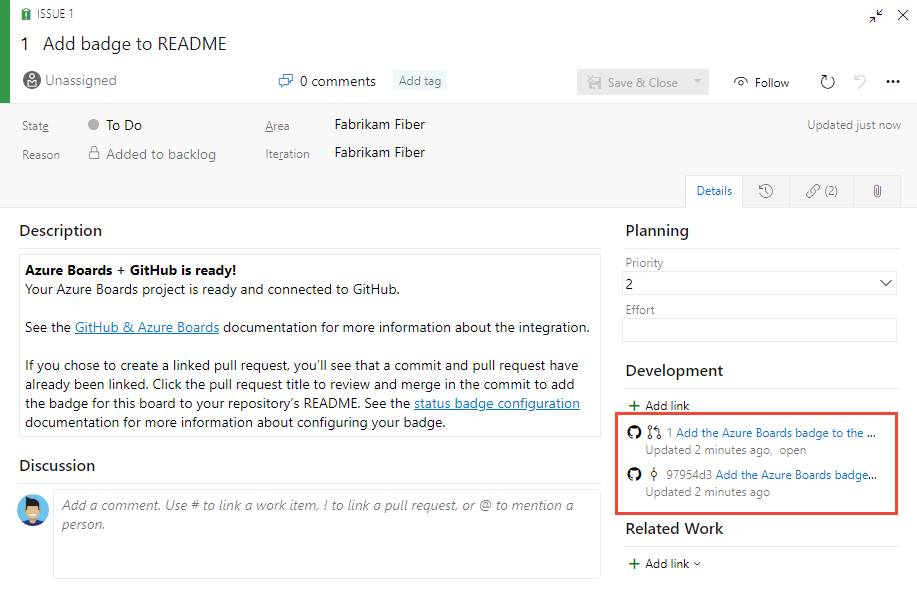
- Выберите Просмотреть рабочий элемент , чтобы открыть рабочий элемент, созданный на шаге 1. Обратите внимание на ссылки в разделе Разработка , соответствующие фиксации и запросу на вытягивание, созданные в GitHub.com

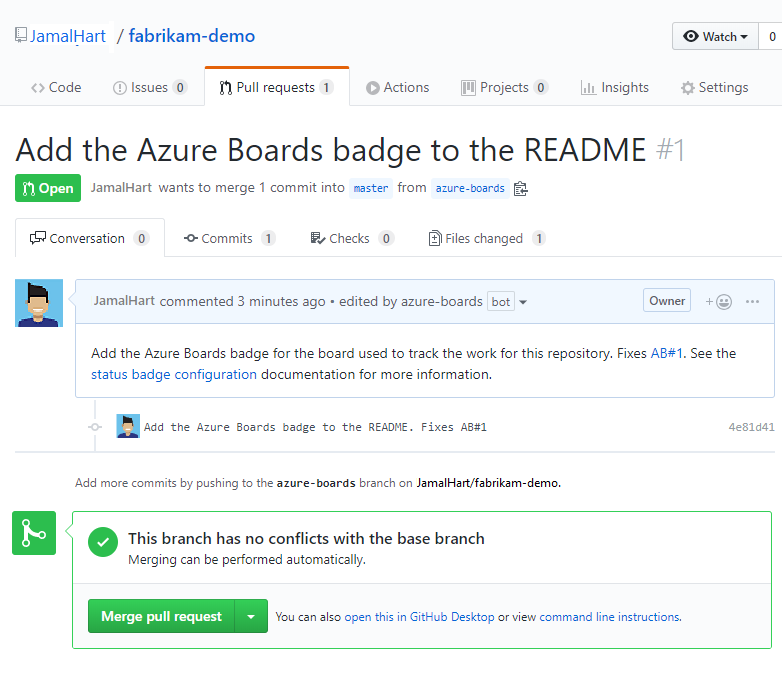
- Выберите ссылку на запрос на вытягивание ( первую ссылку в списке), чтобы открыть запрос на вытягивание в GitHub. Запрос на вытягивание GitHub откроется в новой вкладке браузера.
- Завершите запрос на вытягивание.
- Перейдите к файлу сведений репозитория и просмотрите добавленную эмблему.
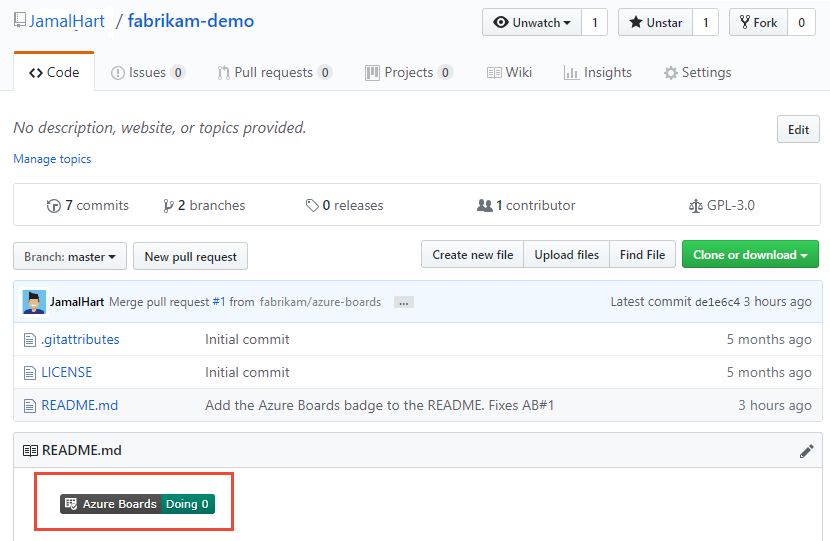 Дополнительные сведения см. в статье Настройка индикаторов состояния для добавления в файлы сведений GitHub.
Настройка других проектов или репозиториев
Вы можете настроить другие проекты Azure Boards и Azure DevOps, репозитории GitHub.com, а также изменить текущую конфигурацию на странице приложения Azure Boards. Дополнительные сведения см. в статье Изменение доступа к репозиторию GitHub, приостановка или удаление интеграции.
Добавление и удаление репозиториев, а также удаление подключения из Azure Boards
Если возникла проблема с подключением, рекомендуется удалить подключение и начать заново с нового подключения.
- Чтобы добавить или удалить репозитории, выберите
 Дополнительные параметры подключения, а затем в меню выберите Добавить репозитории или Удалить репозитории .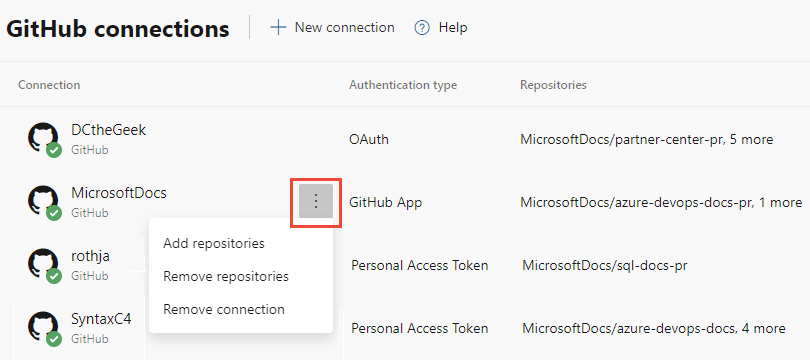
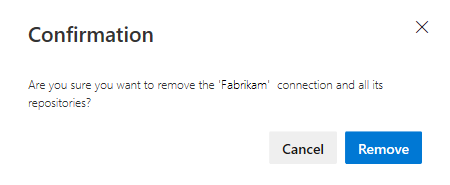
- Чтобы удалить все репозитории и подключение, выберите параметр Удалить подключение . Затем нажмите кнопку Удалить , чтобы подтвердить.
- Чтобы добавить или удалить репозитории, откройте
 значок действий для подключения и выберите в меню Добавить репозитории или Удалить репозитории .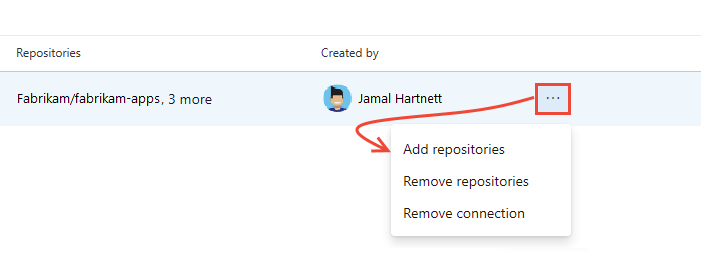
- Чтобы удалить все репозитории и подключение, выберите параметр Удалить подключение . Затем нажмите кнопку Удалить , чтобы подтвердить.
Изменение доступа к репозиторию
- Войдите на веб-портал своей организации GitHub и откройте параметры учетной записи. https://github.com/organizations/fabrikam-fiber/settings/profile
- Выберите Установленные приложения GitHub и щелкните Настроить рядом с Azure Boards.
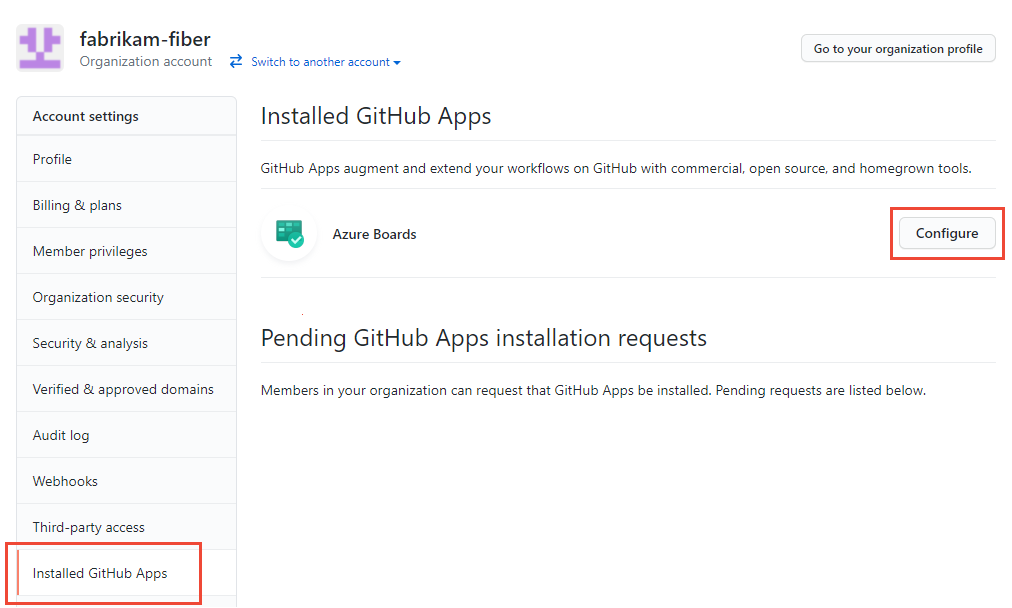 Откроется страница конфигурации Azure Boards.
 - Прокрутите вниз до раздела Доступ к репозиторию .
- Выберите нужный вариант : Все репозитории или Только выберите репозитории. Если выбран параметр Только выбирать репозитории, выберите репозитории, с которыми вы хотите участвовать в интеграции с Azure Boards.
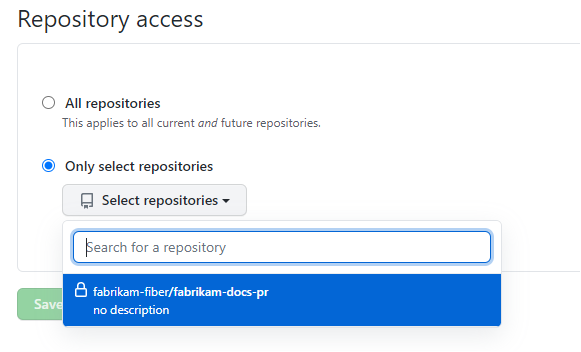
- По завершении нажмите кнопку Сохранить .
Приостановка или удаление интеграции Azure Boards
- Начиная с шага 2 предыдущей процедуры прокрутите вниз до раздела Зона опасности .
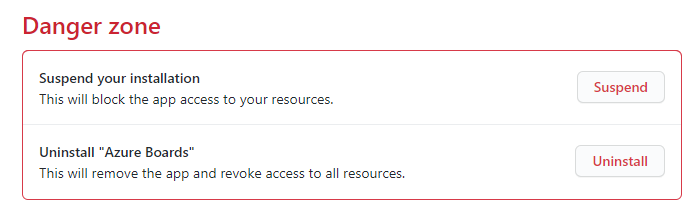
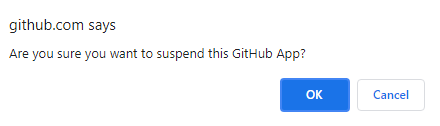
- Чтобы приостановить интеграцию, выберите Приостановить. Во всплывающем окне подтверждения нажмите кнопку ОК , чтобы подтвердить приостановку.
 Чтобы отменить интеграцию, выберите Отменить приостановку.
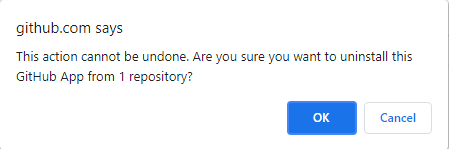
 - Чтобы удалить приложение Azure Boards, нажмите кнопку Удалить, а затем во всплывающем окне подтверждения нажмите кнопку ОК.
Обновление подключений azure Boards-GitHub
Если вы измените репозитории, поддерживаемые приложением Azure Boards для GitHub, вы можете быть перенаправлены на Azure Boards подключения GitHub. Рекомендуется удалить репозитории в Azure Boards, которые больше не могут подключаться к GitHub. Дополнительные сведения см. в статье Добавление и удаление репозиториев GitHub.
При удалении приложения Azure Boards для GitHub вы увидите следующее сообщение в Azure Boards Параметры>проекта GitHub Connections. Выберите Удалить подключение , чтобы удалить все ранее созданные подключения GitHub. См. также статью Добавление и удаление репозиториев GitHub.