
Can I install selenium webdriver into Visual Studio Code?
I would like to start writing some selenium scripts using Visual Studio Code. Can I install the webdriver(s) and how? In the demonstration video’s that I have seen Visual Studio was used, not VSC. Please guide me since I am not familiar with the VSC editor.
asked Jun 7, 2018 at 12:51
Patrick Kwinten Patrick Kwinten
2,000 2 2 gold badges 14 14 silver badges 26 26 bronze badges
Sep 18, 2018 at 21:46
3 Answers 3
Yes you can. Step 1: Open the VS Code and Install the Nuget Package Manager using the VS code extension (Ctrl+Shift+X)
Step 2: Then go to the Command Pallette of VS Code(Ctrl+Shift+P), Search for Nuget Package Manager : Add Package and then Search for Selenium.Webdriver
You can read more about it here
answered Nov 12, 2018 at 14:15
Automation Curry Puff Automation Curry Puff
352 3 3 silver badges 13 13 bronze badges
Re «Install the Nuget Package Manager» there are at least 6 NPM (with and w/o GUI) in Extensions: Marketplace from different authors here. Which one is the «official» or recommended one?
Jun 13 at 15:59
For the entry-level selenium automation tester, there are some issues and errors to run the java selenium program on a Linux system. So if you are creating a normal java project on selenium:
- Step 1: Download and set a path for java
- Step 2: Must use vs code insider
- Step 3: Install Java Extension Pack for Visual Studio Code
- Step 4: Create a new standalone Java project => click “Create Java Project”[if not available Click Ctrl+Shift+P search: Create Java Project] => select standalone (no build tools) => name the project => a new vs Code window will be created with the new project; the new project will have a lib and src folder, “Hello World” java file, and a Readme
- Step 5: Download Selenium Webdriver =>Download the latest stable Selenium Web Driver for Java – this will be a zip file: (e.g. selenium-java-3.141.59.zip) =>unzip the file and there will be multiple jar files – it’s important to add ALL the jar files to the project’s dependencies => we need client-combined-3.141.59.jar for compiling our Selenium code => we need the rest of the jars for running Selenium
- Step 6: Add jar files =>add all 7 jars to the project by clicking the “+” next to Referenced Libraries (on downside java project on referenced libraries )
- Step 7: Setting up ChromeDriver =>Download The ChromeDriver major version has to match your Chrome version. =>unzip ChromeDriver zip and move it to a central folder that will be referenced by multiple projects (For Linux no need to give path)
- Step 8: On the downside on Java Project «|->» click to Export jar Now your setup is ready to run
Enable Emmet support for JSX in Visual Studio Code | React
There is a small tweak you need to do on your VS Code to enable Emmet support for JSX. This makes typing HTML in React ( .js ) files much faster and easier.
Emmet comes with VS Code by default.
3. On the left sidebar, go to Extensions dropdown, and choose Emmet.
4. Click “Edit in settings.json”
5. Add this following lines to the settings.json file that opened up.
 "emmet.includeLanguages": "javascript": "javascriptreact"
>
>
6. Emmet should be enabled in .js files now! ��
If you find the article above useful, please consider subscribing to Medium using my referral link below. For no extra cost to you, I will get a small contribution each month. ��♂️
Форматирование кода с помощью Prettier в Visual Studio Code
Согласованное форматирование кода — сложная задача, но современные инструменты разработчиков позволяют автоматически обеспечивать согласованность базы кода вашей команды.
В этой статье мы настроим Prettier для автоматического форматирования кода в Visual Studio Code или VS Code.
Для демонстрации мы будем форматировать следующий код:
const name = "James"; const person =first: name > console.log(person); const sayHelloLinting = (fName) => console.log(`Hello linting, $fName>`) > sayHelloLinting('James'); Если вы знакомы с форматированием кода, вы можете заметить некоторые упущения:
- Смесь одинарных и двойных кавычек.
- Первое свойство объекта person должно находиться в отдельной строке.
- Выражение консоли внутри функции должно быть выделено отступами.
- Вам могут понравиться или не понравиться необязательные скобки, в которые заключен параметр функции arrow.
Предварительные требования
Для прохождения этого учебного модуля вам нужно будет загрузить и установить Visual Studio Code.
Чтобы работать с Prettier в Visual Studio Code, вам потребуется установить расширение. Для этого выполните поиск инструмента Prettier — Code Formatter в панели расширений VS Code. Если вы устанавливаете его в первый раз, вы увидите кнопку install вместо кнопки uninstall, как показано здесь:

Шаг 1 — Использование команды форматирования документа
После установки расширения Prettier вы можете использовать его для форматирования вашего кода. Для начала выполним обзор, используя команду Format Document. Эта команда сделает ваш код более согласованным с отформатированными пробелами, переносами строк и кавычками.
Чтобы открыть палитру команд, вы можете использовать COMMAND + SHIFT + P в macOS или CTRL + SHIFT + P в Windows.
Выполните в палитре команд поиск по ключевому слову format и выберите Format Document.

Возможно, вам будет предложено выбрать формат для использования. Для этого нажмите кнопку Configure:

Затем выберите Prettier — Code Formatter.
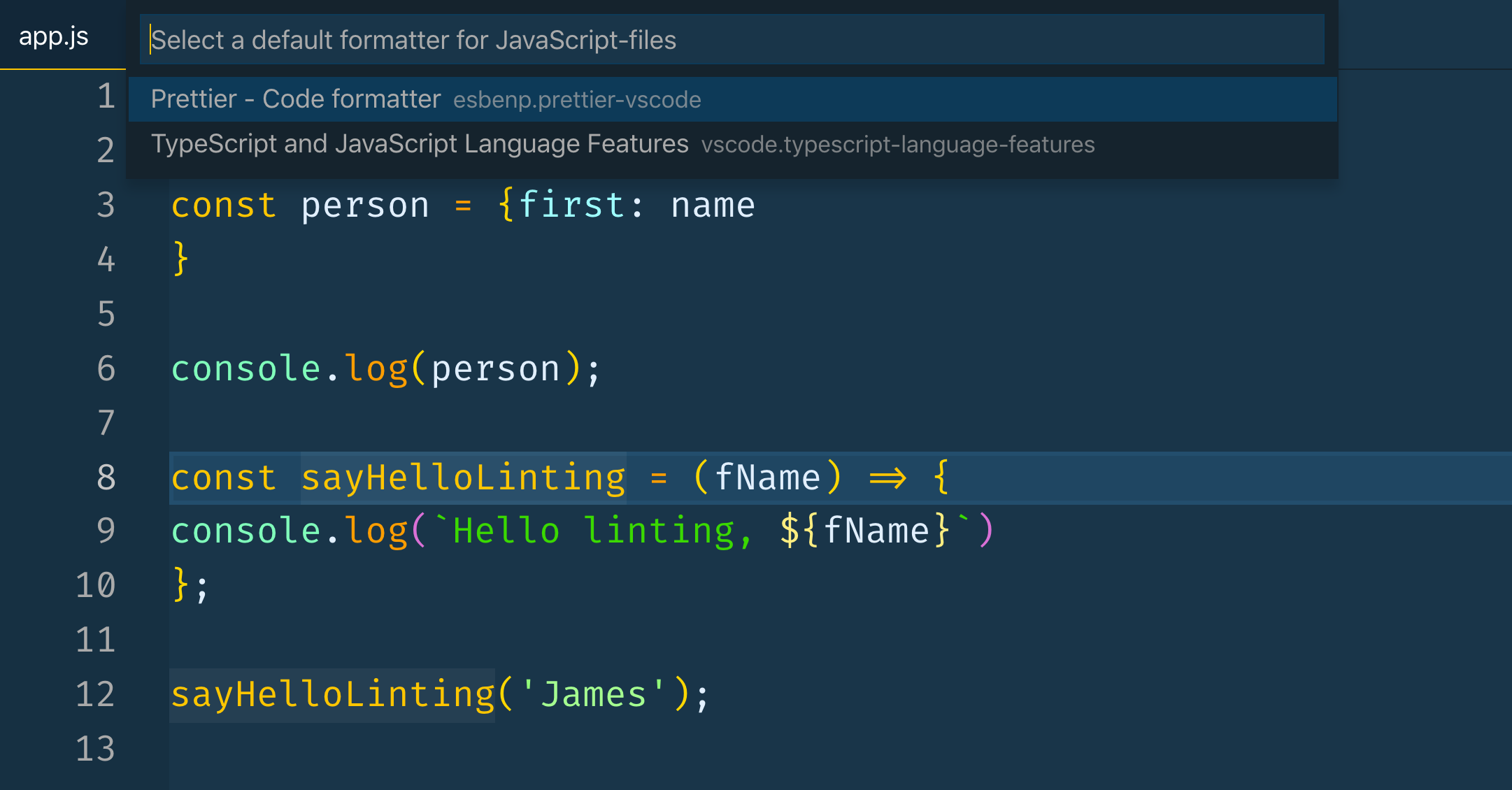
Примечание. Если вы не видите диалога выбора формата по умолчанию, вы можете вручную изменить его в разделе «Настройки». Установите для Editor: Default Formatter значение esbenp.prettier-vscode .
Теперь ваш код отформатирован с пробелами, переносами строк и единообразными кавычками:
const name = 'James'; const person = first: name >; console.log(person); const sayHelloLinting = (fname) => console.log(`Hello linting, $fName>`); > sayHelloLinting('James'); Это работает и для файлов CSS. Вы можете превращать код с несогласованными отступами, скобками, разрывами строк и точками с запятой в хорошо отформатированный код. Например:
body color: red; > h1 color: purple; font-size: 24px > Будет переформатирован как:
body color: red; > h1 color: purple; font-size: 24px; > Мы изучили эту команду, и теперь посмотрим, как можно реализовать ее автоматическое выполнение.
Шаг 2 — Форматирование кода при сохранении
До сих пор вам нужно было вручную запускать команды для форматирования кода. Чтобы автоматизировать этот процесс, вы можете выбрать в VS Code настройку, чтобы ваши файлы автоматически форматировались при сохранении. Это также гарантирует, что неформатированный код не попадет в систему контроля версий.
Чтобы изменить эту настройку, нажмите COMMAND + в macOS или CTRL + в Windows, чтобы открыть меню Settings (Настройки). Выполните в меню поиск Editor: Format On Save и убедитесь, что эта опция включена:

Теперь вы можете писать код как обычно, и он будет автоматически форматироваться при сохранении файла.
Шаг 3 — Изменение параметров конфигурации Prettier
Prettier выполняет много действий по умолчанию, но вы также можете внести индивидуальные изменения в его настройки.
Откройте меню Settings (Настройки). Выполните поиск Prettier. Вы увидите список всех параметров, которые вы можете изменить:

Вот несколько наиболее распространенных параметров:
- Single Quote — выберите, нужно ли использовать одинарные или двойные кавычки.
- Semi — выберите, нужно ли добавлять точку с запятой в конце строк.
- Tab Width — укажите, сколько пробелов должно вставляться при табуляции.
Недостаток использования меню встроенных параметров VS Code заключается в том, что при этом не обеспечивается согласованность между разработчиками в вашей команде.
Шаг 4 — Создание файла конфигурации Prettier
Если вы измените настройки VS Code, у другого разработчика может оказаться совершенно иная конфигурация. Вы можете обеспечить единство форматирования в своей команде, создав файл конфигурации для вашего проекта.
Создайте новый файл .prettierrc. extension с одним из следующих расширений:
Вот пример простого файла конфигурации в формате JSON:
"trailingComma": "es5", "tabWidth": 4, "semi": false, "singleQuote": true > Более конкретную информацию о файлах конфигурации можно найти в документации по Prettier. После создания такого файла и его добавления в проект вы можете быть уверены, что все члены команды используют одинаковые правила форматирования.
Заключение
Иметь согласованный код — очень хорошая практика. Это особенно полезно при работе над проектом с несколькими участниками. Согласование конфигурации делает код более удобочитаемым и понятным. Это позволяет уделить больше времени решению технических проблем, а не тратить время на исправление отступов.
Prettier обеспечивает согласованность форматирования кода и позволяет автоматизировать этот процесс.
Thanks for learning with the DigitalOcean Community. Check out our offerings for compute, storage, networking, and managed databases.
VS Code Tutorial: How To Set Up A React.js Project With Next.js

Next.js is the open-source web development framework use to generate static websites and also allows server-side rendering for React-based web applications. Let’s see how to set up react project with next.js. You can download the LTS version only which is stable and use the free version of Visual Studio Code from here. The Node.js framework is a JavaScript language that helps JavaScript programming language to run and execute on servers. It will be easy for developers to develop web applications faster without worrying about common setup things required.