
Как подключить Mi Band к телефону и правильно настроить его
Фитнес-трекер Mi Band – один из самых популярных гаджетов компании Xiaomi. Им пользуются даже те люди, которые никогда бы не взяли в руки смартфон китайского бренда. Подобная популярность объясняется простотой носимого аксессуара и его функциональностью в соотношении с невысокой ценой. Чтобы получить доступ ко всем возможностям браслета, необходимо подключить Mi Band к телефону. Далее расскажем о том, как это можно сделать, и что понадобится для сопряжения.
Для подключения Mi Band необходимо установить приложение Xiaomi
❗️ПОДПИСЫВАЙСЯ НА НАШ КАНАЛ В ЯНДЕКС.ДЗЕНЕ И ЧИТАЙ ЭКСКЛЮЗИВНЫЕ СТАТЬИ, КОТОРЫЕ НЕ ПОПАДАЮТ НА САЙТ
Приложение для Mi Band
Несмотря на то, что фитнес-трекер Xiaomi является типичным представителем беспроводных Bluetooth-устройств, его нельзя подключить к телефону без помощи вспомогательного софта. Браслету необходимо специальное приложение для настройки, обработки пользовательской информации и своевременного обновления прошивки. В 2022 владельцы смарт-браслетов обнаружили, приложение Mi Fit пропало с их смартфонов и забили тревогу. Но повода для паники не было. Просто его место заняли два других приложения, которые могут использоваться для сопряжения всех фитнес-трекеров Xiaomi:
- Zepp Life (ранее – Mi Fit). Приложение, которое пришло на смену Mi Fit в ходе обновления до версии 6.0.0. Zepp Life выглядит точно так же, как и его предшественник, а среди поддерживаемых устройств есть все экосистемные продукты Xiaomi, включая старый Mi Band 4 и новый Mi Band 7, а еще умные кроссовки и весы.
- Mi Fitness (ранее – Xiaomi Wear). Основное приложение для подключения браслетов Mi Smart Band. Характеризуется обновленным интерфейсом и ограниченным перечнем поддерживаемых устройств. На данный момент к Mi Fitness можно подключить только Mi Band 6 или Mi Band 7, однако со временем список будет пополняться.
Оба приложения доступны в Google Play, а еще у них схожий набор функций. Они позволяют не только выполнить первое подключение одного из браслетов Mi Band, но и осуществить дальнейшую настройку гаджета, выбрав понравившийся циферблат или отрегулировав работу датчика ЧСС. При этом Zepp Life и Mi Fitness отличаются внешне и обладают разными списками поддерживаемых устройств. Если вы пользуетесь одним из старых браслетов Xiaomi, то более предпочтительным выглядит первое приложение. При наличии Mi Smart Band 6 или Smart Band 7 стоит сразу выбирать Mi Fitness.
Как подключить Mi Band
Несмотря на то, что большинство фитнес-трекеров Mi Band может работать без смартфона, для первой настройки вам все равно понадобится вспомогательное устройство. Как минимум, для обновления прошивки. Чтобы подключить Mi Band, необходимо установить на телефон Zepp Life или Mi Fitness и действовать по инструкции:
- Убедитесь, что Mi Band заряжен.
- Запустите приложение, разместив браслет в непосредственной близости от смартфона.
- Войдите в Mi-аккаунт или в любую другую учетную запись (например, Google).
- Выдайте приложению все запрашиваемые разрешения, а также активируйте на телефоне Bluetooth и GPS.
- Перейдите в раздел «Профиль».
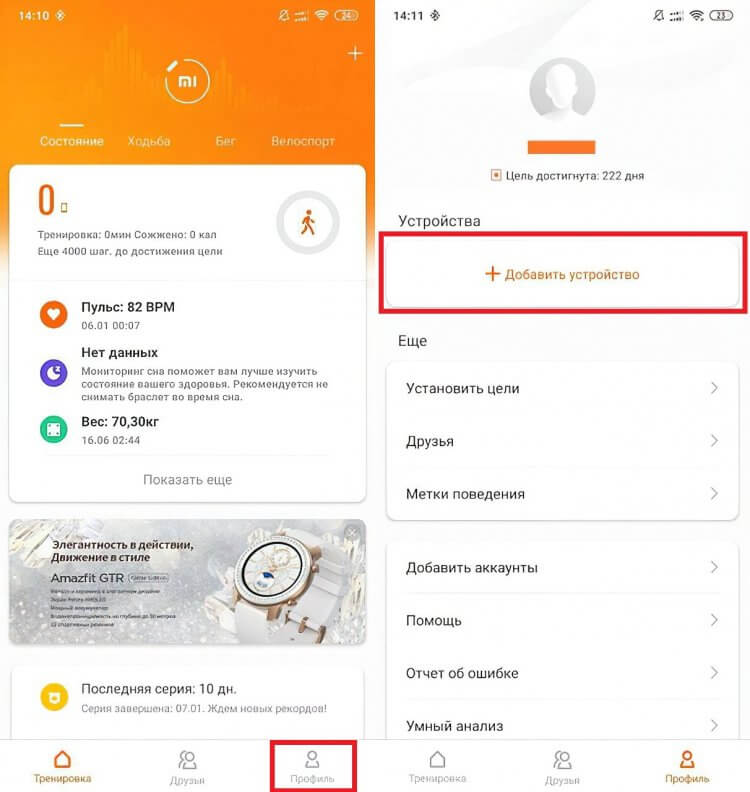
Для подключения браслета в Zepp Life необходимо пройти авторизацию
- Нажмите кнопку «Добавить устройства».
- Выберите «Браслет».
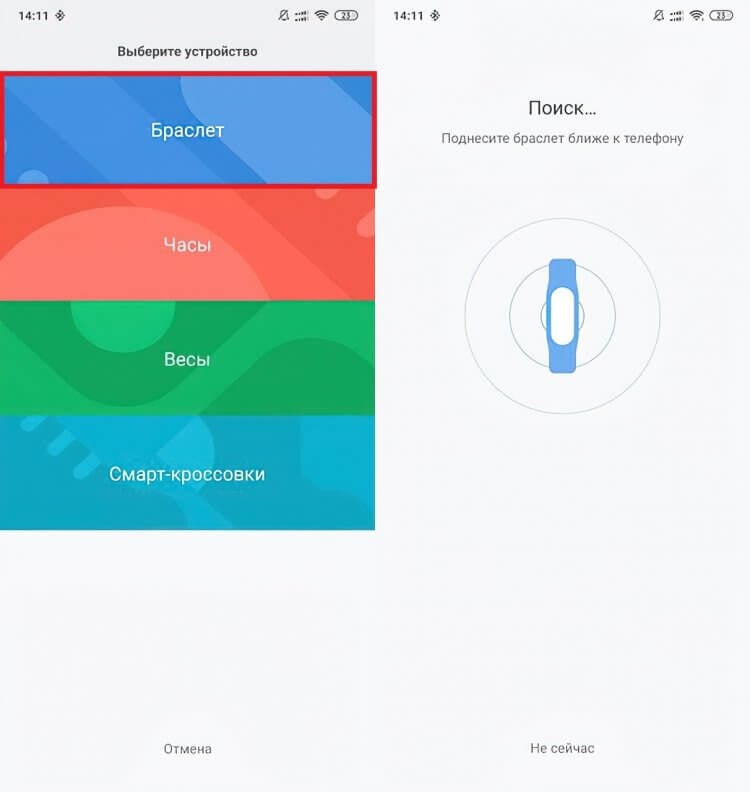
Также Zepp Life поддерживает другие умные устройства Xiaomi
- Поднесите смартфон к фитнес-трекеру и дождитесь, когда на экране Mi Band появится уведомление.
- Нажмите галочку на экране Mi Band, чтобы подтвердить сопряжение.
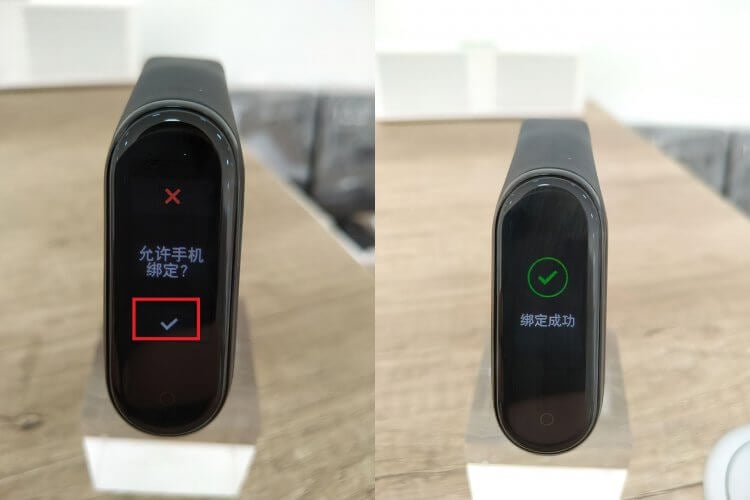
На экране новых моделей Mi Band появляется QR-код
Также стоит заметить, что новые модели фитнес-трекера, начиная с Xiaomi Smart Band 6, могут подключаться через QR-код. Он появится на экране браслета сразу после первого включения, а вам после выполнения седьмого шага понадобится выбрать опцию «Браслет имеет QR-код» и навести объектив камеры смартфона на дисплей аксессуара.
❗️ПОДПИШИСЬ НА ТЕЛЕГРАМ-КАНАЛ СУНДУК АЛИБАБЫ И ПОКУПАЙ ТОЛЬКО ЛУЧШИЕ ТОВАРЫ С АЛИЭКСПРЕСС
Рассмотренная выше инструкция актуальна для приложения Zepp Life (Mi Fit). Если вы решите воспользоваться программой Mi Fitness, то сможете выполнить сопряжение похожим способом, но вам не придется входить в Mi-аккаунт или проходить авторизацию в другой учетной записи:
- Включите браслет и разместите его рядом со смартфоном.
- Запустите Mi Fitness и выберите регион.
- Нажмите кнопку «+» на главном экране приложения.
- Выберите опцию «Добавить устройство».
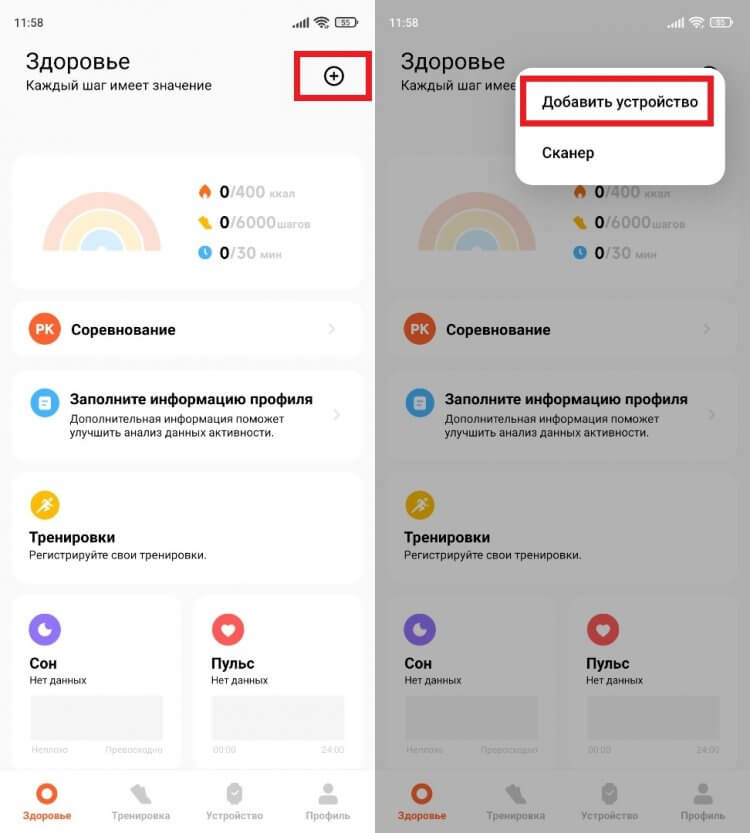
Внешне Mi Fitness сильно отличается от Zepp Life
- Дождитесь обнаружения браслета и нажмите на его название для завершения настройки.
- Если фитнес-трекер не отображается, подключите его вручную, нажав на кнопку «Добавить модель».
- Теперь остается выбрать модель своего браслета и завершить сопряжение.
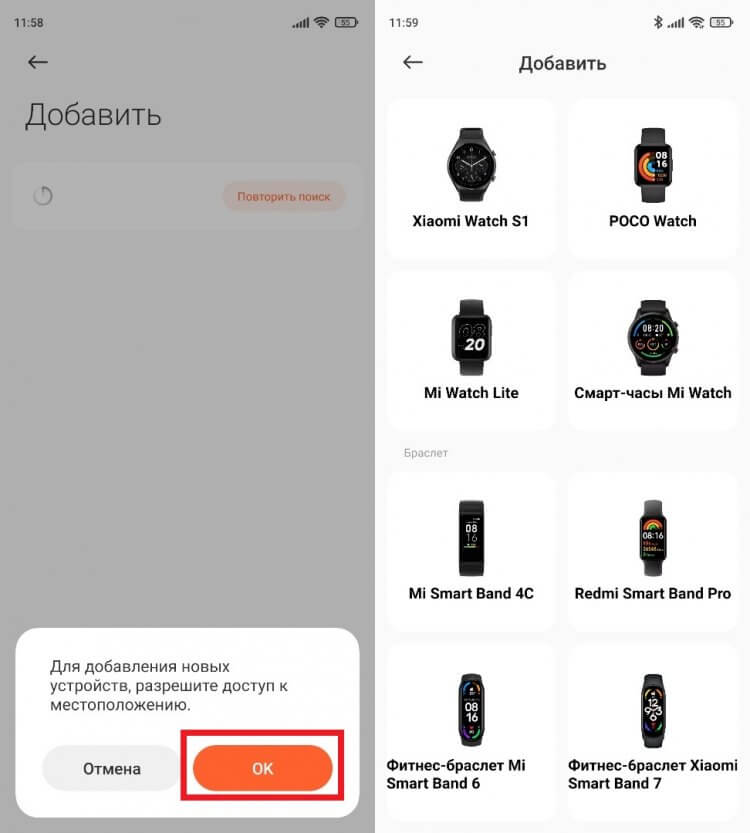
Через Mi Fintess можно подключить другие носимые аксессуары Xiaomi
В дальнейшем фитнес-трекер будет автоматически подключаться к смартфону и передавать данные при условии, что на мобильном устройстве активирован датчик Bluetooth.
Настройка Mi Band
После первого подключения фитнес-трекера Xiaomi к телефону вы можете свободно пользоваться браслетом, не переживая о том, что аксессуар забудет подсчитать шаги или сожженные калории. Но при желании можно выполнить дополнительную настройку гаджета. Для этого вам понадобится подключить Mi Band к смартфону через Zepp Life или Mi Fitness, а затем – выбрать его в разделе «Устройства».
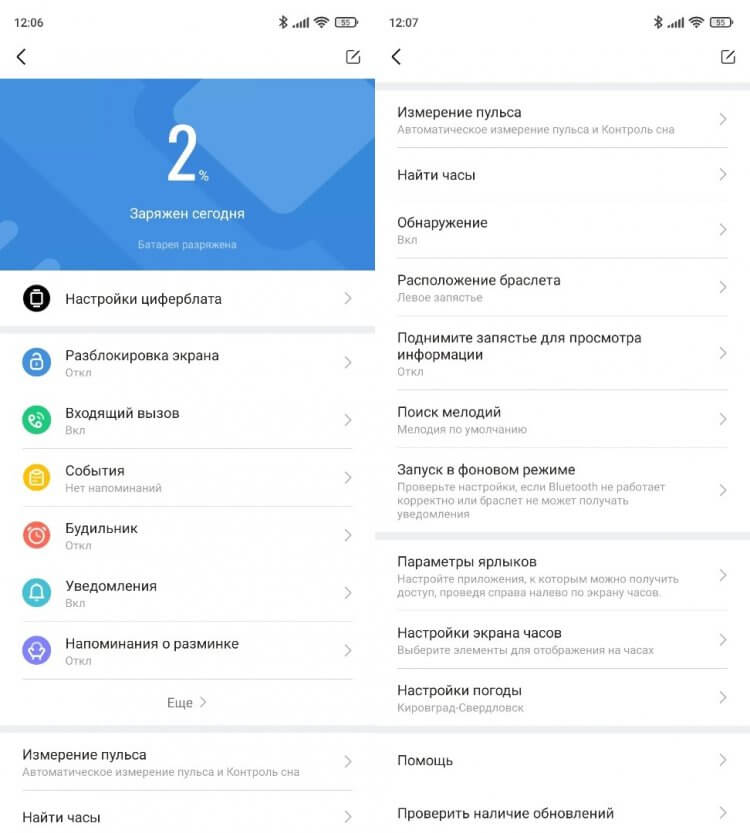
Список настроек может отличаться в зависимости от модели браслета
В разделе настроек будет доступен выбор циферблата, регулировка параметров разблокировки экрана и измерения пульса. Также здесь представлен ряд дополнительных опций. Например, через приложение можно найти браслет, если он затерялся в квартире. Кроме того, есть возможность проверки наличия обновлений или изменения региона для определения погоды.
Не подключается Mi Band
Фитнес-трекер Xiaomi отличается простотой в эксплуатации, однако у некоторых пользователей могут возникнуть проблемы в процессе его сопряжения со смартфоном. Если у вас не подключается Mi Band, сделайте следующее:
- Убедитесь, что браслет заряжен. В качестве профилактики подключите его к источнику питания.
- Проверьте активацию Bluetooth и GPS на телефоне, после чего повторите сопряжение.
- Убедитесь, что фитнес-трекер не подключен к другому смартфону. При необходимости отключите его в принудительном порядке через Zepp Life или Mi Fitness.
- Mi Band был настроен на вашем телефоне, но теперь не определяется, то вновь стоит попробовать отключить его, а затем – настроить заново.
- В крайнем случае выполните сброс настроек Mi Band.
❗️ПОДКЛЮЧАЙСЯ К НАШЕМУ ЧАТИКУ В ТЕЛЕГРАМЕ. ТАМ ТЕБЕ ОТВЕТЯТ НА ЛЮБЫЕ ВОПРОСЫ ОБ АНДРОИД И НЕ ТОЛЬКО
Если ни один из предложенных вариантов не помог, попробуйте подключить браслет к другому смартфону, чтобы понять, в чем заключается проблема: в телефоне или аксессуаре. Если Mi Band не удаётся подключить даже к другим устройствам, то с высокой долей вероятности ваш фитнес-трекер неисправен, и проблему не удастся решить без обращения в сервисный центр.
Как сбросить Mi Band
Одной из крайних мер при решении проблем, связанных с подключением фитнес-трекера Xiaomi, является сброс настроек Mi Band. Эту операцию можно выполнить без обращения к смартфону, сделав следующие:
- Отключите браслет от телефона, если ранее было настроено сопряжение.
- Откройте раздел настроек через меню фитнес-трекера (может скрываться во вкладке «Дополнительно»).
- Выберите опцию «Сброс настроек».
- Подтвердите выполнение операции.
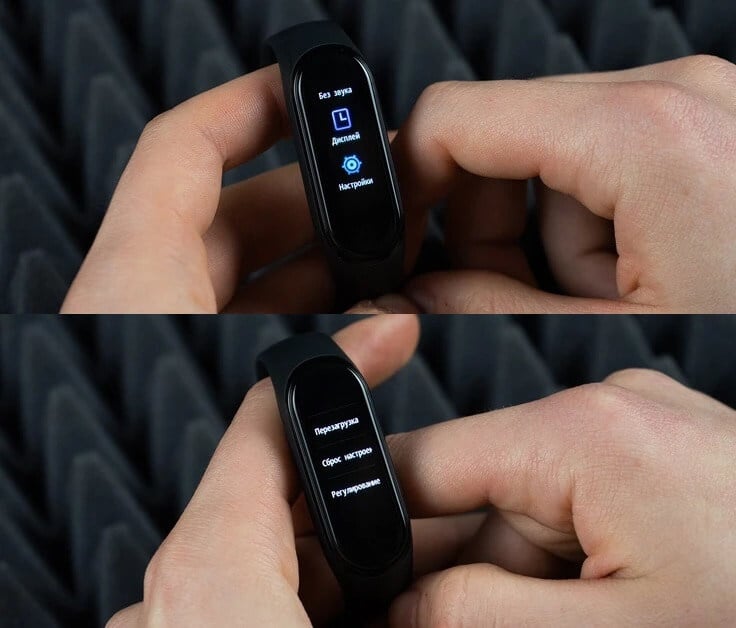
Сброс настроек приводит к откату прошивки
После сброса остается еще раз попробовать подключить Xiaomi Smart Band к телефону, воспользовавшись стандартной инструкцией. Скорее всего, при новом сопряжении вам придется подождать несколько минут, прежде чем браслет обновится до последней версии прошивки.

Теги
- Браслет Mi Band
- Новичкам в Android
- Приложения для Андроид
- Фитнес-браслеты
Как установить и настроить программу «Mi Fit» в смартфонах Xiaomi
Сегодня существует множество гаджетов и аксессуаров, которые являются коллаборациями Xiaomi или непосредственно всецелыми устройствами компании. Специалисты Xiaomi понимают, что для большего удобства пользователя, который имеет два и более девайса их бренда, необходимо объединить все системы в одну. Так они и поступили! Синхронизация происходит с помощью специальных приложений. В этой инструкции мы рассмотрим, как использовать приложение «Mi Fit»( официальная программа от разработчика Xiaomi Technology), объединяя ваш смартфон с фитнес-браслетом.

Для того чтобы скачать приложение, необходимо зайти в Google Play, ввести в строке поиска «Mi Fit», нажать кнопку «Установить», дождаться скачивания и установки приложения.
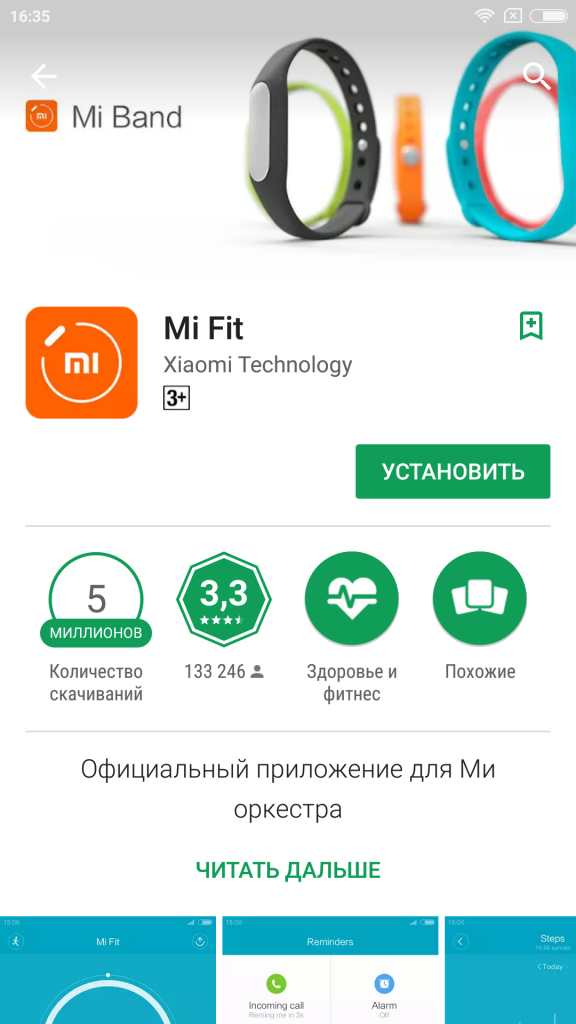
Открываем приложение, жмем на кнопку «Вход», принимаем условия и положения и выполняем вход в Mi аккаунт (подробнее о создании аккаунта здесь). 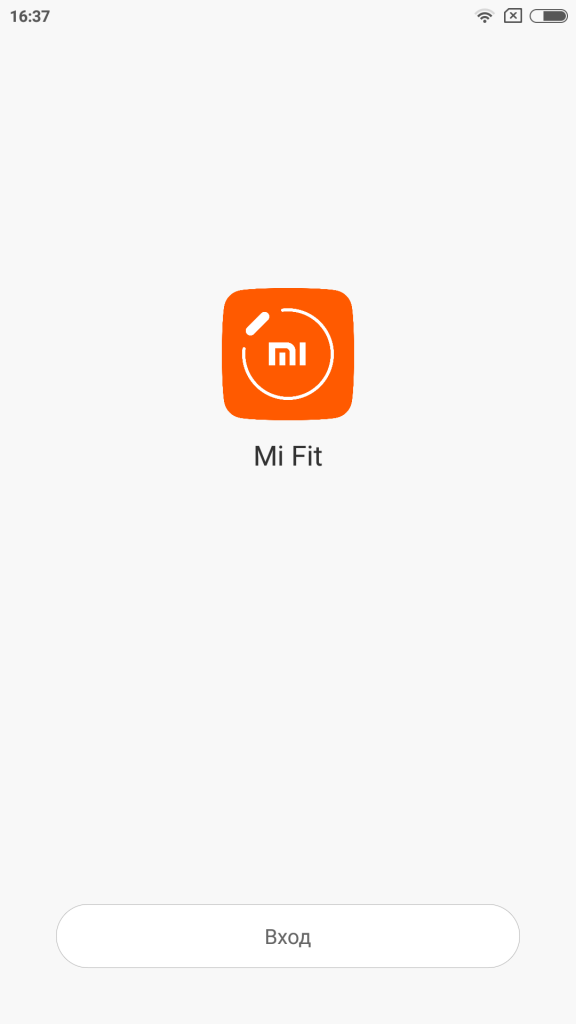
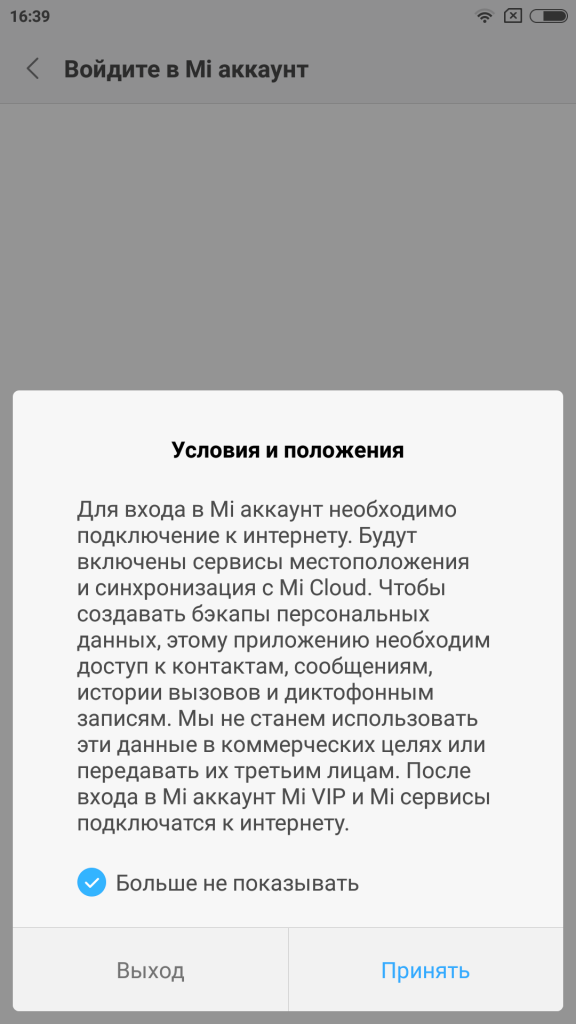
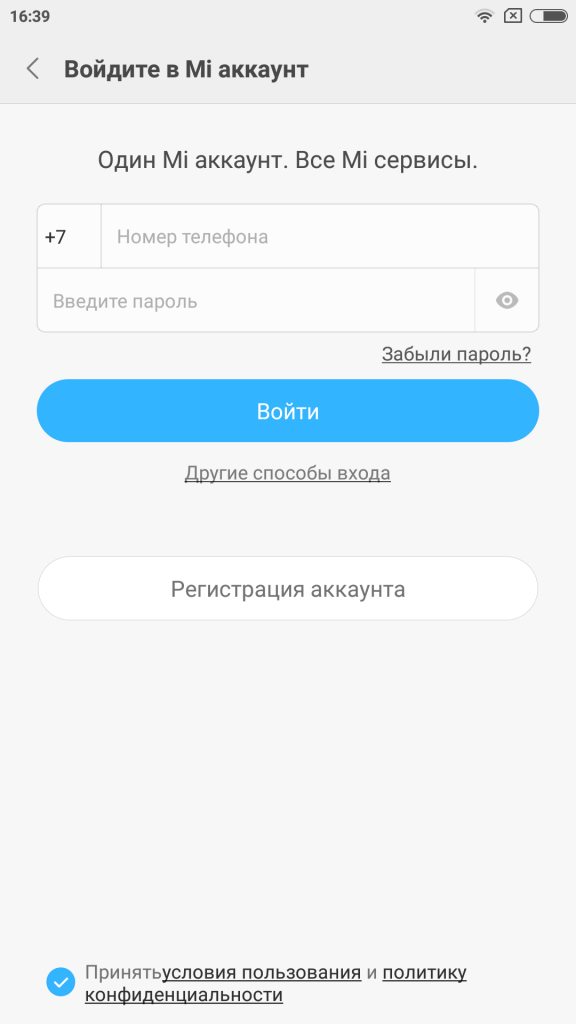
После успешного входа задаем параметры своего Mi аккаунта:
· Год и месяц рождения
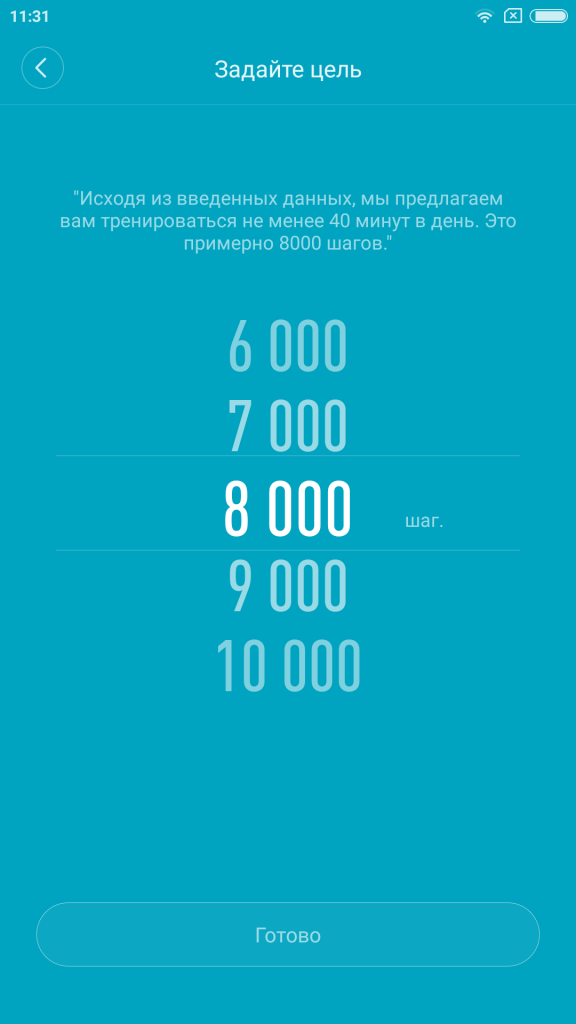
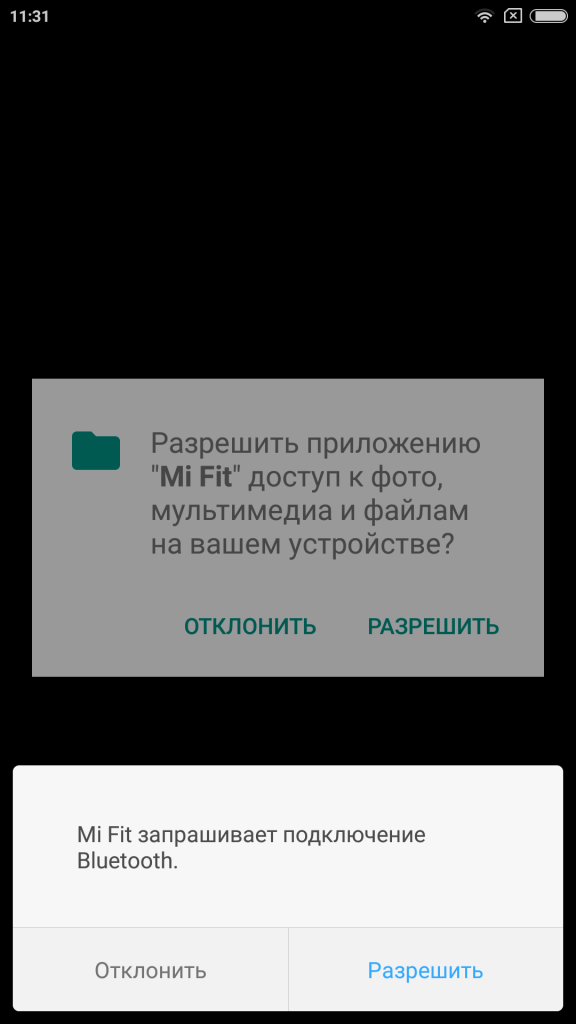
*Также устанавливаем желаемое количество шагов в день и разрешаем приложению подключаться к Bluetooth.
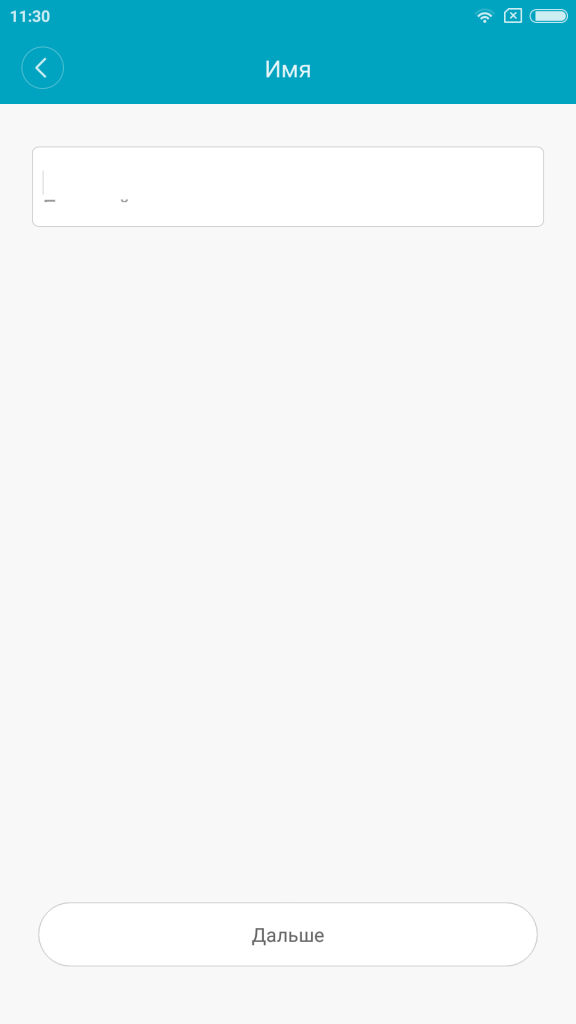
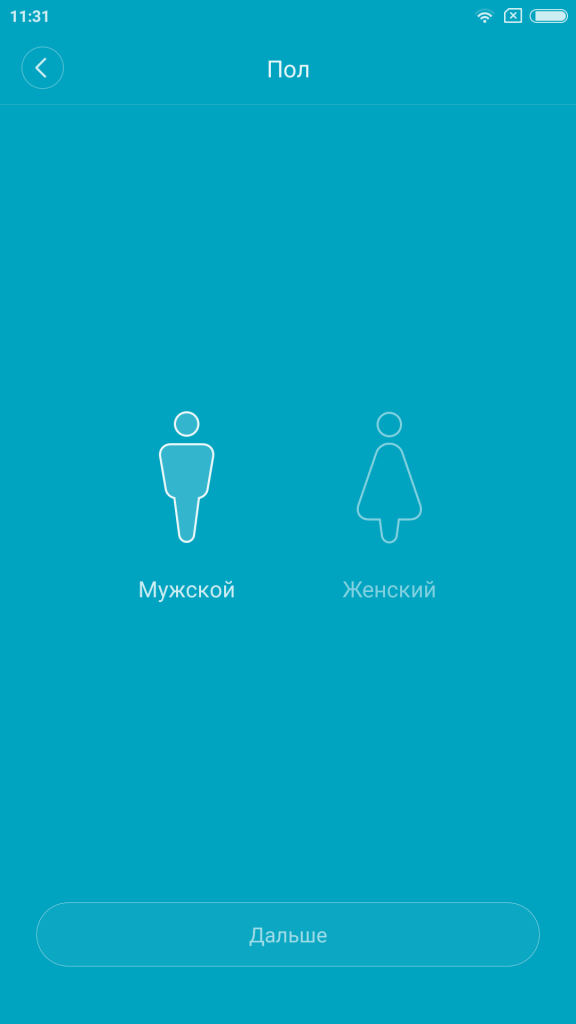
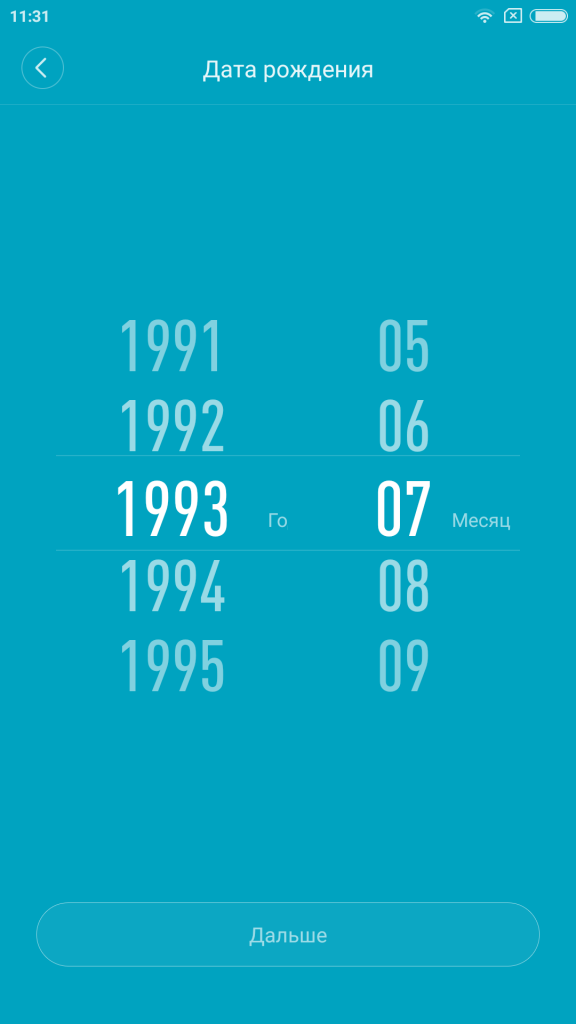
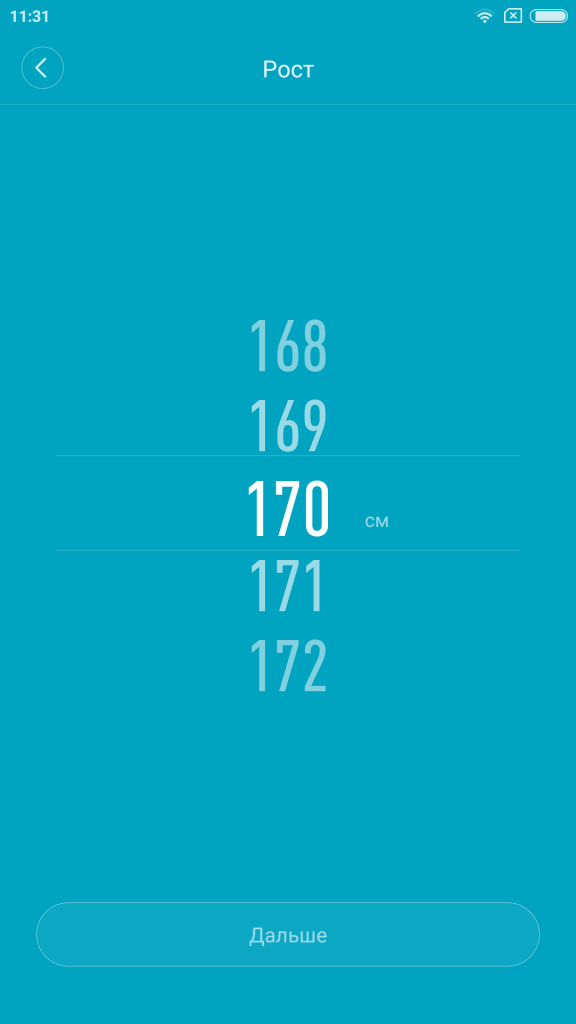
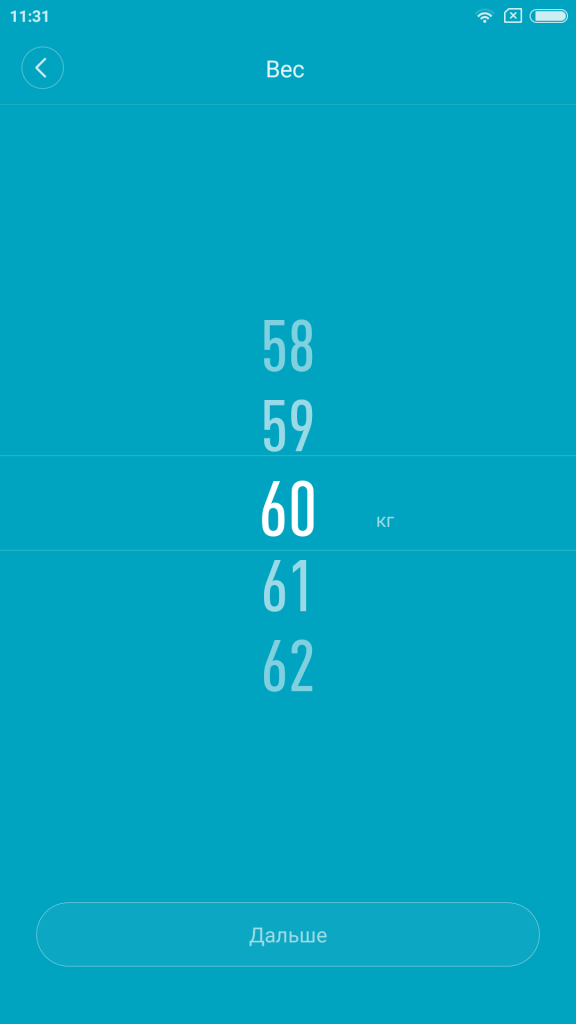
Далее нам предлагают выбрать устройство, которое нужно связать с приложением. На данный момент в Xiaomi доступны браслеты, часы, весы и кроссовки. 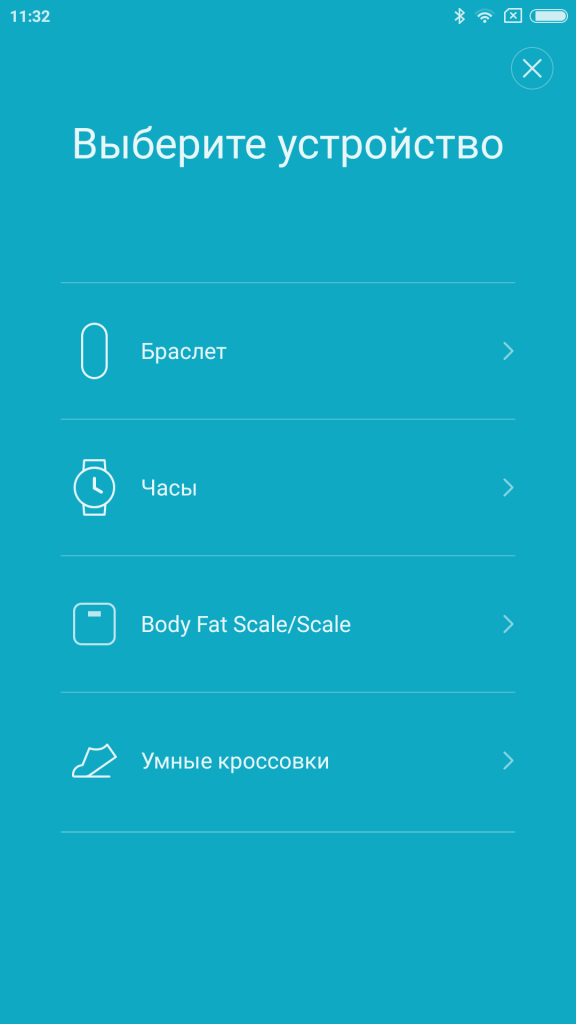
Напомним, у нас фитнес-трекер Mi Band 2. На его примере и рассмотрим настройку синхронизации.Но пользователь должен выбрать свою версию браслета.
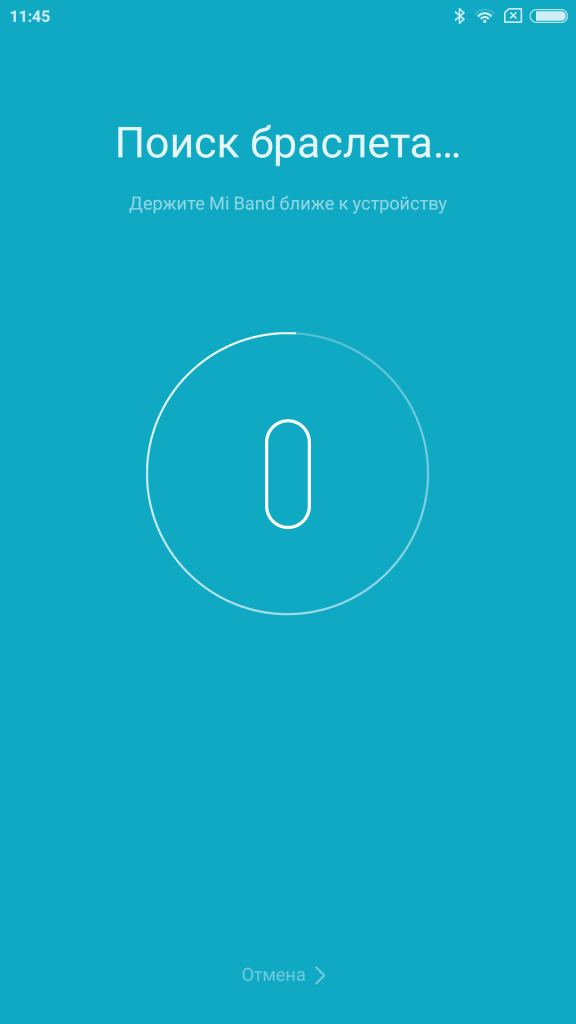
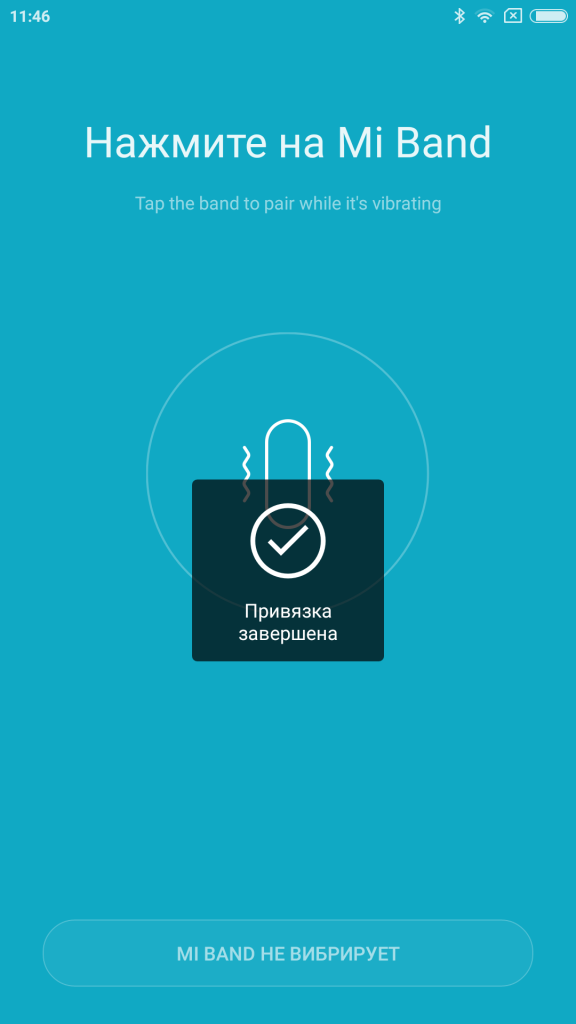
Как только мы выбираем «Браслет» — автоматически начинается поиск устройства. После нажимаем кнопку на браслете для его активации. Смартфон сам ищет трекер, а вы лишь подтверждаете, правильность его действий.
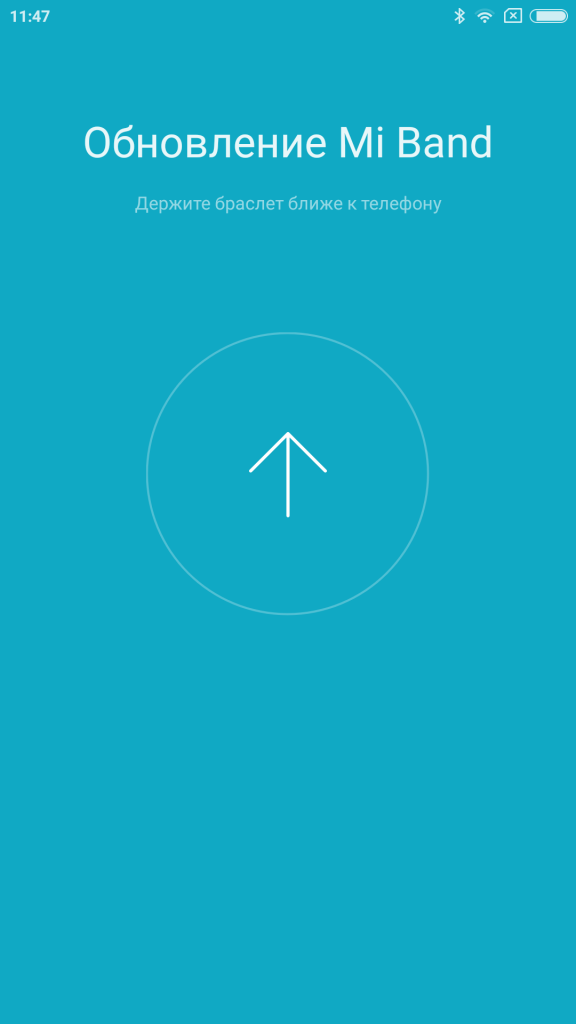
Затем выводится сообщение о том, что привязка завершена и перенаправляет на страницу с настройкой. Скорее всего, после привязки смартфон проверит наличие обновлений и, если такие имеются, обновит. Для этого необходимо иметь на телефоне активное подключение к сети интернет и выполнять рекомендации, выводимые на экране смартфона. Также отметим, что для успешного подключения браслета к смартфону необходимо иметь устройство с характеристиками не ниже: Bluetooth LE, Android 4.4, IOS 7.
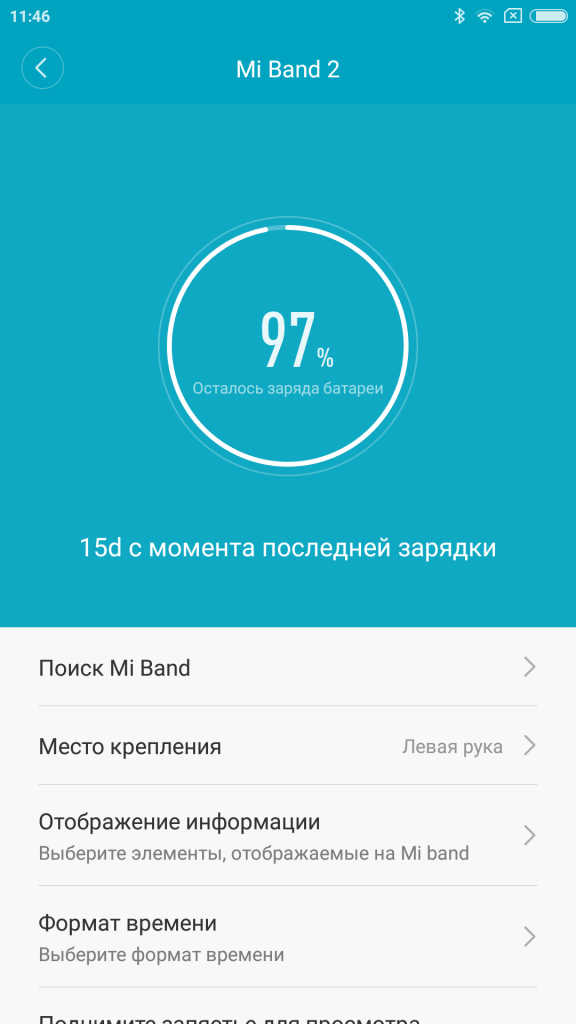
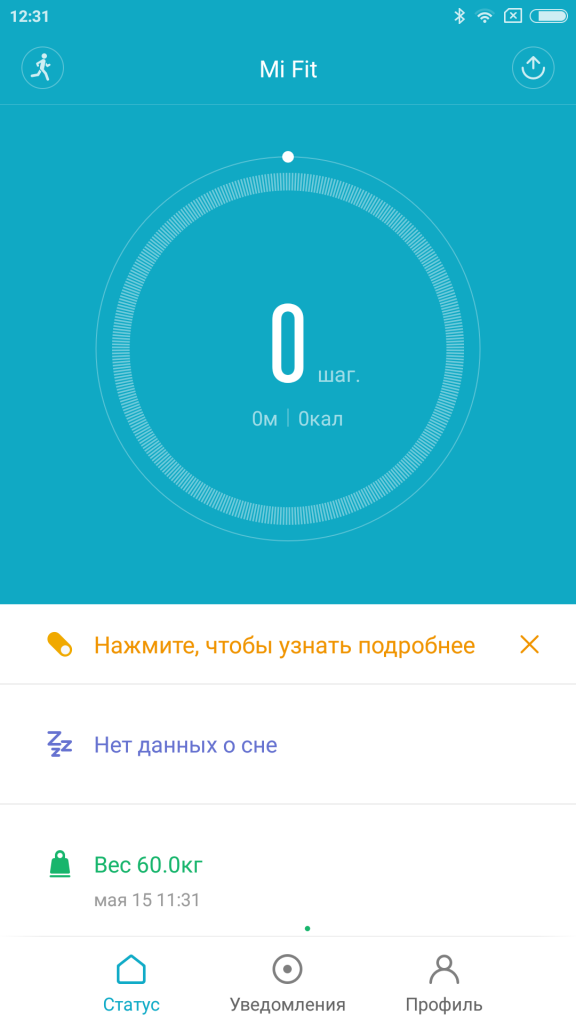
Теперь вы в полную меру можете использовать купленный девайс экосистемы Xiaomi. Приложение поможет вам отслеживать количество пройденных шагов, наблюдать за своим пульсом и сном. Также можете настроить уведомления приложений, входящие вызовы, сообщения, будильник и разблокировку экрана с помощью браслета. А еще во вкладке «Профиль» можно настроить свой личный кабинет, откорректировать цели активности, настроить обновления, установить используемые единицы измерения.
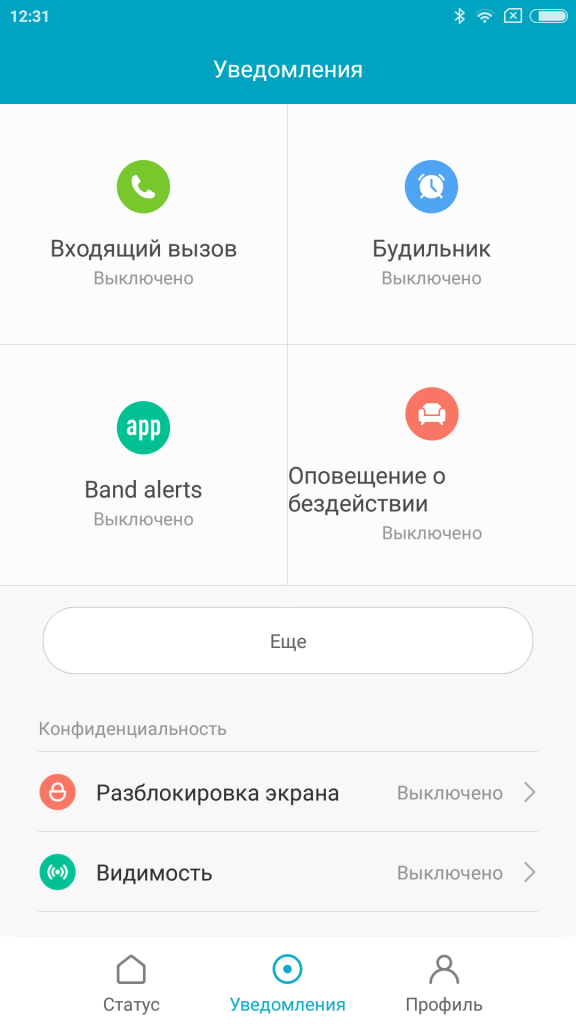
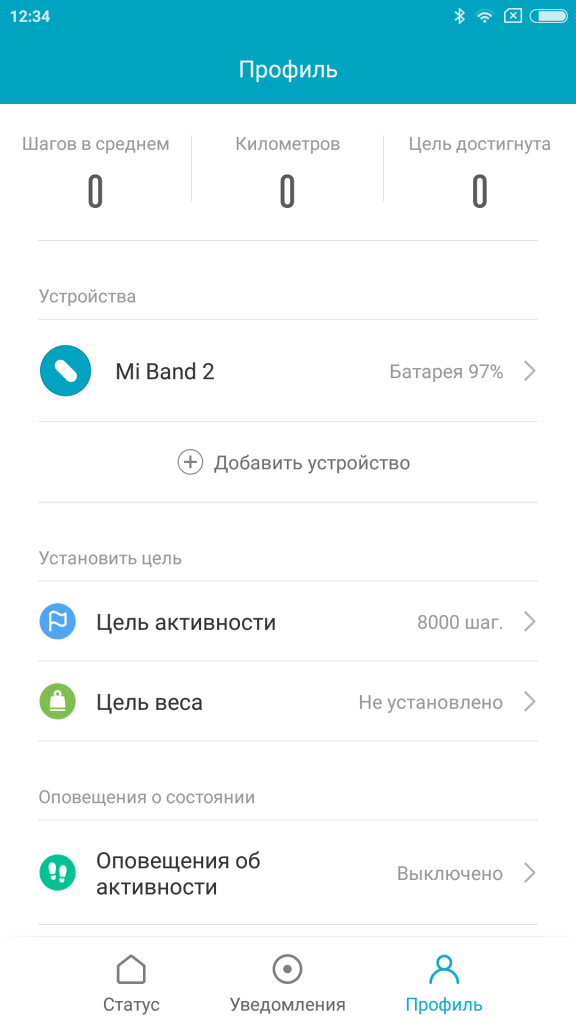
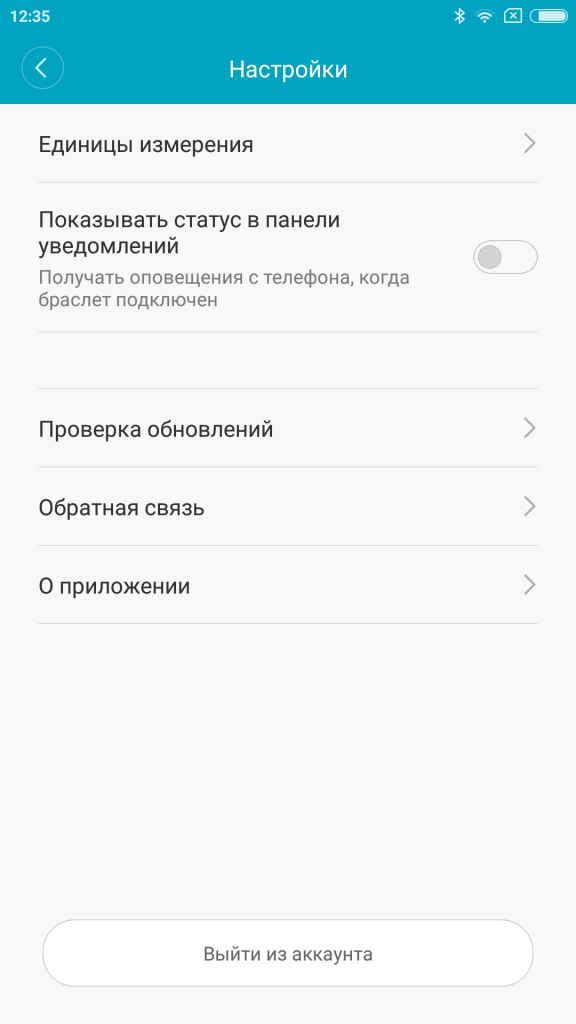
Желаем вам приятного и полезного использования! А в поисках интересной информации о любимом бренде Xiaomi, заглядывайте на наш Xistore.by.
Снова Google Fit. Работает ли он?
Привет! Меня зовут Виктор, я разрабатываю веб-приложение catisfit.com для анализа данных Google Fit.
Ожидания
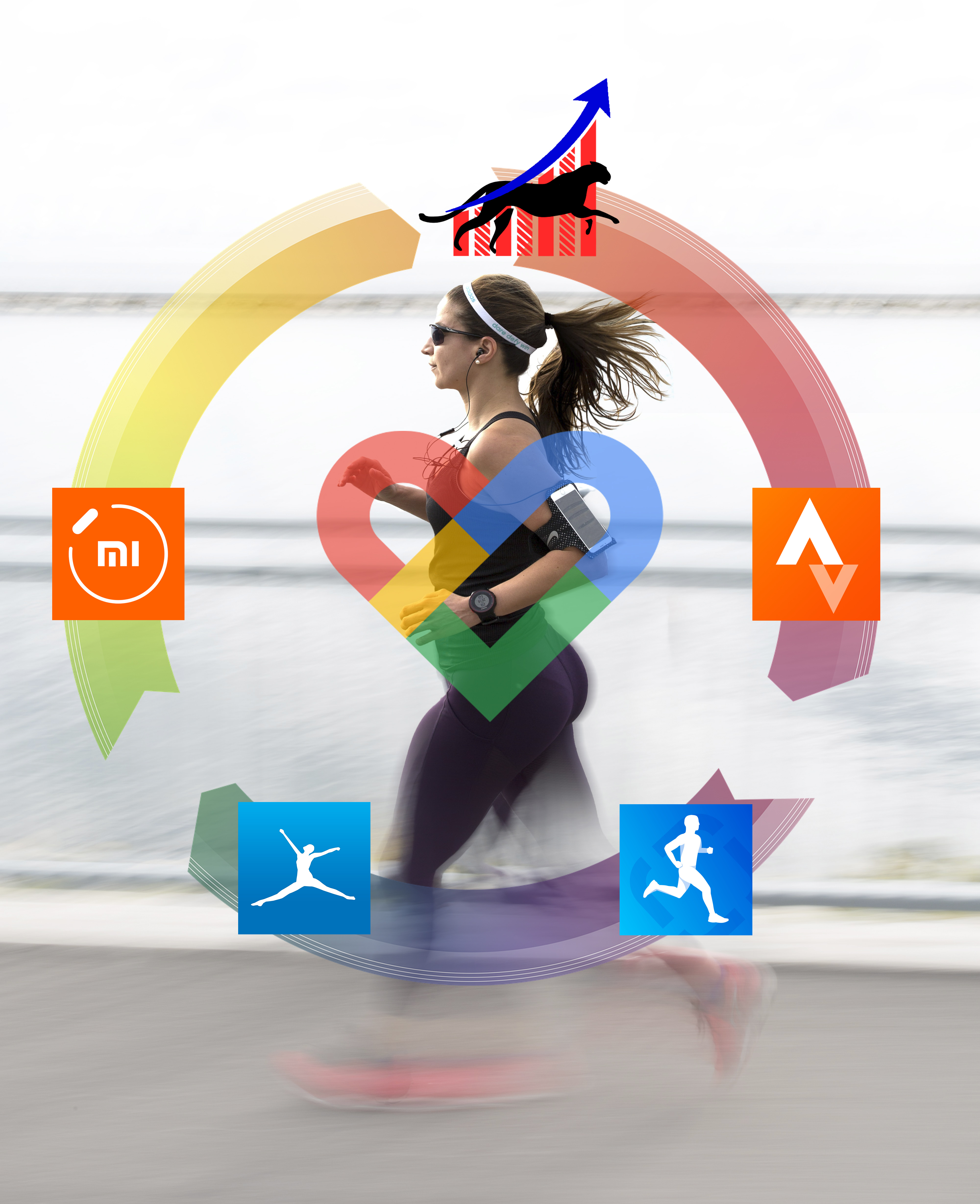
Большая часть мобильных телефонов давно научилась считать шаги. Многие носят фитнес-браслеты и часы, пользуются спортивными трекерами типа Strava, становятся по утрам на умные весы, пытаются контролировать сон и ведут дневники питания. Некоторые даже используют смарт-тонометры и ботинки.
Все связанные с этими гаджетами приложения работают внутри себя, показывают графики, подсказывают, как надо есть, как двигаться и как легче достичь цели. Общее у них одно — они все, как правило умеют синхронизироваться с приложением Google Fit и через него обмениваться данными друг с другом. Милтрекер берет ваши шаги из приложения-браслета и пересчитывает калории с учетом активности, браслет берет вес и меняет цели. А Google Fit все это любезно собирает, хранит, подсчитывает и отдает.
Это я так думал, когда решил использовать его API чтобы создать сайт, где пользователь мог бы видеть все и сразу, в разрезе аналитики и сравнения.
Под катом — суровая реальность.
Реальность

Итак, “испытательное снаряжение”: 2 мобильника Samsung, трекеры MiBand3 и Misfit Shine, носимые вместе и по очереди, весы Mi Scale, милтрекер MyFitnessPal
Активность
Шаги. Казалось бы, все просто: есть 3 источника истины (мобильник+2 трекера). Надо считать общее количество шагов в день. Есть у GF специальные “агрегированные” запросы на этот случай.
Теперь про разницу показаний. Это разница значений MiBand (оранжевая линия) и приложения Google Fit (зеленая):
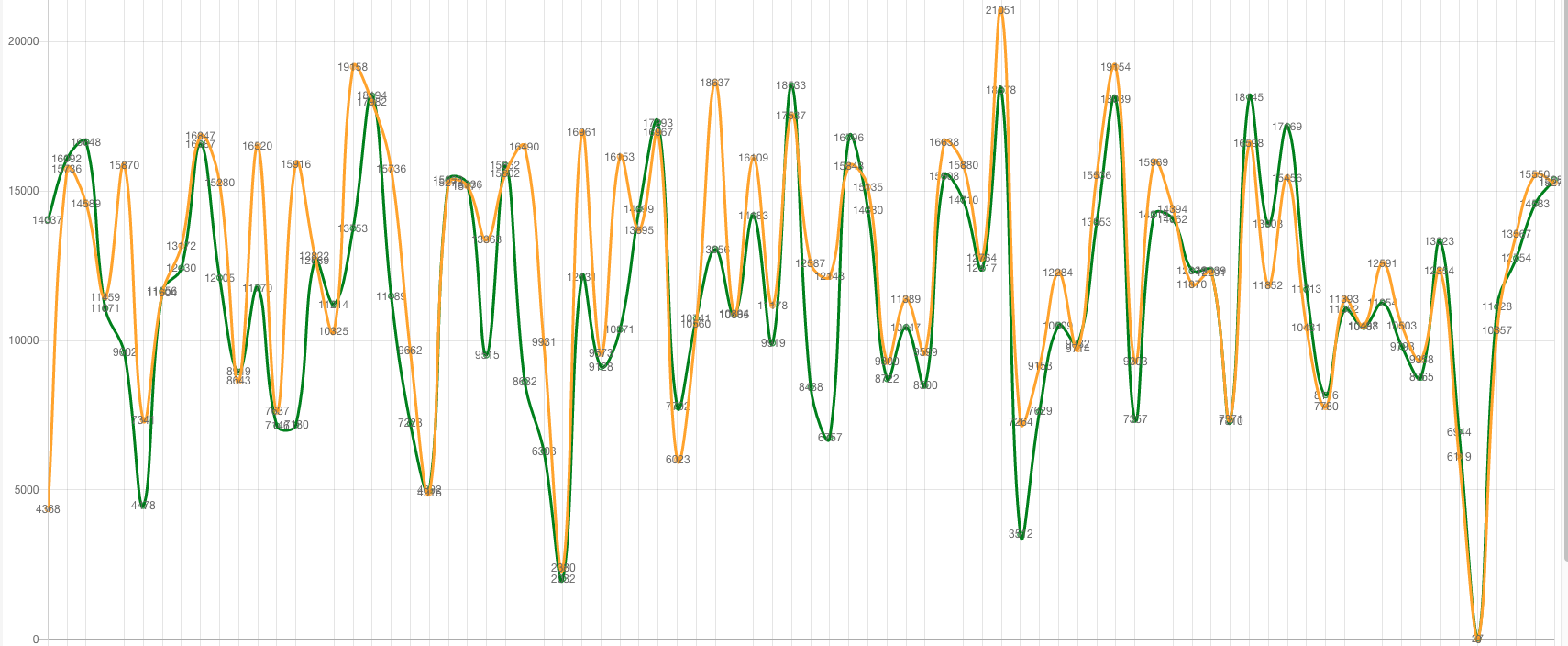
Разница показаний может достигать 50-100%! Какая уж тут статистика с аналитикой.
Я писал в GF (без ответа, само собой), писал в глобальный саппорт Xiaomi ( посоветовали по-особому жестко переустановить приложение и если что, менять трекер).
Далее я понял, что все еще хуже.
Оказывается, гигантской разницы могут достигать показания в мобильном приложении Google Fit и в его же Google Fit API. Т.е. GF криво синхронизируется со своими же серверами. Народ робко вопрошает на StackOverflow и единственный совет от GF — изменить запрос (в принципе, иногда помогает если разница в значениях 1-5%, т. к. данные агрегируются по-разному).
Кстати, со временем (спустя 4-8 недель) с этими “внутренними” расхождениями происходит магия. Они как бы “сглаживаются”. Другими словами, статистика за август этого года будет сильно “правдивее” ноября. На этом графике включен “проблемный” период с ссылки выше:
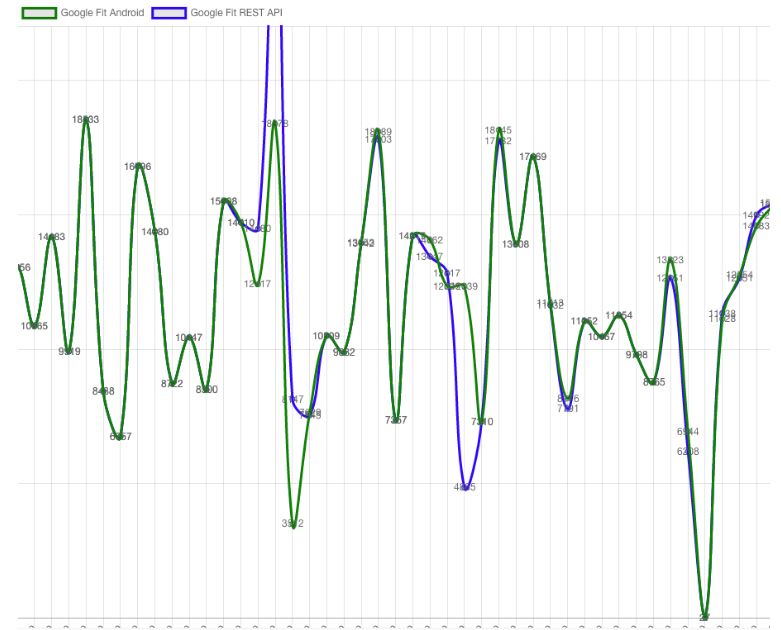
Так вот сейчас показания Android-приложения и Rest для этого периода идентичны, хотя когда я задавал вопрос, разница также была колоссальной (до 100%). Плохо лишь то, что “сглаживаются” они по совершенно непонятному закону и почти всегда в меньшую от показаний браслетов сторону.
Если запариваться — каждый вечер запускать одновременно приложения браслетов и Google Fit, ждать, чтобы они друг с другом побыли наедине в памяти и в IU — расхождений и пропусков сильно меньше.
Когда телефон в международном роуминге (в нем я отключаю мобильные данные и пользуюсь только wifi в отелях/хотспотах) — беда. Вне зависимости от количества смарт-побрякушек и показаний на них, GF “обнуляет” целые недели. Причем иногда — еще несколько дней после прилета домой. Дни катания на лодке по России при временном (не более суток) отсутствии связи и Интернета тоже часто бывают обнулены.
Вес
Это единственное, с чем нет проблем. По крайней мере, если вставать на весы один раз утром. ) Нет ни пропусков, ни неточностей. Наверное, потому, что днем и вечером никто обычно не взвешивается и несколько разных весов дома не держит.
Питание
Здесь вопрос синхронизации с GF еще острее, чем с активностью. Т.е. если каждый вечер заполнять дневник питания в мобильном приложении, или на сайте, но синхронизировать с приложением — все ок. Если вы решите заполнить дневник за 3-4 прошедших дня — будьте готовы к тому, что в Google останутся только последние два:
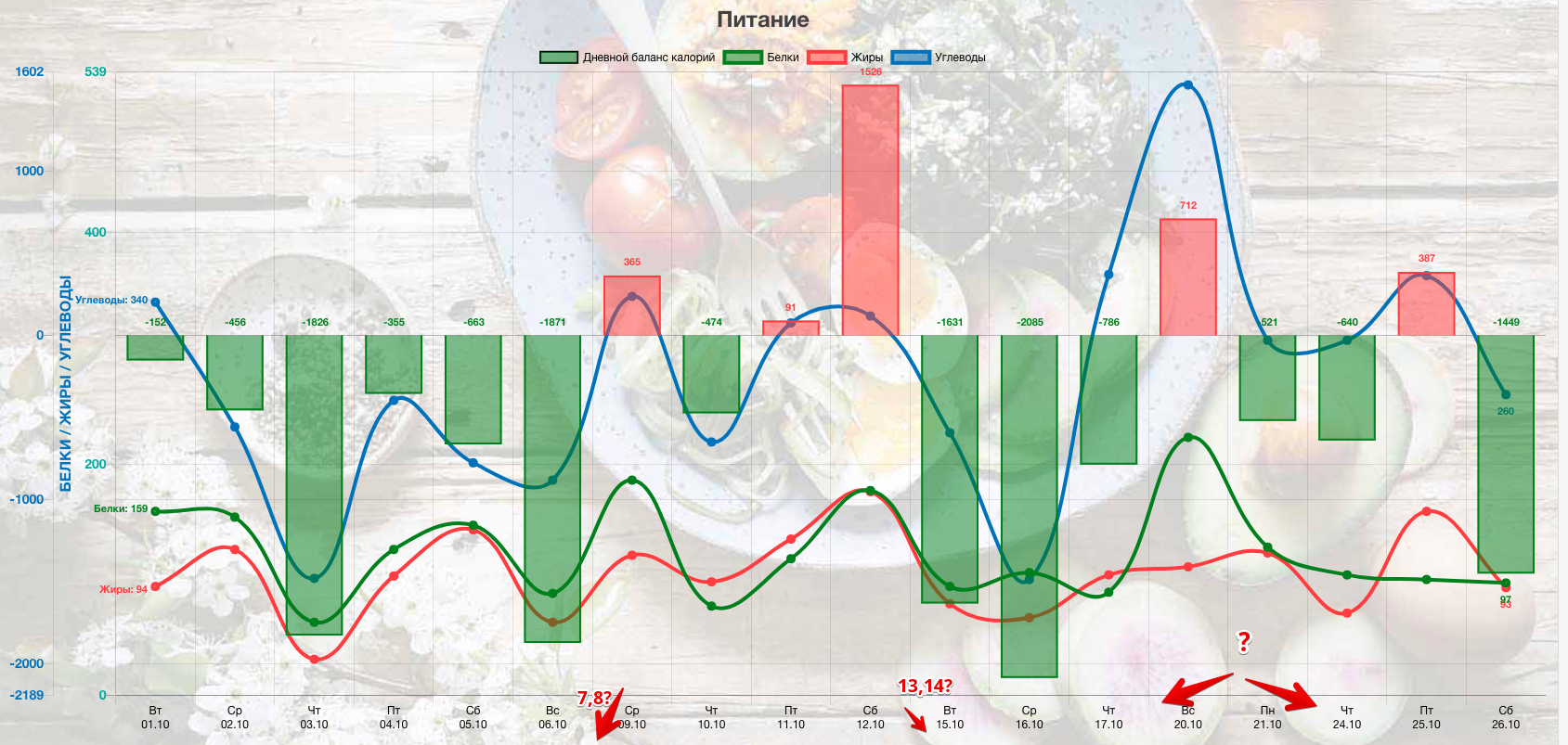
Вот такие “ломаные” периоды c пропущеными днями. По факту, MyFitnessPal заполнен за весь период без пропусков.
Сон
В данных о сне, приходящих с браслета, как правило больше интересно качество, а не количество: фазы сна, продолжительность глубокого сна и пр. К сожалению, GF не различает разные фазы сна, под одним и тем же “activityType”: 72 приходят “Глубокий Сон” и “Неглубокий сон”. Разница только литеральная, значит для носителя каждого отдельного языка — своя. Т.е. на данный момент из API возможно оценить только общую продолжительность.
Вот собственно и вся картина на сегодня. Остается добавить, что внутри смартфона обмен этими данными между приложениями также довольно выборочный, специфический и главное — нестабильный.
Выводы
В целом проект GF на данный момент больше похож на непрофильную поделку китайского производителя гаджетов, работающую на “отстань, маркетолог”. Но не компании, которая прямо сейчас покупает Fitbit и по местным слухам хочет стать глобальным оператором медицинских данных.
Остается надеяться, что с этими изменениями у GF появятся более конкретные цели, проекту начнут уделять больше внимания, и точность данных хотя бы примерно будет соответствовать действительности.
- Google API
- Гаджеты
- Носимая электроника
Шагомер на телефоне Xiaomi: что выбрать и как настроить?

Шагомер – это устройство, которое позволяет измерять количество шагов, которые вы совершаете за день. Он помогает контролировать свою физическую активность, следить за своим здоровьем и достигать установленных целей. Шагомеры бывают разных типов: от отдельных гаджетов до приложений на смартфонах.
Если вы являетесь счастливым обладателем смартфона Xiaomi, то вы можете использовать встроенный шагомер, который работает на базе приложения Mi Fitness. Данное приложение не только считывает пройденные шаги, но и анализирует данные пользователя, дает рекомендации и мотивирует к большей активности. Кроме того, Mi Fitness позволяет синхронизировать шагомер в телефоне с другими устройствами Xiaomi, например, с трекерами Mi Band или часами Xiaomi Watch.
В этой статье мы подробно расскажем, как работает шагомер на смартфоне, как его включить и настроить, какие проблемы могут возникнуть и как их решить. Также мы подскажем, что делать, если на вашем девайсе нет приложения Mi Fitness или вы хотите использовать другое приложение для подсчета шагов, а заодно взвесим все «за» и «против» подсчета шагов с помощью телефона и с помощью фитнес-браслета. Поехали!
Как работает шагомер на телефоне
Шагомер на телефоне работает на основе датчиков, которые реагируют на движение тела. Когда вы ходите, бегаете или прыгаете, датчики фиксируют ваши ускорения и замедления и преобразуют их в количество шагов. Параллельно с этим смартфон использует GPS-навигацию, которая позволяет более корректно фиксировать информацию о преодоленном расстоянии. Чтобы шагомер работал более точно, важно правильно настроить основные параметры: рост, вес и возраст пользователя. Также предпочтительно всегда носить телефон в одном и том же месте: например, в кармане штанов или в сумке.
Шагомер приложения Mi Fitness работает в фоновом режиме, то есть он считает шаги пользователя даже тогда, когда само приложение не было запущено. Однако, чтобы увидеть статистику физической активности, необходимо открыть приложение и обновить данные. Примечательно, что Mi Fitness позволяет посмотреть не только количество шагов за день, неделю или месяц, но и расстояние, которое было пройдено, количество сожженных калорий и время активности. Вдобавок, можно установить собственные цели по количеству шагов и отслеживать прогресс.
Как включить шагомер
Чтобы включить шагомер на телефоне Xiaomi, вам нужно сделать следующее:
1. Откройте приложение Mi Fitness на своем устройстве. Важно знать, что если на вашем смартфоне нет этого приложения, то его можно скачать из маркета Google Play, и сделать это можно не только на сяомишных телефонах, но и на девайсах других брендов, включая даже iPhone (через App Store).

2. Войдите в свою учетную запись Xiaomi или создайте новую, если до этого у вас не было аккаунта.
3. Укажите данные: рост, вес, пол и возраст. Это поможет шагомеру точнее рассчитывать показатели. Также приложение может запросить синхронизацию данных тренировок на всех устройствах – если у вас есть фитнес-трекеры, смарт-часы или что-то еще, то можете соглашаться.
4. Mi Fitness попросит вас предоставить необходимые разрешения на сбор информации с датчиков телефона и через GPS. Если вы хотите, чтобы гаджет вел учёт вашей активности непрерывно, то предоставьте все соответствующие разрешения.
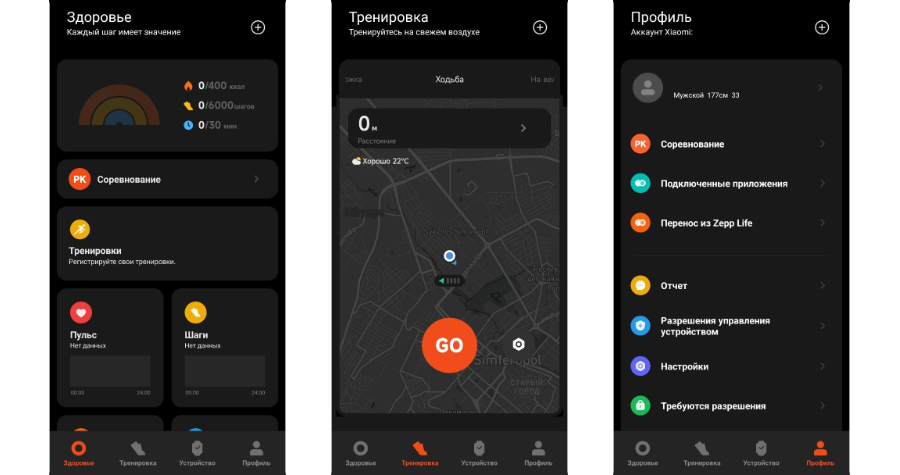
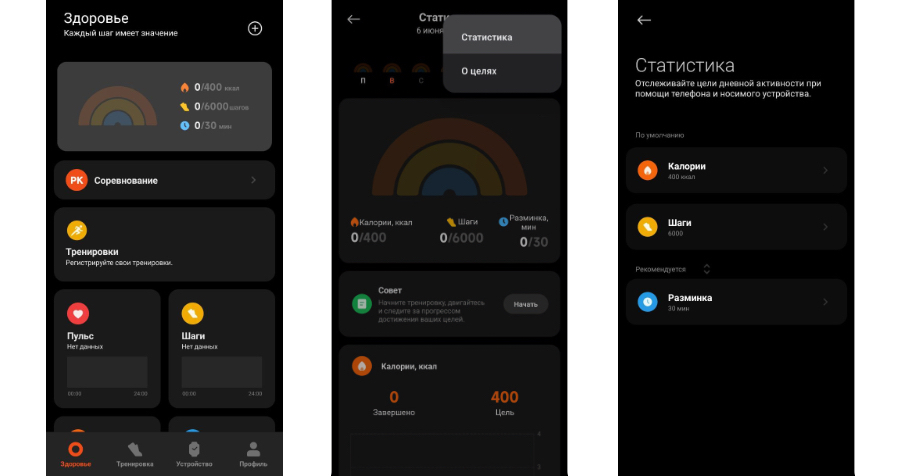
5. На главном экране в нижней части Mi Fitness есть четыре вкладки: «Здоровье», «Тренировка», «Устройство» и «Профиль». В разделе «Здоровье» в отделе «Шаги» можно просматривать статистику за разные дни, а в «Тренировке» можно запустить определение шагов вручную, например, если вы отправляетесь на прогулку. Если вы хотите подкорректировать указанные ранее рост и вес, это можно сделать в «Профиле».
6. При необходимости изменить цели по шагам и другим параметрам, отправляйтесь в «Здоровье» и нажмите на виджет «Статистика» в самом верху экрана. Теперь нажмите иконку с тремя точками вверху справа и выберите «Статистика».
7. Готово! Теперь шагомер включен и готов к работе.
Почему шагомер не работает
Если вы вдруг заметили, что шагомер не работает или показывает неправильные данные, то это может быть связано с несколькими причинами:
— Смартфон не имеет доступа к интернету. Шагомер Mi Fitness требует активного подключения к сети для обновления данных и синхронизации с другими устройствами. Убедитесь, что смартфон имеет выход в интернет через мобильный интернет или Wi-Fi и что они включены.
— Телефон находится в режиме энергосбережения. Режим энергосбережения может значительно ограничивать работу некоторых приложений и функций, в том числе шагомера. Убедитесь, что устройство не находится в этом режиме, а еще лучше добавьте приложение Mi Fitness в список исключений.
— Смартфон имеет низкий заряд батареи. Да, это тоже может сказаться на работе шагомера, поэтому постарайтесь поддерживать заряд батареи вашего гаджета на уровне не менее 20%.
— Параметры тела были указаны неправильно. Если вы изначально ввели неверные данные о своем росте, весе, поле или возрасте, то это может искажать результаты шагомера. Проверьте и исправьте свои данные в настройках приложения Mi Fitness, если установленные значения действительно не соответствуют реальным значениям вашего организма.
— Вы носите смартфон в разных местах. Как показывает практика, шагомер от Mi Fitness оптимально работает, когда вы носите устройство в одном и том же месте: например, в кармане джинсов или в сумке. Если же его постоянно перекладывать, то шагомер может некорректно определять шаги и прочую информацию.
Если вы уже проверили каждый из вышеперечисленных вариантов и ни с одним нет проблем, но шагомер по-прежнему не работает или работает неправильно, то попробуйте еще несколько весьма очевидных, но крайне эффективных способов:
— Перезапустите приложение Mi Fitness. Закройте приложение и откройте его снова. Это может помочь обновить данные и исправить ошибки.
— Перезапустите свой телефон. Выключите его и включите снова. Это поможет сбросить кэш и очистить память.
— Обновите Mi Fitness. Убедитесь, что у вас установлена последняя версия приложения из Google Play или App Store. Обновление может исправить баги и добавить новые функции.
Также не стоит исключать варианты, что приложению не были предоставлены все необходимые права, или что какой-то из датчиков на вашем устройстве неисправен.
Альтернативы

Если на вашем смартфоне нет приложения Mi Fitness и по какой-то причине вы не хотите его использовать, то можно использовать одно из других приложений для подсчета шагов. Существует множество альтернативного софта, способного аналогичным способом работать с датчиками телефона и показывать результаты активности пользователя. Давайте перечислим несколько наиболее популярных из них:
1. Google Fit. Это гугловское приложение, которое, как и Mi Fitness, не только считает шаги, но и измеряет скорость, калории и другие параметры. Оно тоже позволяет устанавливать персональные цели, получать награды и просматривать историю активности. Как и Mi Fitness, Google Fit можно синхронизировать с другими приложениями и устройствами для здоровья и фитнеса.
2. Samsung Health. Еще одно простое и легкое приложение, которое делает то, что от него требуется: считает ваши шаги. Дополнительно можно вести учет потребляемых калорий и количества выпитой воды, вручную указывать данные о сне и получить доступ к различным программам тренировок.
Оба приложения доступны для бесплатного скачивания в магазинах приложений Android и iOS. Вообще приложений, позволяющих вести подсчет пройденных шагов, достаточно много, некоторые даже могут самостоятельно установить необходимый лимит шагов в день, опираясь на параметры тела пользователя. Многие из этих приложений имеют весьма высокие оценки, просто вбейте в строку поиска в Google Play слово «шагомер» – перед вами появится огромный перечень софта, способного выполнять данную функцию.
Также обращаем ваше внимание на то, что разные приложения могут иметь разные требования к доступу к пользовательским данным, интернету или батарее. Например, Samsung Health обязательно требует разрешения на управление звонками (казалось бы, какая здесь связь?), а иначе приложение работать не будет. Вдобавок, разные приложения могут показывать разные результаты, поскольку могут считывать шаги различными способами.
Преимущества и недостатки шагомера на телефоне
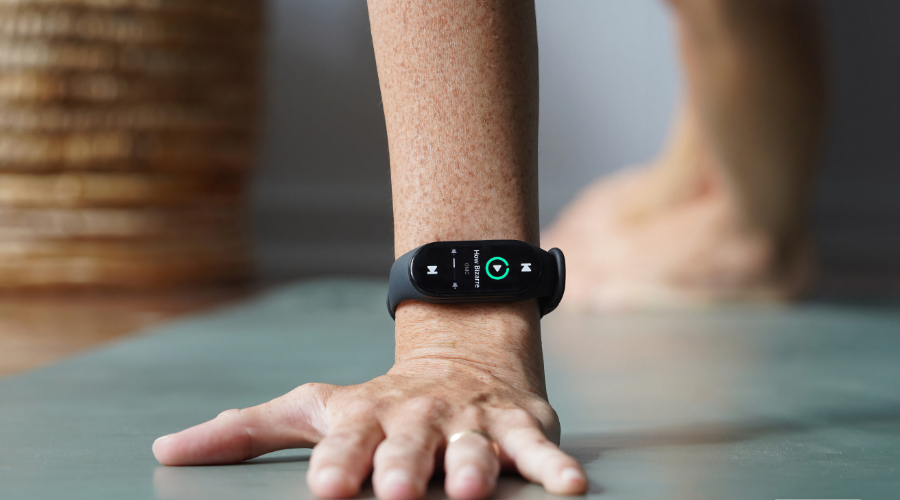
Шагомер на телефоне – это, несомненно, удобный способ измерять свою физическую активность, который к тому же не требует никаких финансовых трат. Однако не стоит забывать про умные часы или фитнес-браслеты, которые также могут считать шаги и многие другие параметры, недоступные смартфону. Какой же вариант лучше выбрать, что эффективнее и надежнее? Чтобы ответить на эти вопросы, стоит взвесить все преимущества и недостатки каждого из них.
Шагомер в смартфоне
— нет необходимости в дополнительном устройстве на запястье, которое может потеряться или быть не по карману. Все, что вам нужно, это лишь телефон, который вы и так всегда носите с собой;
— можно попробовать разные приложения для подсчета шагов и выбрать то, которое больше понравится по функционалу и дизайну;
— неплохой объем считываемых данных: расстояние, скорость, калории, время и другие. Можно просматривать статистику в виде графиков и диаграмм и устанавливать персональные цели.
— носить часы или браслет на запястье значительно проще и удобнее. По этой же причине учет шагов будет осуществляться всегда, пока гаджет надет на руку, а учет данных зачастую более точный;
— можно легко видеть количество шагов на экране часов, без использования телефона;
— можно использовать даже без телефона. Некоторые смарт-часы и фитнес-трекеры имеют встроенный GPS и память, что позволяет им работать автономно. Синхронизировать данные с телефоном или компьютером можно позже в любой удобный момент;
— дополнительные функции: измерение пульса, качества сна, уровня стресса, насыщение крови кислородом, поддержка множества спортивных режимов и т.д. А еще уведомления о входящих звонках, сообщениях или напоминаниях.
— придется постоянно носить телефон с собой и в одном месте. Если вы забудете телефон дома или положите его на стол и отправитесь заниматься своими делами, то ни о каком учете шагов не может идти речи;
— необходимо следить за зарядом батареи смартфона и наличием подключения к интернету. Если гаджет разрядится или потеряет связь с сетью, то шагомер не будет обновлять данные и синхронизироваться с другими устройствами. Некоторые приложения для подсчета шагов могут потреблять много энергии или трафика;
— стоит быть осторожным с безопасностью и конфиденциальностью данных, поскольку некоторые приложения-шагомеры могут запрашивать доступ к личным данным, таким как контакты или фотографии;
— если смартфон потеряется или сломается, то можно потерять и статистику пройденных шагов (зависит от приложения).
— умные часы или фитнес-браслет требуют дополнительных затрат, а еще гаджет придется периодически заряжать;
— для синхронизации со смартфоном необходимо использовать специальное приложение, которое может быть несовместимо с другими приложениями. Тем не менее, риск столкнуться с проблемами в подключении или синхронизации наручного гаджета с телефоном сводится к минимуму – просто предварительно убедитесь, что версия операционной системы вашего смартфона подходит для соединения с новым девайсом (информация об этом указывается на коробке).
Таким образом, шагомер на телефоне и специальный гаджет имеют свои преимущества и недостатки, но по совокупности плюсов и минусов смарт-часы / фитнес-трекер выглядят более предпочтительно. К тому же, компания Xiaomi предлагает широкий ассортимент моделей, которые продаются в Mi92 за совершенно адекватную сумму. Тем не менее, выбор зависит от ваших предпочтений, целей и возможностей.
Рекомендации по количеству шагов в день
Наконец, давайте попробуем выяснить, сколько шагов нужно совершать ежедневно, чтобы быть здоровым. Количество шагов, которое нужно проходить в день, не является универсальным и зависит от многих факторов, таких как возраст, вес и состояние здоровья. Однозначной нормы, которая подходила бы всем, не существует, но существуют некоторые общие рекомендации, которые помогут сориентироваться.
Самая известная рекомендация, о которой вы наверняка слышали – это «10 тысяч шагов в день». Эта цифра появилась в 1960-х годах в Японии в рамках маркетинговой кампании по продаже шагомеров, и с тех пор она стала широко распространенной и используется многими приложениями и устройствами для подсчета шагов. Однако в основе этой рекомендации не лежат никакие научные исследования, она является лишь усредненным значением.
Всемирная организация здравоохранения также использует ежедневные 10 тысяч шагов в своих материалах о здоровом образе жизни, но не как ключевую цифру, а лишь как нижнюю границу показателя активного образа жизни. По данным ВОЗ, для поддержания здоровья и профилактики хронических заболеваний взрослым людям рекомендуется выполнять не менее «150 минут умеренной или 75 минут интенсивной физической активности в неделю». Это эквивалентно примерно 7000-8000 шагов в день.
Однако количество шагов – далеко не единственный показатель физической активности. Важно также учитывать скорость, интенсивность, длительность и тип движения. Например, бег или прыжки могут являются более эффективными для здоровья, чем ходьба. Также важно вносить разнообразие и включать упражнения на силу, гибкость и т.д.
В зависимости от возраста и целей каждому следует выбирать оптимальное для себя количество шагов. Например, если вы хотите похудеть или улучшить свою физическую форму, то не помешает увеличить ежедневную норме до 12 000 — 15 000 шагов. Если же вы уже достаточно активны или имеете ограничения по здоровью, то можно установленную планку до 5 000 — 7 000 шагов ежедневно.
В конце концов, вы должны получать удовольствие от активного образа жизни и слушать своё тело. Не нужно слишком перенапрягаться или игнорировать боль или усталость мышц. И не стоит сравнивать себя с другими или слепо следовать за большими цифрами, всё-таки количество шагов – это лишь один из способов оценить собственную активность. Помните, что любое движение лучше, чем никакого.
Вердикт
Шагомер на телефоне — это удобный и полезный инструмент для тех, кто хочет следить за своей физической активностью и здоровьем, но пока не готов на дополнительные траты. С помощью приложения Mi Fitness вы можете не только считать шаги, но и анализировать данные, получать рекомендации, а также синхронизировать шагомер с другими устройствами Xiaomi. Это приложение способно работать в фоновом режиме и не требует дополнительных гаджетов или аксессуаров, а также оно не просит разрешить доступ к звонкам или фотогалерее пользователя.
Теперь вы знаете, с чего начать и как настроить шагомер на смартфоне Xiaomi, Redmi, POCO или любого другого производителя. Будьте внимательны к себе и следите за своим здоровьем.