
Как подружить Mi Fit со смартфонами Huawei и Honor?
Смартфоны Huawei и Honor сейчас очень популярны из-за оптимального соотношения Цена- качество. Однако, китайский производитель не боится экспериментировать с различными инновациями, некоторые из которых работают не совсем корректно. Так например, заложенные в оболочку EMUI технологии энергосбережения могут блокировать синхронизацию фоновых приложений, в частности единственного официального приложения для Mi Band — Mi Fit.
Как проявляется проблема?
После успешной установки и предоставления необходимых разрешений Mi Fit, уведомления о сообщениях и звонках приходят нерегулярно, часто наблюдаются проблемы с синхронизацией погоды. Симптомы, как правило, проявляются при выключенном экране устройства.
Как включить фоновый режим Mi Fit в смартфоне Honor или Huawei?
Идем в Настройки > Батарея > Запуск приложений и находим приложение Mi Fit в списке. Нам нужно отключить переключатель «Управлять всем автоматически» и оставить включенными три параметра:
- Автозапуск — автоматический старт приложения при включении смартфона
- Косвенный запуск — запуск приложения с помощью другого связанного приложения
- Работа в фоновом режиме — как раз интересующий нас параметр. Отвечает за работу приложения при выключении экрана и переходе устройства в спящий режим
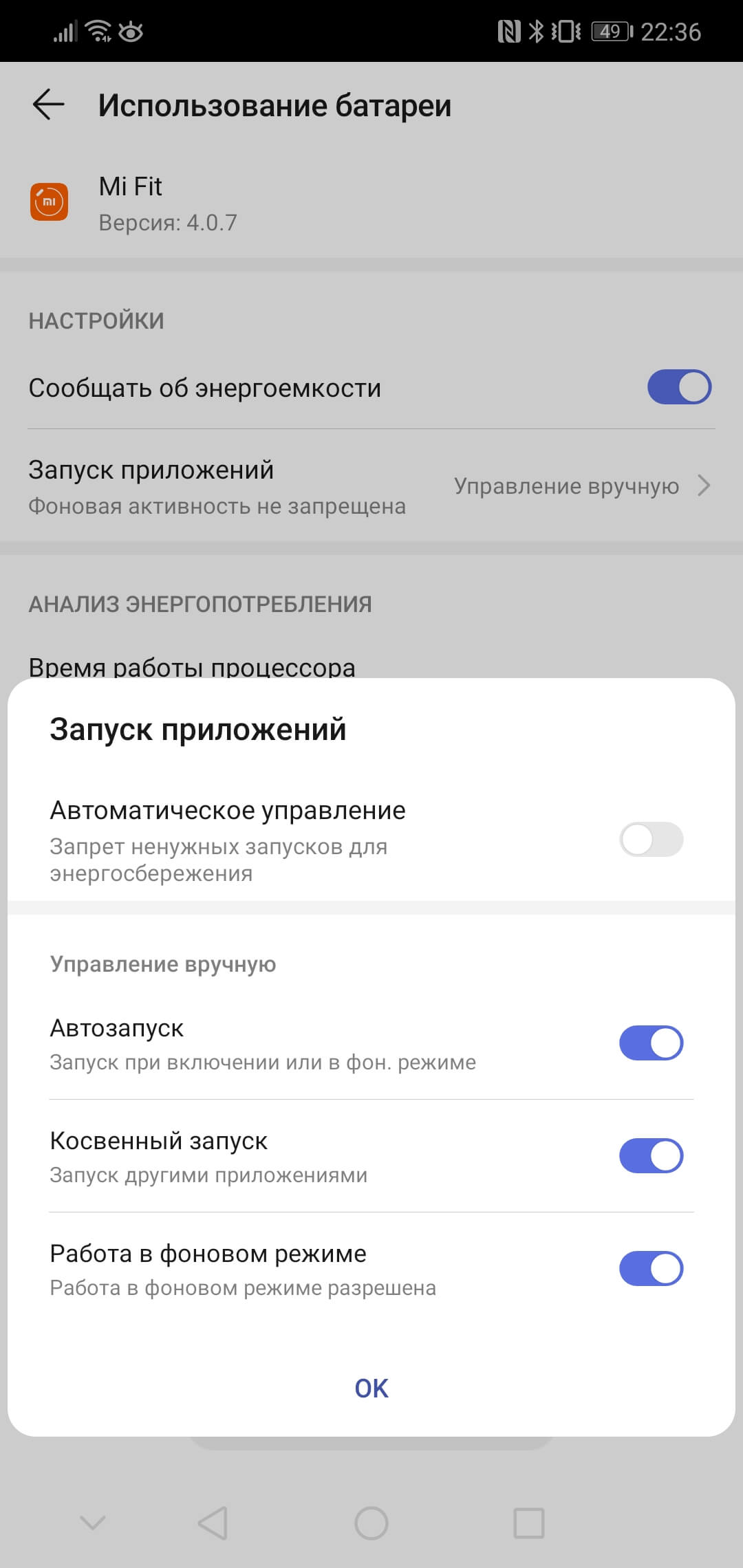
Примечание: доступ к данным настройкам можно получить из окна параметров самого приложения. Перейдите в Настройки > Приложения > Mi Fit. Выберите пункт Сведения энергопотребления, а затем нажмите Запуск приложений.
Проверяем настройки уведомлений Mi Fit
После переключение на ручные настройки запуска приложений нелишним будет убедиться в правильности настроек уведомлений.
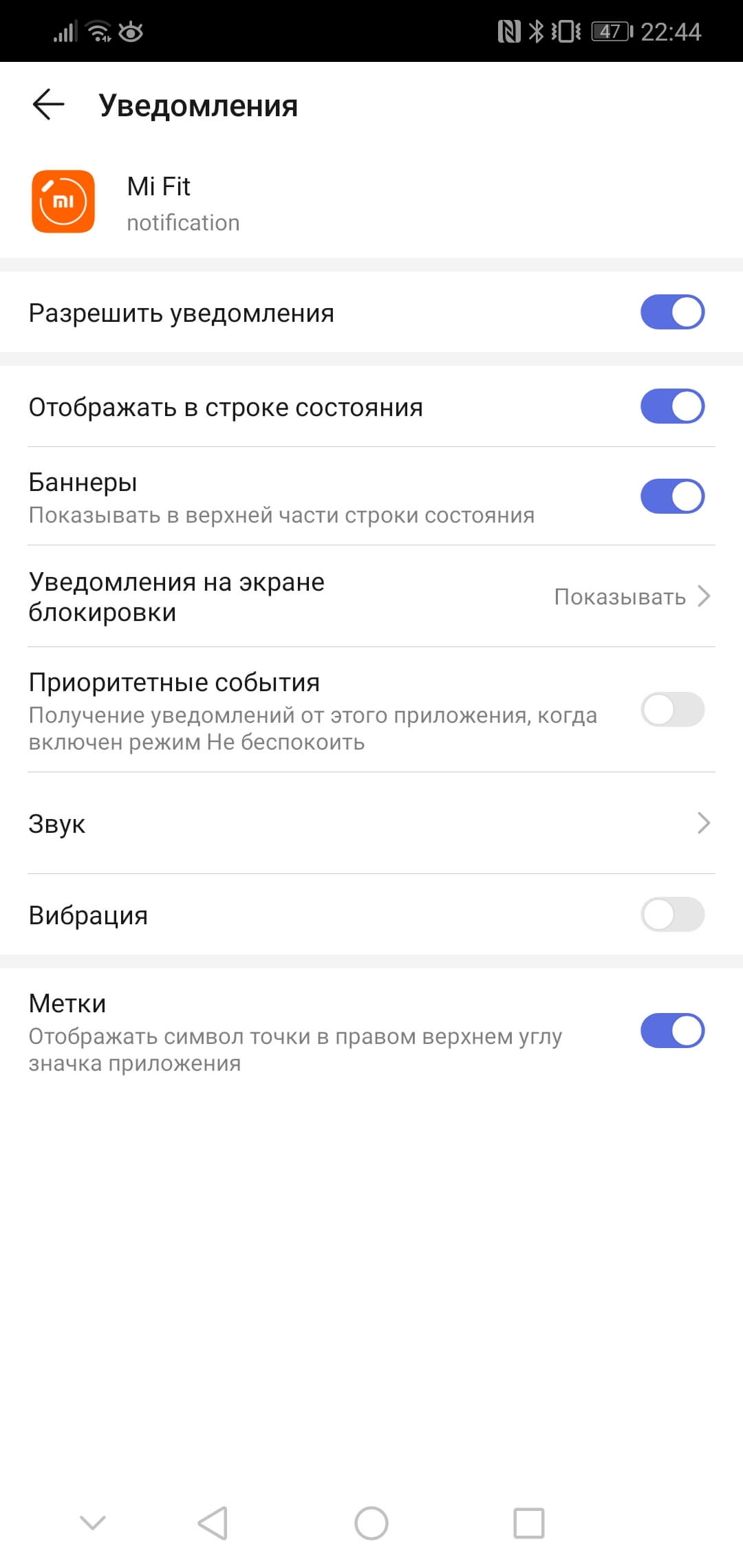
Переходим в Настройки > Уведомления > Mi Fit > Уведомления. Обычно по умолчанию включены параметры «Разрешить уведомления» и «Отображать в строке состояния». Последний как раз позволяет закрепить процесс приложения в оперативной памяти и обеспечить его работу в фоновом режиме Опционально вы можете установить в активное положение переключатель Приоритетные события, чтобы уведомления от Mi Fit приходили даже, когда включен Режим не беспокоить.
Как закрепить приложение Mi Fit?
Если вышеперечисленные советы не помогли, то переходим к кардинальным мерам — закреплению приложения в фоновом режиме. Данный метод действительно эффективно решает проблему работы Mi Fit в фоновом режиме на смартфонах Huawei и Honor. При перезагрузке смартфона операцию закрепления повторять не придется — настройка сохраняется глобально.
Откройте меню приложений и в Android 8.X просто нажмите по замочку чуть выше окошка приложения, а в Android 9.X потяните окно приложения вниз, как показано на скриншоте.
Теперь даже при выполнении очистки оперативной памяти, приложение не будет закрыто и продолжит работу в фоновом режиме.
Удалось ли вам решить проблему с работой Mi Fit на смартфоне? Пожалуйста поделитесь в комментариях ниже.
Понравилась статья? Пожалуйста оцените
Как установить mi fit на honor



HONOR 50 Lite


HONOR 50 Lite

HONOR MagicBook 16

HONOR MagicBook View 14

HONOR MagicBook 15 AMD

HONOR MagicBook X 15

HONOR MagicBook 14 AMD
HONOR MagicBook View 14
HONOR MagicBook 16
HONOR MagicBook 14 AMD
HONOR MagicBook 15 AMD

HONOR MagicBook 14 2021

HONOR MagicBook 15 2021

HONOR MagicBook X 14
HONOR MagicBook X 15
Носимые устройства Аксессуары Аудио HONOR CHOICE

HONOR MagicWatch 2

HONOR Watch ES

HONOR MagicWatch 2 42mm

HONOR Band 6

HONOR Band 5
Защитный бампер для HONOR 50
Защитный бампер для HONOR 50 Lite

HONOR Earbuds 2 Lite

HONOR AM115

HONOR Sport AM61R

HONOR CHOICE Earbuds X
О бренде
События HONOR

HONOR 50 Lite
Серия HONOR N
HONOR 50 Lite
Серия HONOR X
HONOR MagicBook 16
HONOR MagicBook View 14
HONOR MagicBook 15 AMD
HONOR MagicBook X 15
HONOR MagicBook View Серия
HONOR MagicBook View 14
HONOR MagicBook N Серия
HONOR MagicBook 16
HONOR MagicBook 14 AMD
HONOR MagicBook 15 AMD
HONOR MagicBook 14 2021
HONOR MagicBook X Серия
HONOR MagicBook X 14
HONOR MagicBook X 15
Носимые устройства
HONOR MagicWatch 2
HONOR Watch ES
HONOR MagicWatch 2 42mm
HONOR Band 6
Аксессуары
Защитный бампер для HONOR 50
Защитный бампер для HONOR 50 Lite
HONOR Earbuds 2 Lite
HONOR AM115
HONOR Sport AM61R
HONOR CHOICE
HONOR CHOICE Earbuds X
События HONOR
Популярные продукты
Рекомендуемые продукты
Уведомление о платформе HONOR
Добро пожаловать на платформу HONOR. Чтобы предоставить вам более качественные услуги, нам необходимо получить информацию об устройстве, сети, идентификаторе учетной записи и использовании. Мы обещаем принять соответствующие меры безопасности для защиты вашей личной информации. Нажимая СОГЛАСЕН, вы подтверждаете, что согласны с этими условиями, а также Заявление о платформе HONOR и конфиденциальности и Пользовательское соглашение платформы HONOR.
Я хотел(а) бы получить последнюю информацию о компании и продуктах HONOR. * Вы можете отказаться от подписки в любое время. Пожалуйста, ознакомьтесь с нашей «Политикой конфиденциальности» для получения более подробной информации.
Как подключить фитнес-браслет Mi Band 3 к смартфону?
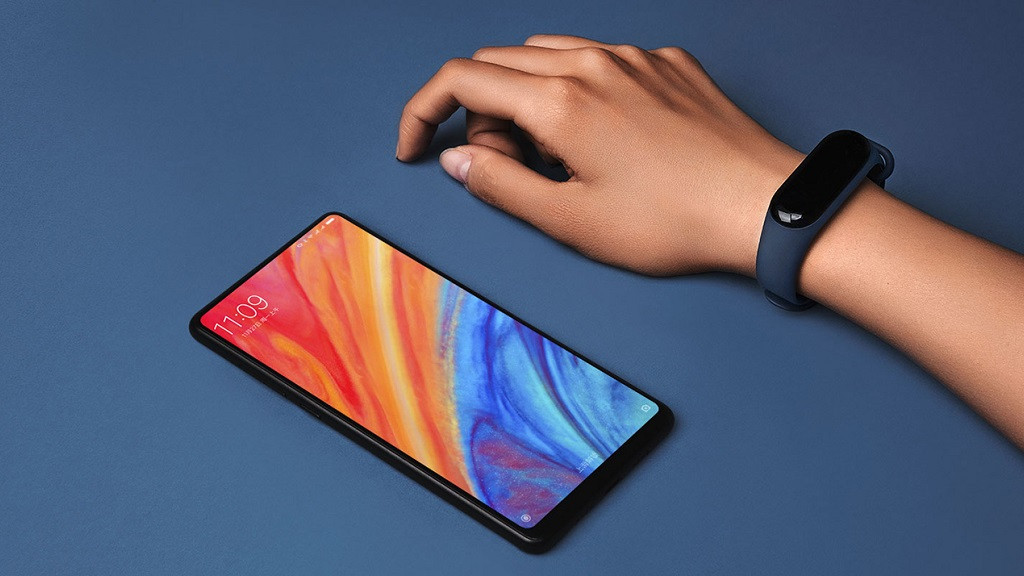
Таким гаджетом, как фитнес-браслет никого не удивишь, и если раньше этими устройствами обладали только профессиональные спортсмены, то сегодня, трекер можно увидеть практически у каждого на руке человека. Фитнес-браслет помогает сделать за своей активностью в течение дня, показывает пройденное расстояние, помогает на тренировках и следит за качеством сна, отслеживая его фазы. Помимо спортивной «поддержки» фитнес-браслеты оповещают нас о входящих звонках, сообщениях, уведомлениях из соц.сетей, будят нас по утрам и даже показывают погоду. Один из таких трекеров – Xiaomi Mi Band 3, если Вы стали новоиспеченным обладателем такого гаджета и не знаете что с ним делать, то эта статья для Вас. В ней мы расскажем, как подключить фитнес-браслет к смартфону и сделать необходимые настройки.
Итак, первое с чем нужно определиться, это сможет ли Ваш смартфон работать со Mi Band 3?
Если Вы обладатель смартфона на Android платформе, то это должен быть как минимум Android 4.4 и выше, а также у Вашего телефона должен быть рабочий Bluetooth 4.0 для синхронизации со смартфоном. Если же Вы владелец iOS устройства, то программное обеспечение Вашего гаджета должен быть не ниже iOS 9.0 с работающим Bluetooth. После этого зайдя в Apple Store или Play Market/Google Play нужно найти приложение Mi Fit, и скачать приложение на телефон или можно сделать проще, взять инструкцию и сканировать QR-код. По завершению загрузки приложения на смартфон, Вам нужно будет включить Bluetooth и открыть приложение Mi Fit.
Открыв приложение, Вы увидите окно с вводом данных Mi аккаунта. Скорее всего, владельцам смартфонов или гаджетов Xiaomi будет проще — им достаточно будет просто ввести учетную запись. Если в Вашем доме нет ни одного гаджета Xiaomi и вы не владелец смартфона Xiaomi, то Вам нужно зарегистрироваться, пройти авторизацию и ввести свои данные: пол, рост, вес, дату рождения. Закончив с вводом своих параметров, Вы перейдете к самому главному – сопряжение Mi Band 3 и смартфона.
Для этого зайдите во вкладку «профиль» в нижней части экрана, нажимаете «добавить устройство» и выбираете «браслет» и начнется поиск устройства. Как только фитнес-браслет Mi Band синхронизируется, и программа его обнаружит появиться окошко с запросом на подтверждение «нажмите на кнопку на Mi Band 3 для подтверждения авторизации» — Готово! Теперь Вы знаете как подключать фитнес-браслет к смартфону, другие фитнес-браслеты и смарт-часы от компании Xiaomi, например Amazfit Bip подключатся по аналогичному принципу.
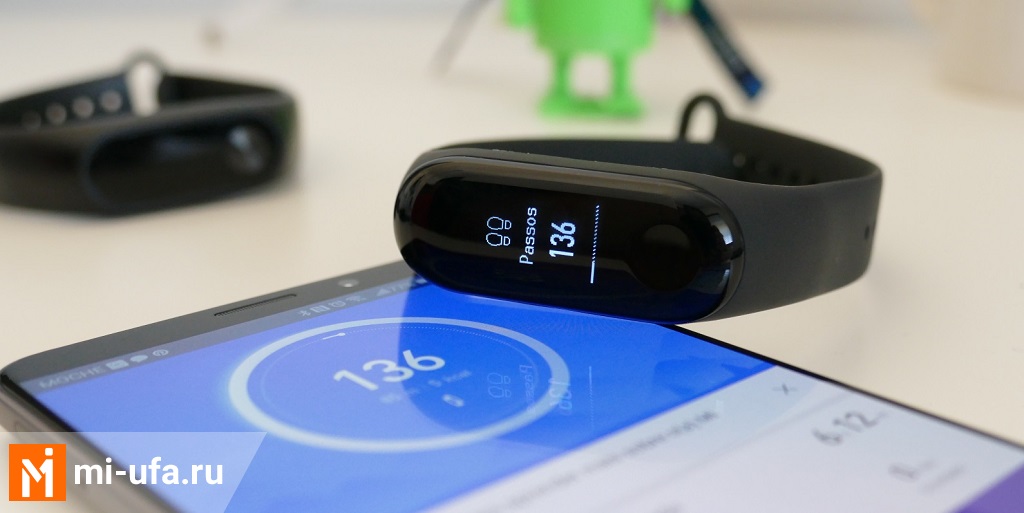
Вторым по важности, после подключения фитнес-браслета к смартфону, будет его «настройка».
И начнем мы с функции оповещения (уведомления). Для этого заходите в «профиль» — выбираете «Mi Band 3» и перед Вами появится меню с возможными настройками уведомлений:
— Входящий вызов и входящие смс. Работают только при включенном Bluetooth, оповещают Вас путем вибрации на браслете и отображении данных о контакте: имя абонента или номер телефона, если абонента нет в списке контактов и показывают текст сообщений.
— События. Это те же напоминания на смартфоне, но только на фитнес-браслете (оповещает вибрацией и отображением на экране браслета).
— Уведомления. В этой вкладке Вы найдете приложения, от которых Вы сможете получать уведомления: WhatsApp, Telegram, Vkontakte, instagram, Youtube, события из календаря и оповещение из других приложений.
Помимо этого Вы можете настроить Mi Band 3 чтобы он напоминал Вам об отсутствии активности или наоборот будет вибрировать если Вы достигните своей цели. Также можете установить режим «не беспокоить», чтобы Вы не получали уведомления в определенное время, например пока Вы спите. Чтобы настроить цель активности, Вам нужно вернуться в меню профиля и выбрать то количество шагов, которое Вы планируете пройти за день. По рекомендации Всемирной здравоохранительной организации примерное количество шагов в день 8000, это приблизительно 40 минут. Если же Вы купили Mi Band 3 с целью привести свое тело в форму и сбросить лишний вес, то Вы можете установить желаемый вес, к которому Вы стремитесь и отслеживать его снижение. Но это будет работать только в паре с умными весами Xiaomi Mi Smart Scale 2, ведь менять свой вес в ручную, каждый раз будет не очень удобно.
P.S. перед использования необходимо поставить капсулу на зарядку, так как из коробки они идут полностью разряженные.
Как настроить фитнес-браслет: инструкция и советы
Несмотря на то, что в последнее время производители носимых гаджетов больше ориентированы на умные часы, фитнес-браслеты не теряют популярности. Они по-прежнему остаются доступными и удобными устройствами для отслеживания некоторых показателей здоровья и фиксации результатов тренировок. В дополнение к этому у многих популярных моделей есть будильник, таймер, текущая погода, функция уведомлений и управления музыкой и так далее.

Фитнес-трекером можно пользоваться и без смартфона, но тогда его возможности ограничены. Источник: pexels.com
Обычно после покупки гаджета требуется скачать приложение, но при желании можно и не подключать фитнес-браслет к телефону, хотя функции будут ограничены. Без приложения пользователь сможет применять устройство как минимум в качестве обычных наручных часов, видеть данные о ЧСС, количестве шагов и сожжённых калориях. Однако после синхронизации со смартфоном пользы и важной информации можно получить намного больше.
Разберём пошагово настройку фитнес-браслета.
Первое включение устройства
Перед тем, как настроить фитнес-браслет, его необходимо зарядить до 100%. Способ зарядки может быть различным в зависимости от бренда и модели. Например, у Xiaomi Mi Band 4 нужно извлечь из ремешка капсулу и вставить её в зарядное устройство с USB-кабелем в комплекте.

Для зарядки Mi Band 4 капсулу надо отсоединить от ремешка. Источник: mifan.ru
Зато последующие версии — Mi Band 5 и Mi Smart Band 6 получили более удобную магнитную зарядку. Другие варианты: в корпус браслета Huawei Band 4 встроен специальный коннектор, а его старшая версия Pro и Huawei Band 5 имеют отдельный порт для зарядки, подключающийся с помощью зажима. В Huawei Band 6 порт стал компактнее и удобнее.

Huawei Band 6 заряжается с помощью магнитного коннектора с USB. Источник: wear-gadget.ru
После полной зарядки гаджет можно включать: если модель имеет кнопку, её нужно зажать на несколько секунд, а в остальных случаях достаточно прикоснуться к сенсорному экрану.
Как настроить фитнес-браслет с телефоном
Для синхронизации фитнес-браслета со смартфоном необходимо сначала установить приложение — обычно его название даётся в инструкции. С помощью приложения можно настраивать браслет, включать будильник, менять фоны на его дисплее, вести статистику тренировок, показателей здоровья, маршрутов (если гаджет имеет GPS-модуль) и так далее.

При подключении к приложению пользователь получает больше данных о тренировках и здоровье. Источник: huawei.com
Практически все современные модели совместимы с операционными системами Android и iOS, поэтому сложностей обычно не возникает. Некоторые приложения требуют регистрации или заполнения профиля (возраст, пол, рост, вес). При установке они также будут спрашивать разрешение на доступ к определённым данным. Это необходимо, чтобы максимально полно использовать функции сервиса. Пользователь по желанию может предоставить доступ или отказать.
Какие разрешения обычно просит приложение к фитнес-браслету?
- Доступ к местоположению — это нужно для вычисления пройденного расстояния, определения маршрутов, прогноза погоды.
- Доступ к мультимедиа на смартфоне можно разрешить, если пользователь хочет делиться фото тренировок или загружать на экран фитнес-браслета свои изображения (эта возможность есть не у всех устройств).
- Доступ к уведомлениям и к телефону нужен для вывода сообщений и звонков со смартфона на фитнес-браслет.
- Доступ к информации о физической активности из смартфона: после разрешения в приложении будут отображаться данные о физической нагрузке, которые подсчитывает телефон.
Настройку разрешений можно выполнить и на самом смартфоне в соответствующем разделе.

После подключения Bluetooth приложение ищет устройство. Источник: 1xmatch.com
Синхронизация с фитнес-браслетом происходит с помощью Bluetooth — его надо заранее включить на смартфоне, а носимый гаджет расположить рядом. Приложение может само выполнить поиск носимого гаджета, либо пользователю придётся зайти в пункт меню «Устройства» на главном экране и добавить соответствующую модель: такой способ реализован, например, в «Huawei Здоровье» для фитнес-браслетов Honor и Huawei.
Часто после сопряжения браслета и смартфона предлагается обновление прошивки, которое займёт некоторое время. Оба устройства надо оставить рядом, а Bluetooth — не отключать.
Как проверить наличие обновлений приложения
Проверять наличие обновлений приложения и программного обеспечения фитнес-браслета можно самостоятельно. Помимо исправления ошибок, с обновлением могут появиться дополнительные функции и новшества в интерфейсе. Узнать, доступны ли обновления, достаточно просто. Нужно:
- зайти в магазин приложений в смартфоне и проверить, есть ли в соответствующем сервисе кнопка «Обновить»;
- открыть приложение и перейти в раздел настроек фитнес-браслета, где должен быть пункт, связанный с обновлением ПО (может называться по-разному, но обычно интуитивно понятно, что он обозначает);
- если есть свежая версия прошивки, то появится кнопка «Обновить». Нажав её, пользователь запустит автоматическую установку нового ПО на фитнес-браслет.
Как настроить функции фитнес-браслета в приложении
Модели разных брендов и приложения-ассистенты отличаются друг от друга некоторыми нюансами, но общая схема настройки примерно одна и та же как для менее известных, так и для хитов Xiaomi и Huawei.

Основные настройки устанавливаются в разделе с названием модели фитнес-браслета. Источник: gadgetpage.ru
В первую очередь необходимо зайти в приложение и открыть раздел с названием фитнес-браслета: именно там находятся пункты, которые можно настраивать по своему вкусу. Как правило, это:
- «Уведомления» (они включаются или отключаются бегунком или пунктом «выкл/вкл»),
- «Мониторинг показателей здоровья» (здесь активируется функция постоянного мониторинга пульса, сна или уровня кислорода в крови, напоминание о разминке),
- «Будильник» (устанавливается время и периодичность срабатывания сигнала).
В некоторых моделях есть возможность устанавливать отчёт о погоде.
О том, как настроить время на фитнес-браслете, пользователь может не беспокоиться: оно автоматически синхронизируется с тем, что отображает смартфон. Аналогично происходит и с датой.
Как настроить фитнес-браслет Xiaomi
Уделим отдельное внимание интересным особенностям фитнес-браслетов Xiaomi Mi Band, поскольку они считаются одними из самых популярных в России. В качестве примера возьмём последнюю модель Mi Band 6.
Чтобы подключить гаджет к смартфону, надо активировать Bluetooth и скачать приложение Zepp Life (раньше оно называлось Mi Fit). Во вкладке «Профиль» необходимо нажать на пункт «Добавить устройство» и выбрать соответствующую модель. После того как смартфон найдёт новое устройство, на экране фитнес-браслета появится галочка.

Приложение Zepp Life по функциональности аналогично прежнему Mi Git. Источник: greeshan.ru
Одной из важных настроек является «Запуск в фоновом режиме»: эту функцию лучше активировать, чтобы уведомления и вызовы приходили на браслет без включённого на смартфоне приложения.
В настройках браслета Mi Band можно выбрать его расположение: на правой или левой руке.
Обычно для более точных измерений рекомендуется надевать фитнес-браслет на сторону, противоположную главной (правшам на левую, а левшам на правую руку). Какую сторону бы ни выбрал пользователь, это можно указать в приложении.
Ещё одна фишка фитнес-браслета Xiaomi Band 6 — возможность активировать экран поднятием запястья в заданный промежуток времени с разной скоростью отклика. Настроить эту функцию можно тоже в приложении: соответствующий пункт находится во вкладке «Профиль» → «Фитнес-браслет Mi Smart Band 6». Здесь же есть пункт «Ночной режим» с расписанием, благодаря которому яркость экрана трекера будет автоматически меняться в тёмное время суток.

Браслет поддерживает и напоминания о событиях. В той же вкладке необходимо найти раздел «События» и нажать на пункт «Добавить». В верхнюю строку вводится название, а с помощью кнопки «Повтор» можно выбрать периодичность напоминаний. После этого устанавливается дата и время, а заполненные данные нужно сохранить. Напоминание будет отображаться на фитнес-браслете в указанное время, а сам гаджет начнёт вибрировать.
В разделе «Мониторинг состояния здоровья» пользователь может включить постоянный мониторинг пульса с разной частотой измерения, уведомления о повышенной ЧСС, мониторинг здоровья сердца, сна и качества дыхания во сне, стресса. Для активации этих функций достаточно сдвинуть бегунок.