
Восстановление системы на ноутбуке Acer
Когда Windows начинает тормозить, давать сбои и создает не комфортные условия для работы может понадобиться восстановление системы на ноутбуке Acer. За годы работы, в реестре и файловой системе может скопиться достаточное количество “мусора”, который мешает ОС полноценно выполнять свои функции. Существует еще ряд причин:
- Попал вирус или троян;
- Установлена неправильная сборка Виндовс или ее нелицензионная версия;
- Какое-то программное обеспечение нанесло вред системным файлам;
- Действия самого пользователя в различных настройках.
Любая из них может привести к тому, что Windows перестанет загружаться, а на мониторе вы увидите синий экран BSOD. Вот тогда главным спасением станет восстановление системы до заводских настроек Acer.
Восстановление Windows 8 и 10 на ноутбуках Acer
Для того, чтобы произвести восстановление Windows на ноутбуке Acer версии 8 или 10 потребуется следующая инструкция:
- Включите ноутбук;
- Когда появится надпись “Загрузка Windows” нажимайте кнопки Alt+F10 до появления следующего окна;
- Вы увидите перед собой Acer eRecovery Management.
Далее, есть два режима по восстановлению Windows:
- Полное восстановление заводских настроек. В этом случае вы получите чистую Виндовс с удаленными пользовательскими файлами.
- И с возможностью сохранить файлы. Рекомендуем сначала попробовать использовать этот пункт. И если не получится, переходить к первому.
В обоих вариантах запустится автоматическое восстановление Windows, которое будет длиться 30-90 минут.
Что стоит знать перед восстановлением системы на Acer Aspire и Predator Helios?
Не всегда операционная система может приводить к тормозам и “глюкам”. Если вы заметили, что ваш ноутбук сильно нагревается во время работы, то стоит обратить внимание на охлаждение устройства. Недостаточное отведение тепла чаще всего становится причиной подобных сбоев.
Чтобы правильно разобраться в том, нужно ли делать восстановление системы на ноутбуках Acer Aspire или Predator Helios 300 мы рекомендуем обращаться в наш сервисный центр в Москве. Если у вас нет возможности приехать к нам самостоятельно, мы бесплатно отправим мастера на дом. На все виды работ мы даем официальную гарантию до 12 месяцев. Все услуги оказываем профессионально, быстро и недорого.
- Не запускается ноутбук
- Черный экран на ноутбуке
- Не загружается ноутбук
- Ноутбук сильно тормозит
- Не включается моноблок
- Не загружается моноблок
- Зависает моноблок
- Не включается компьютер
- Синий экран на компьютере
- Апгрейд ноутбука
- Апгрейд моноблока
- Ноутбук зависает
- Нет изображения на ноутбуке
- Не работает тачпад
- Включается и сразу выключается
- Ноутбук не видит флешку
- Не работают USB порты
Обращайтесь в наш сервис
Нажимая кнопку «Отправить», вы соглашаетесь с обработкой персональных данных
- Честные цены Согласовываем стоимсть ремонта прежде чем приступить к работе и не ставим перед фактом оплаты
- Официальная гарантия Мы поддерживаем гаратийное обслуживание и даем гаранию до 12 месяцев
- Бесплатный выезд мастера Некоторые услуги наши мастера могут оказать на выезде домой или в офис
- Бесплатная доставка Наш курьер бесплатно заберет ваш аппарат в мастерскую на ремонт
- Отправить заявку

24% устройств
приносят к нам
после услуг несертифицированных сервисных центров и неумелых домашних мастеров
Нажимая кнопку «Отправить заявку», вы соглашаетесь с обработкой персональных данных
Сервисный центр Acer © 2018
- Ремонт
- Ремонт ноутбуков
- Ремонт компьютеров
- Ремонт моноблоков
- Ремонт планшетов
- Цены
- Гарантия
- Выезд и доставка
- Контакты
- Политика конфеденциальности
107045 , Россия, Москва , Пушкарёв переулок, 18
10:00-20:00 Без выходных
Мы свяжемся с вами в самое ближайшее время
Введенные данные мы используем только для связи с Вами, и не передаем третьим лицам. Нажимая кнопку «Отправить», вы соглашаетесь с обработкой персональных данных
Мы свяжемся с вами в самое ближайшее время
Введенные данные мы используем только для связи с Вами, и не передаем третьим лицам. Нажимая кнопку «Отправить», вы соглашаетесь с обработкой персональных данных
Как восстановить заводские настройки ноутбука Acer
Друзья, давайте рассмотрим восстановление заводских настроек ноутбука Acer в двух случаях.
1)Ноутбук нормально загружается, а это значит, мы можем запустить программу восстановления заводских настроек Acer eRecovery Management из работающей Windows!
2)Ноутбук не загружается совсем, выдавая нам при этом различные ошибки и синие экраны, расшатывая при этом, нашу нервную систему.
- Примечание : Статья, которую вы сейчас читаете, написана для Windows 7, если у Вас новый ноутбук с Windows 8.1 или Windows 10, то читайте нашу новую статью Как вернуть ноутбуку Acer Aspire V5 заводские настройки.
- Перед откатом к заводским настройкам можете скопировать все данные с диска C: и рабочего стола с помощью бесплатного Live CD.
- Если скрытые разделы с заводскими настройками не удалены, но программа восстановления заводских настроек не работает, то читайте эту статью.
Если ваш ноутбук работает с ошибками, но загружается, вы можете восстановить заводские настройки ноутбука Acer прямо из работающей операционной системы? Пуск -> Acer eRecovery Management .
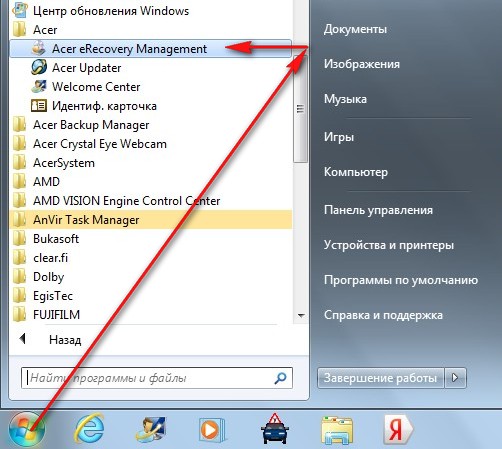
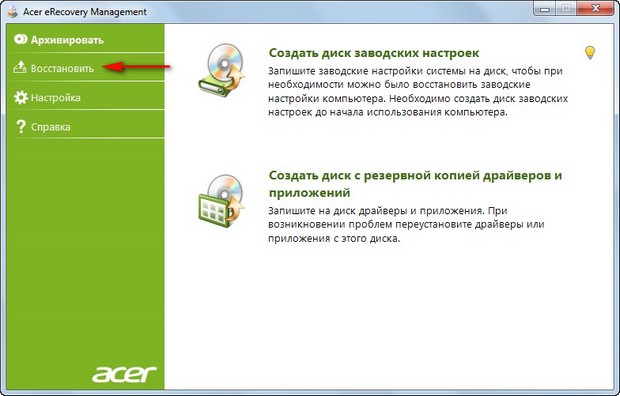
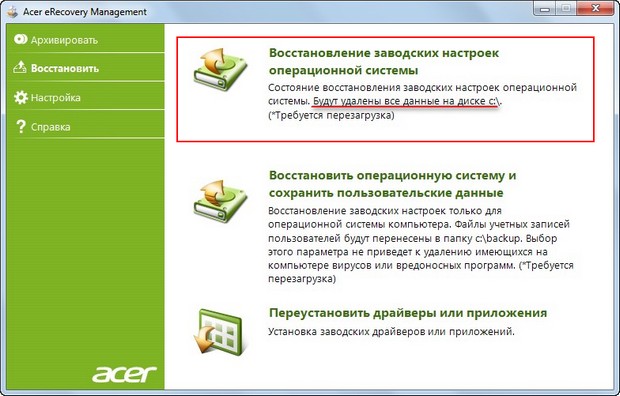
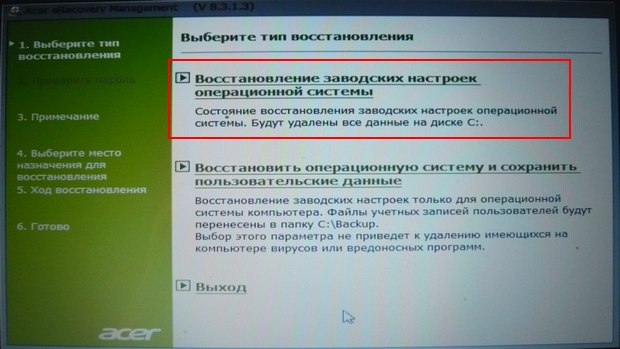
Можно выбрать параметр « Восстановить операционную систему и сохранить пользовательские данные ». Но нужно знать, что при таком восстановлении данные сохранятся не все, к тому же вирусы и глюки программного обеспечения, собственно из-за которых большая часть пользователей и затевает откат к заводским настройкам, останутся. Поэтому копируйте все нужные вам файлы на флешку или переносной жёсткий диск USB и выбирайте « Восстановление заводских настроек операционной системы ». Будут выполнены перезагрузка и восстановление системы.
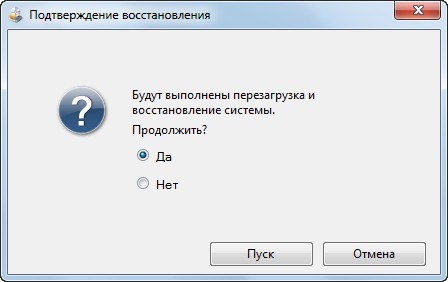
Продолжить? Да. Пуск.
Ноутбук перезагрузится и начнётся процесс восстановления заводских настроек.
Как восстановить заводские настройки ноутбука Acer, если ноутбук не загружается
Если ваша операционная система совсем не загружается, то можно войти БИОС (жмём при загрузке Delete), переходим на вкладку Main , видим параметр D2D Recovery . Он отвечает за включение и отключение функции восстановления заводских настроек ноутбука Acer. Включаем эту опцию, то есть ставим в положение Enabled,
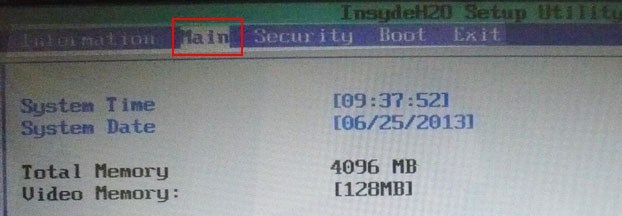
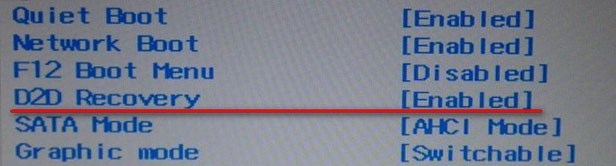
далее жмем F10 для сохранения настроек, ОК
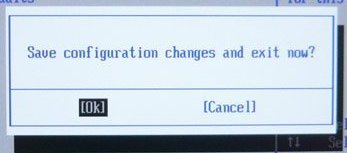
ноутбук перезагружается, сразу при загрузке одновременно нажимаем на кнопки Alt + F10.
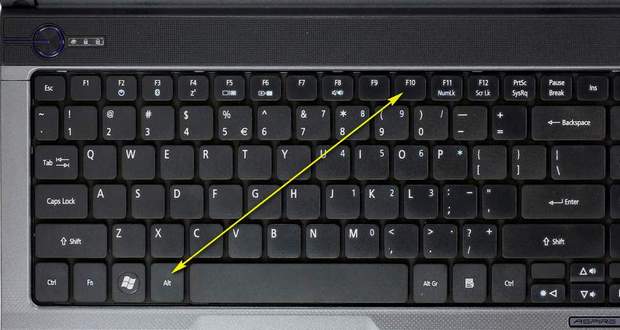
Входим в меню программы восстановления заводских настроек Acer eRecovery Management.
Выбираем «Восстановление заводских настроек операционной системы».
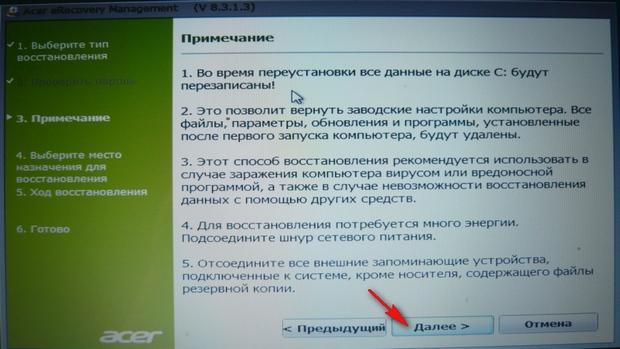
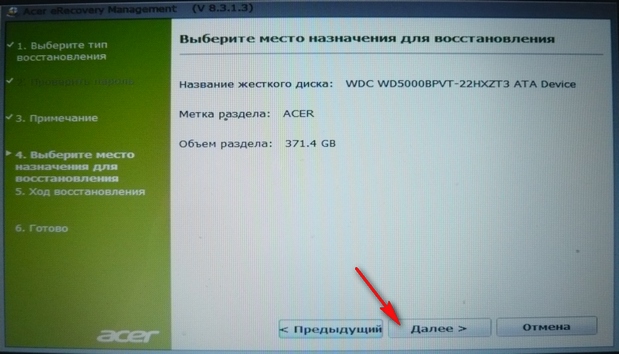
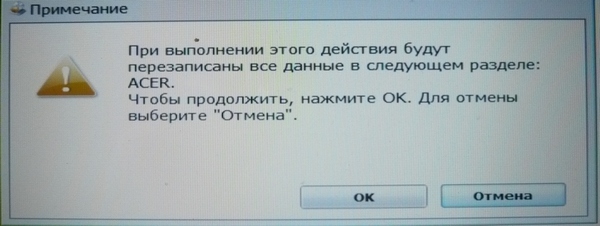
Во время переустановки все данные на диске C: будут перезаписаны. Далее.
tagsКлючевые слова
Рекомендуем другие статьи по данной теме
Заметили ошибку
Выделите и нажмите Ctrl+Enter
Комментарии (297)
Рекламный блок
Навигация
- Windows (все версии)
- Windows 10
- Лицензирование и активация
- Windows 8.1
- Windows 7
- Windows XP
- Установка Windows
- Драйвера
- Обновления Windows
- Восстановление Windows
- Перенос (миграция, клонирование) Windows
- Учётные записи и пароли
- Чистка, оптимизация, твики
- Сборки и дистрибутивы Windows
- Кастомизация
- Функционал Windows
- Безопасность
- Антивирусы
- Восстановление данных
- Резервное копирование
- Шифрование данных
- Загрузочный носитель
- LiveDisk
- Разное
- Другие операционные системы
- Веб-дизайн
Облако тегов
Архив статей
Сейчас обсуждаем

admin
Вопрос — причина этого в том, что нет загрузочного раздела? Да. Не может так быть, что станет
admin
Значит ваша модель Acer Aspire 5 A515-51G.
Гость Ольга
Добрый день. Прочла много статей на Вашем сайте — спасибо большое за знания! Хотела спросить — у
Ману
Добрый день! А что делать, если модель моего ноута ACER Aspire 515-51G в поисковике не находит
admin
Ещё раньше люди говорили «Бог в помощь».
О проекте RemontCompa.ru
RemontCompa — сайт с огромнейшей базой материалов по работе с компьютером и операционной системой Windows. Наш проект создан в 2010 году, мы стояли у истоков современной истории Windows. У нас на сайте вы найдёте материалы по работе с Windows начиная с XP. Мы держим руку на пульсе событий в эволюции Windows, рассказываем о всех важных моментах в жизни операционной системы. Мы стабильно выпускаем мануалы по работе с Windows, делимся советами и секретами. Также у нас содержится множество материалов по аппаратной части работы с компьютером. И мы регулярно публикуем материалы о комплектации ПК, чтобы каждый смог сам собрать свой идеальный компьютер.
Наш сайт – прекрасная находка для тех, кто хочет основательно разобраться в компьютере и Windows, повысить свой уровень пользователя до опытного или профи.
Разделы сайта
- Регистрация на сайте
- Новое на сайте
- Статистика
- Пользовательское соглашение
- Об авторе
- Карта сайта
- RSS подписка
- Правила сайта
- Обратная связь
Социальные сети
© Copyright © 2010-2021. RemontCompa.ru Копирование материалов сайта запрещено!
Как восстановить операционную систему windows на ноутбуке acer aspire one
Восстановить операционную систему windows 7 (vista, XP,виндовс 8)на ноутбуке acer aspire one можно к прежнему работоспособному состоянию или полностью к заводским настройкам.
Только последний вариант подойдет не всем, а только владельцам ноутбуков acer, которые купили его, с предустановленной windows 7 или другой.
Тогда записывается специально образ восстановления, в отдельный раздел на жестком диске — по умолчанию он срытый.
Если вы нечаянно (не осведомленно), что-то напортачили то воспользоваться первым вариантом гораздо лучше (второй удаляет все ваши личные файлы: игры, программы, настройки).
Первый вариант восстановить операционную систему windows на ноутбуке acer
Чтобы восстановить Windows в ноутбуке acer, обязательно подключите зарядное устройство. Затем выключите и включите.
Когда увидите логотип ноутбука, нажмите две клавиши (одновременно) Alt + F10 (можно несколько раз).
Запустится утилита для восстановления «Windows Acer eRecovery Management» (в биосе должна быть включена опция Disk-to-Disk (D2D)).
При запросе пароля вот стандартные: «000000», «AIM1R8», « 00000000». Далее нажмите на строку «полное восстановление заводских настроек системы».
Да, чуть не забыл, там также есть возможность восстановления с сохранением пользовательских данных.
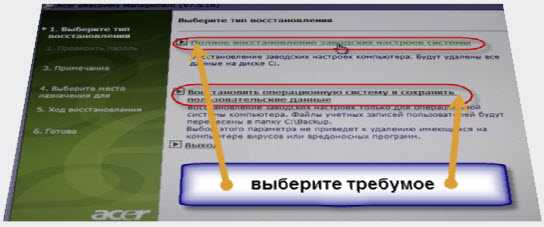
После выбора жмите «Далее», подождите копирования и восстановления файлов.
На нетбуке Acer это занимает около 15 минут. В подтвердите нажатием «ОК». Компьютер перезагрузиться, и начнется переустановка виндовс.
Второй вариант восстановления системы на ноутбуке acer aspire one windows
Этим вариантом восстановления можно воспользоваться, только если ваш ноутбук все еще в силах загрузиться.
Тогда вы сможете запустить восстановление заводских настроек Acer eRecovery Management прямо из работающей операционной системы виндовс.
Для этого нажмите «пуск», потом внизу «все программы» и кликните по строке «Acer eRecovery Management».

После этого с левой стороны щелкните «восстановить». Далее можете выбрать «восстановить операционную систему и сохранить пользовательские данные» или без них. Все дальнейшие действия аналогичны первому варианту.
Если «работа не идет», как уже написано выше, войдите в «БИОС» и во вкладке «Main» включите опцию «D2D Recovery» — ставьте положение «Enabled».
Сразу после этого можете нажать F10 и после перезагрузки Alt + F10. Тогда пойдет процесс, описанный в первом варианте. Успехов.
Как восстановить систему на виндовс 10 или windows 7
177 Комментариев к “Как восстановить операционную систему windows на ноутбуке acer aspire one”
Аноним :
Большое при большое спасибо, очень помогли ,дай вам бог здоровья и творческих успехов.с ув.Геннадий
Виктор :
Василий :
Спасибо за статью
Запустили восстановление нетбука. Сутки грузит программное обеспечение Acer Configuration Manager F…. Сколько по времени идет восстановление? Что делать?
вильдар :
код ошибки:0xc000000f и 0х3(WimSetReferenceFile cannot set referenct files)/как исправить их?
Код ошибки: 0xc000000f указывает на технических проблемы с жестким диском или реестром.
Иногда удается загрузится в безопасном режиме, тогда можно проверить диск встроенной утилитой chkdsk.
Если не удастся, проверить можно через БИОС в разделе Diagnostics или загрузившись с LiveCD.
Востановить реестр можно, если есть точки сохранения — сделай откат. Только если загрузится в безопасном режиме не удастся, для отката потребуется дистрибутив (установочный диск). Впрочем при наличии дистрибутива можно просто переустановить виндовс, если не получится значит диск полетел.
Многое от того что написано выше зависит от модели самого ПК.
0х3 — указывает что системе не удается найти диск восстановления. Почему, я не знаю — может ты его удалил или испортил. Если нет сдрома, то установить виндовс можно с флешки. Попробуй искать причины торможения. Проверяй на вирусы (доктором веб), смотри на процессы (в диспетчере задач), делай оптимизацию (таких программ множество) и так далее, хотя не исключены и аппаратные проблемы.
вильдар :
спасибо Frenk.У меня нетбук acer AO 533-138kk.сдрома нет.в биосе все по инструкции.система начала тормозить.решил сделать полный откат.начинает установку ос и пишет нет устройства.состояние 0х3(WSRF).Захожу в биос,меняю диски.результат такой же.асер еРековери на месте.д2д тоже.просит диск.куда его не показывает.может кто поможет.благодарен за ранее.
Никита :
да ну у меня сёровно нет менеджера
Никита :
как сделать чтобы был менеджер?
Если нет, а нужно, то только скачать и установить.
Спасибо, все получилось. Только вот теперь ноутбук запрашивает пользователя и пароль при загрузке, ни каких паролей не ставили. Что делать?
Степер :
Спасибо! Всё получилось. Удачи Вам!
Александр :
Acer Configuration Manager F.. тоже самое, повисло тут на устанвке(( о_О
Марина :
Алексей :
Спасибо, Алт+Ф10 рулит
Аноним :
Спасибо большое
алексей :
сколько по времени занемает процудура в среднем , а то 2 30 и 99процентов обновления?
Александр :
Frenk, спасибо за дельные советы!
Восстановить заводские настройки вроде удалось. Только теперь после перезагрузки автоматически постоянно выходит на Acer eRecovery Management…
Подскажите, пожалуйста, что мною сделано не так. Заранее спасибо!
Яс таким не сталкивался. Вот что по этому поводу пишут другие:
Я так понимаю, что человек попытался сменить ключ системы с, например, Home Basic на Ultimate, после чего получилась такая ситуация. Т.е. получается, что система восстановления обнаружила качественное/существенное изменение системных файлов и попыталась запустить восстановление, которое потерпело неудачу, ибо система уже стала «новой». Соответственно, мы вошли в бесконечный цикл… Эрго, возможности отката уже нет, ибо мы не можем запустить систему, и восстановить ее мы тоже не можем. Значит, остается только один выход: переустановка системы из необходимого дистрибутива с переразбивкой диска. Т.е. при установке системы необходимо снести раздел восстановления. Случай заранее негарантийный и, случись что с железом, в сервис-центре вам восстановят «родную» систему. Если сразу не предпринять необходимых мер, то все имеющиеся на тот момент данные вы, скорее всего, потеряете.
Как вариант, можно восстановить «родную» систему с компакт-диска восстановления. Насколько я помню, Acer их всегда прилагает к своим ноутбукам.
Похоже что раздел восстановления внезапно стал активным и загрузочным.
Поможет только чистая установка системы с полным сносом раздела восстановления (если нежалко). Можно также воспользоваться специальной загрузочной утилитой, чтобы обратно скрыть раздел.
Большое спасибо за быстрый ответ! Жаль, что дальше пока никак (а я уж было загордилась �� собой, что ВСЁ получилось, т.к. восстанавливать систему самой приходится впервые…)
ОС стоит лицензионная (поэтому в ремонт не хочется нести — ребята там сразу новый Windows переустанавливают, причём пиратскую версию), а вот диска в комплекте не припомню (с 2009 года не встречала) — надо поискать.
А в BIOS больше не надо ничего менять? Например поменять загрузку из другого места (с CD-Rom, например)?
Ваши советы по установке Windows и другие прочла — и за них ОГРОМНОЕ спасибо! Помучаю его (нетбук) ещё немного сама ))))
С уважением, Юлия
В биосе загрузку менять можно, только если ты к примеру поставишь CD-Rom, то компьютер вначале обратится к приводу, а увидев что там ничего нет, сконцентрируется на жестком диске, а там у тебя что-то пошло не так. Одним словом будет как было только с задержкой.
Ты можешь поступить иначе. У тебя на днище должен быть ключ для активации. Ты можешь скачать оригинальный виндовс (только не ошибись с версией), точно такой же как у тебя стоял, записать его на диск или флешку, установить и активировать своим ключом.
Правда здесь есть два негативных момента. Первый — чтобы все заработало тебе нужно отформатировать все разделы, то есть все что имеешь потерять. Втрое — тебе придется все настраивать, в смысле скачивать драйвера и прочее.
Восстановление заводских настроек на ноутбуке Acer
На ноутбуке Acer имеются все возможности для отката настроек к заводскому состоянию. Всего есть несколько доступных способов осуществить возврат к настройкам от производителя, которые и будут рассмотрены в данной статье.

Как восстановить настройки на ноутбуке Acer
Есть три варианта восстановления, которые можно выполнить в зависимости от внесённых изменений ранее. Во всех случаях пользовательские данные, хранимые на компьютере могут быть утеряны, поэтому позаботьтесь о том, чтобы заранее сохранить их на сторонний носитель.
Вариант 1: Утилита Recovery
Вне зависимости от операционной системы на ноутбуке будет в обязательно порядке установлена утилита Recovery, которая позволяет выполнить восстановление компьютера. В зависимости от модели лэптопа и версии BIOS на нём, утилита может производить восстановление настроек как с полным удалением данных из системы, так и с их сохранением.
Также важно отметить тот факт, что данная утилита может быть использована только в тех случаях, когда на устройстве ранее не производилось форматирование жёсткого диска, а также не переустанавливалась ОС. В противном случае при исполнении данного варианта у вас могут возникнуть проблемы.
Для начала нужно активировать утилиту Recovery в BIOS ноутбука:
- Перезагрузите компьютер и войдите в BIOS. Вход производится до полной загрузки операционной системы при помощи клавиш Delete или F2-F12. Также иногда может быть комбинация Ctrl+F2, Ctrl+F8 и т.д.
- В интерфейсе BIOS управление происходит при помощи клавиш со стрелочками и клавишей Enter. В верхнем меню выберите пункт «Main».


Теперь вы можете использовать встроенную утилиту восстановления:
-
Пока ноутбук будет перезагружаться вызовите интерфейс утилиты, воспользовавшись клавишей F9 или F8.


Основным недостатком рассмотренного варианта является тот факт, что все с настройками будет произведено удаление пользовательских данных с локального диска Windows.
Возможно, вам дополнительно потребуется произвести откат настроек BIOS, но это уже тема отдельной статьи.
Вариант 2: Восстановление из Windows
Если ранее внесённые на компьютере настройки не принесли каких-то критических изменений, то вы можете сделать восстановление Windows к тому моменту, когда ОС работала нормально. В данном случае пользовательские данные практически не будут задеты, а некоторые настройки будут сброшены.
Этот вариант является универсальным для многих системных проблем не только на ноутбуках Acer, но и на многих других. Для восстановления ОС Windows на компьютере должна быть «Точка восстановления». Однако её не всегда делает ОС и тем более про это забывает пользователь. В качестве альтернаты «Точки восстановления» можно использовать установочный образ Windows. Он должен полностью соответствовать версии Windows, которая в данный момент установлена на компьютере.
Рассмотрим, как производится восстановление настроек Windows на ноутбуке Acer при помощи установочного образа:
- Вставьте флешку с образом в USB-разъём и перезагрузите компьютер. Сразу после начала загрузки (до появления логотипа Windows) нажмите на клавишу Esc. Появится меню, где нужно выбрать из представленных вариантов вашу флешку.
- Появится окошко выбора языка и раскладки клавиатуры. Укажите параметры наиболее удобные для вас.


Вариант 3: Утилита Acer
На некоторых ноутбуках может быть установлена специальная утилита от Acer, которая позволяет производить определённые действия с компьютером, например, создавать резервные копии операционной системы, а также выполнять сброс настроек и другие задачи. Использовать программу можно только в тех случаях, когда операционная система загружается относительно нормально или если есть возможность запуска её в «Безопасном режиме».
- Откройте программу Acer eRecovery Management любыми удобными способами. Например, в Windows 7 её можно запустить, нажав на «Пуск» и найдя там папку «Acer eRecovery Management».
- В открывшемся окне утилиты нажмите на пункт «Восстановить», который расположен в левой части интерфейса.
- Здесь среди всех вариантов выберите «Восстановление заводских настроек операционной системы». Заметьте, что данный вариант подразумевает не только сброс настроек, но и удаление пользовательских данных с локального диска C.
- Появится окошко, где вам нужно выбрать вариант «Да», если хотите продолжить. После этого нажмите на кнопку «Пуск».
В данной статье были рассмотрены все доступные варианты сброса настроек на ноутбуке Acer до заводских. Если у вас имеются какие-либо вопросы и предложения к статье, то напишите их в комментариях.