
Как вставить только значения в экселе
Argument ‘Topic id’ is null or empty
Сейчас на форуме
© Николай Павлов, Planetaexcel, 2006-2023
info@planetaexcel.ru
Использование любых материалов сайта допускается строго с указанием прямой ссылки на источник, упоминанием названия сайта, имени автора и неизменности исходного текста и иллюстраций.
| ООО «Планета Эксел» ИНН 7735603520 ОГРН 1147746834949 |
ИП Павлов Николай Владимирович ИНН 633015842586 ОГРНИП 310633031600071 |
Paste values only
You can assign your own shortcut to this via the «Favorites & Shortcut keys» menu. This tool can speed things up when you use this often and save you a few strokes/mouse actions compared to the «Edit > Paste special > Values» via the menu in Excel when you assign a shortcut to it.
Starting this tool
- Click ASAP Utilities › Range › 11. Paste values only
- Specify a Keyboard Shortcut: ASAP Utilities › Favorites & Shortcut keys › Edit your favorite tools and shortcut keys.
Замена формулы на ее результат
Вы можете преобразовать содержимое ячейки, содержаной формулу, чтобы вычисляемая ячейка заменила ее. Если вы хотите зависать только часть формулы, можно заменить только ту часть формулы, которые не нужно пересчитыть. Замена формулы ее результатом может быть полезной, если в книге много или сложных формул, и вы хотите повысить производительность путем создания статических данных.
Формулы можно преобразовывать в значения по ячейкам или сразу во всем диапазоне.
Важно: Проверьте влияние замены формулы ее результатами, особенно если формулы ссылаются на другие ячейки, содержащие формулы. Перед заменой формулы ее результатом рекомендуется создать резервную копию книги.
В этой статье не говорится о параметрах и методах вычислений. Чтобы узнать, как включить или отключить автоматический пересчет на нем, см. изменение пересчета, итерации или точности формулы.
Замена формул вычисляемой величиной
При замене формул их значениями Excel окончательно удаляет их. Если вы случайно заменяете формулу значением и хотите ее восстановить, нажмите кнопку Отменить сразу после ввода или вжатия значения.
- Вы можете выбрать ячейку или диапазон ячеек, которые содержат формулы. Если формула является формула массива, выделите диапазон ячеек, содержащих формулу массива. Как выбрать диапазон, содержащий формулу массива
- Щелкните ячейку в формуле массива.
- На вкладке Главная в группе Редактирование нажмите кнопку Найти и выделить, а затем выберите команду Перейти.
- Нажмите кнопку Дополнительный.
- Щелкните Текущий массив.
В следующем примере показана формула в ячейке D2, которая умножает ячейки A2, B2 и скидку из ячейки C2 для расчета суммы счета для продажи. Чтобы скопировать фактическое значение вместо формулы из ячейки на другой книгу или на другой, можно преобразовать формулу в ячейку в ее значение, выстроив следующее:
- Нажмите F2, чтобы изменить ячейку.
- Нажмите F9, а затем ввод.
После преобразования ячейки из формулы в значение в области формул отображается значение 1932,322. Обратите внимание, что 1932,322 — фактическое вычисляемого значения, а 1932,32 — значение, отображаемого в ячейке в валютном формате.
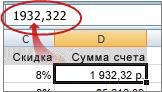
Совет: При редактировании ячейки с формулой можно нажать F9, чтобы окончательно заменить формулу ее вычисляемой величиной.
Замена части формулы значением, полученным при ее вычислении
Иногда требуется заменить только часть формулы ее вычисляемой величиной. Например, вы хотите заблокировать значение, которое используется в качестве аванса по кредиту на автомобиль. Этот первый взнос вычислялся на основе процента от годового дохода компании. В настоящее время сумма дохода не изменится, поэтому вы хотите заблокировать первый взнос в формуле, которая вычисляет платеж на основе различных сумм ссуды.
При замене части формулы ее значением ее часть восстановить невозможно.
- Щелкните ячейку с формулой.
- В строка формул выберите часть формулы, которую нужно заменить ее вычисляемой величиной. При выборе части формулы, которую вы хотите заменить, убедитесь, что вы включили все операнд. Например, при выборе функции необходимо выбрать имя функции целиком, открываемую скобки, аргументы и закрываюю скобки.
- Чтобы вычислить выбранную часть, нажмите F9.
- Чтобы заменить выбранную часть формулы ее вычисляемой величиной, нажмите ввод.
В Excel в Интернете результаты уже отображаются в ячейке книги, а формула отображается только в .
Дополнительные сведения
Вы всегда можете задать вопрос эксперту в Excel Tech Community или получить поддержку в сообществах.
Горячая клавиша для вставки значений в Excel
По умолчанию в Excel нет горячей клавиши для вставки значений.
Часто используют сочетание клавиш CTRL+ALT+V для вызова окна Специальная вставка:
1️⃣ В окне выбирают пункт Значения

2️⃣ Нажимают ОК
Но есть лайфхак как создать горячую клавишу для вставки значений!
1️⃣ Щелкните на панели быстрого доступа по кнопке настройки

2️⃣ В контекстном меню выберите Другие команды
3️⃣ В настройках панели выберите Все команды

Больше лайфхаков в нашем Telegram Подписаться
4️⃣ В списке найдите и выберите Вставить значения
5️⃣ Добавьте команду на панель быстрого доступа нажав кнопку Добавить
6️⃣ На панели быстрого доступа появилась команда Вставка значений

7️⃣ Нажатие на эту иконку активирует Вставку значений
А как же горячие клавиши?
8️⃣ Нажмите клавишу Alt и рядом с командами панели быстрого доступа появятся цифры

9️⃣ Нажмите нужную вам цифру для вызова команды Вставить значения
✅ В моём примере горячие клавиши Alt и 1 активируют Вставку значений
Поделитесь, пожалуйста, в комментариях, был ли полезен этот лайфхак для вас ��