
Импорт точек из текстовых файлов
Текстовые файлы являются универсальным форматом, позволяющим обмениваться данными о местности. После выполнения топографической съёмки данные о точках поверхности могут быть экспортированы из тахеометра в текстовый файл. Затем данные о точках из текстового файла можно загрузить в любой проект IndorCAD и использовать для работы.
В текстовом файле описания точек информация должна быть введена построчно. Для каждой точки должны быть заданы координаты (X, Y, Z) и код, по которому определяется тип точки (у рельефных точек код принимает чётные значения, у ситуационных — нечётные). Данные в строке могут отделяться пробелами, символами табуляции, запятыми и другими специальными символами-разделителями. Несколько первых строк могут быть комментарием к содержимому файла.
Чтобы загрузить точки из текстового файла, нажмите кнопку Данные > Импорт > Поверхность , а затем в выпадающем меню выберите пункт  Файлы описания точек (*.txt, *csv, *xyz). В диалоговом окне импорта файла выделите файл с точками, после чего нажмите кнопку Открыть .
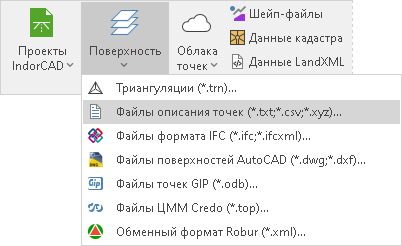
Следуя указаниям мастера импорта текстового файла, выберите способ преобразования данных, а затем нажмите кнопку Готово . Переключение между окнами мастера осуществляется с помощью кнопок > . Чтобы отменить импорт данных, нажмите кнопку Отмена .
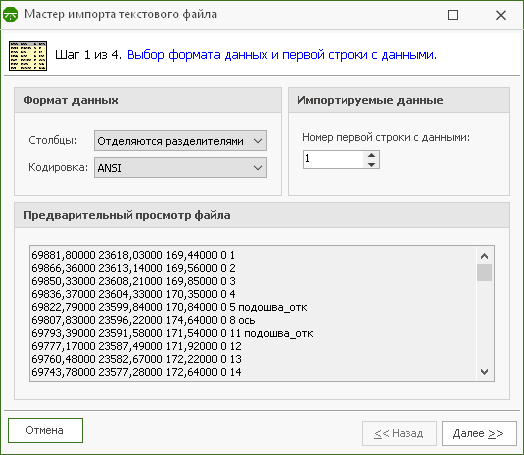
Если первые строки файла содержат комментарии, то укажите, с какой строки следует начинать импорт точек. Далее выберите один из двух форматов данных файла.
- Фиксированная ширина столбцов . В этом случае каждый столбец данных имеет заданную ширину.
- Столбцы отделяются разделителями . При этом значения полей данных отделяются знаками-разделителями (пробелами, запятыми и т.д.).
Выберите кодировку текстового файла. Если заданная кодировка не соответствует кодировке, в которой сохранён текстовый файл, данные могут быть прочитаны неверно.
В области Предварительный просмотр файла отображаются данные выбранного файла в заданном формате.
Параметры импорта, которые определяются на втором шаге мастера, зависят от выбранного формата данных.
Формат с фиксированной шириной столбцов
Если выбран формат с фиксированной шириной столбцов, то на втором шаге мастера необходимо определить количество и ширину полей, т.е. указать, как строку следует разбивать на столбцы.
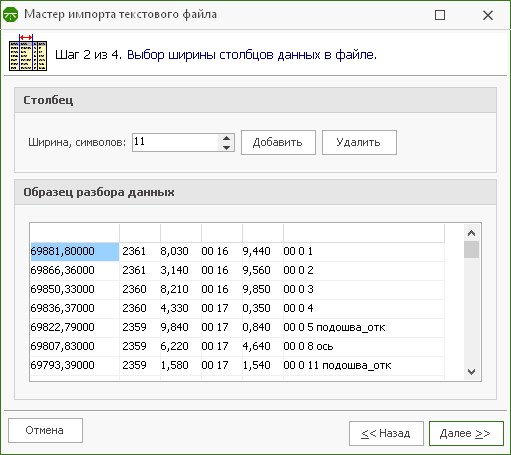
В первой строке таблицы Образец разбора данных вертикальные линии обозначают конец столбца. Чтобы добавить или удалить линию-разделитель, воспользуйтесь кнопками Добавить и Удалить . Установить ширину столбца можно двумя способами:
- выделить любую ячейку столбца и указать ширину столбца в поле Ширина ;
- переместить линию-разделитель с помощью мыши. Для этого поместите указатель мыши на линию и перетащите её, удерживая нажатой кнопку мыши.
Формат с разделителями
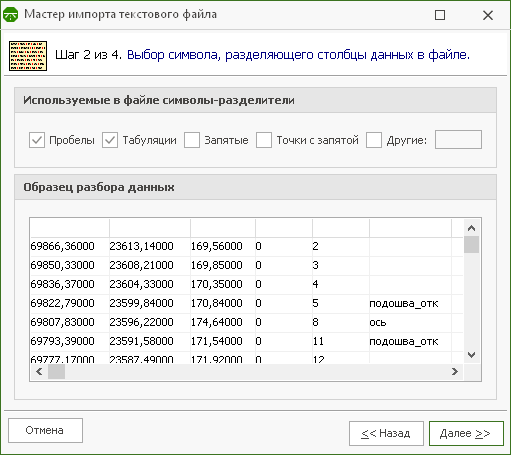
Если выбран формат с разделителями, то на втором шаге мастера необходимо установить символы-разделители. В качестве символов-разделителей можно выбрать пробел, табуляцию, запятую или точку с запятой, а также задать любой другой символ в поле Другие .
Результат отображается в таблице Образец разбора данных .
На третьем шаге мастера импорта требуется назначить типы столбцам данных в файле. Для этого щёлкните мышью на названии столбца и выберите тип столбца из раскрывающегося списка. Данные из столбца могут быть координатами, кодами, именами точек или комментариями. Если тип столбца не задан, то данные из этого столбца не импортируются.
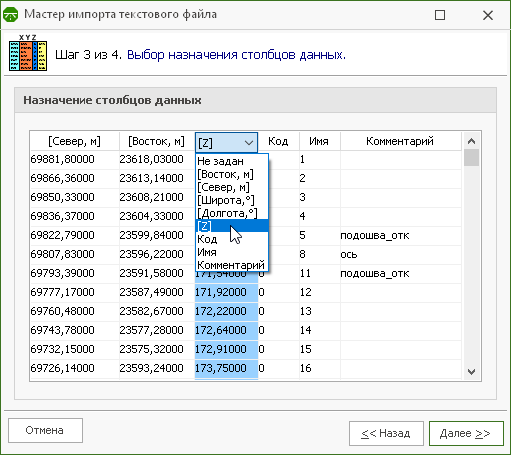
Замечание. Элементы столбца, не соответствующие формату заданного типа, полагаются равными нулю. Например, код точки представляет собой целое число, и если в столбце стоят дробные числа или текст, то код полагается равным нулю. Значения таких элементов следует исправить до импорта в любом текстовом редакторе.
На четвёртом шаге мастера импорта можно указать, чтобы импортируемые точки были последовательно соединены в линию. Это может быть удобно в тех случаях, когда в файле содержатся координаты точек только одной структурной линии (например, съёмка оси дороги через GPS).
Опция Инвертировать Z-отметки импортируемых точек меняет знак Z-отметок точек на противоположный.
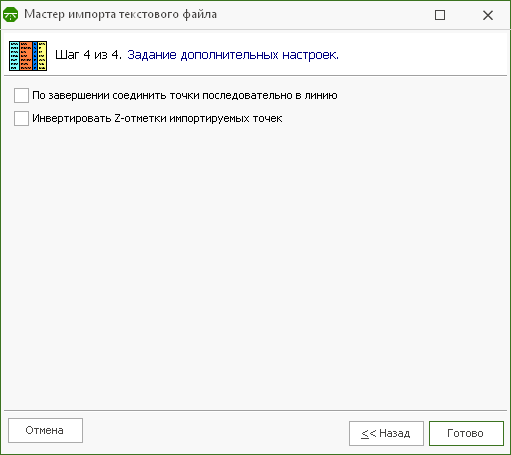
После нажатия кнопки Готово выполняется импорт данных в активный слой текущего проекта.
Создание точек на трассе посредством импорта файлов ASCII
Создание точек вдоль трассы путем импорта точек из текстового файла ASCII, который содержит информацию о пикетах, смещениях и отметках.
Импортируемый файл может содержать значения пикета, смещения, отметки и описание для каждой точки. Отметка может быть выражена либо одним значением (отметка), либо отметкой рейки и горизонтом инструмента (рейка, горизонт).
Импортировать можно такие текстовые файлы ASCII, в которых используется следующая структура (формат):
- Пикет, смещение
- Пикет, смещение, отметка
- Пикет, смещение, рейка, высота инструмента
- Пикет, смещение, описание
- Пикет, смещение, отметка, описание
- Пикет, смещение, рейка, высота инструмента, описание
В качестве разделителей элементов файла следует использовать запятые или пробелы. Можно включить в файл одну или более строк комментария, поместив знак точки с запятой (;) или знак решетки (#) в первом столбце строки комментария.
Ниже приведен пример данных в текстовом файле ASCII, форматированного с использованием формата «Пикет, смещение, отметка»:
#station, offset, elevation: subdivision 1 0 20.0 112.00 10 23.5 114.64 20 22.5 116.56 30 23.0 116.32 40 22.0 115.83
Первая строка в данном примере является строкой комментария и игнорируется при импорте точек. Каждая из оставшихся строк содержит пикет, смещение и отметку точки. В качестве разделителя в файле использован пробел.
Перед импортом файла будет выдан запрос описания формата текстового файла ASCII. Может быть также выведен запрос об указании индикатора недопустимых данных для пикетов/смещений, отметок и отметок рейки/горизонта инструмента.
Параметры точек, стили, слои, группы точек и ключи-описатели — все это может повлиять на то, как создается точка, или на то, как она выглядит в чертеже. Дополнительные сведения приведены в разделе «Перед созданием точек» .
Чтобы создать точки на трассе с помощью импорта файлов ASCII:

- Выберите параметры и создайте стили, слои, группы точек и ключи-описатели. Для получения подробной информации см. раздел Перед созданием точек .
- Выберите вкладку «Главная» панель «Создать данные рельефа» меню «Точки» «Создать точки» – «Трассы» «Импорт из файла» .
- В диалоговом окне «Импорт файла пикетов и смещений трассы» перейдите к папке, содержащей файл. Выберите имя файла и нажмите «Открыть» .
Примечание Информация о пикетах должна представлять собой значения исходных пикетов.
- 1: Пикет, смещение
- 2: Пикет, смещение, отметка
- 3: Пикет, смещение, рейка, высота инструмента
- 4: Пикет, смещение, описание
- 5: Пикет, смещение, отметка, описание
- 6: Пикет, смещение, рейка, высота инструмента, описание
- Введите 1, если в качестве разделителя используется пробел.
- Введите 2, если в качестве разделителя используется запятая.
Примечание
На то, как точка отображается, оказывают влияние многие факторы. Для получения подробной информации см. раздел Управление внешним видом точек на чертеже .
Выберите вкладку «Главная» панель «Создать данные рельефа» меню «Точки» «Создать точки – Трассы» «Импорт из файла»
Меню «Точки» «Создать точки – Трассы» «Импорт из файла» В командной строке введите CreatePointImportFromFile
Контекстное меню «Область инструментов»
Вкладка «Навигатор» : щелкните правой кнопкой мыши коллекцию «Точки» «Создать»
Импорт и экспорт точек
С помощью определенных команд можно импортировать и экспортировать данные точек, а также переносить данные точек из одного файла в другой.
Возможности AutoCAD Civil 3D позволяют:
- Импортировать точки на чертеж из текстового файла ASCII или из файла базы данных Microsoft® Access (. mdb).
- Экспортировать точки с чертежа в текстовый файл ASCII или в файл базы данных Microsoft® Access.
- Переносить точки из текстового файла ASCII или из файла баз данных Microsoft® Access в другой файл. Можно преобразовывать данные точек во время переноса, который может включать в себя изменение координатной зоны.
Импорт точек позволяет быстро поместить точки в чертеж. Например, данные точек, собранные топографом с помощью системы сбора данных, могут быть выгружены из системы сбора данных в виде текстового файла ASCII, а затем импортированы в чертеж AutoCAD Civil 3D .
Прежде чем вы сможете выполнить импорт, экспорт или перенос данных точек, необходимо задать формат файла точек для каждого файла, из которого данные будут считываться или в который данные будут записываться. Формат файла точек описывает порядок хранения данных точек в файле. Вы можете использовать форматы файлов точек, поставляемые в комплекте AutoCAD Civil 3D или создавать свои собственные форматы.
Темы в этом разделе
- Общие сведения о форматах файлов точек Формат файла точек используется для описания того, как данные организованы в файле при импорте, экспорте или переносе точек.
- Коллекция «Форматы файлов точек» (вкладка «Параметры») Для создания и организации форматов файлов точек используется коллекция «Форматы файлов точек» в дереве вкладки «Параметры».
- Свойства формата файла точек Для просмотра или изменения свойств формата файла точек используется диалоговое окно.
- Использование свойств формата файла точек для выполнения вычислений Некоторые столбцы формата файла точек можно использовать для выполнения вычислений, например для коррекции значений отметки.
- Организация форматов файлов точек Для организации форматов файлов точек используется дерево вкладки «Параметры». Вы можете использовать формат файла точек совместно с другими пользователями, а также выводить на печать список форматов файлов точек, имеющихся в чертеже.
- Создание форматов файлов точек Создайте два типа форматов файлов точек: форматы файлов точек пользователя и формат пользовательской базы точек.
- Редактирование форматов файлов точек Для доступа к форматам, которые нужно изменить или удалить, используйте дерево вкладки «Параметры».
- Импорт данных точек Импорт данных точек из текстового файла ASCII или файла Microsoft® Access . mdb на чертеж.
- Импорт данных точек из файла ASCII, содержащего пользовательские столбцы Перед импортом данных точек из текстового файла ASCII, содержащего пользовательские столбцы, следует создать классификацию пользовательских свойств.
- Экспорт данных точек Данные точек можно экспортировать в текстовый файл ASCII или в файл .mdb Microsoft® Access.
- Перенос и преобразование данных точек Для переноса данных точек из одного формата в другой и преобразования координатной системы набора точек используются форматы файлов точек.
перенос точек из *.txt в autocad
Здравствуйте. у меня вот такая проблемка. у меня есть текстовый файл с координатами. вот в примерно в таком виде:
68.54___87.93
03.9____02.08
69.55___61
19.74___159.66
мне нужно по этим координатам начертить полигон. но их очень много. может есть какое-нибудь приложение к autocad. в котором не нужно набирать координаты точек в ручную. или может кто подскажет каким образом это можно сделать.
#2 Ответ от Vadim 17 сентября 2007г. 01:57:08
Re: перенос точек из *.txt в autocad
Тут никаких приложений не надо, все просто. В текстовом редакторе (Ворд, Блокнот и т.д.) правкой заменяете (___) на (,), должно получиться что то вроде
68.54,87.93
03.9,02.08
69.55,61
19.74,159.66
Потом копируете все в буфер обмена. В Автокаде, в зависимости от того нужны точки или полилинии, запускаете point (точка) или pline (полилиния). На запрос командной строки о координатах делаете вставку из буфера обмена. Не забудьте при необходимости поменять местами Х и У (в текстовом файле). Если необходимо что-бы точки всавлялись с номерами из текста, проще всего открыть текст EXCELем, и сформировать в столбце команду типи dtext (координаты и имя точки), а в другом point (координаты). Скопировать их в буфер и кинуть в командную строку Автокада. Здесь нет сложностей, надо просто внимательно прочитать командную строку при выполнении этих команд «вручную» и добиться того же эффекта в тексте.