
Flowchart Converter: конвертирование блок-схем из Word, PowerPoint, Excel в Visio 2007
Microsoft Visio Toolbox пополнился новой бесплатной надстройкой (addin) — Flowchart Converter.
Основные предназначение и возможности:
- возможность конвертировать блок-схему из Word, Excel и PowerPoint в динамичную, связанную с данными диаграмму Visio. Любые статичные блок-схемы теперь можно конвертировать в Visio и автоматически их обновлять.
- возможность просматривать результаты конвертирования и получать информацию о некорректно трансформированных объектах.
Требование: на машине должно стоять обновление официальной странице.
Создание презентации PowerPoint из Visio
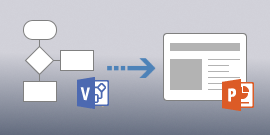
Вы можете поделиться своимиVisio схемами вPowerPoint для Microsoft 365, создав фрагменты слайдов, а затем экспортировать их в PowerPoint. Это никогда не было так просто, чтобы ваши схемы были PowerPoint.
Возможность создавать фрагменты слайдов и экспортировать их в PowerPoint доступна только в Visio (план 2). Если вы не знаете свою версию Visio, на вкладке Файл выберите Учетная запись > О программе Visio. В левом верхнем углу диалогового окна указывается, какая версия Visio_generic у вас есть:
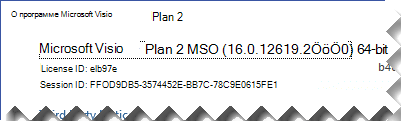
Примечание: Для использования этой функции у вас должна быть подписка на Microsoft 365. Если вы являетесь подписчиком Microsoft 365, убедитесь, что у вас установлена последняя версия Office. Если вы ИТ-специалисты, управляющие процессом Microsoft 365 обновления, ознакомьтесь со статьей каналов, чтобы узнать, какие обновления доступны в каждом канале.
Создание и экспорт фрагментов слайдов вPowerPoint
- Откройте схему Visio и выберите Вид >Область фрагментов слайдов. Область появится в правой части окна конструктора.
- Нажмите кнопку Добавить в области Фрагменты слайдов, и на схеме появится рамка для фрагментов.
- Переместить рамку фрагмента на часть схемы, которая вы хотите показать на слайде.
- При необходимости перетаскивать углы рамки», пока не захотите получить нужный размер.
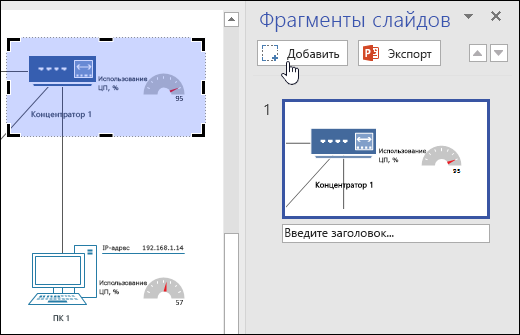
- Введите название слайда в текстовое поле под областью его просмотра.
- Чтобы добавить другой фрагмент, нажмите Добавить еще раз и повторите действия. Если вам нужно удалить слайд, выберите его в области фрагментов слайдов и нажмите клавишу DELETE.
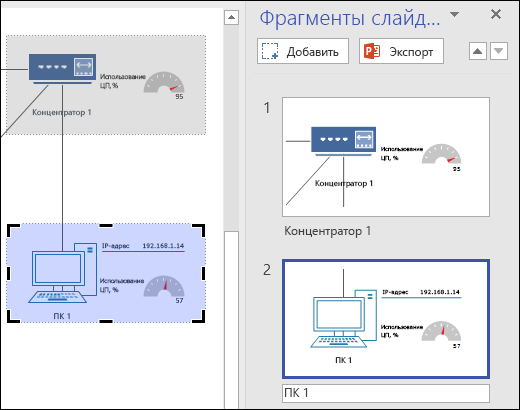
- Нажмите кнопку Экспорт в области Фрагменты слайдов, чтобы экспортировать подготовленные фрагменты слайдов в PowerPoint слайдов. Вы также можете экспортировать фрагменты, выбрав Файл >Создать презентацию PowerPoint >Создать презентацию.
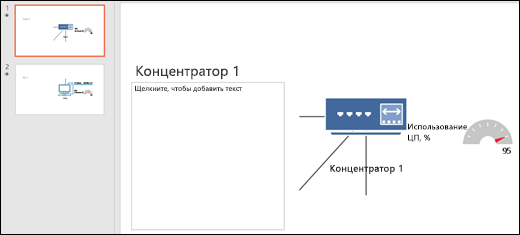
Если вы перекрывали рамку с рисунками между слайдами, а затем экспортируете их в PowerPoint, для изображений будет применяться переход PowerPoint. Если у вас нет последней версии PowerPoint или перекрывающихся фрагментов слайдов, для слайдов используется обычный переход по умолчанию.
Копирование документа Visio в Word, PowerPoint или Excel
Visio, план 2 Visio профессиональный 2021 Visio стандартный 2021 Visio профессиональный 2019 Visio стандартный 2019 Visio профессиональный 2016 Visio стандартный 2016 Visio профессиональный 2013 Visio 2013 Visio премиум 2010 Visio 2010 Visio стандартный 2010 Еще. Меньше
Когда вы добавляете или копируете документ Visio в документWord, презентациюPowerPoint или книгуExcel, встраив редактируемую копию этого Visio файла. После того как он внедрен, вы можете внести в него изменения при необходимости: просто дважды щелкните чертеж. Он откроется во всплывающее окно Visio где можно внести изменения.
КопированиеVisio документа вWord документ
- В Visio откройте файл, который должен отображатьсяWord документе.
- Убедитесь, что ничего не выбрано, а затем на вкладке «Главная» нажмите кнопку «Копировать» или нажмите CTRL+C.
- В Word щелкните место, где долженVisio рисунок, и нажмите кнопку «Вировать» или нажмите CTRL+V.
- По умолчанию чертеж открывается на первой странице. Дважды щелкните рисунок, чтобы открыть его вVisio приложении. Скроем страницу, которая вы хотите отобразить, и закроем Visio. Word отобразит выбранную страницу.
КопированиеVisio документа вPowerPoint илиExcel
- В Visio откройте файл, который должен отображаться вPowerPoint или Excel, и откройте на вкладке страницу, которая вы хотите отобразить.
- Убедитесь, что ничего не выбрано, а затем на вкладке «Главная» нажмите кнопку «Копировать» или нажмите CTRL+C.
- Откройте Excel или PowerPoint в том месте, гдеVisio вы хотите врисовать.
- На вкладке «Главная» нажмите кнопку > «Специальная вставка» и выберите объект-рисунок Microsoft Visio.
- Чертеж будет вставлен. Чтобы внести изменения в чертеж, дважды щелкните его, чтобы открыть. Чертеж откроется во всплывающее окно Visio.
- Внесите необходимые изменения. Когда все будет готово, щелкните в любом месте за пределами всплывающее окно, чтобы закрыть его и сохранить изменения.
Вы можете скопировать схему (или ее часть) в Веб-приложение Visio а затем в Word, OneNote, PowerPoint или Excel. Вы можете в любое из этих классических приложений или их аналогов в веб-приложениях.
Схема будет вклена как простой файл изображения, не содержащий Visio данных. Это просто изображение.
Копирование и вкопка схемы
- Выберите схему, которая вы хотите скопировать: Щелкните и перетащите, чтобы ввести в дело всю схему. Можно также нажать и удерживать нажатой кнопку CTRL, щелкнув несколько отдельных частей схемы.
- Нажмите CTRL+C (или щелкните правой кнопкой мыши и выберите «Копировать»).
- Переключение Office документ, в который вы хотите вставить изображение.
- Нажмите CTRL+V.
Копирование схемы без ее выбора
Вот ярлык для шага 1 выше, если вы хотите выбрать все на странице:
- Не выбирайте схему. Не выбрав ничего, щелкните страницу правой кнопкой мыши и выберите «Копировать».
VISIO to PPT
Конвертируйте VISIO в PPT в Интернете с любого устройства с помощью современного браузера, такого как Chrome, Opera и Firefox.
Powered by aspose.com and aspose.cloud
Ваши файлы были успешно обработаны СКАЧАТЬ СЕЙЧАС
Нажмите Ctrl + D, чтобы сохранить его в закладках, чтобы больше не искать.
Мы уже обработали файлы с общим размером MB
Поделиться через фейсбук
Поделиться в Твиттере
Поделиться в LinkedIn
Посмотреть другие приложения
Work with your files in other great apps X
Conversion
AutoLayout
Organization
Prototyping
Floorplans
Electrical
API Documentation
Добавить это приложение в закладки
Добавить это приложение в закладки
Нажмите Ctrl + D, чтобы добавить эту страницу в избранное, или Esc, чтобы отменить действие.
Отправьте ссылку для скачивания по адресу
Отправьте нам свой отзыв
Aspose.Diagram VISIO Conversion
visio converter — бесплатное приложение для преобразования формата visio. Конвертируйте visio онлайн из Mac OS, Linux, Android, IOS и где угодно. Если вы хотите преобразовать программно, проверьте
Если вы хотите реализовать эту функцию программно, пожалуйста, проверьте Aspose.Diagram documentation
- Поддерживаемые документы: VSD, VSDX, VSX, VTX, VDX, VSSX, VSTX, VSDM, VSSM, VSTM
- Сохранить как: PDF, HTML, JPG, PNG, SVG, BMP, TIFF, XPS, GIF, VSDX, VSX, VTX, VDX, VSSX, VSTX, VSDM, VSSM, VSTM, PPTX, DOCX
Как конвертировать visio to ppt файлы
- Щелкните внутри области размещения файла, чтобы загрузить файл visio to ppt, или перетащите файл visio to ppt.
- Ваш файл visio to ppt будет загружен и преобразован в другой формат.
- Ссылка для скачивания файла результата будет доступна сразу после конвертации.
- Вы также можете отправить ссылку на файл visio to ppt на свой адрес электронной почты.
- Обратите внимание, что файл будет удален с наших серверов через 24 часа, и ссылки для скачивания перестанут работать по истечении этого периода времени.
Обратите внимание, что файл будет удален с наших серверов через 24 часа, а ссылки на загрузку перестанут работать после этого периода времени.
Быстрое и простое преобразование
Загрузите документ, выберите тип формата сохранения и нажмите кнопку «Конвертировать». Вы получите ссылку для скачивания, как только файл будет преобразован.
Конвертировать откуда угодно
Он работает на всех платформах, включая Windows, Mac, Android и iOS. Все файлы обрабатываются на наших серверах. Вам не требуется установка плагинов или программного обеспечения.
Качество конверсии
Питаться от Aspose.Diagram. Все файлы обрабатываются с использованием API Aspose, которые используются многими компаниями из списка Fortune 100 в 114 странах..
Другие поддерживаемые преобразования
Вы также можете конвертировать файлы других форматов. См. Список ниже.
- VISIO TO PDF
- VISIO TO HTML
- VISIO TO JPG
- VISIO TO PNG
- VISIO TO SVG
- VISIO TO BMP
- VISIO TO TIFF
- VISIO TO XPS
- VISIO TO GIF
- VISIO TO XAML
- VISIO TO VSDX
- VISIO TO VSX
- VISIO TO VTX
- VISIO TO VDX
- VISIO TO VSSX
- VISIO TO VSTX
- VISIO TO VSDM
- VISIO TO VSSM
- VISIO TO VSTM
- VISIO TO PPTX
- VISIO TO DOCX
- VISIO TO DRAWIO
- VISIO TO CSV
- VISIO TO XLSX
- VISIO TO JSON