
Как использовать Samsung Smart View на iPhone
Если вы хотите отразить экран своего iPhone на телевизоре Samsung, вы можете получить Умный просмотр рекомендация приложения. Он в основном используется для трансляции содержимого телефона на смарт-телевизор Samsung и управления им через мобильное устройство. Этот пост рассказывает как использовать Smart View на iPhone и сделайте зеркало экрана с iPhone или телевизора Samsung с AirPlay.
Умный просмотр на iPhone
- Часть 1. Smart View на iPhone
- Часть 2. Используйте Smart View для зеркального отображения экрана iPhone на телевизоре Samsung
- Часть 3. Трансляция экрана iPhone на телевизор Samsung с помощью AirPlay
- Часть 4. Часто задаваемые вопросы о том, как отразить экран iPhone на телевизоре Samsung
Часть 1. Приложение Samsung Smart View для iPhone
Умный вид — это официальное приложение Samsung для дублирования экрана, предназначенное для трансляции мультимедийного контента с вашего мобильного устройства на смарт-телевизор Samsung. Это может помочь наслаждаться фильмами, песнями и изображениями, хранящимися на вашем телефоне Android, iPhone или iPad, на телевизоре Samsung. Он может работать как пульт дистанционного управления для управления телевизором. Smart View предлагает приложения для пользователей Android, iOS и Windows. Для этого требуется ОС Android 4.1 и выше, iOS 7.0 и выше или Windows 7, 8, 10 и 11.
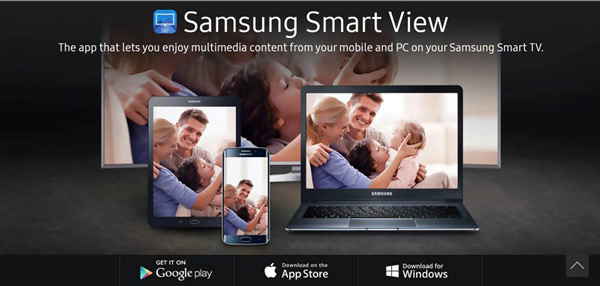
Что касается приложения Samsung Smart View для iPhone, вы можете бесплатно установить его из App Store. Вам потребуется смарт-концентратор, маршрутизатор Wi-Fi или концентратор безопасности для подключения iPhone и телевизора Samsung. Помимо смарт-телевизоров Samsung, это приложение Smart View может работать с другими брендами телевизоров, такими как LG, Sony, Sharp, Philips и другими.
Часть 2. Как использовать Smart View для зеркального отображения экрана iPhone на телевизоре Samsung
Если вы хотите отразить содержимое своего iPhone на телевизоре Samsung с помощью Smart View, вам следует сначала установить его из App Store. Откройте приложение Smart View и подключите его и телевизор к одной и той же сети Wi-Fi. Затем вы можете выполнить следующие шаги, чтобы использовать Smart View на своем iPhone.
Когда приложение Smart View предложит вам использовать фотографии и видео на вашем iPhone, вы должны нажать «Разрешить», чтобы разрешить это. Smart View обнаружит окружающие устройства Samsung TV в той же беспроводной сети и выведет их список. Выберите целевой телевизор для подключения. Вы увидите подсказку на телевизоре Samsung. Выбирать Начать сейчас чтобы подтвердить это и активировать функцию Smart View на телевизоре.
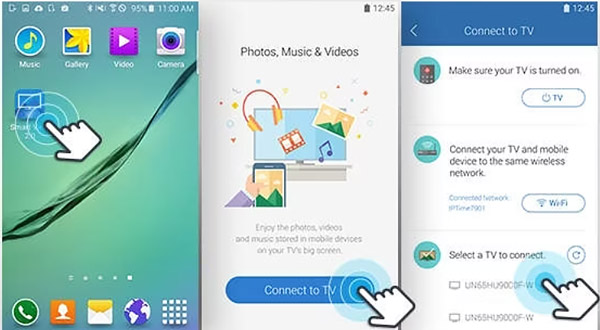
Когда соединение установлено, вы можете увидеть все телевизионные приложения, установленные на вашем телевизоре Samsung. Вы можете нажать на конкретное приложение, которое хотите использовать, и отразить его содержимое на своем телевизоре. Eсть Удаленный функция, разработанная в правом нижнем углу Smart View. Как и пульт от телевизора, вы можете использовать его для управления телевизором Samsung.
Если вы хотите транслировать видео, изображения или музыку, хранящиеся на вашем iPhone, вы можете провести пальцем по ТВ-приложениям в верхнем ряду справа налево, пока не найдете «Мои фотографии», «Мои видео» или «Моя музыка». Вы можете легко получить доступ к содержимому вашего iPhone через них. Вы можете коснуться его эскиза, чтобы отобразить содержимое iPhone на телевизоре Samsung.
Smart View с iPhone на ПК с Windows
Вы можете использовать мощный Зеркало телефона для зеркального отображения содержимого вашего iPhone на компьютер с Windows. Он позволяет плавно отображать любые медиафайлы и операции на iPhone или iPad на ПК с Windows 11/10/8/7.
Зеркальное отображение экрана iPhone на компьютер с Windows с высоким разрешением.
Выполните зеркалирование экрана с iPhone на компьютер через Wi-Fi и USB.
Поддержите трансляцию экрана с вашего устройства Android на компьютер.
Записывайте свои действия на iPhone, iPad или телефоны Android в высоком качестве.
Часть 3. Как транслировать экран iPhone на телевизор Samsung с помощью AirPlay
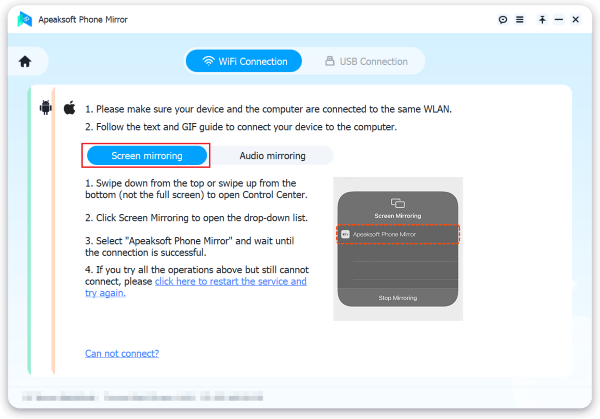
AirPlay лучшая альтернатива Smart View для пользователей iOS отразить экраны iPhone на смарт-телевизоре. Он поставляется с iOS и предлагает удобный способ транслировать содержимое iPhone на телевизор Samsung. Вы можете воспользоваться следующим руководством для трансляции экранов iPhone через AirPlay.
Шаг 1Во-первых, вы должны убедиться, что ваш iPhone и телевизор Samsung подключены к одному и тому же Wi-Fi. Вы можете включить телевизор, перейти в «Настройки» и проверить подключение к сети. Как правило, функция трансляции экрана включена по умолчанию.
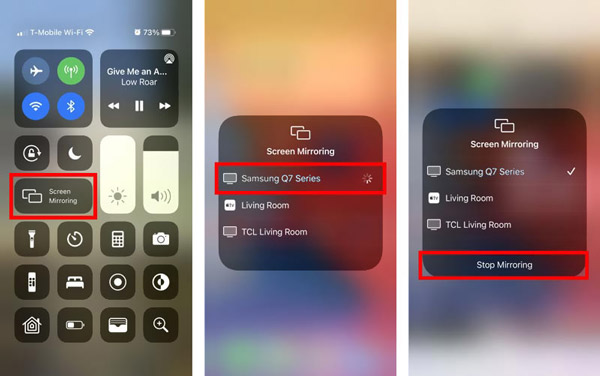
Шаг 2На вашем iPhone перейдите в Центр управления и нажмите Экран Mirroring икона. Когда вы увидите, что ваша модель телевизора Samsung появляется в списке устройств, вы можете нажать на нее, чтобы начать трансляцию экрана. Вы можете видеть экран своего iPhone на телевизоре Samsung, когда соединение установлено. Теперь вы можете просматривать любой контент iPhone на смарт-телевизоре Samsung. Вы можете нажать «Остановить зеркальное отображение», если хотите остановить экран зеркального отображения.
Часть 4. Часто задаваемые вопросы о Smart View на iPhone
Вопрос 1. Как изменить соотношение сторон в Smart View?
Откройте приложение Smart View, коснитесь трехточечного значка в правом верхнем углу и выберите «Настройки» в меню. Найдите параметр «Установить соотношение сторон» и выберите его. Теперь вы можете изменить соотношение сторон в Smart View в соответствии с вашими потребностями.
Вопрос 2. Как включить функцию AirPlay на телевизоре Samsung?
Перейдите в «Настройки» на телевизоре Samsung и выберите «Общие». Вам следует прокрутить меню вниз, чтобы найти настройки Apple AirPlay. Выберите и введите AirPlay и включите его.
Вопрос 3. Могу ли я подключить свой iPhone к телевизору Samsung с помощью кабелей?
Да. Вы можете физически подключить свой iPhone к телевизору Samsung с помощью кабеля HDMI и адаптера Lightning AV. Вам необходимо подключить адаптер Apple AV к порту Lightning USB вашего iPhone, подключить кабель HDMI к другому порту, а другой конец кабеля HDMI подключить к порту HDMI телевизора. Вы должны выбрать правильный источник входного сигнала, чтобы отразить экран вашего iPhone на телевизоре Samsung.
В этом посте рассказывается, как использовать Умный просмотр на вашем iPhone. Когда вам нужно вывести контент с iPhone на большой экран, вы можете загрузить его из App Store и следовать инструкциям. Кроме того, вы можете использовать встроенную функцию AirPlay для зеркального отображения экрана iPhone на смарт-телевизоре Samsung.
- Экран Mirroring
- Лучшие решения 4 для AirPlay Mirroring без Apple TV, о которых вы должны знать
- Телефон в телефон планшет — Зеркальный телефон в телефон / планшет (Android Samsung)
- Как легко делать видеозаписи с iPhone в формате MP4
- [Обновление 2023] Как записать собрание Zoom без разрешения организатора
- 7 лучших устройств записи экрана игрового процесса PS3 с качеством HD | 2023
- 3 Способы удаления водяных знаков из видео онлайн / Mac / Windows
- Лучшие способы 5 для конвертации HEIC в JPG / PNG онлайн и через приложения
- Как использовать AirPlay и записывать устройства iOS [решено]
- Как смотреть фильмы iTunes на телефоне Android [решено]
- Как использовать iMac в качестве внешнего монитора для ПК / Mac / iPhone / iPad
- Как исправить фотопоток не синхронизируется
- 3 Лучшие методы для игры и записи игр для iOS на компьютере
- Методы 4 для переноса iBooks с iPad на компьютер
- Получите 3 способа отразить экран вашего iPhone на телевизоре Samsung
- Подробное руководство по обрезке видео MP4 на компьютерах и мобильных устройствах
- Что такое Screencast и как сделать Screencast на вашем компьютере

- Можно ли использовать AirPlay без Apple TV — методы 4, которые вы должны знать
- Как использовать iMac в качестве внешнего монитора для большого экрана
- Центр загрузок
- Апексофт Магазин
- Компания
- О Нас
- Свяжитесь с нами
- Пользовательское соглашение
- Персональные данные
- Лицензионное соглашение
- Продукт
- Восстановление данных iPhone
- Android Восстановление данных
- Передача iPhone
- iPhone Eraser
- Восстановление данных
- Поддержка
- Центр поддержки
- Решения
- Карта сайта
- FAQ
LetsView — бесплатный способ вывести экран Android и iPhone на компьютер и записать его

В разное время на сайте публиковалось несколько статей о том, как осуществить вывод изображения с телефона Android или iPhone на компьютер или ноутбук с Windows или Mac OS. Бесплатная программа LetsView — ещё один инструмент для этих целей, поддерживающая как Android так и iOS и включающая дополнительные возможности, такие как запись видео выводимого изображения.
- Вывод экрана Android на компьютер в LetsView
- Передача изображения с iPhone
- Настройки LetsView
Использование LetsView для передачи изображения экрана между устройствами
Для использования LetsView ваш компьютер и мобильное устройство должны быть подключены к одной Wi-Fi сети, а сама программа установлена и запущена на компьютере. В случае, если ваш роутер имеет две точки доступа с разной частотой, лучше убедиться, что оба устройства подключены к одной точке доступа. Далее шаги будут отличаться в зависимости от того, Android у вас или iPhone.

Подключение Android для вывода изображения экрана на компьютер с LetsView
В случае использования Android смартфона в LetsView возможны два варианта подключения:
- При подключении с помощью встроенной функции трансляции Android (или SmartView на Samsung) Android, которая подробно описана в материале Как вывести изображение экрана Android на телевизор, вы не увидите экран телефона: в случае «чистого Android» изображение вообще не выводится, а при использовании SmartView на Samsung вам будет предложено запустить фото, видео или музыку на телефоне для вывода на экране компьютера (то есть функция работает только в режиме воспроизведения контента, но не дублирования экрана).

- Если установить Android-приложение LetsView и на телефон, то после его запуска будет обнаружен компьютер, на который можно вывести изображение (на нем, соответственно, тоже должна быть установлена программа LetsView, официальный сайт указан в конце статьи), а после его выбора вам будет предложен один из вариантов: вывод изображения телефона на компьютер или компьютера на телефон (в последнем случае — с возможностью управления и дополнительными возможностями, например, рисование на экране компьютера).

При проблемах с подключением, когда приложение не видит компьютер, для подключения можно использовать PIN-код, который указан в главном окне LetsView на компьютере, либо QR-код, для отображения которого на компьютере нажмите по иконке слева от ПИН-кода, а для сканирования на телефоне — по верхнему правому значку в приложении.

После того, как подключение осуществлено, вы можете развернуть окно на весь экран, вести запись экрана или создавать скриншоты, используя кнопки в заголовке окна программы на компьютере.
Передача изображения с iPhone в LetsView
В случае с iPhone подключение работает по протоколу AirPlay, а значит очень просто:
- На телефоне зайдите в Центр управления и выберите пункт «Повтор экрана».
- После того, как будет найден ваш компьютер, нажмите по нему.

- Через короткое время начнется вывод изображения экрана с iPhone на компьютер.
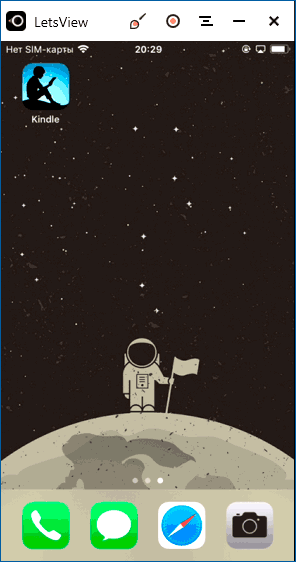
Возможности те же самые: запись и снимки экрана, возможность управления с компьютера отсутствует.
Дополнительно, в LetsView на компьютере вы можете выбрать вкладку «Computer Screen Mirroring» для передачи изображения экрана с текущего компьютера на другой компьютер или мобильное устройство, потребуется ввод ПИН-кода, отображаемого в утилите на устройстве, на которое нужно вывести изображение.
Настройки программы
С учетом того, что в LetsView пока не появился русский язык интерфейса, несколько слов о настройках программы:
- На вкладке Display Settings вы можете настроить разрешение при выводе по AirPlay (для Android разрешение настраивается в мобильном приложении), режим рендеринга.

- В разделе Capturing Settings — формат и параметры записи видео с экрана и скриншотов.

- В разделе Mirroring Service можно отключить ненужные службы передачи. Например, если вам требуется только выводить экрана Android, достаточно оставить включенным Miracast, для iPhone — AirPlay.

Как итог — всё работает относительно исправно (за исключением того, что обнаружение не всегда срабатывает с первого раза), а возможность вывода изображения как с Android так и с iPhone в рамках одной программы достаточно удобна, особенно в том случае если вам часто приходится работать со скриншотами и видео с мобильных устройств на компьютере.
А вдруг и это будет интересно:
- Лучшие бесплатные программы для Windows
- Как сделать, чтобы ноутбук не выключался при закрытии крышки в Windows 11
- Как переименовать Bluetooth устройство в Windows
- Как отключить ускорение мыши в Windows 11 и 10
- Как добавить пункт «Завершить задачу» в панели задач Windows 11
- Как узнать UEFI или Legacy Windows на компьютере
- Windows 11
- Windows 10
- Android
- Загрузочная флешка
- Лечение вирусов
- Восстановление данных
- Установка с флешки
- Настройка роутера
- Всё про Windows
- В контакте
- Одноклассники
- Живые обои на рабочий стол Windows 11 и Windows 10
- Лучшие бесплатные программы на каждый день
- Как скачать Windows 10 64-бит и 32-бит оригинальный ISO
- Как смотреть ТВ онлайн бесплатно
- Бесплатные программы для восстановления данных
- Лучшие бесплатные антивирусы
- Средства удаления вредоносных программ (которых не видит ваш антивирус)
- Встроенные системные утилиты Windows 10, 8 и 7, о которых многие не знают
- Бесплатные программы удаленного управления компьютером
- Запуск Windows 10 с флешки без установки
- Лучший антивирус для Windows 10
- Бесплатные программы для ремонта флешек
- Что делать, если сильно греется и выключается ноутбук
- Программы для очистки компьютера от ненужных файлов
- Лучший браузер для Windows
- Бесплатный офис для Windows
- Запуск Android игр и программ в Windows (Эмуляторы Android)
- Что делать, если компьютер не видит флешку
- Управление Android с компьютера
- В манифесте указана неизвестная структура в Microsoft Store — варианты решения
- Как добавить комментарии, теги и рейтинги к папке Windows
- Не удается войти в учетную запись Windows — как исправить?
- Некоторые параметры задает системный администратор в параметрах электропитания — как исправить?
- Как удалить Галерею в Windows 11
- Диск разработки в Windows 11
- DISM Ошибка 50 — причины и варианты решения
- PhoneExperienceHost.exe — что это и как отключить?
- Как убрать страницу «Главная» в Параметрах Windows 11
- Как сделать, чтобы ноутбук не выключался при закрытии крышки в Windows 11
- HxTsr.exe — что это за процесс?
- Ноутбук не включается — варианты решения
- Пропали значки на панели задач Windows 11 — как исправить?
- Как переименовать Bluetooth устройство в Windows
- Как отключить ускорение мыши в Windows 11 и 10
- Windows
- Android
- iPhone, iPad и Mac
- Программы
- Загрузочная флешка
- Лечение вирусов
- Восстановление данных
- Ноутбуки
- Wi-Fi и настройка роутера
- Интернет и браузеры
- Для начинающих
- Безопасность
- Ремонт компьютеров
- Windows
- Android
- iPhone, iPad и Mac
- Программы
- Загрузочная флешка
- Лечение вирусов
- Восстановление данных
- Ноутбуки
- Wi-Fi и настройка роутера
- Интернет и браузеры
- Для начинающих
- Безопасность
- Ремонт компьютеров
Samsung SmartView 2.0 для iPhone
Samsung SmartView 2.0 — это удивительное бесплатное приложение, доступное только для iPhone, которое было разработано компанией Samsung Electronics Co LTD.
Подробнее о Samsung SmartView 2.0
Размер установки Samsung SmartView 2.0 зависит от типа вашего устройства. С тех пор как приложение было добавлено в нашу подборку программ и приложений в 2014 году, оно было загружено 6 218, а на прошлой неделе было 70 установок. Его текущая версия 1.0.2, и она была обновлена 11/11/2014. Samsung SmartView 2.0 доступен для пользователей с операционной системой iOS 6.0 и выше, и вы можете скачать его на английском, испанском и корейском языках.
- Samsung SmartView 2.0 2/6
- Samsung SmartView 2.0 3/6
- Samsung SmartView 2.0 4/6
- Samsung SmartView 2.0 5/6
- Samsung SmartView 2.0 6/6
Характеристики приложения
Лицензия
Версия
дата обновления
Платформа
ОС
Язык
Доступные языки
- Russian
- English
- German
- Spanish
- French
- Italian
- Korean
- Portuguese
- Chinese
Загрузки
Загрузки за последний месяц
Разработчик
Доступно также на других платформах
Программа доступна на других языках
- Tải xuống miễn phí Samsung SmartView 2.0 [VI]
- 免费下载Samsung SmartView 2.0 [ZH]
- Download gratuito Samsung SmartView 2.0 [PT]
- تحميل مجانيSamsung SmartView 2.0 [AR]
- ücretsiz indir Samsung SmartView 2.0 [TR]
- Kostenloser Download Samsung SmartView 2.0 [DE]
- Téléchargement gratuit Samsung SmartView 2.0 [FR]
- Unduh Gratis Samsung SmartView 2.0 [ID]
- Pobierz bezpiecznie Samsung SmartView 2.0 po polsku [PL]
- Gratis download Samsung SmartView 2.0 [NL]
- Descarga gratuita de Samsung SmartView 2.0 [ES]
- 무료 다운로드 Samsung SmartView 2.0 [KO]
- Download gratuito Samsung SmartView 2.0 [IT]
- ดาวน์โหลดฟรี Samsung SmartView 2.0 [TH]
- free download Samsung SmartView 2.0 [EN]
- 無料ダウンロードSamsung SmartView 2.0 [JA]
Samsung SmartView 2.0 для iPhone
- Бесплатно
- На языке Русский
- V 2.1.8
Состояние безопасности
Скачать бесплатно для iPhone
Отзывы пользователей о Samsung SmartView 2.0
Вы пробовали Samsung SmartView 2.0? Будьте первым, чтобы оставить свое мнение!
Лучшие загрузки Видео для iPhone
CapCut — Video Editor
Создавайте невероятные видео бесплатно
Google Home
Приложение, которое помогает управлять несколькими основными сервисами Google
iMovie
Создавайте собственные фильмы на устройстве iOS
YouTube Go
YouTube, который работает на данных, официальных и бесплатных
Samsung SmartView 2.0
Бесплатное приложение для iPhone
Screen Mirroring App
Video & TV Cast | Chromecast
Google Home
Google Home
Альтернативные варианты для Samsung SmartView 2.0
Google Home
Приложение, которое помогает управлять несколькими основными сервисами Google
YouTube: Watch Listen Stream
Фантастический бесплатный видеоплеер
Mirror for Samsung TV
Полная версия программы для iphone
SnapTube Video
Музыка на онлайн-платформах
Plex: Movies TV Music More
Потоковое воспроизведение музыки, видео и фотографий с домашних компьютеров, на которых запущен Plex Media Server.
CapCut — Video Editor
Создавайте невероятные видео бесплатно
Исследовать Программы

LiveTunes — Concert FX Player
LiveTunes — Концертный FX плеер
Velomingo
Редактор трендовых эффектов скорости
Matter — Create and design 3D effects with photos
Matter — Создавайте и проектируйте 3D-эффекты с фотографиями

Mobile VR Station
Виртуальный медиаплеер для мобильных устройств виртуальной реальности
YouTube Kids
YouTube для просмотра детьми
DJI Fly
Снимайте и редактируйте аэрофотосъемку
InShot — Video Editor
Универсальный инструмент для редактирования видео
Crunchyroll
Бесплатная онлайн-трансляция аниме для всех
VN Video Editor
Бесплатное приложение для iPhone от Ubiquiti Labs, LLC.
YouTube: Watch Listen Stream
Фантастический бесплатный видеоплеер
SnapTube Video
Музыка на онлайн-платформах
Blurrr
Креативно редактируйте фотографии и видео
Законы, касающиеся использования этого программного обеспечения, варьируются от страны к стране. Мы не поощряем и не одобряем использование этой программы, если она нарушает эти законы.
Сведения о нас
- Сведения о Softonic
- Справка и поддержка
- Вакансии
B2B
- Monetization solutions for Publishers
- Отправка вашего ПО и управление им
- Политика ПО
- Возможности для рекламы
Юридические уведомления
- DMCA
- Юридическая информация
- Условия использования
- Privacy Policy
- Политика в отношении файлов cookie
- Параметры файлов cookie
Social media
Softonic на:
Авторские права SOFTONIC INTERNATIONAL S.A. © 1997-2023 — все права защищены
В Softonic мы сканируем все файлы, размещенные на нашей платформе, чтобы оценить любой потенциальный вред для вашего устройства и не допустить его нанесения. Наша команда выполняет проверки каждый раз, когда загружается новый файл, и периодически проверяет файлы для подтверждения или обновления их состояния. Этот комплексный процесс позволяет нам установить состояние для любого загружаемого файла следующим образом:
Очень высока вероятность того, что эта программа является чистой.
Что это значит?
Мы просканировали файл и URL-адреса, связанные с этой программой, более чем в 50 ведущих мировых антивирусных программах. Возможная угроза не была выявлена.
Предупреждение
Эта программа является потенциально вредоносной или может содержать нежелательное связанное программное обеспечение.
Почему эта программа все еще доступна?
На основании результатов работы нашей системы сканирования мы определили вероятность того, что эти флаги могут свидетельствовать о ложных положительных результатах.
Что такое ложный положительный результат?
Это означает, что неопасная программа ошибочно помечается в качестве вредоносной, поскольку в антивирусной программе используется алгоритм или сигнатура обнаружения с недостаточно строгими условиями.
Заблокировано
Высока вероятность того, что эта программа является вредоносной или содержит нежелательное связанное программное обеспечение.
Почему эта программа больше недоступна в нашем каталоге?
На основании результатов работы нашей системы сканирования мы определили вероятность того, что эти флаги свидетельствуют о достоверных положительных результатах.
Мы бы хотели подчеркнуть, что периодически потенциально вредоносная программа может не обнаруживаться. Чтобы и далее обеспечивать отсутствие вредоносных программ и приложений в каталоге, наша команда интегрировала программную возможность составления отчетов на каждой странице каталога, которая перенаправляет нам ваши отзывы.
Помечайте любые проблемы, с которыми вы можете столкнуться, и Softonic устранит их в максимально короткие сроки.
Как вывести изображение с iPhone/iPad на телевизор LG или Samsung со Smart TV
Если у вас есть Samsung или LG Smart TV, вам не придётся покупать Apple TV или другие устройства, чтобы транслировать изображение с iPhone или iPad на экране телевизора.

Новые приложения Mirror for Samsung TV и Mirror for LG TV, разработанные AirBeamTV BV, позволяют вам транслировать содержимое устройства с iOS 11 на экран смарт-телевизора.
В этой инструкции мы покажем, как работает приложение Mirror for LG TV, но приложение Mirror for Samsung TV должно работать примерно так же.
Чтобы приложения работали, ваш iPhone/iPad и Smart TV должны быть подключены к одной сети Wi-Fi. Если это так, то можно начинать.
Как транслировать экран iPhone на LG Smart TV
После того, как подключите оба устройства к одной сети Wi-Fi, следуйте шагам ниже:
1) Скачайте и установите приложение Mirror for LG TV из App Store (стоимость составляет 379р).
2) Откройте приложение.
3) Подождите, пока ваш телевизор появится в списке доступных, а затем нажмите на его название.

4) Если на телевизоре появится окошко с вопросом, хотите ли вы подключить устройство, с помощью пульта нажмите Принять/Разрешить.
5) Приложение предложит вам добавить иконку записи экрана в Пункт Управления и включить доступ в приложениях. Если эти настройки у вас включены, можете пропустить соответствующие шаги.
6) Зайдите в Настройки → Пункт Управления и включите Доступ в программах:

7) Затем откройте секцию Настроить элем. управления и добавьте иконку Запись экрана.
8) Вернитесь в приложение Mirror for LG TV и пропустите все инструкции, нажимая на кнопку внизу экрана:

9) Вам нужно будет включить Уведомления, чтобы вы могли видеть, когда устройство подключается к телевизору и отключается от него.
10) Когда вы проделаете все шаги, приложение перенаправит вас на YouTube, чтобы протестировать функцию. Найдите какое-нибудь видео, которое хотите посмотреть на телевизоре.
11) Затем откройте Пункт Управления и нажмите на иконку Записи экрана с помощью 3D Touch или просто долгим нажатием.

12) Далее выберите вариант Mirror LGTV и нажмите Начать вещание.

После этого вы должны увидеть содержимое своего устройства на экране телевизора с небольшим отставанием.

Как закончить вещание
Когда захотите закончить вещание, просто откройте Пункт Управления и нажмите на иконку Записи экрана.

Вверху экрана появится уведомление о том, что вещание прекращено. Телевизор вернётся в своё обычное состояние.
Что вам нужно знать
Хоть приложение и очень удобное, в нём есть свои нюансы, о которых стоит знать. Во-первых, оно поддерживает Smart TV только 2012 года и новее. Если вы не уверены, какой телевизор у вас, вы можете узнать его модель на задней стороне.
Если у вас Samsung Smart TV, посмотрите, какая буква стоит в середине названия модели (на задней части телевизора).
UE55_E_S8000 = 2012
UE78_H_U8500L = 2014
Если у вас LG Smart TV, узнать модель будет сложнее. Разработчики приложения рекомендуют установить бесплатную пробную версию приложения и проверить, совместим ли с ним ваш телевизор.
Другие нюансы:
- На устройстве должна быть установлена iOS 11 и новее.
- Вещание происходит с отставанием в 1-3 секунды.
- Аудио из Safari не будет проигрываться на телевизоре, только на самом устройстве.
- Вещание нужно начинать только после того, как откроете нужное приложение, поскольку переход между приложениями его отключит.
- Некоторые приложения блокируют вещание. В их число входит Netflix.
- Приложения поддерживаются только Samsung и LG Smart TV. Поддержки для других брендов нет.
Итоги
Приложения Mirror for Samsung TV и Mirror for LG TV могут быть полезными, если у вас дома есть Smart TV.
Стоимость Mirror for LG TV и Mirror for Samsung TV составляет по $4.99 в App Store. Купив любое из приложений, вы можете сэкономить деньги, которые потратили бы на покупку Apple TV. Кроме того, вам не понадобится подключать бесконечное число проводов с переходниками, чтобы транслировать устройство на телевизоре.
Если вы хотели бы смотреть видео на YouTube или лазить в интернете на большом экране, эти приложения отлично справятся с такой работой. Если же вы геймер или просто не терпите задержки в пару секунд, то приложения вряд ли вас устроят.