
Как получить идентификатор налогоплательщика через сайт ФНС nalog.ru (пошаговая инструкция)
АО ИЦ делится с Вами подробной инструкцией о получении идентификатора для сдачи налоговой и бухгалтерской отчётности через сайт nalog.ru. Обращаем Ваше внимание: индикатор можно получить только через запрос в Сервисе на Портале ФНС.
Для этого нужно выполнить 5 простых шагов:
- Перейдите на сайт ФНС, где выберите раздел «Электронные сервисы», далее – «Сервис получения идентификатора абонента», либо воспользуйтесь прямой ссылкой.
- Если Вы зарегистрированы в данном сервисе nalog.ru, сразу перейдите к следующему пункту. Пройдите регистрацию в сервисе, указав электронный адрес и пароль, затем активируйте свой аккаунт, перейдя по ссылке из пришедшего на почту письма с подтверждением.
- Выполните вход в сервис самостоятельной регистрации налогоплательщиков в системе, используя свои учетные данные.
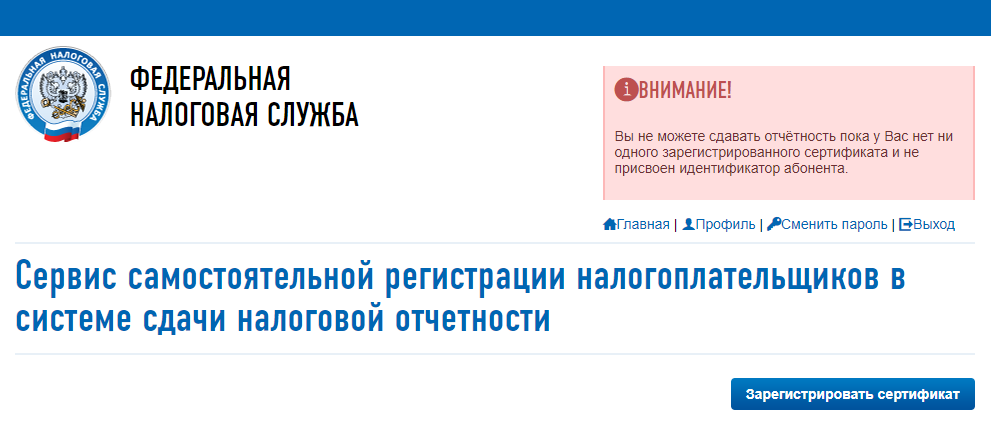 Далее Вам потребуется отправить на регистрацию свой сертификат ЭП (КЭП), каждому сертификату присваивается свой идентификатор абонента.
 - Выберите файл Вашего сертификата ЭП (КЭП) (инструкция по выгрузке сертификата доступна здесь), нажав «Зарегистрировать сертификат» После загрузки файла кликните «Передать на регистрацию».
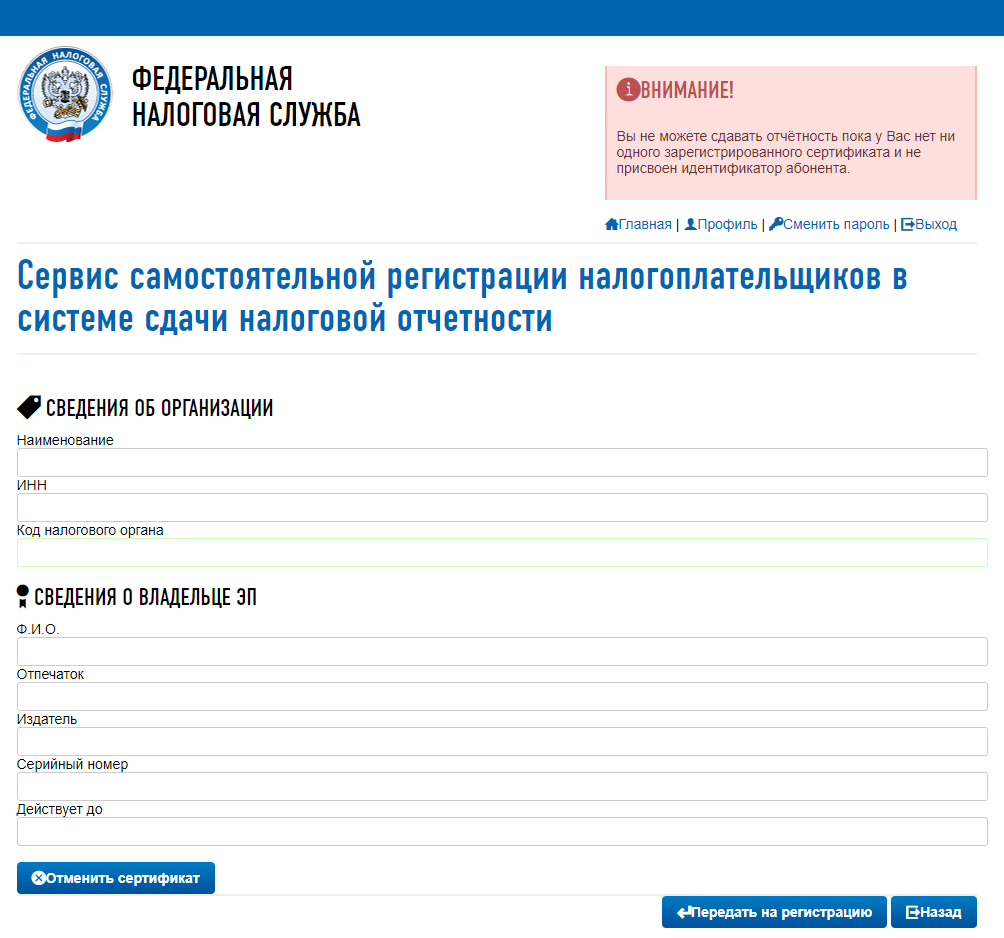
- Через некоторое время на e-mail, указанный при регистрации, Вы получите письмо об успешной регистрации сертификата.
АО ИЦ напоминает, что у нас Вы можете оперативно и выгодно получить сертификаты ЭП (КЭП) для взаимодействия с ключевыми информационными системами!
- +7 (499) 455-17-25
- info@infc.ru
- support@infc.ru
Юр. адрес и пункт выдачи заказов: 127410, Москва, Алтуфьевское ш., д. 37, корп. 1
Прием клиентов:
с 09:00 – 17:30, перерыв с 13:00 до 14:00
курьерская доставка: 10:00 до 19:00
Суббота и воскресенье – выходные
ИНН 7701553038
ОГРН 1047796615349

2019 © АО «ИНФОРМАЦИОННЫЙ ЦЕНТР»
Для повышения качества обслуживания на сайте infс.ru используются cookie-файлы.
Продолжая работу на сайте, вы соглашаетесь c Политикой использования файлов cookies.
Условия доставки
Информационный центр заботится о Вашем комфорте и предлагает оформить доставку сертификата ЭП (КЭП) в удобное Вам место и время на следующих условиях:
- В пределах МКАД – 600 рублей;
- В удалённости до 10 км от МКАД – 900 рублей;
- В удалённости до 30 км от МКАД – 1200 рублей.
Получение идентификатора налогоплательщика для подачи отчётности через сайт ФНС nalog.ru
Идентификатор (код абонента) для сдачи налоговой и бухгалтерской отчётности через сайт nalog.ru запрашивается в Сервисе получения идентификатора абонента на Портале ФНС nalog.ru (в соответствии с п.2 Приказа ФНС РФ от 15.07.2011 № ММВ-7-6/443@).
Для получения идентификатора налогоплательщика:
1. Перейдите в Сервис самостоятельной регистрации налогоплательщиков в системе сдачи налоговой отчетности (https://service.nalog.ru/reg/Account/Login?mode=fns).
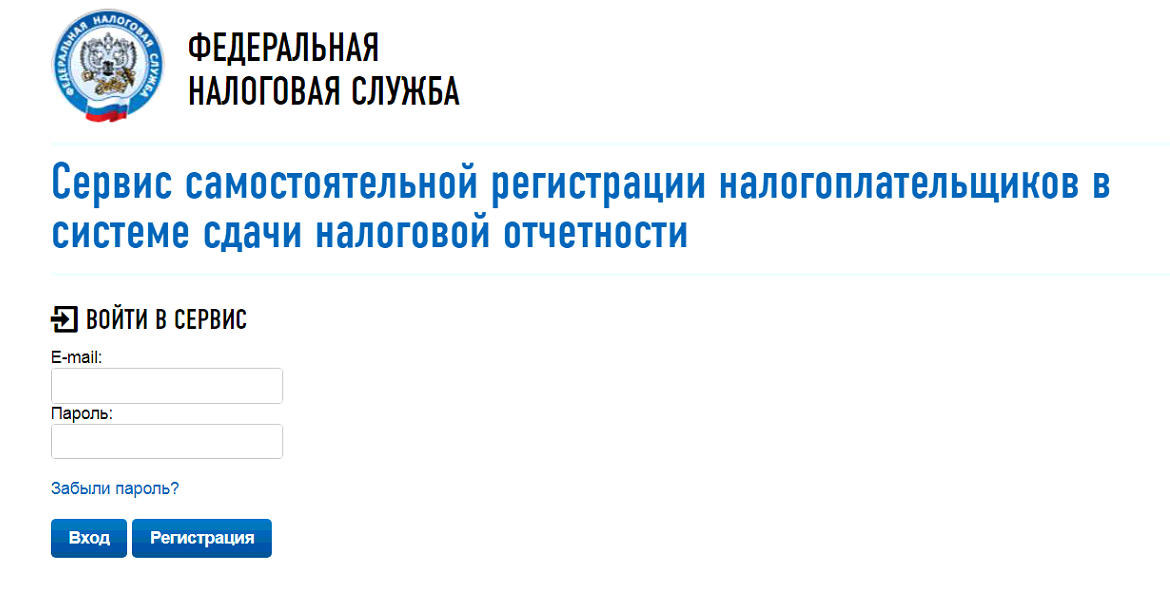
2. Если Вы зарегистрированы в данном сервисе nalog.ru, перейдите к следующему пункту.
Выполните регистрацию в сервисе, указав электронный адрес и пароль, и активируйте учётную запись (на указанный e-mail поступит письмо со ссылкой для активации).
3. Войдите в Вашу учетную запись в сервисе самостоятельно регистрации налогоплательщиков в системе сдачи налоговой отчетности используя e-mail и пароль.
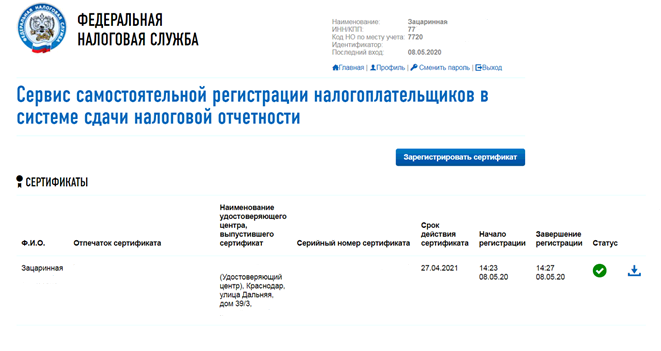
4. Если ранее Ваш сертификат был зарегистрирован в сервисе, Вы увидите его в списке сертификатов на главной странице. Идентификатор (код абонента) будет указан в правом верхнем углу.
Если сертификат ранее не был зарегистрирован на главной странице нажмите «Зарегистрировать сертификат», выберете файл Вашего сертификата («Как экспортировать отрытый ключ»), введите «Код налогового органа» (остальные данные заполняться из сертификата), нажмите «Передать на регистрацию».
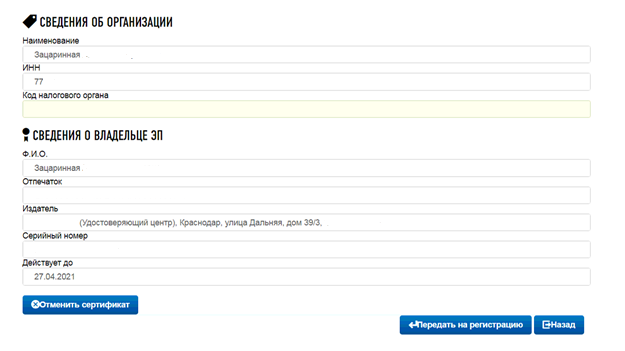
5. Через некоторое время на главной странице в строке загруженного сертификата в поле «Статус» будет стоять зеленая галочка, а на e-mail, указанный при регистрации, Вы получите письмо об успешной регистрации сертификата.
Идентификатор будет указан как на главной странице в правом верхнем углу сервиса, так и в полученном на e-mail письме.
Остались вопросы?
Отдел технической поддержки
тел.: 8 (800) 333-91-03, доб. 2400
email: otp@itcomgk.ru
Инструкция по использованию электронной подписи на сайте Федеральной налоговой службы
Внимание! В соответствии с пунктом 3 статьи 80 и с пунктом 5 статьи 174 Налогового кодекса Российской Федерации налоговые декларации по налогу на добавленную стоимость через сервис ФНС не принимаются. Также, согласно пункту 10 статьи 431 Налогового кодекса Российской Федерации расчеты по страховым взносам через настоящий сервис не принимаются.
Установка Программы «Налогоплательщик ЮЛ»
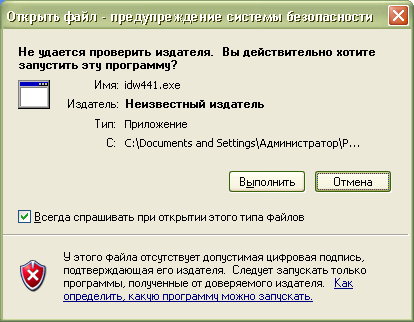
На сайте ФНС https://www.nalog.ru/rn77/program/5961229/ скачать файл с последней версией программы и запустить установку двойным кликом мыши:
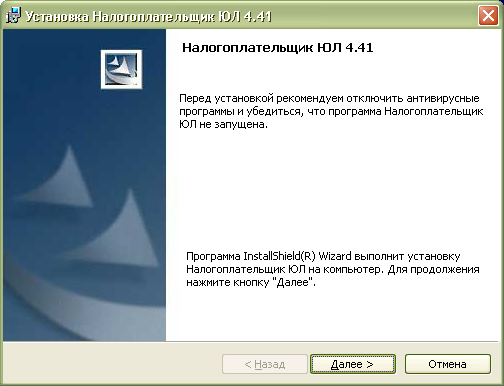
После распаковки и подготовки файлов к установке откроется окно установки программы, в котором необходимо нажать «Далее»:
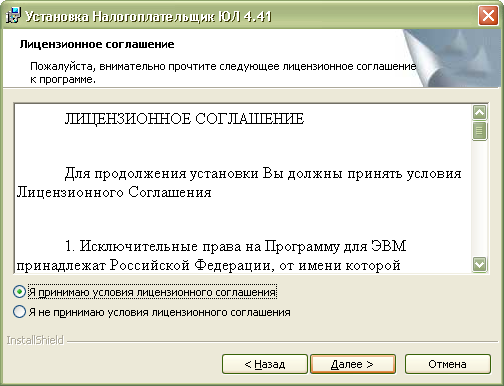
Прочитать лицензионное соглашение и принять его условия, нажать «Далее»:
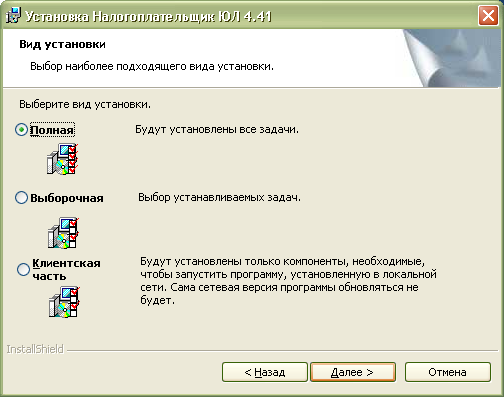
Выбрать «Полную» установку и нажать «Далее»:
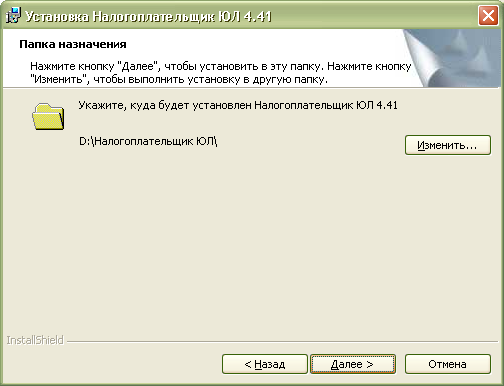
Если необходимо, можно изменить папку установки программы, нажав «Изменить…».
Далее нажать «Далее»:
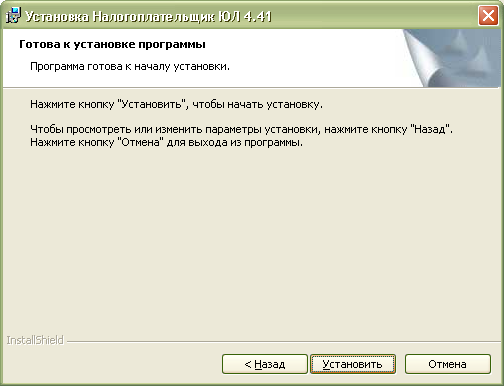
Для начала установки нажать «Установить»:
Для завершения установки программы нажать «Готово»:
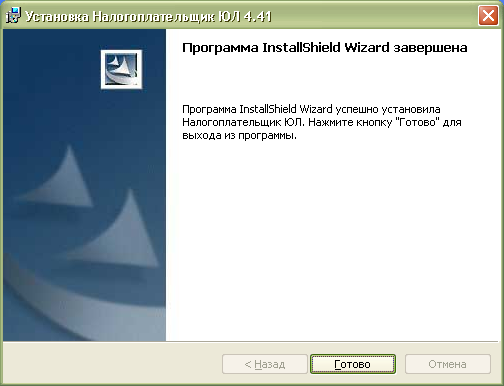
После успешной установки на рабочем столе появится ярлык «Налогоплательщик ЮЛ». Также в системном меню WINDOWS Пуск – Программы появится подпункт «Налогоплательщик ЮЛ», содержащий ссылки на исполняемую программу и руководство пользователя.
При первом запуске программы после установки версии будет показано окно с описанием версии, далее выполнится конвертация программы, переиндексация, после чего появится запрос на прием отчетных форм. Затем произойдет прием описаний в выбранном варианте. После этого программа будет готова к работе. Работа в программе Налогоплательщик описана в файле «Руководство пользователя.doc» Пуск – Программы – Налогоплательщик ЮЛ – Руководство пользователя.
Формирование транспортного контейнера в программе «Налогоплательщик ЮЛ»
После формирования декларации или загрузки существующей, необходимо ее выгрузить для формирования транспортного контейнера. Для выгрузки документа нужно правым кликом мыши кликнуть на отчет. При этом если помечен документ или группа документов, то будут выгружены помеченные документы. Если нет помеченных документов, то будет выгружен документ, на котором установлен курсор.
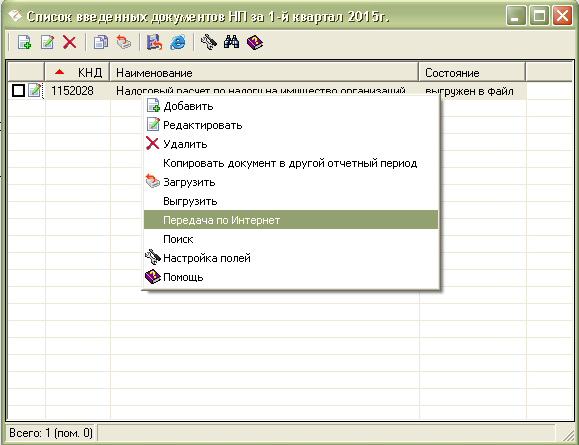
В выпадающем меню выбрать «Передача по Интернет».
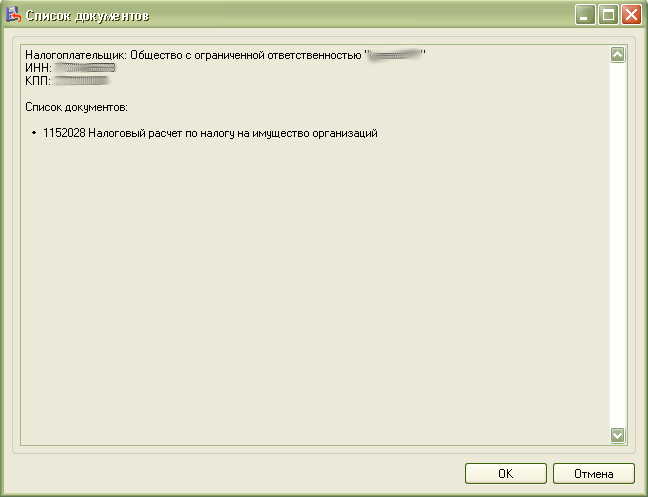
Откроется список отмеченных для выгрузки документов:
Откроется окно со служебной информацией:
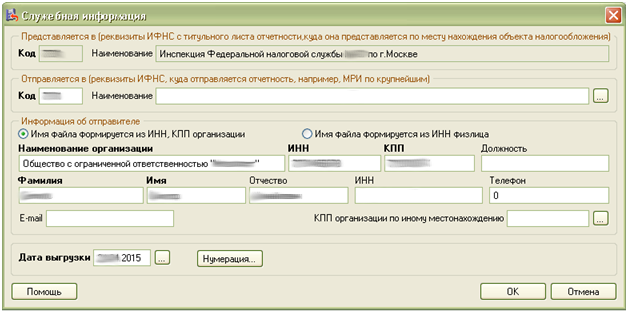
В нем необходимо заполнить код ИФНС, в которую отправляется отчетность. И подтвердить введенные данные нажатием кнопки «ОК».
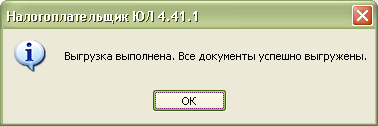
Если заполнены все необходимые поля, отчетность будет выгружена.
После нажатия кнопки «ОК» откроется окно формирования транспортного контейнера:
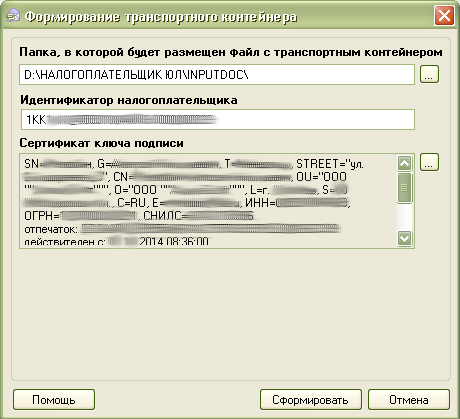
В нем необходимо указать папку, в которой будет размещен файл с транспортным контейнером, идентификатор налогоплательщика, сертификат ключа подписи, которым будет подписан передаваемый файл отчетности и нажать кнопку «Сформировать».
Для подписания отчетности будет запрошен пароль на контейнер:
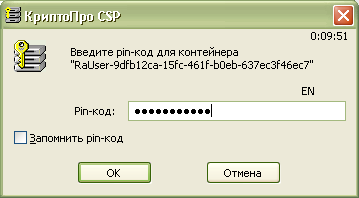
После ввода пароля и нажатия кнопки «ОК» будет сформирован контейнер:

Получение идентификатора налогоплательщика
Для самостоятельной регистрации налогоплательщиков в системе сдачи налоговой отчетности и получения идентификатора необходимо пройти регистрацию в сервисе: https://service.nalog.ru/reg/Account/Registry:
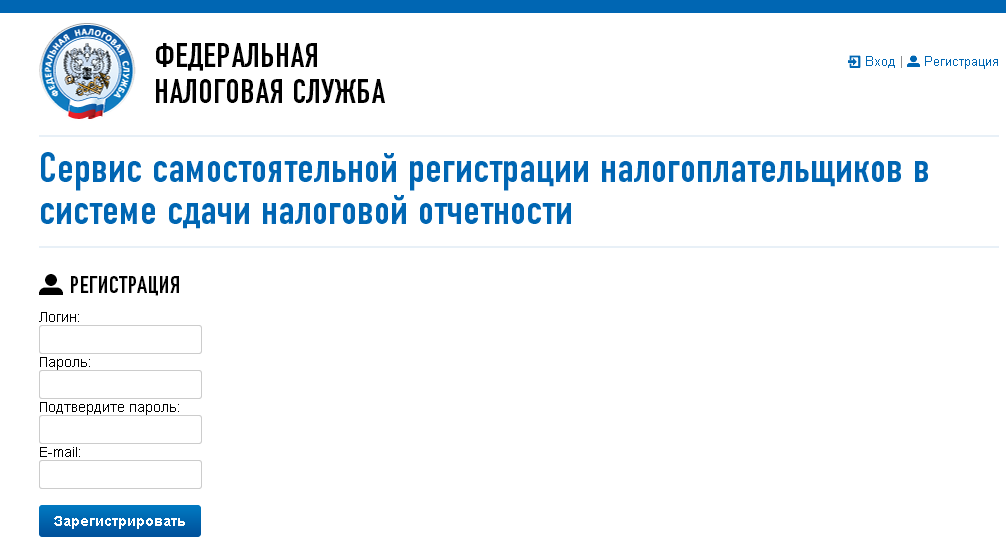
Для регистрации необходимо ввести Логин, Пароль, Подтверждение пароля и E-mail :
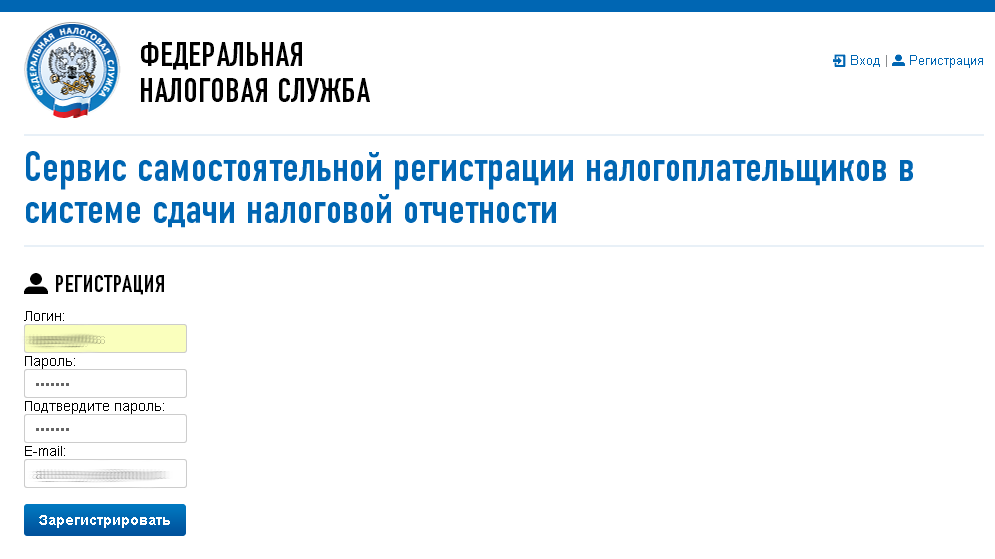
После нажатия кнопки «Зарегистрировать» на электронную почту будет выслано письмо с ссылкой для подтверждения регистрации:
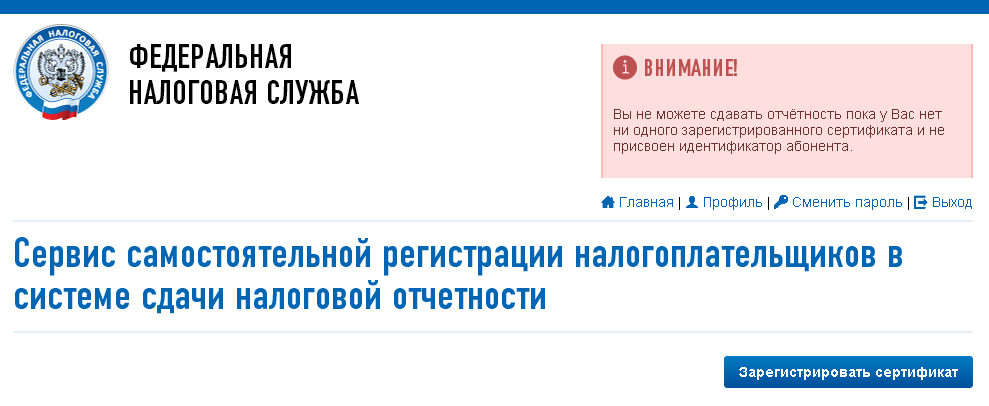
После подтверждения электронной почты и входа в личный кабинет появится сообщение о необходимости зарегистрировать сертификат и получить идентификатор:
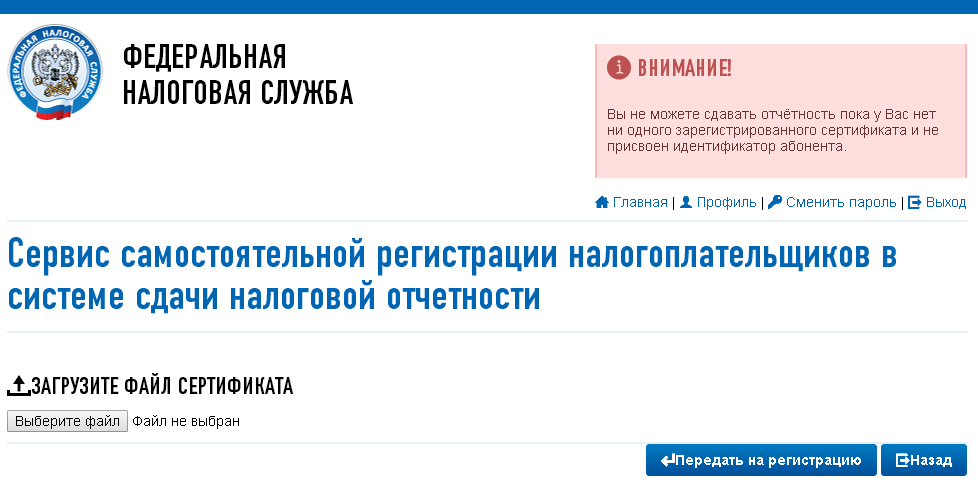
После нажатия на кнопку «Зарегистрировать сертификат» откроется форма для загрузки сертификата:
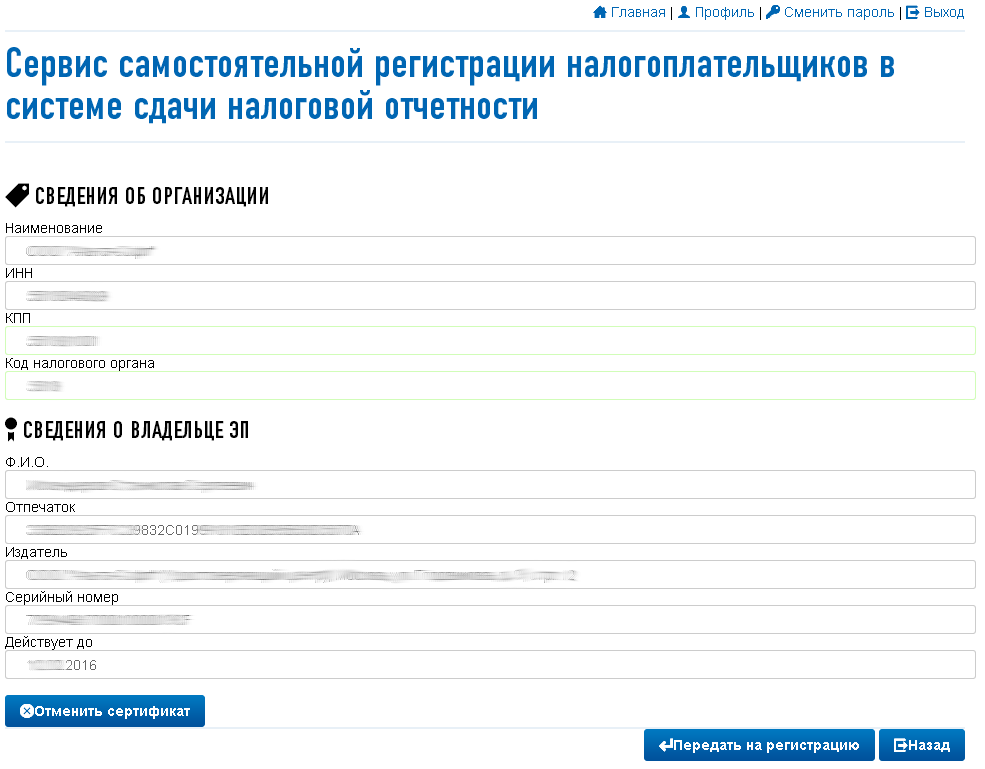
После выбора файла сертификата откроется окно со сведениями об организации, в котором необходимо будет заполнить пустые поля (КПП и Код налогового органа):
Затем нажать кнопку «Передать на регистрацию». Страница обновится и отобразится статус заявки на регистрацию сертификата:
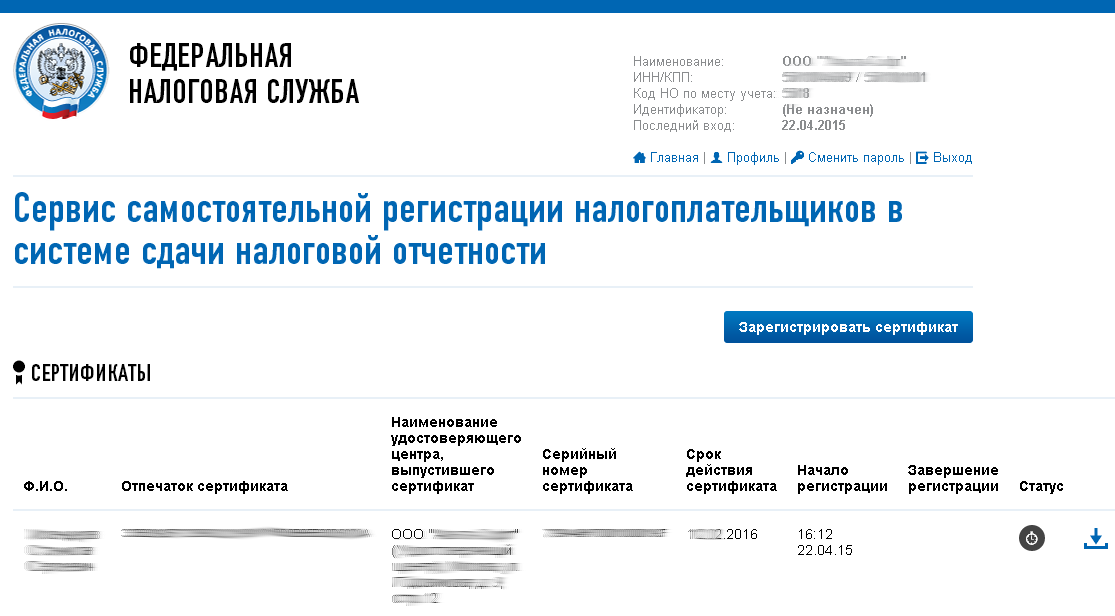
Когда сертификат пройдет регистрацию и будет присвоен идентификатор, на почту (указанную при регистрации) придет сообщение об успешной регистрации и о присвоении идентификатора.

После обновления страницы изменится статус регистрации сертификата, и в данных организации отобразится присвоенный идентификатор:
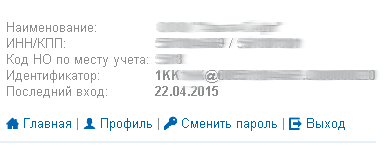
Для представления отчетности необходимо использовать «Сервис сдачи налоговой и бухгалтерской отчетности».
Представление отчетности в ФНС
Внимание! В соответствии с пунктом 3 статьи 80 и с пунктом 5 статьи 174 Налогового кодекса Российской Федерации налоговые декларации по налогу на добавленную стоимость через сервис ФНС не принимаются. Также, согласно пункту 10 статьи 431 Налогового кодекса Российской Федерации расчеты по страховым взносам через настоящий сервис не принимаются.
Для представления налоговой и бухгалтерской отчетности в электронном виде нужно зайти на страницу: http://nalog.ru/rn77/service/pred_elv/:
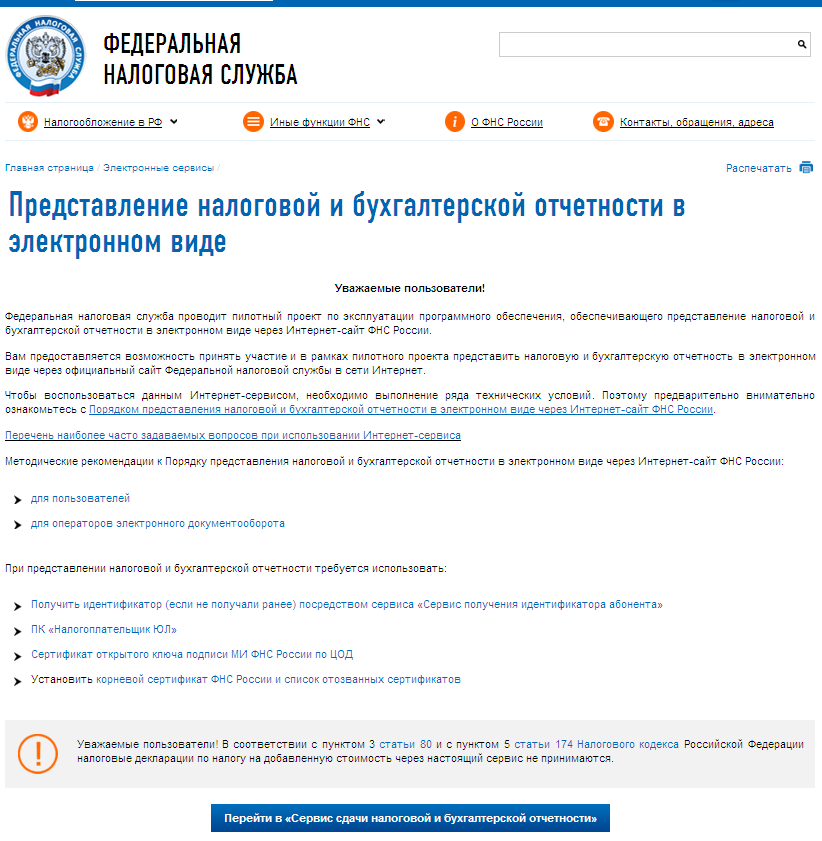
Далее необходимо установить Сертификат открытого ключа подписи МИ ФНС России по ЦОД, корневой сертификат ФНС России и список отозванных сертификатов.
Установка открытого ключа ФНС
Для установки сертификата открытого ключа подписи МИ ФНС России по ЦОД нужно его сохранить и запустить установку двойным кликом мыши.
На вкладке «Общие» нажать кнопку «Установить сертификат…»:
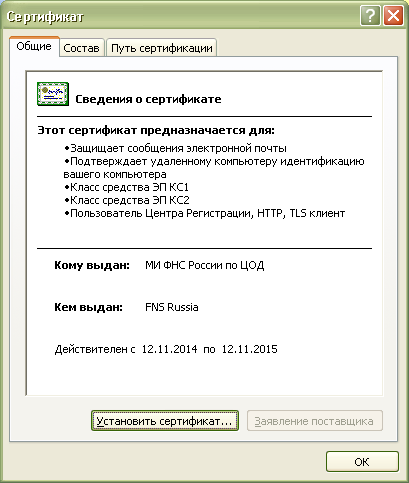
Откроется «Мастер импорта сертификатов»:
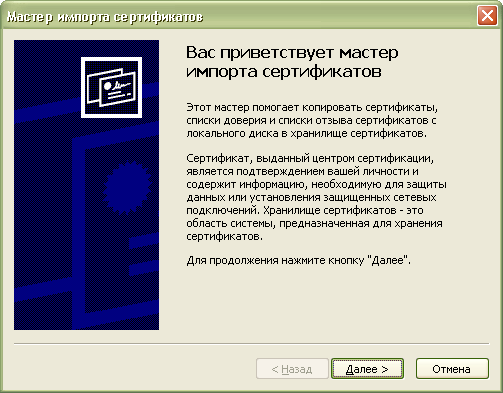
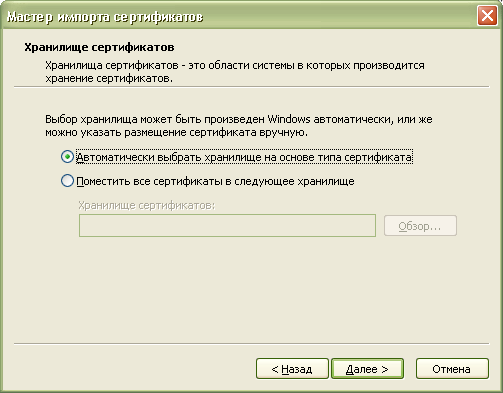
После нажатия кнопки «Далее» откроется окно выбора хранилища сертификатов.
Необходимо отметить «Автоматически выбрать хранилище на основе типа сертификата», нажать «Далее»:
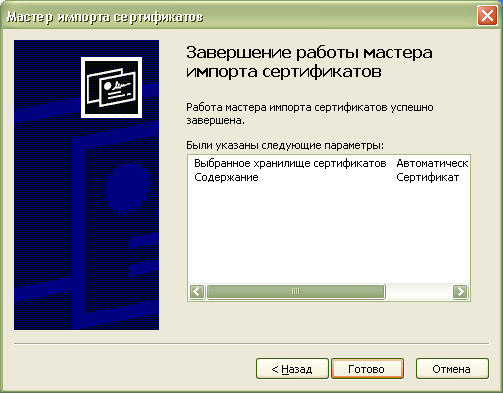
Для завершения работы «Мастера импорта сертификатов» нажать кнопку «Готово»:
В окне сообщения об успешном импорте сертификата нажать кнопку «ОК»:
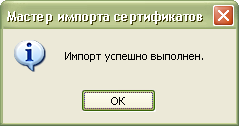
Сертификат открытого ключа подписи МИ ФНС России по ЦОД установлен.
Установка корневого сертификата
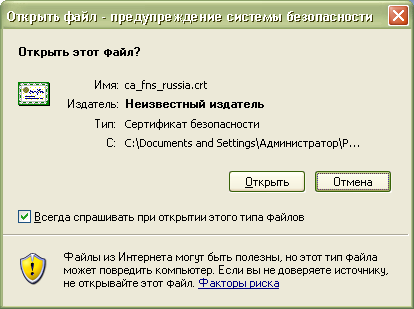
Для установки корневого сертификата ФНС необходимо перейти по ссылке: http://www.nalog.ru/rn77/about_fts/uc_fns/, скачать корневой сертификат УЦ ФНС России и двойным кликом мыши открыть его, для этого в окне открытия файла нажать кнопку «Открыть»:
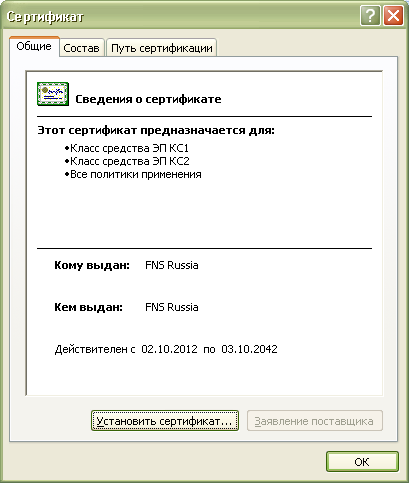
На вкладке «Общие» нажать кнопку «Установить сертификат…»:
Откроется «Мастер импорта сертификатов»:
После нажатия кнопки «Далее» откроется окно выбора хранилища сертификатов:
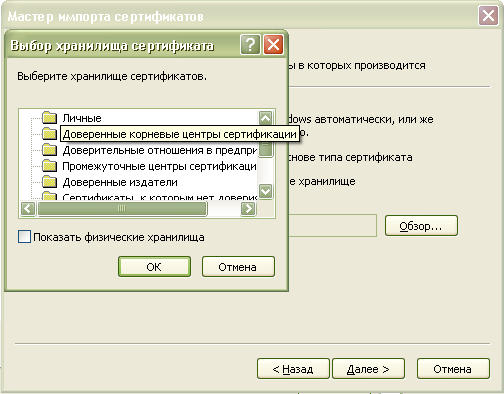
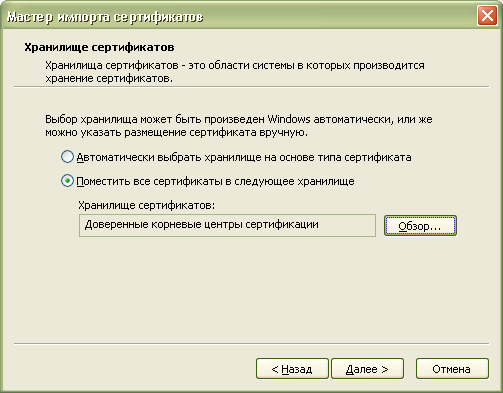
Необходимо выбрать «Поместить все сертификаты в следующее хранилище», нажать кнопку «Обзор» и выбрать хранилище «Доверенные корневые центры сертификации» и нажать «ОК»:
После выбора хранилища сертификатов нажать «Далее»:
Для завершения работы «Мастера импорта сертификатов» нажать кнопку «Готово»:
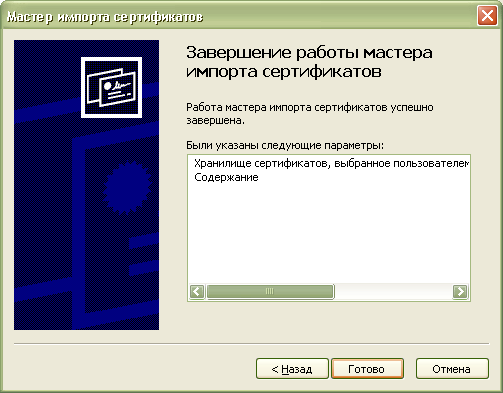
В окне сообщения об успешном импорте сертификата нажать кнопку «ОК»:
Корневой сертификат установлен.
Установка списка отозванных сертификатов
Для установки списка отзыва нужно сохранить его на компьютер, кликнуть по нему правой кнопкой мыши и выбрать «Установить список отзыва ( CRL )». В открывающихся окнах последовательно нажимать «Далее» – «Далее» – «Готово», не меняя настройки по умолчанию.
После установки сертификатов и списка отзыва нажать «Перейти в «Сервис сдачи налоговой и бухгалтерской отчетности».
Ознакомиться с технологией приема и обработки деклараций (расчетов) и перейти к проверке условий, нажав «Проверить выполнение условий»:
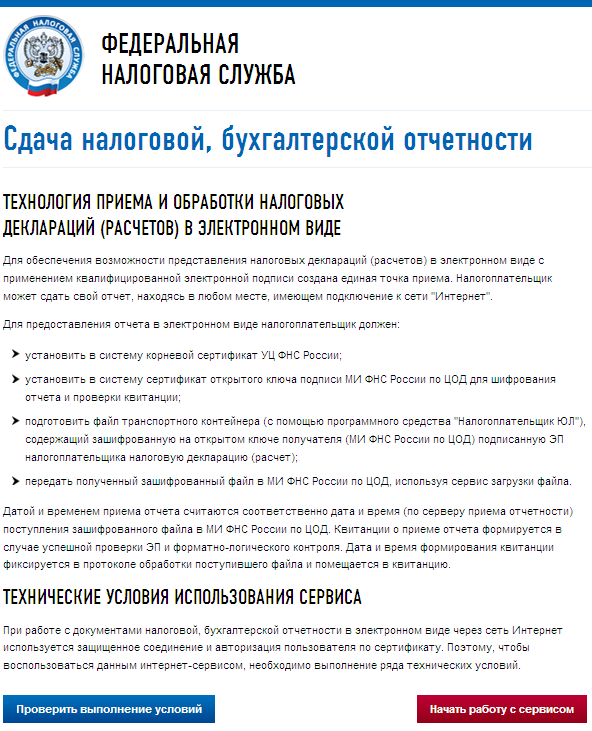
Убедиться, что все условия выполнены, и нажать «Выполнить проверки»:
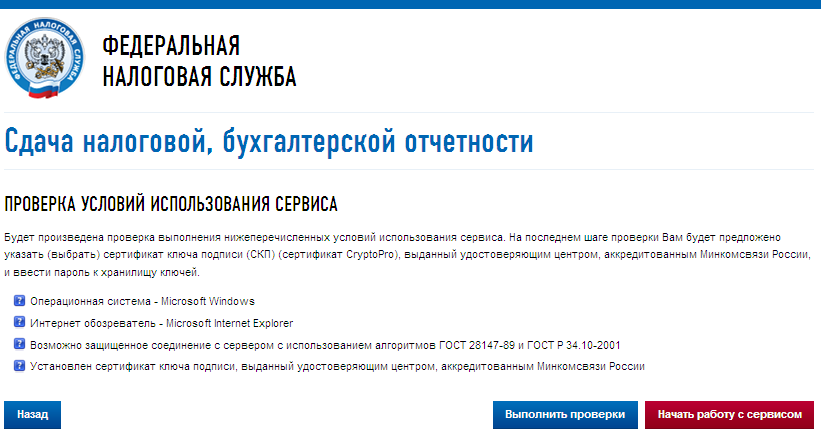
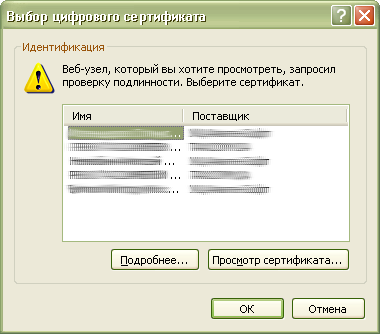
На четвертом шаге проверки будет предложение выбрать цифровой сертификат.
После выбора необходимого сертификата нажать «ОК»:
После проверки сертификата ключа подписи нажать «Начать работу с сервисом»:
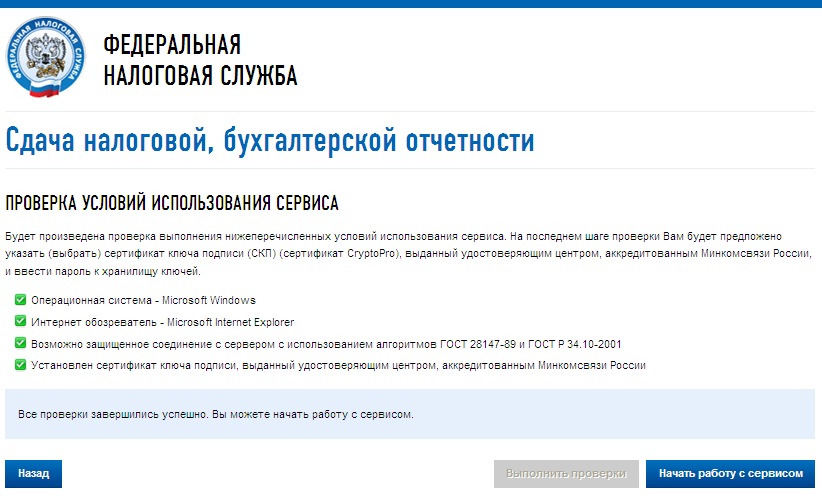
В открывшемся окне:
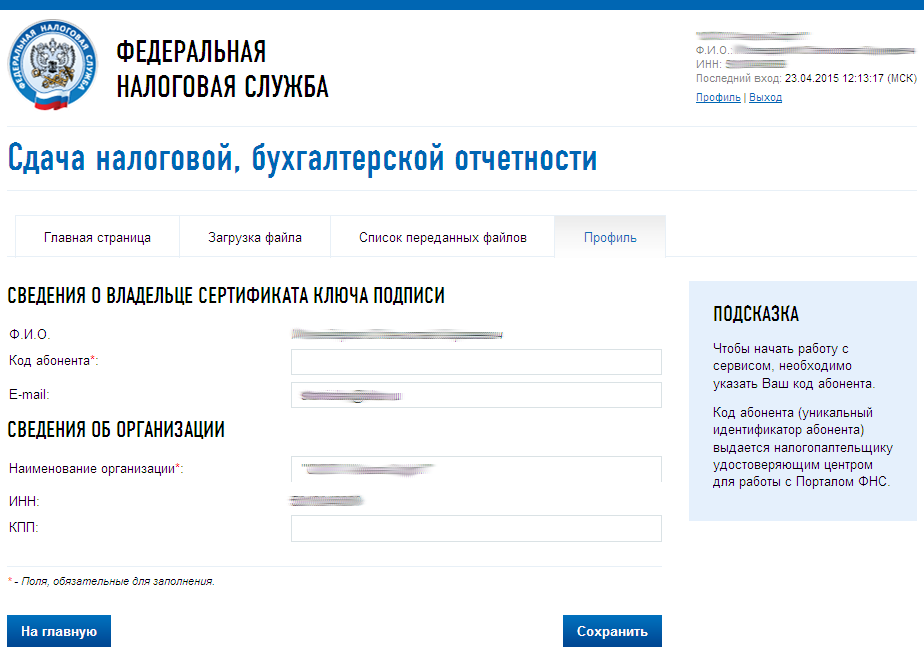
Нужно заполнить пустые поля (Код абонента, КПП) и нажать «Сохранить»:
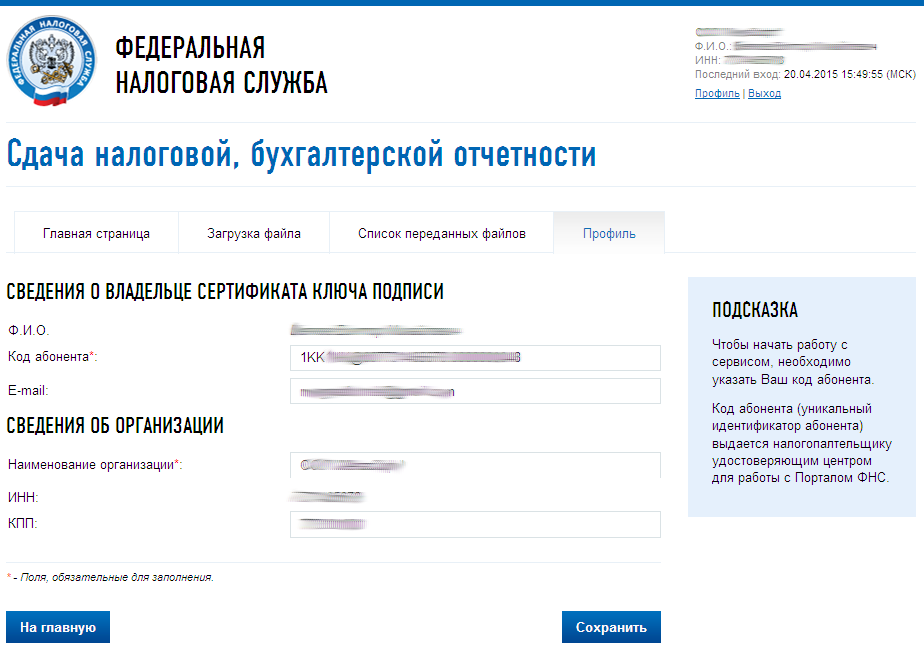
После сохранения введенных данных перейти в раздел «Загрузка файла»:
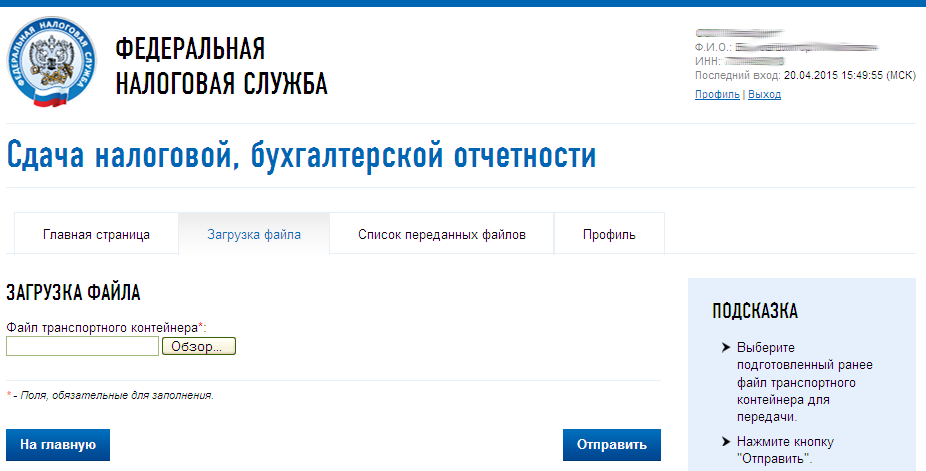
Нажать «Обзор» и выбрать контейнер, подготовленный с помощью программы «Налогоплательщик ЮЛ».
После выбора файла нажать кнопку «Отправить».
После передачи файла произойдет автоматический переход на страницу проверки статуса обработки:
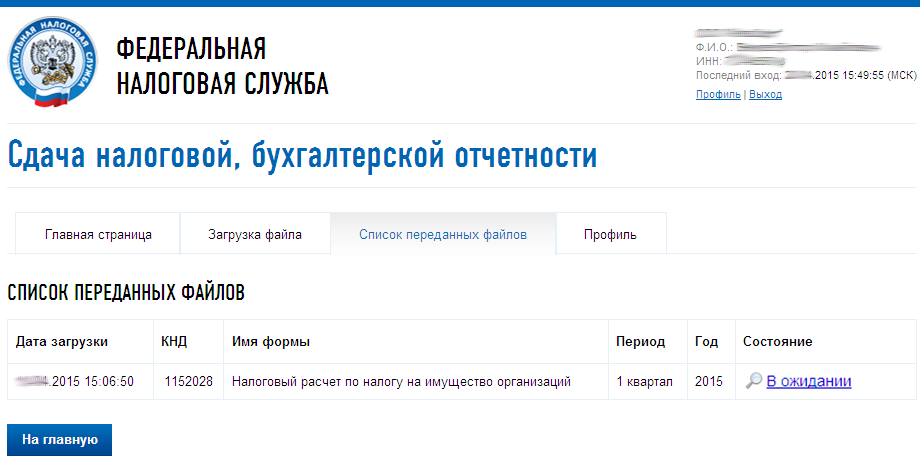
После завершения документооборота состояние изменится на «Завершено»:
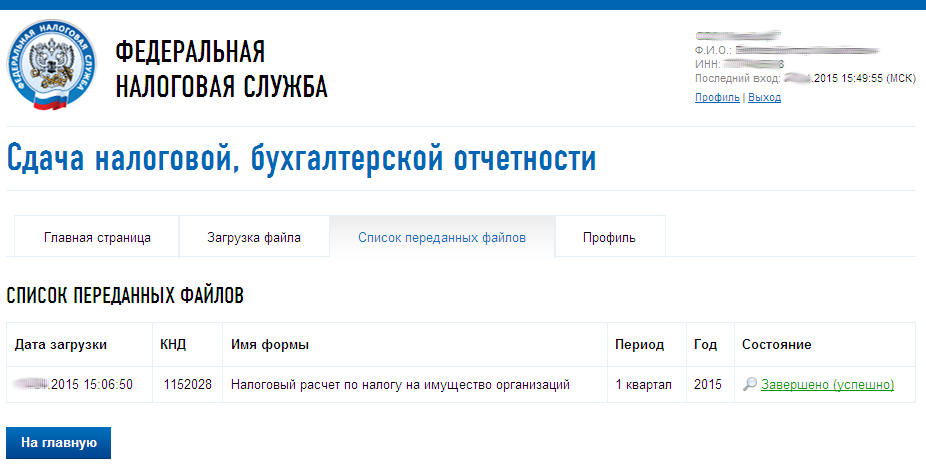
Посмотреть отправленный файл и историю документооборота можно, перейдя по ссылке в графе «Состояние» – «Завершено (успешно)»:
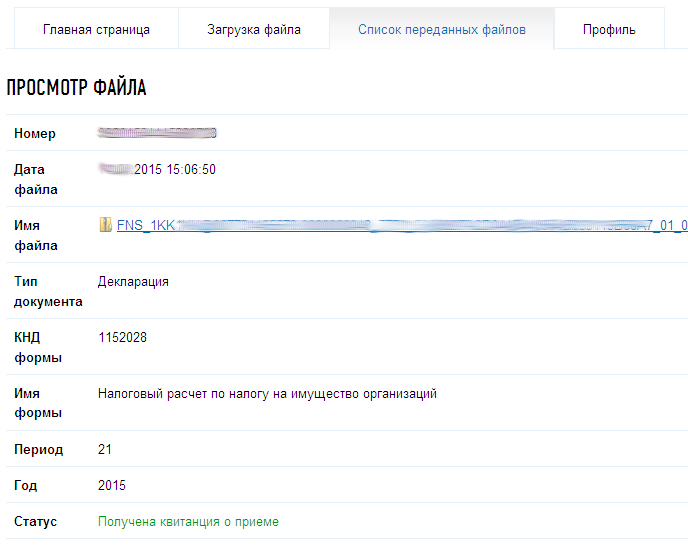
В «Истории документооборота» можно посмотреть или скачать все регламентные документы.
ТЕРМИНЫ И ОПРЕДЕЛЕНИЯ
Система сдачи отчетности – система юридически значимого электронного документооборота при предоставлении деклараций НБО и других документов в электронном виде.
Электронный документооборот – последовательность транзакций по обмену документами между участниками документооборота, обеспечивающая некоторый регламентированный процесс по обмену документами (например, документооборот по представлению налоговых деклараций (бухгалтерской отчетности)).
Электронный документ – документ, представленный в электронном виде в соответствии с требованиями формата для данного вида документа и являющийся основанием для организации юридически значимого электронного документооборота.
Электронная подпись – информация в электронной форме, которая присоединена к другой информации в электронной форме (подписываемой информации) или иным образом связана с такой информацией и которая используется для определения лица, подписывающего информацию.
Сертификат ключа проверки электронной подписи – электронный документ или документ на бумажном носителе, выданные удостоверяющим центром либо доверенным лицом удостоверяющего центра и подтверждающие принадлежность ключа проверки электронной подписи владельцу сертификата ключа проверки электронной подписи.
Квалифицированный сертификат ключа проверки электронной подписи (квалифицированный сертификат) – сертификат ключа проверки электронной подписи, соответствующий требованиям, установленным Федеральным законом от 06.04.2011 № 63-ФЗ
«Об электронной подписи» и иными принимаемыми в соответствии с ним нормативными правовыми актами, созданный аккредитованным удостоверяющим центром либо федеральным органом исполнительной власти, уполномоченным в сфере использования электронной подписи, и являющийся в связи с этим официальным документом.
Владелец сертификата ключа проверки электронной подписи – лицо, которому в установленном Федеральным законом от 06.04.2011 № 63-ФЗ «Об электронной подписи» порядке выдан сертификат ключа проверки электронной подписи.
Ключ электронной подписи – уникальная последовательность символов, предназначенная для создания электронной подписи.
Ключ проверки электронной подписи – уникальная последовательность символов, однозначно связанная с ключом электронной подписи и предназначенная для проверки подлинности электронной подписи.
Средства криптографической защиты информации – это совокупность программных и технических элементов систем обработки данных, способных функционировать самостоятельно или в составе других систем и осуществлять криптографическое преобразование информации для обеспечения её безопасности.
Удостоверяющий центр – юридическое лицо, индивидуальный предприниматель либо государственный орган или орган местного самоуправления, осуществляющие функции по созданию и выдаче сертификатов ключей проверки электронных подписей, а также иные функции, предусмотренные настоящим Федеральным законом.
Аккредитация удостоверяющего центра – признание соответствия удостоверяющего центра требованиям Федерального закона от 06.04.2011 № 63-ФЗ «Об электронной подписи».
Участники документооборота – налогоплательщики и налоговые органы.
Пользователь – налогоплательщик, осуществляющий сдачу отчетности и получение услуг в электронном виде через прикладные системы (портал сдачи отчетности, личный кабинет и другие сервисы ФНС России).
Налогоплательщик – налогоплательщики, плательщики сборов, налоговые агенты.
Абонент – зарегистрированный участник информационного взаимодействия.
ВВЕДЕНИЕ
Сервис самостоятельной регистрации налогоплательщиков в системе сдачи налоговой отчетности на сайте ФНС России (https://service.nalog.ru/reg/) предназначен для получения уникального идентификатора абонента (кода абонента), который выдается налогоплательщику при его регистрации с квалифицированным сертификатом ключа проверки электронной подписи в системе сдачи отчетности. Код абонента используется при отправке отчетности через Сервис сдачи налоговой и бухгалтерской отчетности 1 .
УСЛОВИЯ ПРИМЕНЕНИЯ
Для регистрации в Сервисе самостоятельной регистрации налогоплательщиков в системе сдачи налоговой отчетности и для использования Сервиса сдачи налоговой и бухгалтерской отчетности, налогоплательщику необходимо приобрести квалифицированный сертификат ключа проверки электронной подписи 2 .
Внимание! Сертификат электронной подписи, сгенерированный в Личном кабинете налогоплательщика, не является квалифицированным и для регистрации не подходит! Такой сертификат может использоваться только для сдачи отчетности через Личный кабинет налогоплательщика.
1 Ознакомиться с технологией приема и обработки налоговых деклараций (расчетов) в электронной форме можно на странице Сервиса сдачи налоговой, бухгалтерской отчетности https://service.nalog.ru/nbo/
2 Список удостоверяющих центров доступен на официальном сайте Министерства цифрового развития, связи и массовых коммуникаций Российской Федерации в разделе «Аккредитация удостоверяющих центров» https://digital.gov.ru/ru/activity/govservices/2/
РЕГИСТРАЦИЯ В СЕРВИСЕ
При первом входе в Сервис самостоятельной регистрации налогоплательщиков в системе сдачи налоговой отчетности необходимо пройти процедуру регистрации. Для этого необходимо нажать кнопку «Регистрация» (Рис.1).

В открывшемся окне необходимо ввести требуемые данные (Рис.2).

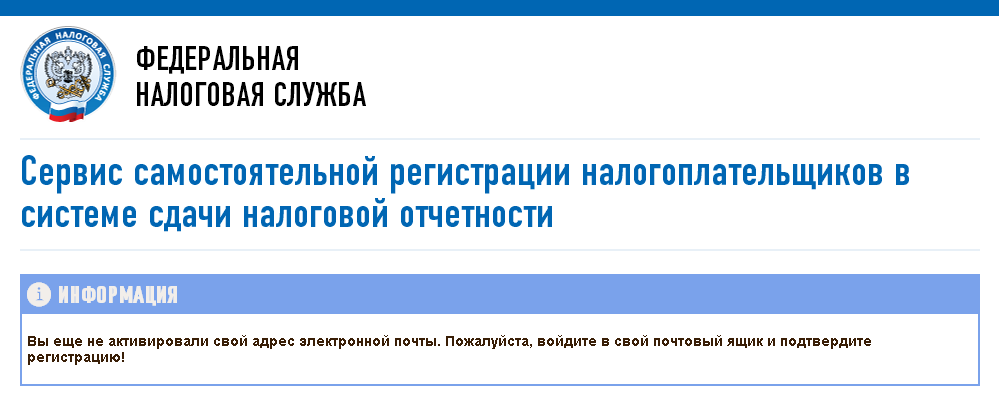
После ввода данных необходимо нажать кнопку «Зарегистрировать», в результате откроется страница Сервиса самостоятельной регистрации налогоплательщиков в системе сдачи налоговой отчетности с информационным сообщением о том, что «Вы еще не активировали свой адрес электронной почты. Пожалуйста, войдите в свой почтовый ящик и подтвердите регистрацию!» (Рис.3).

Для активации учетной записи необходимо войти в почтовый ящик, указанный при регистрации, и перейти по полученной ссылке 3 . После перехода по ссылке, в случае успешной активации 4 , откроется страница Сервиса самостоятельной регистрации налогоплательщиков в системе сдачи налоговой отчетности с информационным сообщением о том, что «Учетная запись успешно активирована! Для начала работы, необходимо перейти по ссылке» (Рис.4).

3 Если в папке Входящие письмо отсутствует, необходимо проверить папку Спам.
4 В случае возникновения проблем при активации учетной записи необходимо подать обращение в техническую поддержку сервиса, перейдя по ссылке https://www.nalog.gov.ru/rn77/service/service_feedback/?service=39
РАБОТА С СЕРВИСОМ
Для входа в Сервис самостоятельной регистрации налогоплательщиков в системе сдачи налоговой отчетности необходимо ввести логин (адрес электронной почты) и пароль, указанные при регистрации и нажать кнопку Вход 5 (Рис. 4).

После входа откроется главная страница личного кабинета Сервиса самостоятельной регистрации налогоплательщиков в системе сдачи налоговой отчетности с информационным сообщением о необходимости регистрации сертификата (рис.5).

Внимание! В Сервисе самостоятельной регистрации налогоплательщиков в системе сдачи налоговой отчетности регистрируются только квалифицированные сертификаты ключа проверки электронной подписи. Сертификат электронной подписи, сгенерированный в Личном кабинете налогоплательщика, не является квалифицированным и для регистрации не подходит! Такой сертификат может использоваться только для сдачи отчетности через Личный кабинет налогоплательщика.
5 Авторизация в Сервисе самостоятельной регистрации налогоплательщиков в системе сдачи отчетности осуществляется только путем ввода логина (адреса электронной почты) и пароля. Другие способы авторизации не предусмотрены.
Для регистрации квалифицированного сертификата ключа проверки электронной подписи необходимо нажать кнопку «Загрузить сертификат» 6 . В открывшемся окне перейти по пути расположения файла сертификата открытого ключа, выбрать его и нажать кнопку

«Открыть» (Рис. 6).
В результате откроется окно Сервиса самостоятельной регистрации налогоплательщиков в системе сдачи налоговой отчетности со сведениями о владельце сертификата 7 . В случае ошибочного выбора файла сертификата открытого ключа выбор можно отменить, нажав кнопку «Отмена» (рис. 7).

6 В сервисе самостоятельной регистрации налогоплательщиков в системе сдачи налоговой отчетности регистрируется сертификат открытого ключа – файл с расширением .cer. Примеры способов извлечения сертификата открытого ключа из ключевого контейнера приведены в п.6 данного руководства.
7 В случае регистрации квалифицированного сертификата ключа проверки электронной подписи юридического лица необходимо указать КПП организации.
После нажатия кнопки «Загрузить» файл сертификата открытого ключа будет передан на регистрацию, откроется главная страница Сервиса самостоятельной регистрации налогоплательщиков в системе сдачи налоговой отчетности с информацией о процессе регистрации (рис. 8).

 После успешной регистрации значок в графе Статус с « » изменится на «
  » и в поле Идентификатор появится значение присвоенного идентификатора абонента, который в дальнейшем будет использоваться при предоставлении отчетности в ФНС России через Сервис сдачи налоговой, бухгалтерской отчетности (рис. 9).

Обращаем Ваше внимание, что каждый раз при выпуске нового квалифицированного сертификата ключа проверки электронной подписи, его нужно регистрировать в системе сдачи отчетности! Чтобы зарегистрировать новый квалифицированный сертификат ключа проверки электронной подписи с уже существующим идентификатором абонента, необходимо войти в Сервисе самостоятельной регистрации налогоплательщиков в системе сдачи налоговой отчетности с помощью ранее зарегистрированной учетной записи и нажать кнопку «Загрузить сертификат». Выбрать новый квалифицированный сертификат ключа проверки электронной подписи и повторить процедуру регистрации. В результате регистрации идентификатор абонента останется прежним.
ИЗВЛЕЧЕНИЕ СЕРТИФИКАТА ОТКРЫТОГО КЛЮЧА ИЗ КЛЮЧЕВОГО КОНТЕЙНЕРА
После выпуска сертификата открытого ключа он помещается в ключевой контейнер и в зависимости от ключевого носителя его можно извлечь, используя штатный функционал средств криптографической защиты информации (например, КриптоПро), либо приложение, предназначенное для работы с конкретным ключевым носителем (например, Рутокен).
КриптоПро CSP
Для извлечения сертификата открытого ключа средствами КриптоПро CSP необходимо выполнить следующие действия:

-
- Перейти в Панель управления (ПУСК – Панель управления) найти и запустить КриптоПро CSP.
- На вкладке Сервис нажать кнопку Просмотреть сертификат в контейнере.
- В открывшемся окне нажать кнопку Обзор и выбрать ключевой контейнер, содержащий необходимый сертификат открытого ключа.

-
 Нажать кнопку Далее.
 Отобразится информация о сертификате.
- Нажать кнопку Свойства, перейти на вкладку Состав и нажать кнопку Копировать в файл.


-
- В окне Мастер экспорта сертификатов нажать кнопку Далее.
- Выбрать вариант Нет, не экспортировать закрытый ключ и нажать кнопку Далее.


-
- Выбрать вариант Файл X.509 (.CER) в кодировке DER и нажать кнопку Далее.
- Нажать кнопку Обзор и указать каталог для сохранения и имя файла, после чего нажать кнопку Сохранить, затем кнопку Далее.


-
- Нажать кнопку Готово, после чего будет получено сообщение об успешном экспорте.
Панель управления Рутокен
1. Перейти в Панель управления (ПУСК – Панель управления) найти и запустить Панель управления Рутокен. На вкладке Сертификаты выбрать необходимы сертификат и нажать кнопку Свойства. Дальнейшие действия по извлечению сертификата открытого ключа из ключевого контейнера аналогичны действиям, описанным при использовании КриптоПро CSP начиная с п.6.

сервис самостоятельной регистрации налогоплательщиков в системе сдачи налоговой отчетности
код абонента фнс где взять
идентификатор налогоплательщика код абонента как узнать
https service nalog ru reg login fns
код абонента
сервис самостоятельной регистрации
получение идентификатора абонента на сайте фнс россии
service nalog ru reg account login
получить код абонента для сдачи налоговой отчетности
код абонента налогоплательщика ип
код абонента для сдачи отчетности через портал фнс россии как получить
получить код абонента
что такое код абонента при сдаче декларации на сайте фнс
как узнать код абонента для сдачи отчетности через портал
сервис самостоятельной регистрации в системе сдачи налоговой отчетности
https service nalog ru reg account login mode fns
код абонента ип фнс где взять
самостоятельная регистрация налогоплательщиков в системе сдачи налоговой отчетности
сервис регистрации налогоплательщиков в системе сдачи налоговой отчетности
где посмотреть код регистрации
код абонента фнс где взять для ип
https service nalog ru reg
сервис самостоятельная регистрация налогоплательщиков в системе сдачи налоговой отчетности
сервис самостоятельной регистрации налогоплательщиков в системе сдачи налоговой отчетности видео
введите налоговый идентификационный номер компании от 5 до 12 цифр без дефисов
код абонента при сдаче декларации на сайте фнс
сервис самостоятельной регистрации налогоплательщиков в системе сдачи налоговой отчетности по эцп
как узнать код абонента фнс
идентификатор юридического лица как узнать
как получить идентификатор налогоплательщика код абонента
сервис самостоятельной сдачи отчетности фнс загрузить сертификат
код абонента nalog ru
https service nalog ru reg account login
код абонента налоговая
сервис самостоятельной регистрации налогоплательщиков
где взять код абонента для сайта фнс для сдачи налоговой отчетности
код абонента уникальный идентификатор абонента как узнать
код абонента в налоговой где взять
код абонента налоговая где взять
код абонента фнс
service nalog ru reg
как получить идентификатор налогоплательщика через сайт фнс nalog ru
для успешной авторизации в подсистеме фнси необходимо
сервис самостоятельной регистрации налогоплательщиков для сдачи отчетности
налоговая код абонента
где взять код регистрации
фнс сервис самостоятельной регистрации в системе сдачи налоговой отчетности