
websbor.gks.ru — Система сбора отчетности
Портал websbor.gks.ru предназначен для упрощения процедуры наблюдения Росстатом за предприятиями. Больше не нужно посещать офис государственной службы для подачи отчетности, поскольку все действия выполняются дистанционно. Авторизация на портале находится в разделе «Сдать отчетность». Достаточно ввести электронную почту и установленный пароль, после чего откроется доступ к системе.
Регистрация личного кабинета
Доступ к подаче отчетности появляется только после регистрации в системе. Для этого необходимо выполнить простые шаги:
- В разделе «Респонденты» выбрать пункт «Сдать отчетность».
- Нажать на кнопку «Регистрация».
- Заполнить общую информацию об организации, включая ОКПО, полное и краткое наименование, адрес электронной почты, почтовый адрес, а также пароль.
- Подтвердить регистрацию с помощью перехода по ссылке из письма, которое придет на e-mail.
В настройках личного профиля предприятия или при регистрации необходимо заполнить другую информацию о компании, включая коды деятельности, ИНН, данные о руководителе.
В качестве альтернативы для регистрации можно связаться с сотрудником Росстата, который отвечает за отчетность в электронном виде. С помощью консультаций по телефону или через электронную почту сотрудник государственной службы поможет в создании профиля.
Получение данных о кодах статистики

Особенности подачи отчетности
Для обеспечения достоверности статистических данных и идентификации организаций Росстат использует систему электронных подписей с помощью цифровых ключей. Его оформляют в специальных аккредитованных удостоверяющих центрах. Пошаговая инструкция для активации цифровой подписи:
- Зайти в раздел «Профиль» после авторизации.
- Выбрать пункт «Сертификаты».
- Загрузить сертификат открытого электронного ключа.
- Сохранить изменения.
После этого можно переходить к созданию отчета. Для этого выполняют следующие действия:
- Открывают пункт «Назначенные формы» и «Список отчетов».
- Выбирают раздел «Создать» и заполняют данные о компании.
- Указывают отчетный период, включая месяц и год.
- Добавляют поля вручную или из справочника в соответствии с кодами деятельности.
- Заполняют обязательные графы в созданной таблице.
- Сохраняют созданный отчет и отправляют его на проверку.
При повторной подаче отчетности можно использовать функцию «Создать по образцу», которая загружает шаблон прошлого документа.
Дополнительные возможности системы
Кроме регистрации и подачи отчетов пользователи получают доступ к дополнительным сервисам ресурса:
- данные о кодах и формах — без регистрации на сайте респонденты могут узнать о видах экономической деятельности, обязательных статистических формах и периодичности их подачи;
- offline модуль — программное обеспечение для автоматического сбора и формирования статистической отчетности;
- форум техподдержки — возможность получить консультацию от сотрудников Росстата или других участников системы.
Для помощи с возникающими трудностями пользователей на сайте представлен раздел «Часто задаваемые вопросы», где можно найти решение распространенных проблем.
Преимущества платформы
Используя электронный сервис, представители бизнеса получают ряд преимуществ:
- вся информация по действующим и сданным отчетам собрана в одном месте;
- доступ к данным о кодах и формах без регистрации;
- не нужно посещать филиал Росстата для подачи статистических данных;
- техническая поддержка оперативно решает проблемы пользователей.
С помощью электронного сервиса websbor.gks.ru в 2018 году в Федеральную службу государственной статистики отправили более 9,7 млн отчетов. Платформу использует больше 859 тысяч респондентов, что говорит об удобстве и практичности решения. Больше не нужно посещать душные кабинеты и заниматься бумажной волокитой, поскольку все действия оформляются онлайн.
Отправляем отчет в Росстат в электронном виде. Часть № 2: установка КриптоПро, настройка, загружаем сертификат
Многие ИП уже столкнулись с тем, что отчеты в Росстат теперь принимаются только в электронном виде. Соответственно, некоторые уже столкнулись с некоторыми трудностями при настройке цифровых подписей.
Поэтому, решил показать как настроить цифровую подпись (далее ЭЦП) на компьютере, под управлением Windows. Настройка будет производиться на примере ЭЦП Rutoken Lite.
Итак, приступим. Будем считать, что вы уже получили цифровую подпись в ФНС, но не знаете, что с ней делать дальше=)
Шаг №1. Установка КриптоПро
Переходим на официальный сайт разработчика КриптоПро и в разделе «Скачать»
и выбираем КриптоПро CSP.
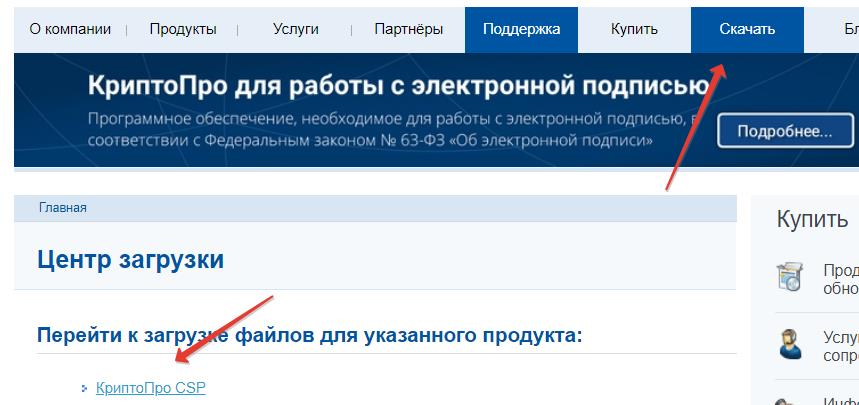
Вам будет предложено сразу пройти регистрацию, думаю, что справитесь:
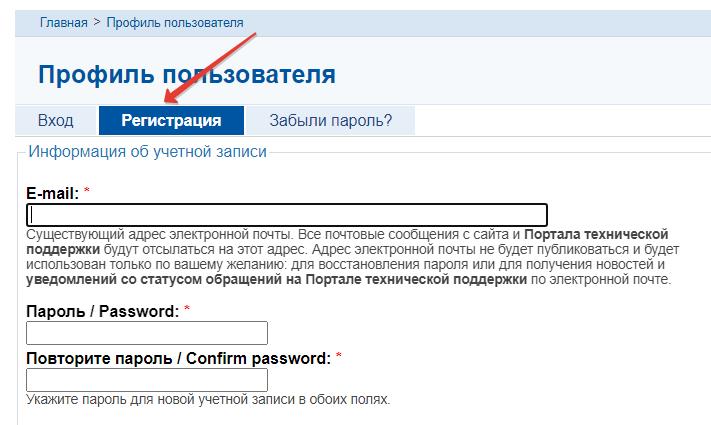
Сразу после регистрации откроется страница, где будет предоставлена возможность скачать КриптоПро CSP на ваш компьютер.
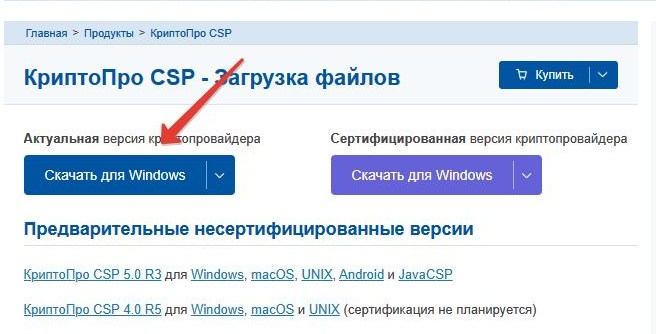
Скачиваете файл установки КриптоПро CSP и устанавливаете, как любую другую программу. Ничего сложного нет. Запускает установочный файл КриптоПро и следуете подсказкам на экране, со всем соглашаетесь.
Во время установки вам будет предложено установить плагин для браузера:
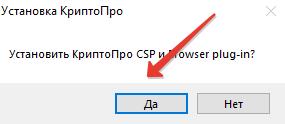
Лучше согласиться, это избавит от множества проблем. В самом конце установки вы увидите сообщение, что все прошло успешно.
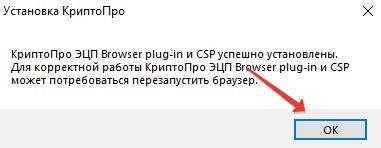
Все, программу КриптоПро CSP мы установили. Это бесплатная версия, которая будет работать 90 дней.
После 90 дней, придется ее продлевать на платной основе (если она будет вам нужна для дальнейшей работы)
Напомню, что наша конечная остановка — это сдать отчет в Росстат в электронном виде. Но Росстат требует загрузить в их личный кабинет сертификат открытого ключа.
Если вы не прошли регистрацию на сайте Росстата, то это можно сделать при помощи этой инструкции:
Будем считать, что ваша регистрация прошла успешно. И нам осталось загрузить сертификат в личный кабинет.
Шаг №2. Как загрузить сертификат открытого ключа в личный кабинет на сайте Росстата?
Если еще не получили цифровую подпись в ФНС, то вот подробная инструкция:
Будем считать, что цифровая подпись у вас есть. Необходимо вставить в USB-порт компьютера цифровую подпись, которую получили в ФНС.
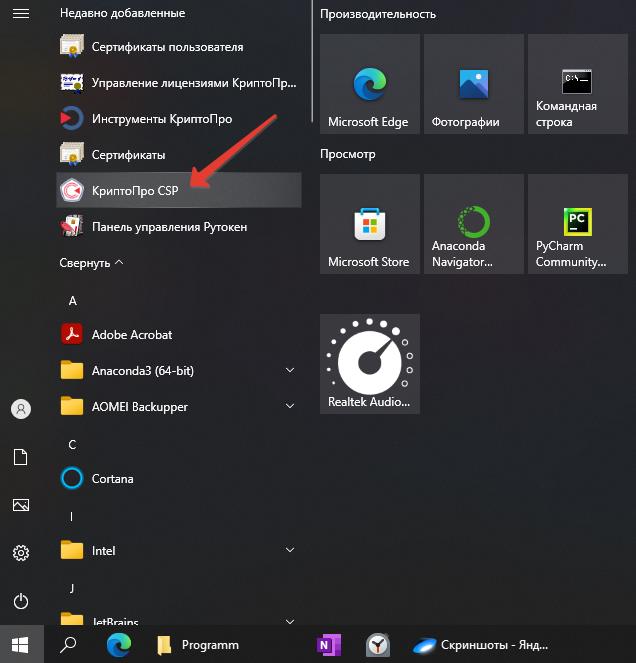
Затем запускаем программу КриптоПро CSP.
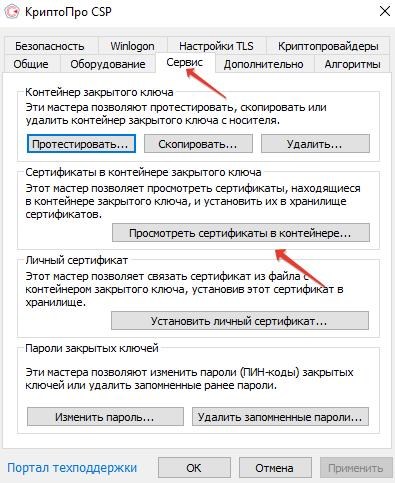
Сразу видим устрашающее окно, в котором необходимо выбрать «Сервис», а затем «Просмотреть сертификаты в контейнере…»
Небольшая ремарка. Если вы не устанавливали в систему личный сертификат, то сначала нажмите на кнопку «Установить личный сертификат…»
Если ранее делали эту операцию, то сразу жмите на кнопку «Просмотреть сертификаты в контейнере…».
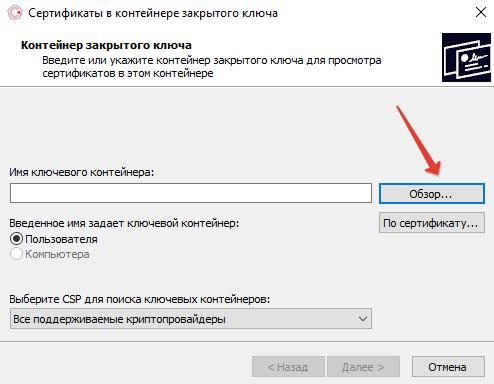
Затем видим следующее окно, в котором нажимаем кнопку «Обзор».
Выбираем пункт Rutoken и жмем кнопку «Ок». Еще раз подчеркну, что сама цифровая подпись (флэшка) должна быть уже установлена в компьютер.
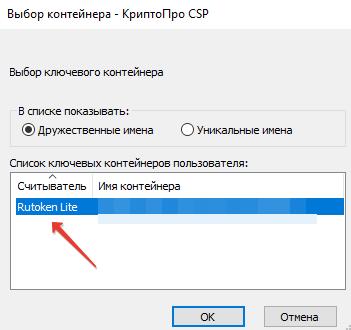
Видим данные, которые записаны в цифровой подписи.
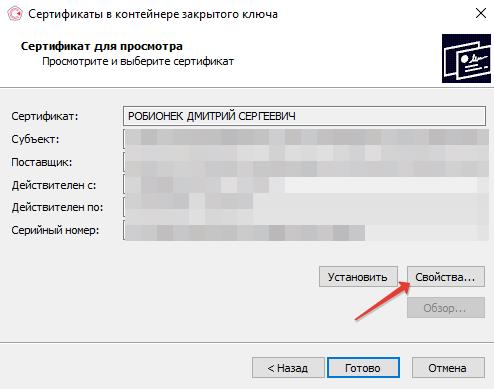
Жмем на кнопку «Свойства», а затем выбираем вкладку «Состав».
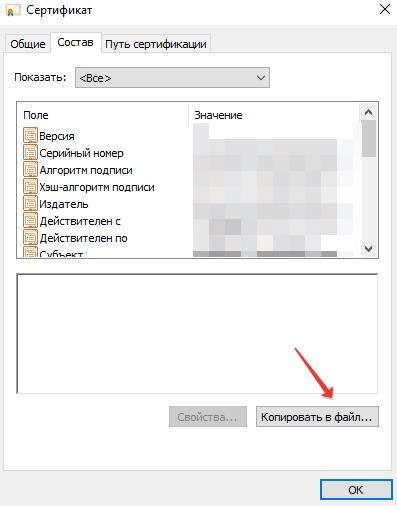
А затем жмем на кнопку «Копировать в файл…»
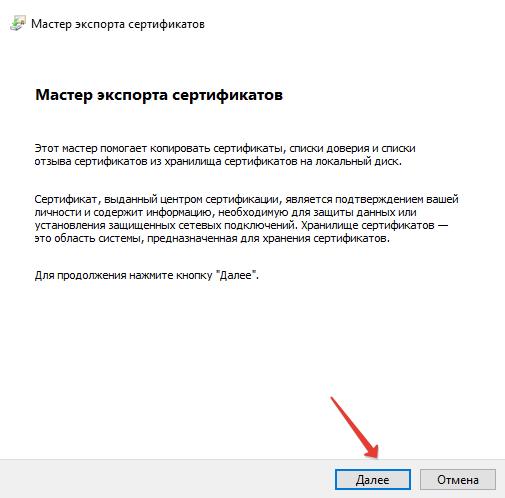
Открывается мастер экспорта сертификатов. Жмем кнопку «Далее».
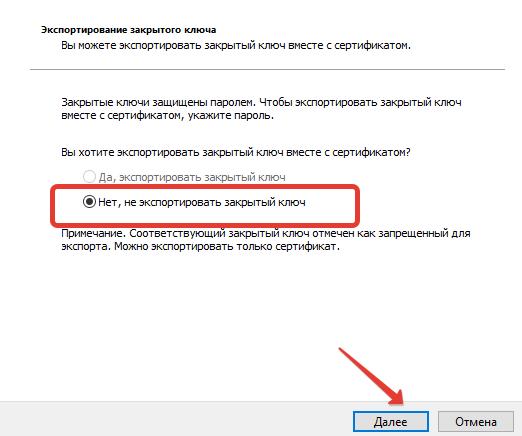
Убеждаемся, что установлено «Нет, не экспортировать закрытый ключ». Это важно. И жмем кнопку «Далее».
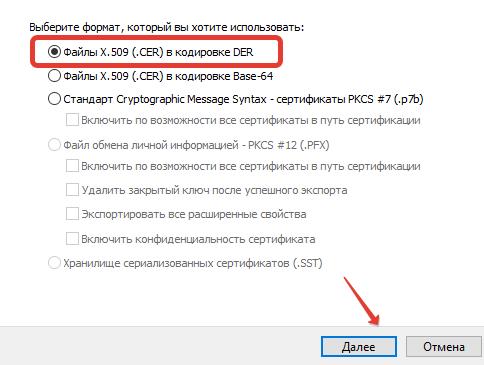
В следующем окне ставим настройку, как на рисунке выше «Файлы X.509(.CER)». И жмем кнопку «Далее».
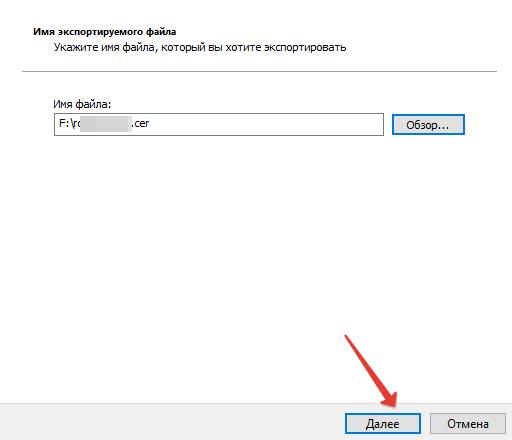
Осталось только сохранить файл в удобном месте. Для этого жмем на кнопку «Обзор» и сохраняем файл с расширением .cer в удобном месте. Запомните, где его сохранили, он еще понадобится =)
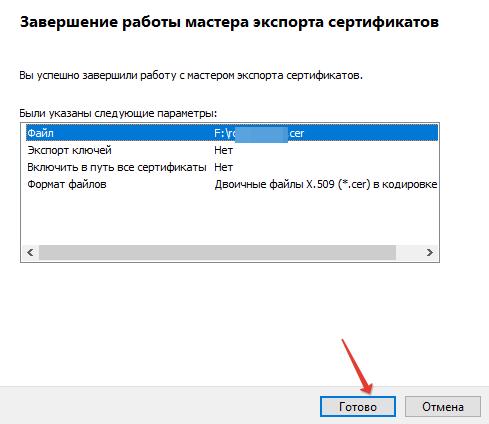
Если все прошло успешно, вы увидите сообщение, что работа мастера экспорта сертификатов завершена.
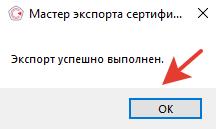
Так, не пугайтесь, это все выглядит пугающе, но на самом деле, все это у вас займет от силы, несколько минут.
Загружаем сертификат в Личный кабинет на сайте Росстата
Будем считать, что вы успешно прошли регистрацию на сайте Росстата и зашли личный кабинет по ссылке:
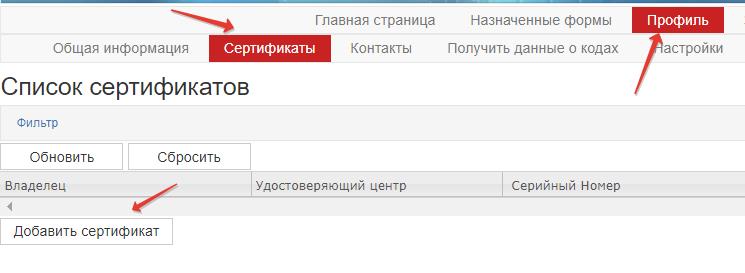
Далее нужно пройти по пути «Профиль» — «Сертификаты» и нажать на кнопку «Добавить сертификат».
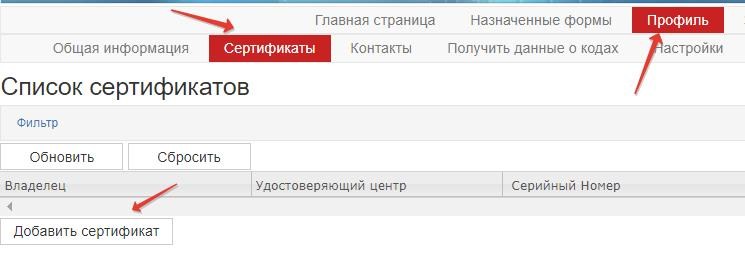
Выбираем файлик с расширением .cer, который мы создал на предыдущем шаге инструкции. И загружаем его.
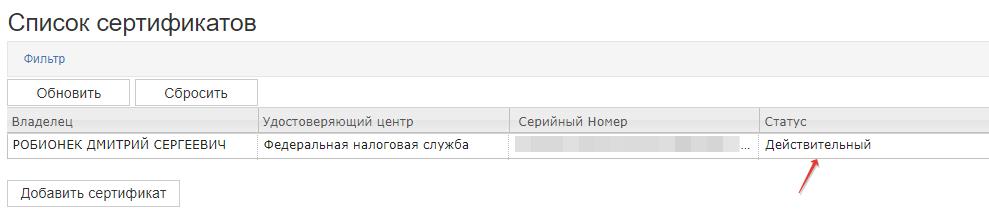
Вы должны увидеть, что сертификат загрузился в статусе «Действительный».
Итог
Самое сложное позади, а в следующей статье покажу, как составляется и отправляется отчет. Кстати, при отправке отчета придется установить еще один плагин, без него никак. Но это уже в следующей статье, так как сегодня получился слишком большой материал.
Если есть вопросы и дополнения, пишите в комментариях ниже.
P.S. Если вы хотите поддержать мой проект, то это можно сделать по ссылке ниже:
Вся ваша помощь, идет на развитие этого проекта для ИП и самозанятых.
Предыдущие статьи по теме отчетности в Росстат в электронном виде:
- Как получить цифровую подпись в ФНС и стать параноиком
- Как сдать отчетность в Росстат в электронном виде? Часть №1: подготовка, регистрация, настройка личного кабинета
Как не пропустить важные новости для ИП и самозанятых?
Если хотите быть в курсе изменений, то советую подписаться на мой Телеграмм-канал. Там уже более 9000 предпринимателей, которые делятся своим опытом.

Подписаться на обсуждения в Telegram
Я создал этот сайт для всех, кто хочет открыть свое дело в качестве ИП или самозанятого, но не знает с чего начать. И постараюсь рассказать о сложных вещах максимально простым и понятным языком.
22 комментария к “Отправляем отчет в Росстат в электронном виде. Часть № 2: установка КриптоПро, настройка, загружаем сертификат”
Добрый день! Шаг номер 2 по вашей инструкции- не удаётся загрузить сертификат открытого ключа в личный кабинет. При проверке в ЛК ФНС выдает ошибку — не выбран сертификат для входа в личный кабинет. Несколько раз проделала, результат тот же. Помогите разобраться, пожалуйста. Ответить
Дмитрий Робионек
Елена, добрый день
Эта инструкция для сдачи отчетов в Росстат. Нужно загружать именно в ЛК Росстата
Для ЛК ИП на сайте ФНС нужны другие настройки. Ответить
Как сдать отчетность в статистику онлайн

В этой статье поговорим о том, как сдать отчет в статистику онлайн. Тема достаточно актуальна, так как с 2022 года отчитаться перед органами Росстата можно только в электронном формате (согласно поправкам 2020 года, внесенным в Закон «О статистическом учете» от 29.11.2007 № 282-ФЗ). Существует несколько вариантов представления отчетности онлайн. Рассмотрим самые популярные из них.
- Кто сдает отчеты в Росстат?
- Как узнать, какие отчеты в Росстат нужно сдавать?
- Сдача отчетности через онлайн-модуль
- Сдача отчетности через офлайн-модуль Росстата
- Электронная почта
- Госуслуги
- Отправка в рамках ЭДО
- Итоги
Кто сдает отчеты в Росстат?
Юрлица и ИП обязаны отчитываться перед ТОГС. Набор отчетных форм, их содержание и периодичность представления определяются видом деятельности респондентов, а также их размером.
Как правило, крупные и средние предприятия регулярно – раз в месяц или квартал – отчитываются перед контролирующими органами Росстата. С субъектами малого предпринимательства дело обстоит иначе. Так, микропредприятия представляют отчеты, только если попали в выборку, которая проводится Росстатом раз в год. Также подобные организации обязаны сдавать документы на проверку в период так называемой сплошной переписи, проводимой раз в 5 лет. В последний раз такая перепись проходила в 2021 году, значит следующая ожидается в 2026.
Кто и в какие сроки должен сдавать бухгалтерскую отчетность в органы статистики, подробно разъяснили эксперты «КонсультантПлюс». Получите пробный демодоступ к системе КонсультантПлюс и бесплатно переходите в Готовое решение.
Как узнать, какие отчеты в Росстат нужно сдавать?
Чтобы узнать, какой нужно сдать отчет в Росстат онлайн именно вам, воспользуйтесь удобным сервисом на официальном сайте этого контролирующего органа. Вот ссылка на нужную страницу – https://websbor.gks.ru/online/info.
Здесь все просто. Введите данные по вашей организации в одно из полей – достаточно указать только ИНН или только ОГРН/ОГРНИП. Убедитесь, что подгрузилось нужное предприятие – должно появиться его наименование. После этого ознакомьтесь с перечнем форм, которые вы обязаны представить на проверку. Здесь же будут указаны и сроки их сдачи. Сведения представляются в виде таблицы в нижней части страницы.
Возможно, что вы увидите фразу «Не найдено форм статистической отчетности». Это означает, что пока что у вас нет обязанности отчитываться перед Росстатом.
Сдача отчетности через онлайн-модуль
Чтобы сдать отчет в статистику онлайн, воспользуйтесь специально разработанным для этого онлайн-модулем. Это один из самых удобных и потому популярных вариантов. Такой способ обладает целым рядом преимуществ:
- концентрация в одном месте информации по всем отчетам: как сданным, так и действующим;
- удобство заполнения форм;
- наличие мощной техподдержки, позволяющей оперативно решать все возникающие в ходе оформления электронных документов вопросов;
- быстрый доступ к информации о кодах и формах.
Модуль реализован на портале websbor.gks.ru. Чтобы сдать отчетность в статистику через интернет бесплатно, необходимо сначала зарегистрироваться здесь, создать в системе свой «Личный кабинет». Делается это следующим образом.
- В блоке «Респонденты» выберите опцию «Сдать отчетность».
- Щелкните по кнопке «Регистрация».
- Заполните запрашиваемые сведения о вашей организации. Это ОКПО, ИНН, наименования (полное и краткое), коды видов деятельности, адрес и другие данные.
- После этого на указанный вами электронный адрес придет ссылка. Переход по ней завершит процесс регистрации «Личного кабинета».
В случае возникновения каких-либо проблем с созданием профиля свяжитесь по телефону с сотрудником территориального органа статистики. Сдать отчет онлайн помогут его личные консультации.
После регистрации обязательно подгрузите сертификат электронного ключа. Так как сдать отчет в статистику онлайн можно лишь при условии наличия усиленной электронной подписи. Порядок действий здесь такой:
- авторизуемся и заходим в раздел «Профиль»;
- проходим по ссылке «Сертификаты»;
- подгружаем сертификат открытого электронного ключа;
- сохраняем изменения.
После перечисленных манипуляций респондент получает возможность сдать отчет в Росстат бесплатно через интернет посредством этого удобного сервиса.
Формирование форм происходит в разделе «Назначенные формы» в рубрике «Список компаний». Здесь присутствует графы следующего содержания:
- поля для установки «флажков» напротив отчетов, подлежащих отправке (пользователь выбирает их самостоятельно);
- «Отчет» – здесь можно выбрать одну из операций: создать, создать по образцу, удалить, просмотр, изменить, проверка, удалить, выгрузить;
- статус отчета (например, «не представлен»);
- наименование формы;
- сведения о датах начала и окончания сбора;
- отчетный период.
Итак, чтобы сформировать и сдать отчет в Росстат онлайн, выполните следующие действия.
- Выберите операцию «Создать» в рабочем поле рубрики «Список компаний» (это вторая графа таблицы, она называется «Отчет»). На экране появится шаблонная форма.
- Начните заполнение формы с указания отчетного периода.
- Информация об организации и должностном лице подгружается автоматически.
- Далее заполняются все необходимые поля. Часть информации вводится вручную, часть – выбирается из справочника (путем нажатия на кнопку с многоточием, которую содержат некоторые окна).
- Завершающий этап – сохранение созданного отчета и его отправка на проверку.
Если конкретный отчет сдается не впервые, можно вместо операции «Создать» выбрать опцию «Создать по образцу». Это упрощает формирование документа, так как автоматически подгружается шаблон прошлой формы, который уже отражает индивидуальные особенности отчетности именно вашей организации.
Сдача отчетности через офлайн-модуль Росстата
Существует вариант отчета перед контролирующими органами, очень похожий на предыдущий. Речь идет о программном обеспечении, которое доступно для скачивания на официальном сайте Росстата. Сдать отчет онлайн можно и посредством этого офлайн-модуля. Вот ссылка на него – https://mosstat.gks.ru/folder/67057. Здесь же содержится подробная инструкция по установке и настройке системы.
Функционал офлайн-модуля практически такой же, как у рассмотренной выше онлайн-системы. Отличие заключается в том, что вам не нужно быть подключенным к интернету в процессе формирования отчета. Соединение необходимо лишь на стадии отправки документа в Росстат.
Электронная почта
Этот вариант подходит для предприятий, которые уже зарегистрированы в системе сбора отчетности. Сдать отчет в Росстат онлайн таким образом просто:
- скачайте на официальном сайте Росстата нужную вам форму и заполните в ней необходимые поля на компьютере;
- проверьте, подгружен ли сертификат вашей электронной подписи в системе сбора отчетности;
- скрепите документ электронной подписью;
- отправьте отчет по адресу websbor-report@gks.ru .
Госуслуги
Этот вариант был разрешен для сдачи отчетности в рамках всеобщей переписи Росстата в 2021 году. Способ оказался достаточно удобным. Так что, вероятнее всего, он будет востребован и в следующий раз. Настроить учетную запись можно заранее. Это делается просто:
- войдите в «Личный кабинет»;
- создайте учетную запись ИП или организации (придется заполнить анкету, часть данных в которой подгружается автоматически из «Личного кабинета»);
- найдите на сайте необходимую вам услугу, заполните документ и отправьте сведения;
- дождитесь уведомления о принятии отчета, которое служит подтверждением правильности заполнения формы.
Отправка в рамках ЭДО
Типичные системы электронного документооборота обычно уже содержат основные федеральные шаблоны, разработанные органами статистики. Сдача отчетности онлайн пользователями ЭДО упрощена до предела. Им остается лишь выбрать форму из списка, заполнить необходимые поля и нажать кнопку «Отправить».
После этого респондент получает извещение о получении формы контролирующим органом. Затем Росстат проверяет документ и высылает соответствующий протокол. В нем могут быть указания на ошибки. В этом случае придется скорректировать отчет и снова отправить его.
Итоги
Сдать отчет в Росстат онлайн можно несколькими способами. Каждый из них предполагает наличие у респондента электронной подписи. При возникновении каких-либо затруднений в процессе формирования или отправки документов через интернет обращайтесь за личной консультацией к сотрудникам ТОГС. Ответы на многие вопросы, связанные с регистрацией и работой в онлайн-системе сбора отчетности, можно получить на форуме технической поддержки — https://webstat.gks.ru/.
Более полную информацию по теме вы можете найти в КонсультантПлюс.
Пробный бесплатный доступ к системе на 2 дня.
Как сдать отчетность в Росстат в электронном виде? Часть №1: подготовка, регистрация, настройка личного кабинета
Я недавно писал статью о том, что всем ИП нужно регулярно проверять себя на сайте Росстата. Это нужно для того, чтобы выяснить, нужно вам сдавать статистическую отчетность или нет.
Напомню, что Росстат собирает статистические данные не со всех подряд, а выборочно. Причем, бумажные письма с анкетами больше не рассылает, все в электронном виде.
Сами себя проверяете на официальном сайте Росстата, сами потом сдаете отчеты в в электронном виде. Короче говоря, обязательно себя проверьте. Вот эта статья:
Если после проверки выяснится, что вы обязаны сдать статистическую отчетность, то придется проходить квест со сдачей отчета в Росстат в электронном виде.
Да, теперь Росстат принимает отчеты исключительно в электронном виде. В бумажном виде, как было ранее, сдать статистический отчет не получится.
Я сдаю отчет по статистике в электронном виде впервые (ранее отбивался бумажными отчетами), и решил написать подробную инструкцию для всех, кто столкнется с такой-же задачей.
Ну и в моем телеграмм-канале постоянно спрашивают читатели про отчеты в электронном виде. Кстати, раз уж вспомнил про телеграмм-канал. Не поленитесь, подпишитесь. Там много интересных обсуждений на самые разные темы: https://t.me/ipnovosti
А задача, прямо скажем, непростая. Придется разбираться с цифровой подписью, настраивать «Крипто-Про» и так далее и так далее. Легкой прогулки не будет, гарантирую =)
Если кратко, то план действий такой:
1. Пройти регистрацию на сайте Росстата.
2. Если нет цифровой подписи (ЭЦП), придется ее получить и настроить.
3. Сформировать отчет и сдать его через сайт Росстата.
В этой статье я покажу, как пройти регистрацию на сайте Росстата и создать личный кабинет. А затем как загрузить сертификат открытого ключа. В последующих статьях я подробнее расскажу про цифровую подпись, ее настройку и сдачу отчетности в электронном виде.
Понятно, что все уместить в одну статью невозможно, придется разбить ее на несколько частей. Я постараюсь быстро их опубликовать, так как самому нужно сдавать отчет до 2 марта =)
Итак, поехали. Сначала пройдем регистрацию и создадим личный кабинет на официальном сайте Росстата. Что для этого нужно сделать?
Шаг №1. Узнаем свой ОКПО (Общероссийский Классификатор Предприятий и Организаций)
Для этого переходим этой ссылке:
и указываем свой ИНН. Далее жмем на кнопку «Получить».
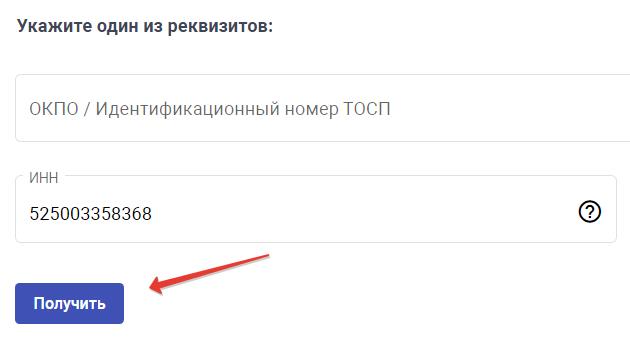
Для примера я указал свои ИНН и узнал свой загадочный ОКПО.
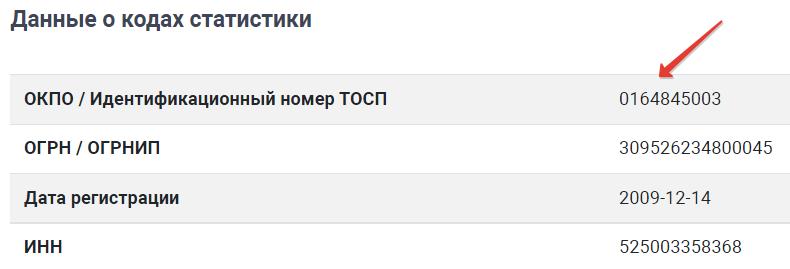
Разумеется, для каждого ИП ОКПО уникален и привязан к ИНН. Он вам понадобится для дальнейшей регистрации.
Шаг №2. Проходим регистрацию на сайте Росстата
Переходим на официальный сервис по этой ссылке:
И заполняем данные для регистрации. Ничего сложного нет, все очень просто.
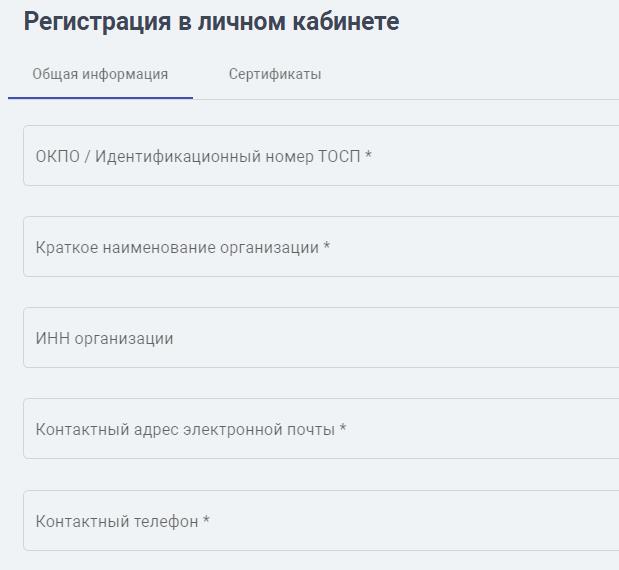
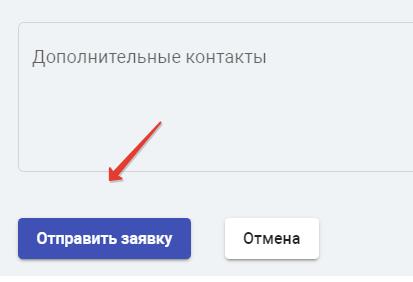
После этого жмем на кнопку отправить заявку.
Видим сообщение, что заявка принята на рассмотрение.
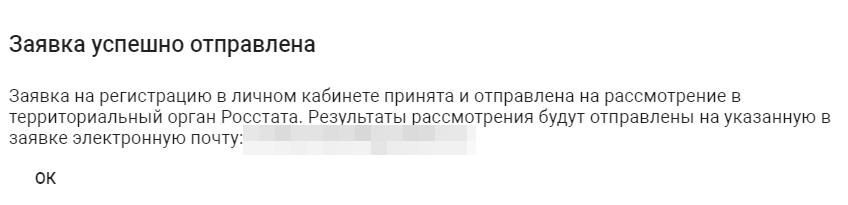
Остается только ждать одобрения со стороны Росстата. Ответ об успешной регистрации получите на электронную почту. Поэтому, убедитесь, что у вас есть доступ к электронной почте, которую укажете при регистрации.
Но ответ придет не моментально, я ждал заветное письмо примерно час.

Шаг №3. Заходим в личный кабинет
После того, как вы получите подтверждение регистрации, зайдем в личный кабинет по этой ссылке:
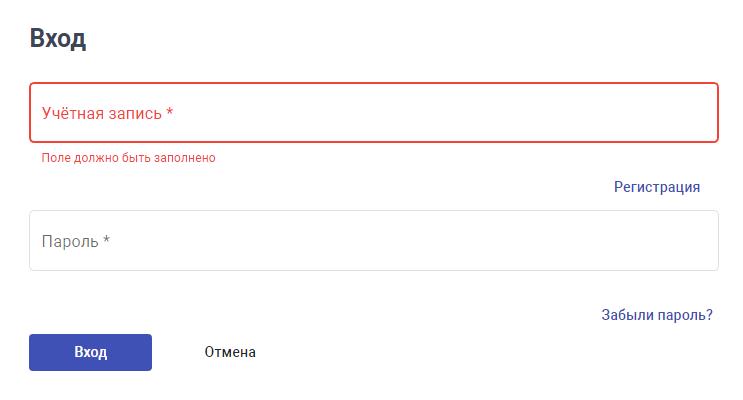
- В поле «Учетная запись» вводим свой ОКПО
- В поле «Пароль» вводим пароль, который задали на этапе регистрации.
Заходим в кабинет и, пританцовывая, радуемся, что все работает.
Но это еще не все. Мы только в начале великого пути, после которого можно смело получать дополнительную специальность в IT =)
Для дальнейшей работы необходимо загрузить сертификат открытого ключа. А я говорил, что легкой прогулки не будет=)
Шаг №4. Как загрузить сертификат открытого ключа?
Если у вас уже есть цифровая подпись (ЭЦП) и настроена работа с программой «Крипто-Про», можете загрузить сертификат открытого ключа в личный кабинет.
Я позвонил в Нижегородское отделение Росстата и мне любезно подсказали, где найти в недрах официального сайта нормальную и подробную инструкцию «Как извлечь сертификат из контейнера закрытого ключа?»
Даю прямую ссылку на скачивание этой подробной инструкции: вот она.
Про мое отделение Росстата
Не знаю как в других отделениях, но в Нижегородском Росстате работают святые люди, и я не шучу. Терпеливо все объясняют, подсказывают и показывают. Я был приятно удивлен.
Более того, сотрудница Ольга Юрьевна, которая отвечает за работу с ИП, предложила помочь сдать отчетность под ее руководством по телефону (. ). Начала подсказывать где и что нажимать … Но так как я давно и прочно дружу с IT-технологиями, не стал злоупотреблять ее вниманием, и освободил телефонную очередь для другого ИП, который в этом не разбирается.
Я уверен, что и в других отделениях Росстата есть человек, который отвечает за помощь ИП. Ищите сразу телефон такого человека в своем регионе.
Загружаем сертификат
После того, как извлечете сертификат по ссылке выше, его нужно обязательно загрузить в личный кабинет.
Для этого нужно пройти по пути «Профиль» — «Сертификаты» и нажать на кнопку добавить сертификат.
Если нет цифровой подписи, то ждите продолжения этой статьи. Далее я расскажу как получить и настроить цифровую подпись + «Крипто-Про» для сдачи отчетности в электронном виде.
Надеюсь, вам пригодится эта статья.
P.S. Рекомендую подписаться на анонсы статей моего блога в социальных сетях. В них вы оперативно получите информацию для ИП и самозанятых: https://dmitry-robionek.ru/subscribe
С уважением, Дмитрий Робионек.
P.S. Если вы хотите поддержать мой проект, то это можно сделать по ссылке ниже:
Вся ваша помощь, идет на развитие этого проекта для ИП и самозанятых.
Как не пропустить важные новости для ИП и самозанятых?
Если хотите быть в курсе изменений, то советую подписаться на мой Телеграмм-канал. Там уже более 9000 предпринимателей, которые делятся своим опытом.
Подписаться на обсуждения в Telegram
Я создал этот сайт для всех, кто хочет открыть свое дело в качестве ИП или самозанятого, но не знает с чего начать. И постараюсь рассказать о сложных вещах максимально простым и понятным языком.