
Update Visual Studio
Applies to: Visual Studio  Visual Studio for Mac Visual Studio Code
This topic discusses how to update a client installation of Visual Studio on Windows. For Visual Studio for Mac, see Update Visual Studio for Mac.
Visual Studio must first be installed on the machine before you can update it.
If you are an IT Administrator and want to configure your organization’s clients to update from a network layout, refer to the Visual Studio Administrators Guide, particularly the section on manage and update a network installation.
Before you update
By default, in order to install, update, or modify Visual Studio, the account performing the update must have administrative permissions on the machine and also must have permissions to the source where the product updates are located (either the internet or an internal location). If you are logged in as a typical user and try to perform one of these commands, then you’ll get a User Account Control notice prompting you for admin credentials. Starting in August 2023, an admin can delegate control of updates to standard users by configuring the AllowStandardUserControl policy. For more information, see User Permissions and Visual Studio.
Visual Studio must be closed before performing an update. We highly recommend saving your work before performing an update.
We encourage you to update to the most recent release of Visual Studio 2019 so that you always get the latest features, security fixes, and improvements. And if you’d like to try out our newest version, consider downloading and installing Visual Studio 2022.
There are several different ways to update an installation of Visual Studio. You can update through the Visual Studio Installer, you can check for updates or use the Notification hub in the IDE, you can configure Visual Studio to update on close, you can update by running a specific version of the bootstrapper, you can update Visual Studio programmatically, or you can be part of an organization that uses Administrator updates. Here’s how to update Visual Studio 2019 using these various methods.
Use the Visual Studio Installer
Visual Studio setup features and bug fixes are typically implemented in the installer. The installer is now shipping in the most current release of all currently supported Visual Studio products. This means that in general (unless otherwise specified), all new setup functionality is automatically available and works seamlessly in older versions of the product.
- Find the Visual Studio Installer on your computer. In the Windows Start menu, you can search for «installer».
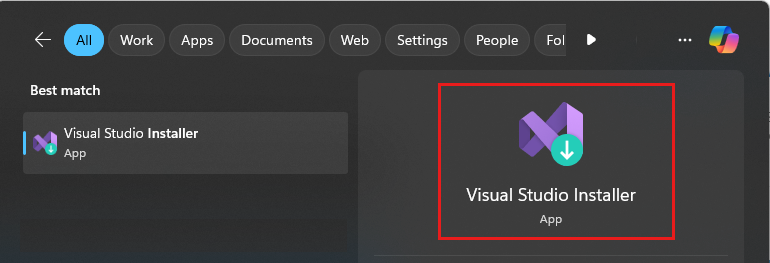 You might have to update the installer before continuing. If so, follow the prompts.
 - In the installer, look for the instance of Visual Studio that you want to update. For example, if you previously installed Visual Studio Community 2019 and there’s an update for it, then an Update available message appears in the installer.
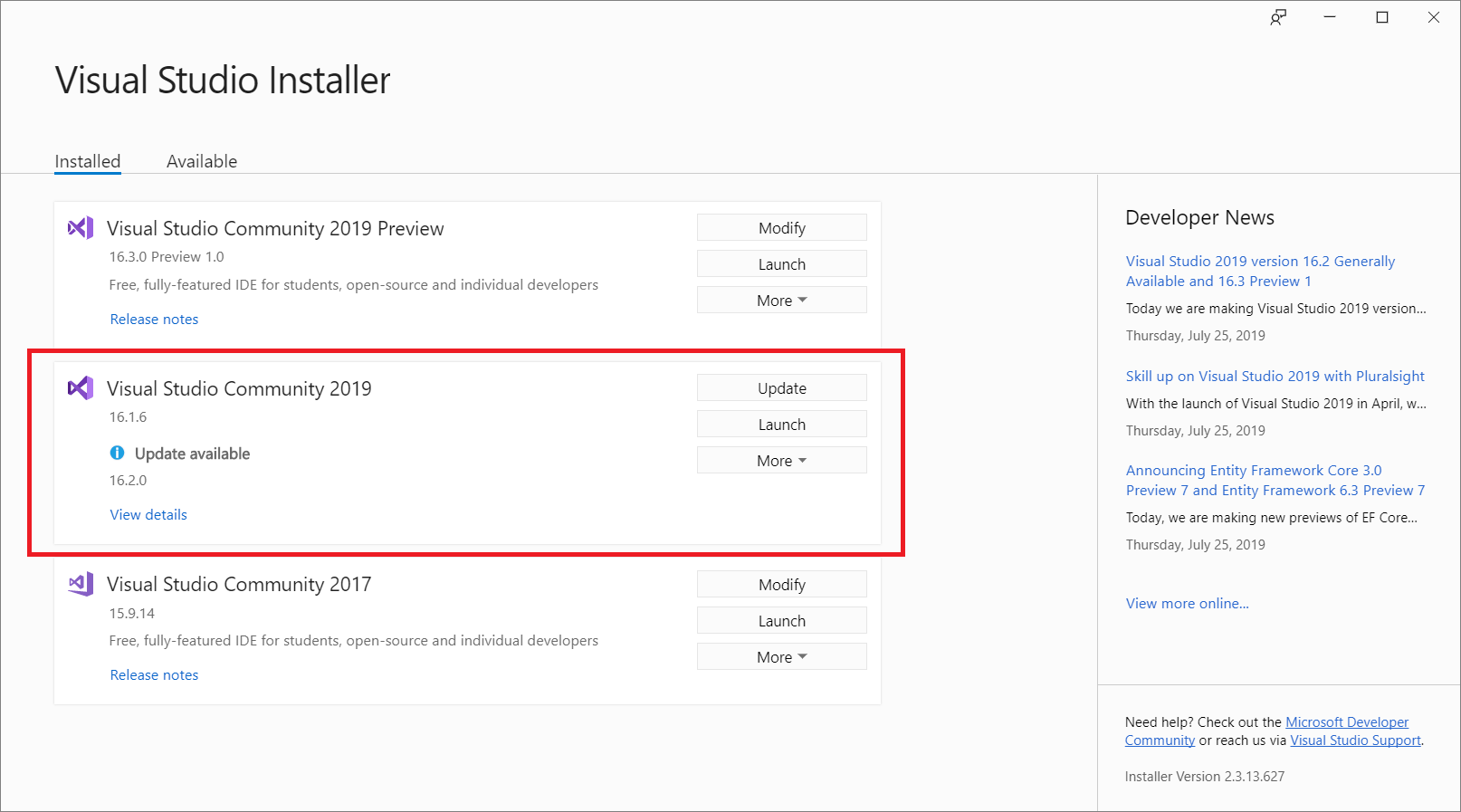
- Choose Update to install the updates.
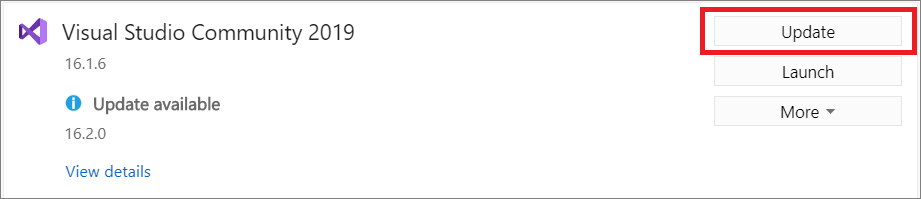
- After the update is complete, you might be asked to restart your computer. If so, do so, and then start Visual Studio as you typically would. If you aren’t asked to restart your computer, choose Launch to start Visual Studio from the installer.

Use the message box in the IDE
- When you open Visual Studio, the IDE checks to see if an update is available. In certain situations, a Visual Studio 2019 update message will briefly appear. If you want to update now, then choose View details. If you want to defer the update until when you close Visual Studio, choose Update on close.
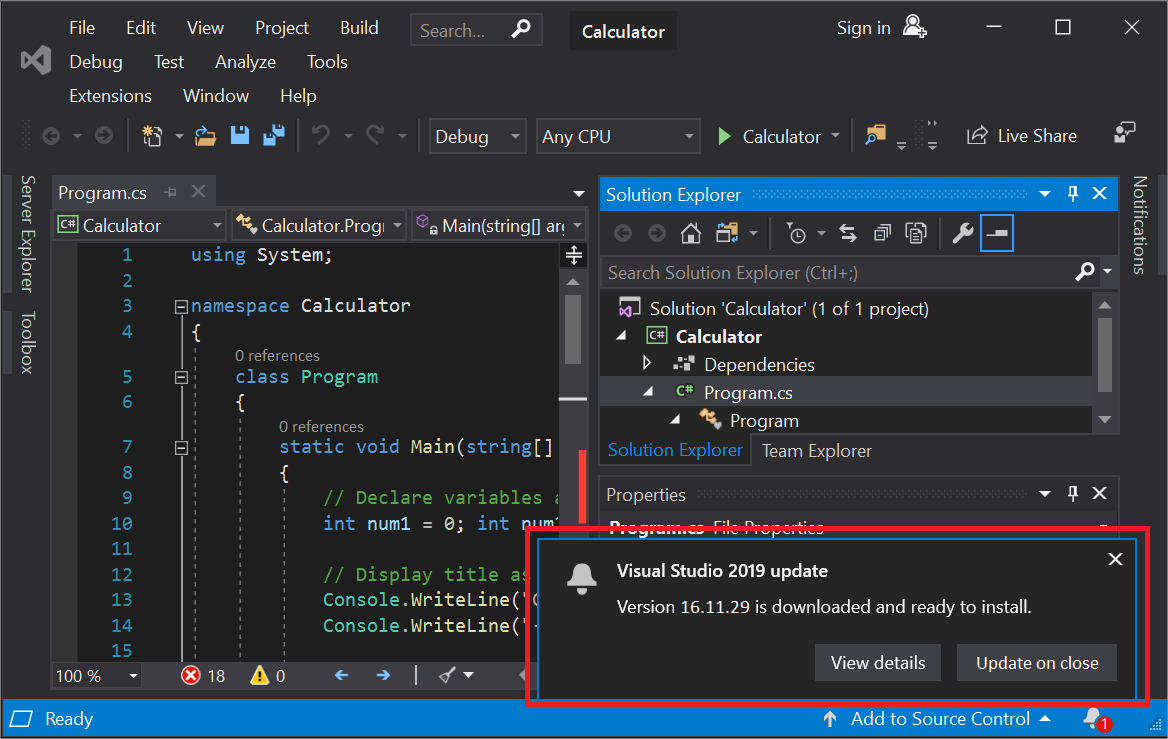
- If you chose View details, then in the subsequent dialog box, choose Update to update now.
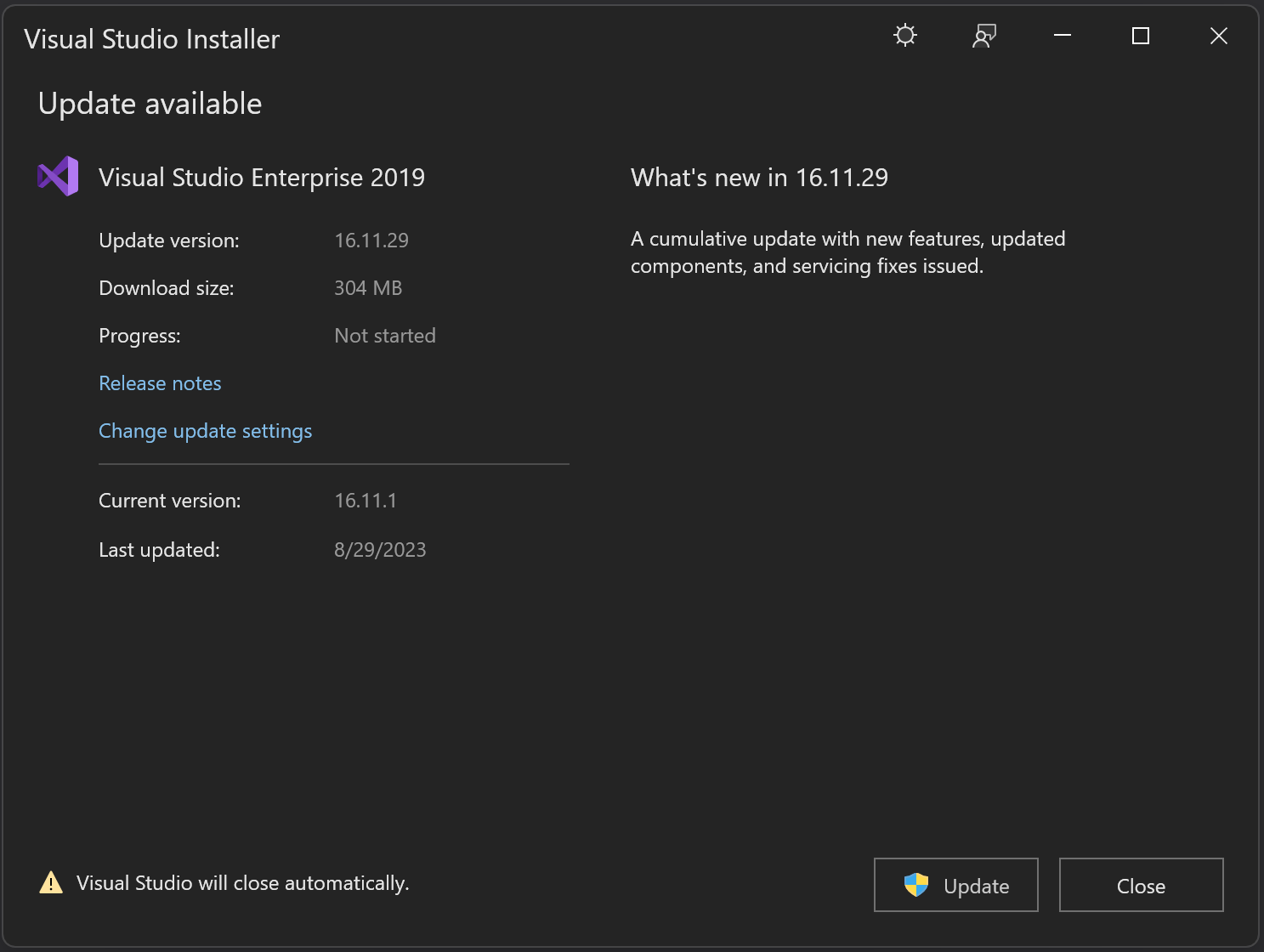
Use the Notifications hub in the IDE
- Choose the notification icon from the lower-right corner of the Visual Studio IDE to open the Notifications hub.

- In the Notifications hub, choose the update that you want to install. If you want to update now, choose View details and then in the subsequent dialog box, choose Update. If you want to defer the update until when you close Visual Studio, choose Update on close.
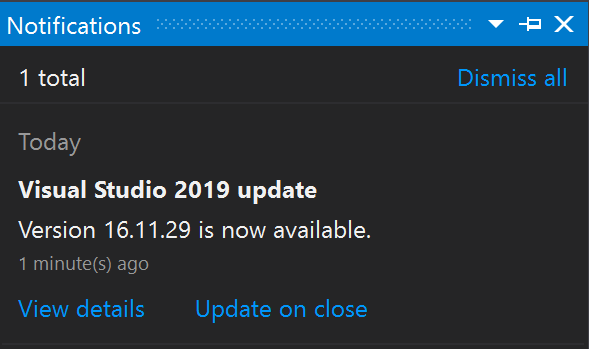
The Update on close command that is found in both the update notification message box or in the Notification hub is not a permanent setting; it applies only to the current update. It is a way to defer the update to when you voluntarily close Visual Studio. In Visual Studio 2019, the Update on close deferral must be chosen each time you acknowledge or dismiss the notification that the update is available.
Manually check for updates in the IDE
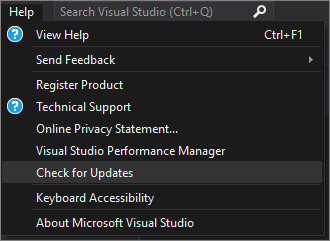
- You can check to see if an update is available by choosing Help from the menu bar, and then choosing Check for Updates. You can also use the search box by pressing Ctrl+Q, typing «check for updates», and then choosing the search result that matches. In the subsequent Update available dialog box, choose Update.
Run a specific bootstrapper to update the product to a specific version
If you’re an Enterprise or Professional customer, you can update your instance of Visual Studio 2019 to any specific version that has been released, as long as it’s a higher version than what is currently installed. To update your instance of Visual Studio 2019 via this method, navigate to the Visual Studio 2019 release history page, download the bootstrapper that corresponds to the desired update version into your product installation directory, and then double click on it to initiate the update.
Customize update settings
There are several different settings that can be customized to control the update behavior. A few of these settings are native to Visual Studio 2019 and deal with how and when the product bits are downloaded and installed. Other settings, such as the ability to configure the source of the updates, require the presence of the newer Visual Studio 2022 installer.
Installation and download behaviors
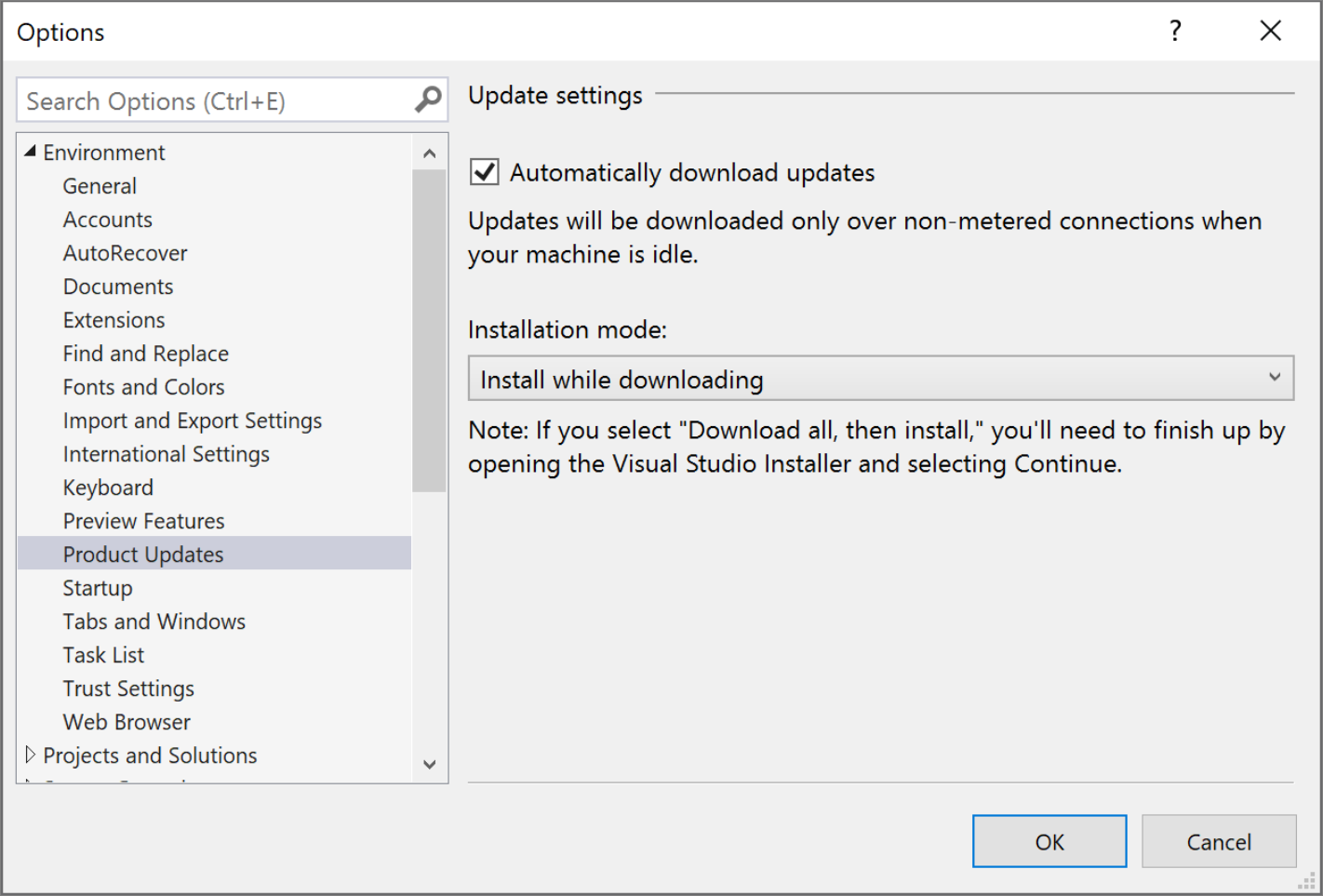
- On the menu bar, choose Tools >Options.
- Expand Environment, and then choose Product Updates.
- Observe the configuration options that are available to set in this dialog. You can choose the Automatically download updates setting, which allows updates to download while your machine is idle. There are also two installation modes to choose from: Install while downloading, and Download all, then install. Choose the installation mode and the automatic download setting you want for your Visual Studio updates.
Configure source location of updates
If you’re in an enterprise environment, then it’s possible to configure the location that your client instances look for updates. This is useful in situations where your client installed from a network layout, but you later want the clients to get updates from a different network layout. The ability to configure update locations requires the presence of the newer Visual Studio 2022 installer, which can be obtained by acquiring the latest installer on the client machine, or by an administrator pushing the latest installer out through a network layout. For more information about how to use this feature, refer to the Visual Studio 2022 documentation on configuring source location of updates.
We encourage you to update to the most recent release of Visual Studio 2022 so that you always get the latest features, security fixes, and improvements.
There are many different ways to update an installation of Visual Studio. You can update through the Visual Studio Installer, you can check for updates or use the notification hub in the IDE, you configure Visual Studio to update upon close, you can update by running a specific version of the bootstrapper, you can update Visual Studio programmatically, or you can be part of an organization that uses Administrator updates. Here’s how to update Visual Studio 2022 using these various methods.
Use the Visual Studio Installer
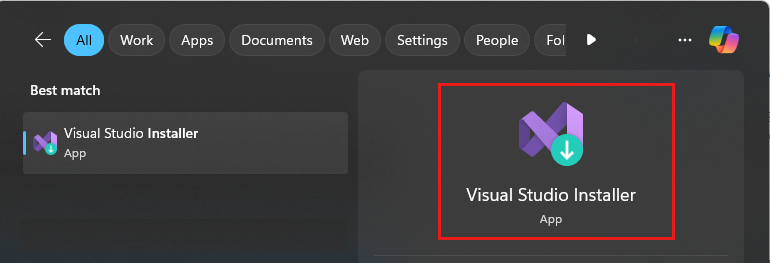
- Find the Visual Studio Installer on your computer. In the Windows Start menu, search for «installer», and then select Visual Studio Installer from the results. If you’re prompted to update the Visual Studio Installer before continuing, do so by following the prompts.
Visual Studio setup features and bug fixes are typically implemented in the installer. The installer is now shipping in the most current release of all currently supported Visual Studio products. This means that in general (unless otherwise specified), all new setup functionality is automatically available and works seamlessly in older versions of the product.
- In the Visual Studio Installer, look for the installation of Visual Studio that you want to update. For example, if you previously installed Visual Studio Community 2022 and there’s an update for it, then an Update available message appears in the Visual Studio Installer.
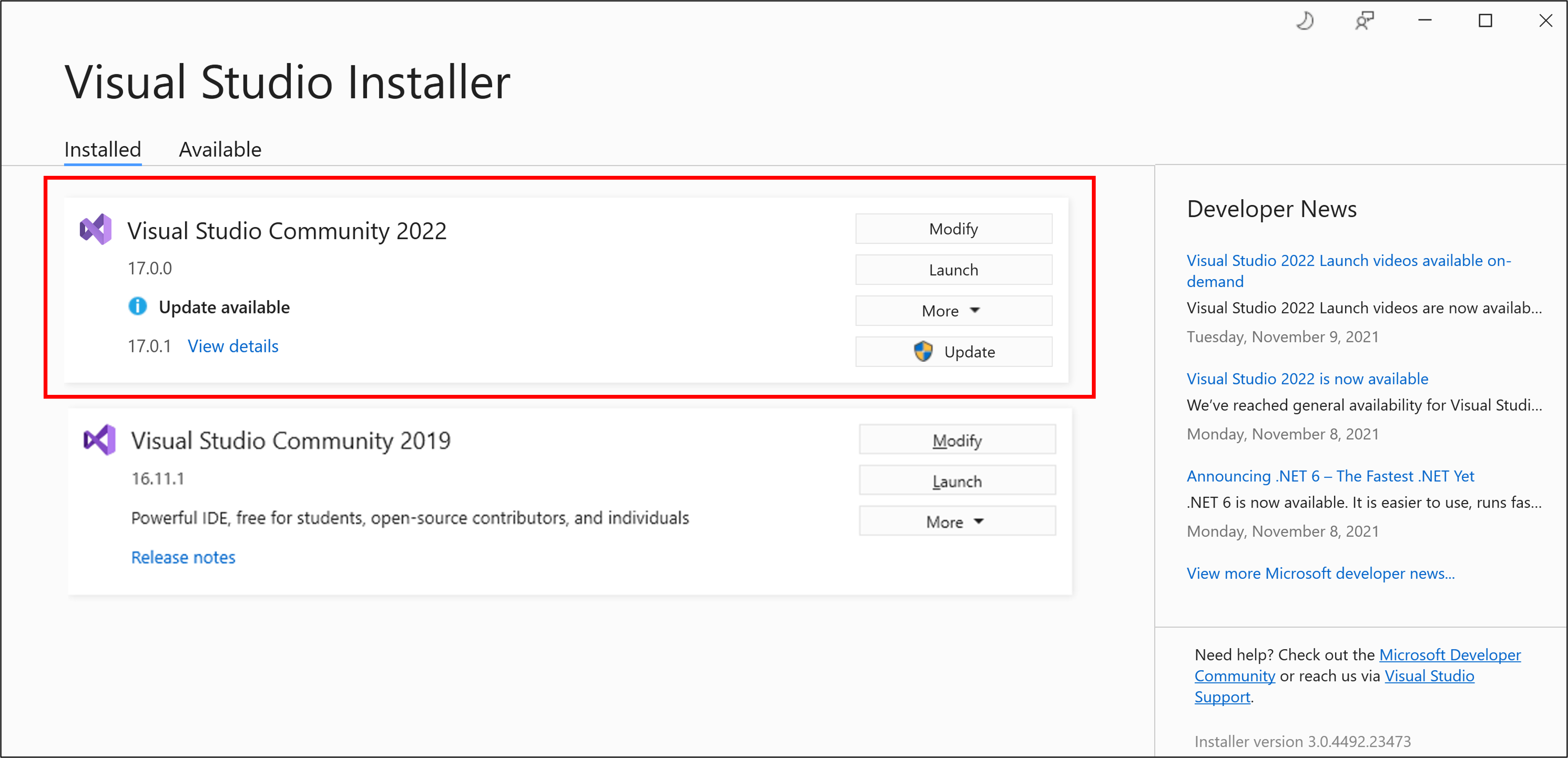
- Choose Update to install the update.

- After the update is complete, the Visual Studio Installer might prompt you to restart your computer. If so, do so, and then start Visual Studio as you typically would. If you aren’t asked to restart your computer, choose Launch to start Visual Studio from the Visual Studio Installer.

Use the message box in the IDE
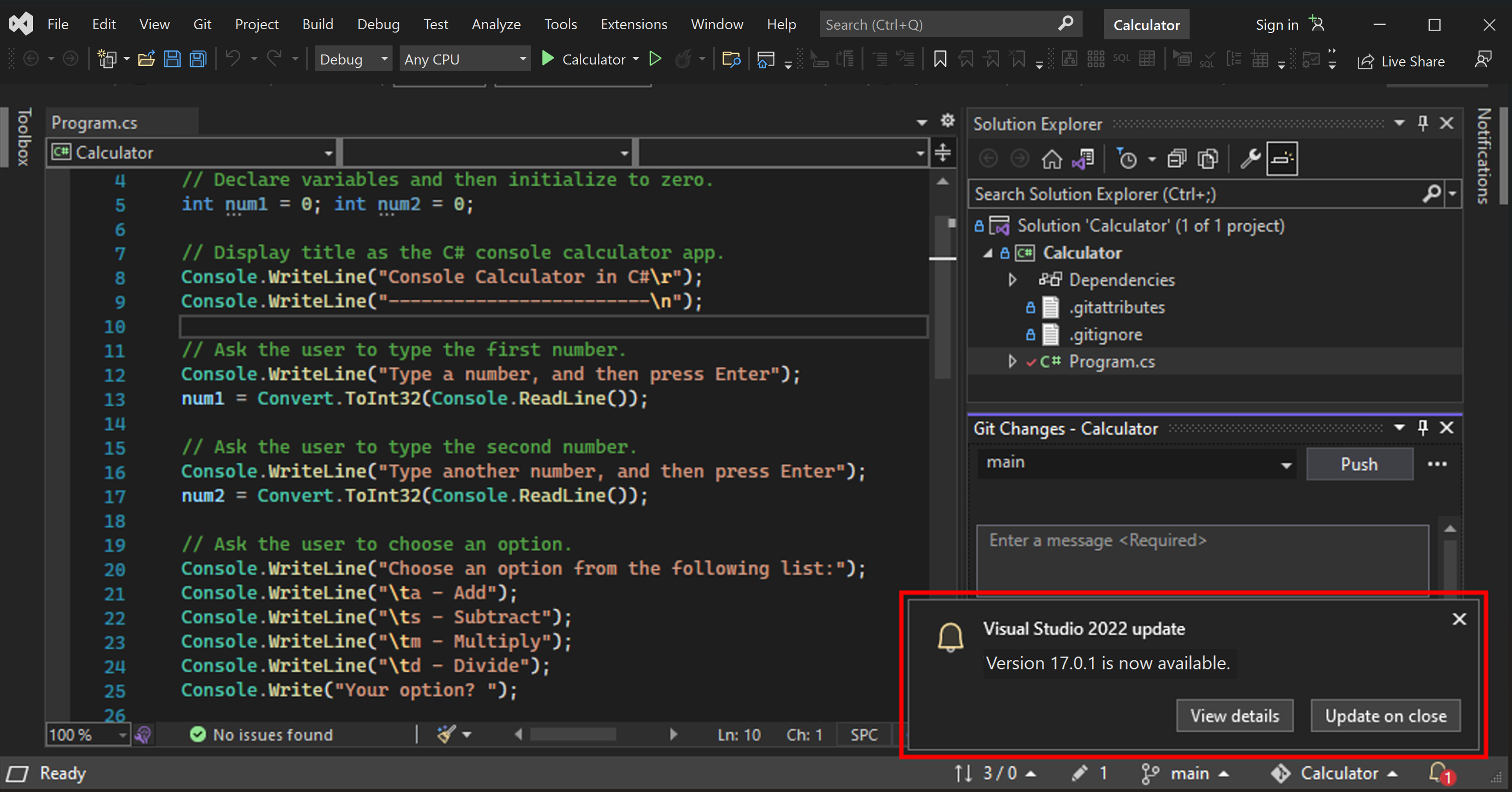
- When you open Visual Studio, the IDE checks to see if an update is available. In certain situations, a Visual Studio 2022 update message will briefly appear. If you want to update now, then choose View details. If you want to defer the update until when you close Visual Studio, choose Update on Close.
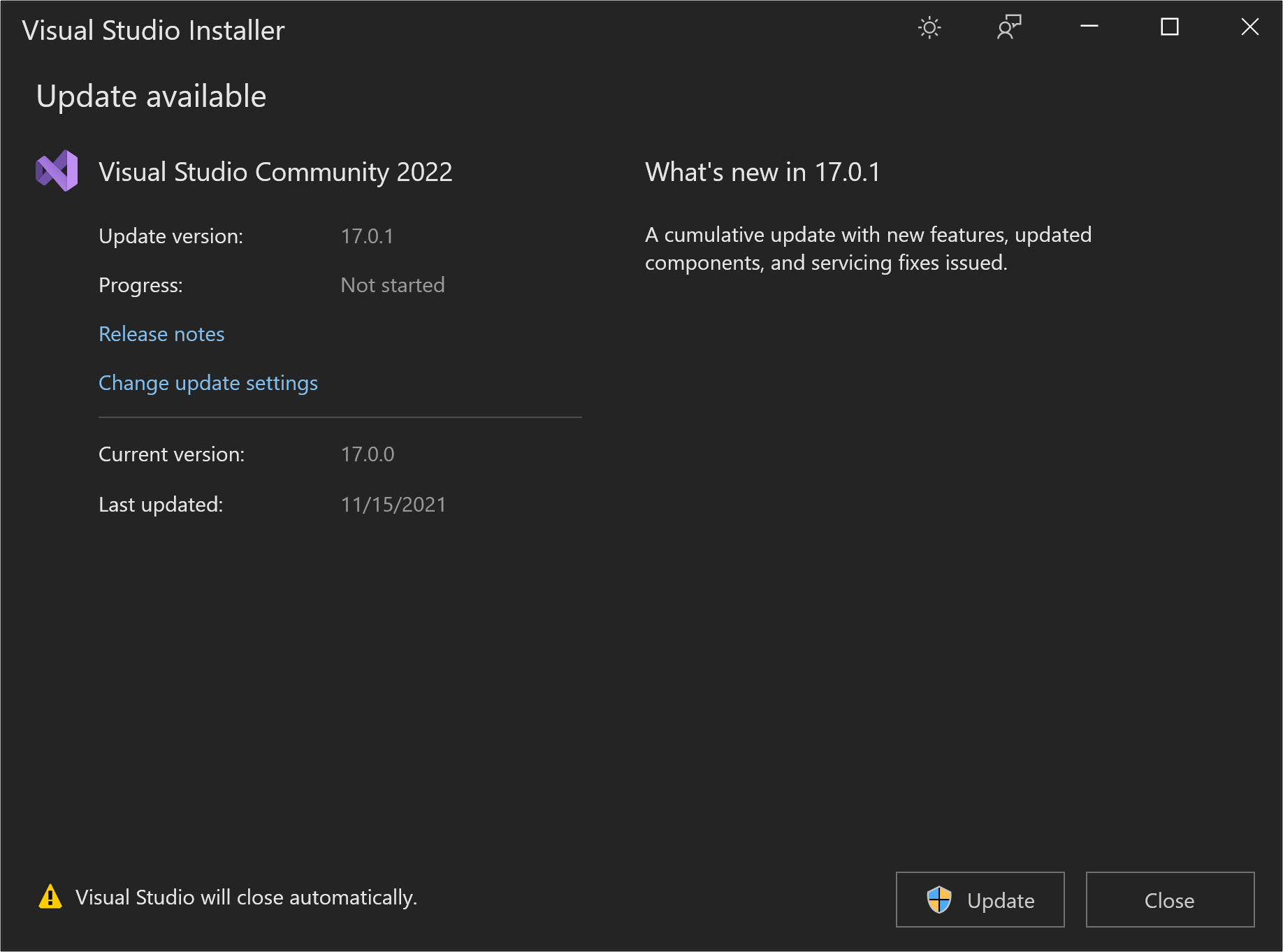
- If you chose View details, then in the subsequent Update available dialog box, choose Update to update now.
Use the Notifications hub in the IDE
- Choose the notification icon from the lower-right corner of the Visual Studio IDE to open the Notifications hub.

- In the Notifications hub, choose the update that you want to install. If you want to update now, then choose View details. If you want to defer the update until when you close Visual Studio, choose Update on Close.
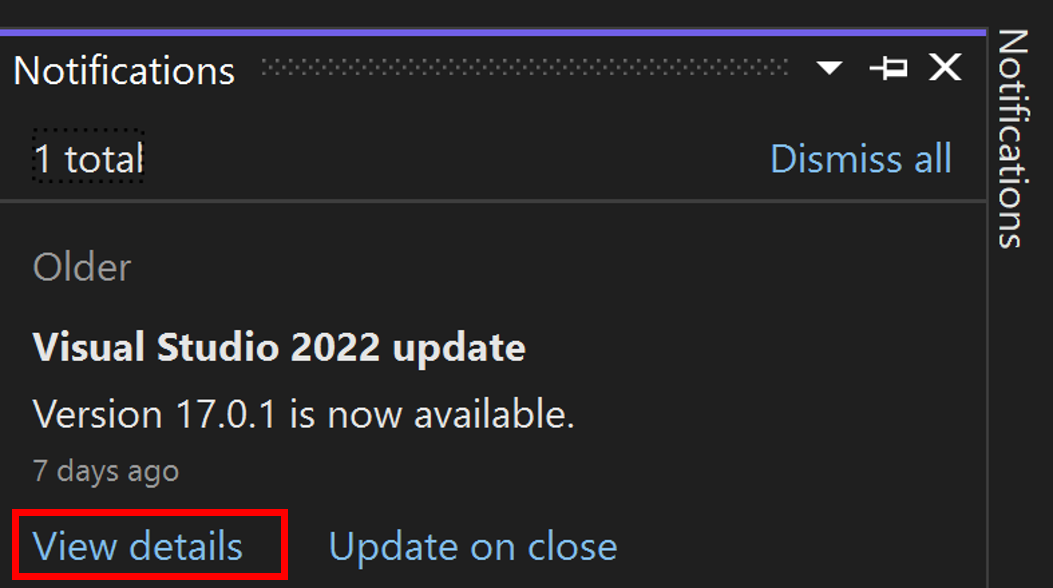
- If you chose View details, then in the subsequent Update available dialog box, choose Update.
The Update on Close command that is found in both the update notification message box or in the Notification hub is not a permanent setting; it applies only to the current update. It is a way to defer the update to when you voluntarily close Visual Studio. To learn how to configure this setting permanently, see the Customize update settings section.
Manually check for updates in the IDE
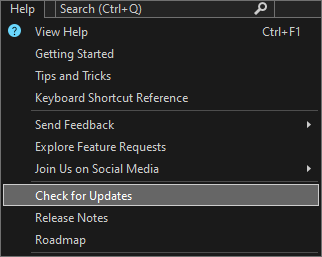
- You can check to see if an update is available by choosing Help from the menu bar, and then choosing Check for Updates. You can also use the search box by pressing Ctrl+Q, typing check for updates, and then choosing the search result that matches. In the subsequent Update available dialog box, choose Update.
Run a specific bootstrapper to update the product to a specific version
If you’re an Enterprise or Professional customer, you can update your instance of Visual Studio 2022 to any specific version that has been released, as long as it’s a higher version than what is currently installed. To update your instance of Visual Studio 2022 via this method, navigate to the Visual Studio 2022 release history page, download the bootstrapper that corresponds to the desired update version into your product installation directory, and then double-click on it to initiate the update.
Customize update settings
There are several different settings that can be customized to control the update behavior, such as how and when the product bits are downloaded and installed, or where the update source location is.
Always Update on Close and other download behaviors

- On the menu bar, choose Tools >Options. Expand Environment, and then choose Product Updates. Observe the configuration options that are available to set in this dialog.
- You can choose the Automatically download updates setting, which allows updates to download while your machine is idle.
- You can configure Visual Studio to automatically apply the latest available update upon close. This setting is configurable on a per-instance basis of Visual Studio. For example, you can set your Preview instance to apply updates when Visual Studio closes, but your other Visual Studio instances can continue to be updated on demand. After you configure Visual Studio to Always update on close, Visual Studio updates begin once Visual Studio and all related processes are closed. If any extensions have been scheduled for install or update, the Visual Studio update will not start until the next time Visual Studio closes.
- There are also two installation modes to choose from: Install while downloading and Download all, then install.
Configure source location of updates
With Visual Studio 2022, you can now configure where your clients will get their updates from. These update source locations are called channels, and you can find more information about channel purpose and availability in the Visual Studio Release Rhythm documentation. Microsoft makes both the Current and the Preview channels available to everyone, and the long term servicing channels (LTSCs) are available to Enterprise and Professional customers for about 18 months. IT Administrators can also configure the update source locations, such as network layouts, that the clients should have access to. Refer to the Visual Studio Administrators Guide for additional approach recommendations, and to the modifySettings command documentation for how to access this functionality programmatically.
There are two ways to bring up the Update Settings dialog, which allows you to manually change the channel that your Visual Studio instance should get its updates from.
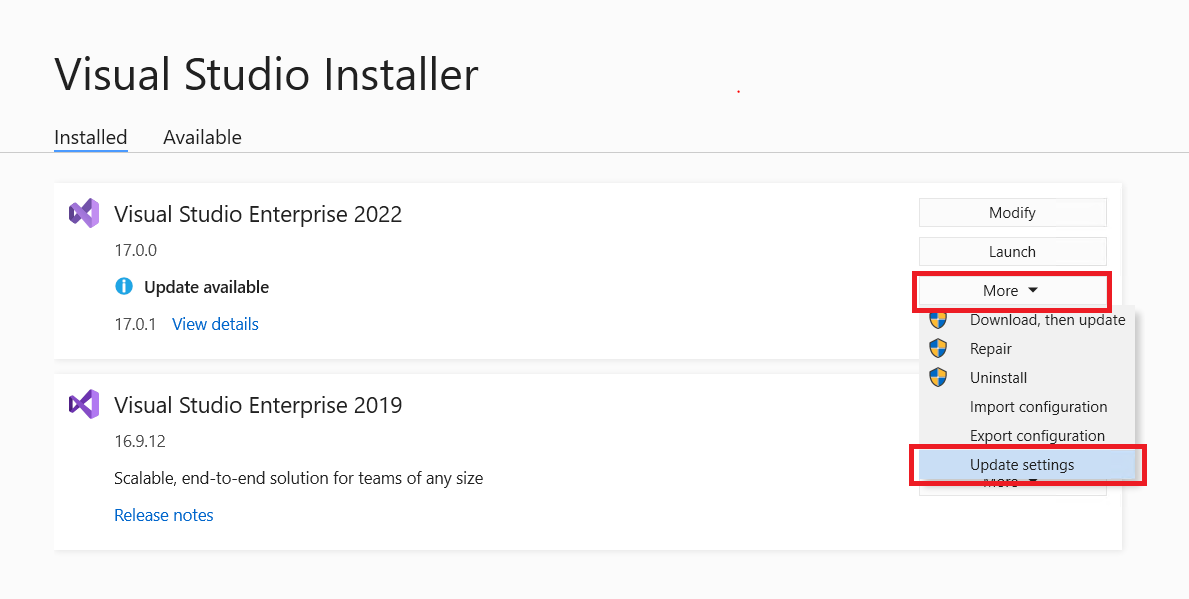
- Open the Visual Studio installer, select the instance you want to configure, choose the More button and then choose the Update settings menu option. Refer to previous instructions for how to find the Visual Studio Installer.
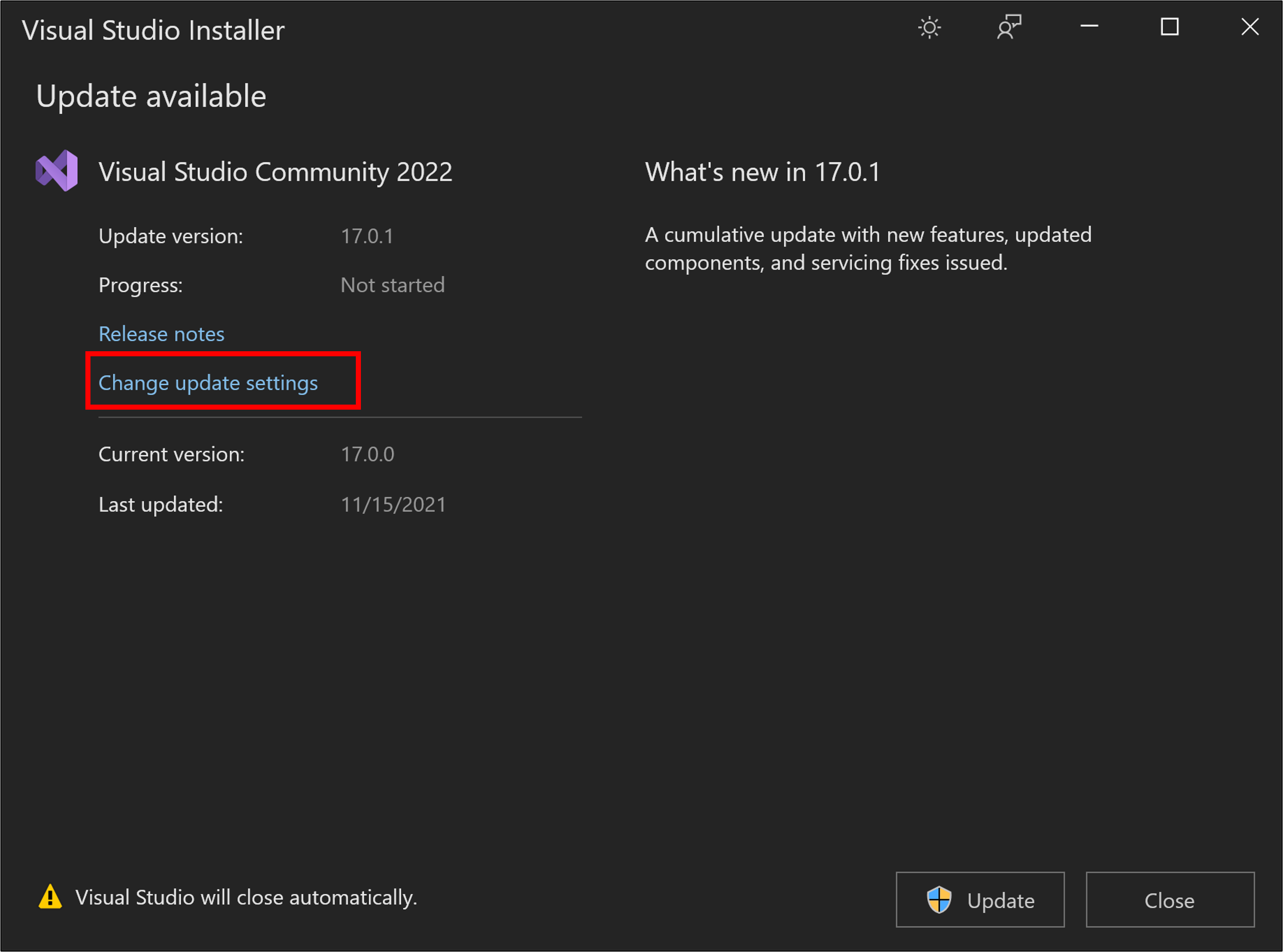
- An alternative way to invoke the Update Settings dialog is to open the Visual Studio IDE, bring up the Update available dialog (either View details on an update notification or Check for updates on the Help menu) and click on the Change update settings link.
The Update settings dialog will look something like this. In this example, the Visual studio instance is using the LTSC 17.0 channel.
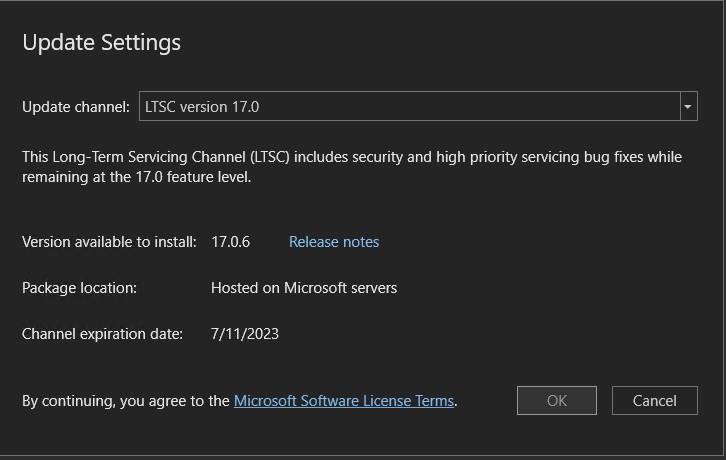
By choosing the correct value in the Update channel dropdown, you can control the source location of future updates for this instance of Visual Studio. Additional things to keep in mind are:
- The Preview and Current channels are available for all editions of Visual Studio, and the LTSC channels are only available for Professional and Enterprise customers.
- You can choose to update your instance of Visual Studio immediately after you configure the Update channel location. Or you can defer the actual product update until some later time. The act of configuring the update channel and the act of updating the product are two independent events. For information on how to programmatically control the update channel, refer to Use the modifySettings command.
- You can only change the update channel if the version of the product that’s available at the tip of that channel is greater than the version you have installed. For example, you can always transition from the Current channel to the Preview channel, but you can’t transition from the Preview channel to the Current channel until the latest release on the Current channel surpasses the version of Preview that you have installed.
- When you update to a new channel, you’ll install the most recent release on that channel. If you are an enterprise customer and want to install a particular version of the product on that channel, then follow the Run a specific bootstrapper instructions described previously.
- LTSC channels all have expiration dates as illustrated in the picture above. Once the LTSC has expired, it cannot be used as a source of updates, and it’ll disappear from this list.
- All Microsoft channels are hosted on Microsoft servers and require access to the internet.
- Each instance of Visual Studio has the ability to independently configure its source for updates. So, if you have two instances of Visual Studio 2022 installed, each can update from a different channel.
- IT Administrators can control the text in the Update channel dropdown. For example, they can add network layout locations as update sources. They can also suppress Microsoft hosted locations from being available as update source options. This functionality works for Visual Studio 2019 installs too. For information on how to configure these update locations, refer to the Set defaults for enterprise deployments page.
Programmatically update Visual Studio
You can use either the bootstrapper or the installer to programmatically update Visual Studio. For more information, see the online command line documentation.
Administrator updates
If you are part of an organization that centralizes management of software installations, then your enterprise administrator might control how Visual Studio updates your machine. For more about how to control or configure the types of updates your machine can accept, see Using Configuration Manager to deploy Visual Studio updates.
Remove out-of-support components
Using the latest Visual Studio 2022 installer, you can now bulk remove components that have transitioned to an out-of-support state. You can manually remove them by using the installer as described below, you can remove them programmatically, or you can have them removed via machine wide policy. Learn more about removing out-of-support components and how it can help keep your software environment secure.
To bulk remove out-of-support components manually through the UI you can
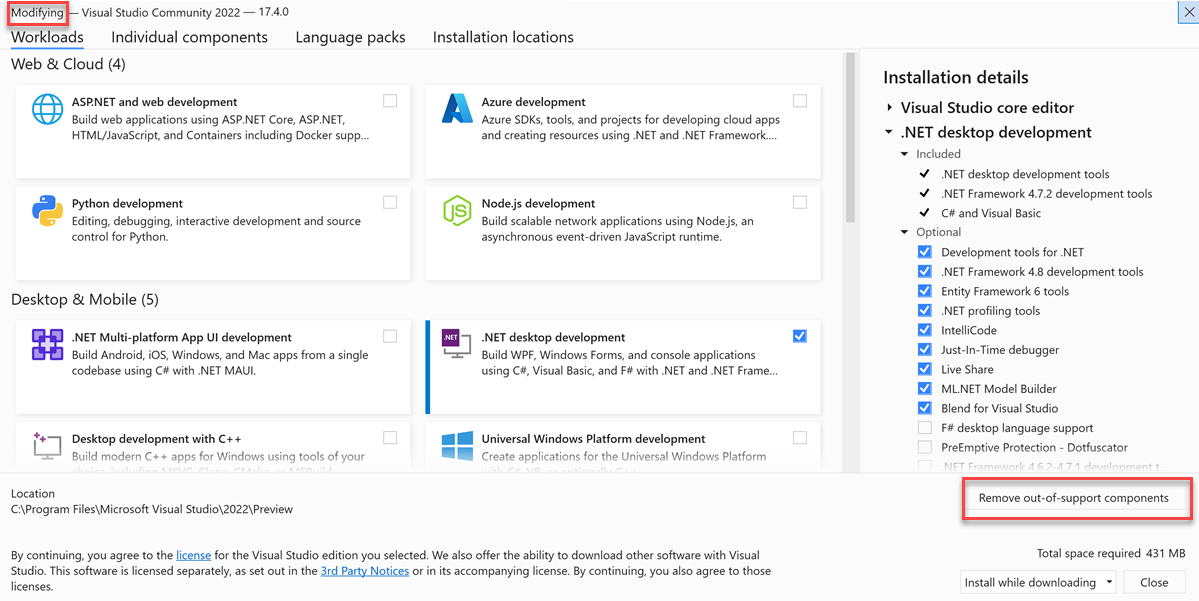
- Open the Visual Studio Installer, and then select Modify.
- Select Remove all out-of-support components.
All components with an out-of-support label will be deselected and get uninstalled.
You can also configure a specific Visual Studio instance to persistently remove all components that transition to an out-of-support state by selecting the option More> Update Settings> Remove all out-of-support components during future updates in the Visual Studio Installer. Once this setting is configured, any component that transitions to an out-of-support state in the future will be removed during the next Visual Studio update for that instance of Visual Studio.

Use the latest and greatest installer
The most current release of the installer in the latest version of Visual Studio typically has the most robust and reliable feature set. This functionality will often seamlessly work on lower versioned products. In order to manually acquire the latest version of the installer onto a client machine (like if you wanted the functionality of the latest Visual Studio 2022 installer to govern a Visual Studio 2019 installation), you can do one of the following:
- Download any recent bootstrapper for the latest version of Visual Studio and then either
- Double click on the bootstrapper to initiate the installation. The latest installer will get installed onto the machine first. Once the «Choose Workloads» screen pops up, simply cancel the installation.
- In a command window, use the bootstrapper to update the installer like this:
vs_enterprise.exe --update --quiet Update from the Microsoft Catalog
You can download an Administrator Update from the Microsoft Update Catalog into the installation directory on your machine, and use it to update your installation by just double-clicking on it to apply the update.
Support or troubleshooting
Sometimes, things can go wrong. If your Visual Studio installation fails, see Troubleshoot Visual Studio installation and upgrade issues for step-by-step guidance.
Here are a few more support options:
- We offer an installation chat (English only) support option for installation-related issues.
- Report product issues to us via the Report a Problem tool that appears both in the Visual Studio Installer and in the Visual Studio IDE. If you’re an IT Administrator and don’t have Visual Studio installed, you can submit IT Admin feedback here.
- Suggest a feature, track product issues, and find answers in the Visual Studio Developer Community.
See also
- Install Visual Studio versions side-by-side
- Update a network-based installation of Visual Studio
- Visual Studio administrator guide
- Control updates to network-based Visual Studio deployments
- Modify Visual Studio
- Uninstall Visual Studio
Отладка приложения JavaScript или TypeScript в Visual Studio
Область применения: Visual Studio Visual Studio для Mac
  Visual Studio Code
Visual Studio позволяет выполнять отладку кода JavaScript и TypeScript. Вы можете использовать точки останова, подключать отладчик, инспектировать переменные, просматривать стек вызовов и применять другие отладочные функции.
Установите Visual Studio бесплатно со страницы скачиваемых материалов Visual Studio, если еще не сделали этого. При разработке приложений Node.js необходимо установить рабочую нагрузку разработки Node.js с помощью Visual Studio.
Отладка серверного скрипта
- Открыв проект в Visual Studio, откройте файл JavaScript на стороне сервера (например, server.js) и щелкните в полях, чтобы задать точку останова:
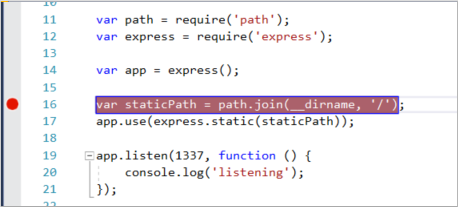 Точки останова — это самая основная и важная функция надежной отладки. Точка останова указывает, в каком месте Visual Studio следует приостановить выполнение, чтобы вы могли проверить значения переменных, работу памяти или срабатывание ветви кода.
 - Чтобы запустить приложение, нажмите клавишу F5 (или выберите пункт меню Отладка>Начать отладку). В заданной точке останова отладчик приостанавливается (интегрированная среда разработки выделяет инструкцию на желтом фоне). Теперь вы можете изучить состояние приложения, наводя указатель мыши на переменные в текущей области и используя окна отладчика, такие как Локальные переменные и Контрольные значения.
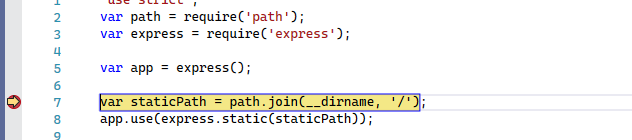
- Чтобы продолжить выполнение приложения, нажмите клавишу F5.
- Если вы хотите использовать средства для разработчиков Chrome DevTools, нажмите в браузере Chrome клавишу F12. Эти средства позволяют анализировать модель DOM или взаимодействовать с приложением через консоль JavaScript.
Отладка клиентского скрипта
Visual Studio поддерживает отладку на стороне клиента только для Chrome и Microsoft Edge (Chromium). В некоторых сценариях отладчик автоматически использует точки останова в коде JavaScript и TypeScript, а также во внедренных скриптах в HTML-файлах.
- Чтобы отладить клиентский скрипт в приложениях ASP.NET, выберите «Параметры>отладки инструментов>«, а затем выберите «Включить отладку JavaScript» для ASP.NET (Chrome, Edge и IE). Дополнительные сведения см. в записи блога отладки JavaScript в Microsoft Edge и этой записи для Google Chrome. Сведения об отладке TypeScript в ASP.NET Core см. в руководстве Создание приложения ASP.NET Core с помощью TypeScript.
- Для приложений Node.js и других проектов JavaScript выполните описанные здесь действия.
Для ASP.NET и ASP.NET Core отладка внедренных скриптов в файлах .cshtml не поддерживается. Чтобы включить отладку, код JavaScript должен находиться в отдельных файлах.
Подготовка приложения к отладке
Если исходный код минифицирован или создан в транспайлере, таком как TypeScript или Babel, используйте сопоставители с исходным кодом для оптимальной отладки. Возможно даже подключение отладчика к работающему скрипту на стороне клиента без сопоставителей с исходным кодом. Однако задание и использование точек останова могут быть возможны только в минифицированном или транскомпилированном файле, но не в исходном. Например, в приложении Vue.js минифицированный скрипт передается инструкции eval в виде строки, и какого-либо эффективного способа пошаговой отладки этого кода в отладчике Visual Studio, кроме сопоставителей с исходным кодом, не существует. Для сложных сценариев отладки вместо этого может потребоваться использовать средства разработчика Chrome или F12 Tools для Microsoft Edge.
Справку о создании сопоставителей с исходным кодом см. в разделе Создание сопоставлений источника для отладки.
Подготовка браузера к отладке
Для этого сценария используйте Microsoft Edge (Chromium) или Chrome.
- Закройте все окна целевого браузера. Другие экземпляры браузера могут препятствовать его открытию при включенной отладке. (Режим полной отладки может блокироваться работающими расширениями браузера, поэтому имеет смысл найти и закрыть лишние экземпляры Chrome в диспетчере задач.) Лучше всего завершить работу всех экземпляров Chrome, даже если вы используете Microsoft Edge (Chromium). Оба браузера используют одну и ту же базу кода Chromium.
- Запустите браузер с включенной отладкой. Начиная с Visual Studio 2019, вы можете задать —remote-debugging-port=9222 флаг при запуске браузера, выбрав «Обзор с помощью. > на панели инструментов отладки «.
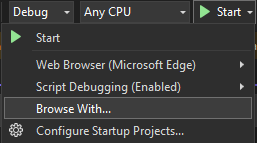
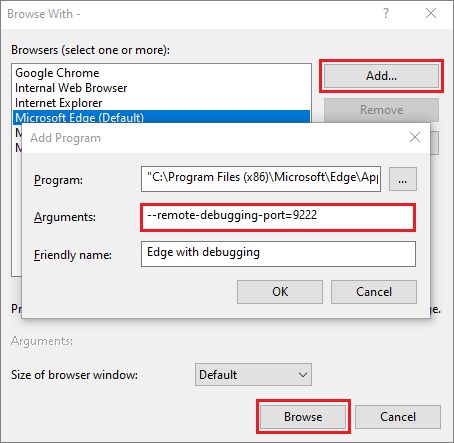
Если на панели инструментов отладки не отображается команда «Обзор с. «, выберите другой браузер и повторите попытку. В диалоговом окне «Обзор с помощью» нажмите кнопку «Добавить«, а затем установите флаг в поле «Аргументы «. Используйте для браузера какое-то другое понятное имя, например Edge с отладкой или Chrome с отладкой. Подробности см. в заметках о выпуске. Также можно открыть команду Выполнить кнопки Пуск в Windows (щелкнуть правой кнопкой мыши команду Выполнить) и ввести следующую команду: msedge —remote-debugging-port=9222 или chrome.exe —remote-debugging-port=9222 Ваш браузер будет запущен в режиме отладки. Приложение еще не работает, поэтому страница в браузере будет пустой.
Подключение отладчика к сценарию на стороне клиента
Чтобы подключить отладчик из Visual Studio и использовать точки останова в коде на стороне клиента, необходимо указать отладчику верный процесс. Ниже описывается один из способов.

- Перейдите в Visual Studio, а затем установите точку останова в исходном коде, который может быть файлом JavaScript, TypeScript или JSX. (Выберите для точки останова строку кода, в которой допустимы точки останова, например оператор return или объявление var). Чтобы найти конкретный код в транспонированном файле, используйте Ctrl+F (Изменить>Найти и заменить >Быстрый поиск). Для кода на стороне клиента, чтобы использовать точку останова в файле TypeScript, .vueили JSX, как правило, необходимы сопоставители с исходным кодом. Сопоставитель с исходным кодом следует правильно настроить, чтобы он поддерживал отладку в Visual Studio.
- Выберите ваш целевой браузер в качестве целевого объекта отладки в Visual Studio, нажмите клавиши CTRL+F5 (Отладка>Запуск без отладки), чтобы запустить приложение в браузере. Если вы создали конфигурацию браузера с понятным именем, выберите ее в качестве цели отладки. Приложение откроется в новой вкладке браузера.
- Выберите Отладка>Присоединение к процессу.
Совет Начиная с версии Visual Studio 2017, после первого подключения процесса согласно этим инструкциям вы можете быстро присоединять его повторно, выбирая Отладка>Повторно подключиться к процессу.
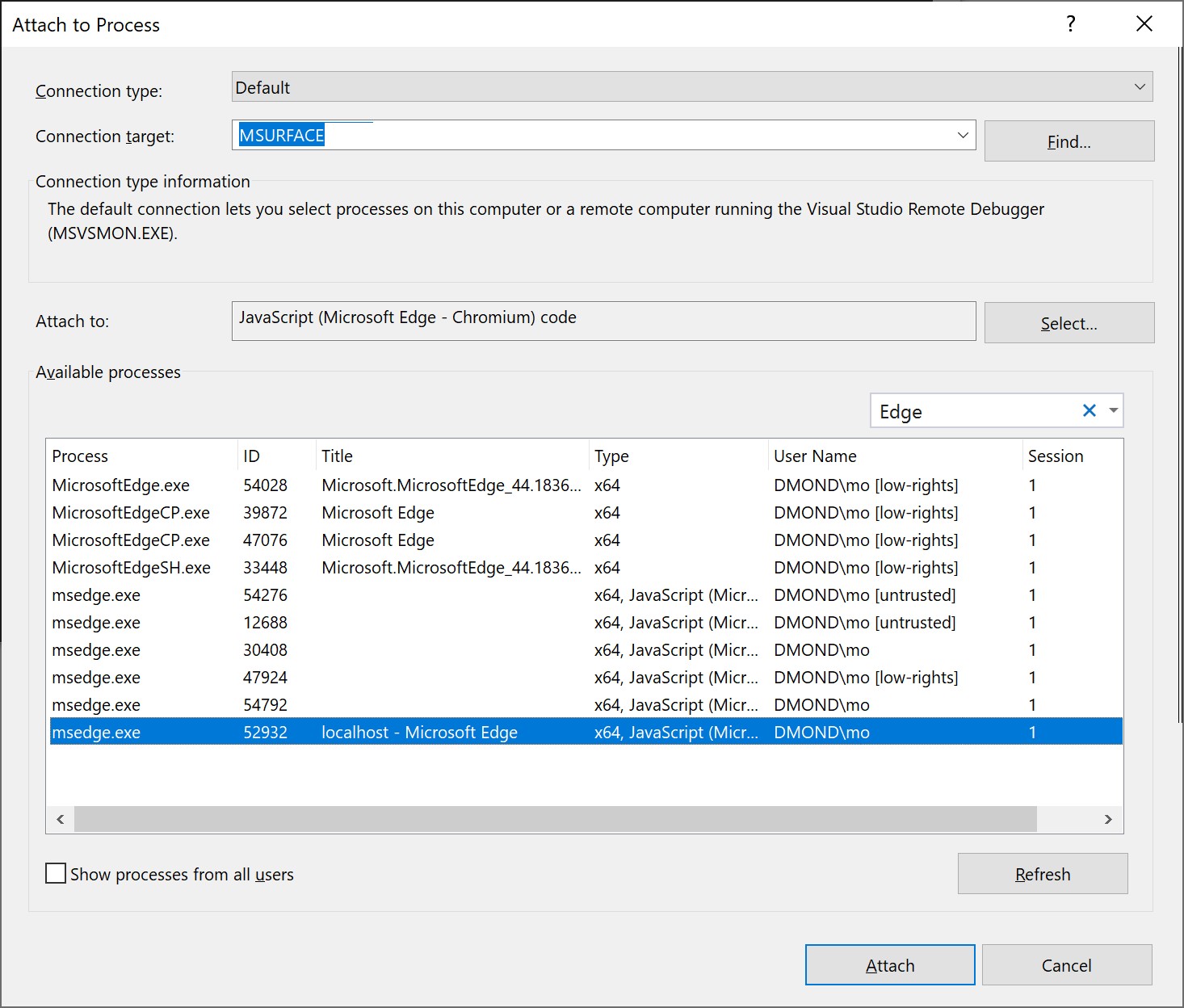
Совет Если отладчик не присоединяется и появляется сообщение «Не удалось запустить адаптер отладки» или «Не удалось присоединиться к процессу. Операция недопустима в текущем состоянии» — попробуйте закрыть все экземпляры целевого браузера в диспетчере задач перед попыткой запуска целевого браузера в режиме отладки. Возможно, в браузере выполняются расширения, которые препятствуют переходу в режим полной отладки.
- Если вам нужно декомпозировать код в исходном файле TypeScript, JSX или .vue и вы не можете это сделать, убедитесь, что ваша среда настроена правильно, как описано в разделе Устранение неисправностей.
- Если вам нужно декомпозировать код в файле с компиляцией в код на языке программирования JavaScript (например, app-bundle.js), но сделать это не удается, удалите файл сопоставления источника filename.js.map.
Устранение неполадок с точками останова и картами источников
Если вам нужно использовать точки останова в коде из исходного файла TypeScript или JSX, но сделать это не удается, используйте Подключение к процессу, чтобы присоединить отладчик, как описано в предыдущем разделе. Убедитесь, что ваша среда настроена правильно:
- Закройте все экземпляры браузера, включая расширения Chrome (используя диспетчер задач), чтобы можно было запускать браузер в режиме отладки.
- Обязательно запустите браузер в режиме отладки.
- Убедитесь, что файл сопоставителя с исходным кодом содержит правильный относительный путь к исходному файлу и не включает неподдерживаемые префиксы, такие как webpack:///, которые не позволяют отладчику Visual Studio найти исходный файл. Например, ссылку, подобную webpack:///.app.tsx, можно исправить на ./app.tsx. Это можно сделать вручную в файле сопоставителя с исходным кодом (что удобно для тестирования) или с помощью пользовательской конфигурации сборки. Дополнительные сведения см. в разделе Создание сопоставителя с исходным кодом для отладки.
Либо, если вам нужно декомпозировать код в исходном файле (например app.tsx), но сделать это не удается, попробуйте использовать оператор debugger; в исходном файле или установите точки останова в инструментах для разработчиков в Chrome (или средства F12 для Microsoft Edge).
Создание исходных карт для отладки
В Visual Studio можно использовать и создавать сопоставления источника для исходных файлов JavaScript. Такая возможность часто нужна, когда исходный код минифицирован или создан в транспайлере, например в TypeScript или Babel. Доступные варианты зависят от типа проекта.
- Проект TypeScript в Visual Studio по умолчанию автоматически создает сопоставления источника. Дополнительные сведения см. в разделе Настройка сопоставлений источника с помощью файла tsconfig.json.
- В проекте JavaScript сопоставления источника можно создать с помощью средства упаковки (например, webpack) и компилятора (например, TypeScript или Babel), которые вы можете добавить в проект. Вместе с компилятором TypeScript необходимо добавить еще и файл tsconfig.json и установить опцию компилятора sourceMap . Пример такой операции на основе базовой конфигурации webpack вы найдете в руководстве по созданию приложения Node.js с использованием React.
Если вы используете сопоставители с исходным кодом впервые, сначала прочтите статью Introduction to JavaScript Source Maps (Введение в сопоставители с исходным кодом JavaScript).
Чтобы настроить дополнительные параметры для сопоставлений источника, используйте файл tsconfig.json или параметры проекта для проекта TypeScript, но не оба метода сразу.
Чтобы включить отладку с помощью Visual Studio, необходимо убедиться в правильности ссылок на исходный файл в созданном сопоставителе с исходным кодом (может потребоваться тестирование). Например, если вы используете webpack, ссылки в файле сопоставителя с исходным кодом включают префикс webpack:///, который не позволяет Visual Studio найти исходный файл TypeScript или JSX. В частности, при исправлении для отладки, ссылку на исходный файл (например, app.tsx) следует изменить с webpack:///./app.tsx на ./app.tsx, что включает отладку (путь относительно вашего исходного файла). В следующем примере показано, как настроить сопоставители с исходным кодом в webpack, который является одним из наиболее распространенных средств увязки, чтобы они работали с Visual Studio.
(Только для webpack.) Если точка останова устанавливается в файле TypeScript или JSX (а не в транскомпилированном файле JavaScript), необходимо обновить конфигурацию webpack. Например, в файлwebpack-config.jsможет потребоваться заменить следующий код:
output: < filename: "./app-bundle.js", // This is an example of the filename in your project >,
output: < filename: "./app-bundle.js", // Replace with the filename in your project devtoolModuleFilenameTemplate: '[resource-path]' // Removes the webpack:/// prefix >,
Это настройка только для разработки, позволяющая отладку кода на стороне клиента в Visual Studio.
В сложных сценариях средства браузера (F12) иногда лучше подходят для отладки, так как для них не нужно выполнять изменения в пользовательских префиксах.
Настройка сопоставлений источника с помощью файла tsconfig.json
Если вы добавите в проект файл tsconfig.json, Visual Studio будет считать корневой каталог проектом TypeScript. Чтобы добавить файл, щелкните проект правой кнопкой мыши в обозревателе решений и последовательно выберите Добавить > Новый элемент > JSON-файл конфигурации TypeScript. Это действие добавит в проект файл tsconfig.json, аналогичный представленному ниже.
< "compilerOptions": < "noImplicitAny": false, "module": "commonjs", "noEmitOnError": true, "removeComments": false, "sourceMap": true, "target": "es5" >, "exclude": [ "node_modules" ] > Параметры компилятора для файла tsconfig.json
- inlineSourceMap: выведите один файл с исходными картами вместо создания отдельной карты источника для каждого исходного файла.
- inlineSources: выведите источник вместе с исходными картами в одном файле; требуется задать inlineSourceMap или sourceMap.
- mapRoot: указывает расположение, в котором отладчик должен находить файлы карты источника (MAP) вместо расположения по умолчанию. Используйте этот флаг, если во время выполнения файлы .map и файлы .js должны размещаться в разных каталогах. Указанное здесь расположение внедряется в сопоставление источника, чтобы указать для отладчика расположение файлов .map.
- sourceMap: создает соответствующий ФАЙЛ MAP .
- sourceRoot: указывает расположение, в котором отладчик должен находить файлы TypeScript вместо исходных расположений. Используйте этот флаг, если в ходе время выполнения и разработки исходные файлы должны размещаться в разных каталогах. Указанное здесь расположение внедряется в сопоставление источника, чтобы указать для отладчика расположение исходных файлов.
Дополнительные сведения о параметрах компилятора вы найдете на странице с параметрами компилятора в справочнике по TypeScript.
Настройка сопоставителей с исходным кодом с помощью параметров проекта (TypeScript project)
Также вы можете настроить параметры сопоставления источника в свойствах проекта, щелкнув проект правой кнопкой мыши и выбрав Проект > Свойства > Сборка TypeScript > Отладка.
Здесь доступны следующие параметры проекта.
- Создание исходных карт (эквивалентно sourceMap в tsconfig.json): создает соответствующий файл MAP .
- Укажите корневой каталог исходных карт (эквивалент mapRoot в tsconfig.json): указывает расположение, в котором отладчик должен находить файлы карты вместо созданных расположений. Используйте этот флаг, если во время выполнения файлы .map и .js должны находиться в разных местах. Указанное здесь расположение внедряется в сопоставление источника, чтобы указать для отладчика расположение файлов сопоставления.
- Укажите корневой каталог файлов TypeScript (эквивалентный sourceRoot в tsconfig.json): указывает расположение, в котором отладчик должен находить файлы TypeScript вместо исходных расположений. Используйте этот флаг, если в ходе выполнения и разработки исходные файлы должны размещаться в разных каталогах. Указанное здесь расположение внедряется в сопоставление источника, чтобы указать для отладчика расположение исходных файлов.
Отладка JavaScript в динамических файлах с помощью Razor (ASP.NET)
Начиная с Visual Studio 2019, Visual Studio обеспечивает отладку только для Chrome и Microsoft Edge (Chromium).
Однако невозможно автоматически использовать точки останова в файлах, созданных с синтаксисом Razor (cshtml, vbhtml). Для отладки файлов такого типа вы можете применить два следующих подхода.
- Поместите инструкцию debugger; там, где необходимо прерывание: эта инструкция останавливает выполнение динамического скрипта и запускает отладку сразу же в процессе его создания.
- Загрузите страницу и откройте динамический документ в Visual Studio: необходимо открыть динамический файл во время отладки, задать точку останова и обновить страницу для работы этого метода. В зависимости от используемого браузера (Chrome или Microsoft Edge (Chromium)) этот файл можно найти следующими способами:
- Для Chrome откройте пункты меню Обозреватель решений > Документы скриптов > Имя_нужной_страницы.
Примечание. Если вы используете Chrome, может появиться сообщение о том, что исходный код между тегами
Отладка нескольких процессов (C#, Visual Basic, C++)
Область применения:
Visual Studio Visual Studio для Mac Visual Studio Code В Visual Studio можно выполнять отладку решения, имеющего несколько процессов. Можно запускать несколько процессов, переключаться между ними, прерывать и возобновлять их выполнение, пошагово проходить исходный код, останавливать отладку, завершать отдельные процессы или отсоединяться от них.
Запуск отладки с несколькими процессами
Если в решении Visual Studio могут независимо выполняться несколько проектов, можно выбрать проект, запускаемый отладчиком. Текущий запускаемый проект отображается полужирным шрифтом в обозревателе решений.
Чтобы изменить запускаемый проект, правой кнопкой мыши щелкните имя другого проекта в обозревателе решений и выберите Назначить запускаемым проектом.
Чтобы начать отладку проекта из обозревателя решений без его назначения запускаемым, щелкните проект правой кнопкой мыши и выберите Отладка>Запустить новый экземпляр или Шаг с заходом в новый экземпляр.
Назначение запускаемого проекта или нескольких проектов на странице свойств решения
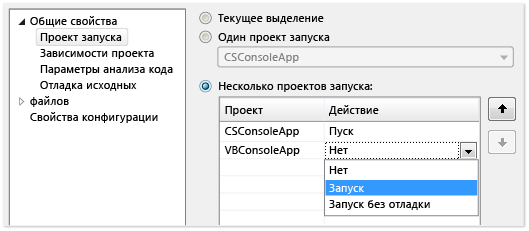
- Выберите решение в обозревателе решений и щелкните значок Свойства на панели инструментов либо щелкните это решение правой кнопкой мыши и выберите пункт Свойства.
- На странице Свойства выберите Общие свойства>Запускаемый проект.
- Выберите Текущий выбор, Один запускаемый проект и файл проекта либо выберите Несколько запускаемых проектов. При выборе нескольких проектов запуска можно изменить порядок запуска и действие для каждого проекта: «Пуск», «Пуск», «Запуск» без отладки или «Нет«.
- Нажмите Применить или OK, чтобы применить изменения и закрыть диалоговое окно.
Присоединение к процессу
Отладчик также может присоединяться к приложениям, выполняемым в процессах вне Visual Studio, включая процессы на удаленных устройствах. После присоединения к приложению можно использовать отладчик Visual Studio. Функции отладки могут быть ограничены. Это зависит от того, было ли приложение построено с отладочной информацией, есть ли у вас доступ к исходному коду приложения и отслеживает ли JIT-компилятор отладочную информацию.
Присоединение к выполняющемуся процессу
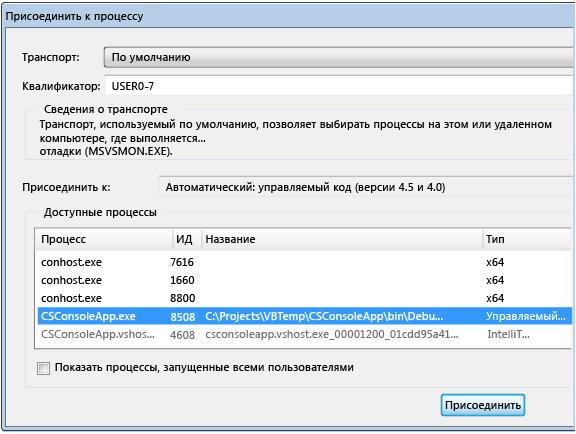
- После запуска приложения выберите Отладка>Присоединить к процессу.
- В диалоговом окне Присоединение к процессу выделите процесс в списке Доступные процессы и щелкните Присоединить.
Отладчик не присоединяется автоматически к дочернему процессу, который запущен отлаживаемым процессом, даже если дочерний проект находится в том же решении. Чтобы выполнить отладку дочернего процесса, подключитесь к дочернему процессу после его запуска или настройте редактор реестра Windows для запуска дочернего процесса в новом экземпляре отладчика.
Использование редактора реестра для автоматического запуска процесса в отладчике
В некоторых случаях может потребоваться отладить код запуска для приложения, которое запускается другим процессом. К ним относятся службы и действия пользовательской настройки. Можно запустить отладчик и автоматически присоединить его к приложению.
- Запустите редактор реестра Windows с помощью regedit.exe.
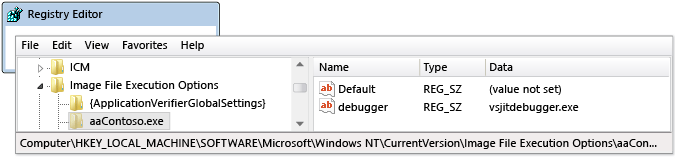
- В редакторе реестра перейдите к параметрам выполнения файла HKEY_LOCAL_MACHINE\Software\Microsoft\Windows NT\CurrentVersion\Image.
- Выберите папку приложения, которое требуется запустить в отладчике. Если приложение не указано в качестве дочерней папки, щелкните правой кнопкой мыши Параметры выполнения файла образа, выберите Создать>Раздел и введите имя приложения. Или щелкните правой кнопкой мыши новый раздел в дереве, выберите команду Переименовать, а затем введите имя приложения.
- Щелкните правой кнопкой мыши новый раздел в дереве и выберите Создать>Строковое значение.
- Измените имя нового значения с Новое значение № 1 на debugger .
- Щелкните debugger правой кнопкой мыши и выберите Изменить.
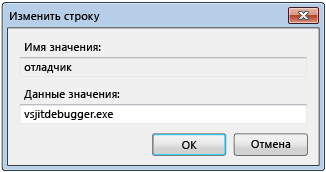
- В диалоговом окне Изменение строки введите vsjitdebugger.exe в поле Данные значения, а затем нажмите кнопку OK.
Отладка с несколькими процессами
При отладке приложения с несколькими процессами команды прерывания, пошагового выполнения и продолжения выполнения затрагивают все процессы по умолчанию. Например, когда процесс приостанавливается в точке останова, выполнение всех остальных процессов также приостанавливается. Можно изменить это принимаемое по умолчанию поведение, чтобы обрести больший контроль над целевыми объектами команд выполнения.
Включение или отключение приостановки всех процессов при прерывании одного процесса
- В разделе Инструменты (или Отладка) >Параметры>Отладка>Общие установите или снимите флажок Прерывать все процессы при прерывании одного процесса.
Разрыв, шаг и продолжение команд
В следующей таблице описано действие команд отладки при установке или снятии флажка Прерывать все процессы при прерывании одного процесса.
Command Выбрано Выбор отменен Отладка>Остановить все Все процессы приостанавливаются. Все процессы приостанавливаются. Отладка>Продолжить Все процессы возобновляются. Все приостановленные процессы возобновляются. Отладка>Шаг с заходом, Шаг с обходом или Шаг с выходом Во время выполнения шага текущего процесса все процессы выполняются.
Затем все процессы приостанавливаются.Текущий процесс выполняется пошагово.
Приостановленные процессы возобновляются.
Выполняемые процессы продолжают выполняться.Отладка>Шаг с заходом (только текущий процесс), Шаг с обходом (только текущий процесс) или Шаг с выходом (только текущий процесс) Неприменимо Текущий процесс выполняется пошагово.
Остальные процессы сохраняют свое текущее состояние (остаются приостановленными или продолжают выполняться).Окно исходного кода — Точка остановка Все процессы приостанавливаются. Приостанавливается только процесс окна исходного кода. Окно исходного кода — Выполнить до курсора
Окно исходного кода должно находиться в текущем процессе.Все процессы выполняются, а процесс в окне исходного кода выполняется до курсора и приостанавливается.
После этого приостанавливаются все остальные процессы.Процесс в окне исходного кода выполняется до курсора.
Остальные процессы сохраняют свое текущее состояние (остаются приостановленными или продолжают выполняться).Окно Процессы>Прервать процесс Неприменимо Выбранный процесс приостанавливается.
Остальные процессы сохраняют свое текущее состояние (остаются приостановленными или продолжают выполняться).Окно Процессы>Продолжить процесс Неприменимо Выбранный процесс возобновляется.
Остальные процессы сохраняют свое текущее состояние (остаются приостановленными или продолжают выполняться).Поиск исходных и символьных файлов (PDB)
Для перехода по исходному коду процесса отладчику требуется доступ к исходным файлам и файлам символов процесса. Дополнительные сведения см. в разделе Указание файлов символов (PDB) и исходных файлов.
Если не удается получить доступ к файлам процесса, для перемещения можно воспользоваться окном Дизассемблирование. Дополнительные сведения см. в разделе «Практическое руководство. Использование окна дизассембли».
Переключение между процессами
Во время отладки можно подключиться к нескольким процессам, но в любой момент времени только один из них будет активным в отладчике. Активный или текущий процесс можно выбрать с помощью панели инструментов Место отладки или в окне Процессы. Для переключения между процессами оба процесса должны находиться в режиме приостановки выполнения.
Установка текущего процесса на панели инструментов «Место отладки»
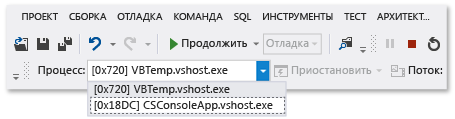
- Чтобы открыть панель инструментов Место отладки, выберите Вид>Панели инструментов>Место отладки.
- Во время отладки на панели инструментов Место отладки в раскрывающемся списке Процесс выберите процесс, который необходимо задать в качестве текущего.
Установка текущего процесса в окне «Процессы»
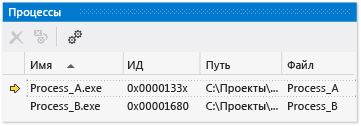
- Чтобы открыть окно Процессы, во время отладки выберите Отладка>Окна>Процессы.
- В окне Процессы текущий процесс будет отмечен желтой стрелкой. Дважды щелкните процесс, который необходимо задать в качестве текущего.
Переключение к процессу делает этот процесс текущим процессом для отладки. Статус текущего процесса отображается в окнах отладчика, и все команды пошагового выполнения влияют только на текущий процесс.
Остановка отладки с несколькими процессами
По умолчанию при выборе Отладка>Остановить отладку отладчик завершается или отсоединяется от всех процессов.
- Если в отладчике был запущен текущий процесс, этот процесс завершается.
- Если отладчик был присоединен к текущему процессу, отладчик отсоединяется от процесса, не прекращая его выполнение.
Если отладка процесса запущена из решения Visual Studio, присоединитесь к другому уже запущенному процессу, затем выберите Остановить отладку и сеанс отладки завершится. Процесс, запущенный в Visual Studio, завершится, а процесс, к которому вы присоединились, продолжит выполняться.
Чтобы управлять влиянием параметра Остановить отладку на отдельный процесс, в окне Процессы щелкните процесс правой кнопкой мыши и выберите или снимите флажок Отсоединиться при остановке отладки.
Параметр отладчика Прерывать все процессы при прерывании одного не влияет на поведение остановки, завершения процессов и отсоединения от процессов.
Команды остановки, окончания и отсоединения
В следующей таблице описаны действия команд отладчика по остановке, завершению и отсоединению с несколькими процессами.
Command Description Отладка>Остановить отладку Пока поведение не будет изменено в окне Процессы, процессы, запущенные отладчиком, завершаются, а присоединенные процессы отсоединяются. Отладка>Завершить все Все процессы завершаются. Отладка>Отсоединить все Отладчик отсоединяется от всех процессов. Окно Процессы>Удалить процесс Отладчик отсоединяется от выбранного процесса.
Остальные процессы сохраняют свое текущее состояние (остаются приостановленными или продолжают выполняться).Окно Процессы>Завершить процесс Выбранный процесс завершается.
Остальные процессы сохраняют свое текущее состояние (остаются приостановленными или продолжают выполняться).Окно Процессы>Удалить при остановке отладки Если параметр выбран, Отладка>Остановить отладку отсоединяется от выбранного процесса.
Если параметр не выбран, Отладка>Остановить отладку завершает выбранный процесс.См. также
- Указание файлов символов (PDB) и файлов с исходным кодом
- Подключение к выполняющимся процессам
- Навигация по коду с помощью отладчика
- JIT-отладка
- Отладка многопоточных приложений
Настройка среды разработки в Windows для Rust
В разделе Общие сведения о разработке в Windows с помощью Rust мы ознакомили вас с языком Rust и рассказали, что это такое и из чего состоит. В этом разделе мы настроим среду разработки.
Рекомендуется выполнять разработку Rust в среде Windows. Однако если вы планируете локальную компиляцию и тестирование в Linux, разработку можно также выполнять с помощью Rust в подсистеме Windows для Linux (WSL).
Установка Visual Studio (рекомендуется) или Microsoft C++ Build Tools
В Windows для Rust требуются определенные инструменты сборки C++.
Можно скачать Microsoft C++ Build Tools или просто установить Microsoft Visual Studio (рекомендуется).
Использование Microsoft C ++ Build Tools или Visual Studio Build Tools требует наличия действующей лицензии Visual Studio (Community, Pro или Enterprise).
В качестве интегрированной среды разработки (IDE) для Rust мы будем использовать Visual Studio Code, а не Visual Studio. Но вы по-прежнему можете установить Visual Studio. Доступен выпуск Community Edition — он предоставляется бесплатно для учащихся, участников проектов с открытым кодом и отдельных пользователей.
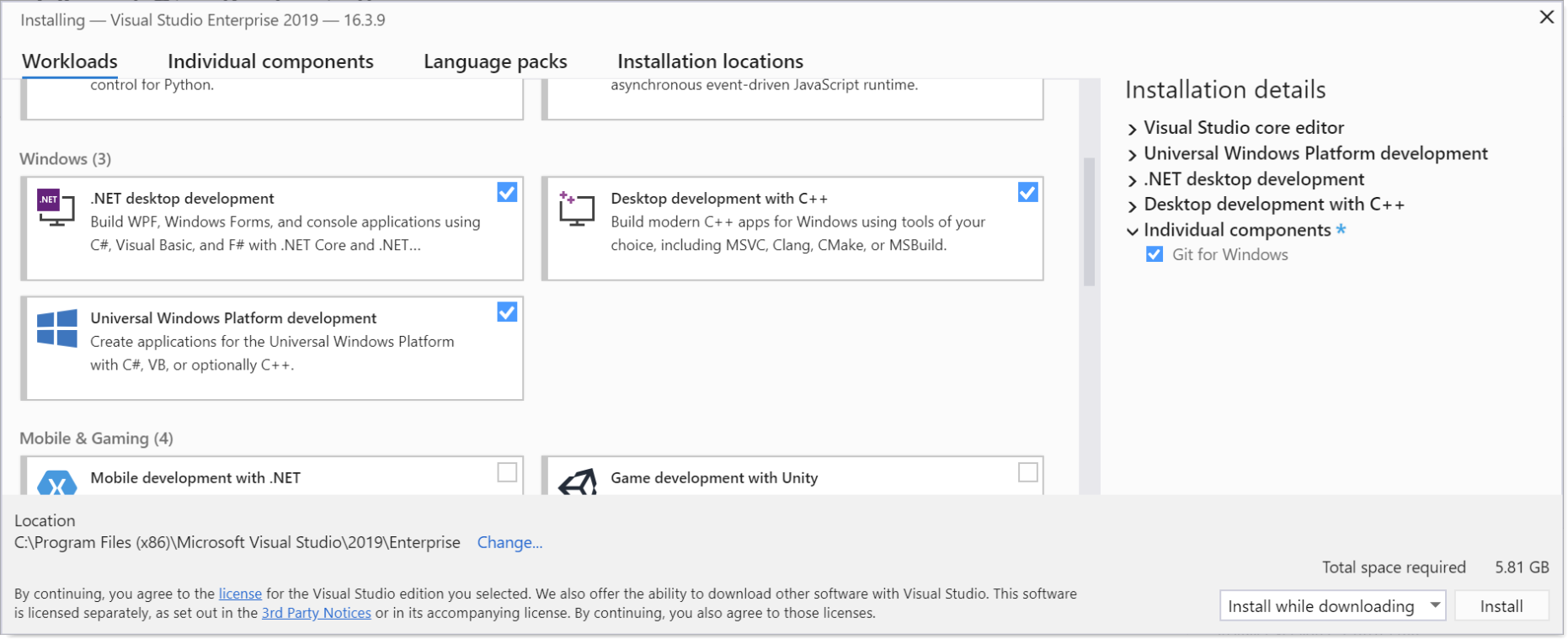
При установке Visual Studio мы рекомендуем выбрать несколько рабочих нагрузок Windows: разработку классических приложений .NET, разработку классических приложений C++ и разработку для универсальной платформы Windows. Возможно, вы не думаете, что вам потребуются все три, но вполне вероятно, что в будущем некоторые зависимости окажутся необходимы, так что будет проще выбрать все три рабочие нагрузки.
Для новых проектов Rust по умолчанию используется Git. Поэтому также добавьте в набор отдельный компонент Git для Windows (используйте поле поиска, чтобы найти его по имени).
Установка Rust
Теперь установите Rust с веб-сайта Rust. Веб-сайт обнаружит, что вы используете Windows, и предложит вам 64- 32-разрядные установщики инструмента rustup для Windows, а также инструкции по установке Rust в подсистеме Windows для Linux (WSL).
Rust очень хорошо работает в Windows. Поэтому нет необходимости использовать WSL (если вы не планируете локальную компиляцию и тестирование в Linux). Так как у вас Windows, рекомендуется просто запустить установщик rustup для 64-разрядной версии Windows. Также установите цепочку инструментов Microsoft C и C++ (MSVC), выполнив rustup default stable-msvc . Затем все будет настроено для записи приложений для Windows с помощью Rust.
После завершения работы установщика Rust все будет готово к программированию с помощью Rust. У вас еще не будет удобной интегрированной среды разработки (это будет рассмотрено в следующем разделе, Установка Visual Studio Code). И вы еще не настроили среду для вызова интерфейсов API Windows. Однако вы можете запустить командную строку ( cmd.exe ) и, возможно, ввести команду cargo —version . Если отобразился номер версии, это подтверждает, что Rust установлен правильно.
Если вы хотите узнать, что за ключевое слово cargo мы использовали выше, то Cargo — это название инструмента в среде разработки Rust, который управляет проектами (а точнее, пакетами) и их зависимостями.
Если вы действительно хотите углубиться в программирование на этом этапе (даже без удобства интегрированной среды разработки), то можете прочитать раздел Hello, World! книги «Язык программирования Rust» на веб-сайте Rust.
Установите Visual Studio Code.
Применяя Visual Studio Code (VS Code) в качестве текстового редактора или интегрированной среды разработки (IDE), можно использовать преимущества языковых служб, такие как завершение кода, выделение синтаксиса, форматирование и отладка.
VS Code также содержит встроенный терминал, позволяющий вводить аргументы командной строки (например, вводить команды для Cargo).
- Сначала скачайте и установите Visual Studio Code для Windows.
- После VS Code установите расширениеrust-analyzer. Можно либо установить расширение rust-analyzer из Visual Studio Marketplace, либо открыть VS Code и выполнить поиск rust-analyzer в меню расширений (CTRL+SHIFT+X).
- Для поддержки отладки установите расширение CodeLLDB. Можно либо установить расширение CodeLLDB из Visual Studio Marketplace, либо открыть VS Code и выполнить поиск CodeLLDB в меню расширений (CTRL+SHIFT+X).
Примечание. Альтернативой расширению CodeLLDB для поддержки отладки является расширение Microsoft C/C++ . Расширение C/C++ не интегрируется с интегрированной средой разработки, как CodeLLDB. Но расширение C/C++ предоставляет более подробную отладочную информацию. Поэтому его стоит иметь под рукой на всякий случай. Можно либо установить расширение C/C++ из Visual Studio Marketplace, либо открыть VS Code и выполнить поиск C/C++ в меню расширений (CTRL+SHIFT+X).
Hello, world! Руководство (использование Rust с VS Code)
Давайте испытаем Rust с помощью простого приложения «Hello, World!»
- Сперва запустите командную строку ( cmd.exe ) и cd перейдите в папку, в которой вы хотите хранить свои проекты Rust.
- Затем укажите Cargo создать проект Rust с помощью следующей команды.
cargo new first_rust_projectcd first_rust_project code .// main.rs fn main()
Примечание. Когда вы откроете первый файл .rs в VS Code, то увидите уведомление о том, что некоторые компоненты Rust не установлены, и запрос, нужно ли их установить. Нажмите кнопку Да, и VS Code установит языковой сервер Rust.
Примечание. При первом запуске приложения в расширении CodeLLDB и отладчике отображается диалоговое окно «Cannot start debugging because no launch configuration has been provided» (Не удается начать отладку, так как конфигурация запуска не указана). Нажмите кнопку ОК, чтобы отобразить второе диалоговое окно с сообщением «Cargo.toml has been detected in this workspace. Would you like to generate launch configurations for its targets?» (В этой рабочей области обнаружен файл Cargo.toml. Вы хотите создать конфигурации запуска для его целевых объектов?) Нажмите кнопку Да. Затем закройте файл launch.json и начните отладку снова.
Rust для Windows
Вы можете не только использовать Rust в Windows, но и создавать приложения для Windows с помощью Rust. С помощью крейта windows вы можете вызывать любые предыдущие, текущие и будущие интерфейсы API Windows. Дополнительные сведения об этом, а также примеры кода см. в разделе Rust для Windows и крейт windows.
Связанные
- Rust для Windows и ящик окон
- подсистема Windows для Linux (WSL)
- Microsoft C++ Build Tools
- Microsoft Visual Studio
- Visual Studio Code для Windows
- Расширение rust-analyzer
- Расширение CodeLLDB
- расширение C или C++.