
Как легко подключить свой телефон к телевизору
Подключить смартфон к телевизору довольно просто. Делается это несколькими способами, при помощи USB-соединения, HDMI-кабеля, специальных переходников, Bluetooth или WI-FI.
Давайте рассмотрим каждый вариант подробнее.
Подключение через HDMI
Это один из самых простых способов, который позволяет транслировать с телефона на телевизор полностью все действия. А это значит, что можно будет не только смотреть личные фото, но и видео с ютюба, картинки с Инстаграма или даже поиграть в онлайн игру.
Важно, чтобы ваша модель смартфона имела HDMI-разъем. Визуально он мало отличается от USB, потому не перепутайте!
Что нужно сделать:
- Присоедините телефон к телевизору кабелем.
- Нажмите на пульте Sourse и потом в меню — HDMI.
- Дальше произойдет автоматическая настройка, изображение с мобильного появится на ТВ.
Если же изображение не появилось, то советуем в настройках смартфона изменить разрешение экрана – это должно решить проблему.
Такое подключение дает хорошее качество картинки, причем конкретные ее параметры будут зависеть от вашего телефона и матрицы телевизора.
Подключение через «тюльпаны»
Для очень старых телевизоров, без USB, HDMI портов и поддержки Wi-Fi, доступен вариант подключения через RCA-выходы. Играть в игры или развлекаться в Интернете, конечно, не получится, но без проблем просмотрите фото или даже локальный видео-файлы.
Подключение происходит элементарно:
- Вставьте провода «тюльпаны» в подходящие входы телевизора (они обычно совпадают по цвету).
- Второй конец провода подключите к телефону.
Обратите внимание: для подключения нужно использовать microUSB – RCA провод.
Подключение к телевизору через USB-кабель
Рассматривая именно этот вид подключения, учитывайте, что мобильное устройство будет фактически работать как флешка. Вы сможете полюбоваться фото на телевизионном экране или воспроизвести отдельные медиа файлы, но только если они хранятся на вашем телефоне.
Что нужно сделать:
- Подсоедините телевизор к питанию.
- Возьмите USB шнур и подключите к порту ТВ.
- Подключите смартфон ко второму разъему кабеля.
- Экран вашего телефона покажет запрос о выборе параметров по USB. Выберите режим накопителя.
- На пульте дистанционного управления телевизора выберите USB-адаптер. Обычно для этого следует нажать кнопку Sourse и дальше — USB.
Дополнительная приятность – при данном варианте подключения ваш мобильный заодно и подзарядится.
Подключение через MHL
Если вам требуется не только открывать файлы с вашего смартфона, но и «бродить» по Интернету, то стоит потратиться на MHL-адаптер или MHL-провод.
Причем, если телевизор работает с MHL технологией, то вам достаточно будет кабеля. А если нет – то тогда уже потребуется адаптер.
Как подключить телефон к телевизору по кабелю:
- Соедините оба аппарата кабелем;
- Зайдите в настройки телевизора, найдите источники сигнала и там выберите HDMI (MHL).
Подключение через адаптер в целом схоже:
- Вставьте в смартфон тот конец адаптера, который поменьше (microUSB).
- Штекер MHL, который большего размера, подключите к ТВ в HDMI порт.
- Шнур питания адаптера вставьте в розетку.
- В меню ТВ выберите «Автоматическое изменение входа MHL» и настройку Включено.
Подсоединение к телевизору через SlimPort
Трансляция через Slimport с телефона на телевизор скорее всего интересна тем, у кого имеются старые модели телефонов с ОС Андроид. Существенных отличий от MHL обычный пользователь не ощутит. Единственный минус, что в Slimport ваш телефон не получает заряда батареи. Однако на самом адаптере имеется порт micro-USB, в него можно подключить зарядку. Обязательным условием при данном способе подключения является наличие переходника microUSB-HDMI.
Что нужно сделать:
- Присоедините кабель HDMI к переходнику и телевизору.
- Затем подсоедините переходник к смартфону.
- При помощи пульта ТВ выберите как источник сигнала HDMI.
Связь через Lightning
Как владельцам устройств марки Apple со специфическим разъемом Lightning транслировать экран телефона на телевизор? Они тоже могут приобрести соответствующий переходник.
Чаще всего используют AV-адаптер Lightning (в идеале от Apple) в связке с HDMI кабелем. Такой вариант отлично подходит для всех айфонов.
Что нужно сделать:
- Подключите переходник в соответствующие разъемы смартфона.
- В другой конец переходника вставьте кабель HDMI.
- И свободный конец кабеля подсоедините к телевизору.
Плюс описанного выше способа в том, что изображение будет воспроизводиться почти без задержки. А в качестве монитора можно подключить даже проектор.
Подключение через WI-FI
Этот способ хорош тем, что не нужно подключать никакие провода, не потребуется разбираться в какой порт их вставить. Но важно, чтобы производитель встроил в телевизор WI-FI модуль. Потому данный вариант подключения не подойдет владельцам устаревших моделей ТВ.
Подключившись по WI-FI, можно передавать изображения на дисплей, просматривать фильмы и видео, запускать видеоигры, прослушивать музыку.
Что нужно сделать:
- На телефоне откройте настройки и выберите там параметры беспроводного подключения.
- Активируйте WI-FI Direct.
- Откройте настройки ТВ, пункт «Сеть» и тоже включите Direct. Если у вас нет такой опции – значит, этот вариант подключения не подходит, поскольку ваш телевизор не работает с wi-fi. Дальше на экране должен появится запуск сканирования, а затем — список доступных девайсов для синхронизации.
- Найдите в списке название вашего смартфона.
- На мобильный поступит запрос – подтвердите соединение.
Подключение через Miracast
Владельцам бюджетных моделей голубых экранов, в которых нет WI-Fi, не стоит расстраиваться. Существуют специальные адаптеры, которые помогают на довольно высокой скорости передавать информацию с телефона на телевизор.
Такая технология как Miracast, позволяет соединить устройства напрямую без маршрутизатора. Но важно помнить, что Android поддерживает указанную технологию только от версии 4.2, а начиная с 8.1. и Windows Phone.
Что нужно сделать:
- В вашем ТВ присоедините адаптер Miracast в HDMI-разъем.
- Подключите к нему через USB питание.
- На ТВ выберите HDMI. После этого появятся свойства подключения.
- В телефоне задайте трансляцию изображения.
- Подключите беспроводную сеть адаптера.
Bluetooth-подключение
Еще один удобный вид подключения без использования проводов. К сожалению не все даже современные телевизоры имеют «родной» Bluetooth. Но не стоит отчаиваться, ведь в наше время есть решение этой задачи. К примеру, ресиверы с возможностью принимать звук по Bluetooth и передавать на колонку или наушники. А трансмиттер принимает звук через кабель, после передает через беспроводную связь.
Для соединения телефона с телевизором через Bluetooth, проделываем такие действия:
- Убедитесь, что ваш ТВ имеет такую функцию.
- Если таковой нет, то подключите через USB порт адаптер, имеющий Bluetooth.
- Установите на смартфон приложение синхронизации устройств.
- В настройках вашего телевизора включите Bluetooth. В ином случае подключите адаптер к USB.
- Для соединения устройств, запустите приложение в телефоне.
DLNA-коннект
Метод не требующий проводов, но подходит только для Андроид. DLNA — это технология с набором стандартов для создания домашней цифровой сети. Приобретая донглмедиаплеер DNLA, вы получаете возможность передавать с телефона видео, аудио и фото.
Что нужно сделать:
- Подключите его к вашему телевизору.
- Установите на смартфон приложение BubbleuPnP.
- После запуска, включите WI-FI и подключитесь к вашему донглмедиаплееру.
Надеемся, наша статья была полезной и вы теперь точно знаете, как подключить ваш смартфон к телевизору. А если вам нужен хороший мобильный, то посетите наш интернет-магазин. Вот увидите, наши товары подключаются к ТВ строго в соответствии с инструкцией и без малейших задержек. 😉
Подключение к Android Bluetooth через USB
Приобретая недорогие новые или бывшие в употреблении Android-устройства, вы существенно экономите в деньгах, но впоследствии можете столкнуться с трудностями, скрытыми или просто неявными на первый взгляд. Например, частой проблемой супербюджетных китайских планшетов является отсутствие Bluetooth-модуля, что в определенные моменты становится критичным. В этой статье расскажем, как можно выйти из этой ситуации, подсоединив к устройству Bluetooth USB для Android.
Что нужно учесть
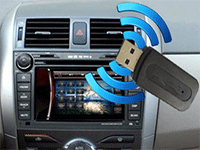
Для того чтобы все получилось сразу и без лишних вопросов в самом процессе, сперва нужно выяснить следующие моменты:
- Так как мы уже упомянули, что на помощь придут USB-устройства, нужно выяснить, поддерживает ли ваш гаджет OTG подключение. Это можно узнать на сайте производителя или по наличию в комплекте специального OTG-кабеля. Если в комплекте его не было, но у вас он имеется отдельно, попробуйте присоединить к планшету любое другое USB-устройство. Обычно проверяют с помощью простой флешки, так как для них не нужны специальные драйвера и есть они в практически каждом доме. После того как убедились, что ваш девайс поддерживает подключение внешних устройств, переходим к следующему шагу.

- Понадобится специальное устройство — USB Bluetooth адаптер. Его можно найти в любом интернет-магазине электроники. Выглядит такое устройство или же как флешка, или же как наноприемник, как тот, что из-под беспроводных мышек. Брать можете любой, не обязательно искать какой-то специальный под Android, — те, что для Windows предназначены, также подойдут. Стоят они недорого.


Инструкция
Для того чтобы установить Bluetooth dongle на планшет Android,нужно выполнить следующие действия:
- Подключить OTG-кабель к смартфону или планшету.
- Вставить внешний адаптер в другую сторону кабеля.
- На мобильном гаджете перейти в меню приложений.

- Выбрать пункт «Настройки».

- В первых строчках должен появится пункт «Bluetooth», со всеми возможностями, как если бы он был встроен в корпус девайса.


Далее хотим отметить, что Bluetooth USB dongle драйвер для Android не существует, как вы можете и сами установить: нет в интернете сайтов с какими-то драйверами для данной операционной системы. Изначально Android имеет уже в себе все необходимое для работы с некоторыми устройствами. Поэтому вам не удастся скачать Bluetooth dongle драйвер для планшета Android, если вдруг после подключения у вас не заработает подобный адаптер.
Дело все в том, что в официальных прошивках, где устройство изначально не имеет какого-то модуля, разработчики вырезают из системы неиспользующиеся программные возможности, например, как возможность подключения Bluetooth в нашем случае. Это делается для освобождения места и ресурсов устройства, чтобы незадействованный функционал не грузил систему.
Есть другой выход из этой ситуации. Если вы обладатель кастомной прошивки, например, такой, как от CyanogenMod, то вы можете быть спокойны по этому поводу, так как в кастомных сборках используется чистый Android со всеми встроенными службами. Если же на стоковой прошивке не удается подключить беспроводной модуль, советуем присмотреться к любительским сборкам — там можно найти нужную версию.

Также существуют специальные MicroSD карты со встроенным Bluetooth. Они редко попадаются у нас, поэтому чаще всего пользователи заказывают их из Китая. Принцип работы у них точно такой же, только вставляются они прямо в гнездо для SD-карты, занимают намного меньше места и не требуют использования OTG-подключения.
Как из простого телевизора сделать телевизор Smart TV?
Достаточно часто решение о смене техники принимается из-за того, что на телевизоре нет поддержки Smart TV. Совершенно необязательно тратить денежные средства на такое обновление. Можно обычный телевизор превратить в «умное» устройство.
Технология Smart TV позволяет пользоваться интернетом посредством телевизора. Благодаря ей становится доступным просмотр любых фильмов из сети, онлайн-игры и другой контент. Новые модели цифровой техники выпускаются уже с внедренной технологией, однако, и пользователи более старых моделей телевизоров имеют шанс получить доступ к инновационной разработке. Поэтому, если у вас старая модель телевизора без Смарт-функций, не расстраивайтесь – идти в магазин за дорогой Smart 4K панелью не придется. «Умное» телевидение вполне может уместиться на маленькой флешке или даже консоли. Сделать телевизор «умным»довольно просто.
Существует несколько способов, как из простого телевизора сделать телевизор Smart TV:
- Через приставку Smart TV Box.
- Через приставку Smart TV Stick.
- С помощью телефона через Miracast адаптер.
- С помощью смартфона и ноутбука.
- Подключить игровую консоль.
Smart TV Box. Самый оптимальный вариант – приобрести отдельную Смарт ТВ приставку для телевизора. Они работают на операционной системе Android и разработанной Apple, а, значит, ее установка позволит превратить любую, даже самую старую модель телевизора, в полноценный медиацентр со всеми функциями «умных» аналогов.
Существует большое количество моделей и разновидностей Смарт приставок для телевизора. Исходить нужно из поставленных перед ней задач, что именно вы хотите делать на своем устройстве:
- Воспроизводить потоковое видео или онлайн фильмы.
- Смотреть электронную почту.
- Общаться с друзьями в социальных сетях по видеосвязи.
- Загружать игры и приложения через сервисы Play Market, App Store или Google Play.
- Играть в онлайн-игры.
- Слушать музыку и многое другое.
Поскольку Smart TV Box представляет собой мини-компьютер со встроенной операционной системой, Wi-Fi-модулем и рядом других компонентов, к нему можно подключить внешний диск, клавиатуру, мышь, пульт управления, интернет-кабель. Такая приставка легко заменит персональный компьютер, его возможностей хватит для работы с приложениями и воспроизведения качественного видео в разрешении 4К.
Также перед приобретением необходимо понять, какие разъёмы присутствуют на вашем телевизоре, чтобы Смарт приставка имела возможность к нему подключиться. Лучше всего, если есть обычный разъём HDMI, так как с этим портом работает большинство приставок. Если же телевизор совсем старый, тогда необходимо искать такую Смарт ТВ приставку, у которой есть разъём RCA.
Стоимость приставок Smart TV может быть значительной: у самых навороченных моделей она может доходить до нескольких тысяч рублей. Однако даже среди бюджетных китайских моделей можно подобрать что-то стоящее.
Самые популярные модели Смарт приставки – это Xiaomi Mi Box и Apple TV 4. Устройство от Apple стоит дороже, но и обладает самой большой производительностью. Его пульт управления имеет встроенный гироскоп, что позволяет использовать его в качестве контроллера для компьютерных игр. А плюсом устройства Xiaomi Mi является то, что платформа Android очень гибкая и регулярно получает обновления, а значит, обычный телевизор сможет работать как Smart TV без замены приставки в течение продолжительного времени.
TV Stick. Smart TV Stick является немного упрощенной версией приставки для телевизора. Главное отличие Smart TV Stick от TV Box – ее размер и функциональность. Выглядит она как флешка, которая подключается к HDMI разъёму. Из-за небольшого размера в TV Stick есть ряд ограничений: на ней невозможно разместить порты для подключения других устройств. То есть совместно с ней можно будет использовать только беспроводные устройства – мышь, клавиатуру, наушники или колонку, которые возможно соединить по Bluetooth.
В таких устройствах устанавливают 1 Гигабайт операционной памяти. Такого объема будет хватать только для выполнения не слишком сложных задач по просмотру видео через интернет приложения для Android. Smart TV Stick работает с разрешениями 2К/4К.
Miracast адаптер. Чтобы превратить простой телевизор в Смарт, необходимо установить беспроводный Миракаст адаптер при помощи телефона или ноутбука. Это дополнительное устройство, напоминающее флешку, которое подключается в USB-порт на телевизоре, однако со значительно меньшими способностями. По сути, все его предназначение заключается в том, чтобы обеспечить телевизор функцией приема Wi-Fi сигнала от роутера и других устройств. После подключения у пользователя появляется возможность транслировать видео или целый экран ноутбука, компьютера или телефона на экран телевизора.
Данный способ полностью зависит от подключения к телевизору другого устройства, что не совсем удобно. Во-первых, ноутбук или смартфон может быть разряжен или в любой момент понадобиться, в результате чего экран телевизора со Смарт функциями перестанет работать. Во-вторых, процессор смартфона не всегда настолько мощный, чтобы «потянуть» такой тип связи. В результате чего могут быть зависания, и просмотр видео не будет таким удобным.
Смартфон или ноутбук. Если нет желания тратить деньги на покупку дополнительных устройств, тогда превратить обычный телевизор в Смарт поможет смартфон или планшет. Но они должны быть достаточно мощными, чтобы не «подвисать» при воспроизведении контента и обладать емким аккумулятором.Подсоединить смартфон или планшет к телевизору можно несколькими способами:
- С помощью разъёма USB.
- Используя порт HDMI. Для этого нужен специальный кабель HDMI. При подключении кабеля необходимо выбрать на телевизоре тип сигнала HDMI.
- Используя разъём VGA. Для этого также нужен кабель. Плюс такого решения заключается в том, что можно подключить смартфон к любым телевизорам и мониторам. Минус – невозможность воспроизводить через телевизор звук – к смартфону придется подключать колонки.
- С помощью Wi-Fi. Подходит только для тех телевизоров, которые оборудованы таким модулем.
Игровая консоль для игр. Производители современных игровых устройств значительно расширили функции техники. Теперь на консолях можно не только играть, но и пользоваться большинством сервисов, которые разработаны под Android. На некоторых моделях возможно даже подключение пульта управления, чтобы управлять не джойстиком.
Вариант с игровой консолью не самый удачный из-за специфики самого устройства. Основная задача такого устройства — это игровые действия.
Bluetooth для андроида. Портируем с Linux на Android драйвер USB-адаптера
Не все USB-устройства начинают работать на Android сразу после подключения. В этой статье я покажу, как решить проблему, на примере широко распространенного Bluetooth-адаптера CSR 4.0. Нам понадобится собрать из исходников ядро Linux и покопаться в интерфейсной библиотеке Android.
Современное железо редко предполагает что‑то доделывать руками или допиливать в прошивках. Однако есть целый класс устройств «ноунейм», которые просто‑таки взывают к умелым рукам и пытливым умам. Немного смекалки, и можно заставить их работать не хуже именитых аналогов.
Вот, например, ничем не примечательная ТВ‑приставка в виде черной квадратной пластиковой коробки с надписью «MXQ Pro 4K» на крышке и бюджетной начинкой: SOC RK3229, 1 Гбайт RAM и 8 Гбайт NAND. У меня она уже около года почти бесперебойно транслировала на телевизор YouTube и каналы интернет‑телевидения, музицировала и сообщала свежие новости.
В самом начале ее мультимедийной жизни характер у приставки был строптивый, и при каждом удобном случае она норовила зависнуть или перезагрузиться. Эту проблему удалось решить, установив сглаживающий фильтр в цепи питания и заменив комплектный блок питания более качественным.
В какой‑то момент я подумал, не использовать ли мне эту приставку еще и для игр. Беспроводной контроллер подошел бы для этого как нельзя лучше.
В целом контроллеры можно разделить на две категории: RF (Radio Frequency, радиочастотные) и BT (Bluetooth), оба в итоге работают по радиоканалу. Вариант с RF требует использовать проприетарный донгл (и занимать им порт USB), а Bluetooth должен поддерживаться на стороне приставки.
Зато Bluetooth универсален и, помимо подключения устройств ввода, может быть использован для вывода звука на беспроводные колонки, файлового обмена со смартфоном и так далее. Мой выбор был предопределен тем, что в ближайшем магазине нашелся лишь BT-контроллер VR-PARK. Не образец изящного дизайна, но не любоваться же на него!
К сожалению, на плате ТВ‑приставки отсутствует аппаратный BT-модуль, однако в настройках ее операционной системы Android 7.1.2 я видел пункт включения Bluetooth, что вроде бы позволяло надеяться на поддержку стека протоколов. Возможно, после подключения модуля Bluetooth в USB сработает магия и сразу представится возможность насладиться игрой?
С этими мыслями я прикупил USB-адаптер Bluetooth с лаконичной надписью «CSR 4.0» на корпусе. Вернувшись домой, я вставил его в порт приставки, и тот весело замигал светодиодом. А после включения Bluetooth в настройках. ничего не произошло. То есть почти ничего, если не считать возникновения задачи, решению которой посвящена эта статья: настроить ТВ‑приставку на использование адаптера USB Bluetooth.
Когда возникает проблема, исследователь первым делом идет в интернет, чтобы собрать сведения о ней. На удивление, материалов оказалось немного. То ли никто не подключал USB-адаптер к приставке, то ли у всех он работал из коробки, но последние содержательные обсуждения датировались 2013 годом и относились к автомобильной системе мультимедиа.
Результат бессистемных попыток отыскать работающие настройки не порадовал: я только потерял несколько часов и осознал, что придется искать собственный путь. А для этого необходимо понимать, как подсистема Bluetooth встроена в Android.
Архитектура подсистемы Bluetooth в Android
С точки зрения программиста, центральный компонент подсистемы Bluetooth в Android — системная служба Bluetooth (представляющая собой приложение для Android), которая через Binder IPC дает приложениям доступ к услугам Bluetooth-профилей, а сама использует при этом JNI-интерфейсы, реализованные на уровне HAL и ведущие к компонентам стека Bluetooth и расширениям поставщика (в двоичных библиотеках).
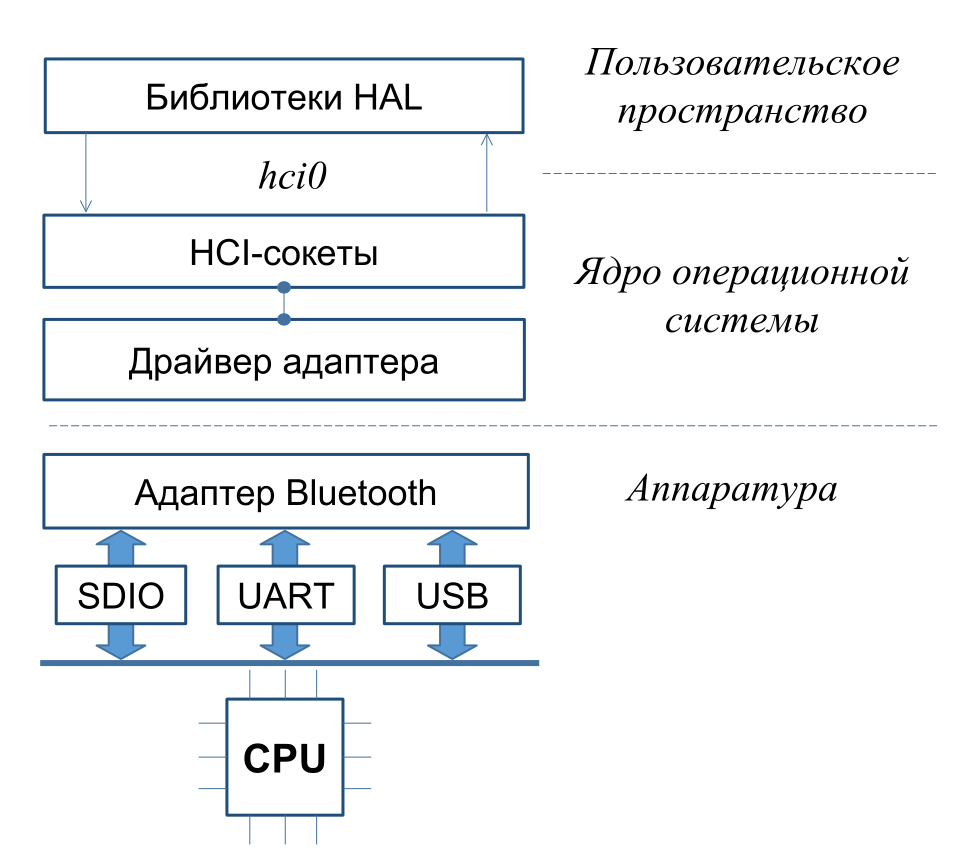
Эту схему можно продолжить вниз по системной иерархии, и тогда станет видно, что библиотеки HAL используют интерфейс hci0 для доступа к HCI-сокетам ядра операционной системы, которые через драйвер позволяют взаимодействовать с аппаратным Bluetooth-модулем, подключенным к системной плате шиной SDIO, UART или USB.
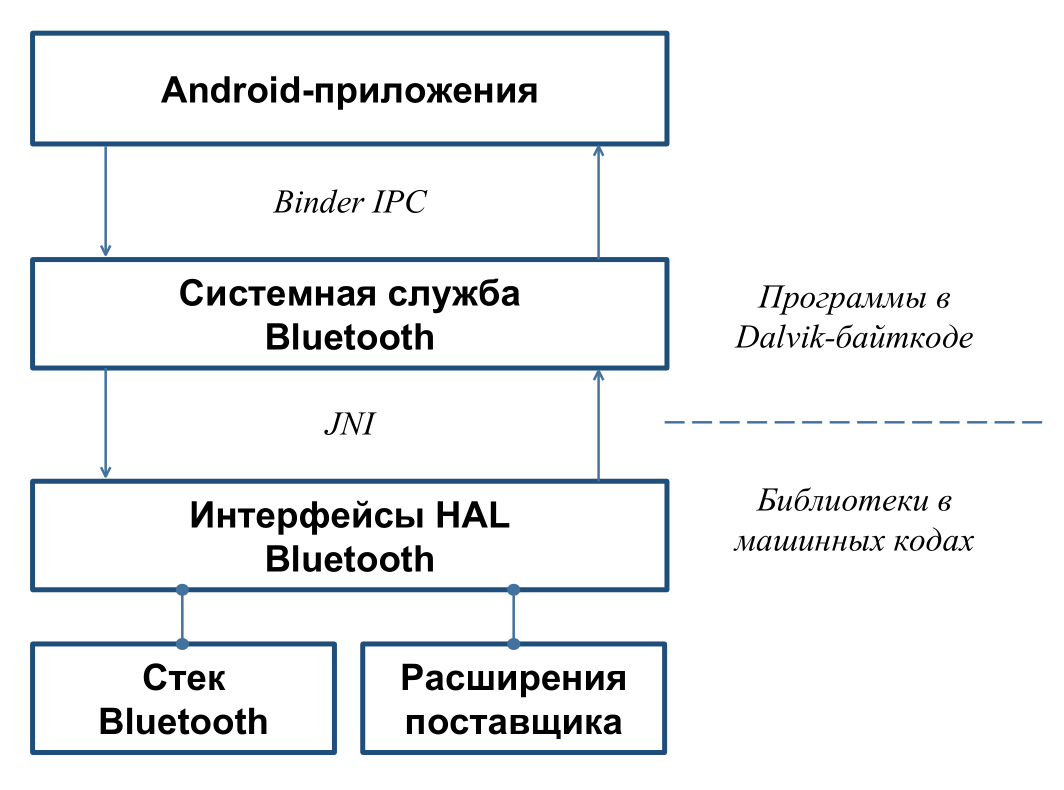
Осталось выяснить, на каком именно уровне у нас проблема, которая мешает адаптеру взять и заработать.
Операционная система Android — это ядро Linux, поверх которого работает гипервизор виртуальных машин Dalvik. Начинать анализ разумно с нижнего уровня, последовательно убеждаясь в том, что есть физическое подключение, операционная система и драйвер видят адаптер, он доступен на уровне HAL и так далее — до момента, когда он должен работать.
Чтобы исследовать ОС и вносить в нее изменения, нужен доступ к командной оболочке с правами суперпользователя. Об основах использования консоли Android можно прочитать в статье «Консольный Android».
warning
Вмешательство в операционную систему с правами суперпользователя может нарушить работоспособность устройства и вывести его из строя. Принимая решение выполнить описанные в статье рекомендации, исследователь берет на себя полную ответственность за возможные негативные последствия своих действий.
Рекогносцировка
В системных сообщениях dmesg упоминания о Bluetooth встречаются в следующих контекстах:
[ 1] Bluetooth: Core ver 2. 16
[ 2] NET: Registered protocol family 31
[ 3] Bluetooth: HCI device and connection manager initialized
[ 4] Bluetooth: HCI socket layer initialized
[ 5] Bluetooth: L2CAP socket layer initialized
[ 6] Bluetooth: SCO socket layer initialized
. . .
[ 7] Bluetooth: HCI UART driver ver 2. 2
[ 8] Bluetooth: HCI H4 protocol initialized
[ 9] Bluetooth: HCILL protocol initialized
[ 10] rtk_btusb: RTKBT_RELEASE_NAME: 20170109_TV_ANDROID_6. x
[ 11] rtk_btusb: Realtek Bluetooth USB driver module init, version 4. 1. 2
[ 12] rtk_btusb: Register usb char device interface for BT driver
[ 13] usbcore: registered new interface driver rtk_btusb
. . .
[ 14] Bluetooth: RFCOMM TTY layer initialized
[ 15] Bluetooth: RFCOMM socket layer initialized
[ 16] Bluetooth: RFCOMM ver 1. 11
[ 17] Bluetooth: BNEP ( Ethernet Emulation) ver 1. 3
[ 18] Bluetooth: BNEP filters: protocol multicast
[ 19] Bluetooth: BNEP socket layer initialized
[ 20] Bluetooth: HIDP ( Human Interface Emulation) ver 1. 2
[ 21] Bluetooth: HIDP socket layer initialized
. . .
[ 23] usb 5-1: New USB device found, idVendor=0a12, idProduct=0001
[ 24] usb 5-1: New USB device strings: Mfr=0, Product=2, SerialNumber=0
[ 25] usb 5-1: Product: CSR8510 A10
Строка 1 говорит о том, что ядро Linux собрано с поддержкой стека Bluetooth, строка 2 сообщает о регистрации в ядре семейства протоколов Bluetooth. Сразу после этого инициализируются слои сокетов HCI, L2CAP и SCO (3–6).
Затем активируются драйверы, предназначенные для взаимодействия с адаптерами Bluetooth, подключаемыми по шинам UART и USB (7–13). К сожалению, последний «понимает» только контроллеры Realtek, а наш адаптер CSR этим драйвером не поддерживается.
Последний блок сообщений (14–21) информирует об инициализации высокоуровневых протоколов RFCOMM, BNEP и HIDP стека Bluetooth. Строки 23–25 соответствуют реакции операционной системы на подключение USB-адаптера и говорят о том, что на физическом уровне он опознается шиной USB.
Интересно, где же находится драйвер адаптера? Команда lsmod выдала список из двух модулей, среди которых rtk_btusb не оказалось. Значит, он интегрирован в ядро Linux. Но список непустой, а значит, ядро собрано с поддержкой модулей. Запомним это на будущее.
Я изучил файловую систему ТВ‑приставки и нашел следующие компоненты, имеющие отношение к подсистеме Bluetooth: