
Какая область окна программы PowerPoint предназначена для добавления контента на слайды
Вы можете импортировать содержимое из других программ в свою презентацию. Сюда входят файлы, созданные другими программами Microsoft Office, а также файлы других программ, поддерживающих связывание и внедрение объектов (OLE).
Примечание. Вы можете вставлять содержимое только из программ, поддерживающих OLE и установленных на вашем компьютере. Чтобы узнать, какие типы содержимого можно вставлять, на вкладке «Вставка» в группе «Текст» нажмите «Объект». В поле «Вставить объект» перечислены типы объектов, которые вы можете использовать.
Существует два способа вставки объектов содержимого в презентацию PowerPoint:
Связанные объекты Связанный объект обновляется, если изменяется его исходный файл. Например, связанная диаграмма, построенная на основе данных в Microsoft Excel, изменяется при изменении исходных данных Excel. Исходный файл должен быть доступен на вашем компьютере или в сети, чтобы сохранить связь между вставленным объектом и исходными данными. Вставка связанного объекта рекомендуется, если исходный набор данных большой или сложный.
Встроенные объекты Исходные данные встроены в презентацию. Вы можете просмотреть встроенный объект на другом компьютере, поскольку исходные данные являются частью файла презентации. Для встроенных объектов обычно требуется больше места на диске, чем для связанных объектов.
В программе, отличной от PowerPoint, выберите и скопируйте информацию, которую вы хотите вставить как объект.
В PowerPoint щелкните в том месте, где должен появиться объект.
На вкладке «Главная» в группе «Буфер обмена» нажмите стрелку под надписью «Вставить» и выберите «Специальная вставка».
В диалоговом окне «Специальная вставка» выполните одно из следующих действий:
Чтобы вставить информацию как связанный объект, нажмите Вставить ссылку.
Чтобы вставить информацию как встроенный объект, нажмите «Вставить». В поле Как щелкните запись со словом «объект» в названии. Например, если вы скопировали информацию из документа Word, щелкните Объект документа Microsoft Word.
Примечание. Если ваш выбор очень мал, например, несколько слов из документа Word или число из ячейки листа Excel, возможно, вам не придется сохранять его как объект. В этом случае выберите один из вариантов в поле «Как» или вставьте содержимое напрямую.
Нажмите на слайде, где вы хотите поместить объект.
На вкладке «Вставка» в группе «Текст» нажмите «Объект».
Нажмите «Создать из файла».

В поле «Файл» введите имя файла или нажмите «Обзор», чтобы выбрать его из списка.
Установите флажок Ссылка.
Выполните одно из следующих действий:
Чтобы отобразить содержимое презентации, снимите флажок Отображать в виде значка.
Чтобы отобразить значок, по которому можно щелкнуть для просмотра объекта, установите флажок Отображать как значок.
Чтобы изменить изображение или метку значка по умолчанию, нажмите «Изменить значок», а затем щелкните нужный значок в списке значков. При желании вы можете ввести метку в поле «Подпись».
Нажмите на слайде, где вы хотите поместить объект.
На вкладке «Вставка» в группе «Текст» нажмите «Объект».
Выполните одно из следующих действий:
Если объект еще не существует, нажмите Создать новый. В поле Тип объекта выберите тип объекта, который вы хотите создать.
Если объект уже существует, нажмите «Создать из файла». В поле «Файл» введите имя файла или нажмите «Обзор», чтобы выбрать его из списка. Снимите флажок Ссылка.
Выполните одно из следующих действий:
Чтобы отобразить содержимое презентации, снимите флажок Отображать в виде значка.
Чтобы отобразить значок, по которому можно щелкнуть для просмотра объекта, установите флажок Отображать как значок.
Чтобы изменить изображение или метку значка по умолчанию, нажмите «Изменить значок», а затем щелкните нужный значок в списке значков. При желании вы можете ввести метку в поле «Подпись».

поиск меню

Урок 1. Окно PowerPoint
Введение
Microsoft PowerPoint XP, часть пакета Office XP, представляет собой графическое приложение для презентаций. Презентация представляет собой комбинацию слайдов, раздаточных материалов, заметок и планов в одном файле. На слайды можно добавлять текст, графику, фотографии, картинки, звук и видео. PowerPoint 2002 может помочь вам представить тему на работе, дома или в школе.
К концу этого урока вы должны уметь:
- Определение частей окна PowerPoint
- Распознавание просмотров слайдов
- Управление панелью задач
- Работа с раскрывающимися меню
Части окна PowerPoint
В окне PowerPoint есть панели инструментов и области, позволяющие быстро создавать презентации. Большинство панелей инструментов распространены в приложениях Office, но могут содержать параметры, уникальные для PowerPoint.
- Строка заголовка: отображает имя документа, за которым следует название программы.
- Строка меню: содержит список параметров для управления документами и их настройки.
- Стандартная панель инструментов: содержит кнопки быстрого доступа для наиболее популярных команд.
- Панель инструментов форматирования: содержит кнопки для форматирования.
- Строка состояния: отображает положение слайда и тип дизайна в PowerPoint.
- Панель инструментов «Рисование»: содержит инструменты для рисования линий, фигур и объектов.
- Справка: обеспечивает быстрый доступ к разделам справки.
В PowerPoint XP появился новый обычный вид по умолчанию, который называется трехпанельным. Это представление, которое открывается при запуске PowerPoint, позволяет одновременно просматривать несколько частей презентации.
Одним из других заметных изменений между PowerPoint 2000 и PowerPoint 2002 является панель задач. Эта панель, расположенная в правой части экрана компьютера, позволяет выбирать задачи в разных категориях и позволяет быстро улучшать слайды за несколько шагов. Вы узнаете больше об области задач позже в этом уроке.
Новым в PowerPoint 2002 также являются панели с вкладками «Структура» и «Слайды». Нажимайте на вкладки в левой части экрана, чтобы просмотреть схему или слайд презентации. Вкладки отображаются по-разному в зависимости от размера панели.
Вы можете показать или скрыть панели инструментов PowerPoint. Откройте меню «Вид» и выберите «Панель инструментов». Решите, какие из них вы хотите показать или скрыть.
Кнопки просмотра и представления слайдов
Кнопки просмотра в левом нижнем углу экрана позволяют выбрать один из трех режимов просмотра слайдов: обычный режим, режим сортировщика слайдов и режим слайд-шоу.
Кнопки просмотра могут быть полезны при подготовке презентации. Они контролируют способ отображения слайдов на экране. Нажмите кнопку представления, чтобы увидеть другое представление.
Обычный вид содержит панели с вкладками «Структура» и «Слайды» слева, панель «Слайд» в центре и панель задач справа.
В представлении «Структура» отображается текст презентации для удобного редактирования, а в представлении «Слайды» отображается текст и графика слайда, над которым вы работаете. Щелкайте по вкладкам, чтобы переключаться между двумя представлениями. Под центральной областью слайда находится место для заметок.
Вы можете скрыть или отобразить различные панели в обычном режиме. Чтобы скрыть панель задач, щелкните меню «Вид» и выберите «Панель задач». (Меню «Вид» также позволяет выбирать другие виды). Чтобы скрыть области вкладок Структура и Слайды, нажмите X слева от вкладки Слайды.
Больше просмотров
Вот некоторые другие представления, которые могут быть полезны при создании презентаций:
Сортировщик слайдов позволяет просматривать уменьшенные версии всех созданных вами слайдов. В этом представлении вы можете удалять, копировать и перемещать слайды.
В режиме слайд-шоу вы можете увидеть свою презентацию в электронном виде так, как она будет видна аудитории.
Панель задач
Панель задач PowerPoint XP заменяет диалоговые окна, используемые в PowerPoint 2000. Стрелка вниз в правом верхнем углу панели позволяет выбирать различные меню и инструменты. По умолчанию панель задач появляется при запуске PowerPoint XP.
Области «Макет слайда» и «Дизайн слайда» на панели задач помогают организовать макеты, шаблоны оформления и цветовые схемы. Когда вы выбираете вариант дизайна, ваши слайды быстро обновляются и приобретают новый вид.
Вы можете просмотреть панели «Макет слайда» и «Дизайн слайда», нажав стрелку вниз рядом с пунктом «Новая презентация» на панели задач.
Выберите «Макет слайда» или «Дизайн слайда» (шаблоны оформления, цветовые схемы и схемы анимации). Вы узнаете больше об использовании этих панелей позже в этом курсе.
Использование области задач
Если вы не видите панель задач в правой части окна PowerPoint, вы можете легко получить к ней доступ.
Чтобы открыть панель задач:
Чтобы просмотреть различные панели:
- Нажмите стрелку вниз рядом с кнопкой «Новая презентация» и выберите другие панели.
- Открыв разные панели, вы можете перемещаться по ним, нажимая кнопки со стрелками вперед и назад слева.
Чтобы закрыть панель задач:
- Нажмите X в правом углу панели.
Вы можете скрыть или просмотреть панель задач, нажав ViewTask Pane.
Использование раскрывающихся меню
Строка меню PowerPoint XP работает иначе, чем в PowerPoint 2000. Первоначально в меню отображаются наиболее часто используемые команды. Чтобы просмотреть редко используемые команды, используйте раскрывающиеся меню.
Чтобы просмотреть команды в раскрывающемся меню:
- Выберите меню в строке меню, например «Файл», «Правка», «Просмотр» или «Вставка».
- Наведите указатель мыши на двойные стрелки в нижней части раскрывающегося меню.
Обратите внимание, что в некоторых меню справа есть черные стрелки. Наведите указатель мыши на стрелку, чтобы просмотреть дополнительные параметры.
PowerPoint для Microsoft 365 PowerPoint для Microsoft 365 для Mac PowerPoint 2021 PowerPoint 2021 для Mac PowerPoint 2019 PowerPoint 2019 для Mac PowerPoint 2016 PowerPoint 2016 для Mac PowerPoint 2013 PowerPoint 2010 PowerPoint 2007 PowerPoint для Mac 2011 Еще. Меньше
Вы можете добавить текст к слайду PowerPoint или образцу слайдов, вставив текстовое поле и введя текст в этом поле. Затем вы можете отформатировать этот текст, выбрав текст или все поле. Вы также можете добавить текст к заполнителям и фигурам.
Выберите заголовок ниже, чтобы открыть его и просмотреть подробные инструкции.
Чтобы добавить текст в заполнитель текста на слайде, выполните следующие действия:
Нажмите внутри заполнителя, а затем введите или вставьте текст.
Примечание. Если ваш текст превышает размер заполнителя, PowerPoint постепенно уменьшает размер шрифта и межстрочный интервал по мере ввода, чтобы текст соответствовал размеру.
Ниже пунктирная рамка представляет собой заполнитель, содержащий текст заголовка слайда.
Чтобы добавить текст в текстовое поле, которое может редактировать любой пользователь, в обычном режиме щелкните внутри текстового поля, а затем введите или вставьте текст.
Чтобы добавить текст в текстовое поле, которое является постоянным и нередактируемым, в режиме «Образец слайдов» щелкните внутри текстового поля, а затем введите или вставьте текст.
Используйте текстовые поля для размещения текста в любом месте слайда, например за пределами текстового заполнителя. Например, чтобы добавить подпись к изображению, создайте текстовое поле и расположите его рядом с изображением.
Примечание. Когда вы добавляете текстовое поле в обычном режиме, текст может редактировать любой пользователь. Когда вы добавляете текстовое поле в режиме «Образец слайдов», добавляемый в него текст становится постоянным и недоступным для редактирования за пределами «Образца слайдов».
Квадраты, круги, всплывающие выноски и стрелки-блоки могут содержать текст. Когда вы вводите текст в фигуру, текст прикрепляется к фигуре и перемещается и вращается вместе с ней.
Чтобы добавить текст, который станет частью фигуры, выберите фигуру, а затем введите или вставьте текст.
Текстовое поле удобно, если вы хотите добавить текст к фигуре, но не хотите, чтобы текст прикреплялся к фигуре. К тексту в текстовом поле можно добавить рамку, заливку, тень или трехмерный (3-D) эффект.
Чтобы добавить текст, который перемещается независимо от фигуры, добавьте текстовое поле, а затем введите или вставьте текст.
Добавить текстовое поле
На вкладке «Вставка» в группе «Текст» нажмите «Текстовое поле».
Примечание. Если вы используете восточноазиатский язык, в раскрывающемся меню «Текстовое поле» выберите «Выравнивание по горизонтали» или «Выравнивание по вертикали».
Нажмите на слайд, а затем перетащите указатель, чтобы нарисовать текстовое поле.
Примечания. В режиме «Образец слайдов» есть разница в использовании текстового заполнителя и текстового поля:
Добавьте текстовый заполнитель из представления «Образец слайдов», если вы хотите предложить пользователям вашего шаблона заменить текст приглашения текстом, относящимся к их собственному проекту. (Обычное поведение пользовательского текста подсказки в текстовом заполнителе заключается в том, что он исчезает, когда вы начинаете печатать.)
Добавьте текстовое поле в режиме «Образец слайдов», если хотите, чтобы оно содержало постоянный нередактируемый текст.
Когда вы добавляете текстовое поле в обычном режиме, текст может редактировать любой пользователь.
См. также
Выберите заголовок ниже, чтобы открыть его и просмотреть подробные инструкции.

Выберите профессиональный дизайн с помощью PowerPoint Designer.
Добавьте переходы, анимацию и движение.
Сохраняйте в OneDrive, чтобы открывать презентации с компьютера, планшета или телефона.
Обменивайтесь информацией и работайте с другими, где бы они ни находились.
На левой панели выберите Создать.
Чтобы создать презентацию с нуля, выберите Пустая презентация.
Чтобы использовать готовый дизайн, выберите один из шаблонов.
Чтобы просмотреть советы по использованию PowerPoint, выберите Обзор, а затем выберите Создать.

В миниатюрах на левой панели выберите слайд, за которым должен следовать новый слайд.
На вкладке «Главная» в разделе «Слайды» выберите «Новый слайд».
В разделе «Слайды» выберите «Макет», а затем выберите нужный макет в меню.

Добавить и отформатировать текст
Поместите курсор в текстовое поле и введите что-нибудь.
Выделите текст, а затем выберите один или несколько параметров в разделе «Шрифт» на вкладке «Главная», например «Шрифт», «Увеличить размер шрифта», «Уменьшить размер шрифта», «Полужирный», «Курсив», «Подчеркнутый» и т. д.
Чтобы создать маркированный или нумерованный список, выделите текст, а затем выберите Маркеры или Нумерация.

Добавить изображение, фигуру и т. д.
Перейдите на вкладку «Вставка».
В разделе «Изображения» выберите «Изображения».
В меню «Вставить изображение из» выберите нужный источник.
Найдите нужное изображение, выберите его, а затем выберите Вставить.
Чтобы добавить иллюстрации:
В разделе «Иллюстрации» выберите «Фигуры», «Значки», «3D-модели», «SmartArt» или «Диаграмма».
В диалоговом окне, которое открывается при нажатии на один из типов иллюстраций, выберите нужный элемент и следуйте инструкциям, чтобы вставить его.
Читайте также:
- Как разделить браузер на 2 пользователей
- Как удалить файлы из архива 7 zip
- Как удалить Hola VPN с компьютера
- Программное обеспечение для шифрования файлов и папок
- Вставка слова Delphi
Итоговый тест «Создание презентаций»
Внимание! Все тесты в этом разделе разработаны пользователями сайта для собственного использования. Администрация сайта не проверяет возможные ошибки, которые могут встретиться в тестах.
Контроль знаний по теме «Создание презентаций». Работа включает в себя 6 заданий.
Система оценки: 5 балльная
Список вопросов теста
Вопрос 1
Вопрос 1. Какая из областей окна программы PowerPoint предназначена для добавления содержимого на слайды?
Варианты ответов
- Область сортировщик слайдов
- Область заметок
- Область задач
- Область слайда в средней части окна.
Вопрос 2
Для каждого шаблона оформления предлагается несколько вариантов сочетаний цветов, которые называются …
Варианты ответов
- Цветовые схемы
- Макет слайдов
- Дизайн слайдов
Вопрос 3
Укажите основные возможности программы PowerPoint :
Варианты ответов
- Выполнение чертежей
- Сохранение и демонстрация презентации
- Создание и задание порядка следования слайдов презентации
- Использование эффектов анимации
- Выполнение расчётов.
Вопрос 4
Файл презентации, созданный с помощью программы PowerPoint , имеет расширение …
Варианты ответов
Вопрос 5
Компьютерная презентация это..
Варианты ответов
- Электронный документ, созданный с помощью компьютера и предназначенный для показа.
- Набор картинок для представления какой-либо информации
- Прикладная программа для представления какой-либо информации.
Вопрос 6
На слайде презентации можно разместить …
Варианты ответов
- Таблицу и диаграмму
- Текст и рисунок
- Звук и фильм
Помогите ответить на тест по Информатике
Какая из областей окна программы PowerPoint предназначена для добавления содержимого на слайды?
1 — Область Сортировщик слайдов
2 — Область слайда в средней части окна
3 — Область задач
4 — Область заметок
Голосование за лучший ответ
dioblqЗнаток (299) 3 года назад
Похожие вопросы
Ваш браузер устарел
Мы постоянно добавляем новый функционал в основной интерфейс проекта. К сожалению, старые браузеры не в состоянии качественно работать с современными программными продуктами. Для корректной работы используйте последние версии браузеров Chrome, Mozilla Firefox, Opera, Microsoft Edge или установите браузер Atom.
Какие рабочие области входят в обычный режим программы powerpoint
Для чего предназначена область задач в PowerPoint? Для редактирования слайдов. Для удобства выбора различных операций. Для создания слайдов презентации.
Для чего предназначена рабочая область слайда?
Рабочая область слайда предназначена для работы с объектами слайда. При отображении текущего слайда в данном крупномасштабном виде можно добавлять в него текст, вставлять рисунки, таблицы, организационные диаграммы, графические объекты, надписи, фильмы, звуковые эффекты, гиперссылки и анимацию.
Для чего предназначена данная вкладка в Microsoft PowerPoint?
Вкладка Вид содержит команды, при помощи которых можно менять режимы просмотра презентации, настройку образцов, а так- же команды, вызывающие вспомогательные инструменты для оптимизации работы с несколькими файлами PowerPoint одновременно (рис. 2.11).
Какая из областей окна программы PowerPoint предназначена для добавления содержимого на слайды?
Ответ, проверенный экспертом Ответ: область слайда в средней части окна.
Что отображается в строке заголовка PowerPoint?
Для чего используются полосы прокрутки в PowerPoint?
Какой режим предназначен для создания и оформления слайдов?
Какие вкладки содержит панель инструментов программы Microsoft PowerPoint?
Что случится если нажать клавишу F5 в PowerPoint?
Что из себя представляет слайд?
Как работать в программе со слайдами?
Как работать со слайдами
Что можно вставить на слайд презентации?
Как настраиваются эффекты анимации отдельных объектов слайда?
Добавляйте эффекты анимации к тексту, рисункам, фигурам и другим объектам в презентации.
Что отображается в строке состояния программы PowerPoint?
Обзор окна программы PowerPoint 2007/2010
Для того, чтобы разобрать назначение рабочих областей окна PowerPoint, нужно запустить саму программу.
Проще всего запускать приложение PowerPoint с рабочего стола, если разместить на нем ярлык программы.
Области рабочего окна PowerPoint
Теперь рассмотрим назначение каждой из областей рабочего окна PowerPoint.
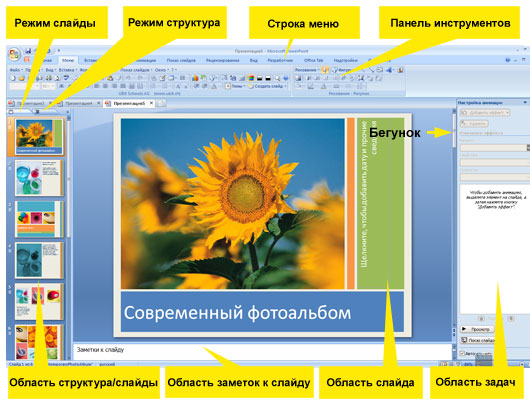
Строка меню предоставляет доступ ко всем вкладкам программы PowerPoint.
Панели инструментов обеспечивают быстрый доступ к необходимым инструментам.
В режиме Слайды на панели отображаются миниатюрные эскизы всех слайдов, входящих в состав презентации.
Область слайда расположена в центральной части окна. В ней отображается непосредственно тот слайд, с которым на данный момент идет работа.
Область заметок к слайду. Под областью слайда находится поле заметок, в котором к каждому слайду можно добавить заметки докладчика. В режиме показа слайдов заметки не отображаются.
Область задач. На данном рисунке вы видите, что с правой стороны стороны расположена область задач, в которой происходит работа с дополнительными настройками. По умолчанию эта область не отображается. В нашем случае для ее открытия нужно пройти во вкладку Анимация и нажать на инструмент Настройки анимации.
Бегунок. На линии прокрутки расположен бегунок, позволяющий переходить между слайдами и прокрутить презентацию от начала до конца. Во время движения бегунка редактор показывает номер и название каждого слайда.
Мы сделали краткий обзор окна программы PowerPoint. Теперь можно переходить непосредственно к созданию презентации.
Пожалуйста, проголосуйте за статью и поделитесь с друзьями в социальных сетях!
Структура окна программы MS PowerPoint
2. Строка меню: Файл, Правка, Вид, Вставка, Формат, Сервис, Показ Слайдов, Окно, Справка.
3. Панели инструментов:
4. Область слайдов:
5. Область задач
6. Рабочая область
7. Область заметок слайдов
8. Панель инструментов Рисования
9. Строка состояния
Запуск Microsoft Power Point
Приложение Microsoft Office можно быстро запустить следующими способами:
1. Нажать кнопку Пуск, выбрать в открывшемся меню команды Все программы, Microsoft Office и команду с названием приложения Microsoft Power Point;
2. Дважды щелкнуть значок ярлыка приложения Microsoft Power Point, если он был до этого помещен на рабочий стол или в другую папку.
После запуска PowerPoint создается пустой титульный слайд, который отображается в окне программы (рис. 1).

Окно PowerPoint, отображаемое на экране после запуска программы:
1—ярлычок вкладки Структура,
2 — ярлычок вкладки Слайды,
3 — область слайда,
4— область задач Приступая к работе,
5— область Заметки,
6— кнопки переключения в различные режимы просмотра презентации
Как и в других приложениях Microsoft Office 2003 вдоль верхней границы окна PowerPoint расположена строка заголовка, ниже — главное меню и панели инструментов. Главное меню содержит пункт Показ слайдов , которого нет в окнах других приложений. Он позволяет просмотреть, как будет проходить показ слайдов. Внизу окна находится строка состояния. В ней отображаются пояснительные надписи:
· номер текущего слайда,
Настройки параметров отображения программы PowerPoint после запуска определяется установками, сделанными на вкладке Вид диалогового окна команды Параметры в меню Сервис. На этой вкладке можно установить флажок область задач при запуске, что обеспечит показ в правой части окна области задач Приступая к работе (4). Назначение ссылок в этой области, облегчающих работу с PowerPoint, рассмотрено ниже.
Слайды могут иметь альбомнуюили портретнуюориентацию. Для перехода между слайдами можно использовать полосу прокрутки или расположенные на ней кнопки: Следующий слайд и Предыдущий слайд. Для этих же целей служат клавиши Page Up и Page Down. В нижней левой части окна презентации расположены кнопки (6), позволяющие изменять режим просмотра вашей презентации.
PowerPoint позволяет создавать презентации с очень большим количеством слайдов. Чтобы управлять этим огромным объемом информации, программа предлагает несколько режимов просмотра:
* Обычный — режим, появившийся в впервые PowerPoint 2000, — вариант просмотра, объединяющий режимы слайдов, структуры и заметок;
* Сортировщик слайдов — режим, демонстрирующий миниатюры всех слайдов, равномерно расположенные в окне просмотра;
* Слайды — режим, в котором удобно конструировать и корректировать отдельные слайды;
* Структура — режим, отображающий текстовое содержание презентации и предназначенный для ввода и редактирования текста;
Рис. 13.4. Кнопки выбора режима просмотра презентации в PowerPoint
2. Попробуйте по очереди щелкнуть на указанных кнопках, наблюдая за презентацией в одном из режимов просмотра.
3. Щелкните на средней кнопке вверху окна презентации, чтобы вернуться в обычный режим.
В обычном режиме (см. рис. 13.3), который автоматически включается при создании пустой презентации или презентации на основе шаблона дизайна, окно документа поделено на три области: область слайда, поле структуры и область заметок. Первая из них всегда содержит общий вид текущего слайда. Расположенная слева область структуры презентации является уменьшенной копией режима структуры. В правой нижней части окна презентации находится область заметок. Сюда можно ввести пояснительный текст, который не появляется на самом слайде, но который можно вывести на экран в режиме заметок или, готовя заметки докладчика, распечатать рядом с соответствующим слайдом.
4. Соотношение размеров областей обычного режима просмотра можно изменить. Для этого поместите указатель мыши на границу между областями, чтобы значок указателя сменился на двунаправленную стрелку, нажмите кнопку мыши и перетащите линию границы. Подобрав нужный размер, отпустите кнопку мыши.
В обычном режиме, как и в большинстве других режимов просмотра, в окне PowerPoint присутствуют три панели инструментов. Вверху расположена панель Стандартная. Ее инструменты выполняют операции открытия и сохранения презентаций, копирования и вставки содержимого, добавления слайдов и объектов. Под ней находится панель инструментов Форматирование. Она позволяет изменять шрифт и начертание выделенного текста, форматировать абзацы и списки, настраивать эффекты анимации. О панели инструментов Рисование, расположенной в нижней части окна, мы поговорим на следующем занятии.
Запуск и режимы работы в PowerPoint.
В Microsoft PowerPoint имеется четыре основных режима работы с презентацией: обычный режим, режим структуры, режим сортировщика слайдов и режим просмотра слайдов.
После запуска программы на экране появится окно, открытое в обычном режиме работы. Переключение между режимами просмотра можно осуществить с помощью панели Режимы просмотра презентации вкладки Вид панели инструментов.
Обычный режим является основным режимом для создания и оформления презентации. В данном режиме имеются три рабочие области: область структуры презентации слева, рабочая область слайда справа и область заметок снизу (рис. 8.1).

Рис. 8.1. Основные элементы рабочего окна PowerPoint в обычном режиме
Левая область структуры презентации предназначена для отображения эскизов слайдов. Эскизы позволяют легче перемещаться в пределах презентации и просматривать, как выглядят измененные элементы оформления. Можно также переставлять, добавлять или удалять те или иные слайды.
Рабочая область слайда предназначена для работы с объектами слайда. При отображении текущего слайда в данном крупномасштабном виде можно добавлять в него текст, вставлять рисунки, таблицы, организационные диаграммы, графические объекты, надписи, фильмы, звуковые эффекты, гиперссылки и анимацию.
Область заметок предназначена для авторских заметок по содержанию каждого слайда. Они могут быть распечатаны и использованы при демонстрации презентации. Можно также создать заметки, предназначенные для их просмотра аудиторией — в печатном виде или на веб-странице.
При работе с презентацией в обычном режиме можно изменять размеры областей, перетаскивая их границы.
В режиме структуры левая область предназначена для отображения структуры текста слайда. В этом режиме можно вводить текстовые элементы слайда, спланировать, как их лучше представить, и попробовать разные варианты расположения слайдов и текста (рис. 8.2).
Режим сортировщика слайдов — режим, позволяющий просматривать слайды в виде эскизов (рис. 8.3). По завершении создания и редактирова-

Рис. 8.2. Вид рабочего окна PowerPoint в режиме просмотра текстовой структуры

Рис. 8.3. Внешний вид рабочего окна PowerPoint в режиме сортировщика слайдов
ния презентации сортировщик слайдов дает законченную картину всей презентации, упрощая ее реорганизацию, добавление или удаление слайдов и предварительный просмотр эффектов анимации и смены слайдов.
При просмотре презентации в режиме сортировщика слайдов можно изменить размер эскизов слайдов. Для этого следует на вкладке Вид в группе Масштаб нажать кнопку Масштаб и задать нужный масштаб в процентах.
Режим страницы заметок позволяет просматривать слайды вместе с заметками в том виде как они будут выводиться на печать. На странице будет расположен слайд вместе с относящимися к нему заметками разработчика презентации. В этом представлении удобно редактировать заметки к слайдам.
Режим просмотра слайдов осуществляется в полноэкранном режиме, как и реальный показ слайдов. В таком полноэкранном режиме презентация демонстрируется в том виде, как она предстанет перед аудиторией. Можно просмотреть, как во время реальной демонстрации будут выглядеть графические объекты, фильмы, анимированные элементы, эффекты смены слайдов, а также проконтролировать время демонстрации.
Процесс создания презентации в Microsoft PowerPoint состоит из таких действий, как выбор общего оформления, добавление новых слайдов и их содержимого, выбор разметки слайдов, изменение при необходимости оформления слайдов, изменение цветовой схемы, применение различных шаблонов оформления и создание таких эффектов, как эффекты анимации при демонстрации слайдов.
Четыре режима работы со слайдами PowerPoint
Есть несколько способов работы со слайдами в PowerPoint 2003.
Режим работы со слайдами в любой презентации PowerPoint выбирается в зависимости от текущей задачи с помощью пункта меню Вид.
Примечание. Скриншоты в данном уроке демонстрируют работу в PowerPoint 2003. Однако, во всех версиях PowerPoint, от 97 до 2003, существуют аналогичные режимы. Хотя несущественные отличия могут иметь место.
Обычный вид или просмотр слайдов
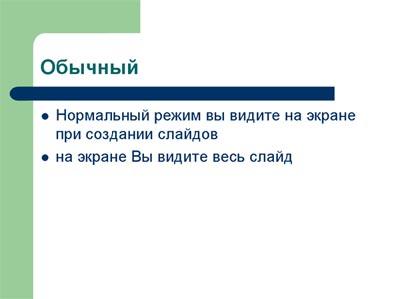
Наиболее часто используемые режимы работы со слайдами
Обычный вид или просмотр слайдов является наиболее часто используемым режимом при создании презентаций в PowerPoint.
При первом запуске программы на экране откроется в режиме слайдов. Работа в данном режиме удобна при создании презентации.
Режим структуры
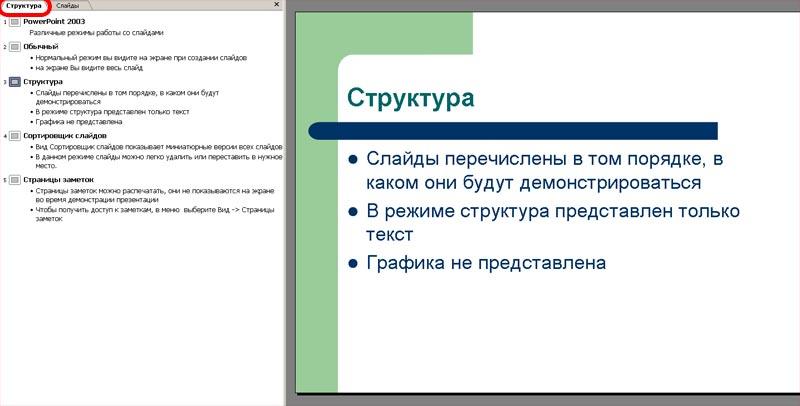
Выберите вкладку Структура в левом верхнем углу экрана, чтобы переключиться в данный режим.
Режим структуры отображает все тексты всех слайдов в виде списка в левой части экрана PowerPoint. Без графики.
Режим структуры удобен при редактировании слайдов. Текст в данном режиме может быть скопирован в документ Word для использования в качестве раздаточного материала.
Сортировщик слайдов

Сортировщик слайдов показывает миниатюры слайдов. Двойной клик левой кнопкой мыши возвращает в Обычный режим.
В режиме сортировщика показываются миниатюрные версии или эскизов слайдов.
Вид Сортировщик слайдов показывает миниатюрные версии всех слайдов в виде горизонтальных рядов. В данном режиме слайды можно легко удалить или переставить в нужном порядке. Также в режиме сортировщика слайдов можно применить переходы к группе слайдов.
Щелкните в текстовом поле для ввода заметки к выбранному слайду. Докладчик может использовать эти записи в качестве вспомогательного средства во время выступления.
В режиме заметок показывается уменьшенный вариант слайда. Расположена область заметок под рабочим полем слайда. Докладчик может напечатать эти страницы, чтобы использовать как листы с тезисами во время своего выступления.

Настраиваемый набор инструментов, наиболее часто используемых при работе с PowerPoint.
В PowerPoint довольно много инструментов для оформления презентаций. Разместить их все на одном экране невозможно. Поэтому они разбиты на группы с помощью вкладок. Вкладки объединяют инструменты схожей тематики.
На ленте располагаются непосредственно инструменты, используемые при работе с презентациями.
4. Миниатюры слайдов
Это своего рода оглавление, если так можно сказать. Все созданные вами слайды будут отражены здесь. Здесь же вы видите последовательность, в которой они будут демонстрироваться.
5. Рабочая область
В рабочей области осуществляются все основные действия со слайдами.
Сюда можно добавлять дополнительную информацию для использования во время демонстрации презентации. Эти заметки будут видны только докладчику.
7. Дополнительные панели
Так как инструментов много, иногда они вынесены на дополнительные панели, которые будут появляться в зависимости от совершаемых вами действий.
На скриншоте открыта панель с идеями оформления, которая позволяет в один клик настроить визуальное оформление слайда.
Расписание ближайших групп:
Восстановление несохраненных презентаций PowerPoint
Автор: Sreda31 · Published 22.05.2019 · Last modified 12.10.2021
Лекция по информатике на тему «Программа Power Point»
___________Майсурадзе Г.Ш. «____»_______________20 14г.
Лекция на тему
«Программа PowerPoint. Основное назначение и интерфейс»
Программа MS PowerPoint является специализированным средством автоматизации для создания и оформления презентаций, призванных наглядно представить работы исполнителя группе других людей. Программа обеспечивает разработку электронных документов особого рода, отличающихся комплексным мультимедийным содержанием и особыми возможностями воспроизведения. MS PowerPoint позволяет разрабатывать следующие документы:
презентации, рассчитанные на распечатку на прозрачной пленке с целью их демонстрации через оптический проектор;
презентации, рассчитанные на распечатку на 35-мм диапозитивной фотопленке с целью их демонстрации через оптический слайд-проектор;
презентации, рассчитанные на воспроизведение через компьютерный проектор;
материалы презентации для автономного показа на экране компьютера;
материалы презентации для публикации в сетевом окружении с последующим автономным просмотром;
материалы презентации для рассылки по электронной почте с последующим автономным просмотром адресатами;
материалы презентации для распечатки на бумаге с целью последующей раздачи.
Любой документ MS PowerPoint представляет собой набор отдельных, но взаимосвязанных кадров, называемых слайдами . Каждый слайд в документе имеет собственный уникальный номер, присваиваемый по умолчанию в зависимости от места слайда. Последовательность слайдов в документе линейная. Слайды могут содержать объекты самого разного типа, например: фон, текст, таблицы, графические изображения и т.д. При этом на каждом слайде присутствует как минимум один объект — фон, который является обязательным элементом любого слайда.
Объекты в приложении PowerPoint

Параметры объекта «Слайд»

Группы инструментов среды PowerPoint
В процессе создания презентации будут использованы предоставляемые средой PowerPoint группы инструментов.

Запуск MS PowerPoint
Запуск программы можно осуществить разными способами:
Наиболее простой из них заключается в использовании кнопки Панели быстрого запуска или Рабочего стола .
Если таких кнопок нет, то выполните команду Пуск-Программы-Microsoft PowerPoint .
После запуска появляется окно программы с открытым диалоговым окном MS PowerPoint. В окне предлагается выбрать форму работы по созданию презентации:
Шаблон оформления позволяет взять за основу своей презентации один из готовых шаблонов PowerPoint. При выборе этого раздела и нажатии кнопки OK , на экране появится диалоговое окно Создать презентацию с тремя вкладками. На вкладке Шаблон оформления можно выбрать дизайн оформления слайдов.
Пустую презентацию. Если активизировать этот раздел, то о создании своей презентации вам придется позаботиться самим. (Слайд 6)
Открыть презентацию. Этот раздел позволяет загрузить готовую презентацию с жесткого диска, или другого съемного носителя.
В левой части окна приложения находится область Структура или Слайды для переключения между режимами Слайды и Структура . По умолчанию в области Структура — Слайды устанавливается режим Слайды , т.е. отображается панель Слайды . В этом режиме в этой области отображаются миниатюрные изображения слайдов, входящих в презентацию.

В режиме Структура в этой области отображается иерархическая структура, содержащая заголовки и тексты слайдов презентации. Перед заголовком каждого слайда стоит номер и значок. Основной текст, включающий до пяти уровней отступов, расположен после каждого заголовка.
В центре приложения находится область слайда, в которой отображается слайд. Режим обычный — это основной режим для создания, редактирования и форматирования отдельных слайдов.
Ниже главного окна находится область заметок . В этой области к каждому слайду можно добавить заметки докладчика, которые не отображаются в режиме показа слайдов.
Строка меню предоставляет доступ ко всем важным командам программы PowerPoint. Панели инструментов предоставляют быстрый доступ к используемым командам. В PowerPoint используется группа команд меню П оказ слайдов вместо меню Таблица редактора Word.
На панели форматирования размещены следующие инструменты: Конструктор и Создать слайд . При выборе кнопки Конструктор в области задач отображается панель Дизайн слайда , в которой размещены три раздела: Шаблоны оформления; Цветовые схемы; Эффекты анимации. С помощью команд этих разделов можно к слайду применить шаблон оформления, цветовые схемы и эффекты анимации.
При выборе на панели инструментов команды Создать слайд , в области задач отображается панель Разметка слайда , с помощью которой можно изменять разметку слайдов (Макет текста, Макет содержимого, Макет текста и содержимого).
Бегунок линии прокрутки позволяет переходить между слайдами, а не по тексту в пределах одного слайда. Кроме того, во время перетаскивания бегунка редактор показывает номер и название каждого слайда.
Кнопки режима просмотра слева от горизонтальной полосы прокрутки, позволяют быстро переключиться в один из режимов просмотра PowerPoint (Обычный режим, Режим сортировщика слайдов, Показ слайдов). В левой части строки состояния отображается номер слайда, над которым идет работа в данный момент, и тип создаваемой презентации.
Для эффективного применения PowerPoint при создании и редактировании презентаций необходимо использовать различные режимы просмотра документов. Режимы представляют собой разные способы отображения слайдов на экране. К основным режимам, применяемым в PowerPoint, относятся: обычный режим и режим сортировщика слайдов.
Режимы отображения слайдов:
Режим «Обычный». В этом режиме в окне приложения отображаются три области: Структура-Слайды; область Слайда; Заметки к слайду . Размеры областей можно изменять, перетаскивая их границы.
Режим «Сортировщик слайдов» – это режим, в котором все слайды презентации отображаются виде миниатюр. В этом режиме можно легко перемещать слайды, изменяя порядок их следования в презентации.
Режим «Показ слайдов» — это режим, с помощью которого можно просмотреть презентацию на экране.
Перечислите основные объекты слайда.
Как запустить PowerPoint на выполнение?
Какие панели необходимы для нормальной работы PowerPoint?
Информатика. 10-11 класс./Под ред. Н.В. Макаровой. – СПб.: Питер, 2001
Ефимова О., Моисеева М., Шафрин Ю. Практикум по компьютерной технологии. Упражнения, примеры и задачи — Москва: ABF, 1996
Лекция на тему «Программа PowerPoint. Основное назначение и возможности»
план-конспект урока по информатике и икт (7 класс) на тему
Программа MS Power Point является специализированным средством автоматизации для создания и оформления презентаций, призванных наглядно представить работы исполнителя группе других людей. Программа обеспечивает разработку электронных документов особого рода, отличающихся комплексным мультимедийным содержанием и особыми возможностями воспроизведения. MS Power Point позволяет разрабатывать следующие документы:
- презентации, рассчитанные на распечатку на прозрачной пленке с целью их демонстрации через оптический проектор;
- презентации, рассчитанные на распечатку на 35-мм диапозитивной фотопленке с целью их демонстрации через оптический слайд-проектор;
- презентации, рассчитанные на воспроизведение через компьютерный проектор;
- материалы презентации для автономного показа на экране компьютера;
- материалы презентации для публикации в сетевом окружении с последующим автономным просмотром;
- материалы презентации для рассылки по электронной почте с последующим автономным просмотром адресатами;
- материалы презентации для распечатки на бумаге с целью последующей раздачи.
Любой документ MS Power Point представляет собой набор отдельных, но взаимосвязанных кадров, называемых слайдами . Каждый слайд в документе имеет собственный уникальный номер, присваиваемый по умолчанию в зависимости от места слайда. Последовательность слайдов в документе линейная. Слайды могут содержать объекты самого разного типа, например: фон, текст, таблицы, графические изображения и т.д. При этом на каждом слайде присутствует как минимум один объект — фон, который является обязательным элементом любого слайда.
Объекты в приложении Power Point
Параметры объекта «Слайд»
Группы инструментов среды Power Point
В процессе создания презентации будут использованы предоставляемые средой Power Point группы инструментов.
Запуск MS Power Point
Запуск программы можно осуществить разными способами:
- Наиболее простой из них заключается в использовании кнопки Панели быстрого запуска или Рабочего стола .
- Если таких кнопок нет, то выполните команду Пуск-Программы-Microsoft PowerPoint .
После запуска появляется окно программы с открытым диалоговым окном MS Power Point. В окне предлагается выбрать форму работы по созданию презентации:
Открыть презентацию. Этот раздел позволяет загрузить готовую презентацию с жесткого диска, или другого съемного носителя.
В левой части окна приложения находится область Структура или Слайды для переключения между режимами Слайды и Структура . По умолчанию в области Структура — Слайды устанавливается режим Слайды , т.е. отображается панель Слайды . В этом режиме в этой области отображаются миниатюрные изображения слайдов, входящих в презентацию.
В режиме Структура в этой области отображается иерархическая структура, содержащая заголовки и тексты слайдов презентации. Перед заголовком каждого слайда стоит номер и значок. Основной текст, включающий до пяти уровней отступов, расположен после каждого заголовка.
В центре приложения находится область слайда, в которой отображается слайд. Режим обычный — это основной режим для создания, редактирования и форматирования отдельных слайдов.
Ниже главного окна находится область заметок . В этой области к каждому слайду можно добавить заметки докладчика, которые не отображаются в режиме показа слайдов.
Строка меню предоставляет доступ ко всем важным командам программы PowerPoint. Панели инструментов предоставляют быстрый доступ к используемым командам. В Power Point используется группа команд меню П оказ слайдов вместо меню Таблица редактора Word.
На панели форматирования размещены следующие инструменты: Конструктор и Создать слайд . При выборе кнопки Конструктор в области задач отображается панель Дизайн слайда , в которой размещены три раздела: Шаблоны оформления; Цветовые схемы; Эффекты анимации. С помощью команд этих разделов можно к слайду применить шаблон оформления, цветовые схемы и эффекты анимации.
При выборе на панели инструментов команды Создать слайд , в области задач отображается панель Разметка слайда , с помощью которой можно изменять разметку слайдов (Макет текста, Макет содержимого, Макет текста и содержимого).
Бегунок линии прокрутки позволяет переходить между слайдами, а не по тексту в пределах одного слайда. Кроме того, во время перетаскивания бегунка редактор показывает номер и название каждого слайда.
Кнопки режима просмотра слева от горизонтальной полосы прокрутки, позволяют быстро переключиться в один из режимов просмотра Power Point (Обычный режим, Режим сортировщика слайдов, Показ слайдов). В левой части строки состояния отображается номер слайда, над которым идет работа в данный момент, и тип создаваемой презентации.
Для эффективного применения PowerPoint при создании и редактировании презентаций необходимо использовать различные режимы просмотра документов. Режимы представляют собой разные способы отображения слайдов на экране. К основным режимам, применяемым в PowerPoint, относятся: обычный режим и режим сортировщика слайдов.
Режимы отображения слайдов:
Режим «Обычный». В этом режиме в окне приложения отображаются три области: Структура-Слайды; область Слайда; Заметки к слайду . Размеры областей можно изменять, перетаскивая их границы.
Режим «Сортировщик слайдов» – это режим, в котором все слайды презентации отображаются виде миниатюр. В этом режиме можно легко перемещать слайды, изменяя порядок их следования в презентации.
Режим «Показ слайдов» — это режим, с помощью которого можно просмотреть презентацию на экране.
PowerPoint для Microsoft 365 PowerPoint для Microsoft 365 для Mac PowerPoint для Интернета PowerPoint 2021 PowerPoint 2021 for Mac PowerPoint 2019 PowerPoint 2019 для Mac PowerPoint 2016 PowerPoint 2016 для Mac PowerPoint 2013 PowerPoint 2010 Еще. Меньше

Просмотреть файл PowerPoint можно различными способами в зависимости от задачи. Одни представления удобны для создания презентации, а другие хорошо подходят для ее показа.
Представление PowerPoint можно выбрать на вкладке Вид (см. рисунок ниже).
Кроме того, значки часто используемых представлений есть на панели задач в правой нижней части окна слайда (см. рисунок ниже).

Примечание: Чтобы изменить представление по умолчанию в PowerPoint, см. изменение представления по умолчанию.
- Какую версию Office для Windows вы используете?
Представления для создания презентаций
Обычный режим
Обычный режим чаще всего используется для создания слайдов. На следующем рисунке в обычном режиме показаны эскизы слайдов (слева), крупное окно с текущим слайдом и раздел под ним, в котором можно ввести заметки докладчика.
Режим сортировщика слайдов

Вы можете перейти в режим сортировщика слайдов из панели задач в нижней части окна слайда или с вкладки Вид на ленте.
В представлении Сортировать слайды (см. ниже) все слайды презентации отображаются в горизонтальной последовательности эскизов. Представление слайд-шоу полезно использовать, если вам нужно переуповести слайды: просто щелкните слайды и перетащите их в новое место или добавьте разделы, чтобы упорядовить слайды по осмысленным группам.

Дополнительные сведения о разделах см. в PowerPoint слайдов по разделам.
Режим страниц заметок
Под окном слайда расположена области Заметки. Вы можете распечатать заметки или включить их в презентацию, которую вы отправляете аудитории, или просто использовать их в качестве подсказки для себя во время презентации.

Дополнительные сведения о заметках см. в статье Добавление заметок докладчика в слайды.
Режим структуры
Режим структуры можно открыть на вкладке Вид на ленте. (В PowerPoint 2013 и более поздних версиях невозможно перейти в представление Структура непосредственно из обычного режима. Вам придется выбрать это представление на вкладке Вид.)
Используйте представление Структура для создания структуры или схемы своей презентации. В этом режиме отображается только текст слайдов без рисунков и графики.

Режимы образцов
Чтобы перейти в режим образцов на вкладке Вид в группе Режимы образцов, выберите нужный режим.
Режимы образцов включают представления Слайд, Выдача и Заметки. Основное преимущество режима образца слайдов заключается в том, что вы можете выполнять общие изменения стиля всех слайдов, страниц заметок или выдач, относящихся к презентации.
Дополнительные сведения о работе с образцами см. в следующих разделах:
Режимы для проведения и просмотра презентации
Режим слайд-шоу

Вы можете перейти в режим Слайд-шоу из панели задач в нижней части окна слайда.
Этот режим используется для демонстрации презентаций. Слайд-шоу занимает весь экран компьютера, именно так, как презентация будет выглядеть на большом экране, когда ее видят зрители.
Режим докладчика

Чтобы вернуться в режим презентации, в режиме слайд-шоу в левом нижнем углу экрана нажмите кнопку , а затем выберите показать режим презентации (как показано ниже).
Используйте режим докладчика для просмотра заметок при проведении презентации. В режиме докладчика аудитория не сможет видеть ваши заметки.

Дополнительные сведения об использовании режима докладчика см. в статье Просмотр своих заметок докладчика во время слайд-шоу.
Режим чтения

Вы можете перейти в режим чтения из панели задач в нижней части окна слайда.
Большинство пользователей, просматривающих презентацию PowerPoint без докладчика, будут использовать режим чтения. В нем презентация отображается на весь экран, как в режиме слайд-шоу, и при этом доступно несколько простых элементов управления для перехода между слайдами.
Представления для создания презентаций
В PowerPoint есть несколько режимов, которые позволяют создавать профессионально оформленные презентации.
Обычный режим
Этот режим является основным режимом редактирования, в котором можно создавать презентации и изменять их оформление. Ниже указаны четыре основные рабочие области в обычном режиме.
1. Вкладка «Структура». Здесь можно начать добавлять содержимое — записывать идеи, планировать, как вы хотите представить их, и перемещать слайды и текст. На вкладке «Структура» отображается текст слайдов в виде структуры.
Примечание: Чтобы напечатать структуру презентации, содержащую только текст, а не изображения и анимацию (как в режиме структуры), откройте вкладку Файл.
Затем щелкните «Печать», выберите «Слайды размером во всю страницу» в разделе «Другие настройки», щелкните «Структура» и нажмите кнопку «Печать» вверху.
2. Вкладка «Слайды». Здесь можно просматривать редактируемые слайды в виде эскизов. Благодаря эскизам проще перемещаться между слайдами и просматривать то, как на них влияют изменения оформления. На этой вкладке можно также легко упорядочивать, добавлять и удалять слайды.
3. Область слайдов. В правой верхней части окна PowerPoint выводится текущий слайд в крупном размере. В этом представлении можно добавить текст и вставлять изображения, таблицы, графические элементы SmartArt, диаграммы, объекты-рисунки, текстовые поля, фильмы, звуки, гиперссылки и анимацию.
4. Область заметок. Под областью слайдов можно вводить заметки к текущему слайду. Затем можно напечатать заметки и обращаться к ним во время проведения презентации. Кроме того, напечатанные заметки можно раздать аудитории, включить в презентацию, которая будет отправлена участникам мероприятия, или опубликовать на веб-странице.
Вы можете переключаться между вкладками Слайды и Контур. Сведения о том, как увеличить или скрыть области с вкладками «Контур» и «Слайды», см. в документе Показ или скрытие вкладки «Контур» или «Слайды».
Примечание: Чтобы просмотреть линейку и сетку в обычном режиме на вкладке Вид, в группе Показать установите флажок Линейка или Сетка.
Режим сортировщика слайдов
В этом режиме слайды можно просмотреть в виде эскизов. Это позволяет легко сортировать и упорядочивать последовательности слайдов по мере создания презентации и при ее подготовке к печати.
Кроме того, в режиме сортировщика слайдов можно добавлять разделы, а затем сортировать слайды по различным категориям или разделам. Вы можете перейти в режим сортировщика слайдов из панели задач в нижней части окна слайда или с вкладки Вид на ленте.
Режим страниц заметок
Под этой области находится области Заметки. Вы можете ввести заметки, которые будут применяться к текущему слайду. Затем можно напечатать заметки и обращаться к ним во время проведения презентации. Кроме того, напечатанные заметки можно раздать аудитории, включить в презентацию, которая будет отправлена участникам мероприятия, или опубликовать на веб-странице.
Режимы образцов
К режимам образцов относятся режим образца слайдов, режим образца выдач и режим образца заметок. Это основные слайды, содержащие сведения о презентации, включая такие данные, как фон, цвет, шрифты, эффекты, размеры заполнителей и позиции. Основным преимуществом работы в режиме образца является то, что изменения стиля, внесенные в образец слайдов, заметок или выдач, применяются глобально ко всем слайдам, страницам заметок и раздаточным материалам в презентации.
Дополнительные сведения о работе с образцами см. в статьях Общие сведения об образце слайдов и Создание и настройка образца слайдов.
Режимы демонстрации презентации
Режим слайд-шоу
Этот режим используется для демонстрации презентаций. Слайд-шоу занимает весь экран компьютера, именно так, как презентация будет выглядеть на большом экране, когда ее видят зрители. Вы можете увидеть, как будут выглядеть графические эффекты, время, фильмы, эффекты анимации и эффекты перехода во время презентации.
Чтобы закрыть слайд-шоу, нажмите клавишу ESC.
Режим докладчика
В этом представлении используются основные слайд-шоу, которые можно использовать при показе презентации. С помощью двух мониторов можно запускать другие программы и просматривать заметки докладчика, которые зрители не видят.
Для использования режима докладчика подключите к компьютеру второй монитор, включите поддержку нескольких мониторов и включите режим докладчика.
Режим чтения
Режим чтения используется при просмотре слайд-шоу не на большом экране, а на компьютере. Кроме того, вы можете использовать режим чтения, если хотите просмотреть презентацию не как слайд-шоу в полноэкранном режиме, а в окне с элементами управления, которые упрощают ее рецензирование. Вы в любой момент можете переключиться из режима чтения в одно из других представлений, если захотите изменить презентацию.
Режимы подготовки и печати презентации
Чтобы сэкономить расходные материалы, перед печатью можно подготовить задание печати. В PowerPoint имеются режимы и параметры, помогающие указать элементы, которые нужно напечатать (слайды, раздаточные материалы или страницы заметок), а также способы их печати (цветная, черно-белая, в оттенках серого, печать границ и т. д.).
Дополнительные сведения о печати и предварительном просмотре см. в статье Печать слайдов и раздаточных материалов PowerPoint.
Режим сортировщика слайдов
В этом режиме слайды можно просмотреть в виде эскизов. Это позволяет легко сортировать и упорядочивать слайды при их подготовке к печати. Вы можете перейти в режим сортировщика слайдов из панели задач в нижней части окна слайда или с вкладки Вид на ленте.
Предварительный просмотр
В режиме предварительного просмотра можно настроить параметры печати раздаточных материалов, страниц заметок, структуры презентации или ее слайдов. Щелкните Файл > Печать, а затем в разделе Настройка выберите нужные параметры.
Представления в PowerPoint, которые можно использовать для редактирования, печати и представления презентации, печатаются следующим образом:
Режим сортировщика слайдов
Режим страниц заметок
Представление «Структуру» (доступно в PowerPoint 2016 для Mac и более новых версиях)
Режимы образцов: слайдов, выдач и заметок
Вы можете переключаться между PowerPoint представлениями в двух местах:
Воспользуйтесь меню Вид для переключения из одного режима в другой.

Доступ к трем основным представлениям («Обычный», «Сортировать слайды» или «Слайд-шоу») в нижней части окна PowerPoint слайдов
Режимы создания или изменения презентации
Несколько представлений в PowerPoint помогут вам создать профессиональную презентацию.
Обычный режим Этот режим является основным режимом редактирования, в котором можно создавать презентации и изменять их оформление. В обычном режиме есть три рабочие области:
Режим сортировщика слайдов В этом режиме слайды можно просмотреть в виде эскизов. Это позволяет легко сортировать и упорядочивать последовательности слайдов по мере создания презентации и при ее подготовке к печати. Кроме того, в режиме сортировщика слайдов можно добавлять разделы, а затем сортировать слайды по различным категориям или разделам.
Режим страниц заметок Под этой области находится области Заметки. Вы можете ввести заметки, которые будут применяться к текущему слайду. Затем можно напечатать заметки и обращаться к ним во время проведения презентации. Кроме того, напечатанные заметки можно раздать аудитории, включить в презентацию, которая будет отправлена участникам мероприятия, или опубликовать на веб-странице.
Режим структуры ( PowerPoint 2016 для Mac ). В режиме структуры презентация отображается в виде контура, который состоит из заголовков и основного текста каждого слайда. Каждый заголовок отображается в левой части области, которая содержит представление «Структуру», а также значок слайда и номер слайда. Работа в режиме структуры особенно удобна, если вы хотите вносить глобальные изменения, получать общие сведения о презентации, изменять последовательность маркеров или слайдов, а также применять изменения форматирования.
Режимы образцов . К ним относятся режим образца слайдов, режим образца выдач и режим образца заметок. Эти образцы являются основными слайдами, содержащими сведения о презентации, включая такие данные, как фон, цвета темы, шрифты темы, эффекты темы, размеры заполнителей и позиции. Основным преимуществом работы в режиме образца является то, что изменения стиля, внесенные в образец слайдов, заметок или выдач, применяются глобально ко всем слайдам, страницам заметок и раздаточным материалам в презентации. Дополнительные сведения о работе с образцами см. в статье Изменение образца слайдов.
Режимы демонстрации презентации
Режим слайд-шоу Этот режим используется для демонстрации презентаций. В нем слайды отображаются во весь экран.
Режим докладчика . В этом режиме можно управлять слайдами в ходе презентации: в нем отображаются истекшее время, сведения о следующем слайде и заметки, видимые только вам (заметки также можно вводить непосредственно в ходе презентации).
Режимы подготовки и печати презентации
Чтобы сэкономить расходные материалы, перед печатью можно подготовить задание печати. В PowerPoint имеются режимы и параметры, помогающие указать элементы, которые нужно напечатать (слайды, раздаточные материалы или страницы заметок), а также способы их печати (цветная, черно-белая, в оттенках серого, печать границ и т. д.).
Режим сортировщика слайдов В этом режиме слайды можно просмотреть в виде эскизов. Это позволяет легко сортировать и упорядочивать слайды при их подготовке к печати.
Предварительный просмотр . В режиме предварительного просмотра можно настроить параметры печати раздаточных материалов, страниц заметок, структуры презентации или ее слайдов.
Дополнительные сведения
В PowerPoint в Интернете, если файл хранится в OneDrive, по умолчанию будет режим чтения. Если файл хранится в OneDrive для работы и учебы или SharePoint в Microsoft 365, по умолчанию будет режим правки.
Просмотр для создания презентации
Режим правки
Вы можете ться в режим правки навкладке Вид или на панели задач в нижней части окна слайда.
Режим правки — это режим редактирования, в котором чаще всего создаются слайды. Ниже в режиме правки отображаются эскизы слайдов слева, большое окно с текущим слайдом и окно заметок под текущим слайдом, где можно ввести заметки докладчика для этого слайда.

Режим сортировщика слайдов
Сортировщик слайдов позволяет видеть слайды на экране в сетке, что упрощает их реорганизацию или разсортовку по разделам, просто перетащив их в нужное место.

Чтобы добавить раздел, щелкните первый слайд нового раздела правой кнопкой мыши и выберите добавить раздел. Дополнительные сведения см. в статье Организация слайдов PowerPoint по разделам.

Для доступа к представлению Сортировать слайды нажмите кнопку Сортировать слайды в строке состояния в нижней части окна.
Представления для представления презентации
Режим слайд-шоу
Вы можете ться в представление Слайд-шоу из панели в нижней части окна слайда.
Этот режим используется для демонстрации презентаций. Слайд-шоу занимает весь экран компьютера, именно так, как презентация выглядит на большом экране, когда ее видят зрители.
Режим чтения
Примечание: Представление чтения не доступно для Веб-приложение PowerPoint, хранимых в OneDrive для работы и учебы илиSharePoint в Microsoft 365.
Вы можете вернуться в представление чтения с вкладки Вид или в нижней части окна слайда.
Большинство пользователей, просматривающих презентацию PowerPoint без докладчика, будут использовать режим чтения. В нем презентация отображается на весь экран, как в режиме слайд-шоу, и при этом доступно несколько простых элементов управления для перехода между слайдами. Вы также можете просматривать заметки докладчика в представлении чтения.
Выбор темы
Открыв программу PowerPoint, вы увидите некоторые встроенные темы и шаблоны. Тема представляет собой макет слайда, который содержит сочетающиеся между собой цвета, шрифты и специальные эффекты, такие как тени, отражения и другие.
На ленте на вкладке Файл выберите Создать, затем выберите тему.
В PowerPoint будет показан предварительный вид темы. Справа можно выбрать один из четырех вариантов расцветок.
Вставка нового слайда
На вкладке Главная щелкните нижнюю часть кнопки Создать слайд и выберите макет слайда.
Сохранение презентации
На вкладке Файл нажмите кнопку Сохранить.
В поле Имя файла введите имя презентации, а затем нажмите кнопку Сохранить.
Примечание: Если вы часто сохраняете файлы в определенную папку, можно закрепить путь к ней, чтобы эта папка всегда была под рукой (как показано ниже).

Совет: Сохраняйте работу по мере ее выполнения. Часто нажимайте клавиши Ctrl+S.
Добавление текста
Выберите замещающий текст и начните печатать.

Форматирование текста
В разделе Средства рисования откройте вкладку Формат.

Выполните одно из указанных ниже действий.
Чтобы изменить цвет текста, нажмите кнопку Заливка текста и выберите нужный цвет.
Чтобы изменить цвет контура текста, нажмите кнопку Контур текста и выберите нужный цвет.
Чтобы применить к тексту тень, отражение, свечение, рельеф, поворот объемной фигуры или преобразование, нажмите кнопку Текстовые эффекты и выберите нужный эффект.
Подробнее об этом:
Добавление рисунков
Выберите вкладку Вставка, а затем:
чтобы добавить рисунок, сохраненный на локальном диске или внутреннем сервере, щелкните Рисунки, выберите изображение и нажмите кнопку Вставить;
чтобы добавить рисунок из Интернета, выберите команду Изображения из Интернета и найдите подходящее изображение с помощью поля поиска.

Выберите рисунок и нажмите кнопку Вставить.
Добавление фигур
Для иллюстрации слайда можно добавить фигуры.
На вкладке Вставка выберите Фигуры, затем выберите фигуру в появившемся меню.
Щелкните и перетащите в области слайда, чтобы нарисовать фигуру.
Нажмите вкладку Формат или Формат фигуры на ленте. Откройте коллекцию Стили фигур, чтобы быстро добавить цвет и стиль (включая затенение) к выбранной фигуре.
Добавление заметок докладчика
Слайды лучше не перегружать большим количеством информации. Вы можете поместить полезные факты и примечания в заметки докладчика и обращаться к ним по мере показа презентации.

Чтобы открыть область заметок, щелкните надпись Заметки в нижней части окна.
Щелкните внутри области заметок под слайдом и начните вводить свои заметки.
Показ презентации
Выберите вкладку Слайд-шоу, а затем:
чтобы начать презентацию с первого слайда, в группе Начать слайд-шоу нажмите кнопку С начала;

если вы находитесь не на первом слайде и хотите начать показ с него, нажмите кнопку С текущего слайда;
если нужно показать презентацию людям, которые находятся в другом месте, выберите пункт Онлайн-презентация, чтобы настроить показ презентации через Интернет, и выберите один из указанных ниже вариантов.
Выход из режима слайд-шоу
Чтобы выйти из режима слайд-шоу, вы можете в любой момент нажать клавишу ESC.
Важно: Office 2010 больше не поддерживается. Перейдите на Microsoft 365, чтобы работать удаленно с любого устройства и продолжать получать поддержку.
Выбор темы
При создании новой презентации PowerPoint можно выбрать тему или шаблон. Тема — это дизайн слайда, содержащий сочетающиеся цвета, шрифты и специальные эффекты, такие как тени, отражения и другие.
На вкладке Файл выберите Создать, затем в области Доступные шаблоны и темы выберите Темы.
Если щелкнуть любую тему, в правой части экрана PowerPoint появится предварительный вид этой темы.
Выбрав нужный вариант, нажмите кнопку Создать.
Вставка нового слайда
На вкладке Главная щелкните нижнюю часть кнопки Создать слайд и выберите макет слайда.
Сохранение презентации
На вкладке Файл нажмите кнопку Сохранить.
В поле Имя файла введите имя презентации, затем нажмите кнопку Сохранить.
Совет: Сохраняйте работу по мере ее выполнения. Часто нажимайте клавиши Ctrl+S.
Добавление текста
Выберите замещающий текст и начните печатать.
Форматирование текста
В разделе Средства рисования откройте вкладку Формат.
Выполните одно из указанных ниже действий.
Чтобы изменить цвет текста, нажмите кнопку Заливка текста и выберите нужный цвет.
Чтобы изменить цвет контура текста, нажмите кнопку Контур текста и выберите нужный цвет.
Чтобы применить к тексту тень, отражение, свечение, рельеф, поворот объемной фигуры или преобразование, нажмите кнопку Текстовые эффекты и выберите нужный эффект.
Подробнее об этом:
Добавление рисунков
На вкладке Вставка выберите Рисунок.
Найдите нужный рисунок и нажмите кнопку Вставить.
Добавление фигур
Для иллюстрации слайда можно добавить фигуры.
На вкладке Вставка выберите Фигуры, затем выберите фигуру в появившемся меню.
Щелкните и перетащите в области слайда, чтобы нарисовать фигуру.
Выберите вкладку Средства рисования | Формат на ленте. Откройте коллекцию Стили фигур, чтобы быстро добавить цвет и стиль (включая затенение) к выбранной фигуре.
Добавление заметок докладчика
Слайды лучше не перегружать большим количеством информации. Вы можете поместить полезные факты и примечания в заметки докладчика и обращаться к ним по мере показа презентации. В обычном представлении область Заметки находится под окном просмотра слайда.
На вкладке Вид в группе Режимы просмотра презентации выберите Обычный.
Щелкните внутри области заметок под слайдом и начните вводить свои заметки.

Показ презентации
Выберите вкладку Слайд-шоу, а затем:
чтобы начать презентацию с первого слайда, в группе Начать слайд-шоу нажмите кнопку С начала;
если вы находитесь не на первом слайде и хотите начать показ с него, нажмите кнопку С текущего слайда;
если нужно показать презентацию людям, находящимся в другом месте, выберите Широковещательное слайд-шоу, чтобы настроить презентацию в Интернете. Дополнительные сведения см. в статье Широковещательный показ презентации для удаленной аудитории.
Выход из режима слайд-шоу
Чтобы выйти из режима слайд-шоу, вы можете в любой момент нажать клавишу ESC.
Советы по созданию эффективных презентаций
Следуйте перечисленным ниже подсказкам, чтобы удерживать внимание вашей аудитории.
Уменьшайте количество слайдов.
Чтобы материал был изложен четко и понятно, а внимание аудитории не ослабевало, число слайдов в презентации должно быть минимальным.
Выбирайте размер шрифта, удобный для просмотра.
Слайды должны быть удобочитаемы с некоторого расстояния. Скорее всего, зрителям будет трудно рассмотреть текст, если размер шрифта менее 30 пунктов.
Излагайте материал проще.
Нужно, чтобы зрители слушали ваш доклад, а не читали текст с экрана. Используйте пункты или короткие предложения. Старайтесь, чтобы каждый элемент списка занимал не больше одной строки.
Некоторые проекторы обрезают края слайдов, поэтому длинные предложения могут быть видны не полностью.
Делайте презентацию наглядной.
Изображения, графики, диаграммы и графические элементы SmartArt помогают аудитории лучше запоминать материал. Дополняйте текст на слайдах подходящими рисунками.
Но не забывайте, что не следует перегружать слайд ни текстом, ни графикой.
Старайтесь, чтобы подписи на диаграммах и графиках были понятными.
Лишнего текста быть не должно, только необходимый минимум.
Применяйте подходящий ненавязчивый фон.
Выберите привлекательный и согласованный шаблон или тема, которые бы не слишком бросались в глаза. Фон и оформление не должны отвлекать внимание от сути информации.
При этом что цвета фона и текста не должны сливаться. Во встроенных темах PowerPoint используется контраст светлого фона и темного текста или, наоборот, темного фона и светлого текста.
Дополнительные сведения об использовании тем см. в статье Применение тем и добавления цвета и стиля в презентации.
Проверяйте правописание и грамматику.
Чтобы не потерять уважения аудитории, всегда проверяйте орфографию и грамматику в презентации.
Читайте также:
- Драйвер icprog не установлен
- Незащищенный протокол http как исправить в яндекс браузере
- Как открыть существующий файл в microsoft word
- Компьютерная программа для проведения соревнований
- Как в фотошопе растянуть изображение на весь холст