
Использование код-пароля на iPhone, iPad или iPod touch
Настройте код-пароль на устройстве, чтобы защитить свои данные. Если устройство поддерживает технологию Touch ID, вы можете вместо код-пароля использовать отпечаток пальца. Если же поддерживается технология Face ID, вы можете использовать распознавание лица вместо код-пароля. Устройство запрашивает код-пароль при выполнении следующих действий.
- Включение или перезапуск
- Разблокировка нажатием кнопки «Домой» или смахиванием вверх (это можно изменить)
- Обновление программного обеспечения
- Стирание данных с устройства
- Просмотр или изменение настроек код-пароля
- Установка профилей конфигурации iOS или iPadOS
- Настройка код-пароля
- Изменение настроек
Настройка пароля
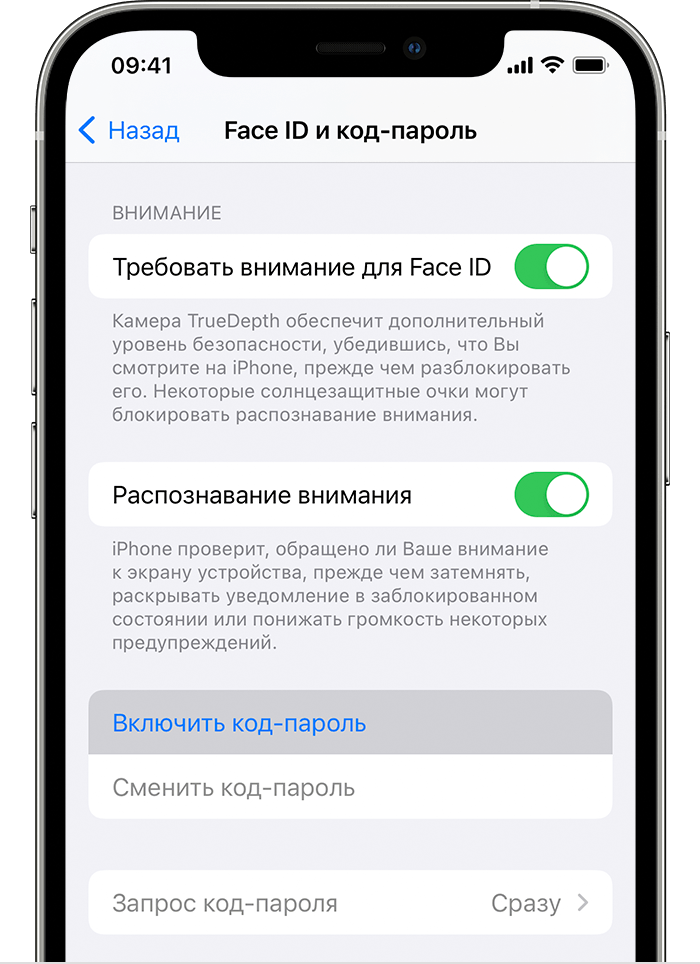
- Если у вас iPhone X или более новая модель либо iPad с Face ID, перейдите в меню «Настройка»> «Face ID и код-пароль». На более ранней модели iPhone перейдите в раздел «Touch ID и код-пароль». На устройствах, не поддерживающих Touch ID, перейдите в раздел «Настройки» > «Код-пароль».
- Нажмите «Вкл. код-пароль».
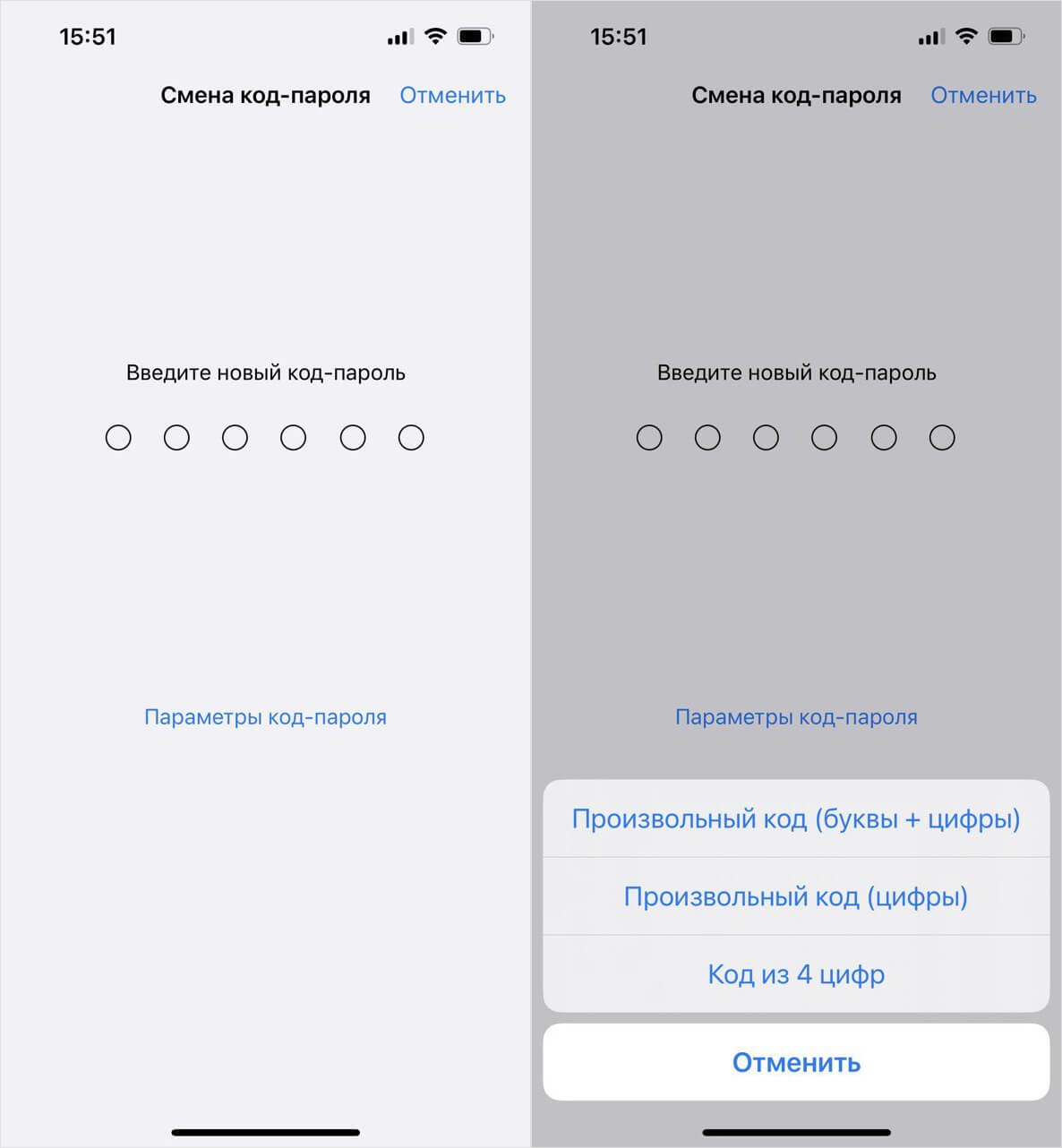
- Введите код-пароль, состоящий из шести цифр. Можно также выбрать «Параметры код-пароля», чтобы использовать четырехзначный цифровой пароль, произвольный цифровой пароль или произвольный буквенно-цифровой пароль.
- Снова введите код-пароль, чтобы подтвердить и активировать его.

Изменение пароля или его настроек
Если у вас iPhone X или более новая модель либо iPad с Face ID, перейдите в меню «Настройка»> «Face ID и код-пароль». На более ранней модели iPhone перейдите в раздел «Настройки» > «Touch ID и код-пароль». На устройствах, не поддерживающих Touch ID, перейдите в раздел «Настройки» > «Код-пароль».
В этом разделе находятся различные параметры и функции.
- Выключить код-пароль: выберите этот параметр, чтобы отключить пароль.
- Сменить код-пароль: введите новый шестизначный пароль. Можно также выбрать «Параметры код-пароля», чтобы использовать четырехзначный цифровой пароль, произвольный цифровой пароль или произвольный буквенно-цифровой пароль.
- Запрос код-пароля: если задано значение по умолчанию, после блокировки экрана требуется ввести пароль для разблокировки. Если вам не требуется немедленный запрос код-пароля, измените этот параметр. (Для вашей безопасности отменить немедленный запрос код-пароля при использовании Touch ID или Apple Pay нельзя.)
- Доступ с блокировкой экрана: используйте этот параметр, чтобы разрешить доступ к некоторым функциям, когда устройство заблокировано, включая экран «Сегодня», Центр уведомлений, Пункт управления на iPhone и iPod touch или iPad, Siri, ответ сообщением, управление домом, приложение Wallet, набор пропущенных вызовов и USB-аксессуары.
- Стирание данных: если этот параметр включен, после 10 неудачных попыток ввода код-пароля с устройства будут автоматически стерты все данные. Если этот параметр отключен, после 10 неудачных попыток ввода код-пароля потребуется восстановить устройство.
Исправить iPhone, запрашивающий 6-значный пароль после обновления iOS 17/16/15/14

Обновлено Лиза Оу / 30 июля 2021 г., 16:30
Ваш iPhone запрашивает 6-значный пароль после обновления iOS? Какой 6-значный код доступа для iPhone?
В некоторых случаях, iPhone запрашивает пароль из 6 цифр вместо 4. Однако вы, возможно, никогда не устанавливали 6-значный код доступа для iPhone. Что делать, если ваш iPhone по-прежнему просит ввести 6-значный код доступа?
Если вы никогда не настраивали 6-значный код доступа для своего iPhone, вы можете попробовать ввести несколько раз какой-нибудь один номер, например 000000, 888888, 555555 или 123456, чтобы разблокировать его. Многие пользователи iOS сообщают, что 123456, кажется, 6-значный пароль по умолчанию для iPhone после обновления iOS 17. Если вы все еще заблокированы на этом устройстве iOS, вы должны использовать 3 метода ниже, чтобы исправить iPhone, запрашивающий проблему с 6-значным паролем, или напрямую удалить пароль.

- Часть 1. Принудительный перезапуск, чтобы исправить запрос iPhone на ввод 6-значного пароля
- Часть 2: удаление цифрового пароля iPhone 6 через iCloud
- Часть 3: Профессиональный способ исправить iPhone, запрашивающий 6-значный пароль
- Часть 4: Часто задаваемые вопросы о 6-значном парольном коде iPhone
1. Принудительно перезагрузите iPhone, чтобы исправить запрос на ввод 6-значного пароля.
Каковы самые распространенные 6-значные пароли iPhone? Когда ваш iPhone продолжает запрашивать 6-значный код доступа вместо 4-значного пароля, который вы установили, вам следует выполнить полный перезапуск, чтобы попытаться решить проблему.
Если вы используете iPhone 8 или более новую модель iPhone, вы можете нажать и удерживать Боковую кнопка и один Объём кнопку одновременно, пока Выключение на экране появится слайдер. Затем вы можете перетащить ползунок, чтобы выключить устройство iOS. Подождите несколько секунд, а затем продолжайте нажимать Питания кнопка, чтобы перезапустить его.
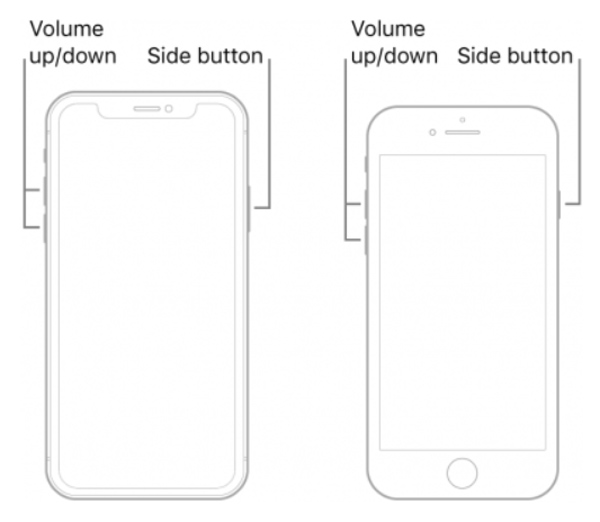
Для старых моделей iPhone, таких как iPhone 7 и более ранних версий, вы можете нажать и удерживать обе кнопки. Питания кнопки и Главная одновременно нажмите кнопку, пока не увидите ползунок выключения питания. Затем выполните аналогичные действия, чтобы принудительно перезагрузить iPhone.

FoneLab Помогает вам разблокировать экран iPhone, удалить Apple ID или его пароль, удалить экранное время или пароль ограничения в секундах.
- Помогает вам разблокировать экран iPhone.
- Удаляет Apple ID или его пароль.
- Удалите экранное время или пароль ограничения в секундах.
2. Удалите шестизначный пароль iPhone через iCloud.
Когда ваш iPhone продолжает запрашивать 6-значный пароль после обновления iOS 17 или iOS 14, вы можете попробовать решить проблему, удалив пароль через iCloud. Find My iPhone.
Шаг 1 Откройте веб-браузер и перейдите на сайт iCloud. Вам необходимо войти в систему, указав свой Apple ID и пароль. Затем выберите Найти iPhone функцию.
Шаг 2 Нажмите Все устройства для отображения всех устройств Apple, связанных с этой учетной записью Apple.
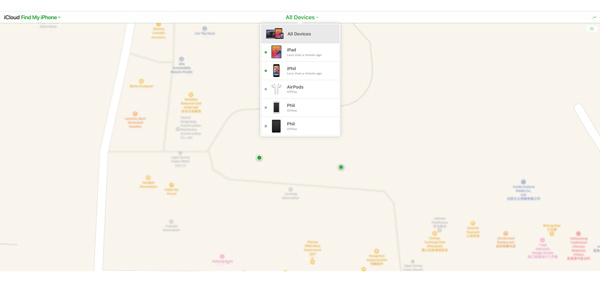
Шаг 3 Выберите конкретный iPhone, с которого вы хотите удалить 6-значный код доступа, а затем нажмите Стереть iPhone. Вы получите сообщение с вопросом, хотите ли вы стереть данные с iPhone. Нажмите Стереть кнопку, чтобы подтвердить операцию.
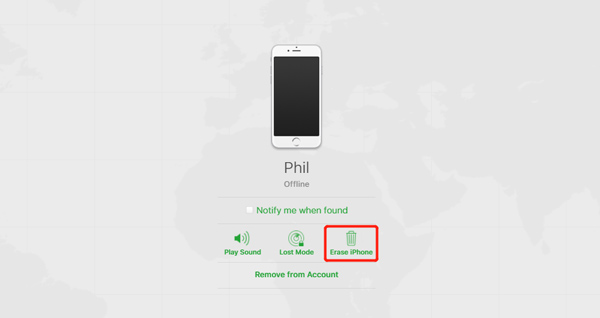
Когда процесс стирания будет завершен, вы сможете разблокировать свой iPhone без пароля. Эта операция удалит все данные, настройки и пароли iOS на этом устройстве iOS.
3. Профессиональный способ исправить iPhone, запрашивающий 6-значный пароль
Если проблема все еще существует после попытки первых двух методов, вы можете использовать мощный Средство удаления пароля iPhone, Разблокировщик FoneLab для iOS в удалите забытый пароль блокировки экрана, а также Apple ID и его пароль.
FoneLab Помогает вам разблокировать экран iPhone, удалить Apple ID или его пароль, удалить экранное время или пароль ограничения в секундах.
- Помогает вам разблокировать экран iPhone.
- Удаляет Apple ID или его пароль.
- Удалите экранное время или пароль ограничения в секундах.
Шаг 1 Выберите подходящую версию для вашей системы и бесплатно установите этот iOS Unlocker на свой компьютер. Запустите его и выберите Протрите пароль функцию.

Шаг 2 Нажмите Начать кнопку, а затем подключите iPhone к компьютеру с помощью кабеля USB, как это будет предложено. Этот iOS Unlocker автоматически обнаружит это устройство iOS и предоставит вам некоторую основную информацию о нем. Нажми на Начать чтобы двигаться дальше.

Шаг 3 Он начнет загрузку подходящей прошивки для удаления пароля iPhone и исправления iPhone, запрашивающего проблему с 6-значным паролем. Для завершения загрузки потребуется несколько минут. После этого вы можете просто щелкнуть Отпереть Кнопка, чтобы стереть экран iPhone 6-значный или 4-значный код доступа.

Когда процесс удаления пароля будет завершен, вы сможете получить доступ к своему iPhone без пароля. Просто настройте iPhone и проверьте, решена ли проблема.
FoneLab Помогает вам разблокировать экран iPhone, удалить Apple ID или его пароль, удалить экранное время или пароль ограничения в секундах.
- Помогает вам разблокировать экран iPhone.
- Удаляет Apple ID или его пароль.
- Удалите экранное время или пароль ограничения в секундах.
4. Часто задаваемые вопросы о 6-значном парольном коде iPhone
Вопрос 1. Есть ли 6-значный пароль по умолчанию для iPhone?
Нет, для iPhone нет 6-значного или 4-значного пароля по умолчанию. Пароль блокировки экрана устанавливается пользователем.
Вопрос 2. Как установить или изменить пароль на iPhone?
Вы можете пойти в Настройки на iPhone и нажмите Идентификатор лица и пароль or Touch ID и пароль для доступа к различным вариантам пароля.
Вопрос 3. Как разблокировать iPhone без пароля?
Помимо пароля блокировки экрана, вы также можете полагаться на ID лица or Touch ID чтобы разблокировать свой iPhone. Если вы не можете получить доступ к своему устройству iOS через них, вы можете положиться на рекомендуемые Разблокировка iOS стереть забытый пароль.
Какой 6-значный пароль используется по умолчанию для iPhone?? Прочитав эту страницу, вы сможете узнать дополнительную информацию о пароле блокировки экрана iPhone. Кроме того, вы можете получить 3 полезных способа исправить проблему с запросом 6-значного пароля после обновления iOS 17 на iPhone.
FoneLab Помогает вам разблокировать экран iPhone, удалить Apple ID или его пароль, удалить экранное время или пароль ограничения в секундах.
- Помогает вам разблокировать экран iPhone.
- Удаляет Apple ID или его пароль.
- Удалите экранное время или пароль ограничения в секундах.
Статьи по теме
- Разблокировать Apple ID
- Обойти блокировку активации iCloud
- Инструмент разблокировки Doulci iCloud
Как правильно настроить код-пароль на Айфоне. Все, что нужно знать
Айфон по праву считается одним из самых безопасных смартфонов в мире. Многие думают, что это заслуга Touch ID или Face ID, и будут правы. Вот только оба сканера — всего лишь альтернатива код-паролю. Именно комбинация символов, которую вы время от времени используете для разблокировки телефона обеспечивает защиту ваших данных. Но для того, чтобы пользоваться им как профи и обезопасить свой Айфон, нужно знать некоторые нюансы, например, отличия код-пароля от пароля iCloud и то, как лучше всего его настроить. В этой статье вы найдете все то, что нужно знать об этом методе защиты.
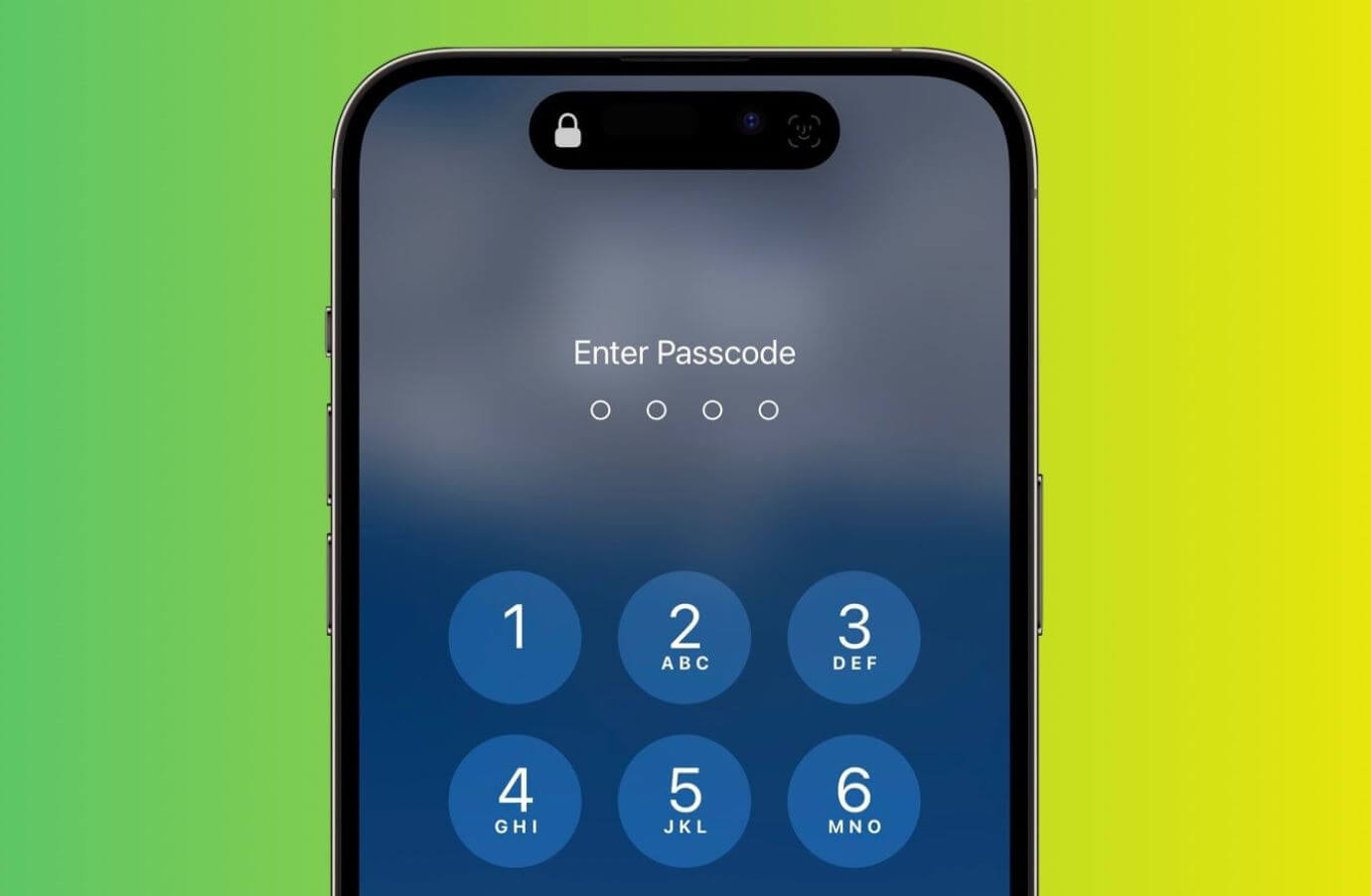
Рассказываем все, что нужно знать о код-пароле на Айфоне
Что такое код-пароль на Айфоне
Если вы не можете разблокировать Айфон с помощью отпечатка пальца или Face ID, вам нужен код-пароль. Это комбинация символов, которая дает доступ к iPhone, включая приложения и настройки. Когда вы вводите код-пароль на экране, он обрабатывается устройством автономно и не отправляется на серверы Apple, поэтому за его безопасность можете не переживать.
Код-пароль — основной способ защиты Айфона
Вдобавок пароль от Айфона хранится в специальном защищенном секторе процессора, поэтому доступа к нему нет даже у сотрудников компании. Теоретически код-пароль можно взломать, но делается это при помощи специальной аппаратуры и занимает нереально много времени. Хорошо это или плохо, но к блокировке Айфона нет доступа у сторонних приложений, поэтому создать динамический пароль, как на Андроид, нельзя.
Некоторые ошибочно путают код-пароль от Айфона и пароль от iCloud, хотя это совершенно разные вещи. Первый отвечает за безопасность файлов на смартфоне и нужен для управления им. Пароль от учетной записи iCloud отвечает за безопасность ваших резервных копий и других данных.
При создании учетной записи вам будет предложено создать комбинацию из букв, где одна — заглавная, и нескольких цифр, тогда как у код-пароля таких требования нет. Пароль от iCloud хранится на серверах Apple и подлежит восстановлению, а также дополнительно защищается двухфакторной аутентификацией с помощью кода, отправленного на доверенное устройство.
Как создать надежный код-пароль от Айфона
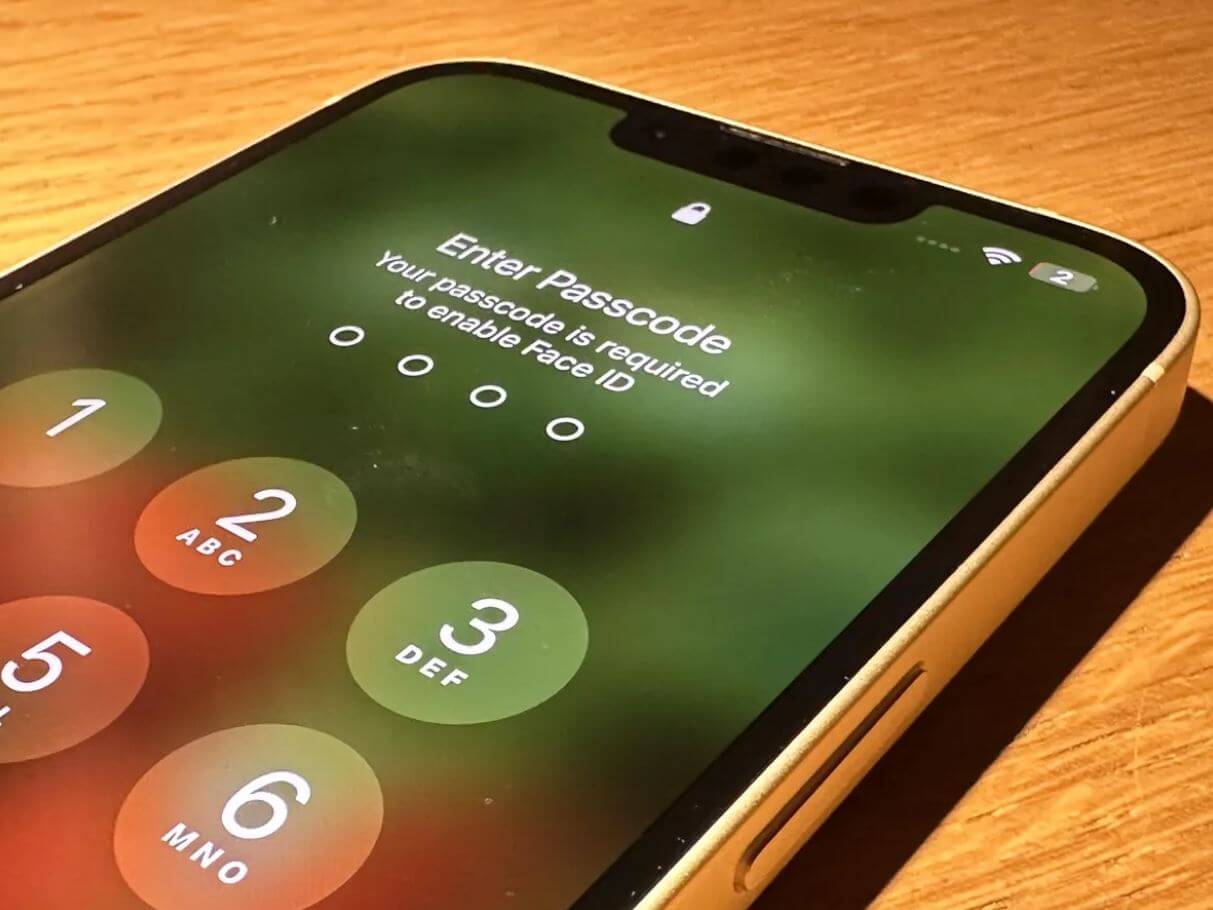
Четырехзначный пароль — самый небезопасный способ защиты Айфона
При создании пароля обратите внимание на то, что можно выбирать совершенно разные комбинации для ввода. Имейте в виду, что некоторые из них небезопасны.
- Произвольный код из цифр и букв — комбинация из цифр, букв на любом языке и других знаков. На мой взгляд, это самый надежный способ защиты Айфона, так как ее крайне сложно подсмотреть или подобрать вручную.
- Произвольный код из цифр — средний по сложности способ защиты. Вы можете использовать столько цифр, сколько вам хочется. Вводить код-пароль из цифр пользователю проще, а чем больше знаков — тем сложнее будет его подсмотреть и запомнить.
- Код из 4 цифр — самый быстрый способ разблокировки, но самый небезопасный. Его легко подсмотреть, а усугубляется все тем, что пользователи часто ставят одни и те же цифры или памятные даты вроде дня рождения.
Конечно же, надежнее всего использовать код-пароль из цифр и букв, усложнив его символами вроде @, * и других. Да, вводить его долго, но зато вы можете не переживать за то, что его разблокирует кто попало.
Можно ли отключить код-пароль на Айфоне
В настройках есть возможность отключить код-пароль Айфона насовсем. Если это сделать, то ваш смартфон не будет защищен и им сможет воспользоваться кто угодно. Более того, вместе с ним отключается и Face ID — они не работают друг без друга, так как код-пароль всегда остается в качестве альтернативы сканеру для разблокировки. Сделать это легко.
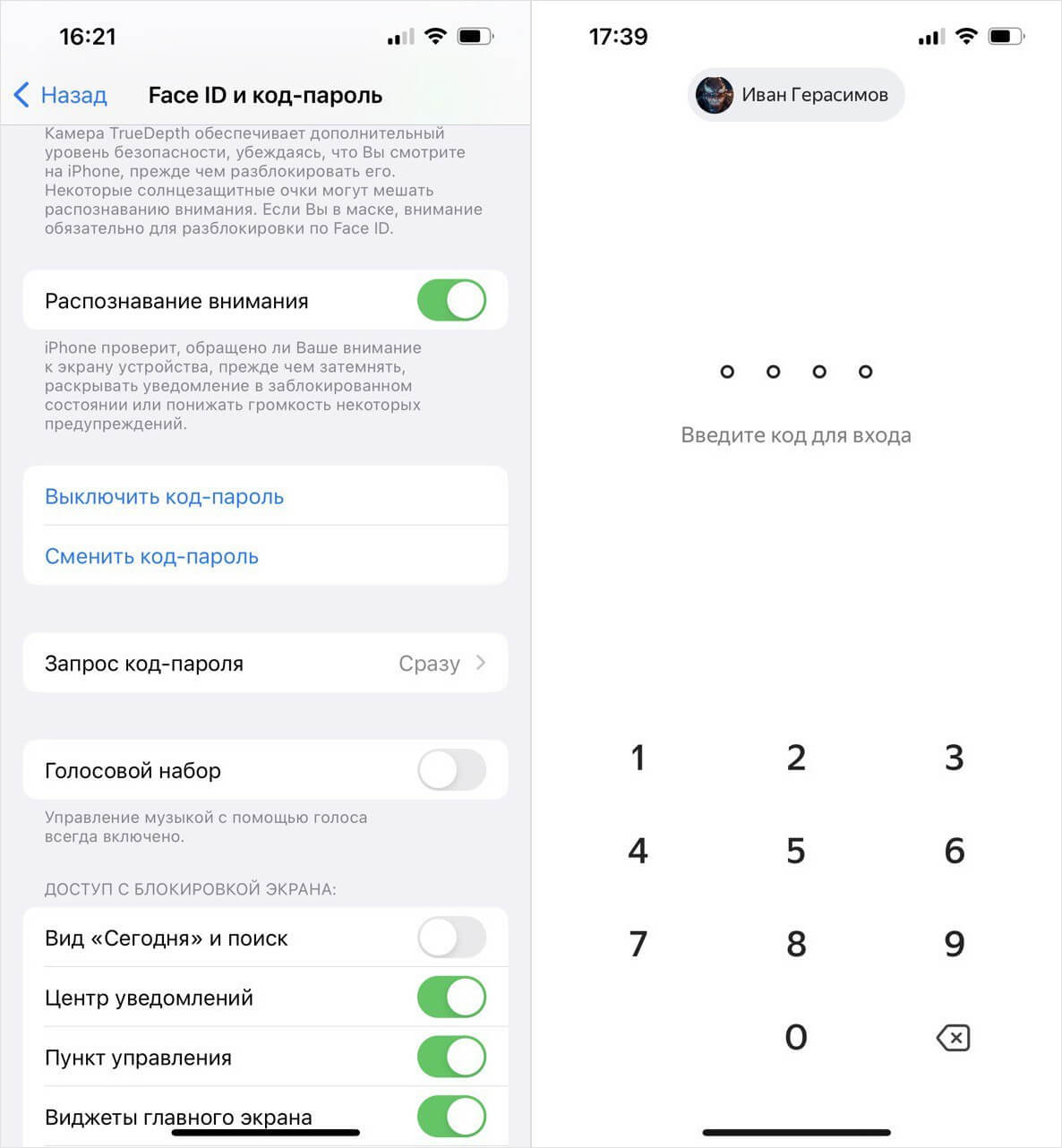
Даже если выключить код-пароль на Айфоне, приложения все равно будут защищены собственным ПИН-кодом
- Зайдите в Настройки.
- Выберите «Face/Touch ID и код-пароль».
- Введите пароль от Айфона.
- Нажмите «Выключить код-пароль».
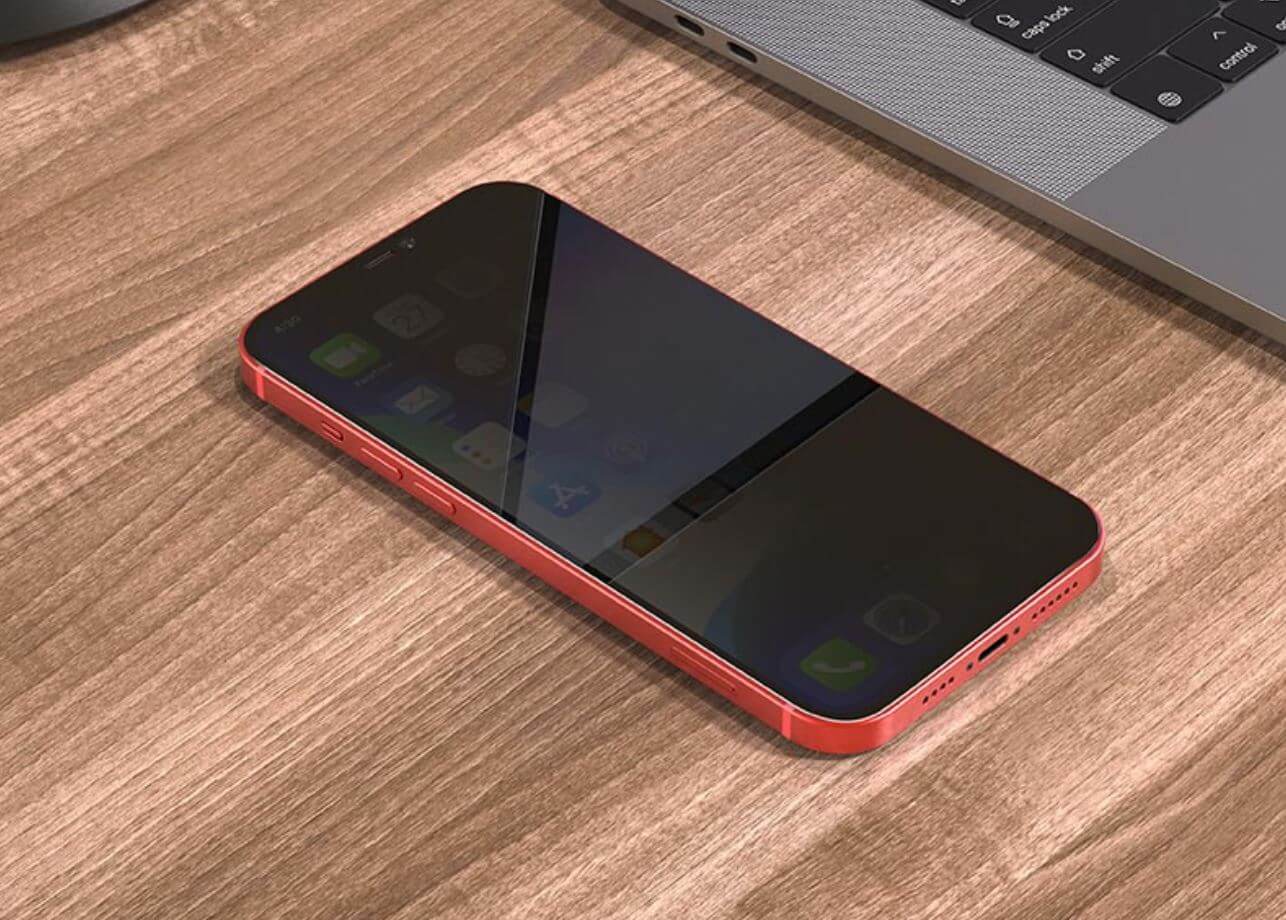
Антишпионское стекло — топовый способ защитить свой Айфон
Несмотря на то, что при отключении код-пароля одновременно деактивируется Face ID, все ваши банковские приложения остаются под защитой. Дело в том, что при их установке вы задаете отдельный PIN-код, который настраивается в параметрах каждого приложения. Если же четырехзначный код-пароль вам ближе всего, и вы не планируете его менять, то используйте антишпионское стекло, чтобы никто не смог подсмотреть его на вашем экране.
Как видите, код пароль — основной и самый надежный способ защиты Айфона, а Face ID и Touch ID его лишь дублируют. Но для того, чтобы его использование приносило реальную пользу, попробуйте придерживаться этих советов.
- Делайте длинный пароль из разных символов.
- Избегайте словарных слов: соедините в одном пароле несколько несвязанных между собой слов, которые имеют значение лишь для вас.
- Превращайте слова в числа с помощью клавиатуры. Например, фразу FOLDTOYSTREET легко заменить на 365386978338, помня всего лишь словосочетание.
Но имейте в виду, что восстановить пароль от Айфона нельзя — только сбросить. В нашем материале рассказали, как это сделать разными способами, чтобы снова получить доступ к своему смартфону.
Как разблокировать iPhone, если забыл пароль
Иногда случается так, что пароль поставили случайно или телефон попал в руки к ребенку и он сменил привычную комбинацию. Что делать в подобных случаях и как разблокировать iPhone, если забыл пароль — читайте в нашем материале

Частые проблемы со смартфонами и их решения:



Сегодня производители мобильных устройств не забывают о безопасности и неприкосновенности персональных данных. Цифровой код, сканер отпечатка пальцев, технология Face ID — все это призвано не допустить мошенников, любопытных партнеров, детей, коллег к содержимому вашего телефона. Пароль и прочие методы идентификации надежно сберегут неприкосновенность личной жизни и финансов. Но вот что делать и как разблокировать iPhone, если забыли пароль уже вы? Во-первых, не стоит расстраиваться. Максимум что вам грозит при самых жестких методах восстановления — полная потеря всей личной информации. Для того, чтобы это не стало сюрпризом, делайте периодически «бэкапы» через iTunes. И, конечно, будьте осторожны, покупая гаджет с рук, проверяйте устройство по серийному номеру, чтобы убедиться, что его никто не ищет.
В каких случаях требуется экстренная разблокировка iPhone
Мы не станем говорить о случаях, когда в ваши руки попал чужой телефон. В этом случае его все же лучше вернуть владельцу. Но все же нетипичные ситуации могут возникнуть:
- Функция Face ID перестала работать (сломался сканер, не реагирует). Да, ситуация не самая распространенная, но такое случается.
- Сломался сканер отпечатка пальца, сбились настройки.
- Вы задумались, пока крутили телефон в руках, и истратили десять попыток сканирования отпечатка пальца.
- Вы пользовались только паролем, но не можете его вспомнить и попытки восстановления исчерпаны.
- Телефон попал в руки ребенка, который 10 раз неверно ввел информацию, и теперь гаджет заблокирован.
- Пароль установил ребенок, играясь, и не помнит его.
- Вы купили гаджет с рук и не проверили, готов ли он к работе с вами. В этом случае стоит не только восстанавливать пароль, но сперва убедиться, не числится ли ваш гаджет в угоне. Это можно сделать, введя серийный номер на сайте Apple: у устройства должен быть статус Clean. Хотя, если это не так, мы вообще не рекомендуем вам платить деньги за столь сомнительную покупку.
- Вы купили устройство с рук, а предыдущий хозяин не снял активацию устройства в iCloud.

Как отличить восстановленный iPhone
Топ-5 способов разблокировки iPhone
Итак, перед вами ваш любимый iPhone, который вдруг стал недружелюбным. Вернуть его в привычный режим можно одним из пяти способов разблокировать iPhone всех моделей, если забыл пароль. Причем некоторые способы позволят сохранить личную информацию, другие же приведут к полной потере данных на вашем «яблочном» гаджете.
Продолжить далее
Как разблокировать iPhone через iTunes
Итак, если вы больше 9 раз ввели неверный пароль или воспользовались сканером распознавания на гаджете, то умная операционная система отключит устройство, заблокирует и дезактивирует его. Чтобы не допустить мошенников к личным данным (например, паролям от кошельков, вашим личным фото и контактам), все содержимое на устройстве будет удалено.
И все закончится хорошо, если вы регулярно делали резервное восстановление iPhone в iTunes. В этом случае для того, чтобы сбросить телефон понадобится авторизованный компьютер.
- Присоедините iPhone к компьютеру с помощью кабеля, включите iTunes.
- Чтобы принудительно перезапустить телефон на iPhone X, XS и XR, а также iPhone 8 и 8 Plus нужно нажать и быстро отпустить кнопку «прибавить громкость», затем «убавить громкость». После этого держите нажатой боковую кнопку, пока не появится экран режима восстановления. (значок программы). На iPhone 7 и 7 Plus одновременно нажимайте боковую кнопку и кнопку «+ громкость». На iPhone 6s нажмите кнопку «Домой» и верхнюю или боковую клавишу.
- Выберите «восстановить телефон» в появившемся окне.
- Если при синхронизации вы сохраняли резервные копии системы, после загрузки программного обеспечения на экране появится предложение использовать их для записи на телефон. Соглашайтесь.
- Настройте заново вновь включившийся телефон и пользуйтесь им.
У пользователей iTunes могут возникать проблемы, и в этом случае уместно использовать сторонние инструменты, которые помогут вам удалить пароль.

Установка новой прошивки через DFU — режим на iPhone, если забыл пароль
Если мягкое восстановление не помогло, то остается использовать жесткий сброс для установки новой прошивки. Эту задачу можно решить в DFU режиме. Чтобы попасть туда на iPhone 6 и 6s одновременно вдавливаем кнопки Домой и Включение и держим 10 сек.
Для iPhone 7 и 7 Plus порядок действий другой:
- Подсоедините телефон к iTunes.
- Зажмите кнопки понижения громкости и выключения, держите до тех пор, пока телефон не выключится. Отпустите только кнопку Включения.
- В режиме DFU экран должен быть черным, без значка iTunes.
- На экране компьютера программа предложит проверить обновления, после нажатия кнопки «Проверить» она сообщит, что телефон в режиме восстановления. Нажмите ОК и переустановите прошивку (ее лучше скачать заранее).
Как перевести iPhone X в режим восстановления DFU
- Подключите iPhone к компьютеру кабелем Lightning.
- Нажимайте в течение 10 сек одновременно боковую кнопку и клавишу снижения громкости звука. Отпустите только боковую кнопку, держите клавишу еще секунд 10-15.
- Если экран смартфона черный, вы вошли в нужный режим.
После этого можно выполнить те же действия, что и в режиме Recovery Mode: установить новую прошивку можно, скачав файл с расширением. IPSW с одного из сайтов в интернете. Официально предлагается качать прошивку сразу через программу, но придется долго ждать и телефон будет периодически просыпаться и все придется начинать сначала.

Лучшие ультрабуки
Что делать, если на iPhone была включена функция «Найти телефон», а теперь он заблокирован?
Эта ситуация наиболее опасна. Предположим, вы купили iPhone с рук, а прошлый хозяин не удалил свою привязку устройства к Apple ID.При попытке восстановления телефона, все заблокировалось. В этом случае лучше обратиться к хозяину, чтобы он все же снял блокировку. Если это невозможно, нужно обратиться в сервисный центр Apple с чеком или отправить документы на электронку в американский офис компании через официальный сайт.
Чтобы не оказаться в неудобной ситуации, при покупке iPhone советуем проверить, привязан ли он к iCloud, это можно сделать на сайте облачной системы в разделе activationlock. Проверка проводится по IMEI.
Обойти блокировку с помощью Voice Over можно только на устройствах с версией прошивки старее iOS 7.1 (на десятке уже стоит iOS 12). Но телефон тогда не будет работать с мобильными сетями.
Зато подобная функция отлично защищает владельцев от воришек. Одним нажатием кнопки можно сделать гаджет абсолютно бесполезным для грабителя.
Продолжить далее
Что делать, если вам ничего не помогло?
Если у вас нет доступа к компьютеру с авторизованным iTunes можно воспользоваться приложениями для восстановления заблокированного iPhone, но это стоит делать только на свой страх и риск. Например, это может быть программа iMyFone LockWiper(восстановление происходит через режим DFU, программа подменяет собой iTunes) . Также есть программа 4uKey, которая помогает без iTunesсбросить телефон до заводских настроек и поставить прошивку.
И, конечно, крайний случай с документами, подтверждающими, что телефон ваш, обратиться в сервисный центр или в саму компанию — письмо придется писать на английском языке.